
Grabador de misiones en vivo
En este artículo, aprenderá cómo utilizar la función de grabación de misiones en vivo en el panel de FlytBase para crear misiones precisas y eficientes utilizando vuelos en tiempo real.
LaGrabador de misiones en vivoen el panel de FlytBase permite a los operadores de drones crear, gestionar y registrar misiones detalladas. Esta característica permite a los operadores utilizar Ir a la ubicación (GTL) o controles manuales para registrar diferentes puntos de referencia con sus respectivas acciones. Es ideal para tareas en las que es necesario crear misiones precisas y eficientes mediante vuelos en tiempo real, como inspecciones o misiones de vigilancia.
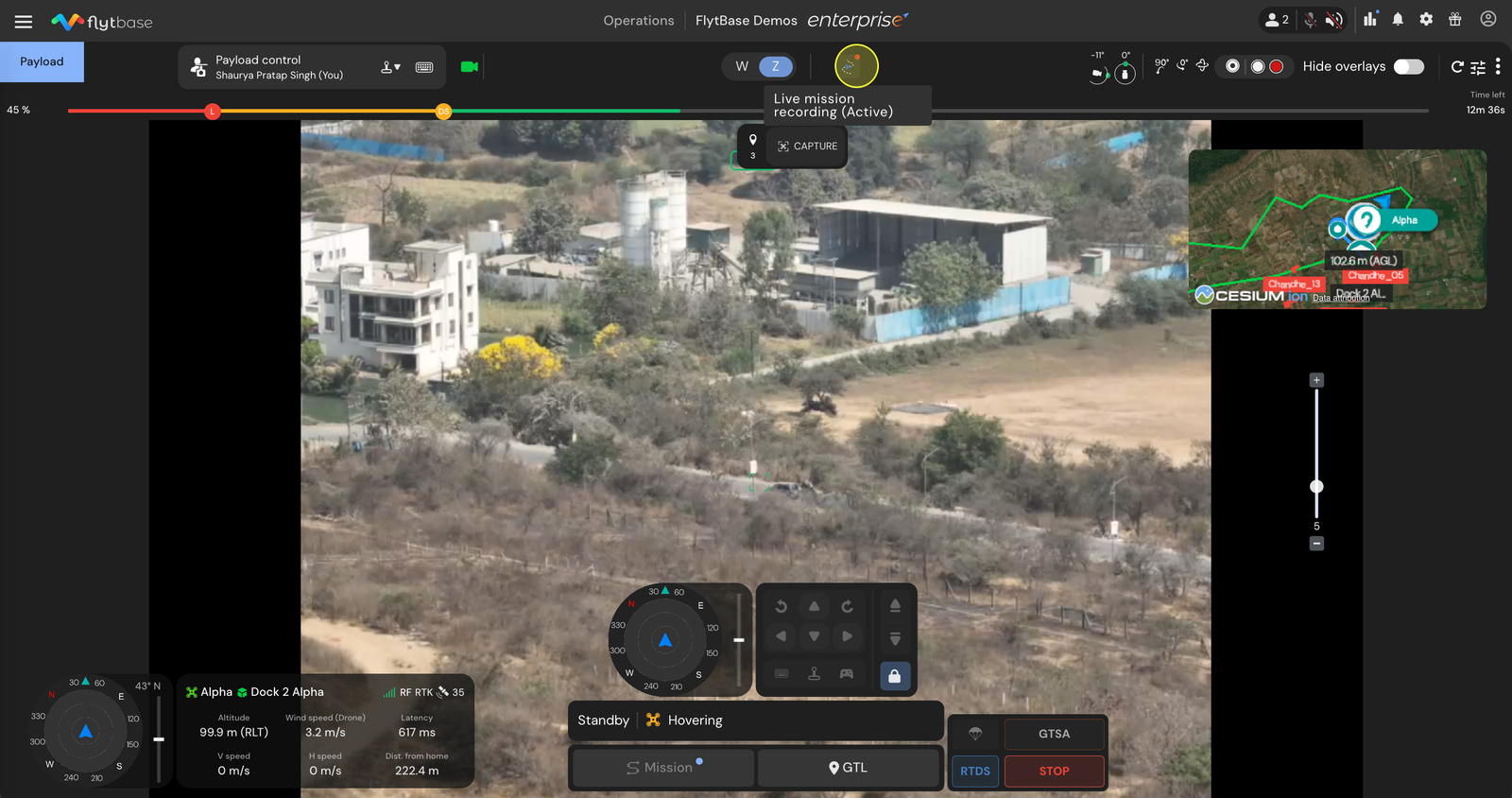
- Navegue hasta el panel de FlytBase y use elIr a la ubicacióncaracterística. Una vez que el dron haya alcanzado el punto inicial en el que desea comenzar a capturar puntos de referencia, puede hacerlo haciendo clic en elIniciar la grabación de la misión en vivoen la vista de flota o cabina.
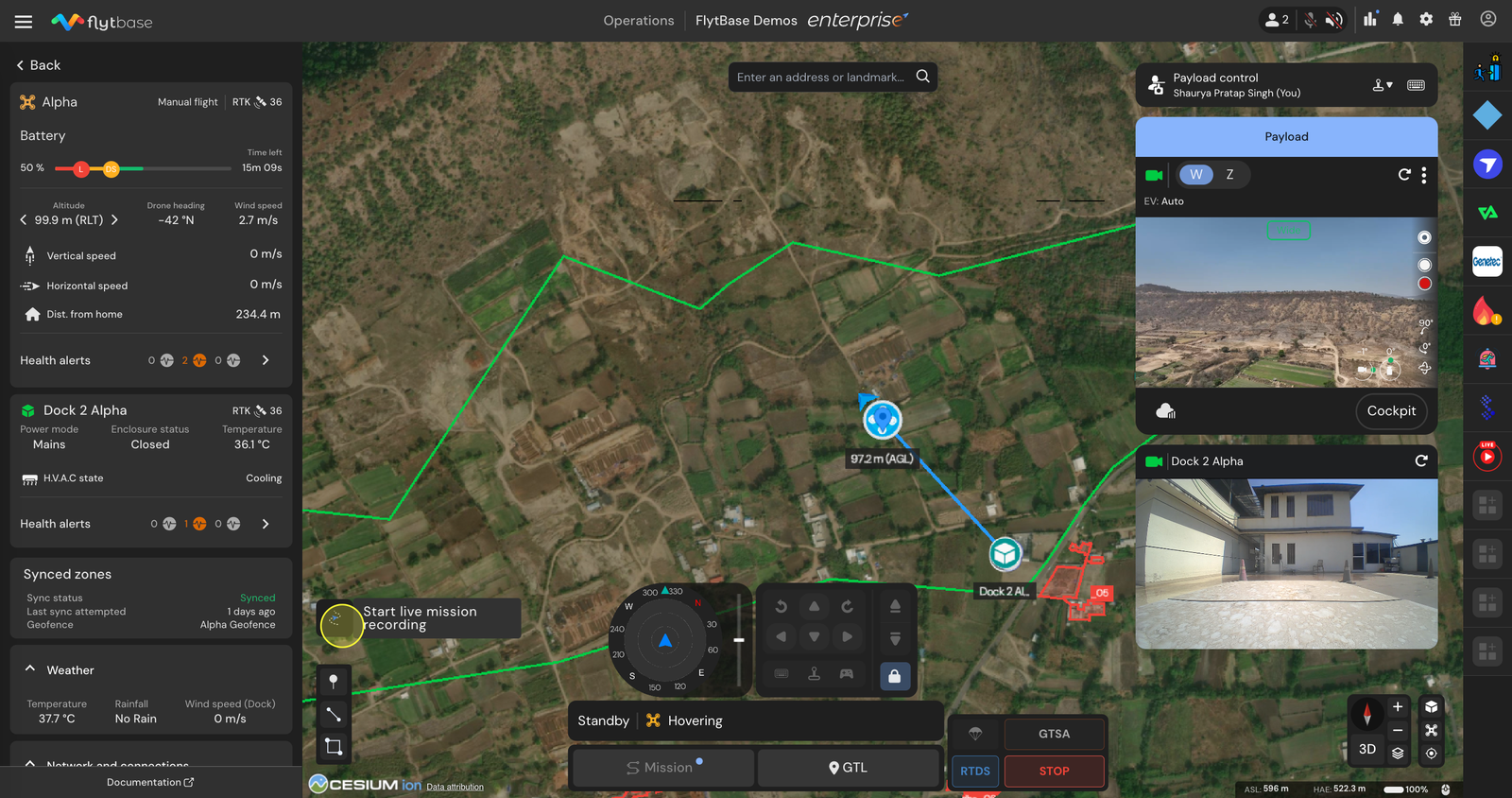
- Haga clic en elCapturabotón. Esta acción capturará el punto de ruta junto con el conjunto actual de parámetros del cardán.
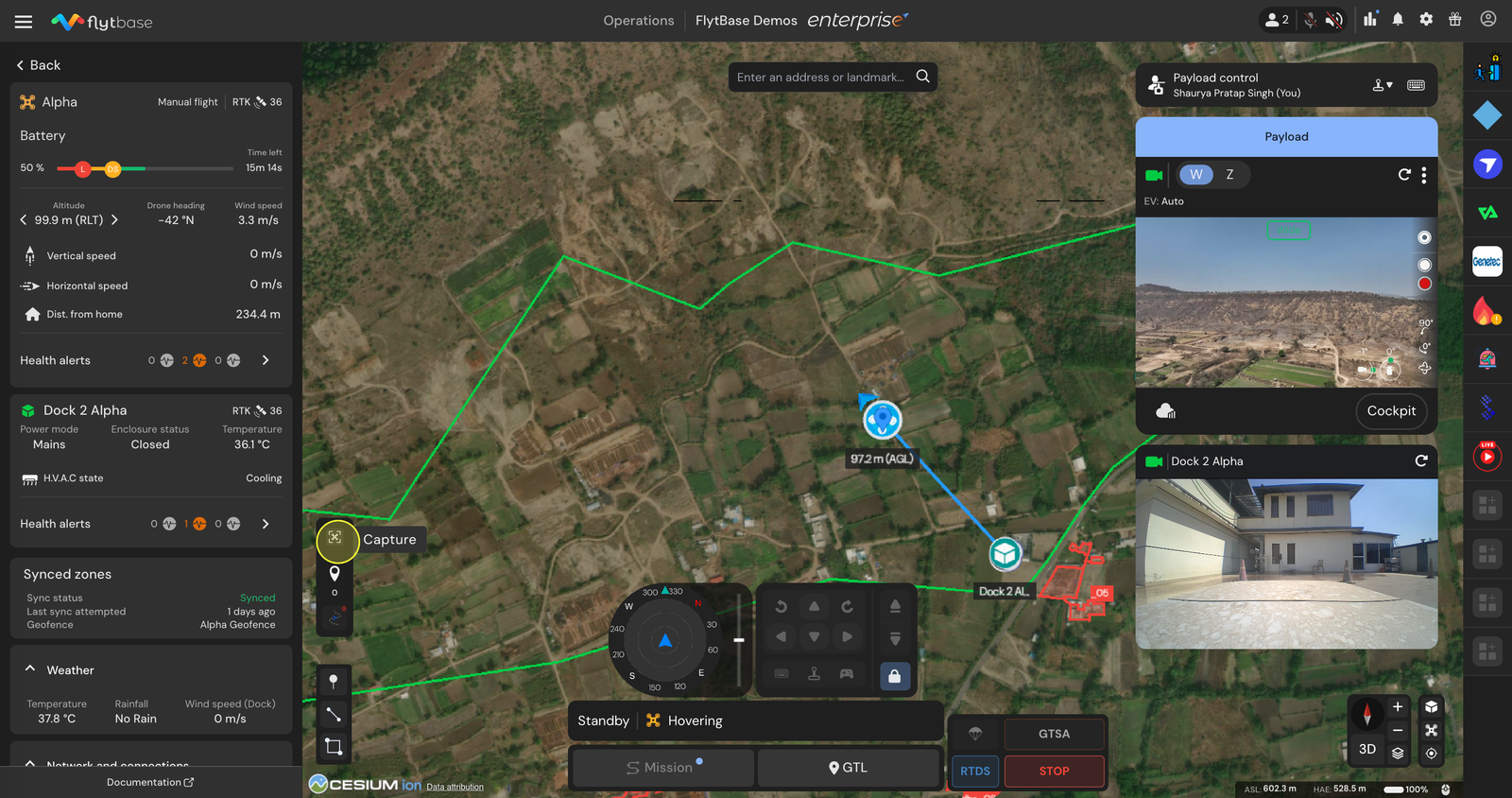
- Ajuste la posición del cardán o la configuración de la cámara si es necesario y capture nuevamente las respectivas acciones grabadas. Esto también se puede hacer en la vista de cabina. Esta secuencia de acciones se guardará para ese waypoint en particular.
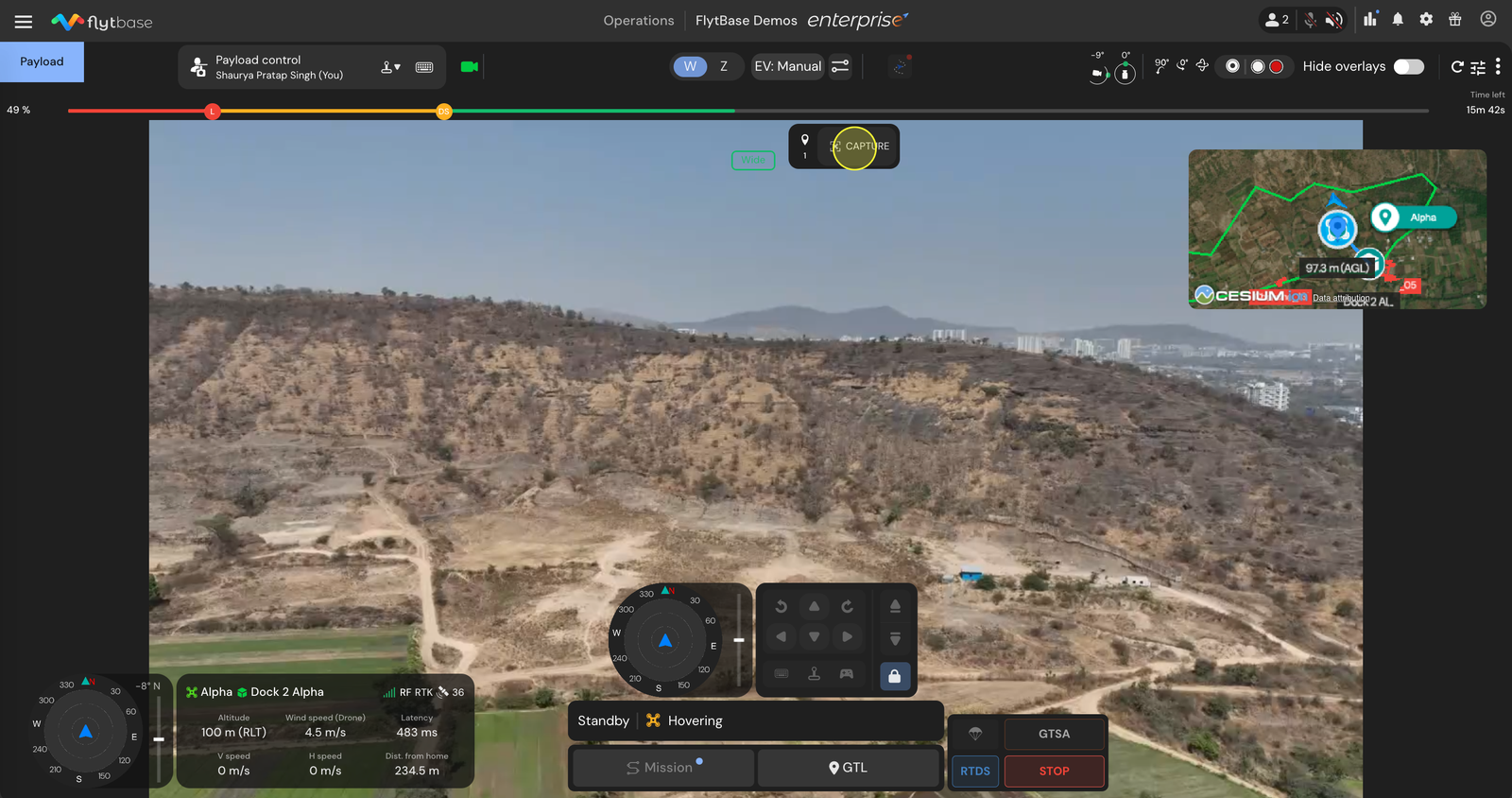
Recuerde, para que funcione la función de grabación de misiones en vivo, necesita al menos dos puntos de referencia en su misión.
- Graba otro waypoint dando otroIr a la ubicación (GTL)comando o volando manualmente el dron hasta el siguiente punto de ruta donde desea registrar los parámetros del dron.
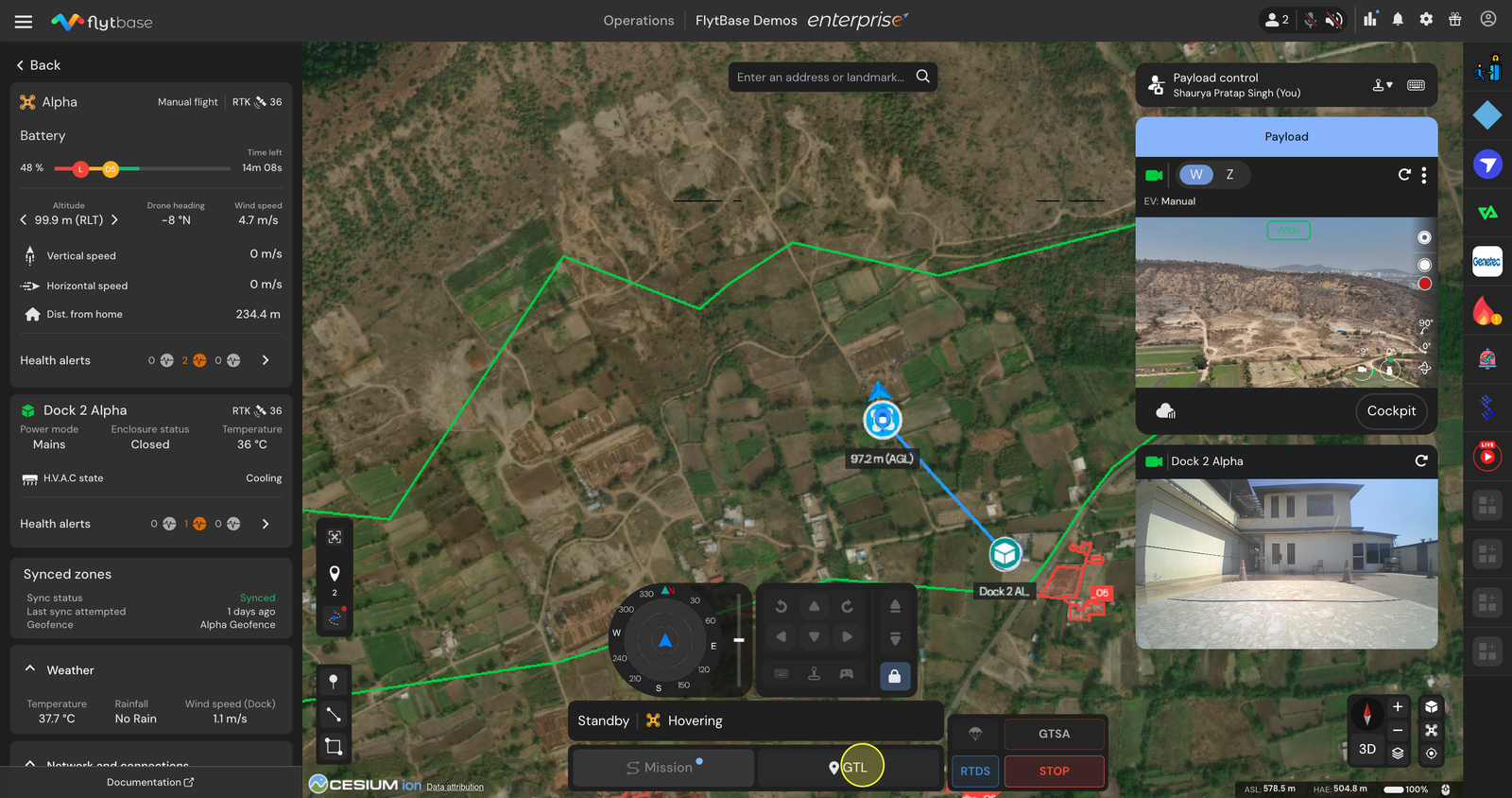
- Además, puedes capturar una foto en este punto de referencia en particular. Esta acción también se registrará como una acción de waypoint de tu misión.
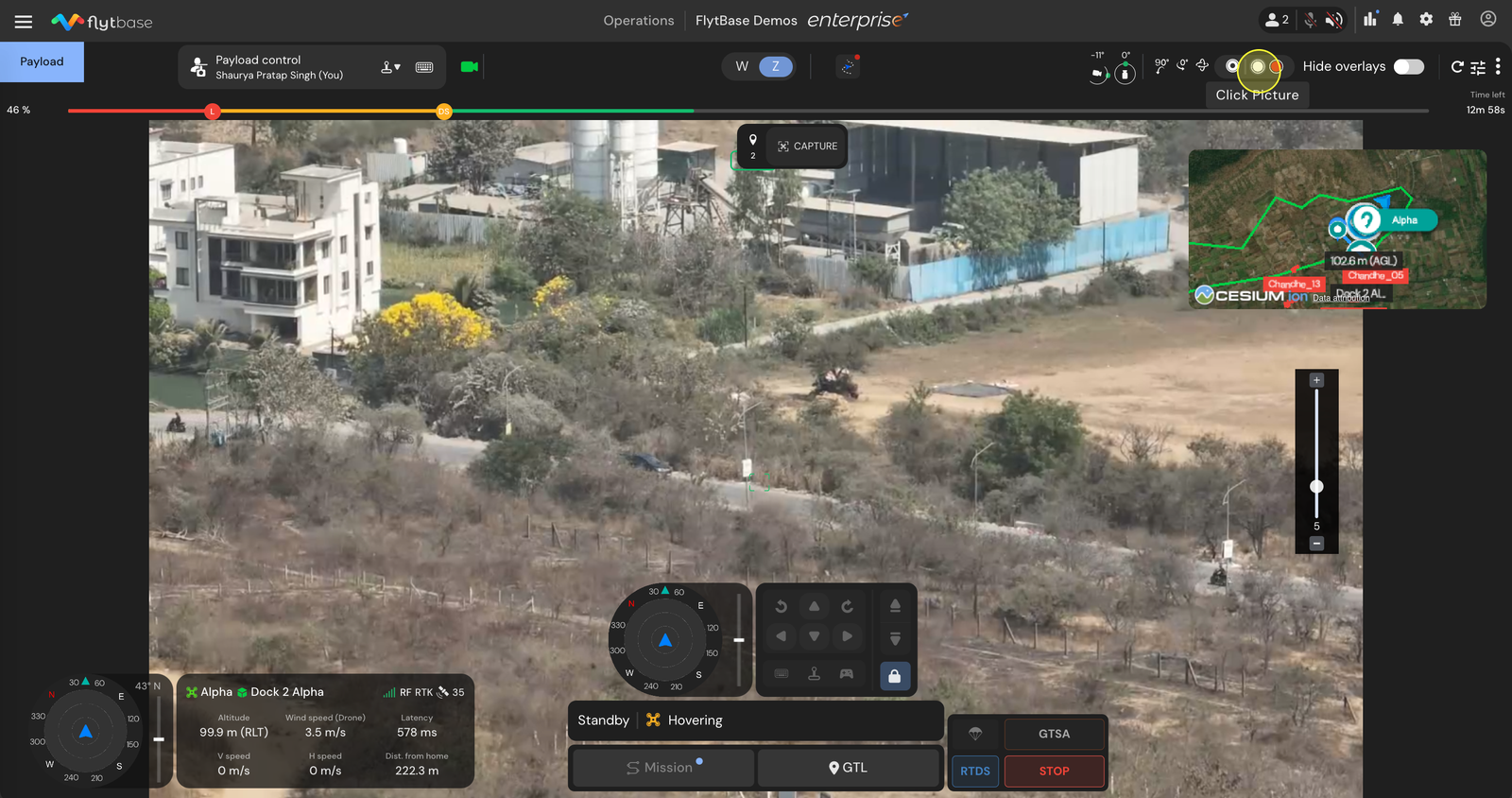
- Haga clic en elCapturade nuevo para grabar otro waypoint.
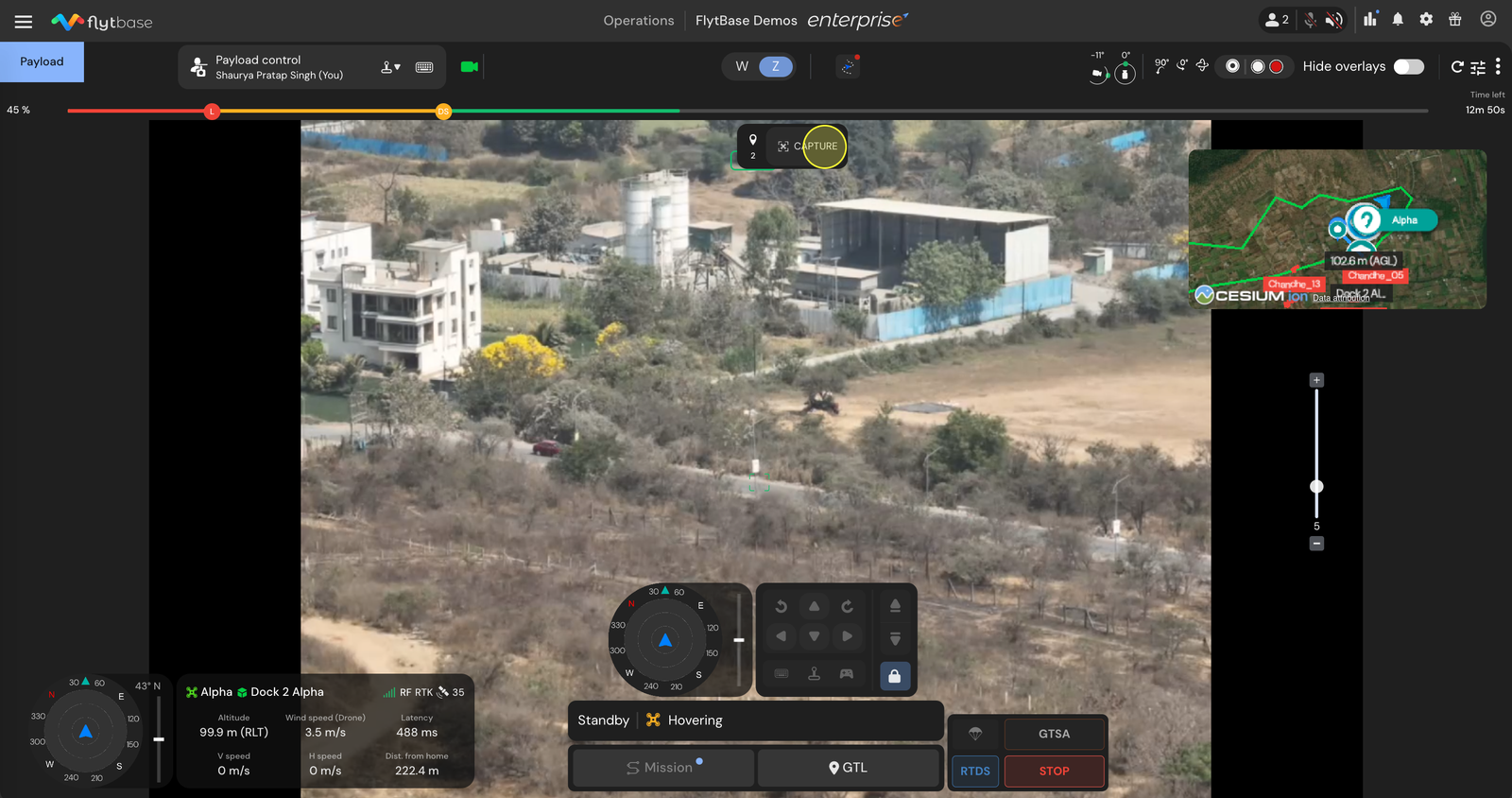
- Una vez registrados todos los waypoints con sus respectivas acciones, para guardar este archivo de misión, haga clic nuevamente en elIniciar la grabación de la misión en vivobotón. Después de esto puedes dar elRTHComando (Regresar a Inicio).
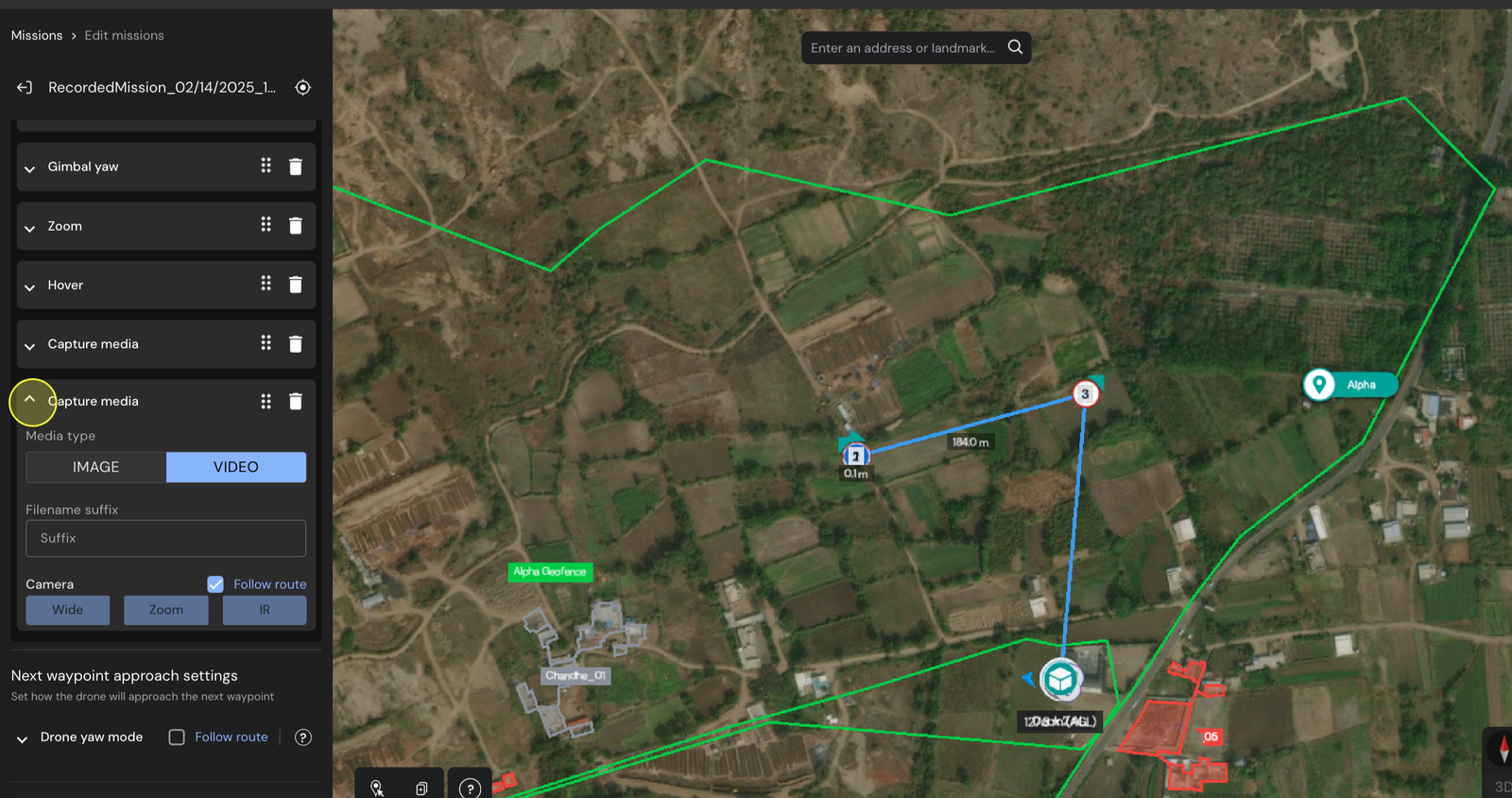
- Para ver su misión grabada, navegue hasta elMisionespestaña. Aquí verá su misión grabada en vivo. Debajo de él, ajuste los parámetros según sea necesario y agregue más acciones de waypoint.
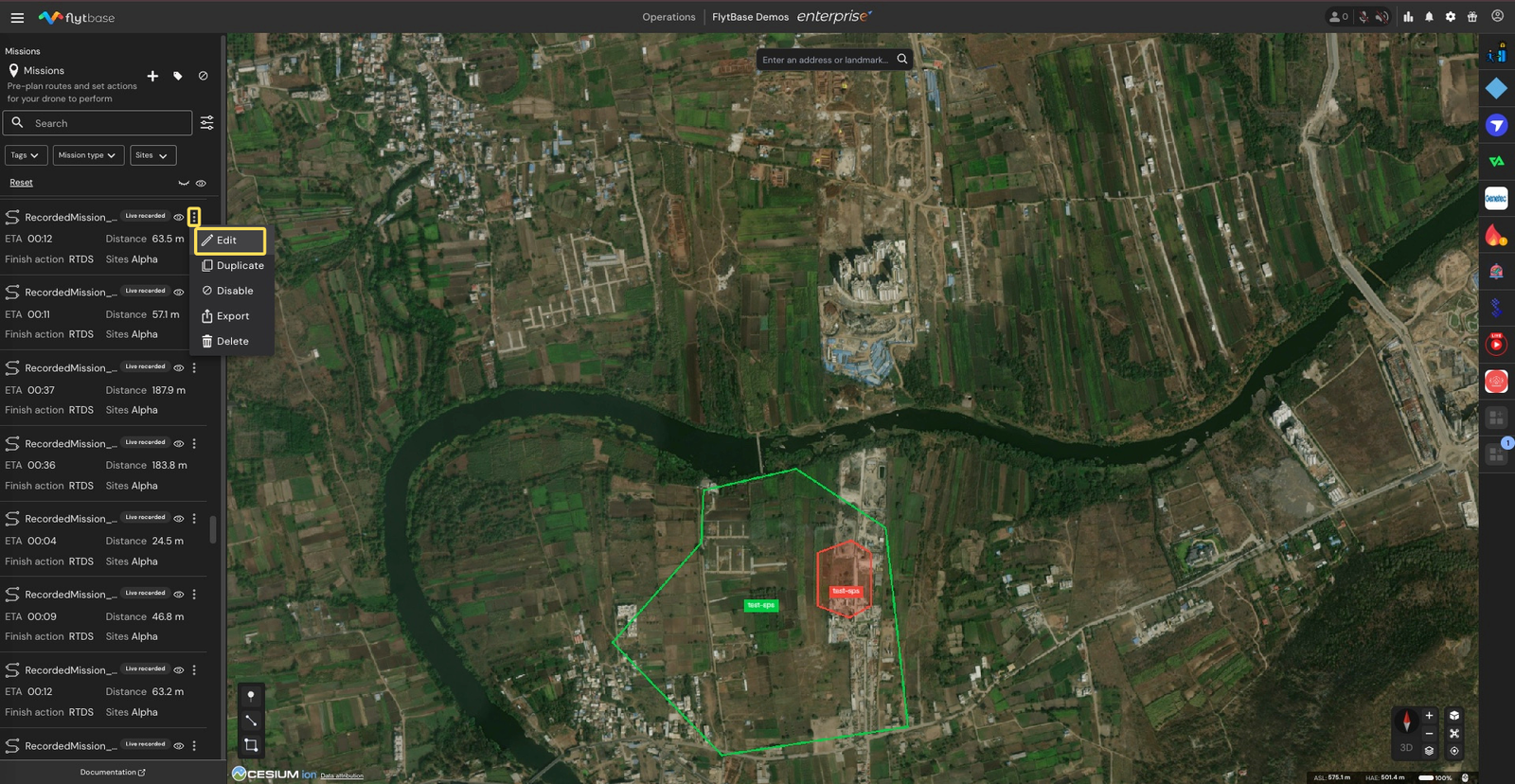
Tenga en cuenta que la captura de vídeo no se graba durante la función de grabación de la misión. Si necesita capturar un video, agregue manualmente otra acción de waypoint y configúrela como video.
Was this helpful?