
Administrar su organización
Aprenda cómo administrar su organización en FlytBase, incluida la visualización de información de la organización, la administración de miembros, la configuración de permisos, la actualización de configuraciones y el manejo de suscripciones de dispositivos.
Los propietarios, administradores y usuarios pueden administrar una organización haciendo clic en elAdministraropción de la página Todas las organizaciones. Seleccione la organización para abrir la Consola de administración.
Información de la organización
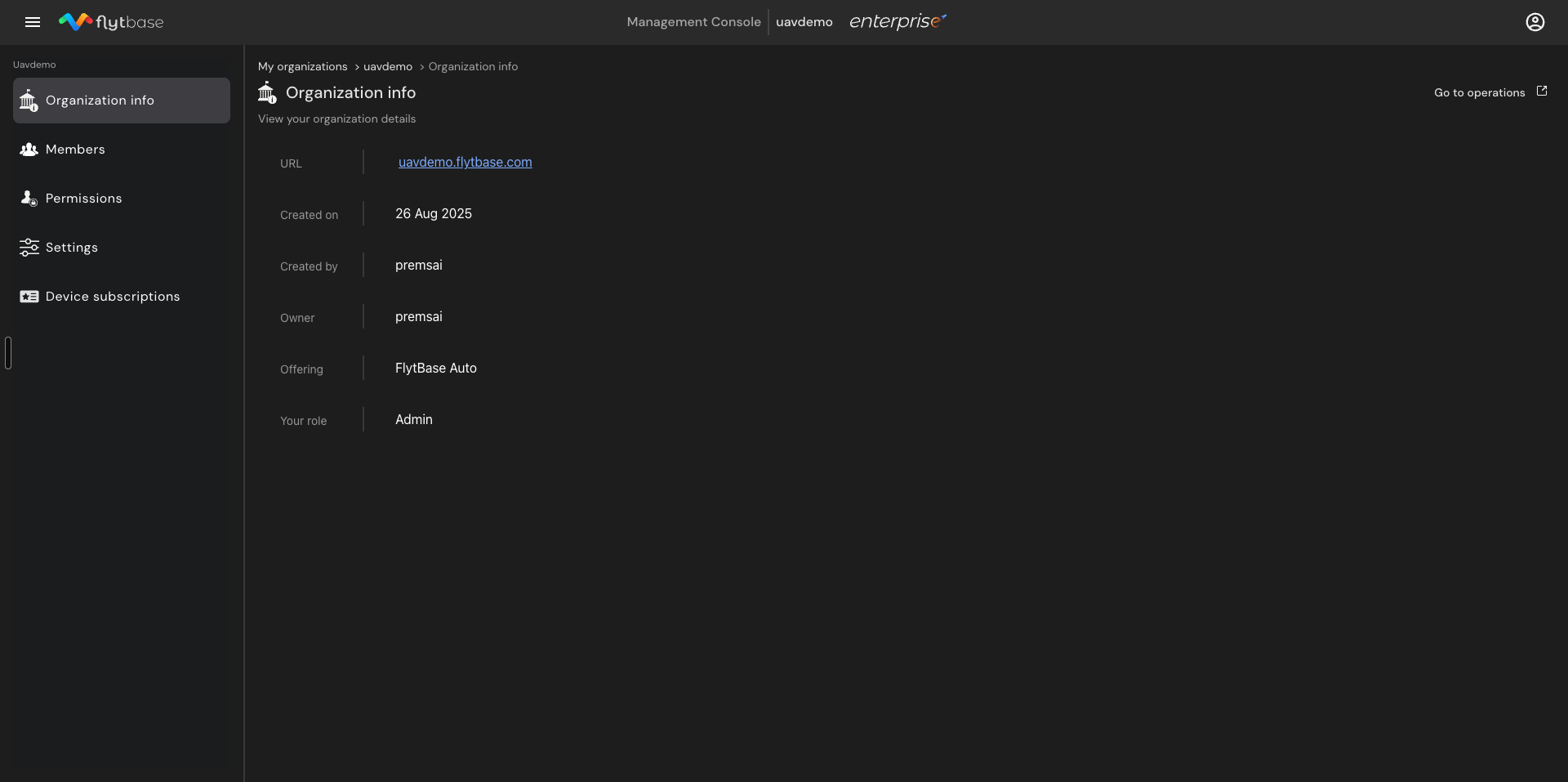
Navegar aInformación de la organizaciónpara ver detalles clave sobre la organización:
- URL- la URL FlytBase de la organización
- Creado el- la fecha de creación de la organización
- Creado por- La usuaria que creó la organización.
- Dueña- La actual propietaria de la organización.
- Ofrenda- el plan FlytBase asociado a la organización
- Tu papel- El rol asignado a la usuaria actual.
Miembros
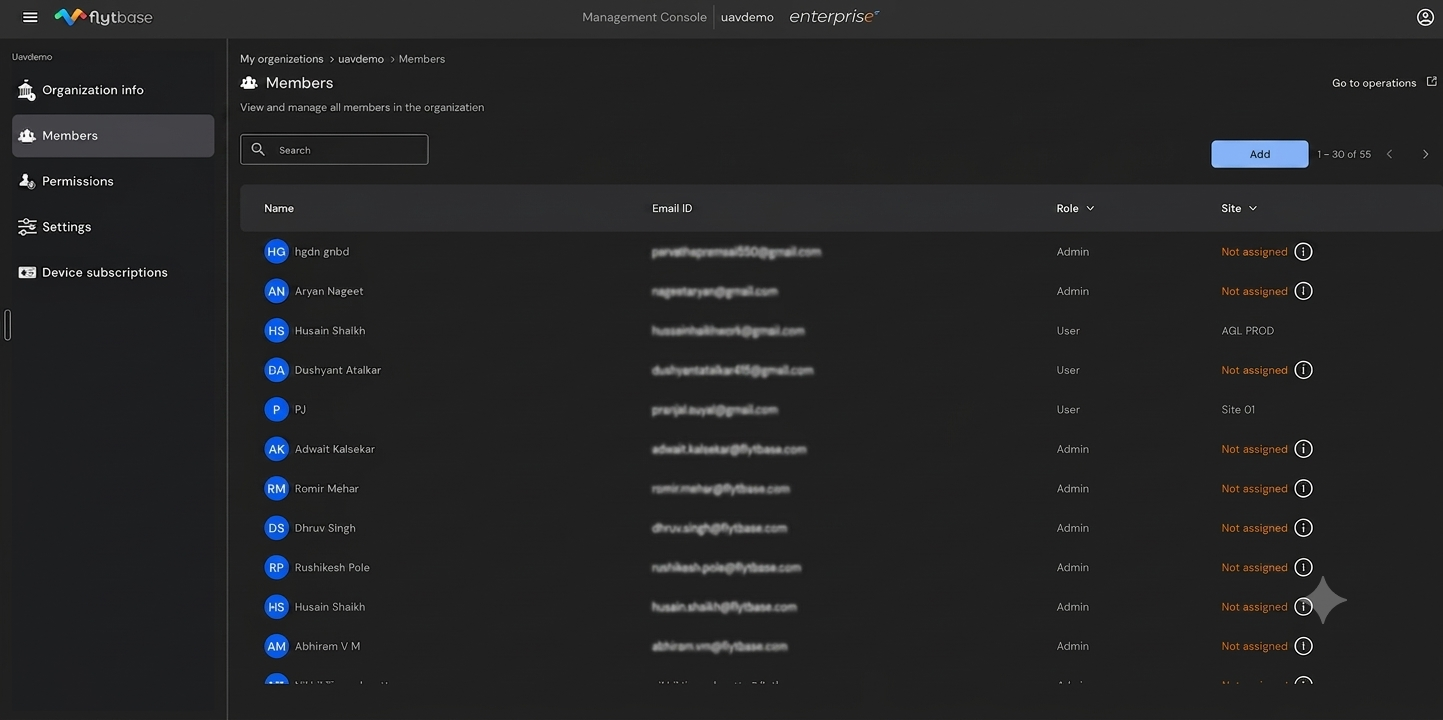
LaMiembrosLa pestaña muestra todos los miembros de la organización junto con su nombre, ID de correo electrónico, función y sitio asignado.
Agregar miembros a la organización
Los propietarios y administradores pueden agregar nuevos miembros a la organización.
- Hacer clicen elAgregaren la esquina superior derecha de la página de Miembros.
- IngresarEl ID de correo electrónico de la usuaria a invitar.
- SeleccionarEl rol a asignar a la usuaria desde elRolemenú desplegable.
- Hacer clicenEnviar invitaciónpara enviar la invitación.
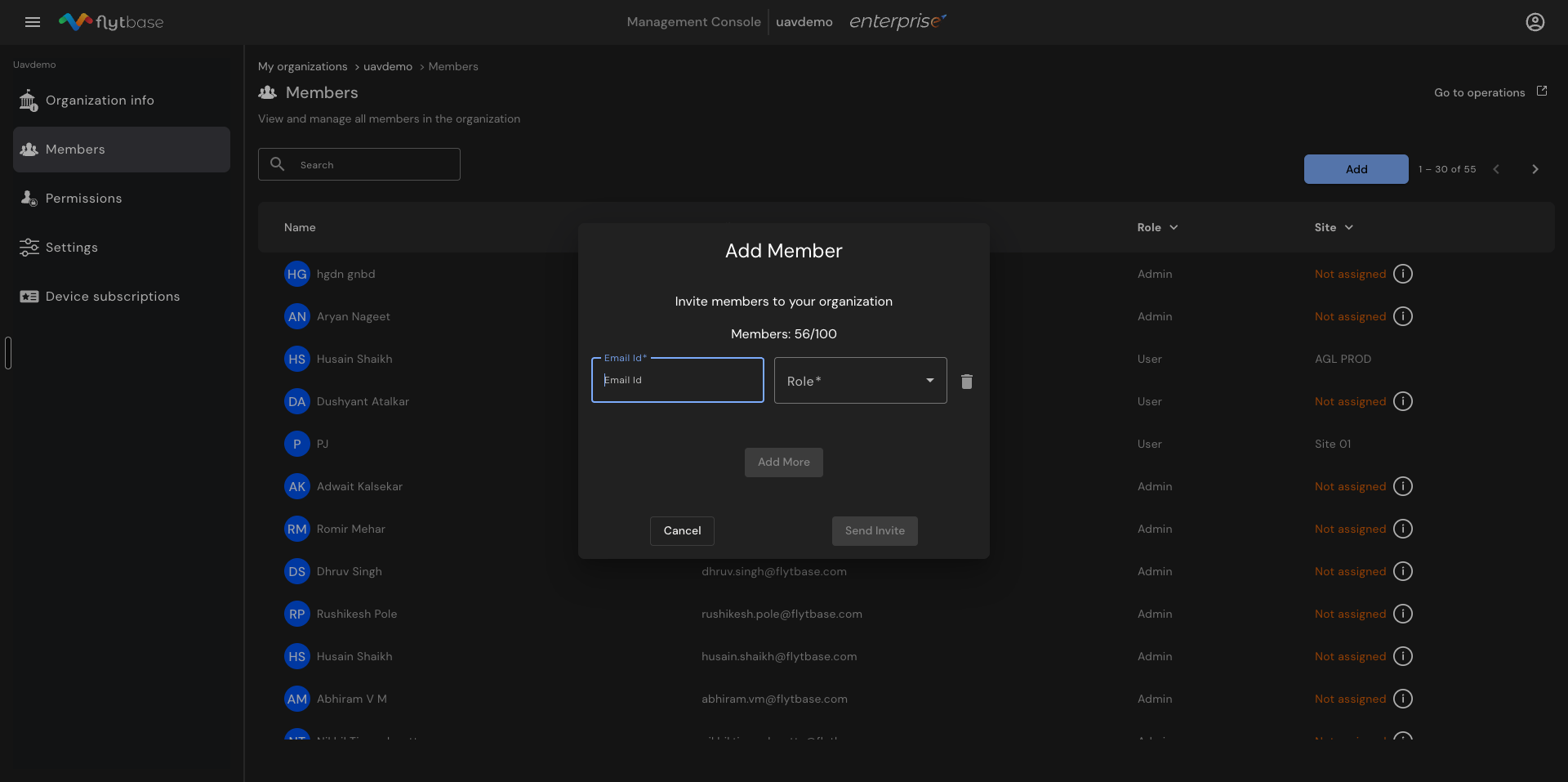
- Para agregar varios usuarios a la vez,hacer clicen elAñadir másopción antes de enviar la invitación.
- El usuario invitado se une a la organización aceptando la invitación enviada a su correo electrónico.
El número máximo de miembros que se pueden agregar a una organización es 100. Supervise el recuento actual que se muestra en el cuadro de diálogo Agregar miembro.
Cambiar el papel de una usuaria
Los propietarios y administradores pueden cambiar las funciones de los usuarios en la organización.
- En elMiembrospestaña,hacer clicen el usuario cuyo rol debe cambiarse.
- Hacer clicen el menú desplegable de roles para seleccionar el nuevo rol.
- Cercala barra lateral para recibir un mensaje de confirmación.
- Hacer clicenConfirmarpara aplicar el cambio de rol.
Los administradores pueden cambiar la función de otros administradores y usuarios. Sin embargo, los administradores no pueden cambiar el rol del Propietario.
Eliminación de usuarias de la organización
Los propietarios y administradores pueden eliminar usuarios de la organización.
- En elMiembrospestaña,hacer clicEn la usuaria para eliminar.
- LocalizarlaEliminar de la organizaciónbotón en el lado derecho del panel.
- Hacer clicenEliminarcuando aparezca el mensaje de confirmación.
Los propietarios y administradores pueden eliminar administradores y usuarios. Sin embargo, los administradores no tienen la autoridad para eliminar al propietario.
Permisos
LaPermisosLa página muestra la matriz de control de acceso basado en roles (RBAC) para la organización. Muestra las acciones disponibles para cada rol (Propietario, Administrador y Usuario) en las siguientes categorías:
- Miembros- Transferir propiedad, eliminar organizaciones, crear organizaciones, editar información de organizaciones, ver información de organizaciones, agregar/editar/eliminar miembros
- Dispositivos- Agregar/editar/eliminar ranuras de dispositivos, Agregar/editar/eliminar dispositivos, Administrar facturación
- Operaciones- Realizar operaciones en vivo, agregar/editar/eliminar sitio y más
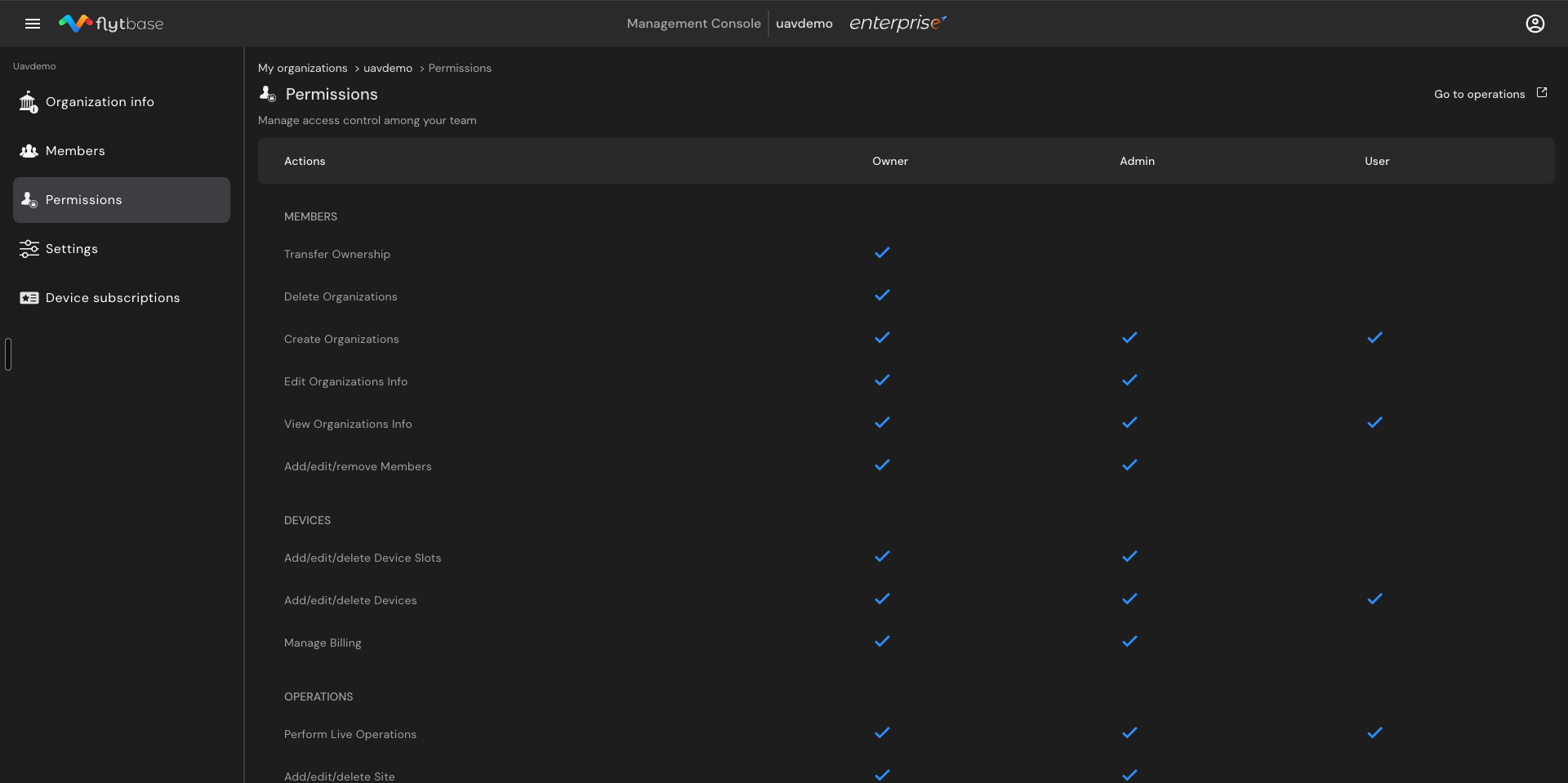
Utilice esta página para comprender qué acciones están permitidas, restringidas o configurables para cada rol.
Ajustes
Navegar aAjustespara administrar el nombre de la organización y el subdominio.
- Nombre de la organización - hacer clicenEditarcambiar el nombre de la organización en cualquier momento.
- Subdominio de organización - hacer clicenCambiarpara actualizar el subdominio utilizado en la URL de la organización.
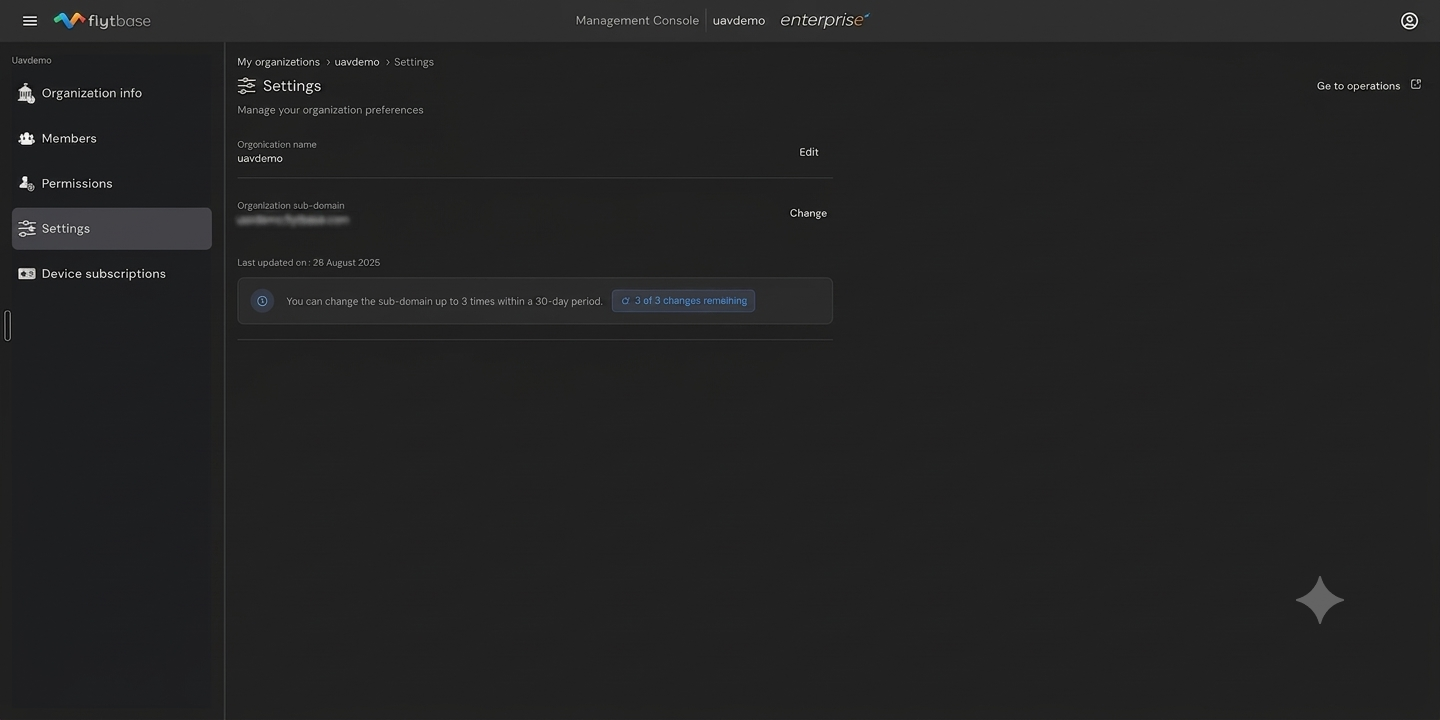
El subdominio de la organización solo se puede cambiar hasta 3 veces dentro de un período de 30 días. Informe al equipo de ingeniería de soluciones (SE) o al servicio de atención al cliente antes de cambiar el subdominio para que puedan mantenerse actualizados con la URL de la organización.
Suscripciones de dispositivos
LaSuscripciones de dispositivosLa página tiene dos pestañas:PlanesyMinutos de visualización de vídeo.
Planes
La pestaña Planes muestra todas las suscripciones de dispositivos activas, incluido el nombre del plan, la descripción, el nombre del dispositivo, el ID de la suscripción, las fechas de activación y vencimiento y el socio asociado.
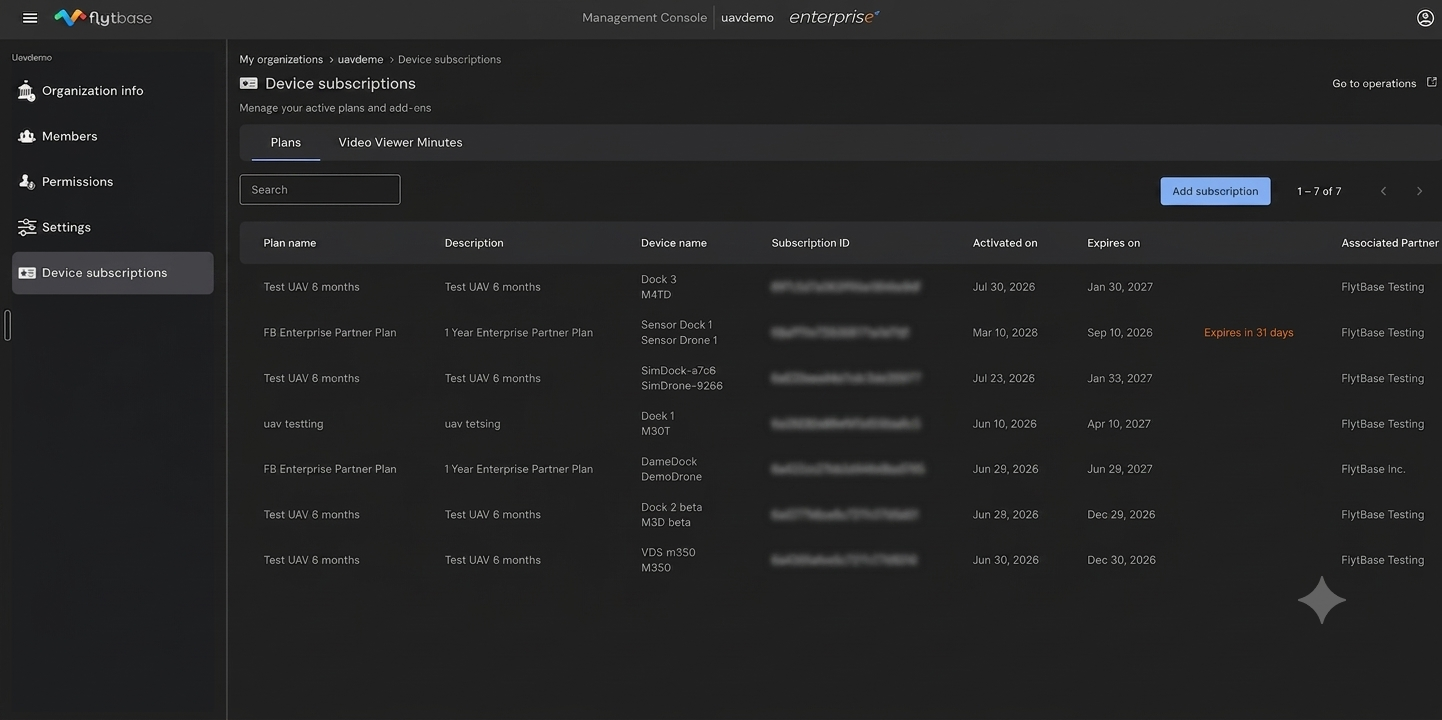
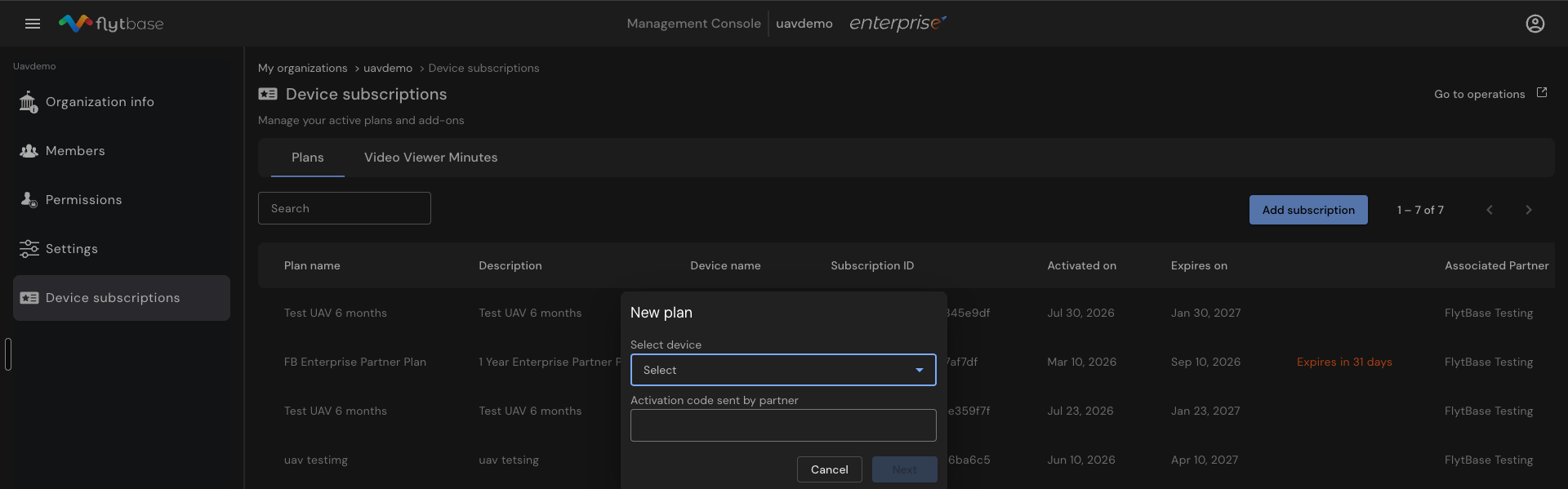
Para agregar una nueva suscripción:
- Hacer clicen elAgregar suscripciónbotón.
- Seleccionarel dispositivo de laSeleccionar dispositivomenú desplegable: aquí aparecen el muelle y el dron registrados en la plataforma.
- Ingresarel código de activación proporcionado por el socio.
- Hacer clicenPróximapara activar la suscripción para el dispositivo seleccionado.
Minutos de visualización de vídeo
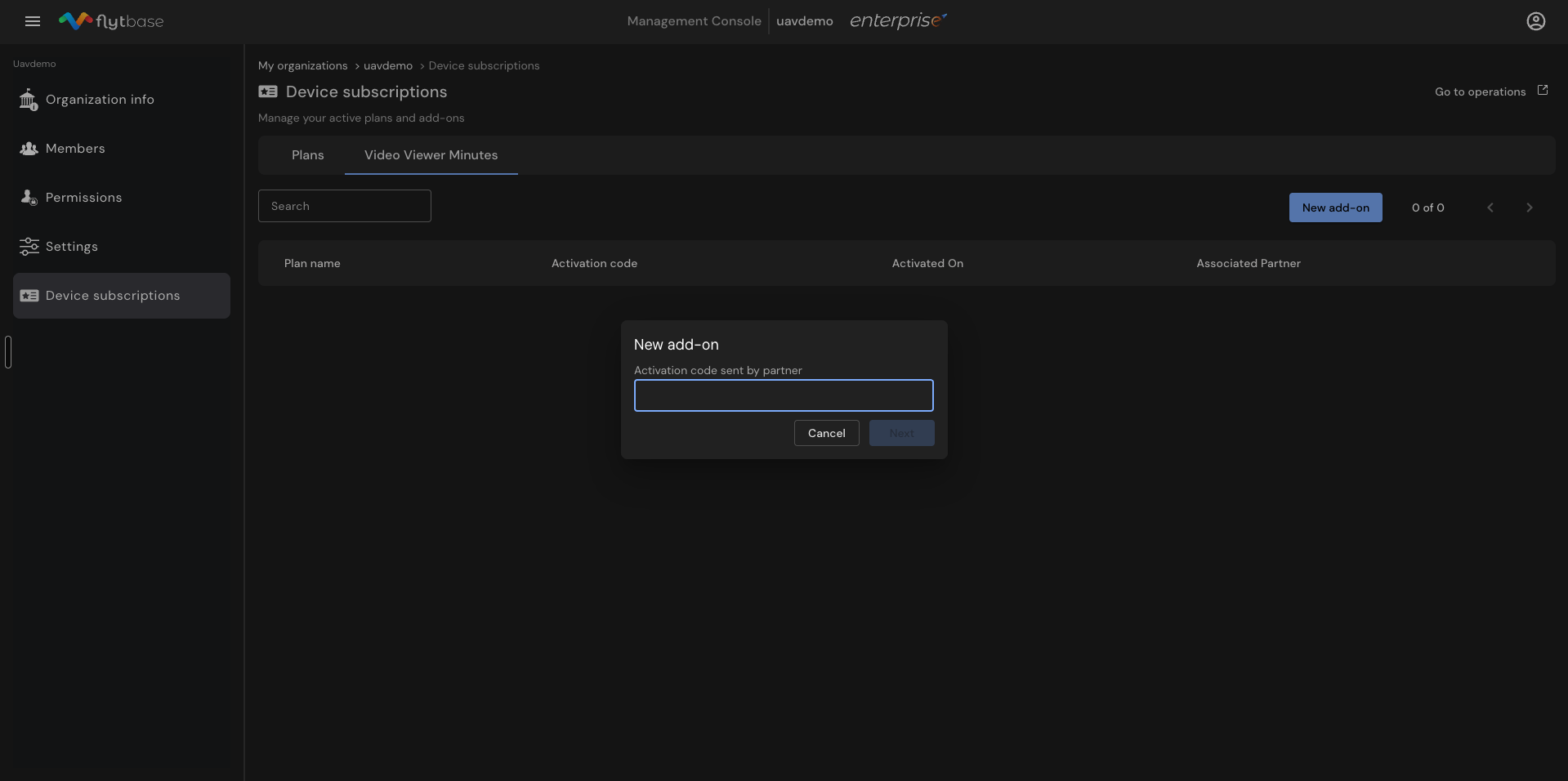
Video Viewer Minutes (VVM) están disponibles como complementos. El socio o directamente el servicio de atención al cliente comparten un código de activación.
- Hacer clicen elNuevo complementoen la pestaña Minutos del visor de vídeo.
- Ingresarel código de activación enviado por el socio.
- Hacer clicenPróximapara activar el complemento.
Una vez que se haya establecido una organización y se hayan agregado miembros, proceda a crear un Sitio en el mapa. Esto implica agregar dispositivos, misiones y miembros al sitio mientras se implementan controles de acceso selectivos.
Was this helpful?