
Parpadeos: alarmas
FLINKS AND FLOWS
Parpadeo de alarmaIntegra a la perfección varias fuentes de alarma, como sensores, cámaras y vallas, para activar notificaciones en el panel de control en tiempo real o flujos de trabajo automatizados a través de flujos cuando se alcanzan los umbrales.
Creando tu parpadeo de alarma
- Navega hasta elOperations Dashboardy haga clic en elCajón de navegación. En el menú desplegable, seleccioneFlinks.
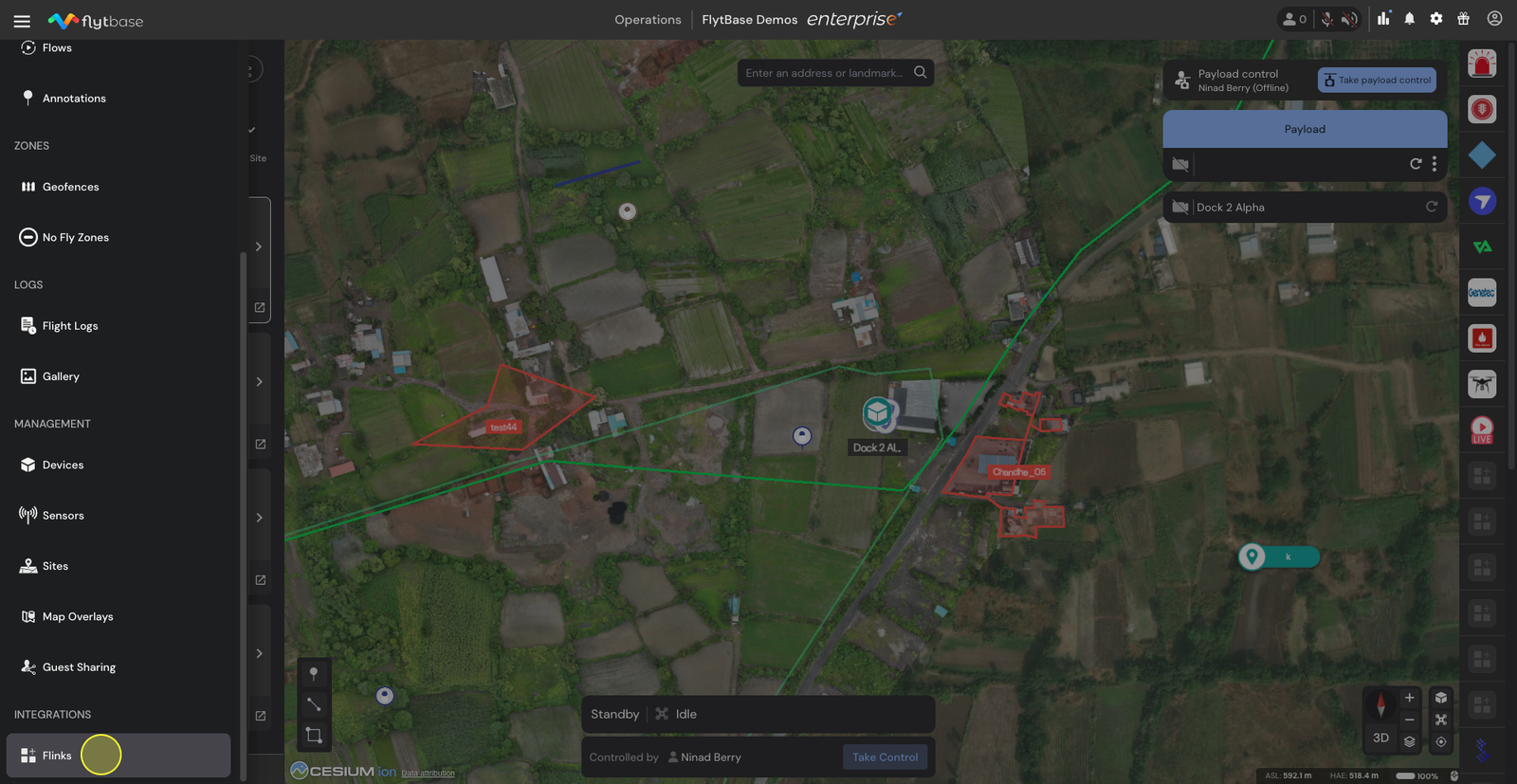
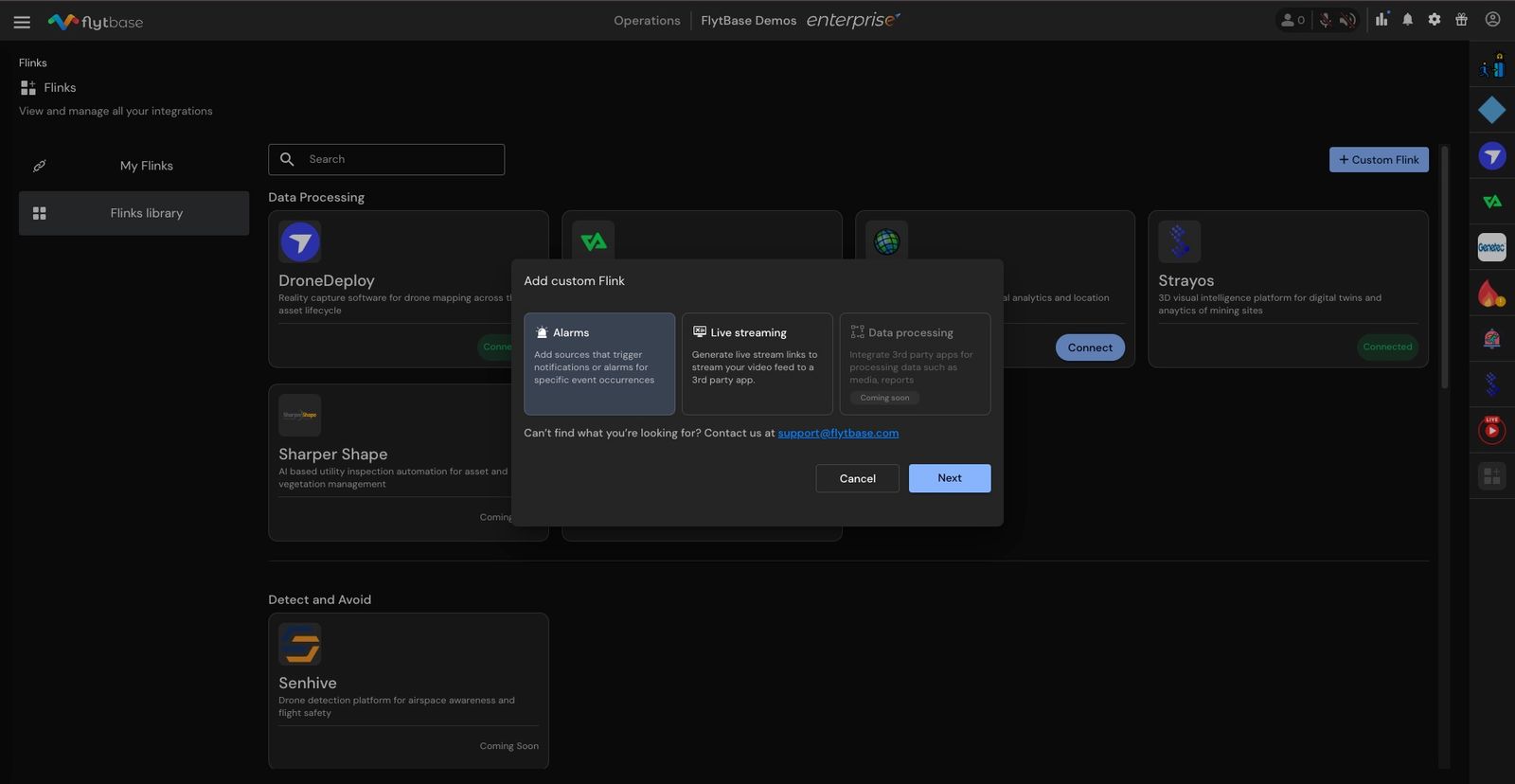
- En elbiblioteca de enlaces, configura tuEnlace personalizadoeligiendoAlarmasy haciendo clic enPróxima.
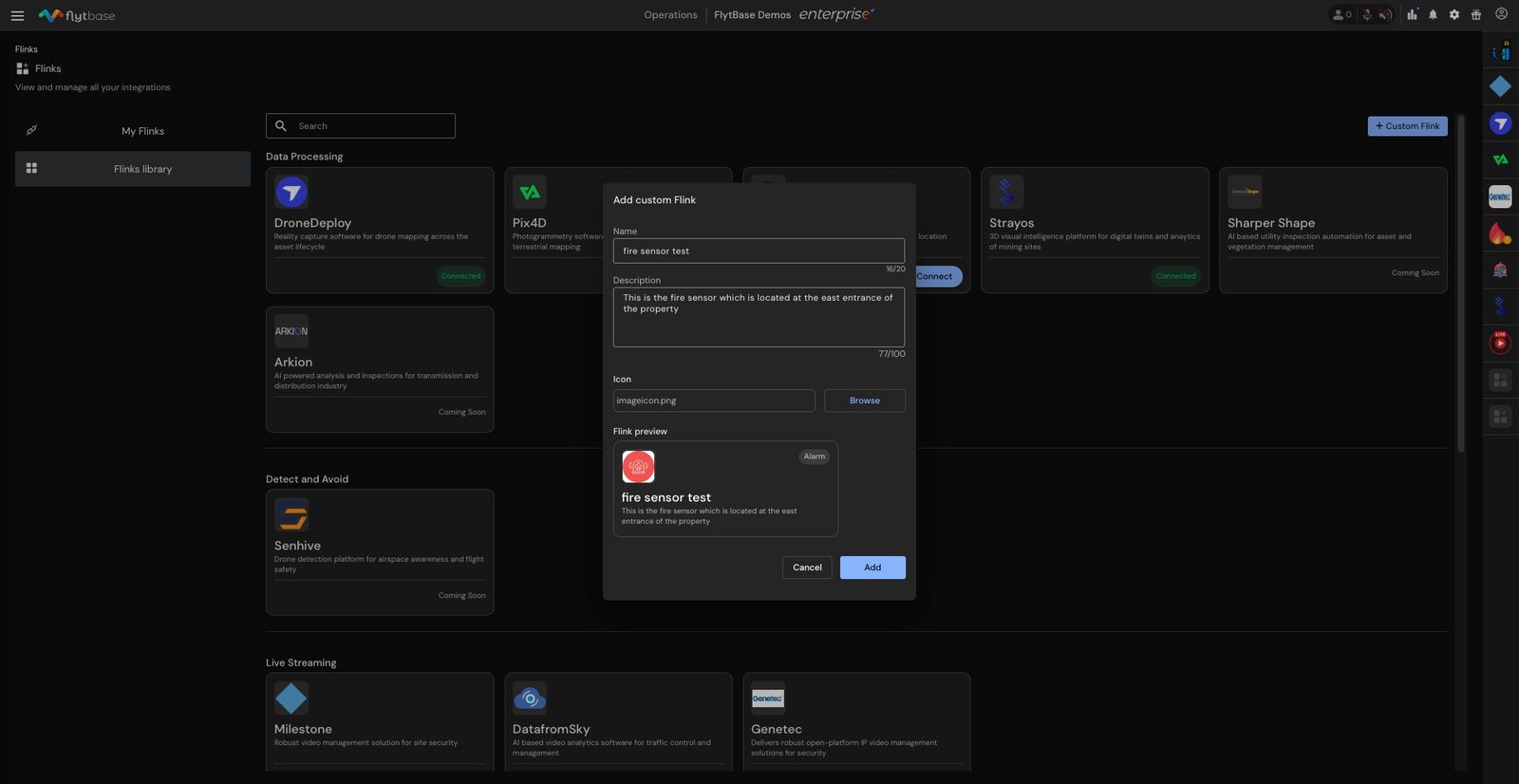
- asignar un nombrea tu Flink. Opcionalmente, agregue una descripción y un ícono. Obtenga una vista previa de su Flink y haga clic enAgregar.
- Su nuevo Flink ahora aparecerá en elMis Flinkssección.
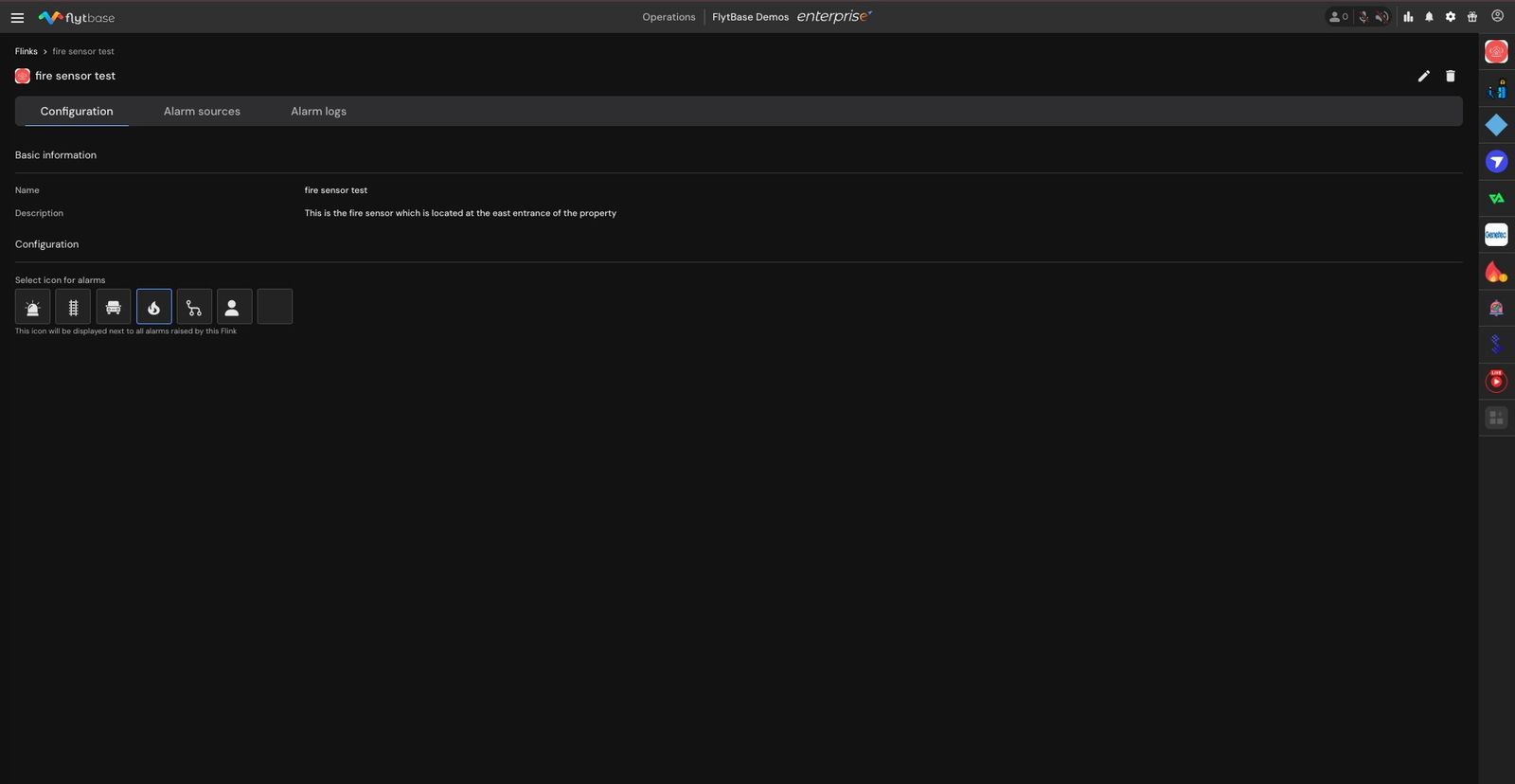
Configurando su alarma Flink
- Ir aMis Flinksy seleccione el Flink que acaba de crear. En elConfiguraciónsección puede asignar un icono específico a la alarma.
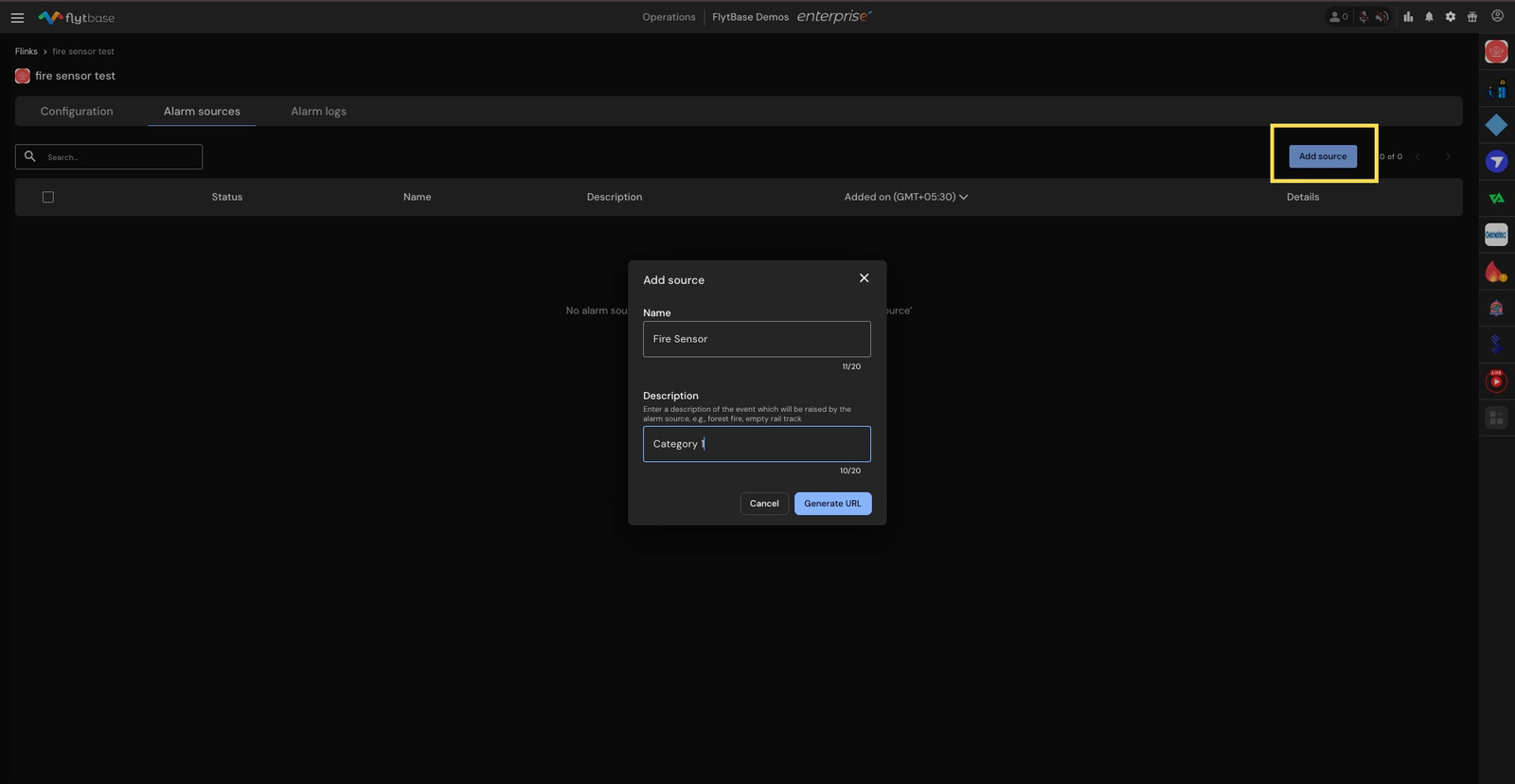
- Después de este traslado a laFuentes de alarmasección. Todas las fuentes de alarma asociadas con un Flink se pueden crear y administrar aquí. Hacer clic enAgregar fuentepara comenzar a agregar una nueva fuente de alarma.
- Aquí puedes ingresar alnombrey un cortodescripciónde la Fuente de Alarma. Después de esto haga clic enGenerar URLpara proceder.
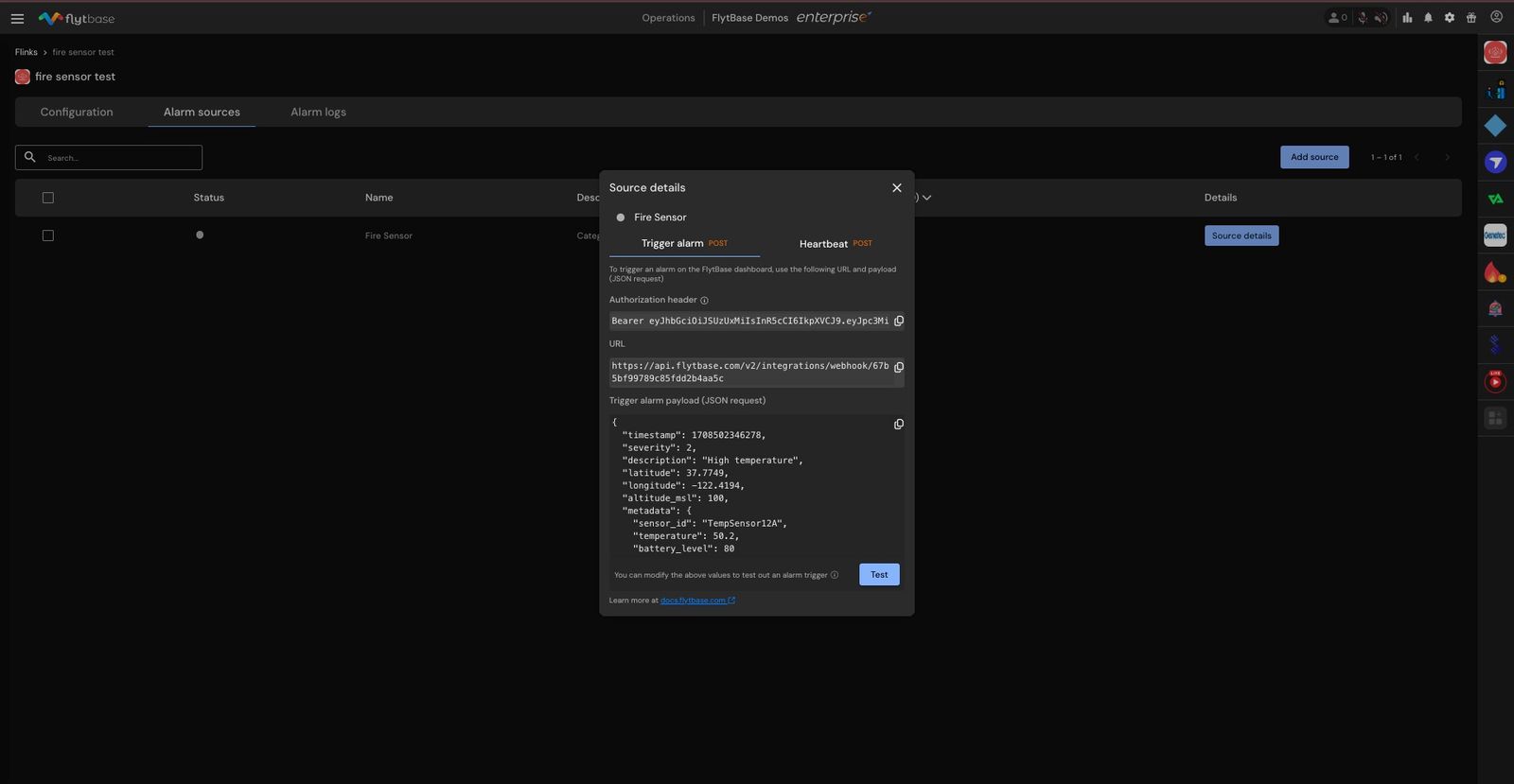
- Se mostrará una ventana de seguimiento.Detalles de la fuente, que incluyen:
- UNAActivar alarma Webhook URL. Esta URL puede ser utilizada por una fuente de alarma para enviar una notificación a FlytBase.
- una muestraCarga útil JSONpara proporcionar detalles de la alarma cuando se activa. El usuario puede copiar el formato JSON Payload, pegarlo en el entorno relevante (utilizado para la configuración del sensor de alarma) y modificar los campos de JSON Payload para que acepte información correcta.
- Los usuarios también pueden probar la fuente de alarma creada recientemente utilizando elPruebabotón. Probar la fuente de alarma solo generaría una notificación de alarma en el Panel de integración en el lado derecho del Panel.
Nota: Al presionar el botón Prueba no se activará ningún flujo vinculado a la fuente de alarma.
- UNAURL de latidopara monitorear y reflejar el estado de la fuente de alarma en el panel FlytBase. AVerdeEl indicador de estado delante de la alarma indica una fuente de alarma activa.
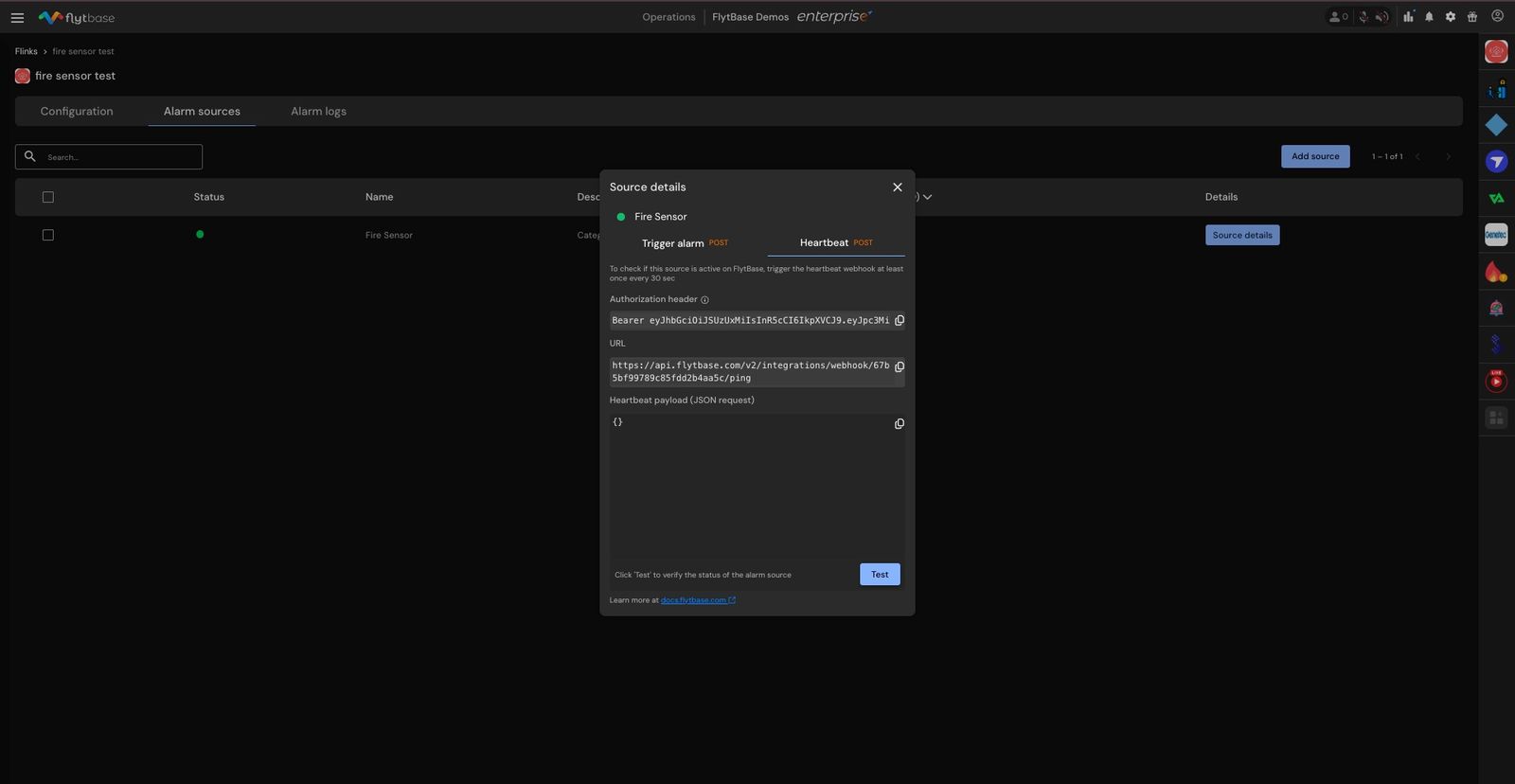
Estas URL de Webhook se pueden utilizar para integrar sensores de terceros, como vallas electrónicas, detección de movimiento y cámaras térmicas, con FlytBase.
- Para recuperar estosURLmás tarde, haga clic en elDetalles de la fuentepara la fuente de alarma específica que desea integrar.
- LaCarga útil de alarma de activación (JSON)para la fuente de alarma contiene la siguiente información:
text
//A sample JSON Payload
{
  "timestamp": 1708502346278, //Epoch time elapsed since Jan 1, 1970 in milliseconds
  "severity": 2,              //Integer value in the range 1-3, unknown is 0
  "description": "High temperature!", //User-defined string in double-quotes
  "latitude": 37.7749,        //Source Latitude in decimal format
  "longitude": -122.4194,     //Source Longitude in decimal format
  "altitude_msl": 100,        //Altitude at which the drone hovers over the source
                              //Value should be +ve, and Relative to Take-off (RLT)
  "metadata": {
    "sensor_id": "TempSensor12A", //User-defined additional data for the alarm
    "temperature": 50.2,          //Variable names in "", integers without quotes
    "battery_level": 80           //Strings in ""
  }
}
Registros de origen de alarma
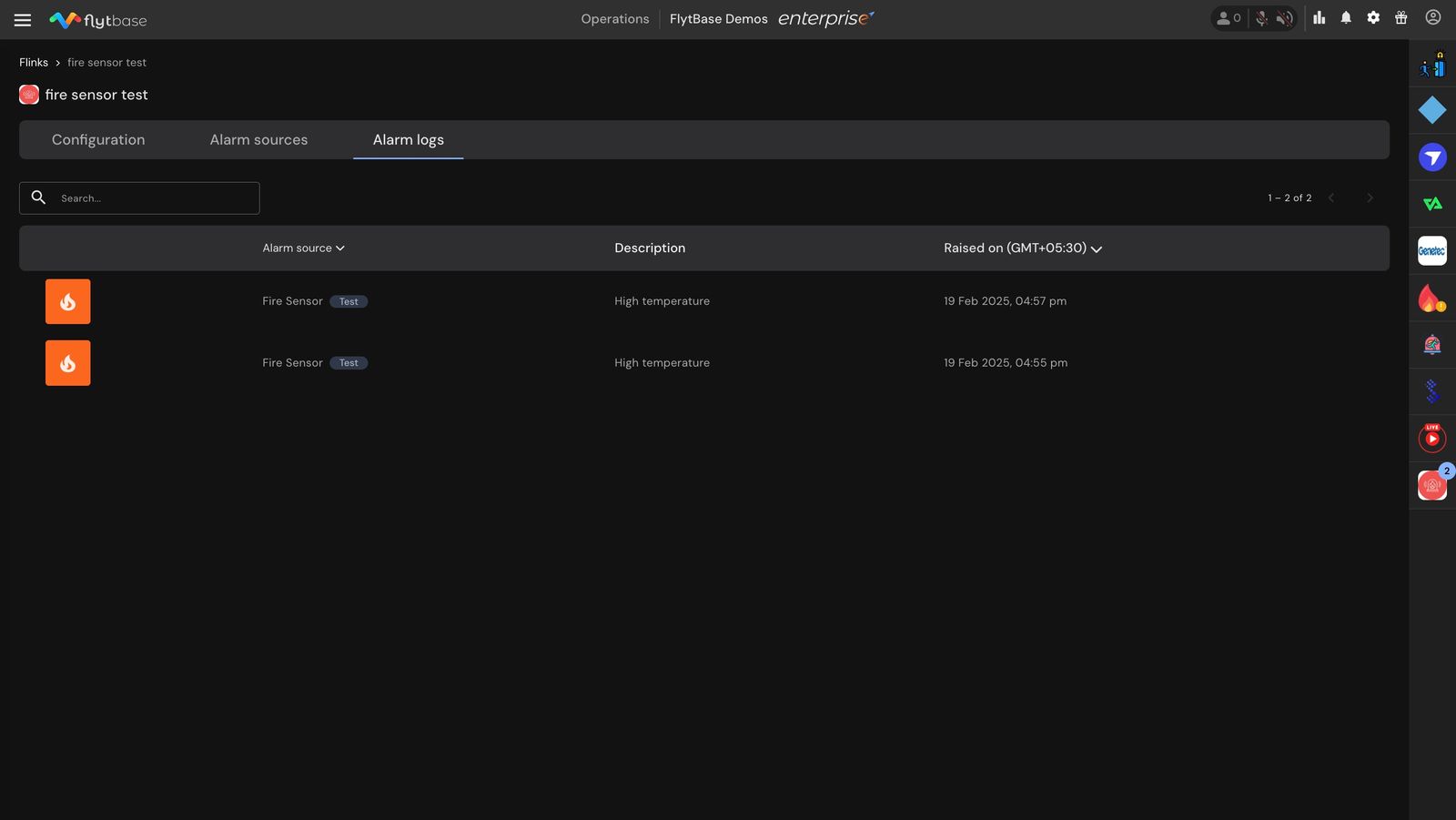
A continuación, haga clic en elRegistros de alarmasección, todas las alarmas activadas para el Flink seleccionado se registran aquí. Puede filtrar estos registros por fuente de alarma o por fecha en que se generaron.
Modificar y eliminar una fuente de alarma
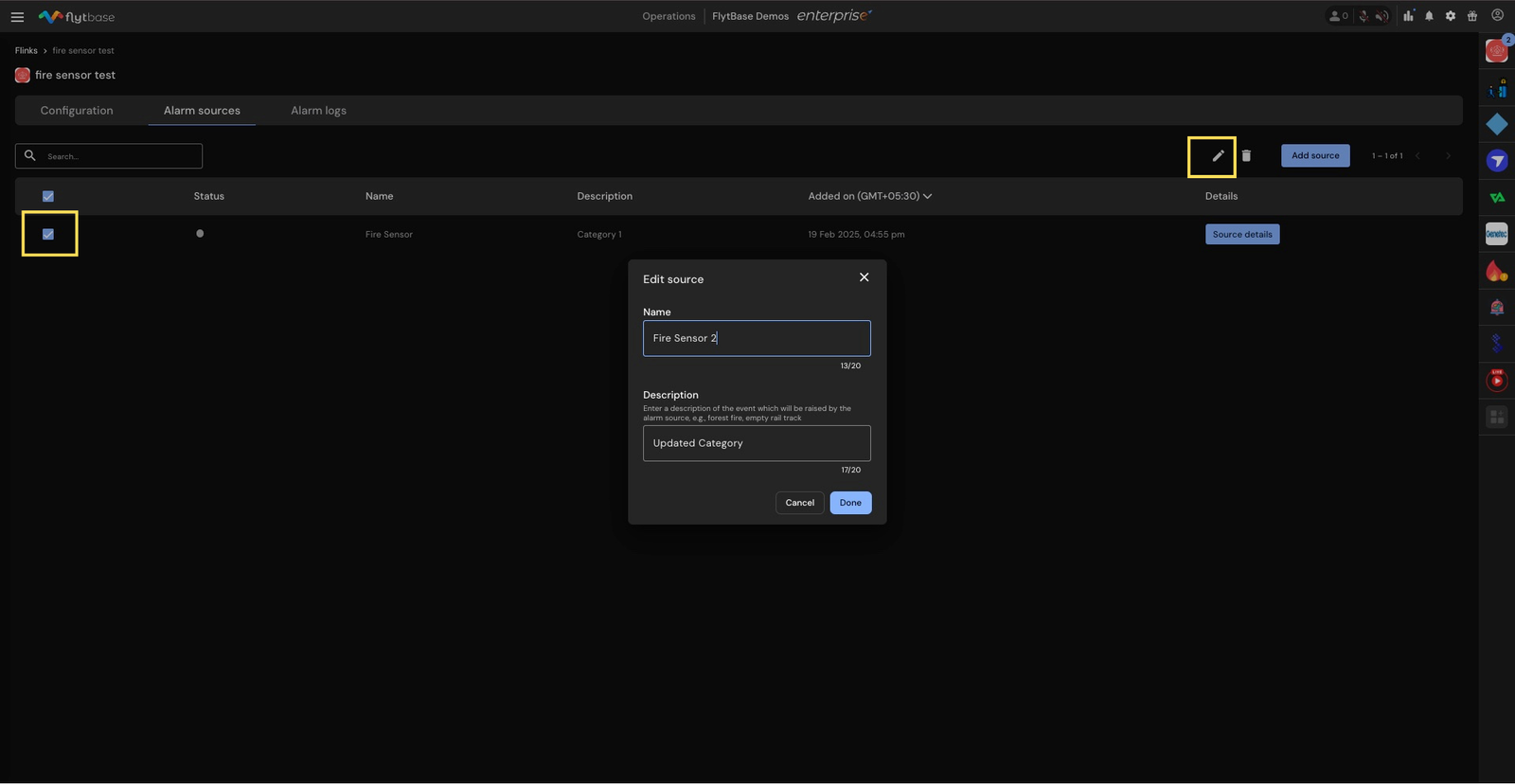
- Para modificar una fuente de alarma, marque la casilla de verificación junto a la alarma específica para seleccionarla primero. Haga clic en el botón ubicado al lado delAgregar fuenteBotón para actualizar el nombre y la descripción.
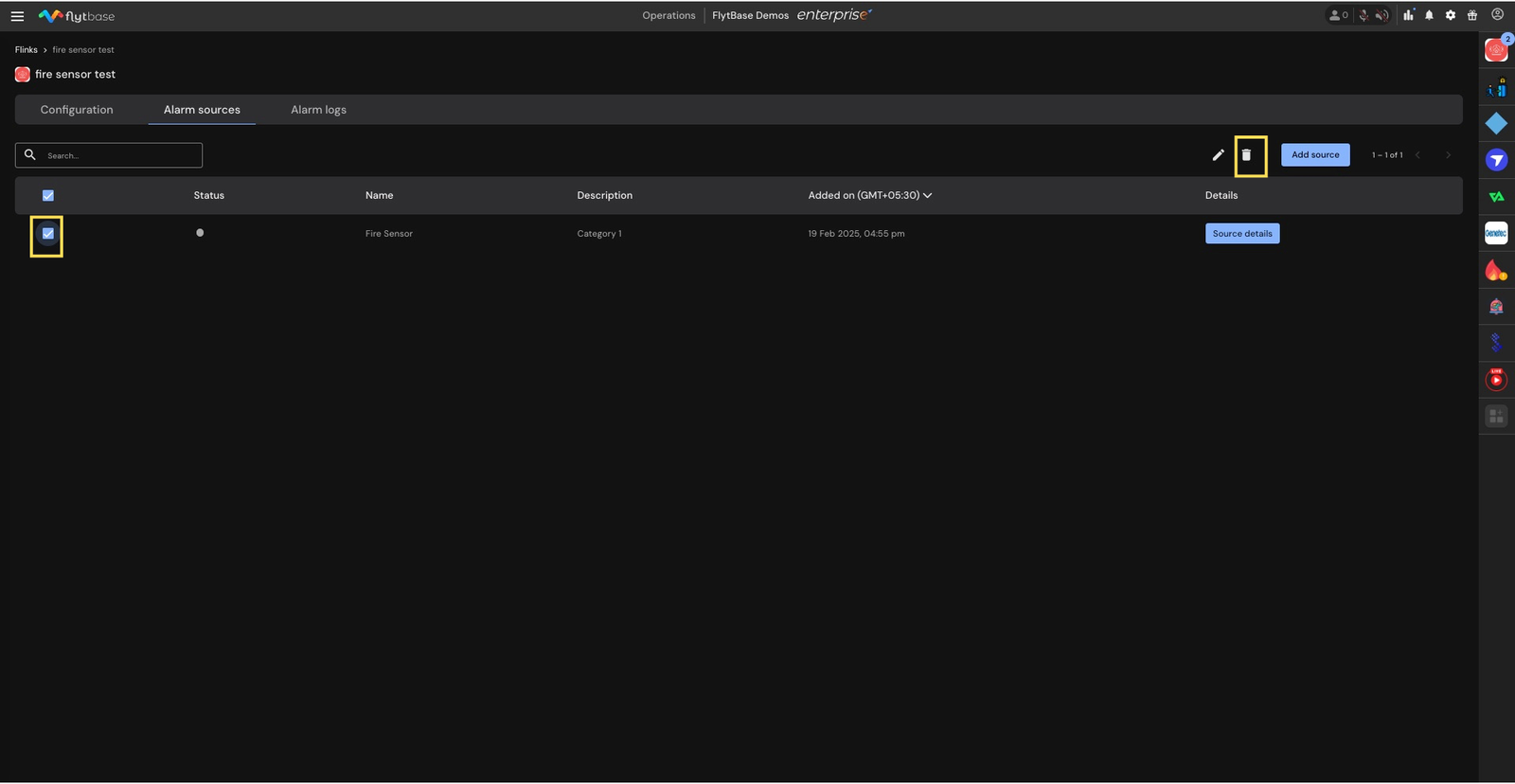
- Para eliminar una o más fuentes de alarma, marque las casillas junto a las alarmas deseadas. Haga clic en el botón para eliminar las fuentes de alarma seleccionadas.
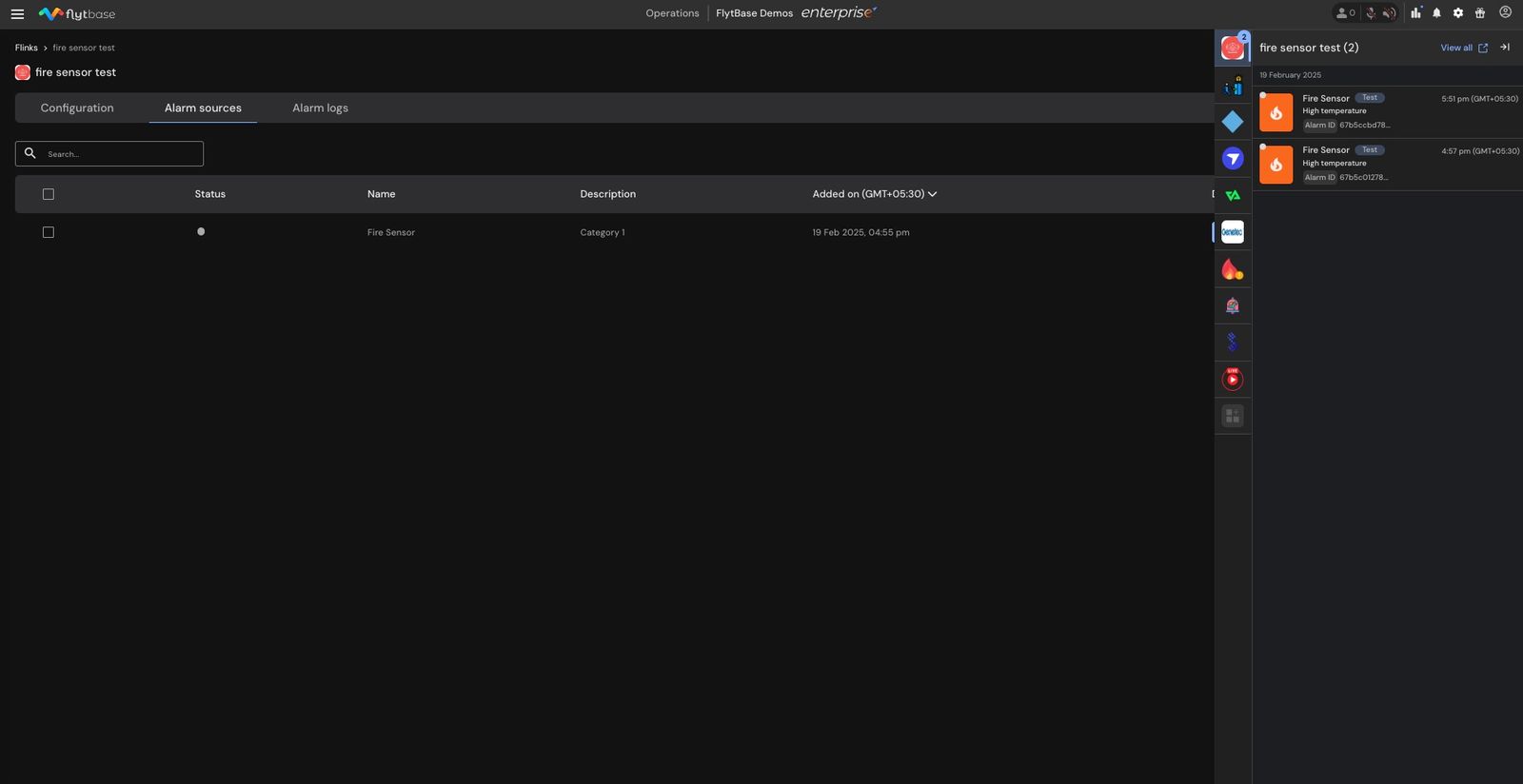
- Después de configurar un Flink y las fuentes de alarma dentro de él, podrá ver notificaciones en elPanel de integracionesen el lado derecho del tablero cada vez que se activa una fuente de alarma.
- En el futuro, es necesario crear unaflujo de trabajo de automatizaciónpara configurar acciones de respuesta para las fuentes de alarma de su flota de drones. Para obtener más información sobre la creación de dichos flujos de trabajo de automatización, consulte la documentación en Flujos: Alarmas.
Was this helpful?