
Monitoreo de flotas en tiempo real
Seguimiento del estado del dron
Indicadores de estado que muestran si los muelles están en línea, fuera de línea o armados con indicadores visuales codificados por colores:
- Verde: el muelle está operativo y listo
- Naranja: el muelle está armado o en estado de transición
- Gris: el Dock está desconectado o tiene problemas
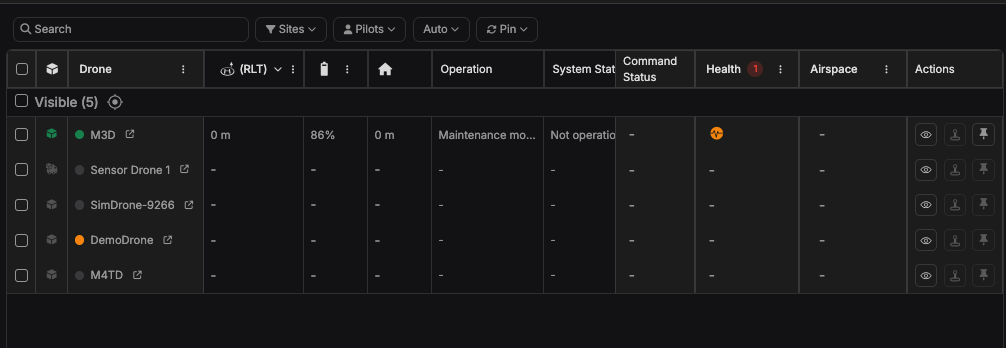
Visibilidad de datos de operaciones
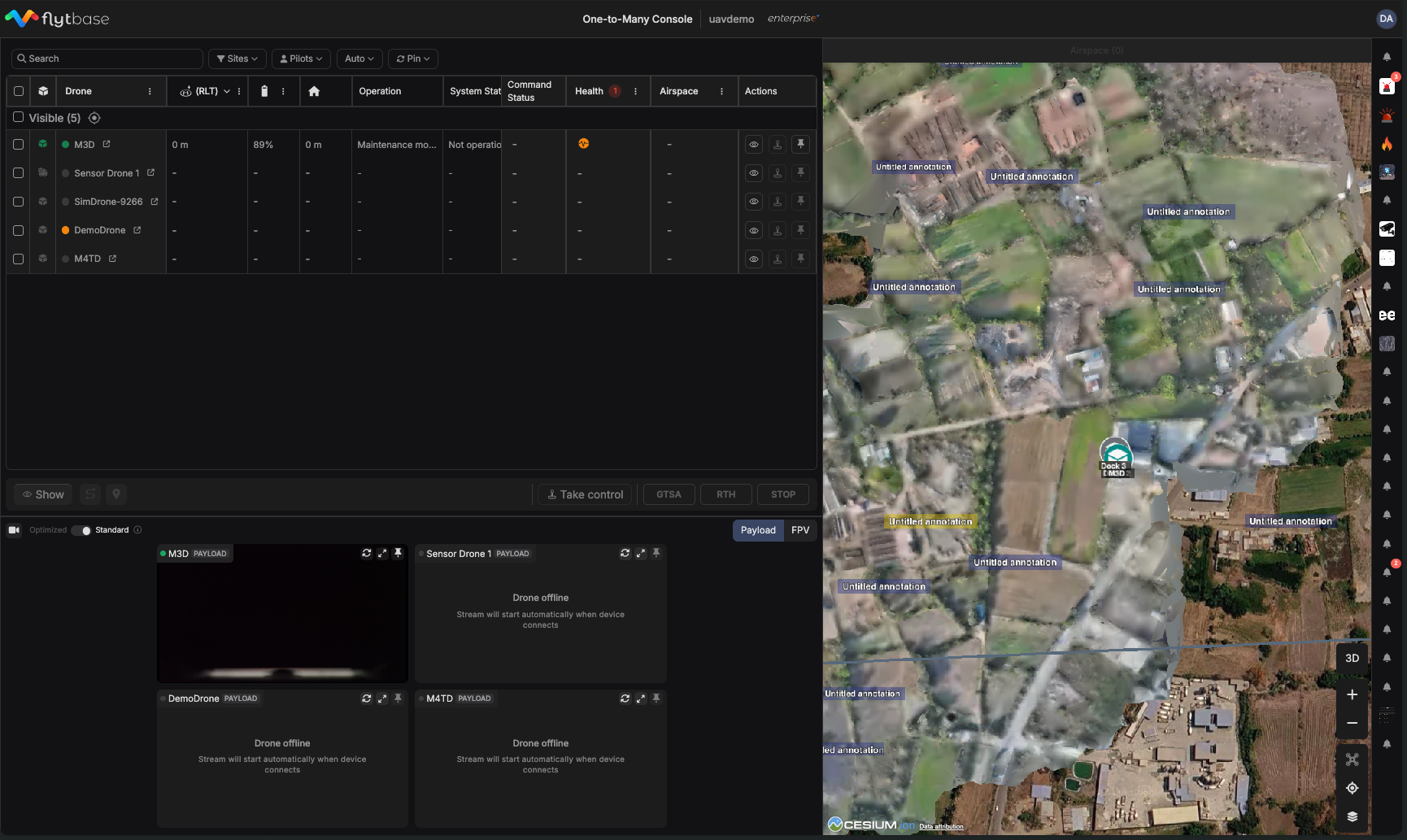
Supervise los parámetros de vuelo esenciales, incluidos:
- Nombre: nombre único del dron como identificador para el seguimiento de la flota
- RLT/AGL: Indica la altitud del dron en relación con la estación de acoplamiento o el nivel del suelo. Si se importa un modelo digital del terreno (DTM), los valores de altitud se ajustarán en consecuencia en función de los datos del DTM.
- Operación: Misión actual o tarea operativa que se está realizando (Misión o En espera)
- Estado del sistema: estado operativo actual (RTH, suspendido, aterrizando y en progreso)
- Estado de los comandos: proporciona una vista completa de todos los comandos con actualizaciones de estado en tiempo real y marcas de tiempo detalladas. Los comandos pasan de "En progreso" a "Completado" tras una ejecución exitosa, lo que ofrece retroalimentación inmediata. Cualquier comando fallido se marca claramente, lo que permite reintentos rápidos o acciones alternativas para un control operativo perfecto.
- Salud: indicadores de salud del dispositivo con errores críticos y mensajes de advertencia, que muestran códigos de error detallados para un diagnóstico integral.
- Espacio aéreo: sistema integral de alertas ambientales que monitorea tanto las amenazas al espacio aéreo como las condiciones climáticas que podrían afectar las operaciones de drones, brindando conciencia de seguridad en tiempo real para el cumplimiento de Más allá de la línea de visión visual (BVLOS).
- Detección de amenazas en el espacio aéreo:
- Detección y notificación automática en tiempo real de conflictos en el espacio aéreo
- Información detallada sobre amenazas: ID de amenazas únicas, códigos OACI y parámetros de altitud precisos
- Clasificación de gravedad: categorización de nivel crítico (rojo) y advertencia (amarillo)
- Seguimiento de múltiples amenazas: monitoree hasta 6 amenazas simultáneas por dron con zonas de conflicto de altitud.
- Alertas meteorológicas:
- Monitoreo del clima en vivo: alertas de condiciones climáticas en tiempo real que afectan las operaciones de vuelo
- Alertas meteorológicas críticas: notificaciones inmediatas para condiciones como lluvias intensas que requieren atención operativa
- Condiciones de advertencia: alertas de condiciones moderadas, como cambios en la velocidad del viento, que pueden afectar las misiones.
- Seguimiento de marcas de tiempo: sincronización precisa de todos los eventos ambientales para la planificación operativa
- Acciones: controles de acceso rápido para la gestión individual de drones, que incluyen ver los detalles del drone, tomar el control, centrar la vista del mapa y fijar al tablero.
Controlar la visibilidad de los drones
Cada dron de su flota se puede mostrar u ocultar individualmente usando los controles con íconos de ojos. Cuando gestiona operaciones en varios sitios, esto se vuelve increíblemente poderoso para centrarse en misiones o áreas geográficas específicas. Para mostrar u ocultar drones específicos:
- Seleccione varios drones: utilice las casillas de verificación para seleccionar varios drones ocultos de su flota.
- Haga clic en el botón "Mostrar": Ubicado en la parte inferior de la interfaz, esto trae instantáneamente todos los drones seleccionados a su espacio de trabajo activo.
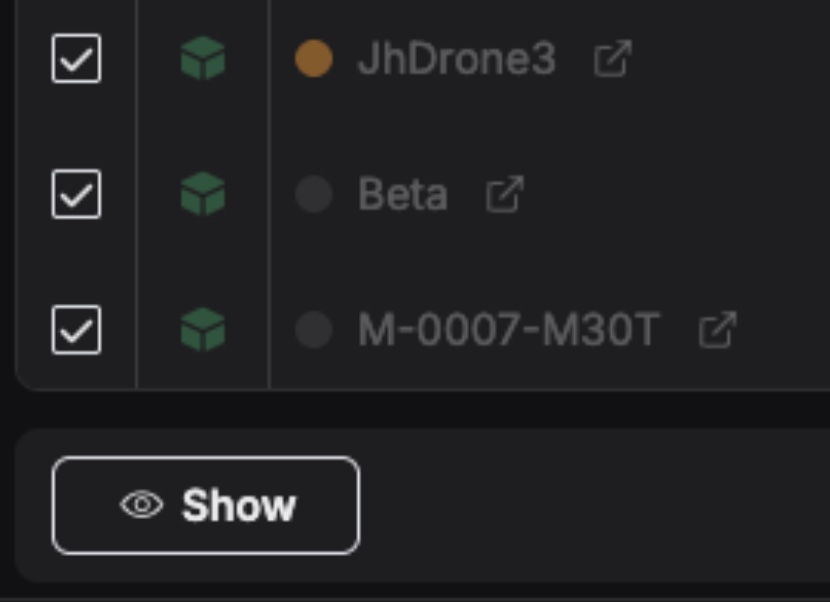
- Supervise su selección: observe la actualización del contador "Visible" a medida que ajusta su espacio de trabajo.
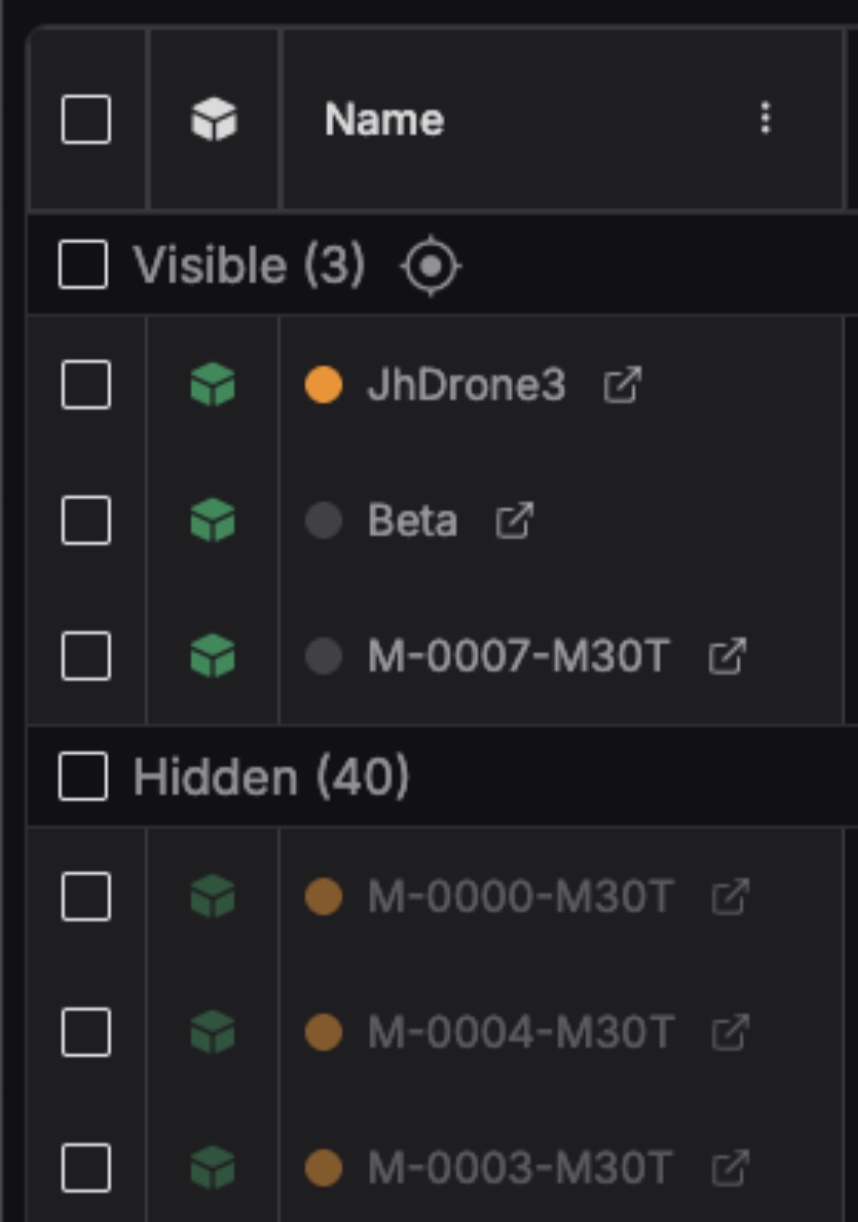
Comprender las operaciones por lotes
- Una vez que haya optimizado su visibilidad operativa, las capacidades de control masivo de One-to-Many Console 2.0 transforman la gestión de drones individuales que requiere mucho tiempo en operaciones eficientes para toda la flota. Esto aborda uno de los desafíos más críticos en los despliegues de drones a gran escala: la necesidad de coordinar comandos de seguridad o respuestas de emergencia a través de múltiples drones en segundos en lugar de minutos.
- Las operaciones por lotes son el superpoder de One-to-Many Console 2.0 para el control simultáneo de múltiples drones. En lugar de ordenar manualmente cada dron individualmente, lo que podría llevar minutos durante situaciones críticas, las operaciones por lotes le permiten ejecutar el mismo comando en varios drones con una sola acción.
- Los siguientes comandos actualmente se admiten en operaciones por lotes:
- Tomar el control: esto cambia el piloto que tiene el control de los drones seleccionados.
- Ir a una altitud segura: drones seleccionados para ascender inmediatamente a niveles de altitud seguros predeterminados para evitar conflictos.
- Regreso a la estación de acoplamiento: inicia secuencias de retorno automatizadas para drones seleccionados, enviándolos de regreso a sus estaciones de acoplamiento asignadas.
- Detener: detiene inmediatamente todas las actividades de los drones seleccionados, proporcionando capacidad de respuesta de emergencia instantánea en toda la flota.

Puede ejecutar operaciones por lotes (RTH, GTSA o STOP) en drones ocultos, siempre que estén en línea. Simplemente seleccione la casilla de verificación junto a cualquier dron en línea en la sección Oculto, elija su comando y ejecútelo. El dron se hará visible instantáneamente en su espacio de trabajo y se mostrará su transmisión de video, para que pueda monitorear la acción de inmediato.
Comprender la función Pin
LaAlfilerLa función permite a los operadores priorizar drones específicos para un monitoreo y seguimiento enfocados, asegurando una visibilidad continua de los activos críticos independientemente de otras operaciones en curso. La fijación funciona en múltiples sitios y zonas operativas, lo que le permite mantener el enfoque en los activos críticos independientemente de su ubicación geográfica. Cuando un dron está inmovilizadoConsola uno a muchos 2.0, la vista se adapta dinámicamente para mejorar el conocimiento de la situación en torno a ese activo al:
- Pantalla de vídeo destacada:La transmisión de video del dron está resaltada en el centro para una máxima visibilidad. Además, se muestran todas las transmisiones de video asociadas, incluidas las cámaras de carga útil y de la estación de acoplamiento.
- Seguimiento automático de mapas:La vista del mapa sigue automáticamente el movimiento del dron durante toda su misión.
- Posicionamiento prioritario:Los drones fijados aparecen en una sección dedicada a "Fijados" en la parte superior de la lista de drones para facilitar el acceso.
Fijar un dron:
- Haga clic en el ícono de chincheta: busque el ícono de chincheta en la columna Acciones al lado de cualquier dron.
- Verificar el estado fijado: el dron pasa inmediatamente a la sección "Fijado" en la parte superior de la lista.
- Activación del monitor: observe cómo se activan las transmisiones de video de carga útil y FPV y el mapa se centra en su dron fijado.
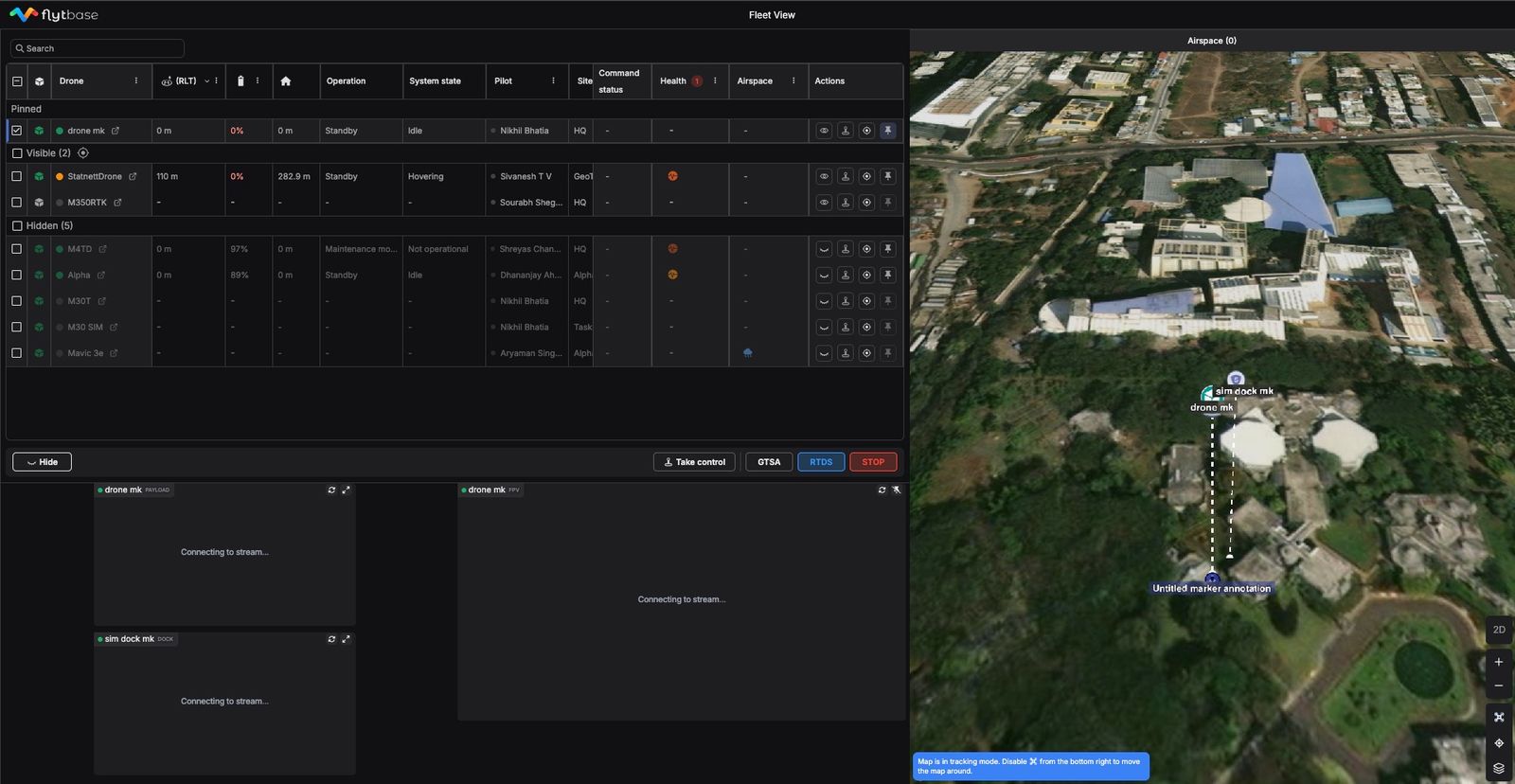
Gestión de drones fijados:
- Seguimiento de activos fijados: los drones fijados aparecen debajo del encabezado dedicado "Fijado" para una identificación instantánea.
- Desanclar cuando haya terminado: haga clic en el ícono de anclar nuevamente para eliminar el dron de la vista prioritaria y volver al monitoreo estándar.
Was this helpful?