
Configuración de transmisión RTSP autenticada
Guía paso a paso para generar enlaces RTSP autenticados y configurar el acceso a VLC Media Player. El proceso de autenticación se aplica a las plataformas Milestone XProtect y Genetec.
Si bien este ejemplo demuestra VLC Media Player, el flujo de trabajo de autenticación es idéntico para Milestone XProtect y Genetec Security Center. Las tres plataformas utilizan enlaces limpios y muestran cuadros de diálogo de credenciales emergentes.
Generando enlaces RTSP autenticados en FlytBase
Paso 1: navegue a la sección Flinks
Desde su Panel de FlytBase, haga clic en el panel de navegación en la esquina superior izquierda y navegue hasta elFlinkssección.
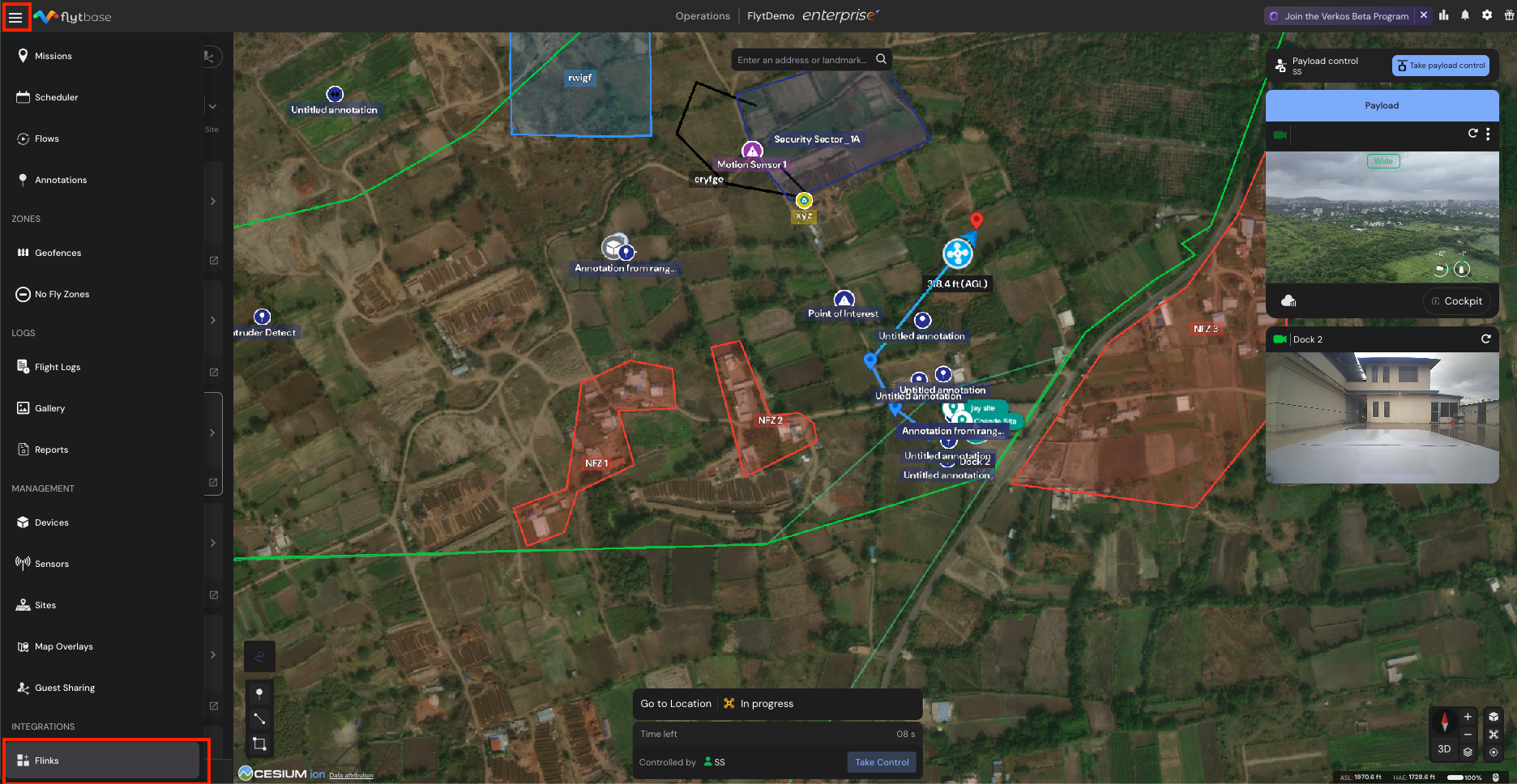
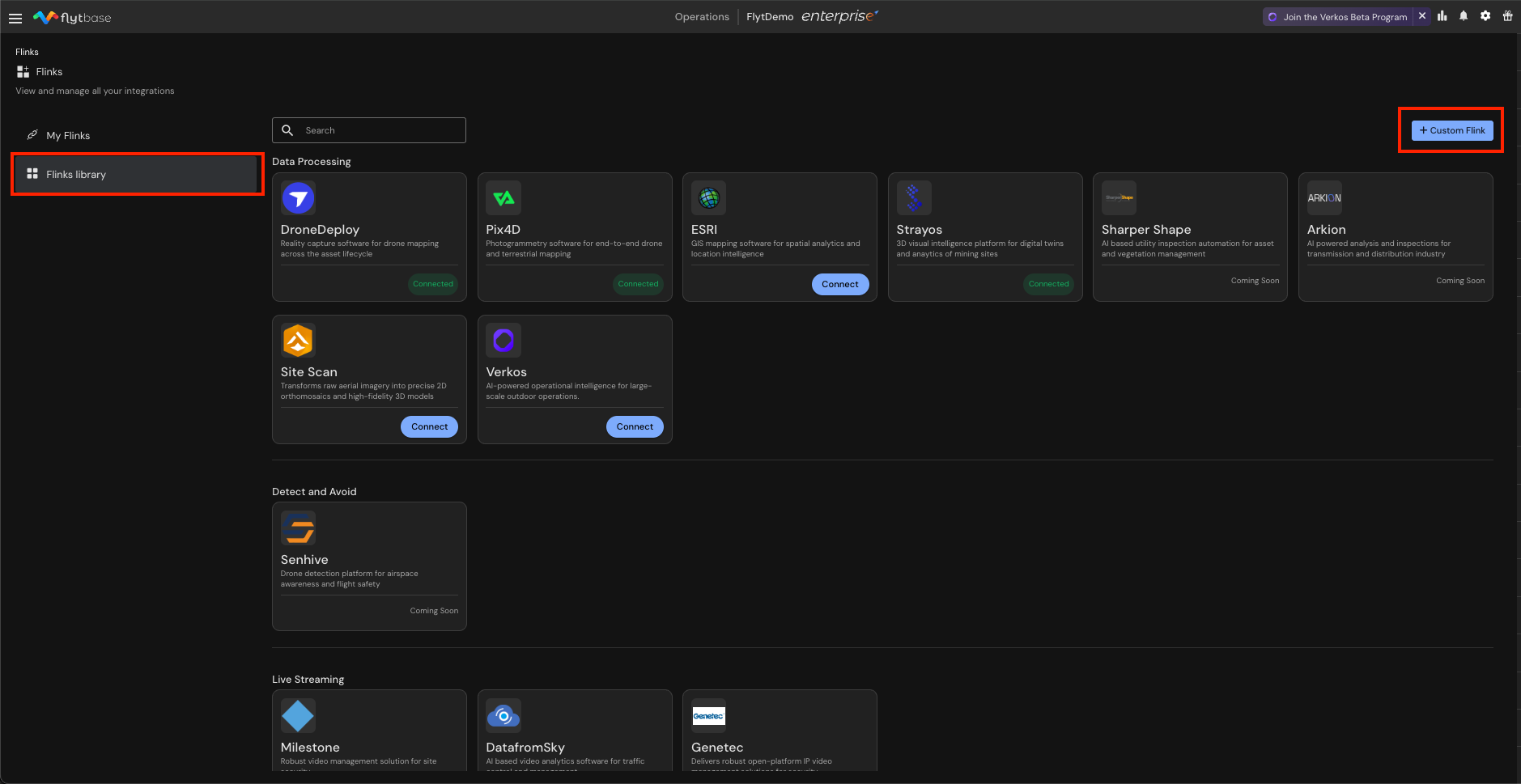
Paso 2: acceda a la biblioteca de Flinks
Ir alBiblioteca Flinkssección y haga clic enEnlace personalizado.
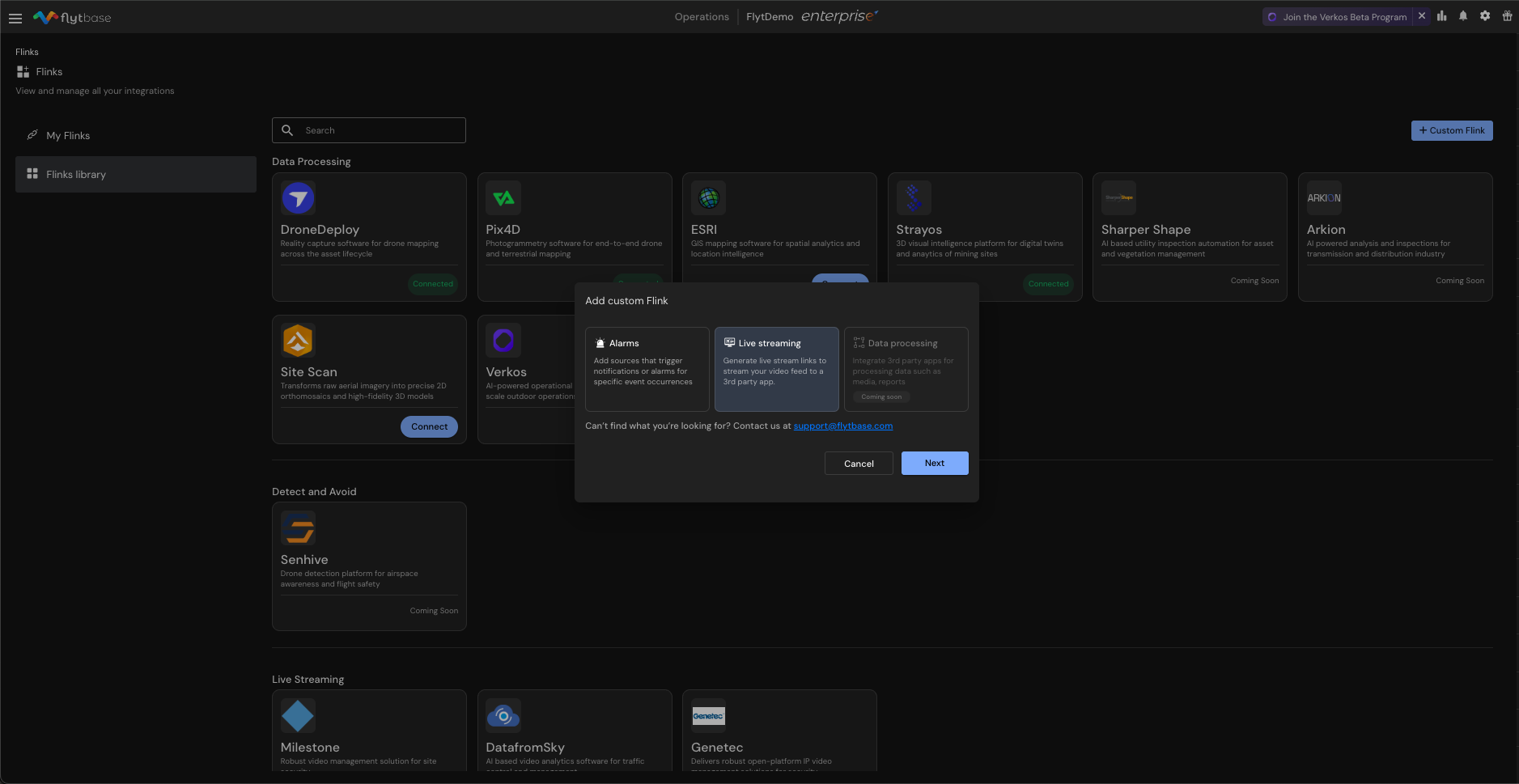
Paso 3: seleccione la opción de transmisión en vivo
Seleccione elTransmisión en vivoopción de los tipos de Flink disponibles y haga clicPróxima.
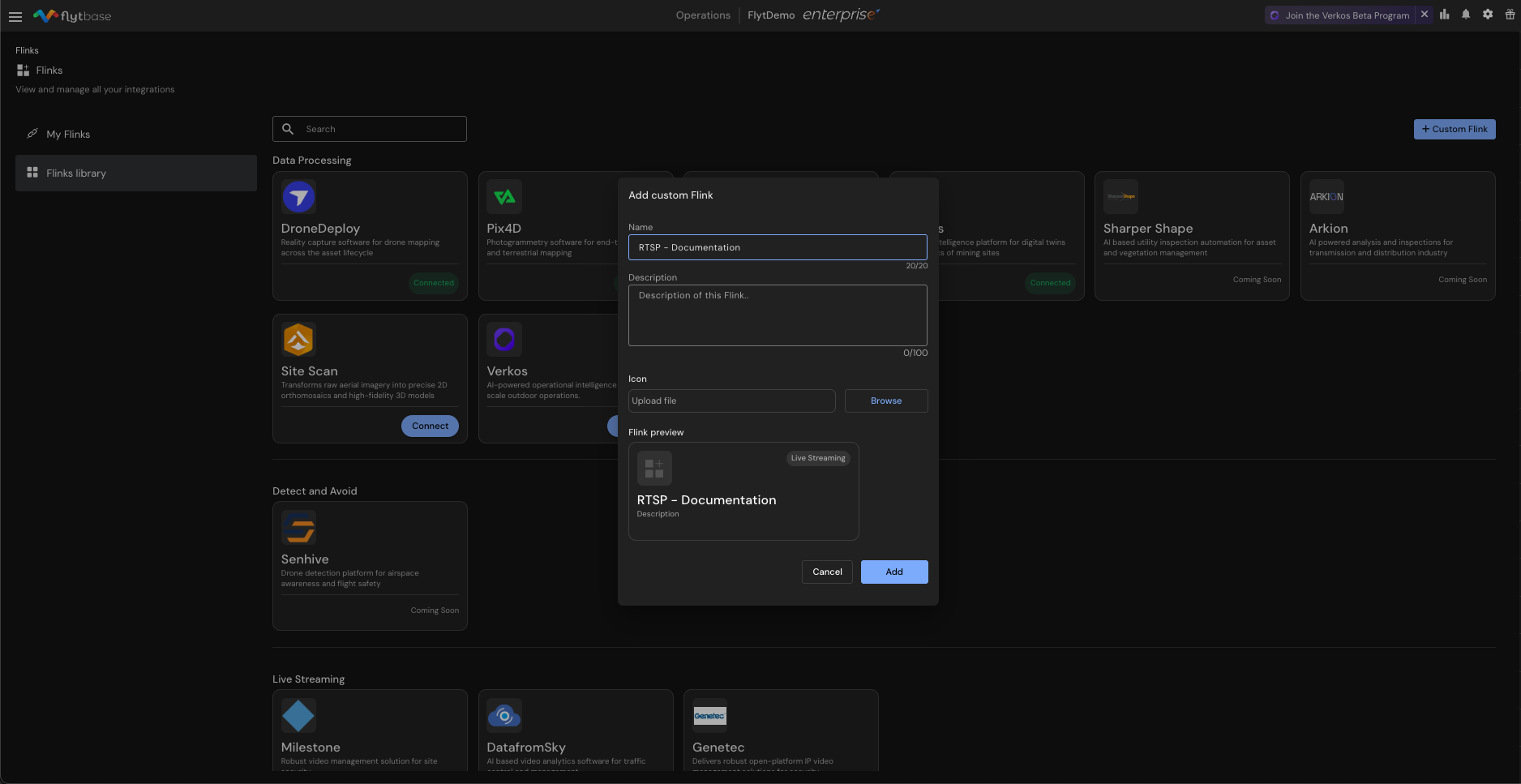
Paso 4: configura tu Flink
- Nombre: ingrese un nombre descriptivo que refleje su propósito de transmisión (por ejemplo, "RTSP de monitoreo de seguridad", "Transmisión del equipo de mantenimiento" o "Feed del centro de operaciones")
- Descripción: proporcione contexto sobre el caso de uso previsto, como "Transmisión RTSP autenticada para integración VMS externa" o "Acceso seguro a transmisión para monitoreo del equipo de operaciones".
- Icono (opcional):Cargue un ícono personalizado para identificar fácilmente este Flink en su panel
- Hacer clicAgregarpara crear Flink y ponerlo a disposición en su colección My Flinks
Paso 5: acceda a su Flink creado
Una vez creado, encontrarás tu nuevo Flink en elMis Flinkssección. Haga clic en su Flink recién creado para configurar las opciones de transmisión.
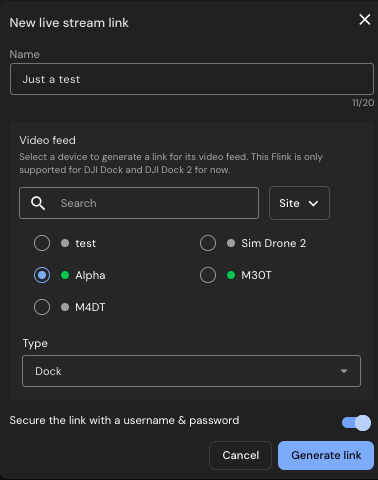
Paso 6: generar enlaces de transmisión
- Seleccione si desea generar enlaces para la cámara Dock o Payload
- Importante: Marque la opción"Asegurar el enlace con usuario y contraseña"para transmisión autenticada
- Haga clic enGenerar enlacebotón
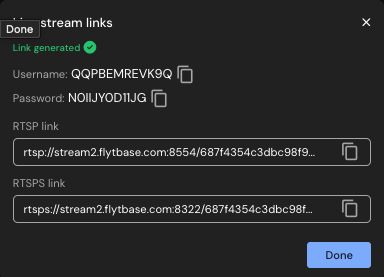
El sistema generará:
- Nombre de usuario y contraseña: Credenciales creadas automáticamente para la autenticación
- Enlace RTSP: Enlace de transmisión estándar (p. ej.,
rtsp://stream2.flytbase.com:8554/...) - Enlace RTSPS: Enlace de transmisión cifrado (p. ej.,
rtsps://stream2.flytbase.com:8322/...)
Configurar el reproductor multimedia VLC
Paso 1: abrir la transmisión de red
- LanzamientoReproductor multimedia VLC
- Ir aArchivomenú
- SeleccionarRed abierta
Paso 2: Ingrese la URL de transmisión
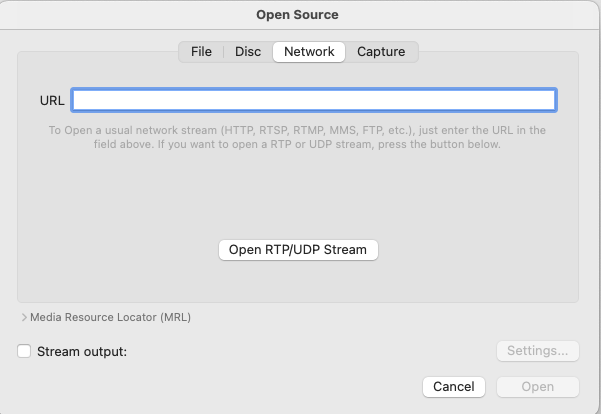
- LaCódigo abiertoaparecerá el diálogo
- Asegurar elRedla pestaña está seleccionada
- Pega tuenlace RTSP(sin credenciales integradas) en elURLcampo
- Hacer clicAbierta
Paso 3: Ingrese las credenciales de autenticación
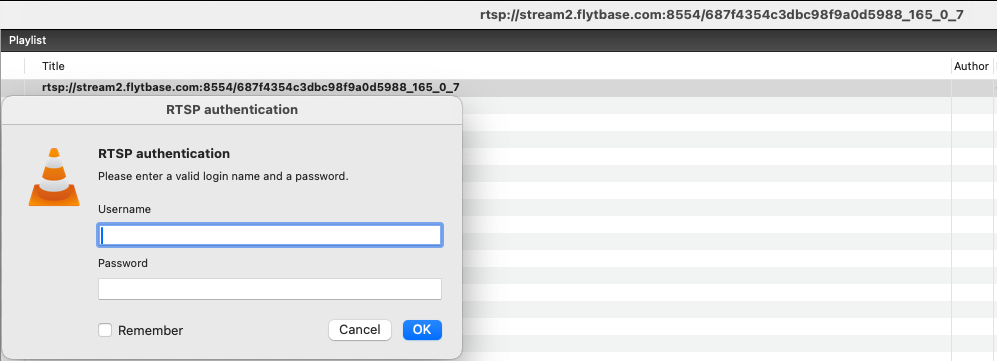
- VLC mostrará unaAutenticación RTSPcuadro de diálogo emergente
- Introduzca elNombre de usuarioproporcionado por FlytBase
- Introduzca elContraseñaproporcionado por FlytBase
- Opcional: ConsultarRecordarpara guardar credenciales para sesiones futuras
- Hacer clicDE ACUERDOautenticar
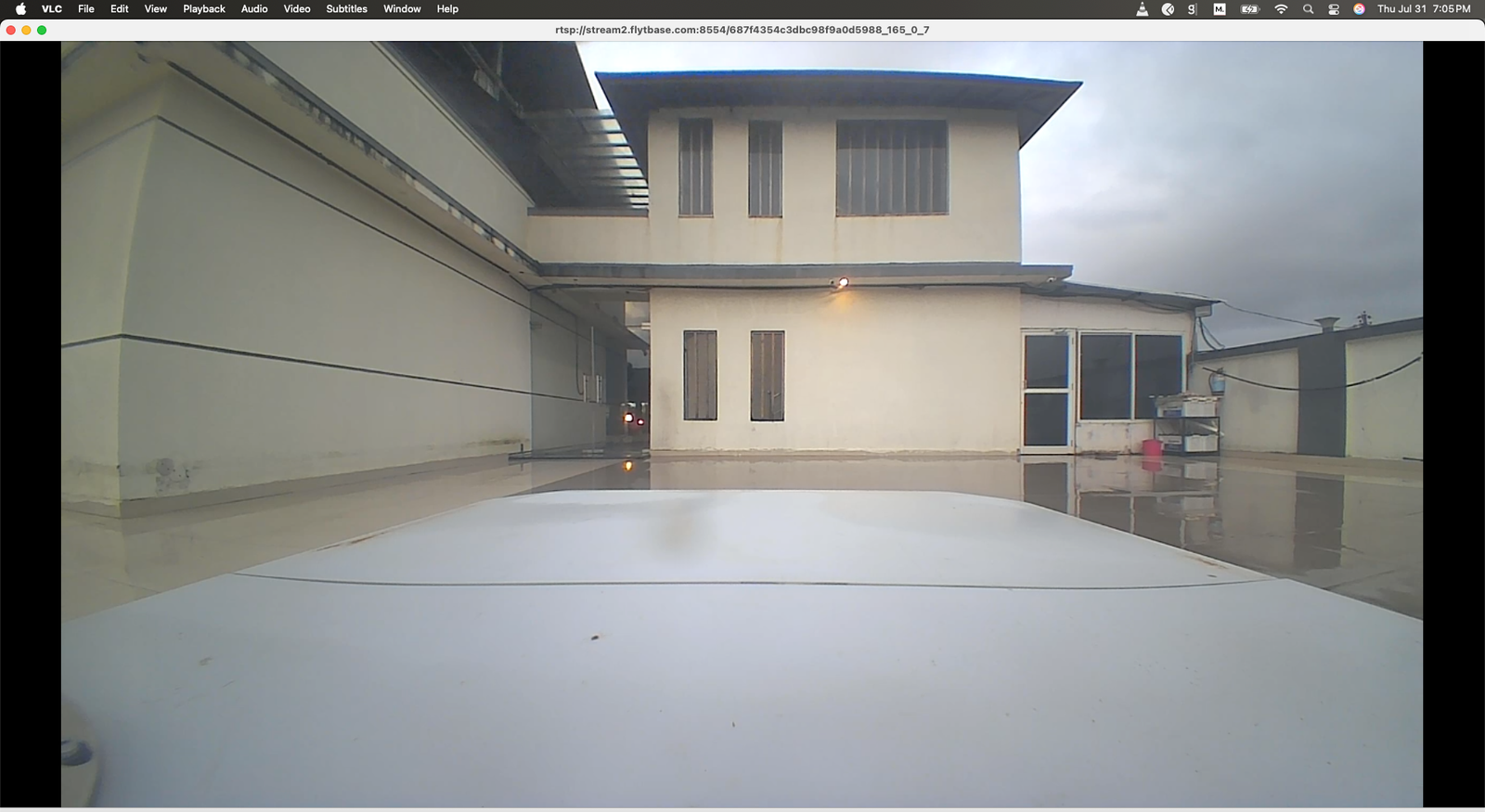
Paso 4: ver la transmisión en vivo
Una vez autenticado, la transmisión de video en vivo se abrirá en una nueva ventana de VLC, mostrando la transmisión de la cámara de su estación de acoplamiento en tiempo real.
Notas adicionales
Acceso a la cámara de carga útil
Este mismo proceso funciona para acceder a la información de tu dron.alimentación de cámara de carga útil. Simplemente seleccione "Carga útil" en lugar de "Dock" al generar enlaces de transmisión en el Paso 6.
Selección de protocolo
- Usar RTSPpara acceso a la red local y máxima compatibilidad
- Usar RTSPSpara transmisión segura a través de redes públicas (requiere una configuración de certificado adecuada)
Consejos para solucionar problemas
- Asegúrese de que su firewall permita el acceso a los puertos de transmisión (8554 para RTSP, 8322 para RTSPS)
- Verifique la conectividad de red entre su dispositivo y el sistema FlytBase
- Vuelva a verificar que esté utilizando el nombre de usuario y la contraseña correctos en el panel de FlytBase
- Para conexiones RTSPS, asegúrese de que la configuración del certificado TLS sea adecuada
Integración VMS profesional
El proceso de autenticación demostrado con VLC se aplica de manera idéntica a los sistemas de gestión de vídeo profesionales:
- Milestone XProtect: agregue el enlace RTSP/RTSPS limpio como fuente de cámara, ingrese las credenciales cuando se le solicite
- Centro de seguridad de Genetec: Configure la URL de transmisión en la configuración de la cámara, proporcione autenticación a través de la interfaz VMS
Ambos sistemas mostrarán cuadros de diálogo de autenticación similares y manejarán el establecimiento de una conexión segura automáticamente.
Was this helpful?