
Navegando por su plataforma FlytBase
Explore la interfaz de la plataforma FlytBase, incluida la barra lateral de navegación, la barra superior, la barra de herramientas del mapa y todos los módulos para operaciones, planificación, monitoreo y administración de vuelos.
La plataforma FlytBase organiza todas las herramientas de operación de drones en un panel de navegación en la barra lateral en el lado izquierdo de la pantalla. La barra lateral está dividida en categorías funcionales: Flight Center, Verkos AI, Flinks and Flows, Flex Factory, Planificación, Zonas, Registros y Gestión, cada una de las cuales agrupa módulos relacionados. Esta página proporciona una descripción general de cada módulo disponible en la plataforma y cómo acceder a él.
Centro de vuelo
El Centro de vuelo es el centro operativo de la plataforma y brinda acceso en tiempo real al control de drones, conocimiento de la situación y transmisiones de video en vivo.
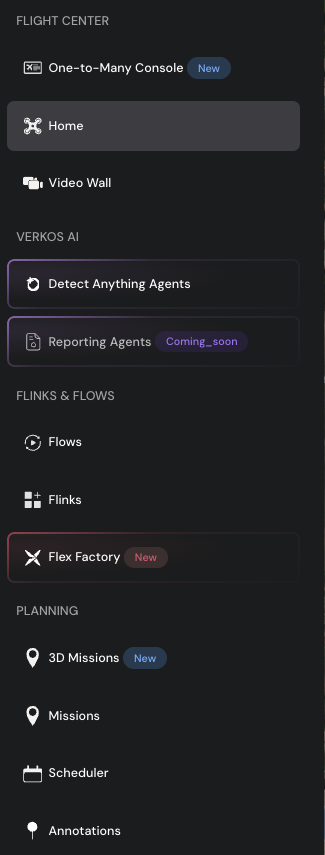
Consola uno a muchos
La consola One-to-Many permite a los operadores monitorear y controlar múltiples drones simultáneamente desde una única interfaz. Utilice esta consola para gestionar operaciones de toda la flota, ver telemetría en vivo de todos los drones conectados y emitir comandos en toda la flota.
Hogar
El panel de inicio proporciona una descripción general centralizada de la plataforma. Muestra el mapa interactivo, la cantidad de dispositivos registrados, sitios activos y métricas operativas clave de un vistazo.
Muro de vídeos
El Video Wall muestra transmisiones de video en vivo desde múltiples drones en diseños de cuadrícula configurables. Seleccione entre formatos de cuadrícula como 2x2, 3x3 o 4x3 para monitorear transmisiones de video simultáneas. Este módulo funciona como una interfaz de Centro de operaciones remotas (ROC) para vigilancia y monitoreo de múltiples drones.
Verkos AI
Verkos AI proporciona capacidades inteligentes de detección e informes impulsadas por inteligencia artificial.
Detectar cualquier cosa Agentes
Los agentes Detect Anything son módulos de detección impulsados por IA que analizan transmisiones de video de drones en tiempo real. Estos agentes pueden identificar objetos, anomalías y eventos en una amplia gama de casos de uso. Consulte la documentación de Verkos AI para obtener la lista completa de capacidades de detección admitidas.
Agentes informantes
Los agentes de informes automatizan la generación de informes estructurados a partir de operaciones de drones y resultados de detección. Este módulo estará disponible próximamente.
Reporting Agents está actualmente en desarrollo y estará disponible en una próxima versión.
Parpadeos y flujos
Flinks y Flows permiten la integración con sistemas externos y flujos de trabajo automatizados de drones desencadenados por eventos.
Flujos
Los flujos permiten a los operadores definir acciones automatizadas que realizan los drones en respuesta a desencadenantes externos. Por ejemplo, cuando un sistema de seguridad integrado activa una alarma, un Flow puede ordenar a un dron que vuele a una ubicación específica, realice una misión o ejecute una secuencia de acción predefinida. Utilice Flows para conectar eventos con respuestas de drones.
Flinks
Los Flinks son conectores de integración que vinculan la plataforma FlytBase con sistemas externos. Utilice Flinks para integrar sistemas de alarma, transmisiones de video del Protocolo de transmisión en tiempo real (RTSP) y otras fuentes de datos de terceros con la plataforma.
Fábrica flexible
Flex Factory es una colección de aplicaciones especializadas que amplían las capacidades de la plataforma principal FlytBase. En lugar de integrar cada caso de uso directamente en la plataforma, Flex Factory proporciona aplicaciones diseñadas específicamente, como análisis basado en IA, búsqueda forense, flujos de trabajo automatizados y otros módulos operativos, que se pueden activar según los requisitos operativos específicos.
Las aplicaciones Flex Factory son complementos modulares. Comuníquese con FlytBase para obtener información sobre las aplicaciones disponibles y su activación.
Planificación
La sección Planificación contiene herramientas para la creación, programación y anotación espacial de misiones.
Misiones 3D
Las Misiones 3D proporcionan una visualización tridimensional de los planes de misión. Cree misiones de cuadrícula, misiones de puntos de ruta y otros tipos de misiones con visualización 3D completa de la ruta de vuelo, la altitud y el contexto del terreno antes de ejecutar la misión.
Misiones (2D)
El módulo Misiones ofrece una interfaz de planificación de misiones bidimensional con la misma funcionalidad principal que las Misiones 3D. Este módulo proporciona una vista más sencilla de los flujos de trabajo de planificación de misiones estándar.
El módulo Misiones 2D está programado para quedar obsoleto. Utilice misiones 3D para la planificación de todas las misiones nuevas.
Programadora
El Programador es una herramienta basada en un calendario para planificar misiones de drones con antelación. Programe misiones para que se ejecuten en momentos específicos, establezca cronogramas recurrentes para operaciones periódicas o planifique misiones futuras en toda la flota.
Anotaciones
Las anotaciones permiten a los operadores agregar marcadores espaciales al mapa. Importe conjuntos de anotaciones o cree anotaciones individuales en múltiples formatos (incluidos puntos, líneas y formas poligonales) para marcar áreas de interés, objetivos de inspección o límites operativos.
Zonas
Las zonas definen límites geográficos que rigen el comportamiento de vuelo de los drones.
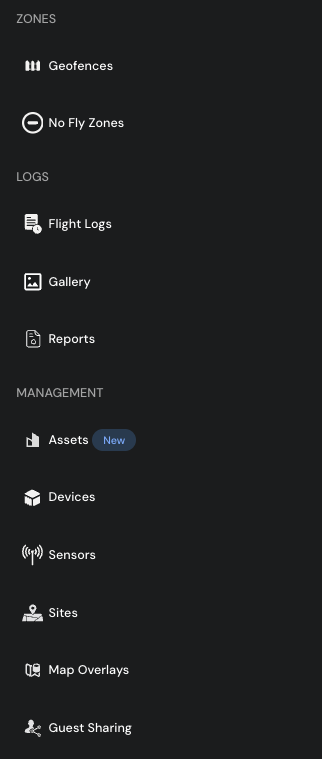
Geocercas
Las geocercas son límites virtuales dibujados en el mapa que definen el área operativa para vuelos de drones. Configure geocercas para restringir el movimiento de drones a una zona designada durante las misiones.
Zonas de exclusión aérea
Las zonas de exclusión aérea son áreas restringidas donde está prohibido el vuelo de drones. Defina zonas de exclusión aérea en el mapa para evitar que los drones entren en espacios aéreos restringidos o en ubicaciones sensibles.
Registros
La sección Registros almacena todos los datos posteriores al vuelo, los medios capturados y los informes operativos.
Registros de vuelo
Los registros de vuelo capturan todos los datos del vuelo y asignan a cada vuelo una identificación de vuelo única para su seguimiento. Vea detalles como el piloto que operó el dron, la hora del vuelo y la misión que se realizó. Los registros de vuelo también incluyen una función de reproducción que anima la trayectoria de vuelo del dron en el mapa, lo que permite a los operadores revisar la trayectoria completa de la misión.
Galería
La Galería almacena todas las imágenes y vídeos capturados durante los vuelos de drones. Explore, vea y descargue recursos multimedia de misiones completadas.
Informes
Los informes permiten a los operadores generar informes consolidados de uno o más vuelos. Cree informes posteriores al vuelo que recopilen datos de vuelo, medios capturados y métricas operativas para su revisión y documentación.
Gestión
La sección Administración proporciona herramientas para configurar dispositivos, sensores, sitios y controles de acceso.
Activos
Los activos permiten a los operadores organizar operaciones con drones en torno a infraestructura física, como minas, oleoductos, subestaciones, tanques, segmentos de carreteras u otros activos del sitio. Estructurar activos y subactivos en una jerarquía, asociar misiones de drones y flujos de trabajo de inspección con cada activo y crear una vista operativa centralizada en lugar de tratar cada vuelo como una misión aislada.
Dispositivos
El módulo Dispositivos muestra todos los drones y estaciones de acoplamiento registrados junto con su información crítica. Agregue, configure y mantenga dispositivos, acceda a diagnósticos remotos y vea el estado de salud del dispositivo.
Sensores
El módulo Sensores muestra todos los sensores integrados con la plataforma, incluidos los sensores de detección y evitación, sensores de datos del aire y otro hardware conectado.
Sitios
Los sitios representan ubicaciones físicas donde se llevan a cabo operaciones con drones. Cree y administre sitios, asigne dispositivos y miembros a sitios específicos y configure controles de acceso a nivel de sitio según los requisitos operativos.
Superposiciones de mapas
Las superposiciones de mapas permiten a los operadores importar y mostrar capas de datos geográficos adicionales en el mapa de la plataforma. Cargue datos de nubes de puntos, modelos de terreno o capas superpuestas 2D para visualizar información complementaria sobre el mapa base en los sitios operativos.
Enlaces para compartir con invitados
Los enlaces para compartir con invitados brindan acceso temporal a la plataforma para usuarios externos. Genere enlaces para compartir que permitan a los invitados ver operaciones, transmisiones de video o datos específicos sin necesidad de una cuenta FlytBase completa.
Barra superior
La barra superior en la parte superior de la pantalla brinda acceso rápido a las herramientas de toda la plataforma y a la configuración de la cuenta. De izquierda a derecha, los iconos son:

- Fábrica flexible- acceda al iniciador de aplicaciones Flex Factory y explore las aplicaciones disponibles
- Ayuda(?): informar un problema, acceder a la documentación o navegar a la sección de tickets
- Uso de VVM(icono de gráfico): vea los datos de uso y consumo de Minutos de visualización de video (VVM)
- Notificaciones(ícono de campana): reciba notificaciones sobre actividades y eventos que suceden dentro de la plataforma
- Ajustes(icono de engranaje): configure los parámetros de vuelo, la configuración del dispositivo y las preferencias de la plataforma
- Lanzamientos(ícono de regalo): vea los lanzamientos recientes y próximos de la plataforma y las actualizaciones de funciones
- Perfil(icono de perfil): vea información de perfil, cambie de organización y administre la configuración de la cuenta
Barra de herramientas del mapa
El lado derecho de la vista del mapa muestra una barra de herramientas vertical con botones de acceso rápido para integraciones de terceros y controles de mapas.
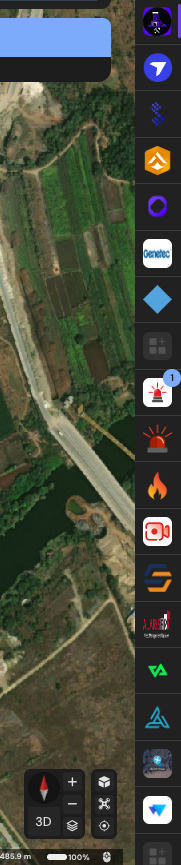
La barra de herramientas incluye:
- alternar 3D- cambiar entre vistas de mapas 2D y 3D
- Brújula- orientar el mapa hacia el norte
- Controles de zoom- ajustar el nivel de zoom del mapa
- Integraciones de aplicaciones- acceda a servicios y herramientas de terceros conectados directamente desde la vista del mapa
Was this helpful?