
Detección para evitar colisiones (CAS)
Obtenga más información sobre cómo configurar la detección para evitar colisiones para su dron en el panel de FlytBase.
Device Management
- El sensor para evitar colisiones permite que su dron detecte obstáculos en tiempo real.
- Para configurar esta función para su dron, navegue hasta la aplicación DJI Pilot 2, donde puede alternar la función "Evitar obstáculos" y establecer la distancia de frenado y advertencia para su dron. El dron seguirá la configuración del RC y se detendrá automáticamente cuando se detecte un obstáculo dentro de su distancia de frenado.
- Su dron tiene dos tipos de sistemas de detección: el sistema de visión y el sistema de detección de infrarrojos. Estos sistemas funcionan juntos, lo que permite que el dron detecte objetos y se detenga a una distancia de frenado determinada.
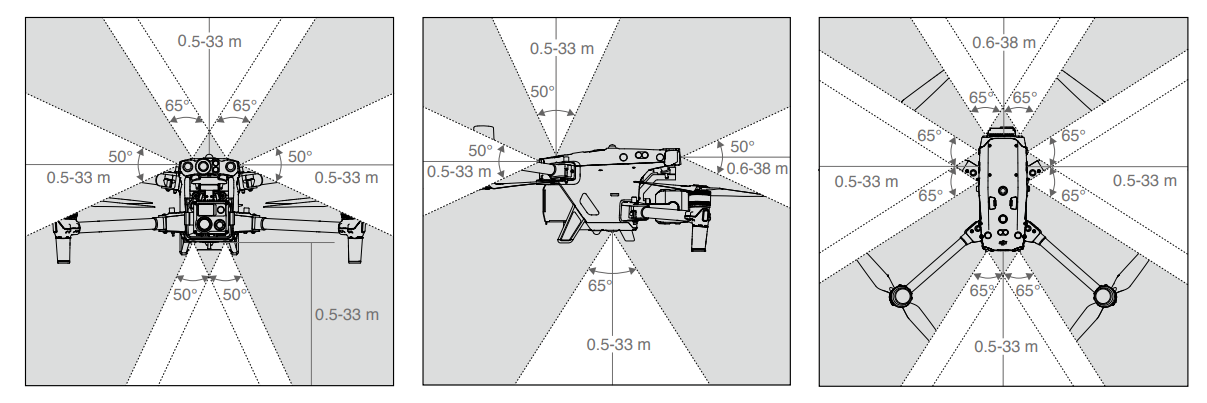
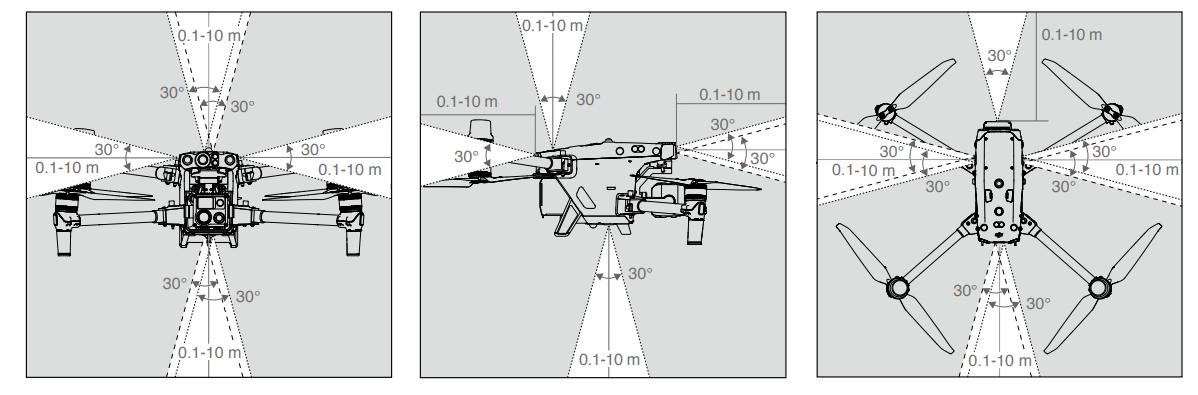
Para obtener información más detallada sobre el comportamiento de la detección de obstáculos, consulte elManual de usuario DJI, concretamente en las páginas 39-47.
Configuración del sensor para evitar colisiones para su dron
- Asegúrese de que su Drone esté encendido.
- Navega a la aplicación DJI Pilot 2 en tu RC Plus y vincula el dron. (Asegúrese de que RC Plus esté seleccionado como "Controlador B")
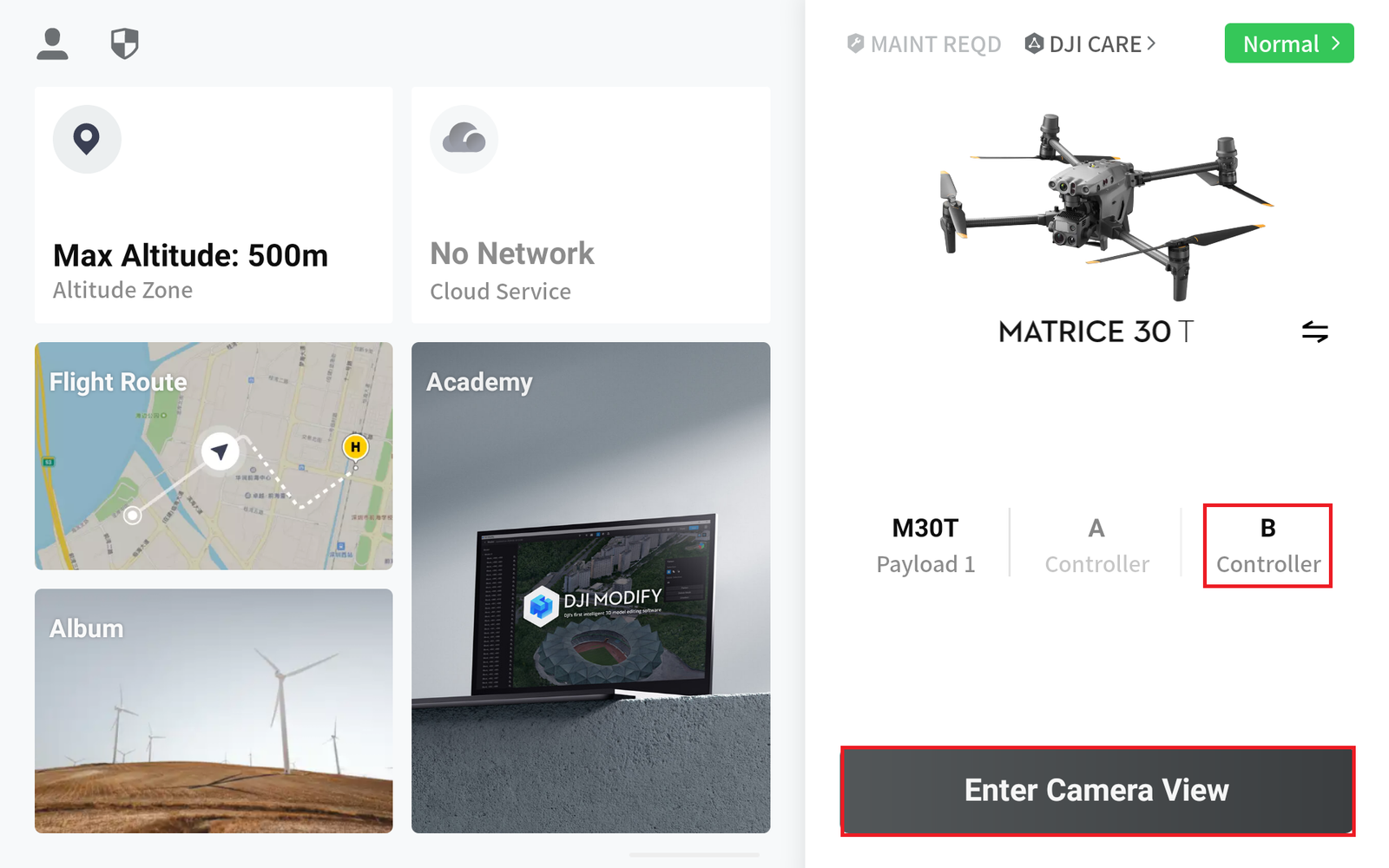
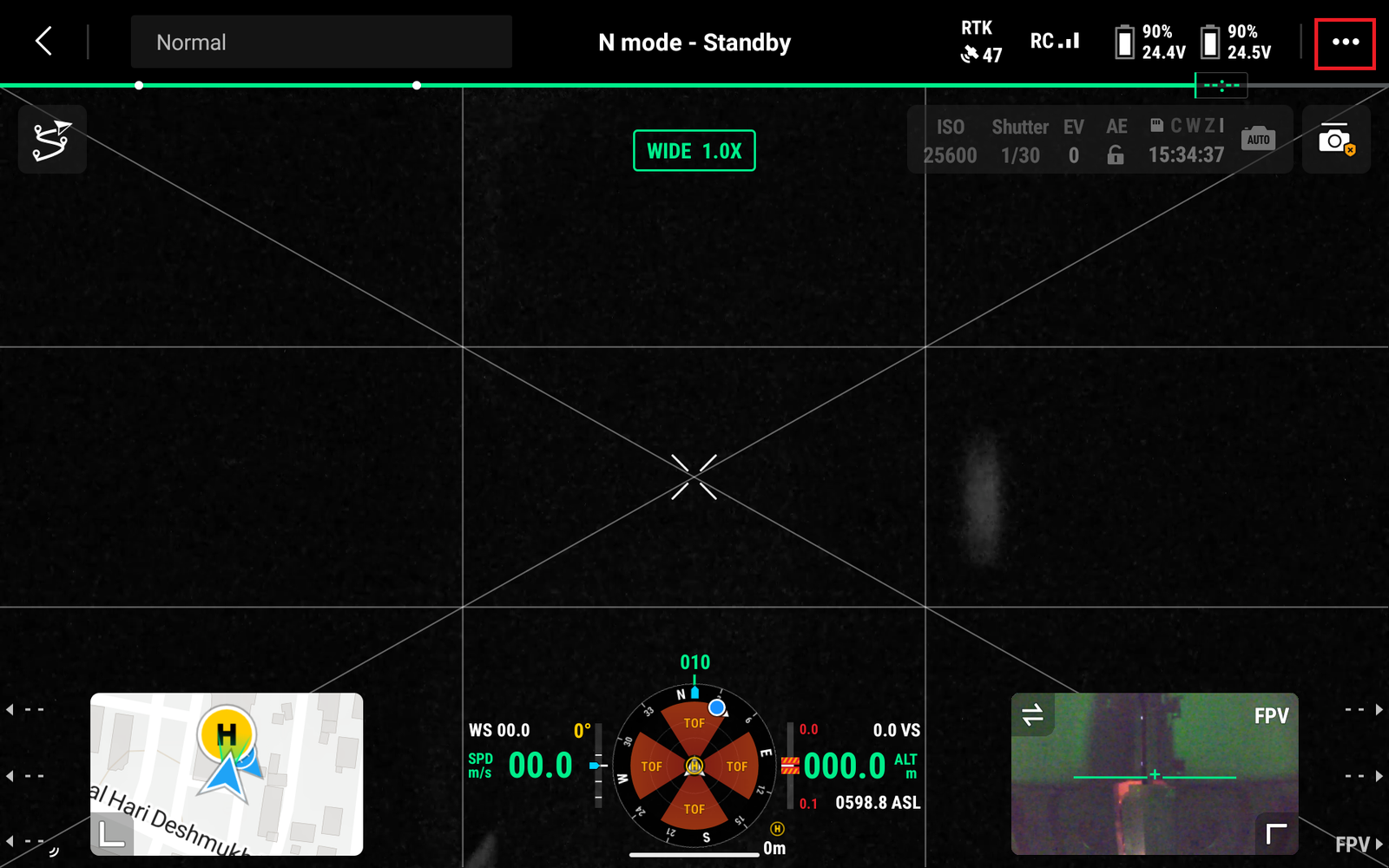
- Haga clic en el botón "Ingresar a la vista de la cámara".
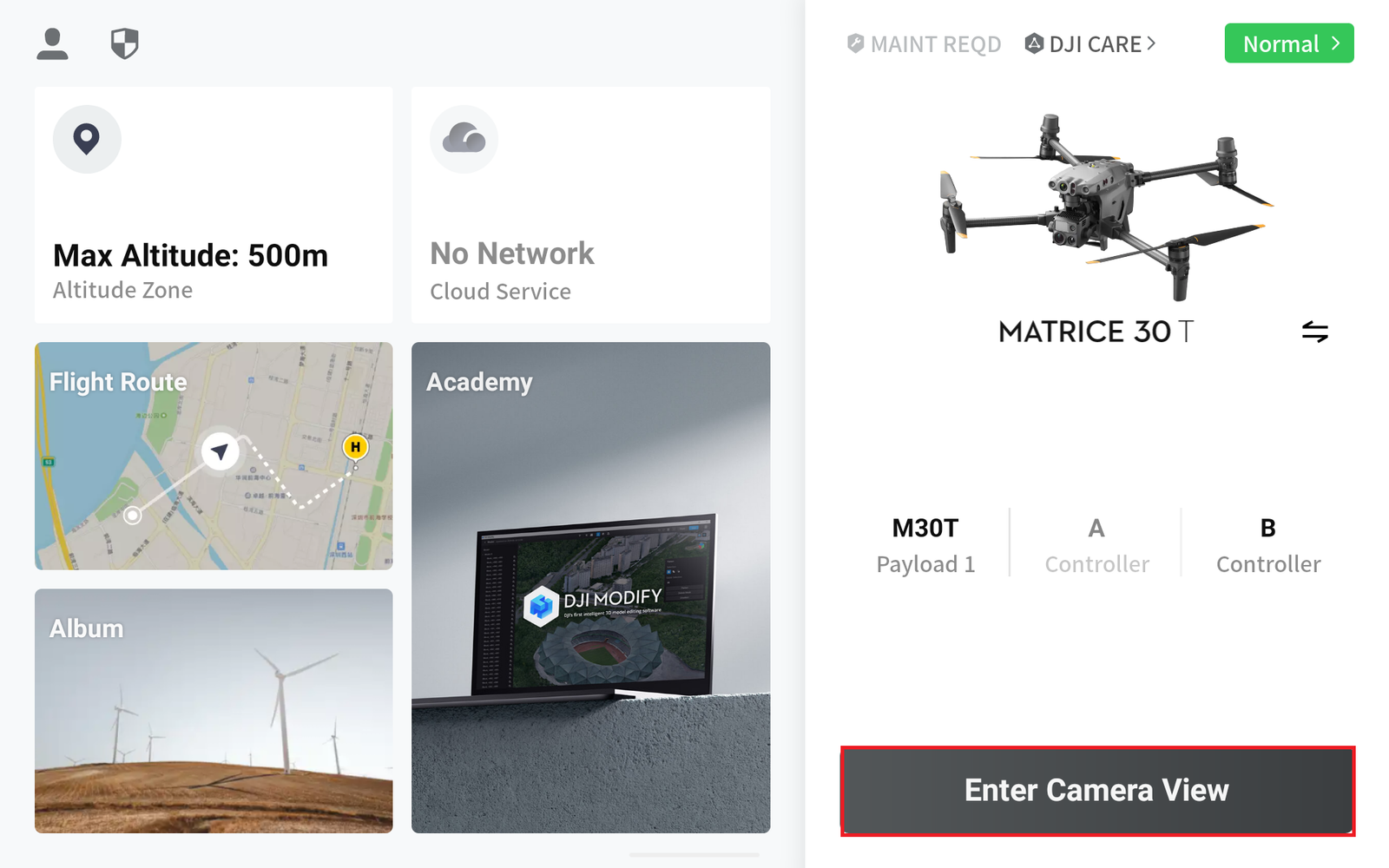
- Navegue hasta "Configuración de detección de obstáculos" haciendo clic en el botón.
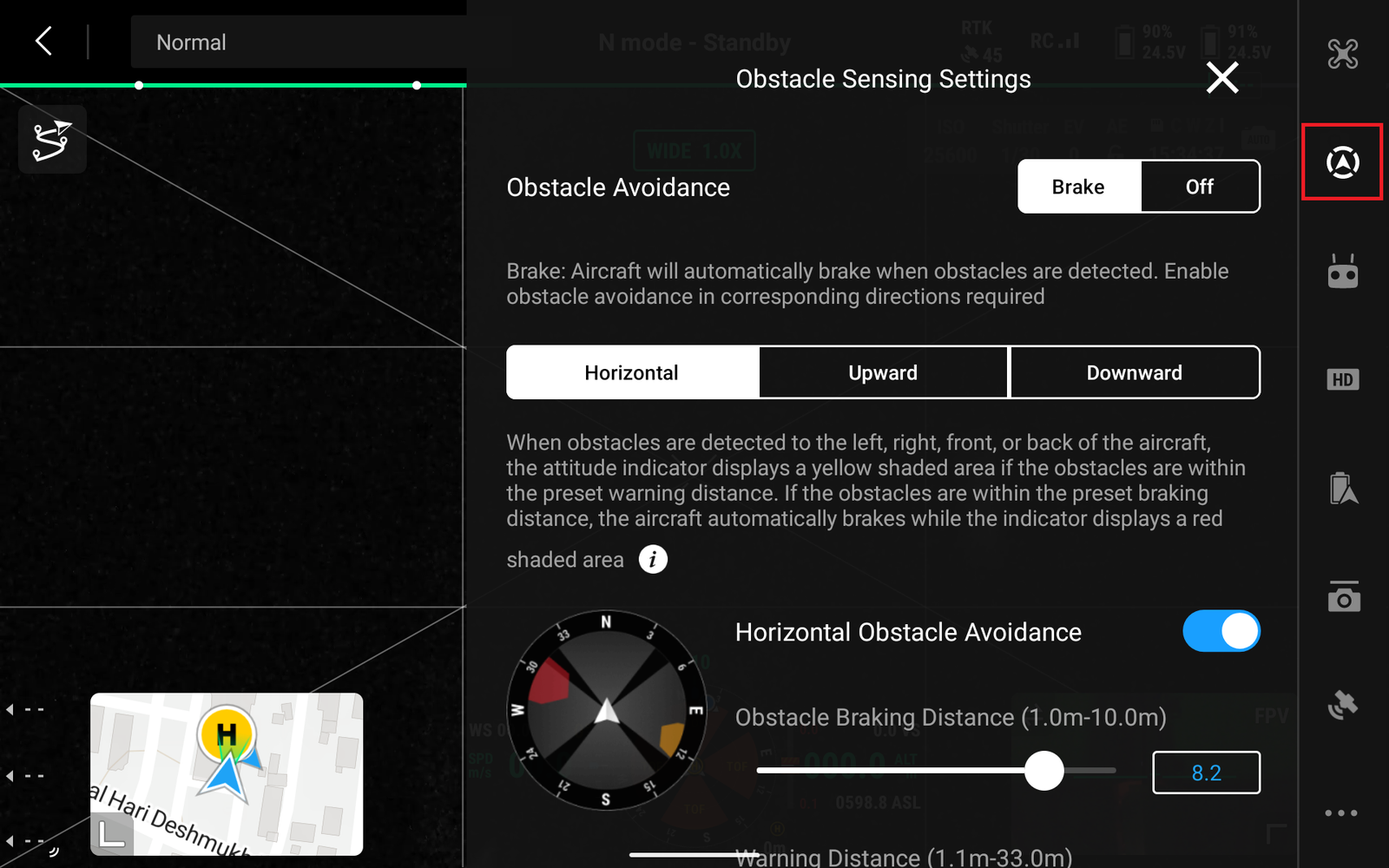
- Asegúrese de que el interruptor para evitar obstáculos esté configurado en "Freno", lo que indica que la función para evitar obstáculos de su dron está encendida.
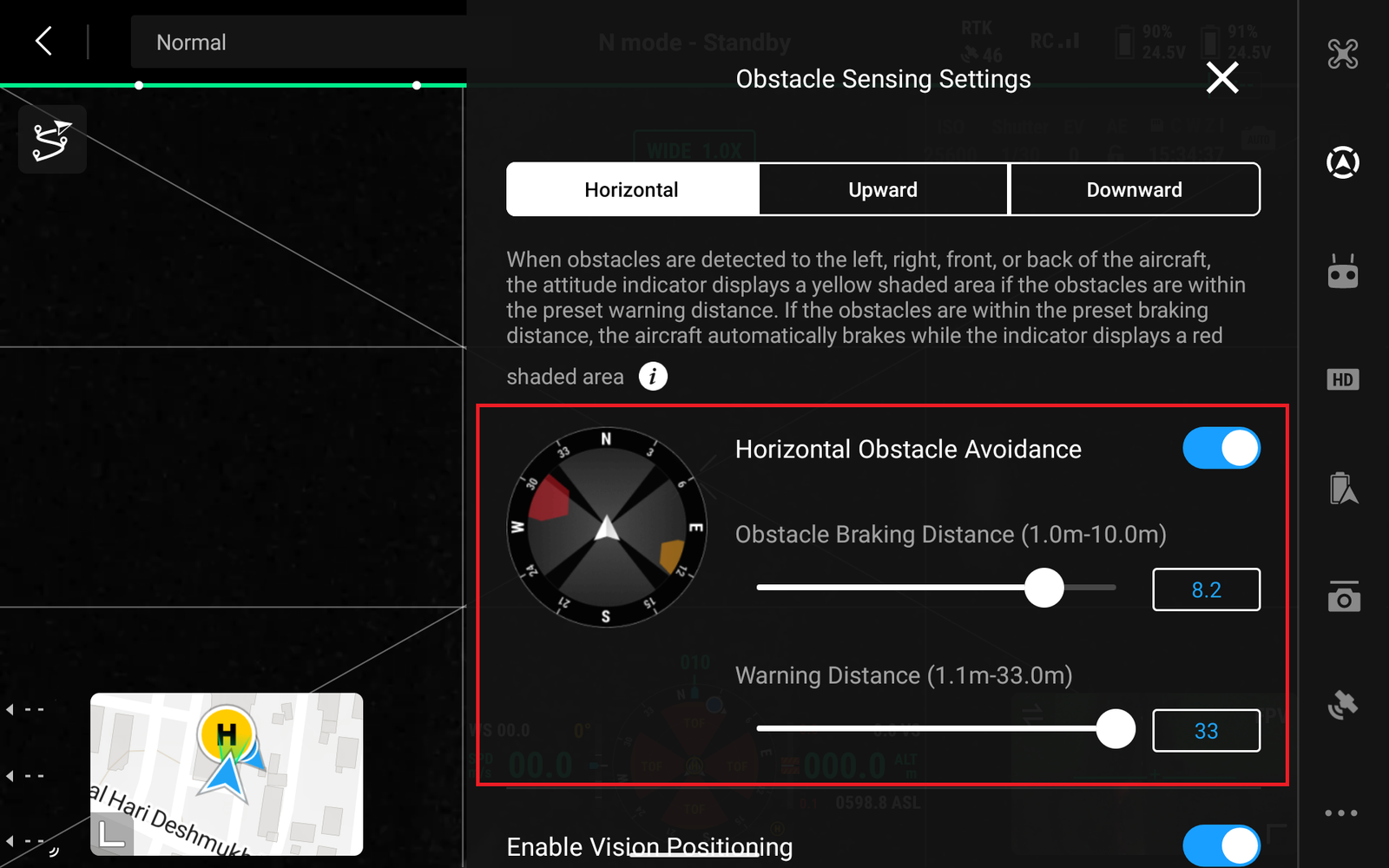
- Configure la "Distancia de frenado" y la "Distancia de advertencia" para los sensores de evitación de obstáculos horizontales, verticales y descendentes.
La distancia de advertencia debe ajustarse mayor que la distancia de frenado.
Navegando al sensor de prevención de colisiones (CAS) en el panel de FlytBase
- Haga clic en el botón y navegue hasta la pestaña "Administración de dispositivos".
- Seleccione el dispositivo que desea configurar.
- Vaya a "Configuración del dispositivo".
- Debajo de esto, puede ver información relacionada con la detección para evitar colisiones (CAS) en el panel de FlytBase.
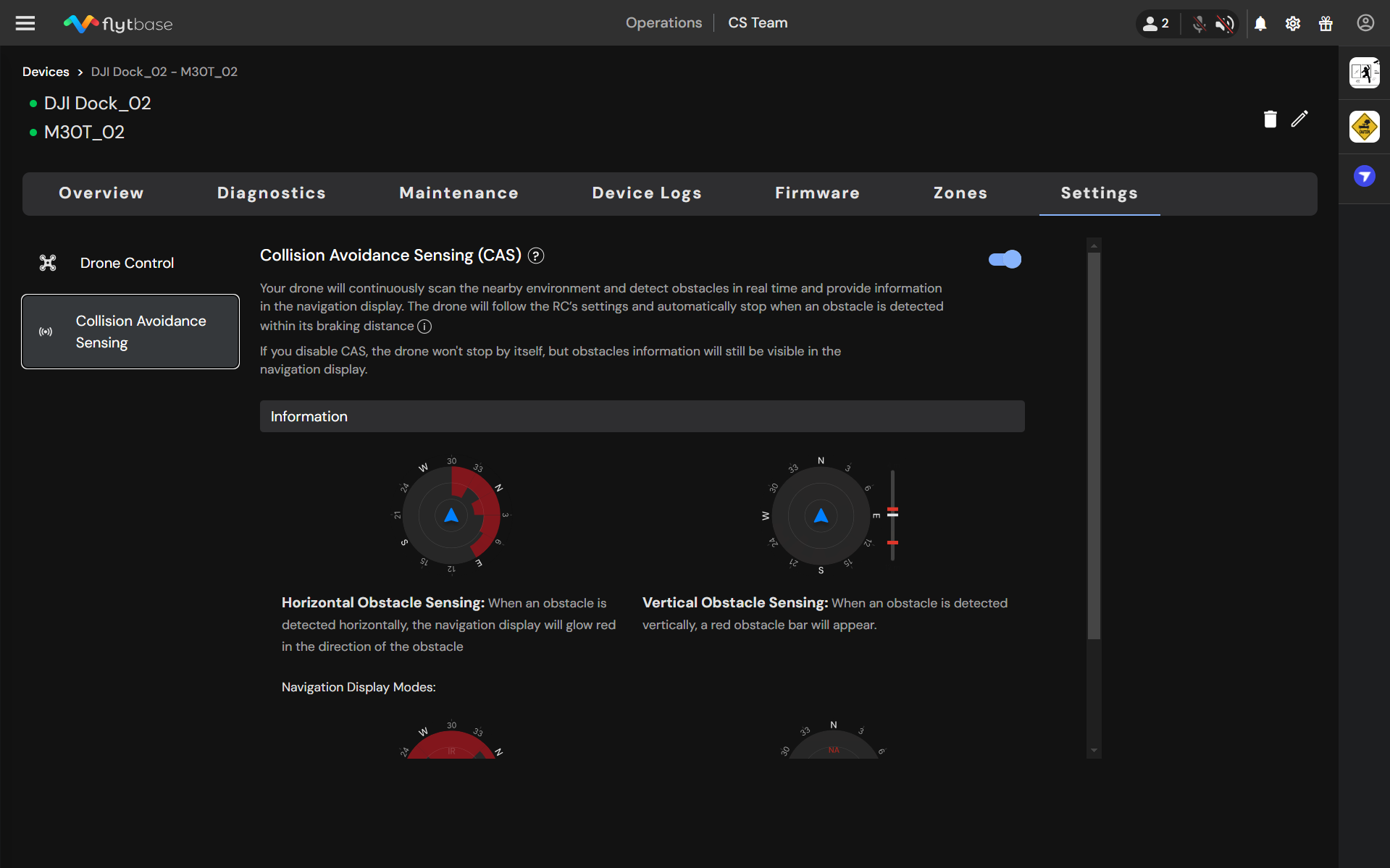
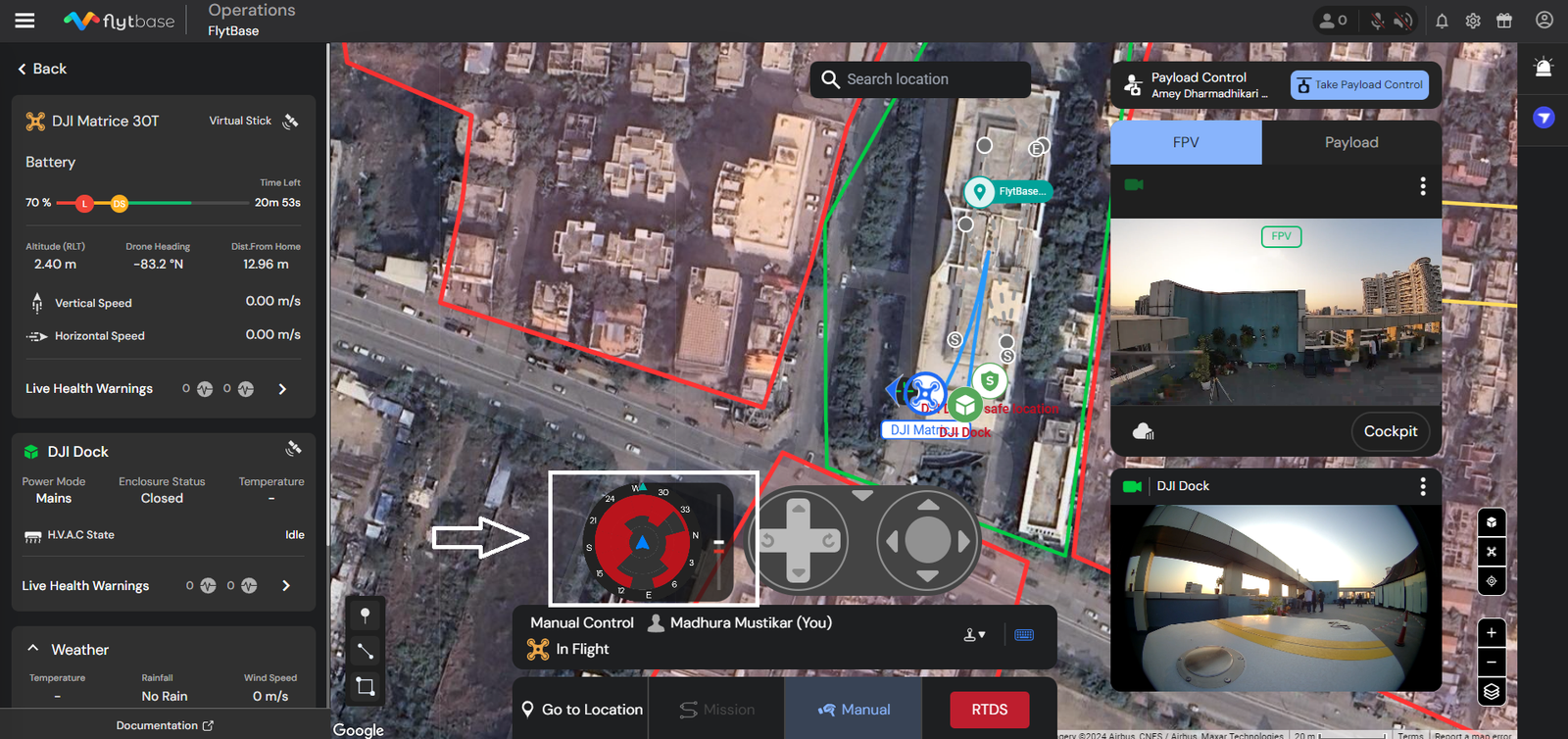
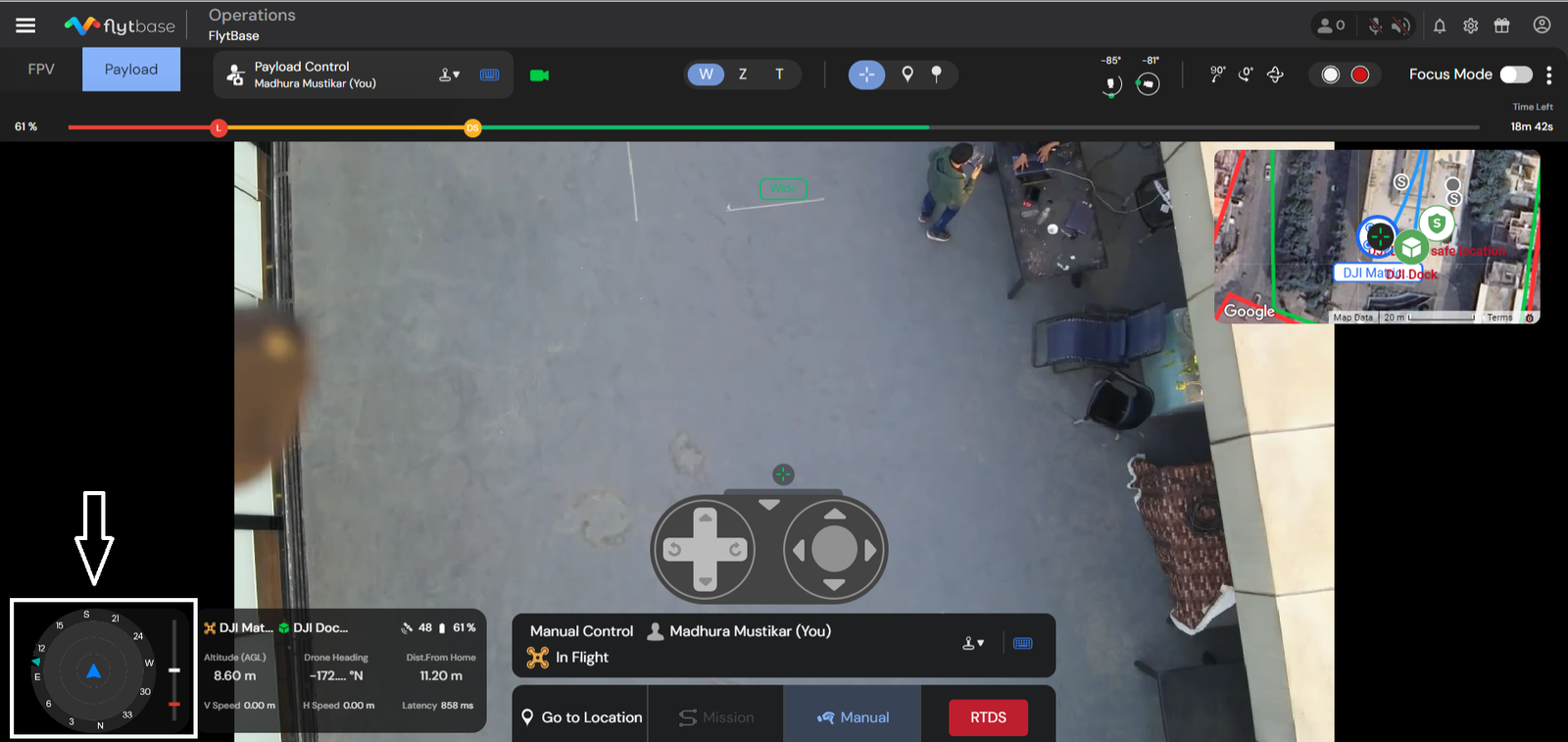
- Mientras usa los controles manuales, podrá ver la pantalla de navegación que muestra los obstáculos cercanos alrededor del dron.
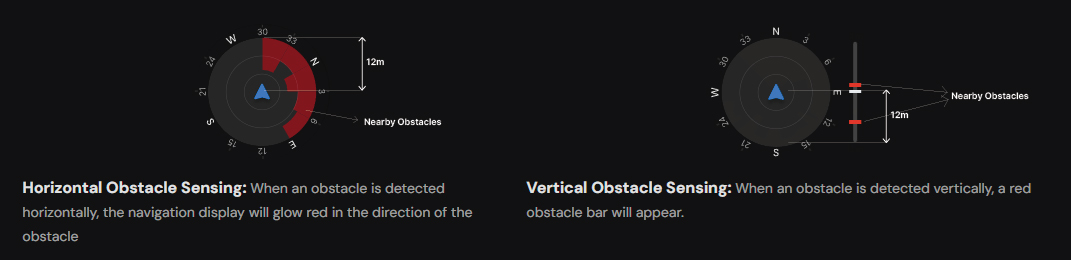
Comportamiento esperado
| Guión | Descripción | Comportamiento |
|---|---|---|
| Drone está realizando una misión autónoma. | Detecta un obstáculo en su camino. | El dron se detendrá en la distancia de frenado configurada y flotará. Puede adoptar controles manuales para moverse o realizar RTH. |
| El dron está realizando RTH | Detecta un obstáculo en su camino. | El dron se detendrá en la distancia de frenado configurada y flotará. Puede adoptar controles manuales para alejar el avión. |
| Drone está realizando una misión manual. | Detecta un obstáculo en su camino. | Podrás ver los obstáculos cercanos en la pantalla de navegación para mejorar tu conocimiento de la situación. El dron se detendrá a una distancia de frenado configurada y flotará. Luego puede realizar RTH. |
Was this helpful?