
Flujos: Alarmas
Flujo de alarma en FlytBase para automatizar las respuestas de los drones cuando se activa una alarma. Seleccionando la fuente de la alarma, el modo de respuesta, el dispositivo y la acción.
Las alarmas le permiten traer eventos del mundo fuera de FlytBase, como sensores, cámaras, cercas, paneles contra incendios y otros sistemas de seguridad o monitoreo, directamente a su Operations dashboard. Cuando uno de estos sistemas detecta algo, envía unalarmaa FlytBase, donde aparece en tiempo real y puede lanzar automáticamente una respuesta de dron a través de unFluir.
Las alarmas se configuran usandoFlinks— Conectores de FlytBase para aplicaciones y sensores de terceros. UnParpadeo de alarmaagrupa uno o másfuentes de alarma, y cada fuente le brinda una dirección web segura (un webhook) a la que su sistema externo llama para generar una alarma.
Cómo funcionan las alarmas
- Tu creas unParpadeo de alarmaY agrega una o másfuentes de alarmalo.
- Cada fuente de alarma proporciona unaURL de activación(y un token de autorización). Se los entrega a su sistema externo.
- Cuando el sistema externo detecta un evento, envía un pequeño mensaje (una carga útil JSON) a esa URL.
- La alarma aparece instantáneamente en su Operations dashboard y, si ha conectado unFluir– puede desencadenar una respuesta automática o confirmada por el operador.
Las alarmas (Flinks) capturan y muestran eventos;Flujosdecidir qué sucede en respuesta.
Configurar un nuevo flujo con alarmas
Para crear un nuevo flujo, siga los siguientes pasos:
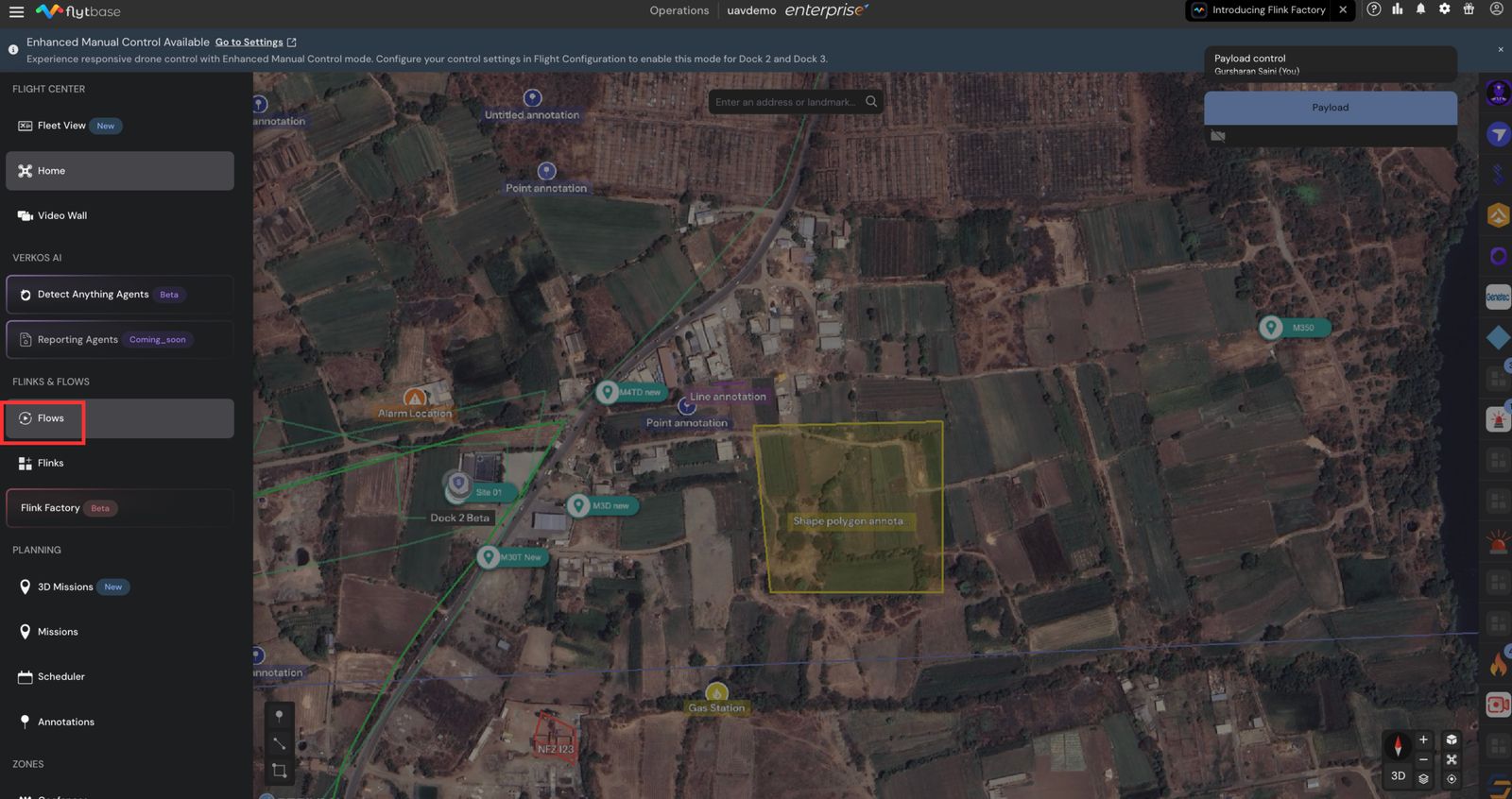
- En el Operations dashboard, vaya aFlujosy seleccioneCrear.
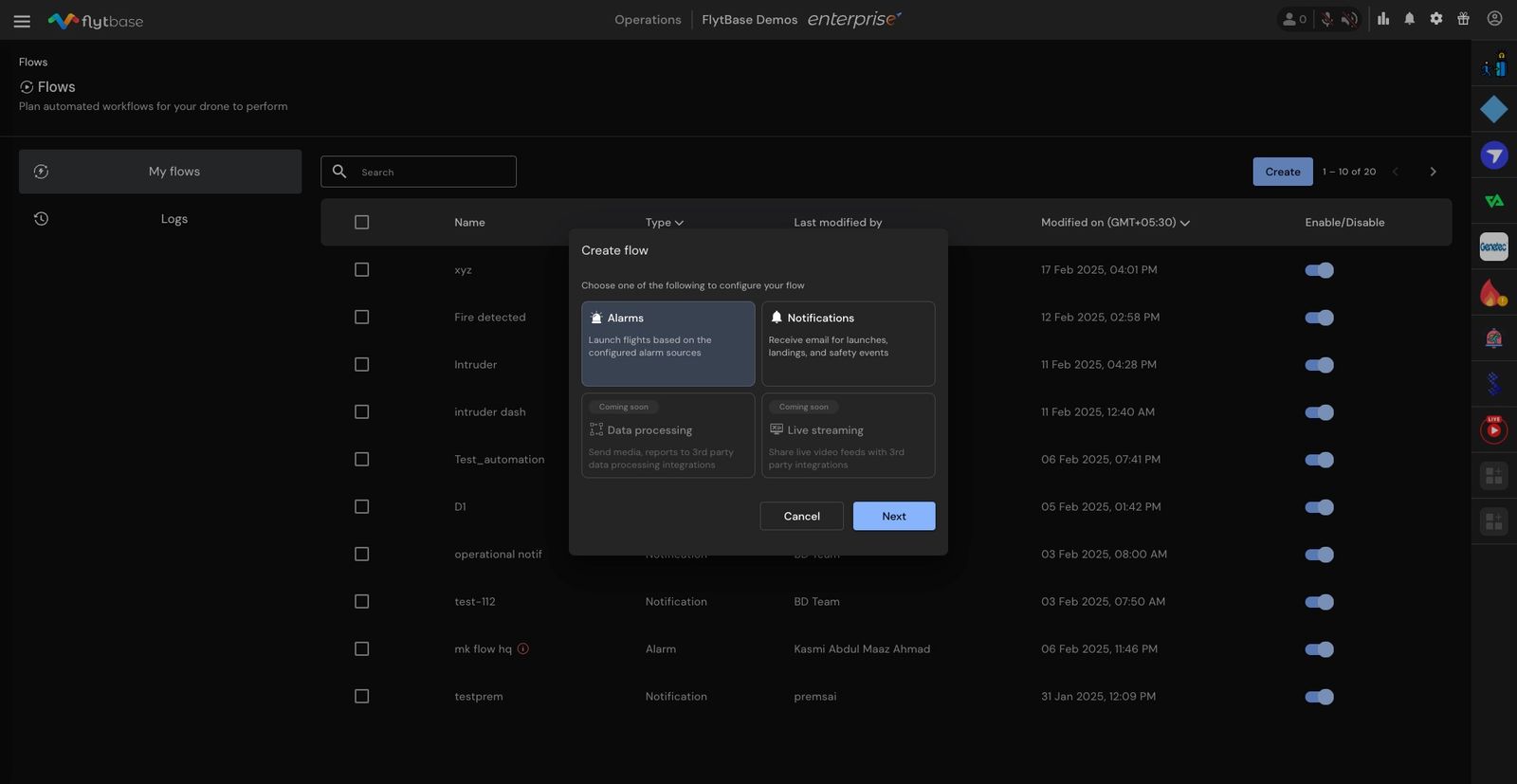
- ElegirAlarmasen el cuadro de diálogo y luego seleccionePróxima.
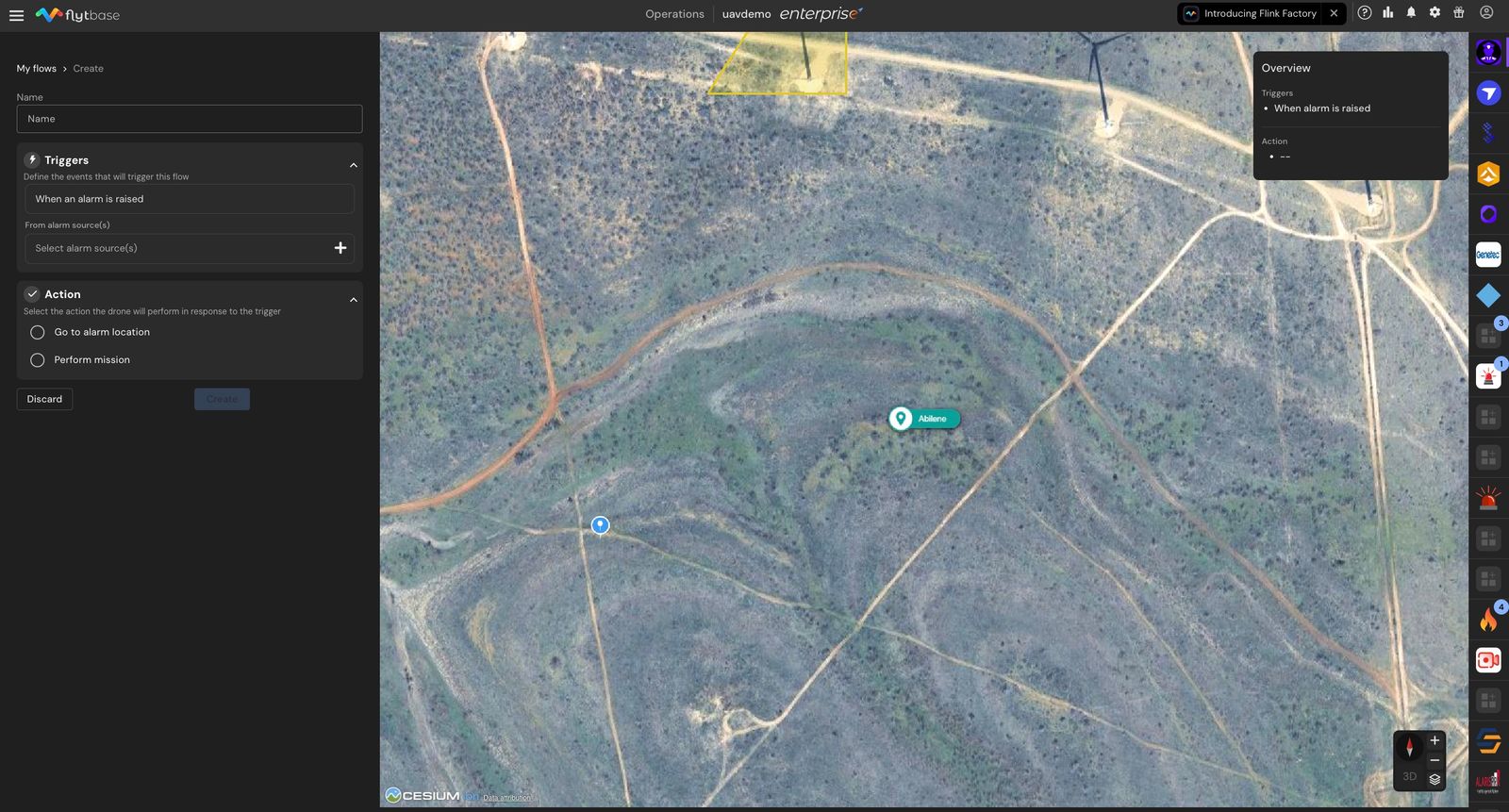
Nombre
- Dale al Flow un carácter claro y reconocible.nombre. Los nombres deben ser únicos, para que puedas distinguir tus Flows de un vistazo.
Activador: elija las fuentes de alarma
- bajo elDesencadenarDesplegable, seleccione laFuentes de alarmaasociarse con este Flujo.
Puede vincular varias fuentes de alarma a un solo flujo si requieren una acción de respuesta común, mientras que cada fuente de alarma solo se puede vincular a un flujo para garantizar una respuesta consistente.
Acción: lo que debería hacer el dron
- Elige unoacción:
- Ir a la ubicación de la alarma— el dron vuela directamente a las coordenadas indicadas en la alarma.
- Realizar misión— el dron vuela en una misión planificada previamente que usted seleccione.
Si eliges "Realizar misión"
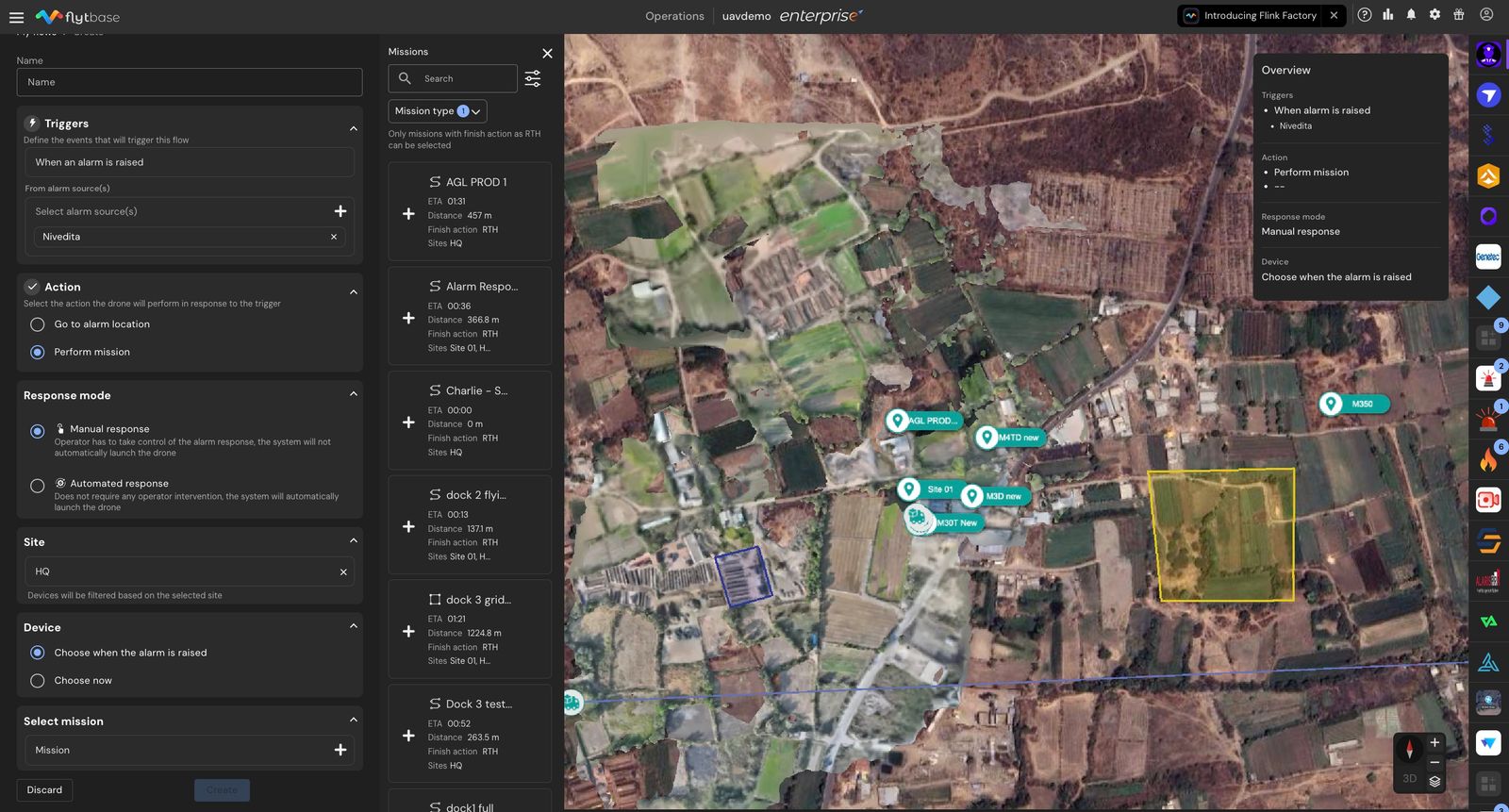
Seleccione unmisiónpara que el dron vuele. Para mantener las respuestas automatizadas seguras y predecibles, solo se deben realizar misiones que:
- terminar con Regreso a casa (RTH), y
- pertenecer al sitio elegido
están disponibles para elegir. La tarjeta de misión muestra su tipo, tiempo de vuelo estimado, distancia, acción final y sitio. La misión vuela con los parámetros con los que fue planificada.
Si elige "Ir a la ubicación de la alarma"
Establezca los parámetros de vuelo para la respuesta (el dron usa las coordenadas de la alarma para el destino):
- Altitud de despegue— altura para el ascenso inicial (en relación con el punto de despegue).
- Altitud de tarea— la altitud de crucero para el tránsito (mostrada para drones compatibles).
- Altitud del punto de referencia— la altitud en el destino.
- Velocidad del dron— la velocidad de tránsito (donde el dron admite su configuración).
- Finalizar la acción— fijo aFlotar, por lo que el dron se mantiene sobre el lugar a su llegada, listo para el operador.
- Cada campo muestra su rango permitido para guiarlo y los valores se muestran en las unidades preferidas de su cuenta.
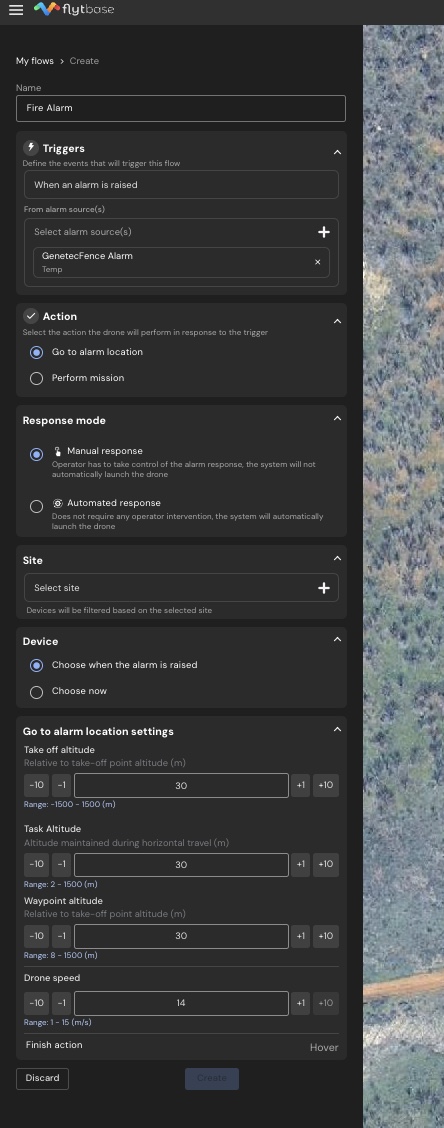
Modo de respuesta: automático o confirmado por el operador
- Seleccione elModo de respuesta:
- respuesta manual: El Panel le solicita que seleccione una acción en respuesta a la alarma cuando se activa.
- Respuesta automatizada: El dron ejecuta automáticamente la acción seleccionada sin intervención del operador cuando se activa una alarma.
Asociarse con un sitio
- Seleccione un sitio para filtrar los dispositivos que responderán cuando se active la alarma. Esto analiza las misiones y dispositivos disponibles para esa ubicación.
Dispositivo: qué dron responde
- Elige la respuestadispositivo(un dron y su muelle):
- Elige cuándo suena la alarma— el operador elige un dron disponible en el momento de la respuesta (solo respuestas manuales).
- Elige ahora— Asigne un dron específico y atraque al Flow con anticipación.
Soloun dispositivose puede asociar con un flujo. Las respuestas automáticas siempre requieren que se elija un dispositivo con antelación.
- Acción Ir a la ubicación/realizar la misión:Dependiendo de la acción elegida, seleccione una misión preexistente asociada con el sitio o establezca parámetros para laIr a ubicaciónmaniobra.
- Velocidad del dron:Establezca la velocidad a la que el dron se desplazará hasta el lugar de la alarma.
Revisar y guardar
- Una vez configurados todos los parámetros, haga clic en elCreary su flujo de alarma aparecerá enMis flujos.
- UnDescripción generaldel flujo se puede ver en el lado derecho de la pantalla.
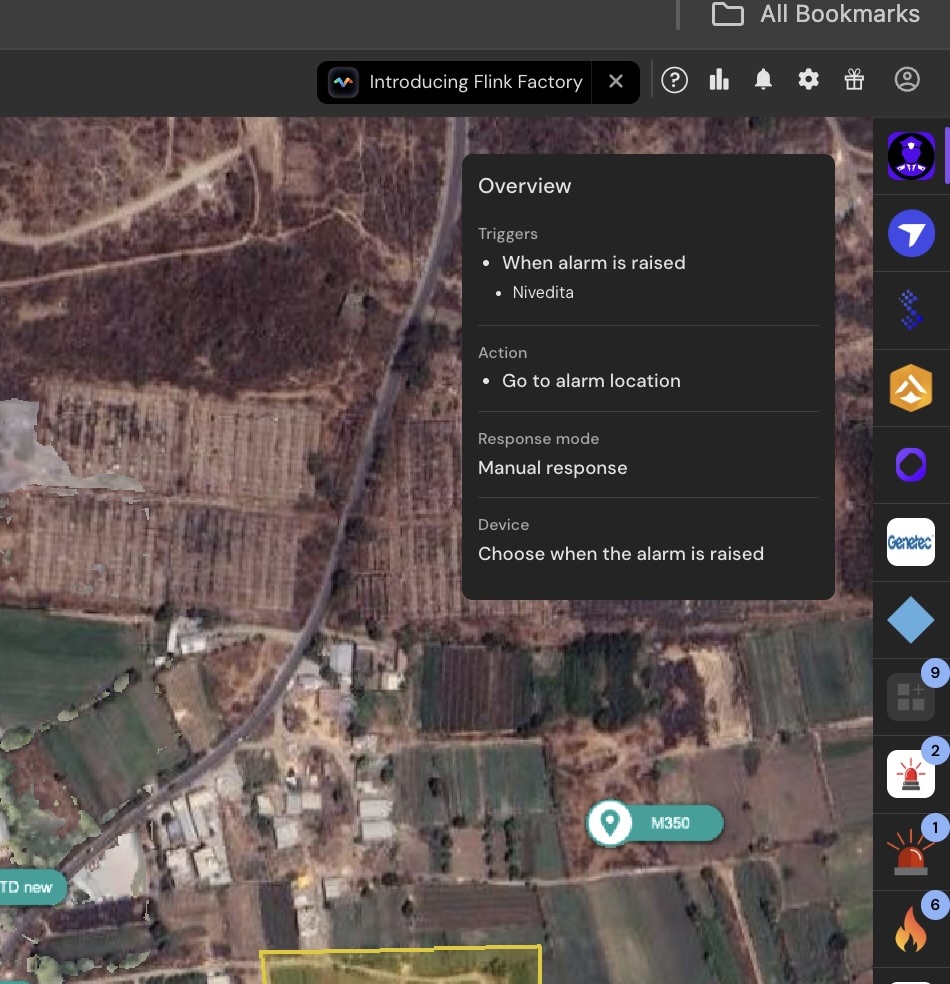
SeleccionarCrearguardar (oActualizaral editar), oDesecharpara cancelar.
Was this helpful?