
Misión del camino
Guía sobre cómo realizar una misión Path utilizando Waypoints en el panel de FlytBase.
UNAMisión del caminoSe refiere a una operación de vuelo predefinida en la que el dron sigue una ruta específica trazada utilizandopuntos de referencia. El dron puede realizar ciertas acciones en puntos de referencia y ajustar la velocidad y la altitud mientras viaja entre ellos. Este tipo de misión es esencial para tareas que requieren un movimiento preciso a lo largo de una ruta designada, ofreciendo control sobre el patrón de vuelo del dron.
Planificación de la misión del camino
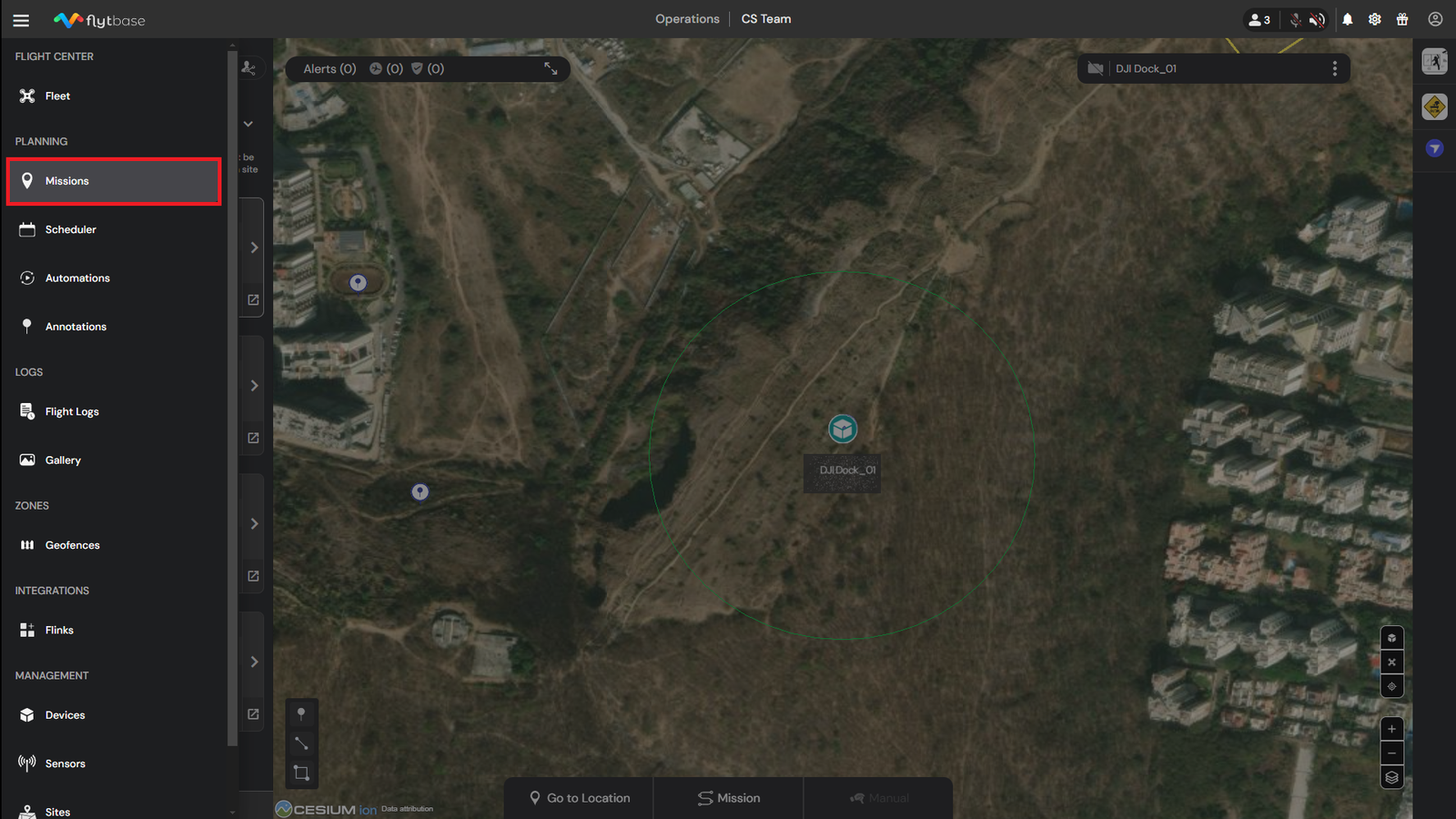
- Dentro delcajón de navegación,seleccione elMisionespestaña debajo dePlanificaciónsección.
- Haga clic en un ícono para agregar una misión.
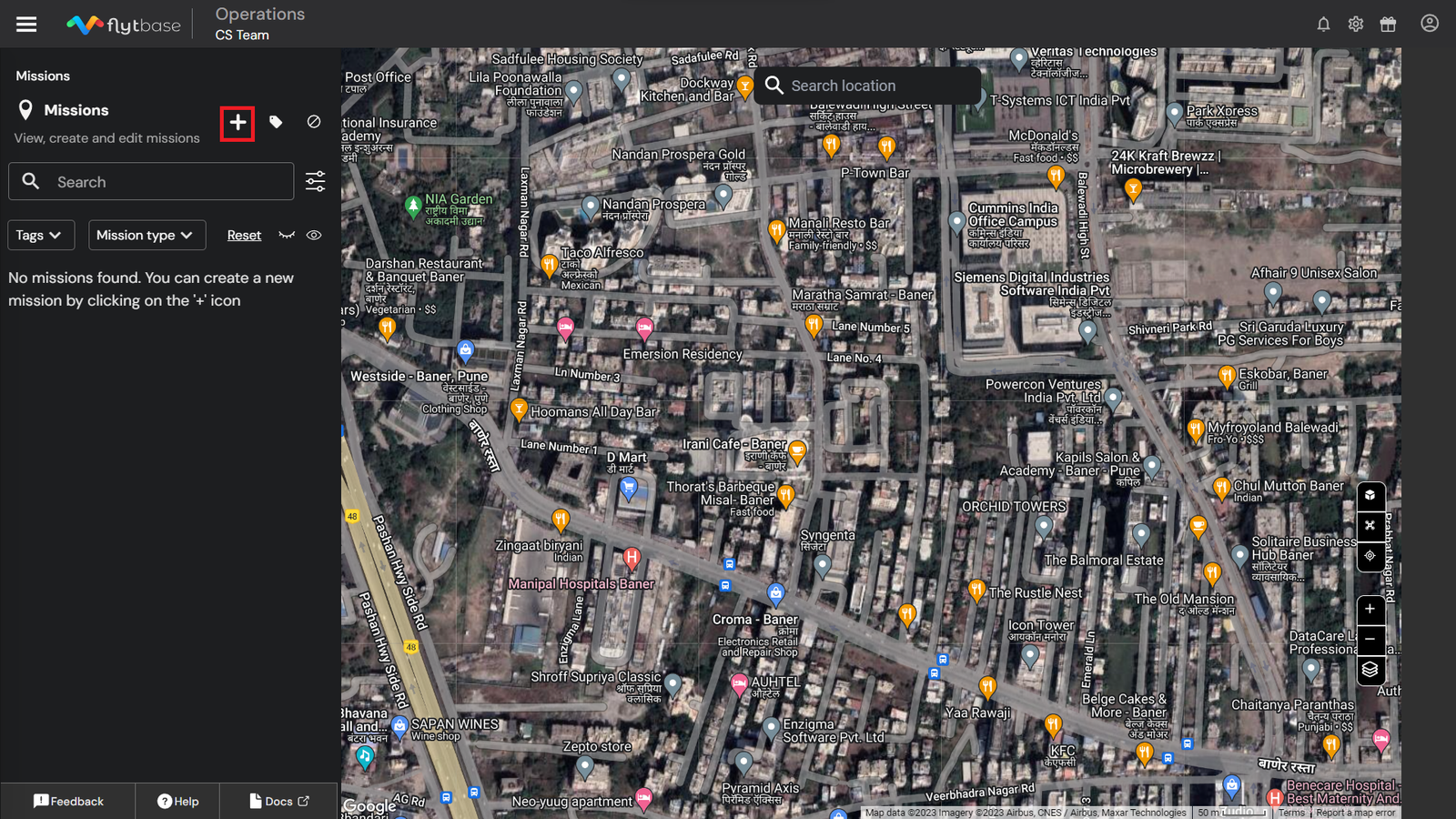
- Una operadora puede planificar unaMisión del caminoutilizando dos métodos:
- Crear una misión
- Importar una misión usando un archivo KML
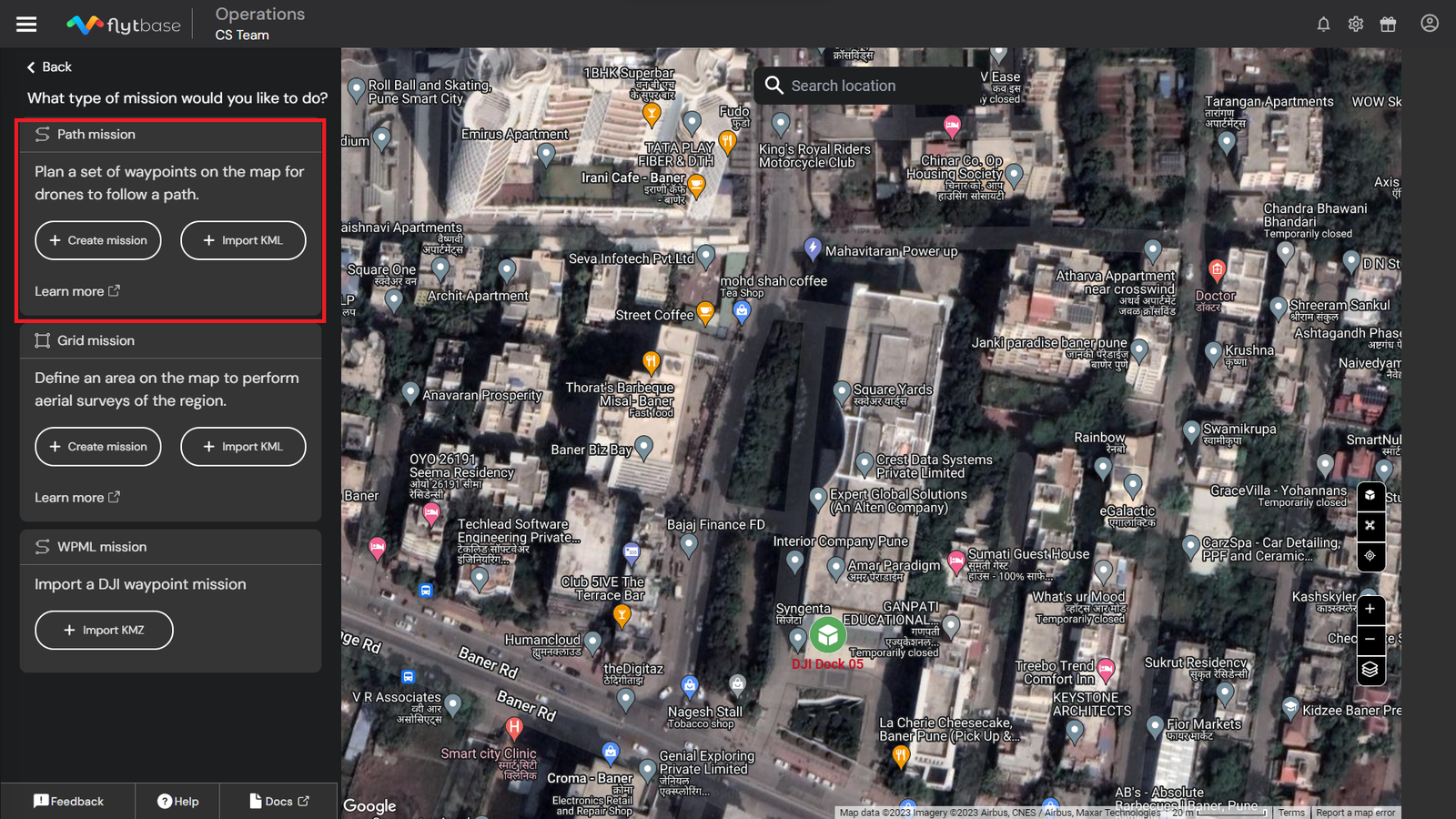
Creando una nueva misión de camino
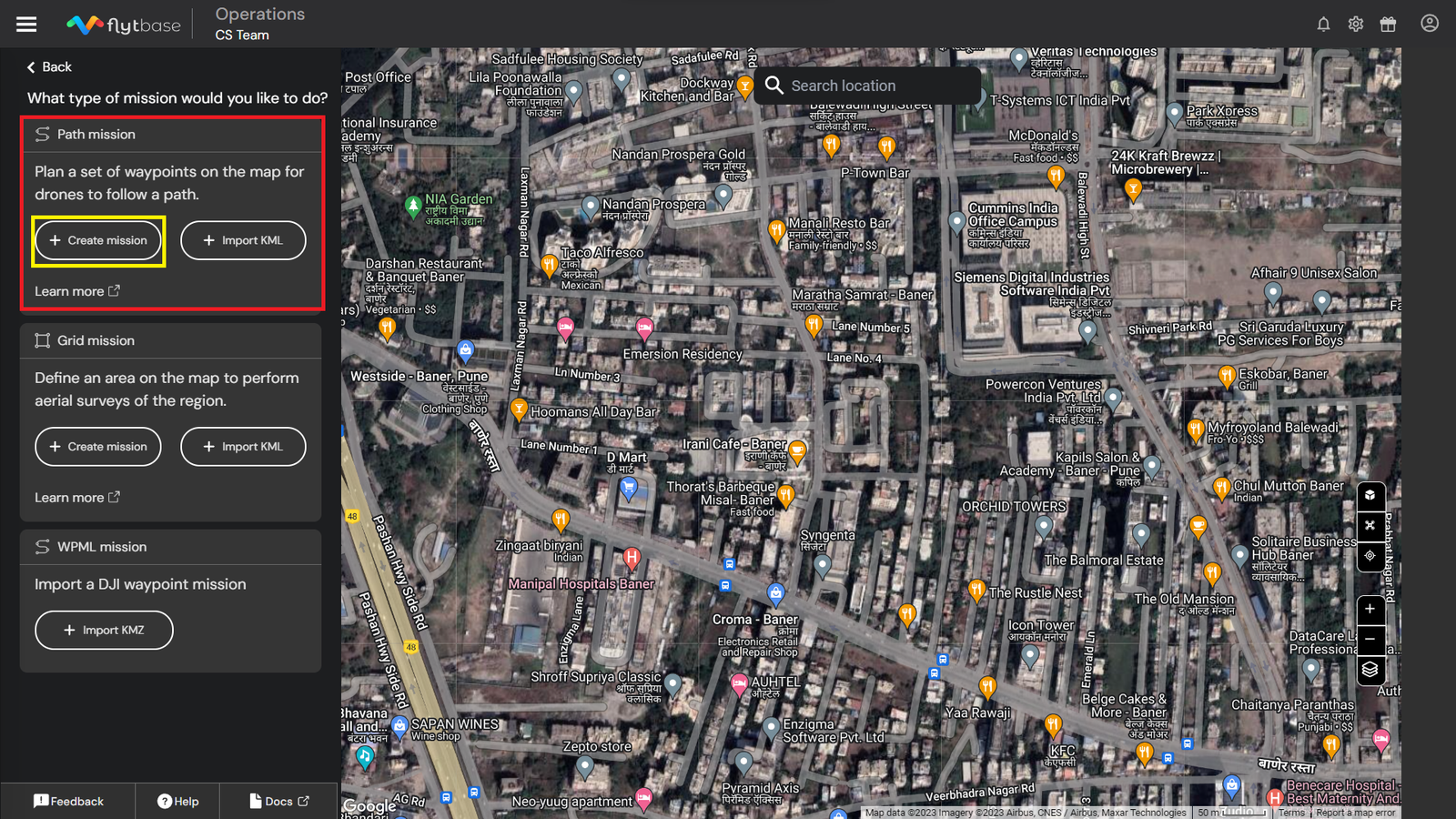
- bajo elMisión del caminosección, seleccione+ Crear misiónpestaña.
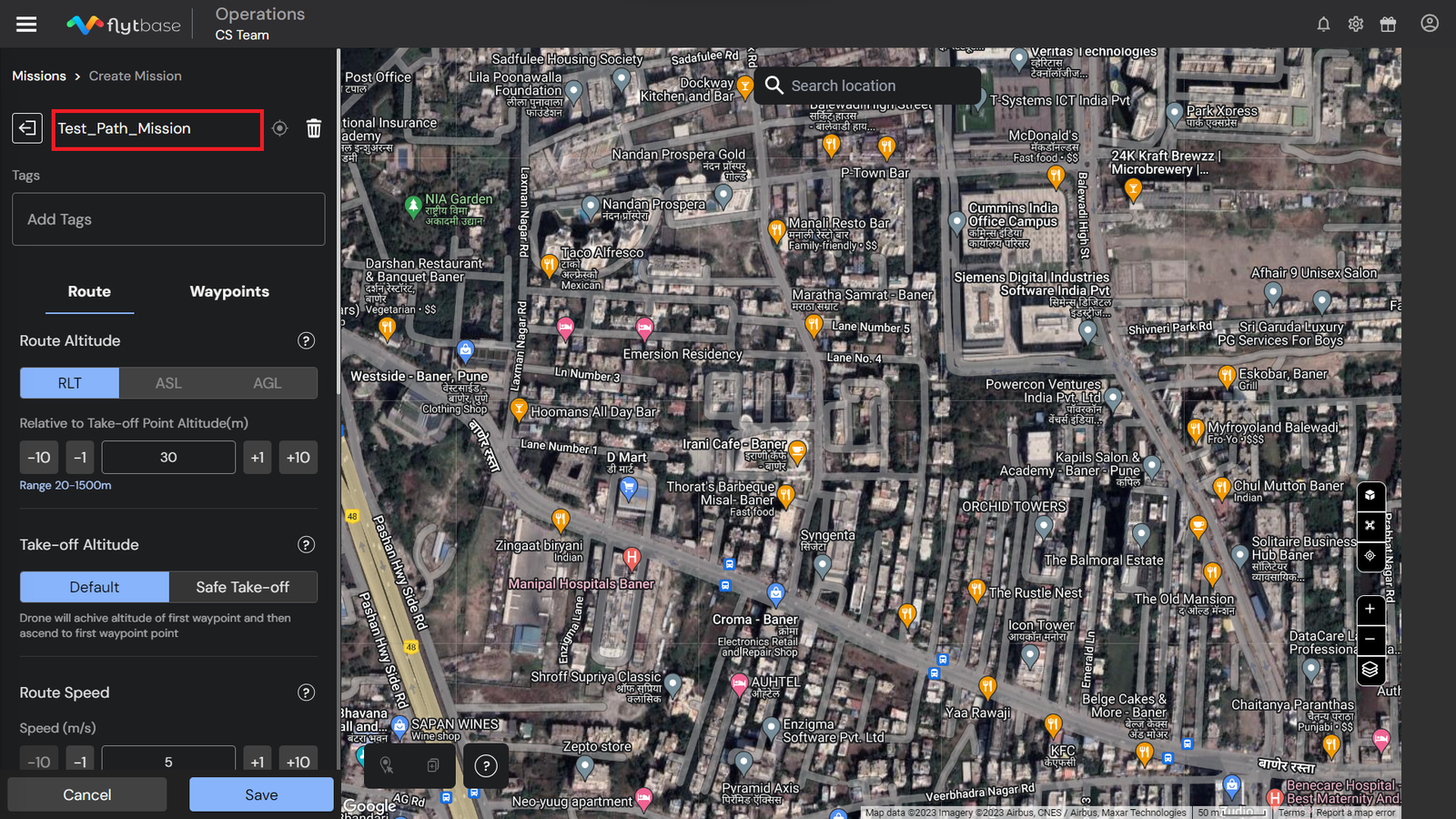
- Proporcione un nombre para la nueva misión.
- Seleccione elSitioquieres que la misión sea parte de. Sólo los miembros del sitio seleccionado tendrán acceso a la misión para operaciones con drones. Consulte la siguiente documentación para saber más:
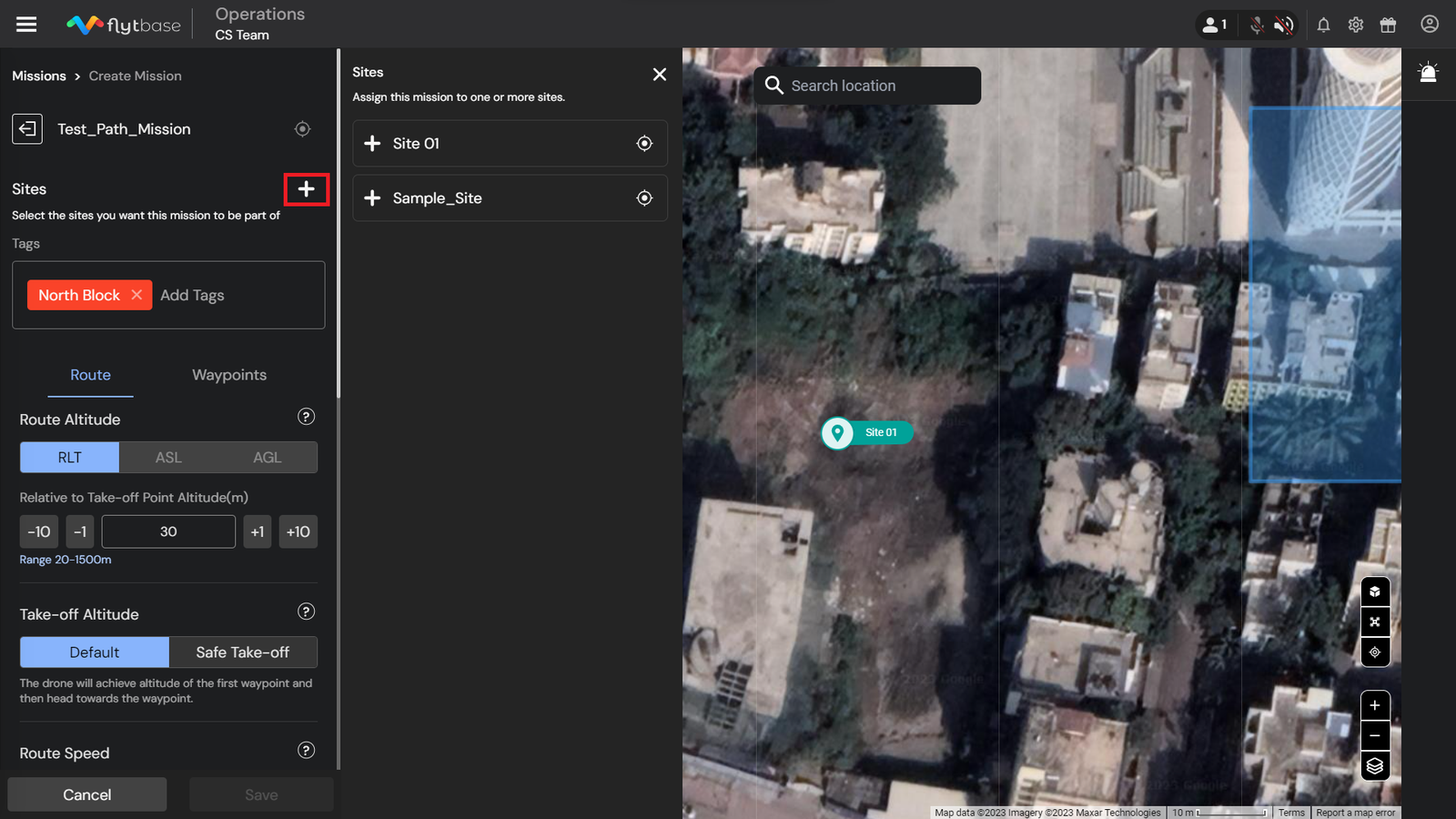
Puede agregar una misión a varios sitios.
- AsignarEtiquetasa su misión para una mejor gestión de la misma.
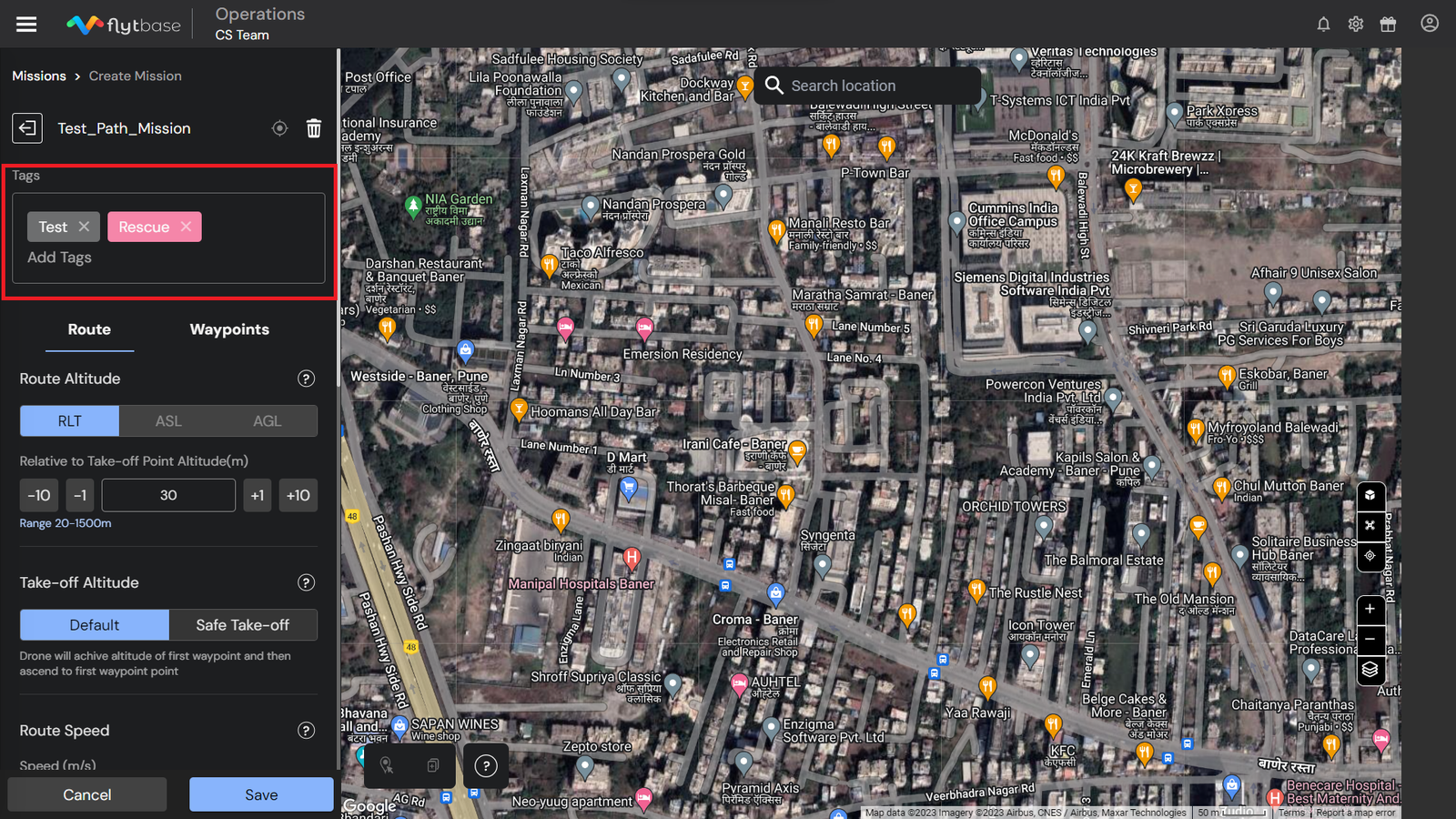
Para obtener información sobre la gestión de misiones, consulte la siguiente documentación.
- Haga clic izquierdoen el mapa para agregar un punto de referencia para la misión.

Vuelva a centrar el mapa en la ubicación de la misión utilizando el icono Recentrar y elimine la misión utilizando el icono de eliminación.
Los operadores pueden planificar de manera eficiente misiones de ruta complejas con múltiples puntos de referencia utilizandoHerramientas de selección inteligente.
Configurar la ruta de la misión y los parámetros del waypoint
Parámetros de la ruta de la misión
Puede configurar los siguientes parámetros de ruta de misión de ruta en FlytBase:
1. Altitud de la ruta
Esta es la altitud predeterminada a la que se llevará a cabo la misión. Hay tres tipos de referencias de altitud de ruta que puede seleccionar:
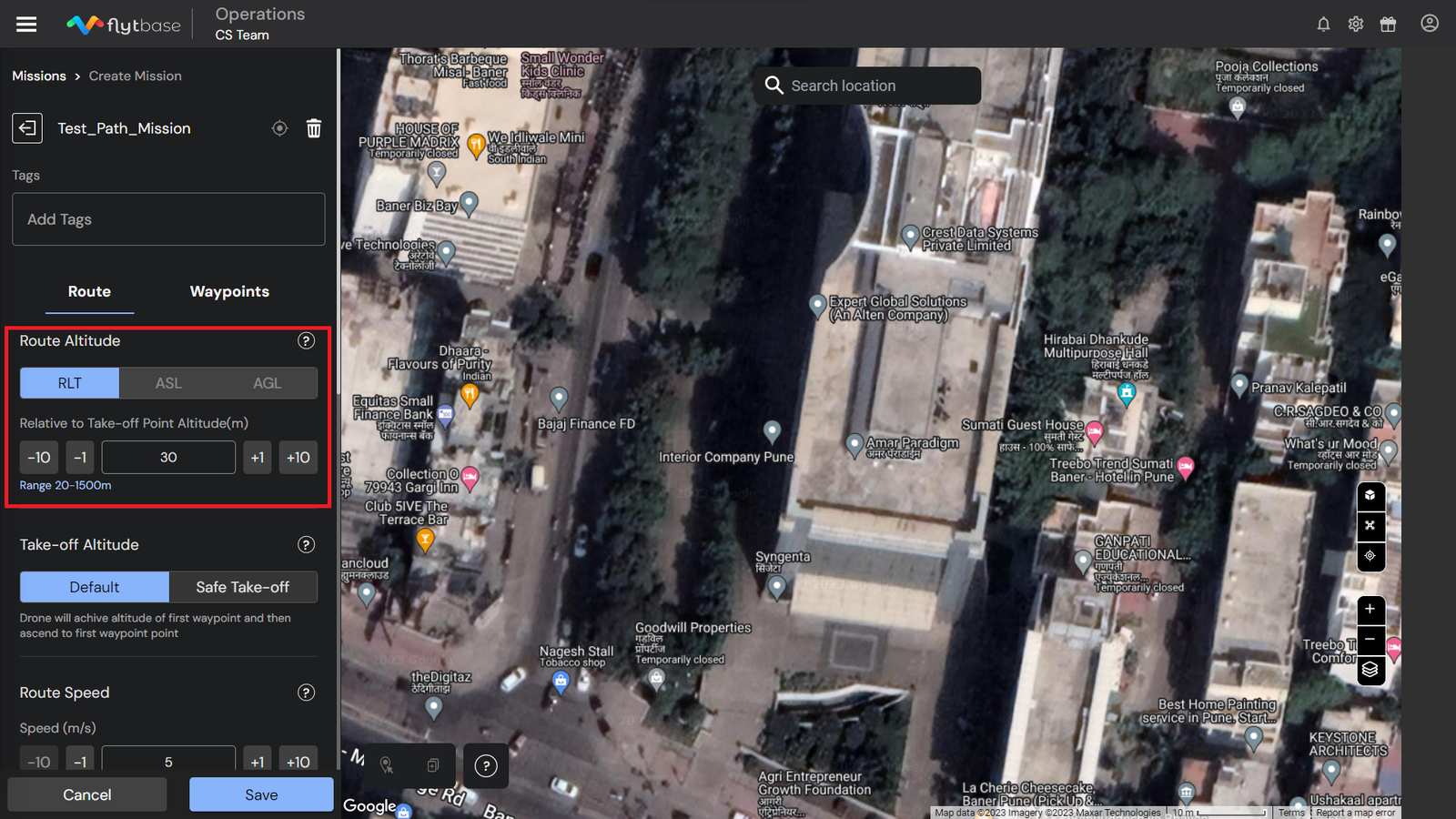
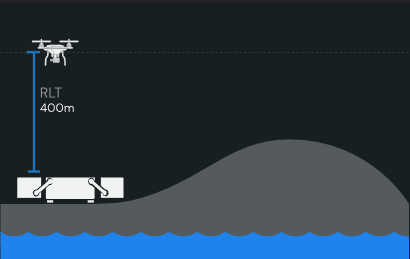
- Punto de despegue relativo (RTL)
La altitud se establece en relación con laPunto de despegue de referenciacomo se marca en el mapa mientras se planifica una misión. Se debe tener especial cuidado al planificar cerca del suelo en terreno irregular. La altitud de la ruta/punto de referencia debe ajustarse según la altura del terreno.
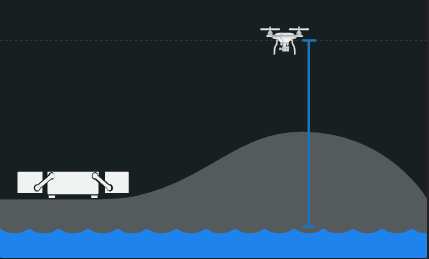
- Sobre el nivel del mar (ASL)
Altitud absoluta del dron como se representa en laEGMmodelo. Utilice ASL para misiones que requieran mediciones de altitud global, ya que la referencia se establece en el nivel del mar.
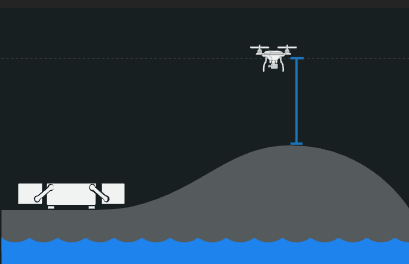
- Sobre el nivel del suelo (AGL)
La altitud se establece en relación con el nivel del suelo. Los datos confiables de elevación del terreno son esenciales para utilizar esta opción de manera segura. Este modo es más adecuado para seguir el terreno automáticamente para mantener una elevación específica sobre el suelo en cualquier punto de la misión.
Actualmente, sólo se puede configurar la altitud RTL en el tablero.
También puedes configurar elAltitud de ruta/Altitud de vueloyendo aAjustes -> Configuración de vuelo -> Altitud de vuelo. La altitud de ruta establecida durante la planificación de la misión tendrá prioridad sobre el valor especificado para Altitud de vuelo en la Configuración.
2. Altitud de despegue
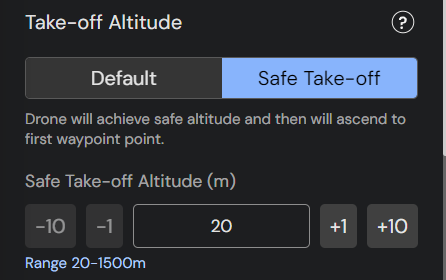
La configuración de altitud de despegue le permite especificar una altura que debe alcanzar el dron durante el despegue, lo que garantiza que ascienda de forma segura antes de continuar con su misión. Una vez alcanzada la altitud de despegue designada, el dron se moverá en diagonal hacia el primer punto de referencia. Hay dos métodos para establecer la altitud de despegue:
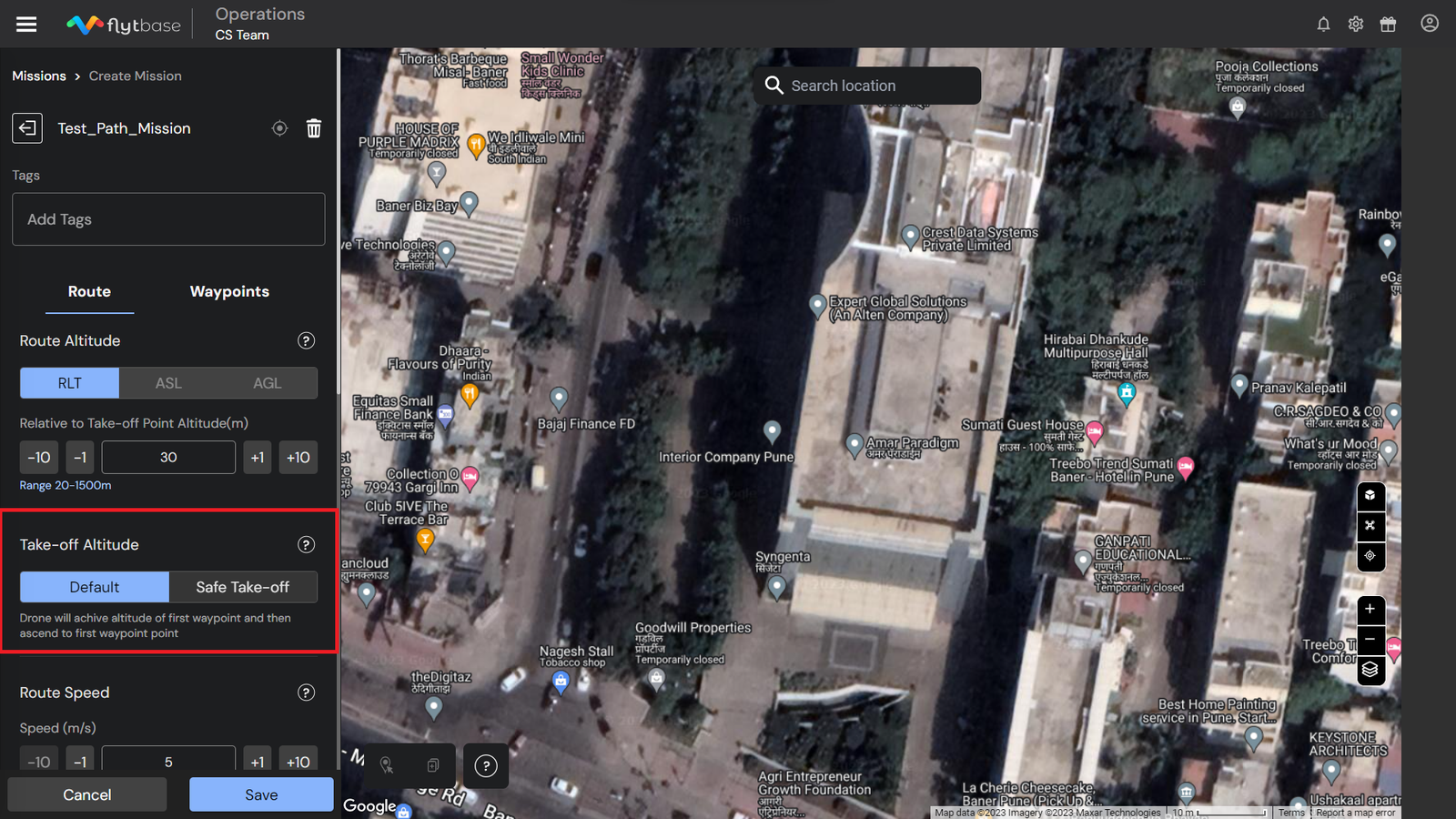
Puede configurar un dispositivo específicoAltitud de despegue / Altitud segurayendo aDispositivos -> Configuración del dispositivo -> Seguridad de drones. La altitud de despegue segura establecida durante la planificación de la misión tendrá prioridad sobre la establecida enConfiguración del dispositivo.
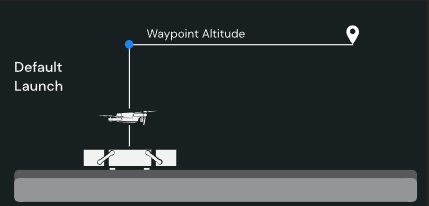
- Altitud de despegue predeterminada
El dron alcanzará la altitud del primer punto de referencia y luego se acercará al primer punto de referencia.
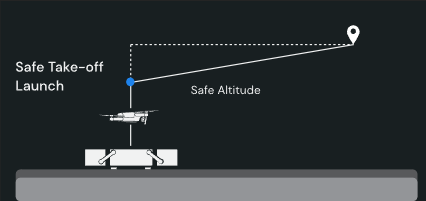
- Altitud de despegue segura
El dron logrará elAltitud de despegue seguray luegodiagonalmenteproceder al primer punto de ruta.
3. Velocidad de ruta
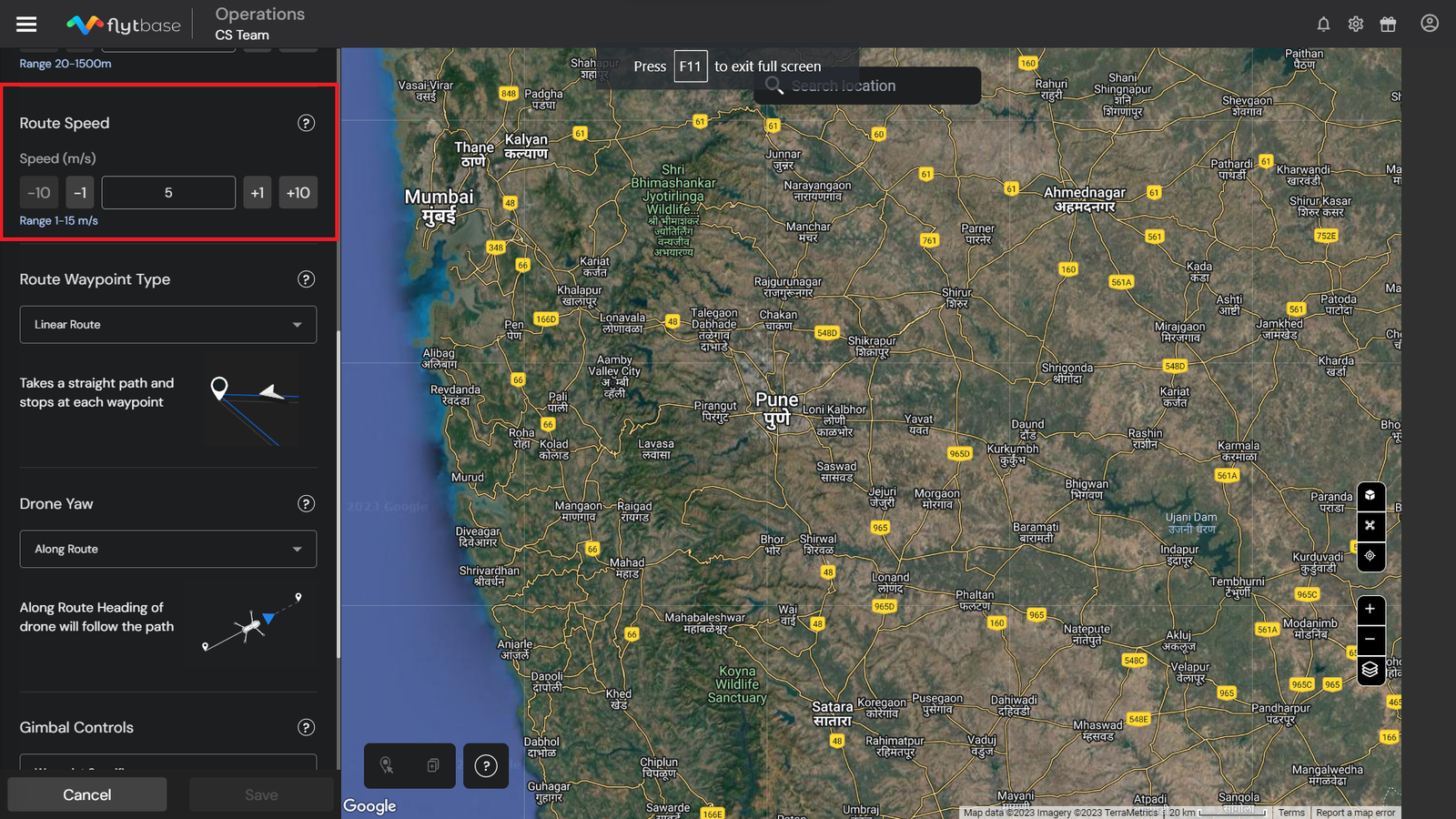
La velocidad establecida aquí será la velocidad predeterminada a la que se ejecutará la misión. Sin embargo, si se requiere una velocidad diferente entre dos o más puntos de referencia, se puede configurar en ajustes específicos del punto de referencia.
La opción de seleccionar elseguir rutaLa velocidad viene al especificar los puntos de referencia. Consulte lo siguientedocumentaciónpara saber más.
4. Tipo de punto de ruta
Esto le permite establecer cómo se acercará el dron a cada punto de ruta y, en consecuencia, cómo se verá el camino. Hay cinco opciones para elegir:
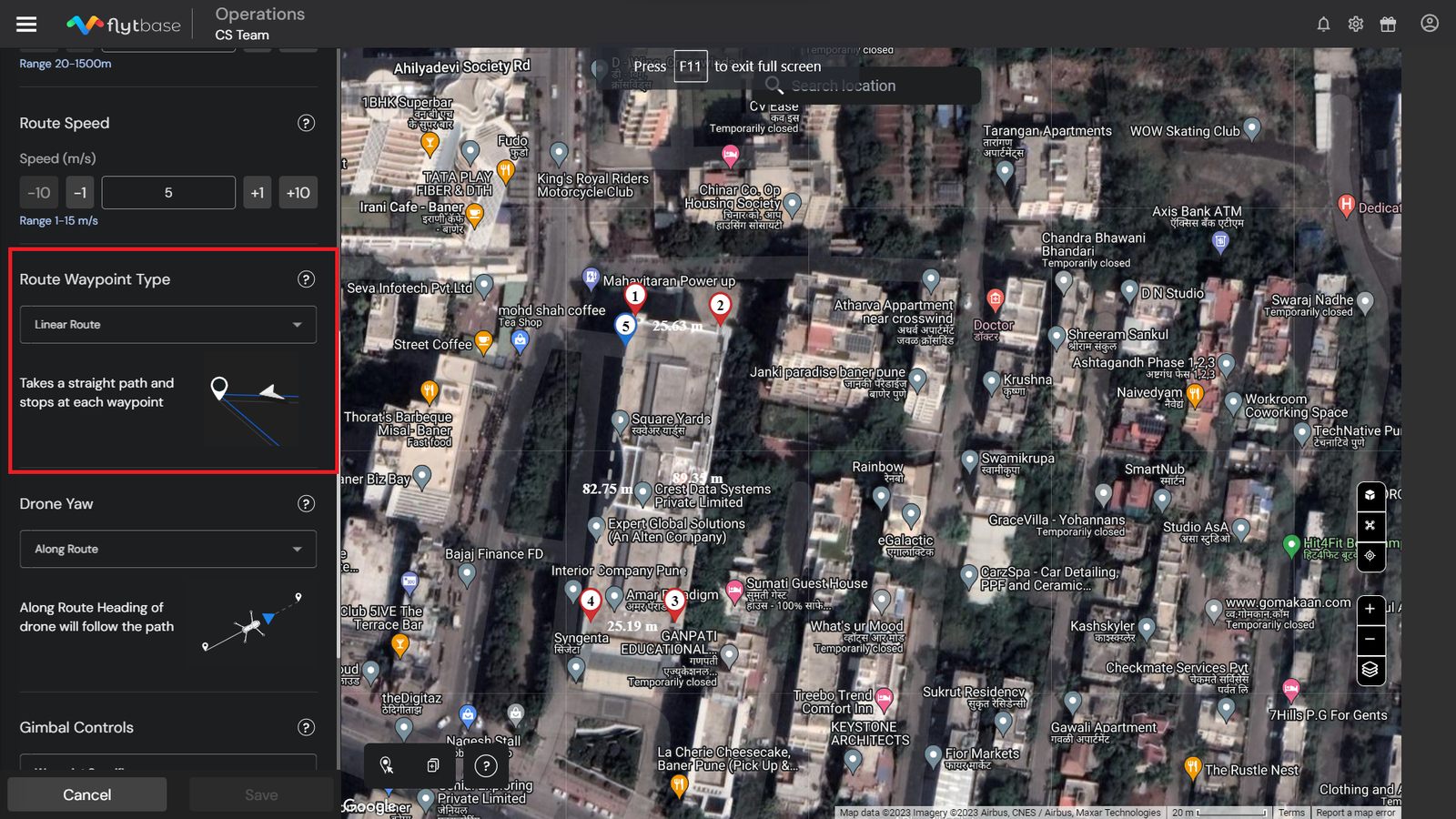
- Ruta Lineal
El dron toma un camino recto y se detiene en cada punto de ruta.
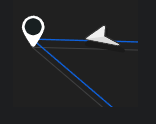
- Tránsito antes del waypoint
El dron toma un camino curvo antes de llegar a cada punto de referencia y lo atraviesa.
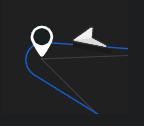
- Camino curvo, se detiene en el punto de referencia
El dron toma un camino curvo y se detiene en cada punto de ruta.
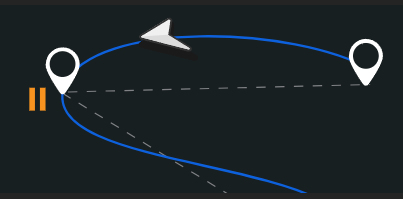
- Camino curvo, se mueve suavemente.
El dron sigue una trayectoria curva y se mueve de manera constante a una velocidad constante sin detenerse en ningún punto de referencia.
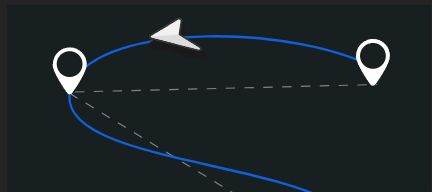
- Radio controlado
El dron girará antes del punto de referencia actual de modo que el radio de giro sea el radio controlado.
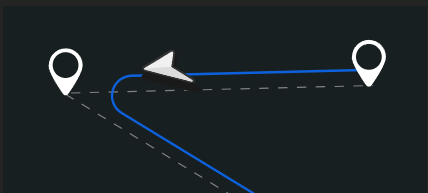
El dron solo responderá a las acciones de los puntos de ruta en las rutas donde llegue al punto de ruta. Estas rutas incluyen lineales, curvas con paradas y curvas con movimiento suave.
5. Guiñada del dron
Puedes elegir entre los siguientes modos de guiñada del dron mientras vuelas entre puntos de ruta de la misión:
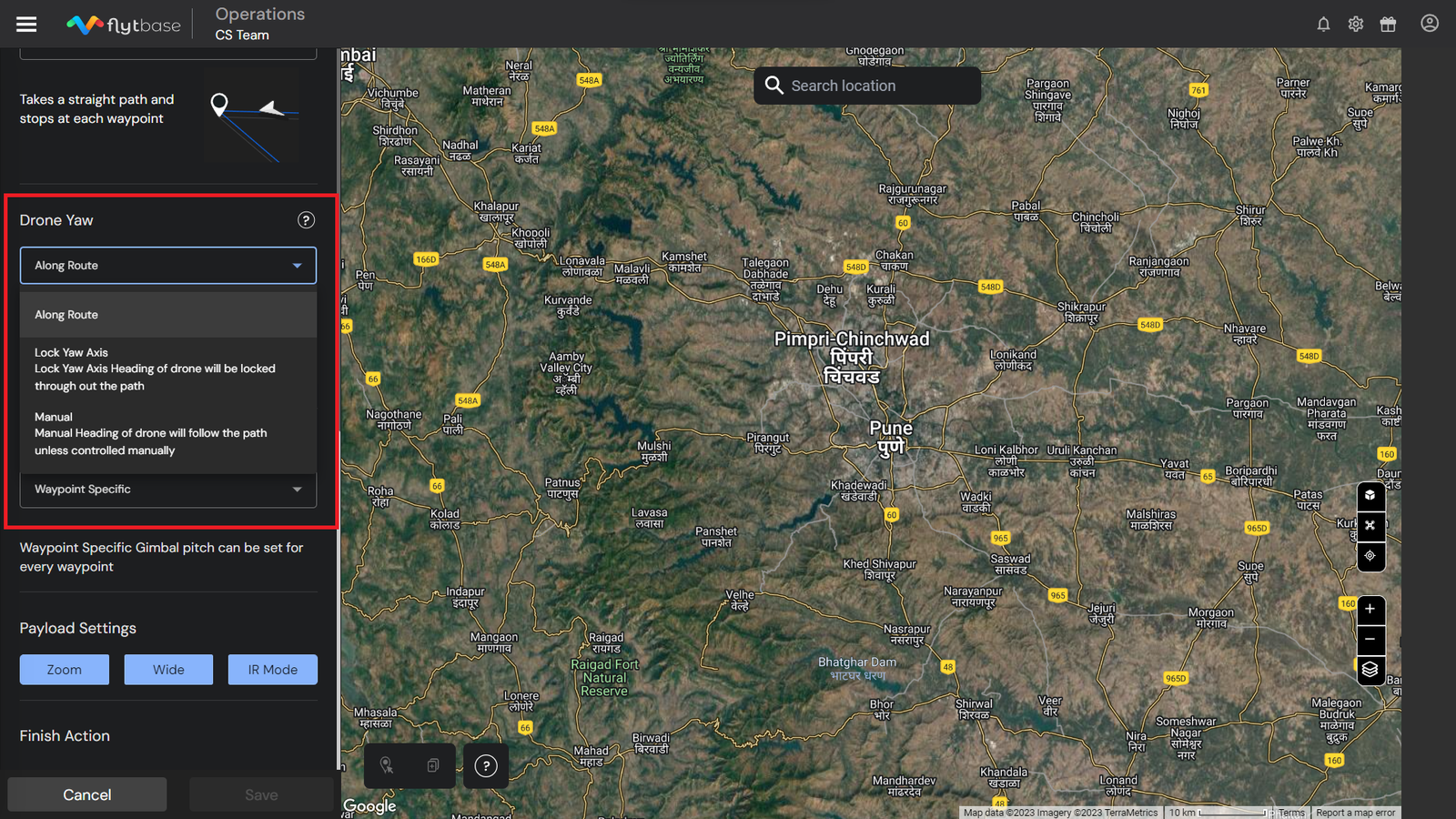
- A lo largo de la Ruta:El rumbo del dron coincidirá con la ruta de la misión después de cada punto de ruta. Restablecerá el ángulo de guiñada mientras deja que el punto de referencia coincida con el de la ruta.
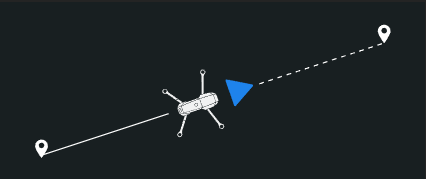
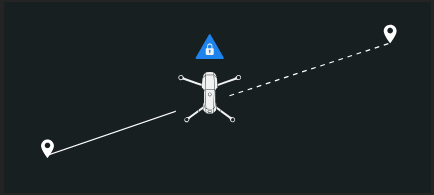
- Bloquear eje de guiñada:El rumbo del dron se fijará en la última posición desde el punto de ruta anterior y mantendrá este ángulo mientras vuela hacia el siguiente punto de ruta.
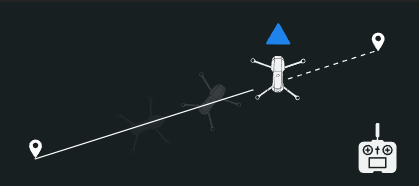
- Manual:El rumbo del dron se alineará con la ruta hacia el siguiente punto de ruta de forma predeterminada, a menos que se cambie mediante el control remoto.
6. Control de cardán/carga útil
Puedes configurar entre los siguientes modos de cabeceo del cardán mientras vuelas entre puntos de ruta de la misión:
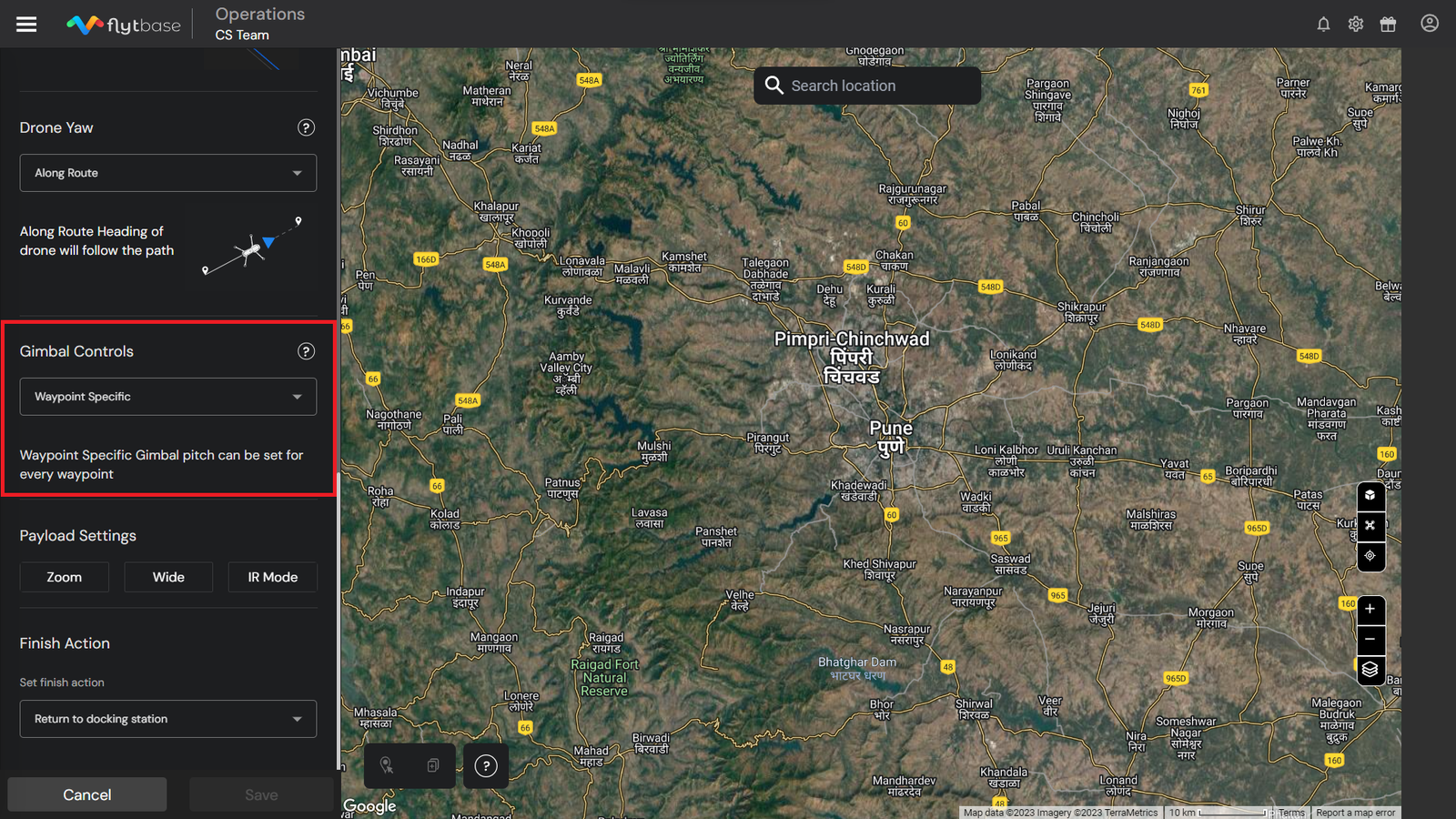
- Punto de referencia específica- El paso del cardán se puede configurar para que cada punto de ruta específico se acerque al siguiente punto de ruta. Después de realizar todas las acciones del waypoint, el dron restablecerá su cardán al ángulo especificado.
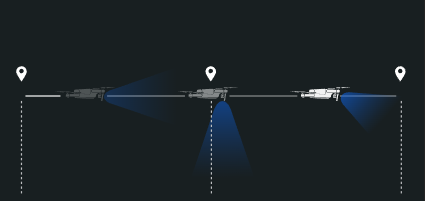
- Manual- El cardán conservará su última posición desde el punto de ruta anterior, a menos que se cambie mediante el control remoto.
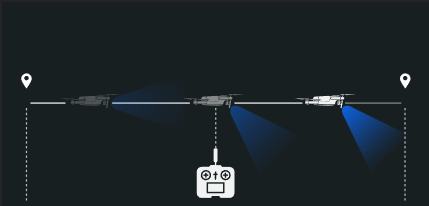
7. Configuración de carga útil:
Puede seleccionar qué sensores de imágenes se deben utilizar durante la misión entre las siguientes opciones:
- Zoom
- Ancha
- Modo IR/Modo térmico
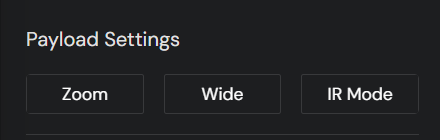
Consulte la siguiente documentación para obtener más información sobrecontroles de carga útil.
8. Precisión de posicionamiento
Elija Aquí están las diferentes opciones de precisión de posicionamiento que puede configurar:
- GNSS: Se basa únicamente en el posicionamiento satelital para guiar el dron. Adecuado para operaciones donde la precisión a nivel de centímetros no es crítica. El rango de precisión es el siguiente:
- Horizontal: ±1,5m
- Vertical: ±0,5 m
- RTK: cambia a correcciones cinemáticas en tiempo real para una navegación ultraprecisa Recomendado para aplicaciones que requieren mantenimiento de posición ultrapreciso (por ejemplo, inspecciones o mapeo de alta resolución) donde el dron debe permanecer exactamente en un punto fijo. El rango de precisión es el siguiente:
- Horizontal: ±0,1m
- Vertical: ±0,1 m
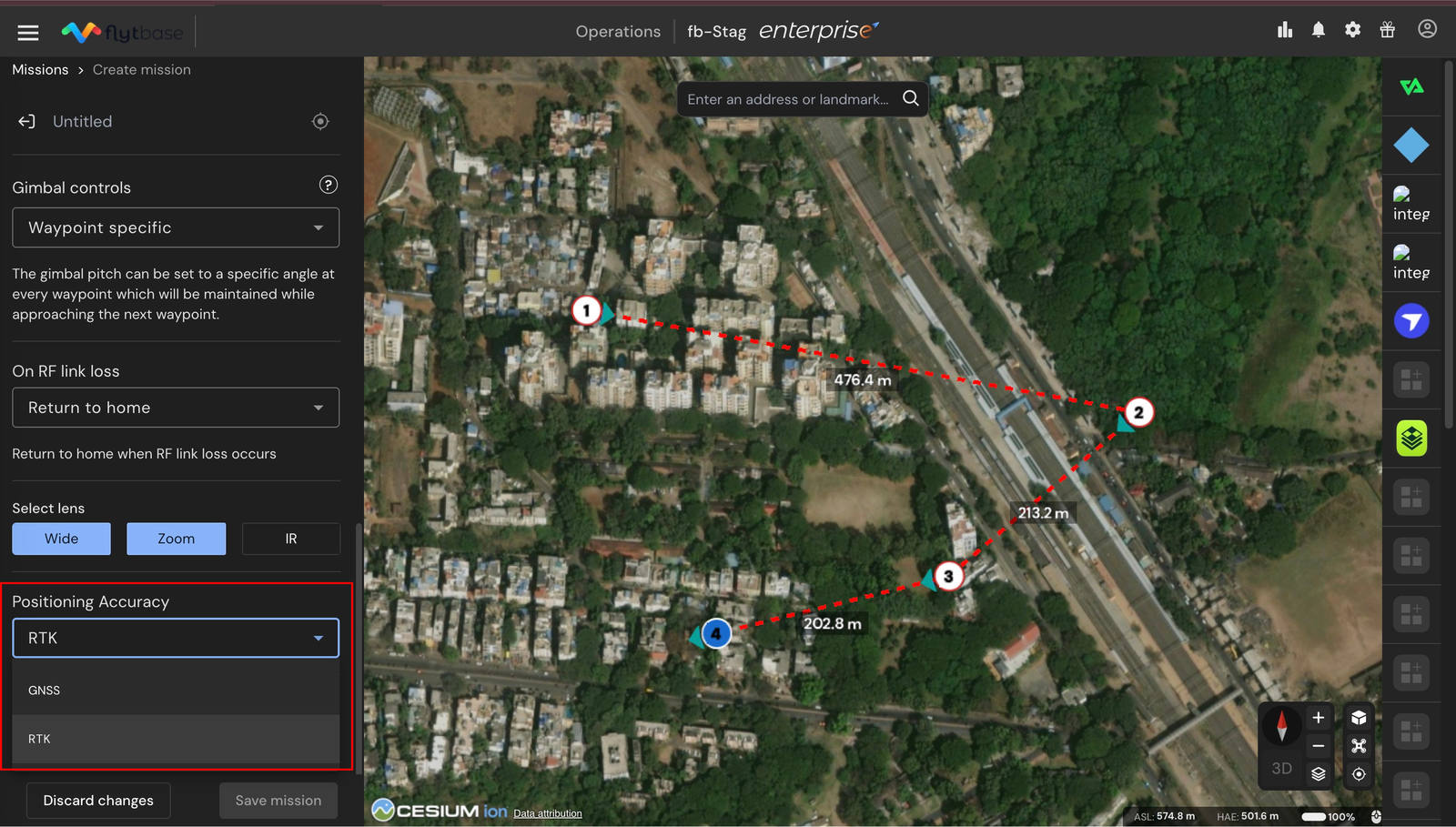
9. Finalizar la acción
Elige la acción final para el dron cuando llegue al último punto de ruta de la misión. Estas son las diferentes acciones de finalización que puedes configurar:
- Regreso a casa (RTH)- El dron regresa a la estación de acoplamiento.
- Salir de la misión y pasar el cursor- El dron flota en el último punto de ruta.
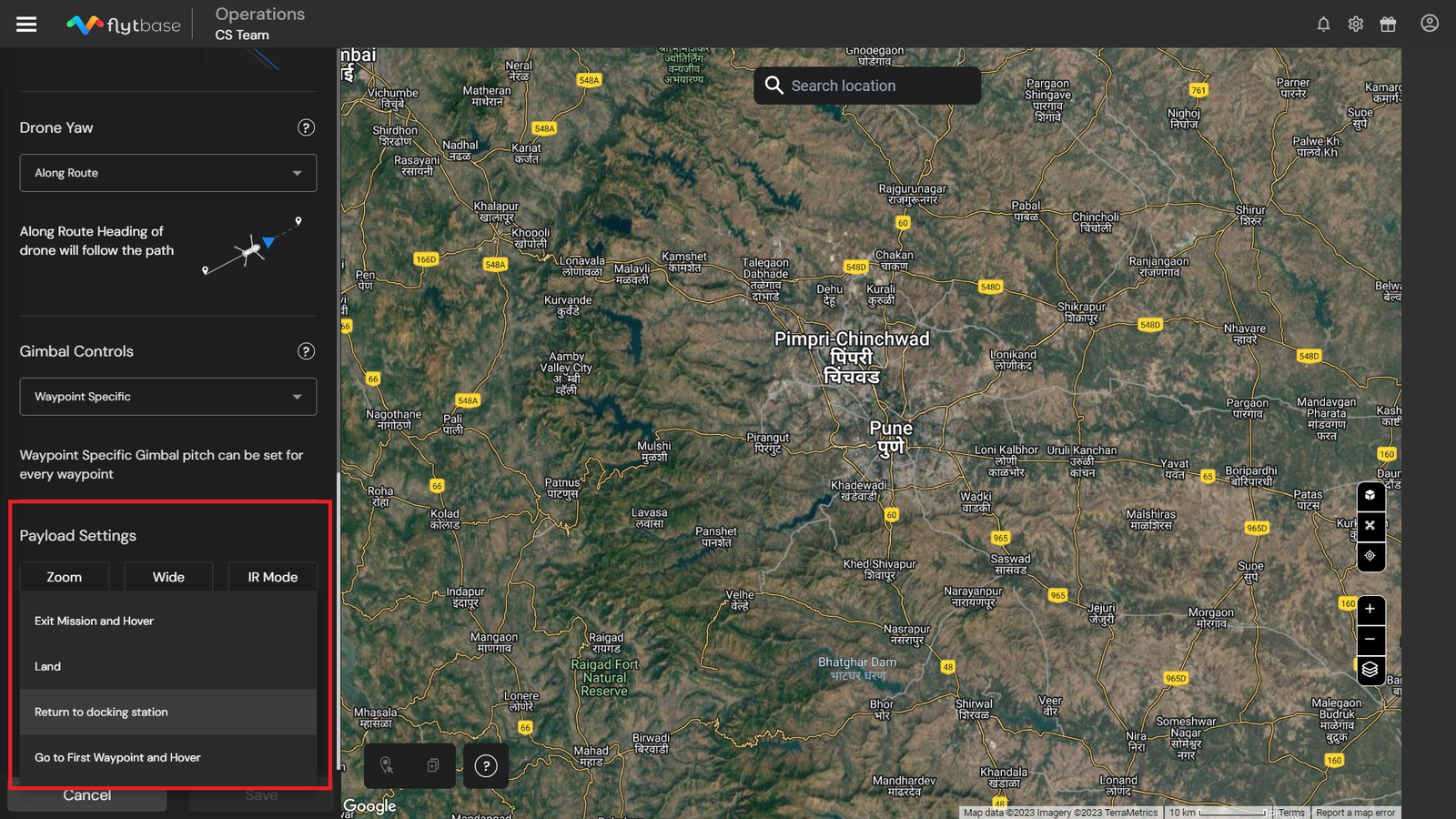
- Regreso a casa (RTH)- El dron regresa a la estación de acoplamiento.
- Salir de la misión y pasar el cursor- El dron flota en el último punto de ruta.
- Vaya al primer punto de referencia y pase el cursor- El dron se mueve hasta el primer punto de referencia y comienza a flotar.
Si el operador tiene una configuración de Drone-in-a-Box, se recomienda encarecidamente que configure la Acción de finalización de la misión comoRegreso a casa (RTH).
Para configurar elParámetros del punto de ruta, consulte lo siguienteenlace.
Parámetros del punto de ruta
Configuración de parámetros de waypoint
- Asegúrese de haber agregado algunos puntos de referencia en el mapa.
Planifique eficientemente la misión de ruta utilizando las siguientes opciones:
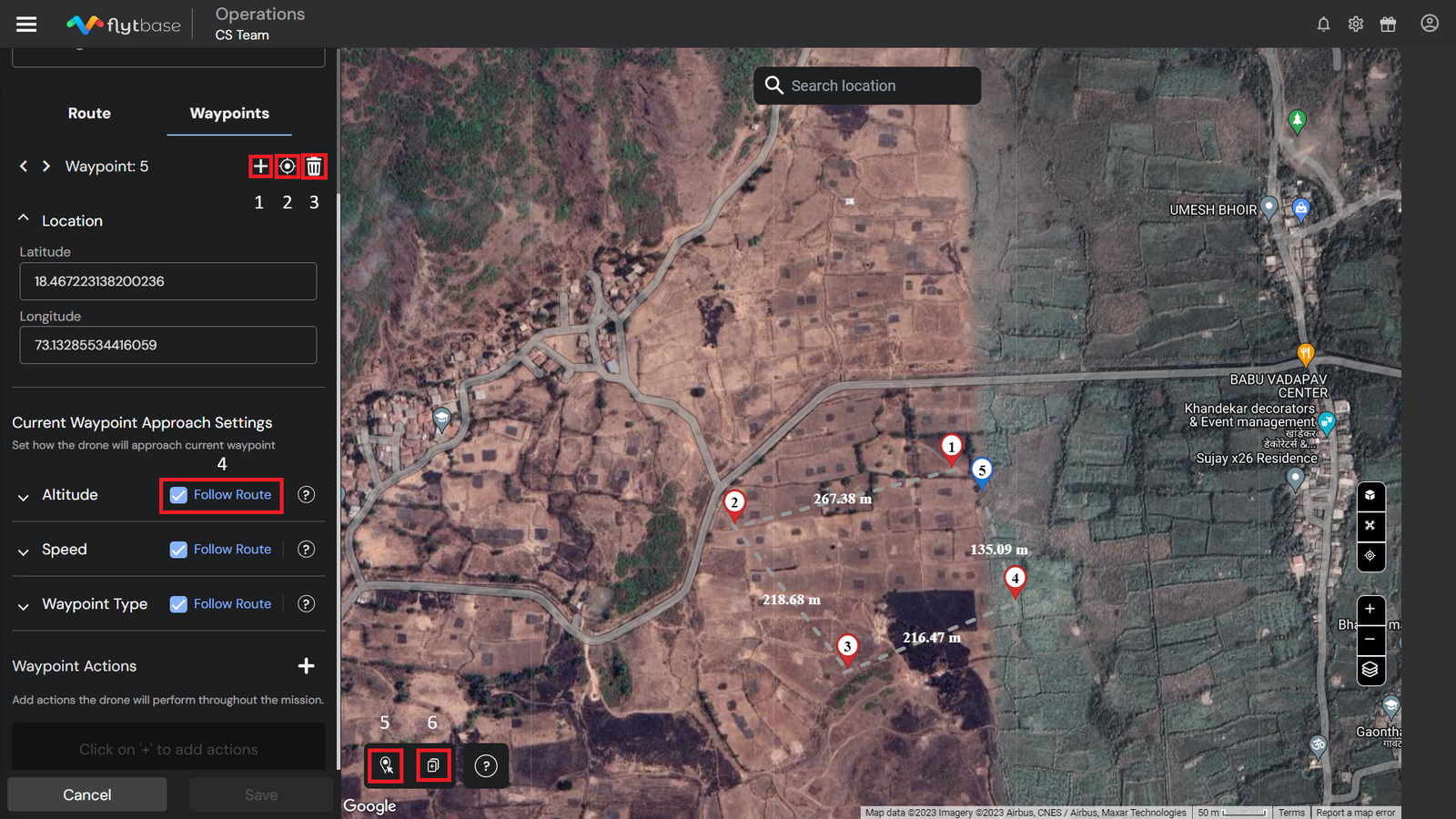
- Agregar punto de referencia: Para insertar un nuevo waypoint antes del seleccionado, haga clic en el icono.
- Punto de ruta más reciente:Para volver a centrar el mapa en la ubicación del waypoint, utilice el icono Volver a centrar.
- Eliminar punto de referencia:Haga clic en el icono para eliminar el waypoint seleccionado.
- Seguir ruta:Marque la casilla para seguir las configuraciones predeterminadas de altitud, velocidad y tipo de punto de ruta para un punto de ruta en particular, o desmarque la casilla para establecer valores personalizados.
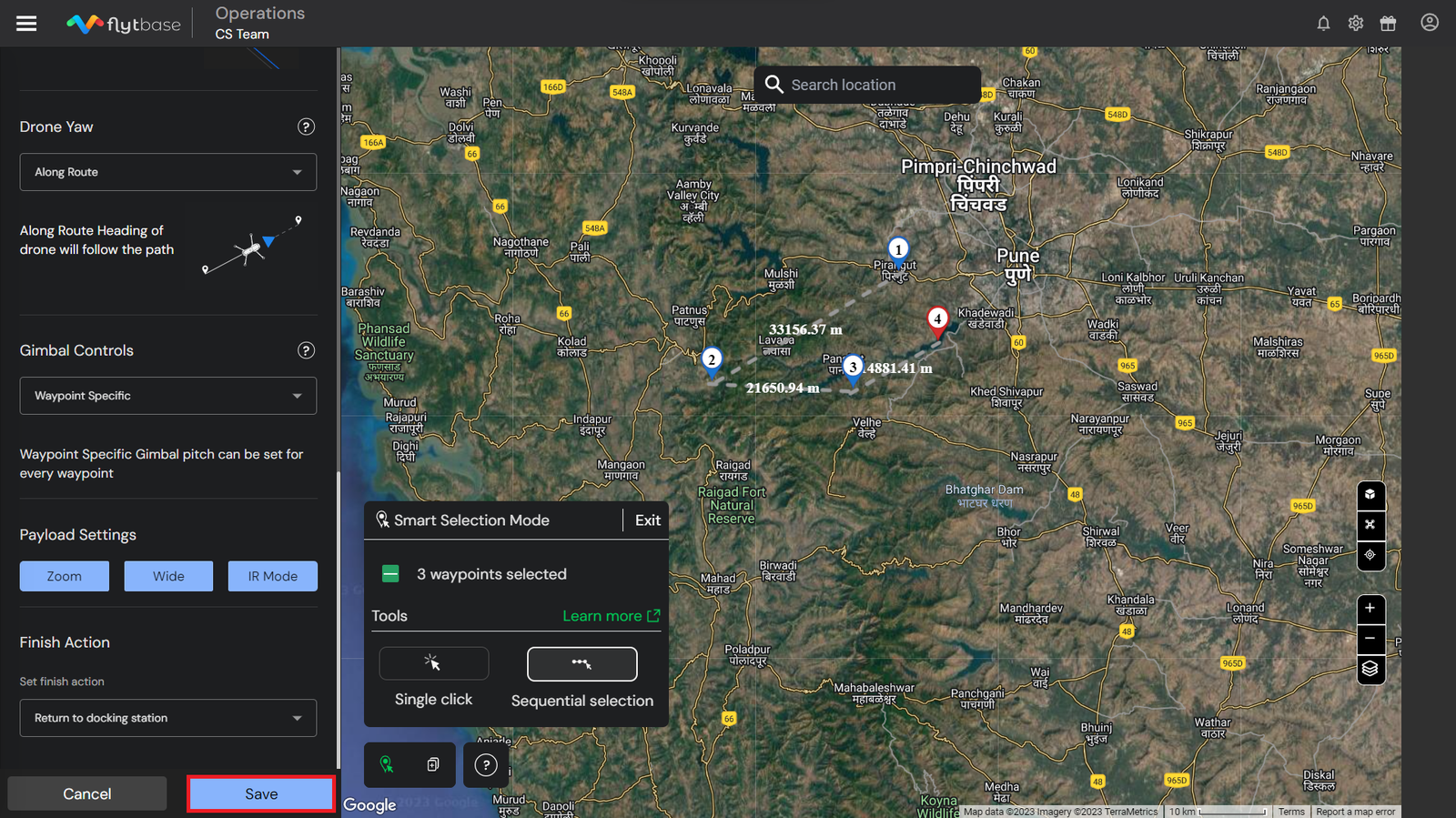
- Modo de selección inteligente:Al hacer clic en el icono se habilita el modo de selección inteligente, que permite la selección de múltiples puntos de referencia y la configuración de sus ajustes a la vez. Esto se puede hacer usando la herramienta Un solo clic o la herramienta Selección secuencial.
- Un solo clic:El operador puede hacer clic en el botón para seleccionar aleatoriamente múltiples puntos de referencia según sea necesario y personalizar simultáneamente las acciones, la velocidad, la altitud y el radio de los puntos de referencia.
- Selección secuencial:El operador puede hacer clic en el botón para seleccionar múltiples puntos de referencia en secuencia. Primero, seleccione los puntos de referencia inicial y final. Todos los puntos de referencia entre estos se seleccionarán automáticamente. Esta característica permite al operador personalizar de manera eficiente múltiples puntos de referencia a la vez, agilizando el proceso de planificación de la misión.
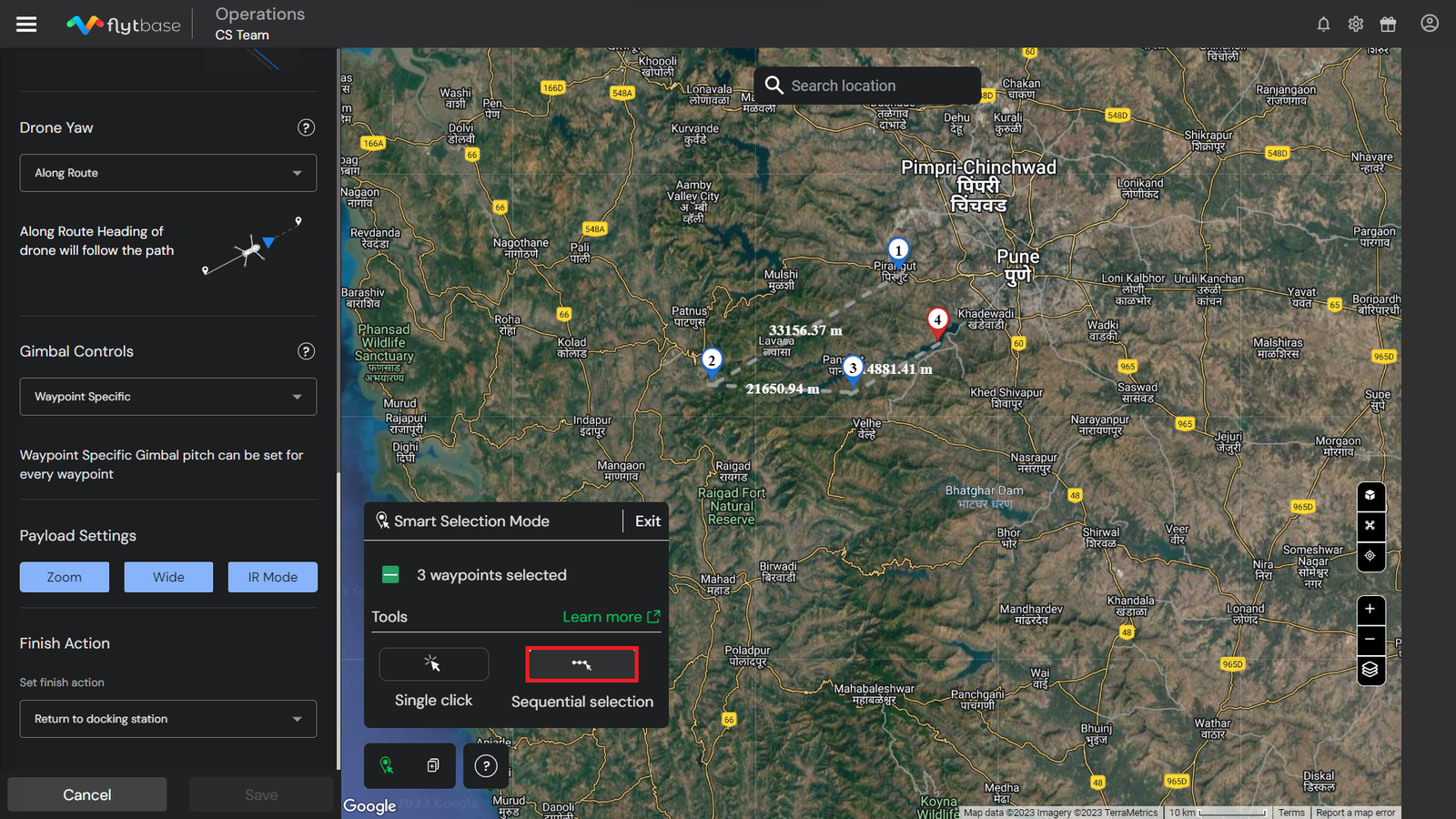
Al usar elModo de selección inteligentepara planificar una misión, si un operador cambia delUn solo clicherramienta para elSelección secuencialherramienta, el siguiente punto de ruta seleccionado se establecerá automáticamente como el primer punto de ruta de la secuencia.
- Copie la configuración del waypoint anterior:El operador puede configurar los ajustes de un waypoint individual y luego habilitar la copia de la configuración del waypoint anterior haciendo clic en el icono. Una vez habilitado, agregar puntos de ruta posteriores en el mapa tendrá la misma configuración de puntos de ruta que el anterior.
Configuración de aproximación al waypoint actual
- Altitud del punto de ruta: El dron se ajusta a la altitud designada en cada punto de ruta y mantiene esta altitud hasta el siguiente punto de ruta.
- Velocidad del punto de referencia:El dron modifica su velocidad para coincidir con la velocidad especificada en cada punto de ruta, manteniendo esta velocidad hasta llegar al siguiente punto de ruta.
- Tipo de punto de ruta:El movimiento del dron a través de cada punto de ruta está determinado por el tipo de punto de ruta preestablecido.
Acciones de waypoint
En cada punto de ruta, se pueden realizar múltiples acciones de punto de ruta. Las siguientes son las acciones de waypoint disponibles:
- Zumbido
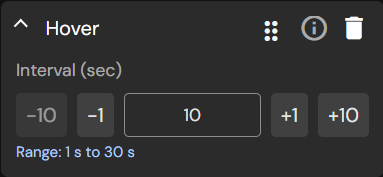
- Flotar- Establece cuánto tiempo permanecerá el dron en el punto de ruta actual.
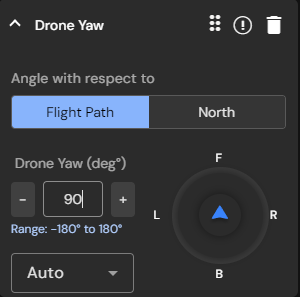
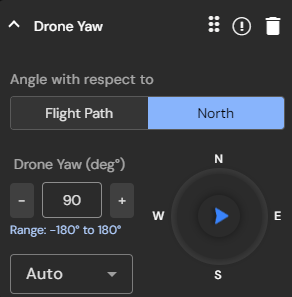
- Guiñada del dron- Esta función le permite establecer el ángulo de guiñada del dron para el punto de referencia actual. Puede configurar el ángulo de guiñada del dron en relación con la trayectoria de vuelo o con el norte verdadero. Además, puede seleccionar si el dron debe girar en el sentido de las agujas del reloj, en el sentido contrario a las agujas del reloj o determinar la dirección automáticamente para lograr el ángulo de guiñada especificado.
- cardán
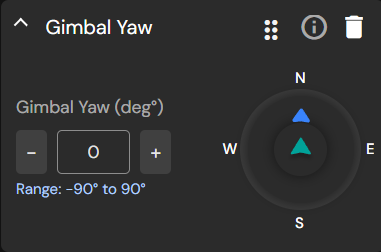
- Guiñada del cardán- Establezca el ángulo de orientación para que el cardán gire durante la misión.
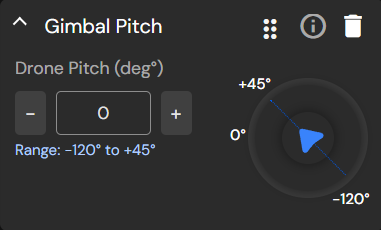
- Paso de cardán- Establezca el ángulo de inclinación para que el cardán gire durante la misión.
- Cámara
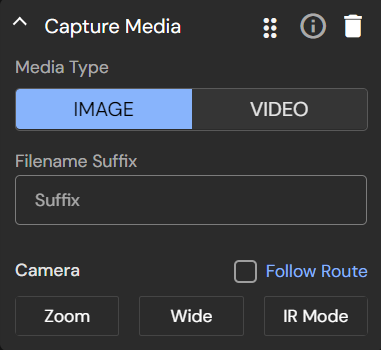
- Capturar medios- Configure cómo capturar imágenes o iniciar la grabación de video y guardar sus archivos multimedia. Elija también los sensores de imágenes específicos del waypoint, si es necesario.
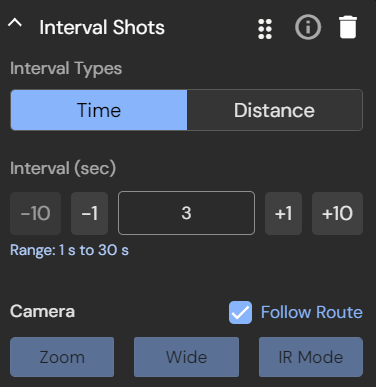
- Tiros a intervalos- Capture imágenes repetidamente después de una distancia o tiempo fijos.
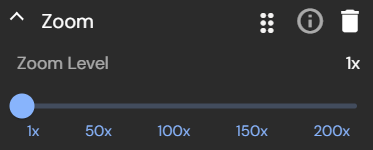
- Zoom de cámara- Se utiliza para configurar el zoom de la cámara del dron para el punto de ruta actual.
- dejar de grabar- Defina cuándo detener la grabación de su video.
- Detener tiros a intervalos- Definir cuándo dejar de realizar tiros a intervalos.
Las acciones de waypoint no se ejecutarán para el último waypoint.
Configuración de aproximación al siguiente waypoint
Estas configuraciones controlan cómo se orientan el dron y la carga útil de imágenes mientras el dron vuela hacia el siguiente punto de referencia.
- Modo de guiñada del dron:La guiñada del dron se puede configurar de forma predeterminada (es decir, seguir la ruta) o se puede elegir una configuración personalizada entre las siguientes opciones:
- A lo largo de la Ruta:El rumbo del dron siempre está alineado con la trayectoria de vuelo entre los puntos de referencia.
- Manual:el dron mantendría su guiñada a lo largo de la ruta hasta que reciba una entrada del control remoto.
- Bloquear eje de guiñada:la guiñada del dron está fijada en la orientación que tenía en el punto de ruta anterior y el dron mantiene esa guiñada.
- Ajuste automático:Si la configuración de guiñada para dos puntos de referencia es diferente, el dron pasa lentamente de una orientación a la siguiente a medida que viaja entre los puntos de referencia.
- Paso del cardán:aquí se puede configurar el ángulo de paso requerido para la carga útil de imágenes.
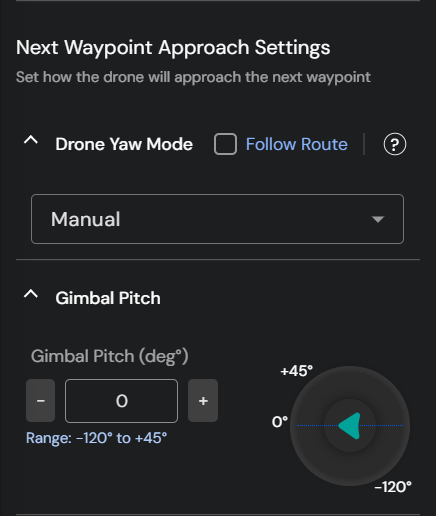
Los ajustes de aproximación al siguiente waypoint no se pueden realizar para todos los puntos seleccionados usandoSelección inteligenteherramientas. Copiar la configuración del waypoint anteriorLa herramienta aplica la configuración de aproximación al punto de ruta actual y siguiente a todos los puntos creados con la herramienta.
- Una vez que se hayan realizado todas las configuraciones, haga clic enGuardar misión. La misión aparecerá entonces en elMisionespestaña en el panel de FlytBase.
Para aprender a planificar unaMisión de red, consulte la siguiente documentación.
Was this helpful?