
คำอธิบายประกอบ
คู่มือสำหรับการทำเครื่องหมายบันทึกเชิงสังเกตที่จัดทำโดยผู้ปฏิบัติงานระยะไกลเพื่อบันทึกข้อมูลหรือเหตุการณ์สำคัญระหว่างการบิน
คำอธิบายประกอบคือเครื่องหมายที่คุณวางไว้บนแผนที่ระหว่างภารกิจ ใช้เพื่อกำหนดจุดสนใจ วาดเส้นทางการตรวจสอบ หรือร่างพื้นที่เพื่อกลับมาเยี่ยมชมอีกครั้ง คำอธิบายประกอบจะคงอยู่กับไซต์และทุกคนในทีมของคุณสามารถมองเห็นได้ ดังนั้นคำอธิบายประกอบจึงเพิ่มเป็นสองเท่าเป็นสมุดบันทึกที่แชร์ระหว่างเที่ยวบินต่างๆ
คุณยังสามารถส่งโดรนไปยังตำแหน่งที่มีคำอธิบายประกอบ หรือให้หมุนและดูตำแหน่งโดยไม่ต้องออกจากแผงคำอธิบายประกอบ
ประเภทคำอธิบายประกอบ
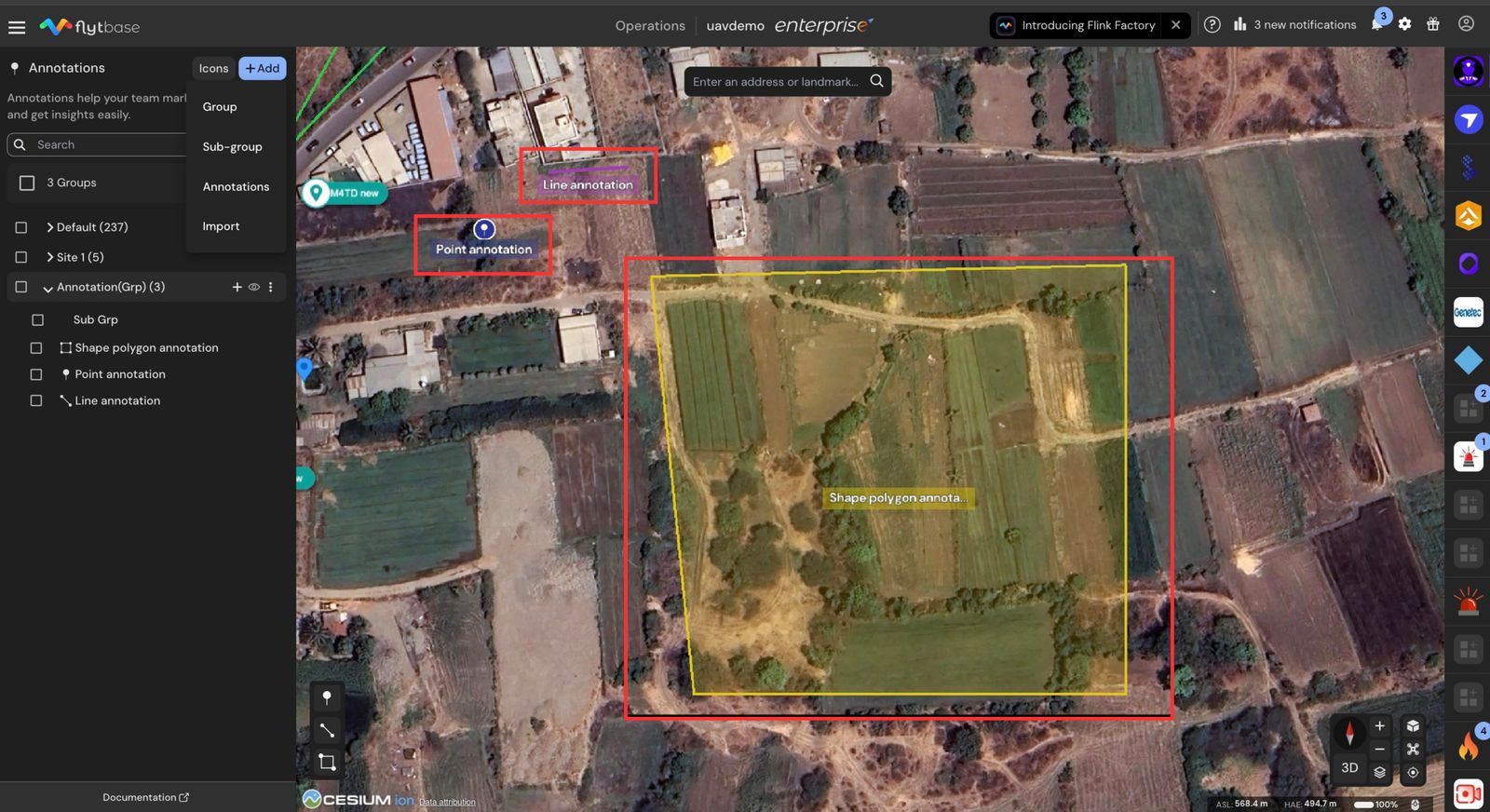
คุณสามารถใส่คำอธิบายประกอบได้สามประเภท:
| พิมพ์ | มันคืออะไร | วิธีการวาง |
|---|---|---|
| จุด | เครื่องหมายเดียวที่พิกัด รองรับไอคอนที่กำหนดเองและระดับความสูงเป้าหมาย | คลิกหนึ่งครั้งบนแผนที่ |
| เส้น | เส้นทางที่ทำจากจุดเชื่อมต่อตั้งแต่สองจุดขึ้นไป | คลิกแต่ละจุดตามเส้นทางบนแผนที่ จากนั้นกดเข้า. |
| รูปร่าง | พื้นที่ปิด (รูปหลายเหลี่ยม) | คลิกแต่ละจุดยอดของพื้นที่บนแผนที่ จากนั้นกดเข้า. ลากจุดยอดหรือจุดกึ่งกลางหลังจากนั้นเพื่อปรับแต่งรูปร่าง |
การสร้างคำอธิบายประกอบ
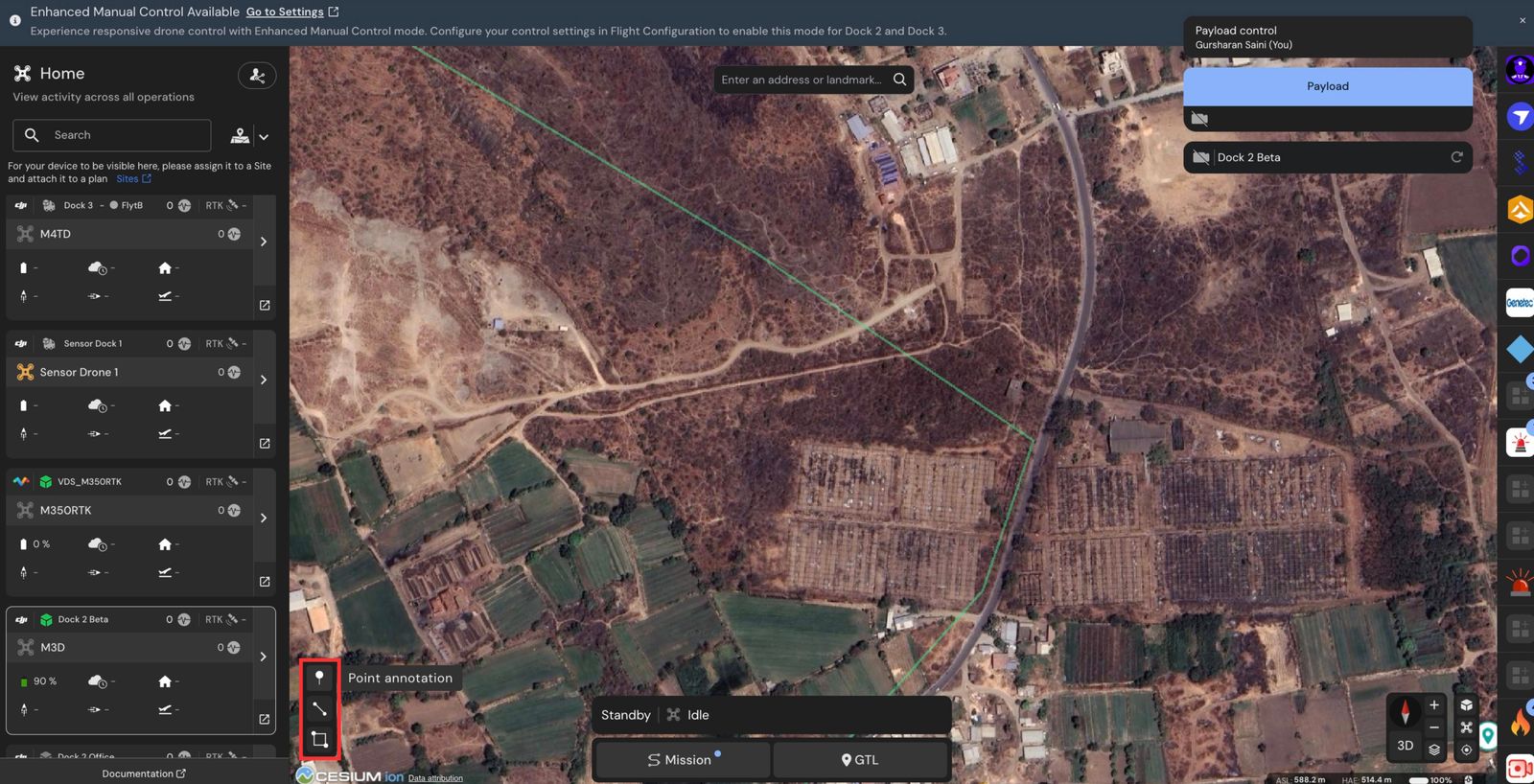
คุณสามารถเพิ่มคำอธิบายประกอบได้สองวิธี:
- ใช้ไอคอนคำอธิบายประกอบ // ที่มุมซ้ายล่างของมุมมองแผนที่ และเลือกเครื่องมือจุด เส้น หรือพื้นที่
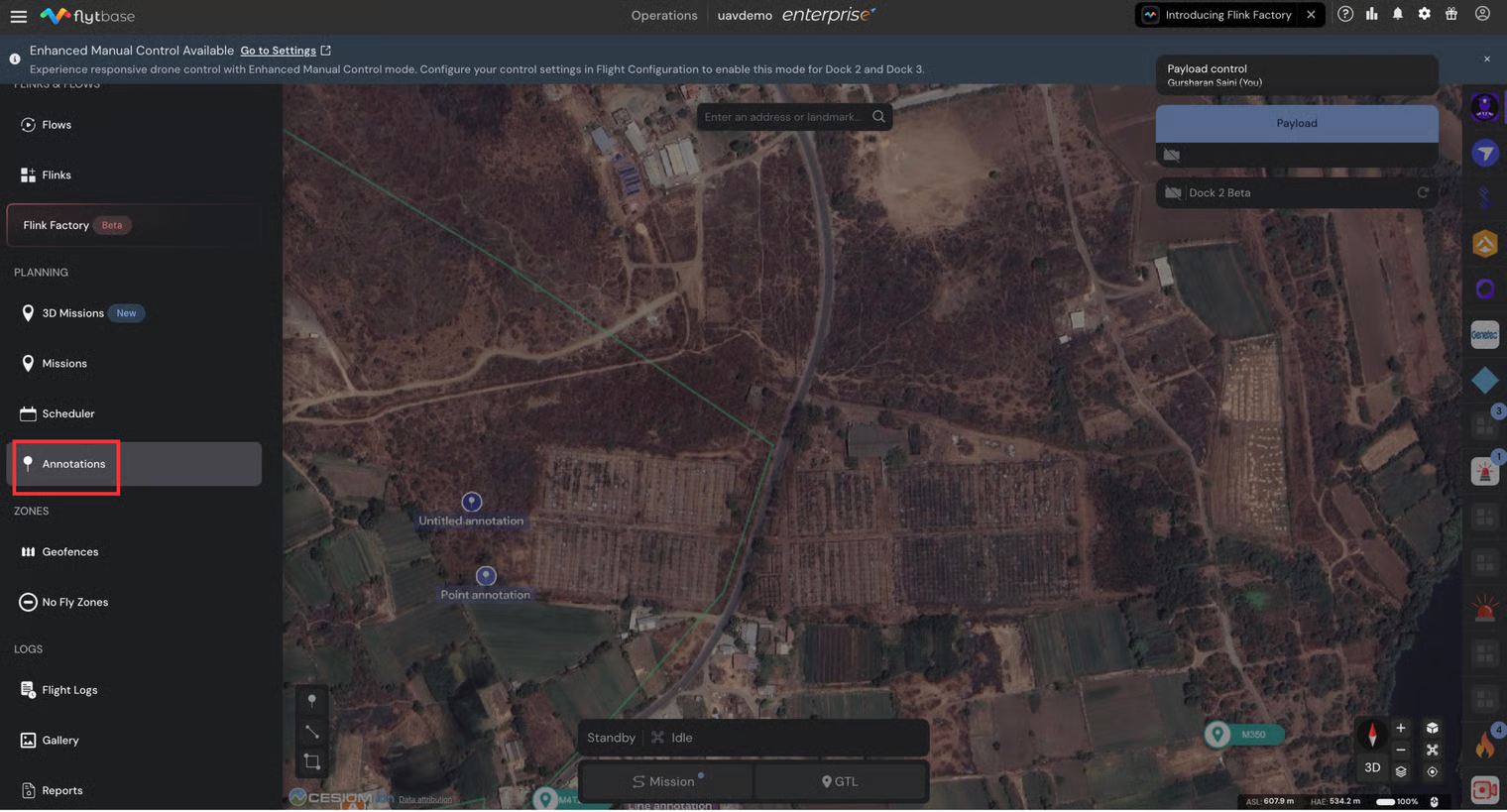
- เปิดแท็บคำอธิบายประกอบ คลิกเพิ่มและเลือกคำอธิบายประกอบเพื่อเริ่มคำอธิบายประกอบแบบจุดทันที
เมื่อตัวแก้ไขเปิดขึ้น ให้กรอกข้อมูลในช่องที่คุณต้องการ การแก้ไขจะบันทึกโดยอัตโนมัติในขณะที่คุณพิมพ์ ย้ายเครื่องหมาย หรือเปลี่ยนค่า โดยจะไม่มีปุ่มบันทึกแยกต่างหาก
วิธีใช้คำอธิบายประกอบระหว่างเที่ยวบินของคุณ
- คลิกที่ไอคอน คำอธิบายประกอบ // ที่มุมซ้ายล่างของมุมมองแผนที่ ตามที่คุณต้องการใส่คำอธิบายประกอบจุด เส้น หรือพื้นที่
การเพิ่มคำอธิบายประกอบจุด
- หากต้องการเพิ่มคำอธิบายประกอบแบบจุด ให้คลิกซ้ายบนตำแหน่งที่ต้องการบนแผนที่
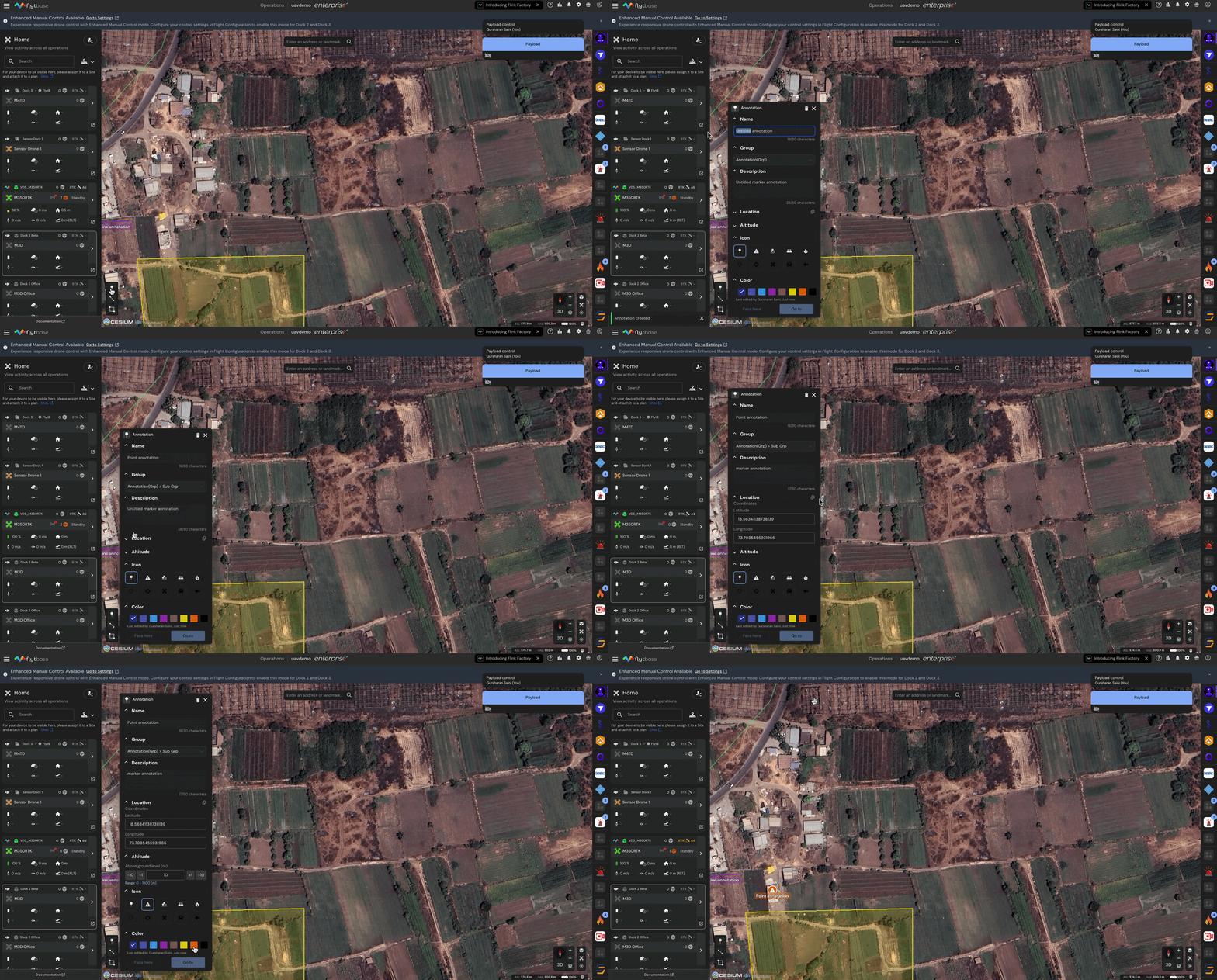
- กล่องโต้ตอบจะปรากฏขึ้น เพื่อให้ผู้ปฏิบัติงานป้อนคำอธิบาย เลือกกลุ่มหรือกลุ่มย่อย แก้ไขละติจูดและลองจิจูดสำหรับสถานที่ เพิ่มระดับความสูงที่สัมพันธ์กับจุดเริ่มต้น กำหนดแท็กสี และบันทึก
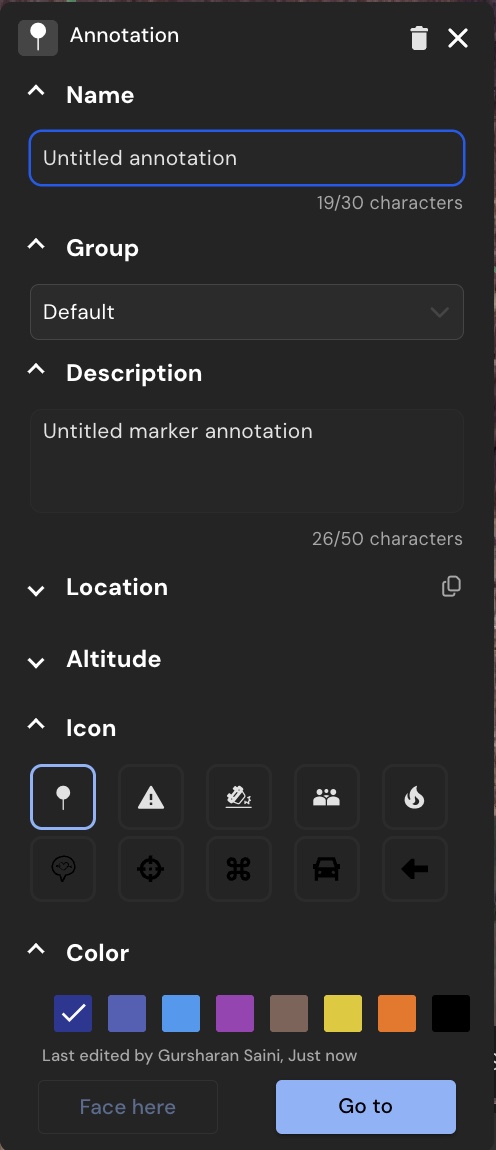
การดำเนินการบนเครื่องบินโดยใช้คำอธิบายประกอบแบบจุด
คำอธิบายประกอบแบบจุดมีปุ่มการทำงานสองปุ่มที่ด้านล่างของตัวแก้ไข เพื่อใช้ระหว่างการบินที่ใช้งานอยู่:
หน้านี่
หันเหโดรนและขว้าง gimbal เพื่อให้กล้องชี้ไปที่ตำแหน่งที่มีคำอธิบายประกอบ โดยใช้ระดับความสูงที่คุณกำหนดไว้ในคำอธิบายประกอบ
Face Here จะทำงานเฉพาะเมื่อ:
- โดรนนั่นเองติดอาวุธและโฉบลง(ไม่มีการใช้งานโหมดการบินอื่น)
- ขณะนี้คุณเป็นผู้ควบคุมโดรน
หากปุ่มนี้ปิดใช้งานอยู่ ให้วางเมาส์เหนือปุ่มนั้นเพื่อดูว่าเหตุใด
ไปที่ตำแหน่ง
ส่งโดรนไปยังพิกัดและระดับความสูงของคำอธิบายประกอบ หากภารกิจกำลังดำเนินอยู่ ภารกิจจะถูกหยุดชั่วคราวก่อน แผง GTL จะเปิดขึ้นพร้อมกับพิกัดที่กรอกไว้ล่วงหน้า เพื่อให้คุณสามารถยืนยันและดำเนินการได้
ไปที่ตำแหน่งจะทำงานเฉพาะเมื่อ:
- ท่าเรือออนไลน์อยู่ หรือโดรนติดอาวุธแล้ว
- ขณะนี้คุณเป็นผู้ควบคุมโดรน (หรือผู้ใช้ที่ควบคุมอยู่ในสถานะออฟไลน์)
สำหรับข้อมูลเพิ่มเติมเกี่ยวกับ GTL โปรดดูส่วนไปที่ตำแหน่ง (GTL) โปรดดูเอกสารต่อไปนี้เพื่อทราบข้อมูลเพิ่มเติมเกี่ยวกับ 'ไปที่ตำแหน่ง':
การเพิ่มคำอธิบายประกอบบรรทัด
- หากต้องการเพิ่มคำอธิบายประกอบแบบบรรทัด คลิกซ้ายบนตำแหน่งที่ต้องการบนแผนที่ แล้วกด 'Enter'

- กล่องโต้ตอบจะปรากฏขึ้น เพื่อให้ผู้ปฏิบัติงานพิมพ์บันทึก กำหนดแท็กสี และบันทึกได้
การเพิ่มคำอธิบายประกอบรูปร่าง
- หากต้องการเพิ่มคำอธิบายประกอบรูปร่าง ให้คลิกซ้ายบนตำแหน่งที่ต้องการบนแผนที่ ลากจุดยอดหรือจุดควบคุมบนส่วนต่างๆ เพื่อปรับรูปร่างและตำแหน่ง จากนั้นกด 'Enter'

- กล่องโต้ตอบจะปรากฏขึ้น เพื่อให้ผู้ปฏิบัติงานพิมพ์บันทึก กำหนดแท็กสี และบันทึกได้
เพื่อตรวจสอบข้อความที่มีคำอธิบายประกอบของโอเปอเรเตอร์
- นำทางไปยังคำอธิบายประกอบภายในลิ้นชักการนำทาง เพื่อดูคำอธิบายประกอบทั้งหมดที่ทำเครื่องหมายไว้บนแผนที่
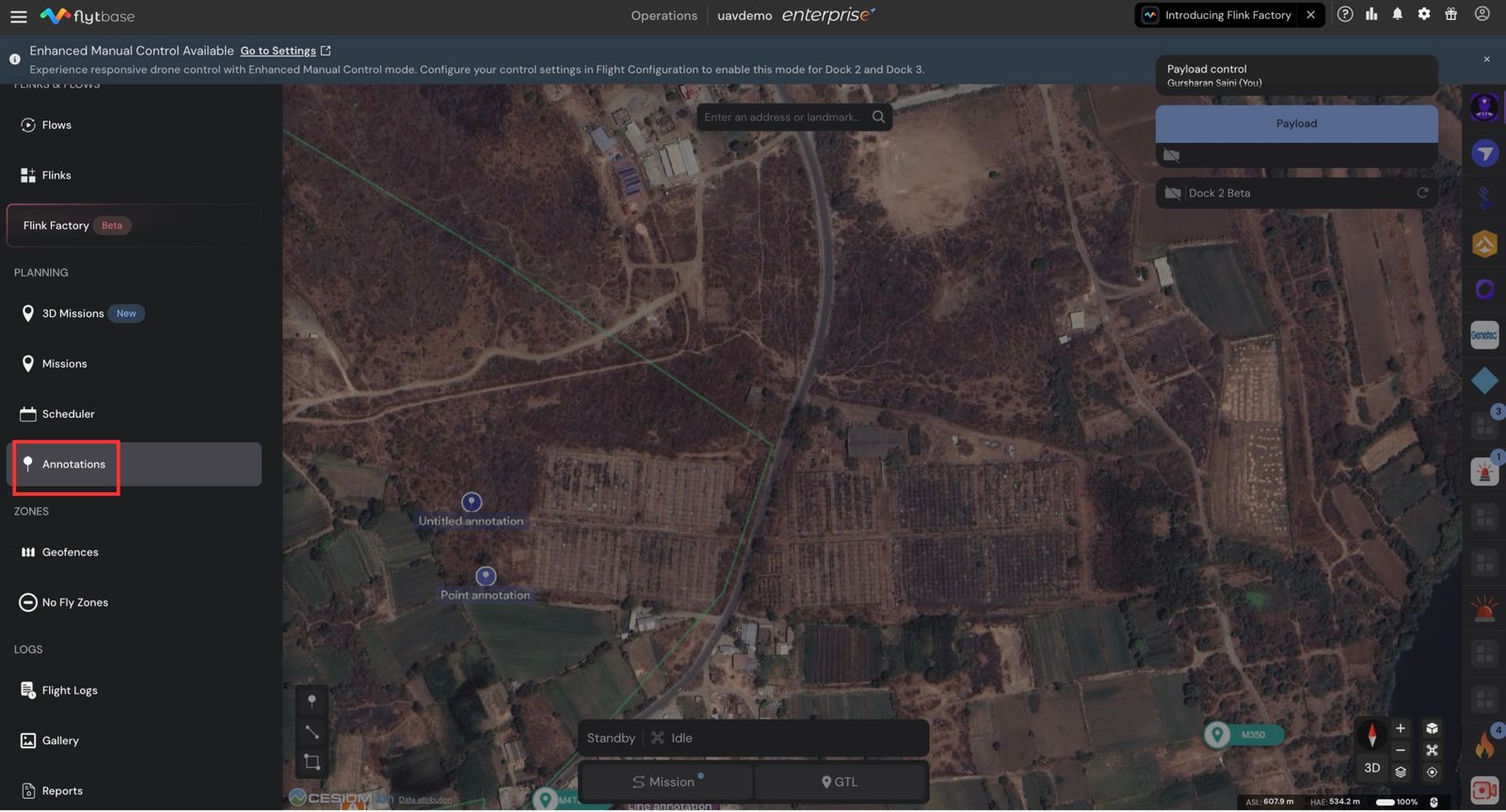
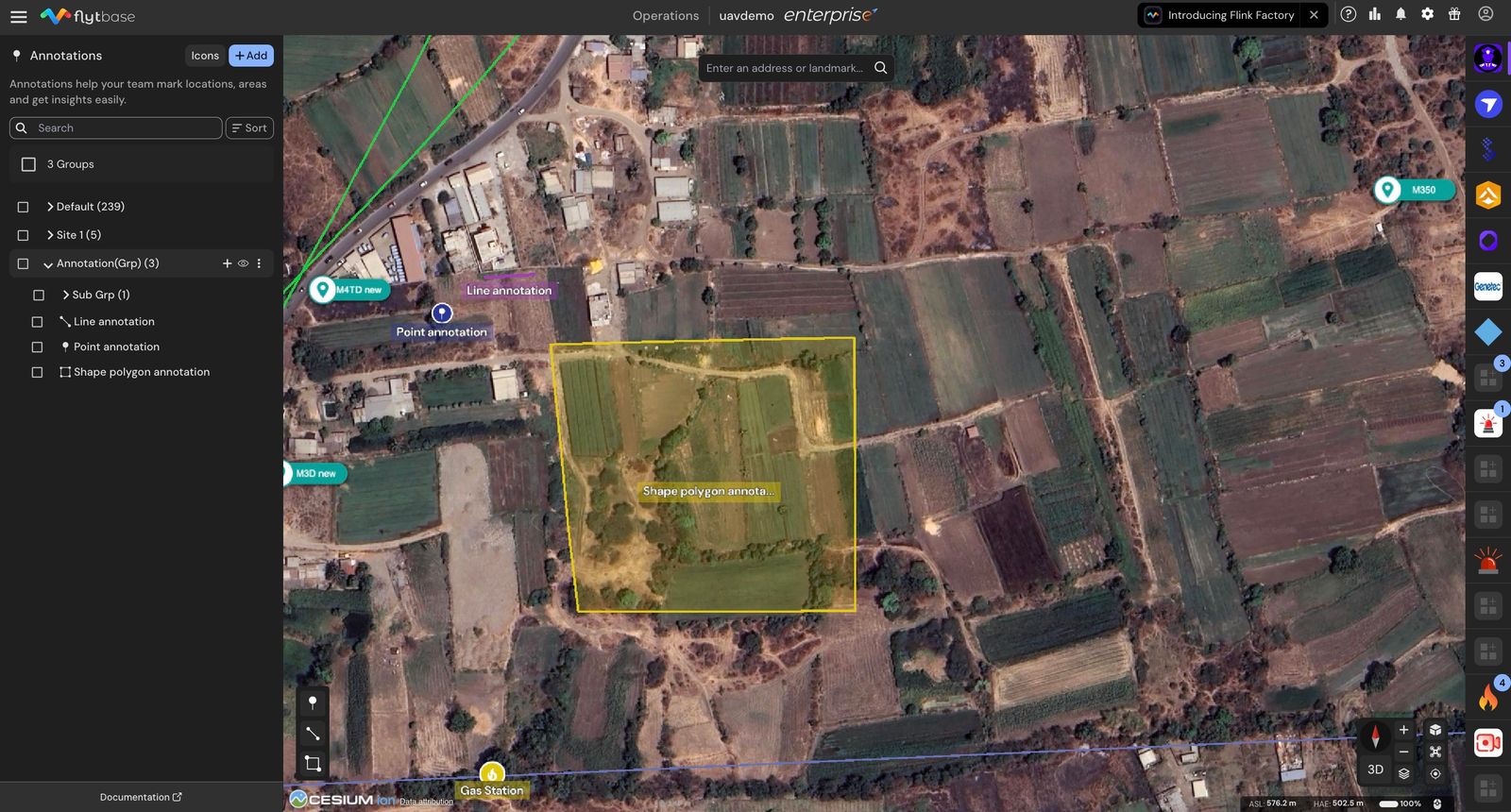
- แก้ไข ค้นหา หรือกรองระหว่างคำอธิบายประกอบหลายรายการที่กำหนดโดยโอเปอเรเตอร์
- แผงนี้จะแสดงรายการกลุ่ม กลุ่มย่อย และคำอธิบายประกอบทั้งหมดของคุณ และให้เครื่องมือแก่คุณในการเพิ่ม จัดระเบียบ นำเข้า และแก้ไข
คำอธิบายประกอบเป็นบันทึกย่อของผู้ปฏิบัติงานระหว่างการบิน และสามารถใช้เป็นข้อมูลอ้างอิงอันมีค่าสำหรับเที่ยวบินในอนาคต ช่วยให้มั่นใจในการดำเนินการบินที่ปลอดภัยและมีประสิทธิภาพ
โปรดดูเอกสารต่อไปนี้เพื่อเรียนรู้เพิ่มเติมเกี่ยวกับวิธีการตรวจสอบบันทึกเที่ยวบินหลังการบิน
Was this helpful?