
Flows : สัญญาณเตือน
Alarm Flow ใน FlytBase เพื่อทำให้โดรนตอบสนองโดยอัตโนมัติเมื่อมีการปลุก โดยเลือกแหล่งสัญญาณแจ้งเตือน โหมดตอบสนอง อุปกรณ์ และการดำเนินการ
สัญญาณเตือนช่วยให้คุณสามารถนำเหตุการณ์จากโลกภายนอก FlytBase เช่น เซ็นเซอร์ กล้อง รั้ว แผงดับเพลิง และระบบรักษาความปลอดภัยหรือการตรวจสอบอื่นๆ มายัง Operations dashboard ของคุณได้โดยตรง เมื่อระบบใดระบบหนึ่งตรวจพบบางสิ่ง ระบบจะส่งการเตือนไปยัง FlytBase ซึ่งจะปรากฏแบบเรียลไทม์และสามารถส่งการตอบสนองของโดรนโดยอัตโนมัติผ่านไหล.
นาฬิกาปลุกถูกตั้งค่าโดยใช้Flinks— ตัวเชื่อมต่อของ FlytBase สำหรับแอปและเซ็นเซอร์ของบุคคลที่สาม หนึ่งสะบัดปลุกกลุ่มหนึ่งหรือหลายกลุ่มแหล่งสัญญาณเตือนภัยและแต่ละแหล่งที่มาจะให้ที่อยู่เว็บที่ปลอดภัย (เว็บฮุค) ที่ระบบภายนอกของคุณเรียกใช้เพื่อส่งสัญญาณเตือน
สัญญาณเตือนทำงานอย่างไร
- คุณสร้างสะบัดปลุกและเพิ่มอย่างน้อยหนึ่งรายการแหล่งสัญญาณเตือนภัยถึงมัน
- แหล่งสัญญาณเตือนภัยแต่ละแหล่งจะมีURL ทริกเกอร์(และโทเค็นการอนุญาต) คุณมอบสิ่งเหล่านี้ให้กับระบบภายนอกของคุณ
- เมื่อระบบภายนอกตรวจพบเหตุการณ์ ระบบจะส่งข้อความขนาดเล็ก (เพย์โหลด JSON) ไปยัง URL นั้น
- การปลุกจะปรากฏบน Operations dashboard ของคุณทันที และ — หากคุณได้เชื่อมต่อไหล— สามารถกระตุ้นการตอบสนองของโดรนอัตโนมัติหรือที่ได้รับการยืนยันจากผู้ปฏิบัติงาน
สัญญาณเตือน (Flinks) จับภาพและแสดงเหตุการณ์Flowsตัดสินใจว่าจะเกิดอะไรขึ้นเพื่อตอบสนอง
การตั้งค่าโฟลว์ใหม่พร้อมสัญญาณเตือน
หากต้องการสร้าง Flow ใหม่ โปรดทำตามขั้นตอนต่อไปนี้:
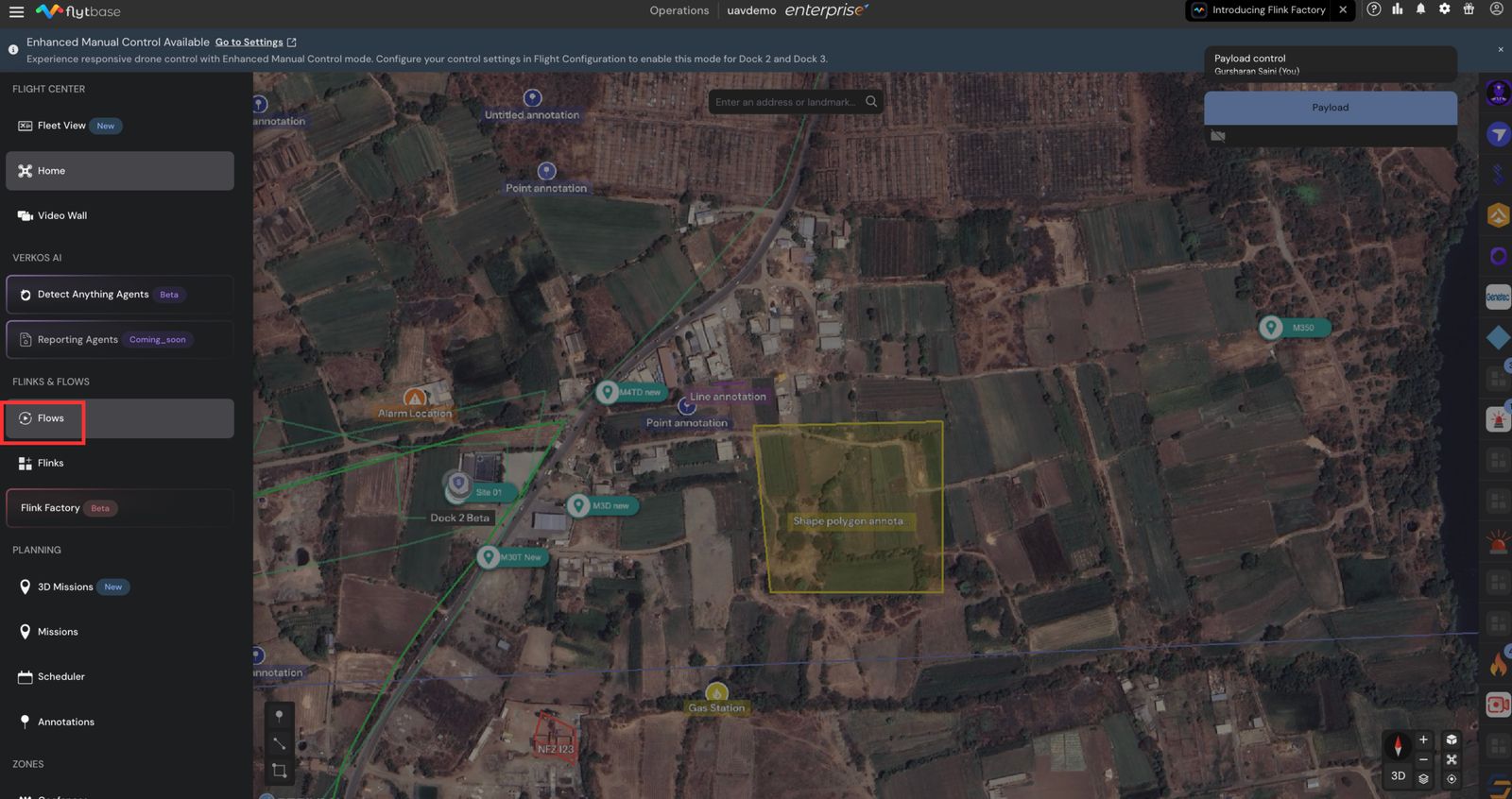
- ใน Operations dashboard ให้ไปที่Flowsและเลือกสร้าง.
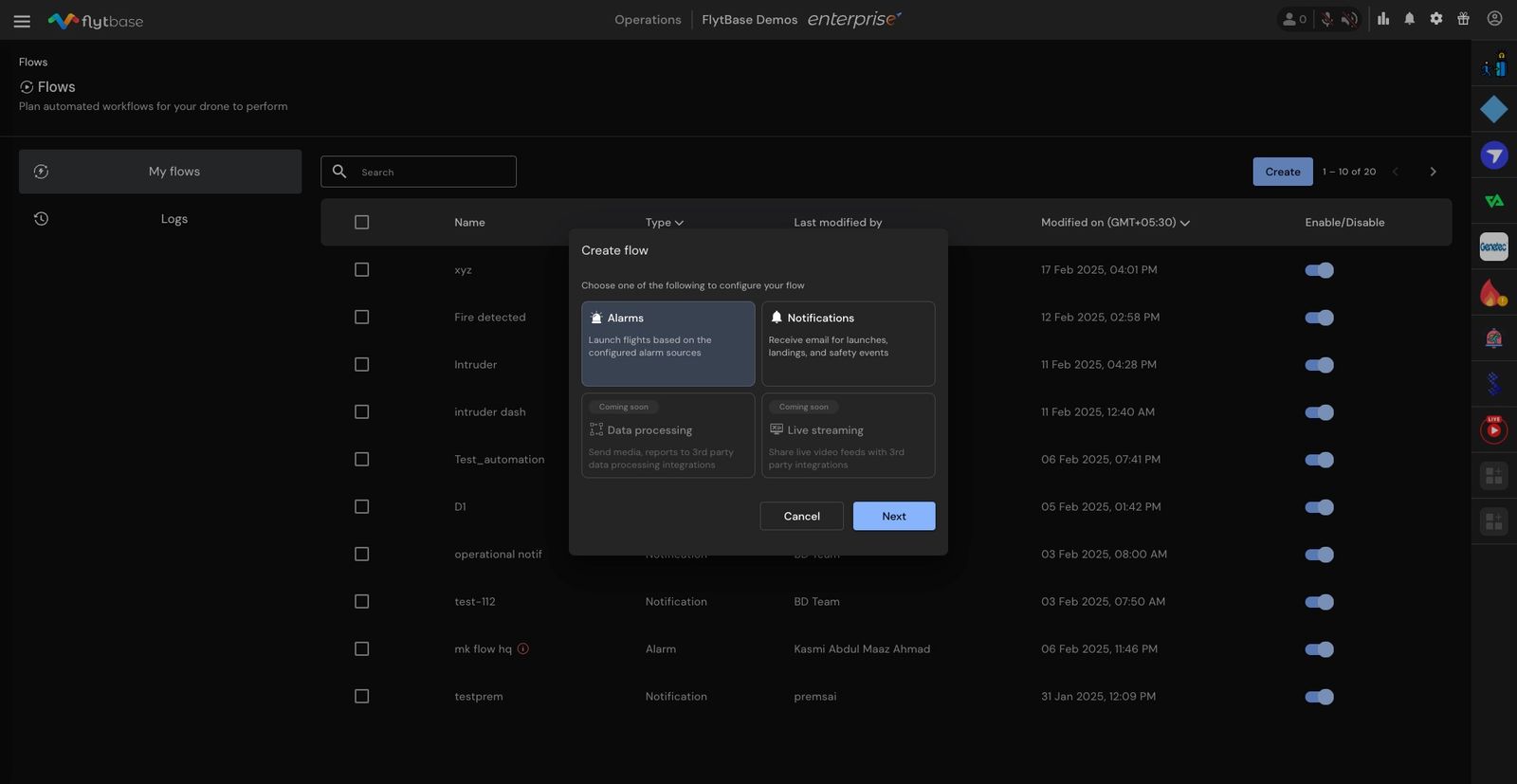
- เลือกสัญญาณเตือนจากกล่องโต้ตอบ จากนั้นเลือกต่อไป.
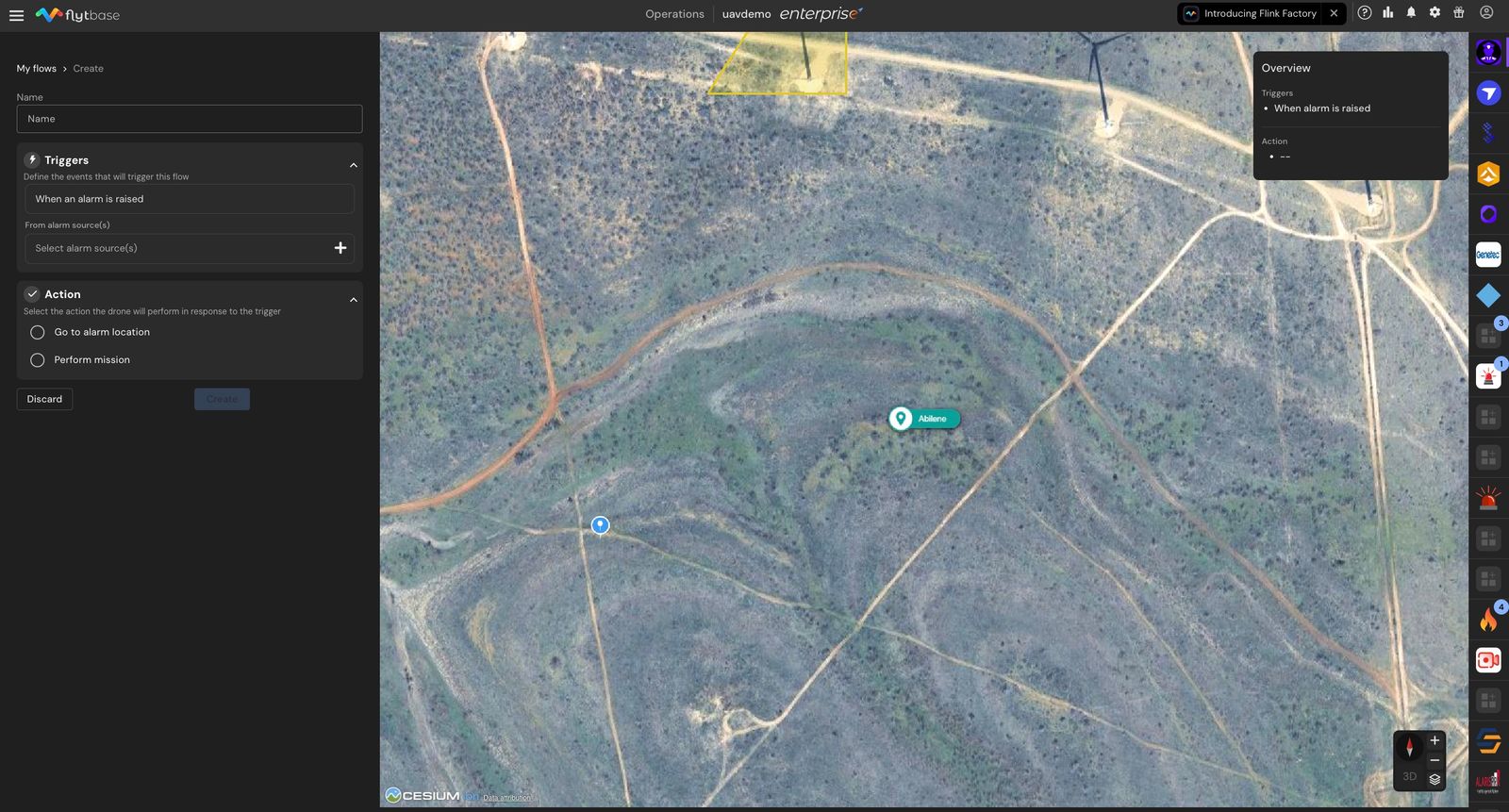
ชื่อ
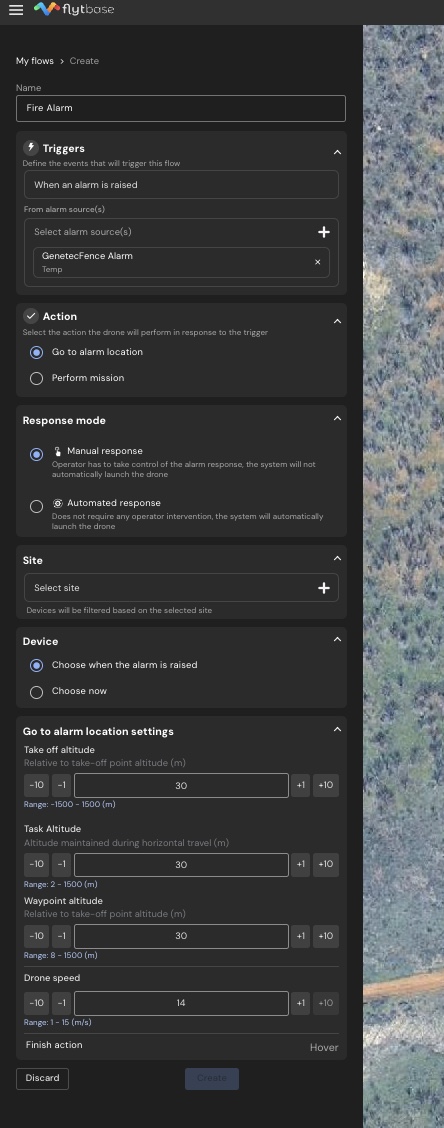
- ทำให้ Flow มีความชัดเจนและเป็นที่จดจำได้ชื่อ. ชื่อต้องไม่ซ้ำกัน ดังนั้นคุณจึงสามารถแยกแยะ Flows ของคุณได้อย่างรวดเร็ว
ทริกเกอร์ — เลือกแหล่งสัญญาณแจ้งเตือน
- ภายใต้สิ่งกระตุ้นแบบเลื่อนลง ให้เลือกแหล่งสัญญาณเตือนภัยเพื่อเชื่อมโยงกับกระแสนี้
คุณสามารถเชื่อมโยงแหล่งสัญญาณเตือนหลายแหล่งเข้ากับ Flow เดียวได้ หากแหล่งเหล่านั้นจำเป็นต้องมีการดำเนินการตอบสนองร่วมกัน ในขณะที่แหล่งสัญญาณเตือนแต่ละแหล่งสามารถเชื่อมโยงกับ Flow เดียวเท่านั้นเพื่อให้แน่ใจว่ามีการตอบสนองที่สอดคล้องกัน
การดำเนินการ — สิ่งที่โดรนควรทำ
- เลือกหนึ่งรายการการกระทำ:
- ไปที่ตำแหน่งปลุก— โดรนบินตรงไปยังพิกัดที่อยู่ในสัญญาณเตือนภัย
- ปฏิบัติภารกิจ— โดรนบินไปในภารกิจที่วางแผนไว้ล่วงหน้าที่คุณเลือก
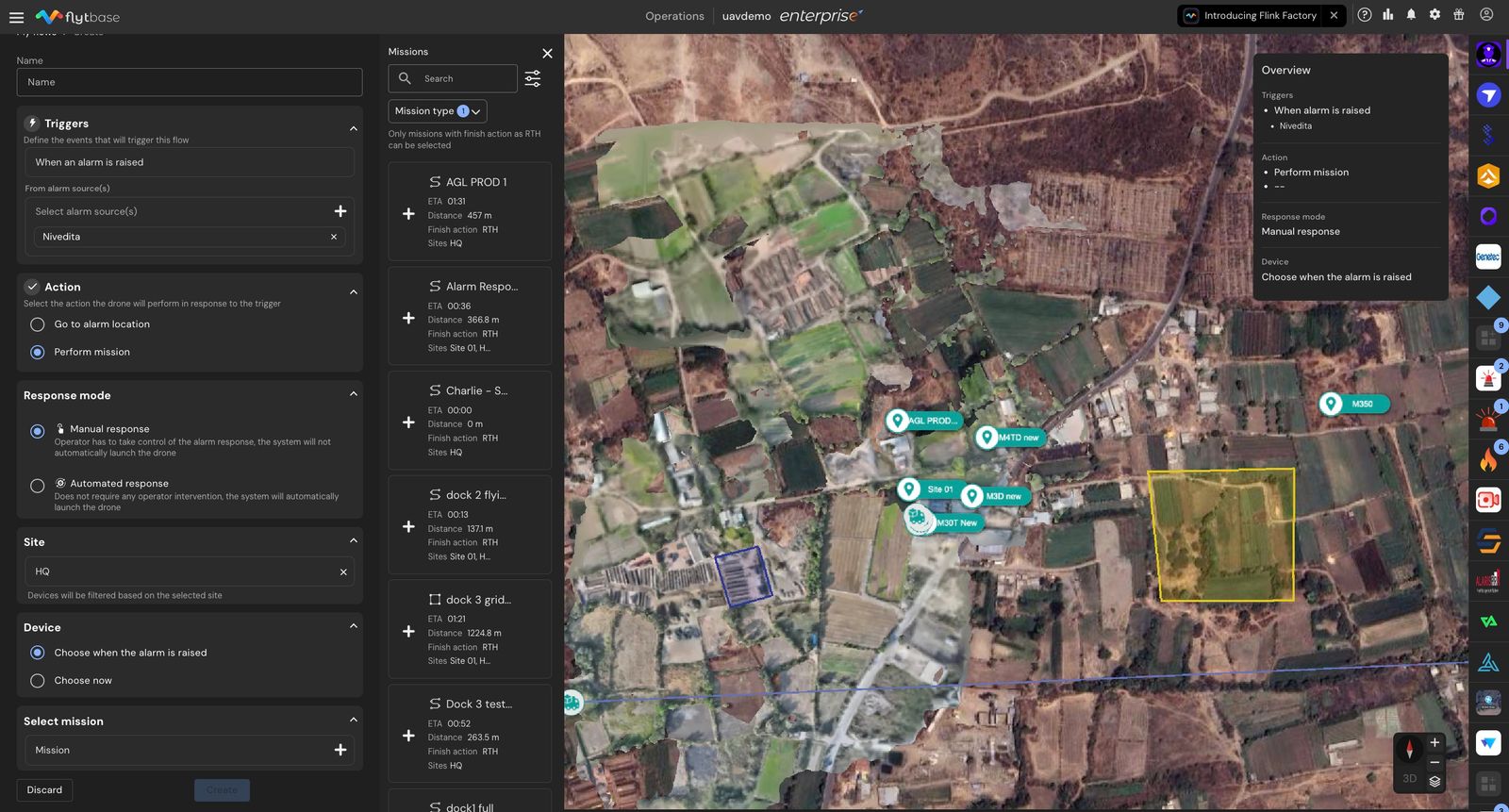
หากคุณเลือก "ปฏิบัติภารกิจ"
เลือกกภารกิจเพื่อให้โดรนบินได้ เพื่อให้การตอบกลับอัตโนมัติปลอดภัยและคาดเดาได้ เฉพาะภารกิจที่:
- ปิดท้ายด้วยรายการกลับบ้าน (RTH), และ
- อยู่ในไซต์ที่เลือก
มีให้เลือก การ์ดภารกิจจะแสดงประเภท เวลาบินโดยประมาณ ระยะทาง การดำเนินการเสร็จสิ้น และสถานที่ ภารกิจบินไปพร้อมกับพารามิเตอร์ที่วางแผนไว้
หากคุณเลือก "ไปที่ตำแหน่งปลุก"
ตั้งค่าพารามิเตอร์การบินสำหรับการตอบสนอง (โดรนใช้พิกัดของสัญญาณเตือนสำหรับปลายทาง):
- ระดับความสูงในการขึ้นบิน— ความสูงสำหรับการปีนครั้งแรก (สัมพันธ์กับจุดเริ่มบิน)
- ความสูงของงาน— ระดับความสูงในการล่องเรือสำหรับการต่อเครื่อง (แสดงสำหรับโดรนที่รองรับ)
- ความสูงของเวย์พอยท์— ระดับความสูงที่จุดหมายปลายทาง
- ความเร็วของโดรน— ความเร็วในการขนส่ง (ที่โดรนรองรับการตั้งค่า)
- เสร็จสิ้นการดำเนินการ— แก้ไขเป็นโฮเวอร์โดรนจึงยึดตำแหน่งไว้เมื่อมาถึงพร้อมสำหรับผู้ปฏิบัติงาน
- แต่ละฟิลด์จะแสดงช่วงที่อนุญาตเพื่อแนะนำคุณ และค่าจะแสดงในหน่วยที่ต้องการของบัญชีของคุณ
โหมดตอบสนอง — อัตโนมัติหรือยืนยันโดยผู้ปฏิบัติงาน
- เลือกโหมดตอบสนอง:
- การตอบสนองด้วยตนเอง: แดชบอร์ดจะแจ้งให้คุณเลือกการดำเนินการเพื่อตอบสนองต่อสัญญาณเตือนเมื่อมีการทริกเกอร์
- การตอบสนองอัตโนมัติ: โดรนจะดำเนินการการกระทำที่เลือกโดยอัตโนมัติโดยไม่มีการแทรกแซงของผู้ปฏิบัติงานเมื่อมีการกระตุ้นสัญญาณเตือน
เชื่อมโยงกับไซต์
- เลือกไซต์เพื่อกรองอุปกรณ์ที่จะตอบสนองเมื่อมีการปลุก นี่เป็นการกำหนดขอบเขตภารกิจและอุปกรณ์ที่มีอยู่ไปยังตำแหน่งนั้น
อุปกรณ์ — โดรนตัวไหนตอบสนอง
- เลือกแบบตอบรับอุปกรณ์(โดรนและท่าเรือ):
- เลือกเวลาที่ปลุก— ผู้ปฏิบัติงานเลือกโดรนที่พร้อมใช้งานในเวลาตอบสนอง (การตอบกลับด้วยตนเองเท่านั้น)
- เลือกเลย— กำหนดโดรนเฉพาะและเทียบท่าให้กับ Flow ล่วงหน้า
เท่านั้นอุปกรณ์หนึ่งเครื่องสามารถเชื่อมโยงกับ Flow ได้ การตอบกลับอัตโนมัติจำเป็นต้องเลือกอุปกรณ์ล่วงหน้าเสมอ
- ปฏิบัติการ ไปยังสถานที่/ ปฏิบัติภารกิจ:ขึ้นอยู่กับการกระทำที่เลือก เลือกภารกิจที่มีอยู่แล้วที่เกี่ยวข้องกับไซต์หรือตั้งค่าพารามิเตอร์สำหรับไปสถานที่การซ้อมรบ
- ความเร็วของโดรน:ตั้งค่าความเร็วที่โดรนจะเดินทางไปยังตำแหน่งสัญญาณเตือน
ตรวจสอบและบันทึก
- เมื่อตั้งค่าพารามิเตอร์ทั้งหมดแล้ว ให้คลิกที่สร้างปุ่มและโฟลว์การเตือนของคุณจะปรากฏขึ้นFlows ของฉัน.
- หนึ่งภาพรวมของการไหลสามารถดูได้ทางด้านขวาของหน้าจอ
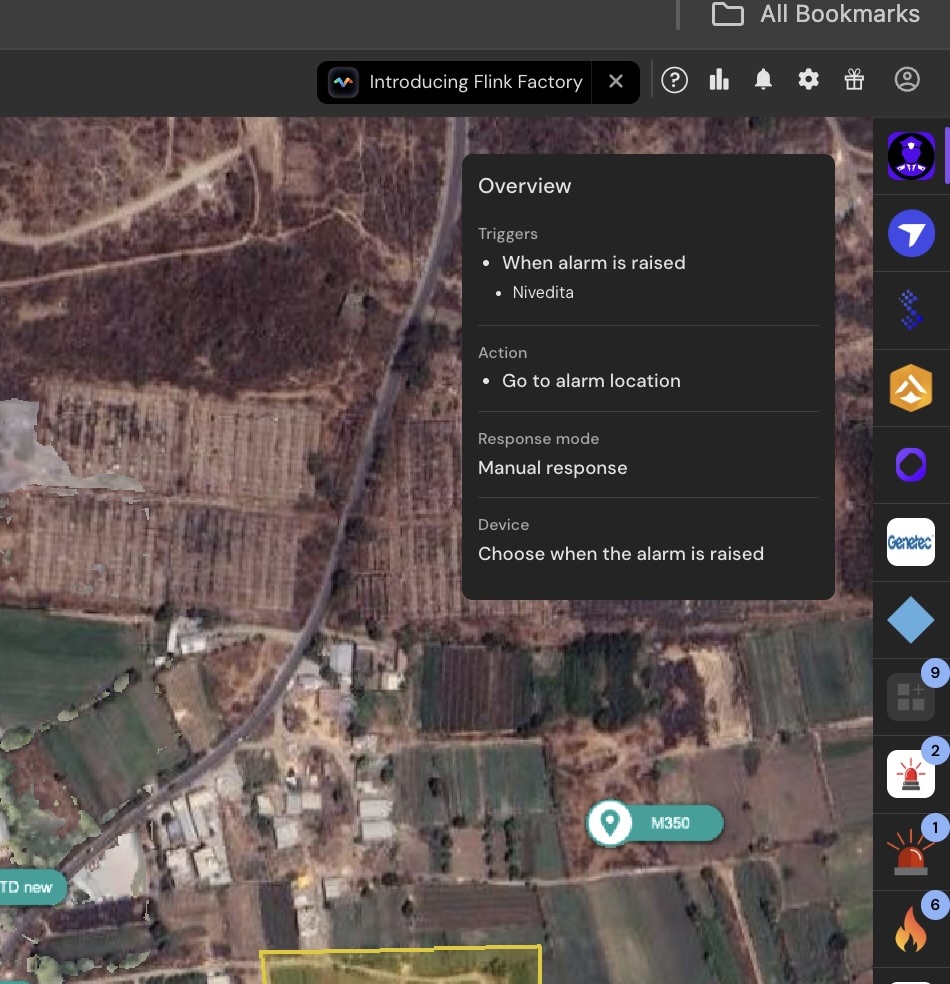
เลือกสร้างเพื่อบันทึก (หรืออัปเดตเมื่อแก้ไข) หรือทิ้งเพื่อยกเลิก
Was this helpful?