
การแสดงข้อมูลแผนที่
การแสดงข้อมูลบนแผนที่ช่วยให้ผู้ใช้สามารถนำเข้าและแสดงโมเดล 3 มิติ แผนที่ 2 มิติ ปรับปรุงการวางแผนภารกิจและความแม่นยำของข้อมูล ผู้ปฏิบัติงานสามารถจัดการโอเวอร์เลย์ ปรับการมองเห็น และรับประกันภารกิจที่แม่นยำได้อย่างง่ายดาย
ภาพรวม
การซ้อนทับแผนที่ช่วยให้คุณสามารถนำออร์โธโมไซิก 2 มิติ ภูมิประเทศ เมฆพอยต์ และโมเดล 3 มิติมาไว้ด้านบนสุดของแผนที่ฐาน FlytBase ใช้เมื่อใดก็ตามที่ไทล์แผนที่เริ่มต้นล้าสมัย ไม่มีรายละเอียดสำหรับไซต์ของคุณ หรือไม่ได้สะท้อนถึงสภาพแวดล้อมที่เปลี่ยนแปลงอย่างรวดเร็ว เช่น โซนการก่อสร้างหรือพื้นที่สำรวจใหม่
เมื่ออัปโหลดแล้ว จะมีการกำหนดโอเวอร์เลย์ให้กับไซต์หนึ่งไซต์ขึ้นไป และสามารถเปิดหรือปิดได้จากหน้าการแสดงข้อมูลซ้อนทับของแผนที่และแผงเลเยอร์แผนที่ ภาพซ้อนทับภูมิประเทศสามารถเลื่อนระดับเพิ่มเติมไปยังแหล่งที่มาของภูมิประเทศหลักสำหรับการวางแผนภารกิจที่คำนึงถึงภูมิประเทศได้
รูปแบบโอเวอร์เลย์ที่รองรับสำหรับการแสดงแผนที่ขั้นสูง:
FlytBase รองรับสี่ประเภทการซ้อนทับ ที่พิมพ์คุณเลือกในกล่องโต้ตอบการนำเข้าเพื่อกำหนดรูปแบบไฟล์ที่กล่องโต้ตอบจะยอมรับ
| ประเภทโอเวอร์เลย์ | มันคืออะไร | รูปแบบที่ยอมรับ | ขีดจำกัดขนาด |
|---|---|---|---|
| ภาพ 2 มิติ | รูปภาพอ้างอิงทางภูมิศาสตร์แบบเรียบที่วางอยู่บนแผนที่ฐาน 2 มิติ ใช้ตัวเลือกนี้สำหรับออร์โธโฟโต้ แผนผังไซต์ที่สแกน หรือรูปภาพอ้างอิงใดๆ ที่คุณต้องการดูที่ระดับพื้นดิน | .tif, .tiff, .png, .jpg, .jpeg | ไม่มีขีดจำกัด — ไฟล์ขนาดใหญ่จะถูกอัปโหลดเป็นชิ้นๆ |
| ภูมิประเทศ | โมเดลระดับความสูงแบบดิจิทัลที่จะแทนที่แหล่งที่มาของภูมิประเทศเริ่มต้นสำหรับการวางแผนที่คำนึงถึงภูมิประเทศ | .tif, .tiff, .img, .dem | 500 เมกะไบต์ต่อไฟล์ |
| พอยต์คลาวด์ | LIDAR หรือชุดจุดโฟโตแกรมเมทรีที่แสดงผลเป็นเลเยอร์ 3 มิติที่ด้านบนของแผนที่ | .las, .laz | ไม่มีขีดจำกัด — อัปโหลดเป็นชิ้นๆ |
| โมเดล 3 มิติ | ชุดไทล์ 3 มิติ ซึ่งโดยทั่วไปจะเป็นโฟโตแกรมเมทรีเมชหรือเอาต์พุตการสแกน จะถูกเรนเดอร์เป็นเลเยอร์ 3 มิติที่ด้านบนของแผนที่ | ก.zipประกอบด้วยtileset.jsonที่รากพร้อมกับมันb3dmไฟล์เพย์โหลด | ไม่มีขีดจำกัด — อัปโหลดเป็นชิ้นๆ |
สำหรับภาพ 2 มิติอัปโหลดใน.pngหรือ.jpgตรวจสอบให้แน่ใจว่าไฟล์นั้นถูกซิปไว้พร้อมกับไฟล์ระบุตำแหน่งทางภูมิศาสตร์ที่แสดงร่วม PNG และ JPG ไม่มีการอ้างอิงทางภูมิศาสตร์ในตัวเอง ดังนั้นการระบุตำแหน่งทางภูมิศาสตร์จะบอก FlytBase ว่าควรวางภาพไว้ที่ใดบนแผนที่
การซ้อนทับแผนที่ 2 มิติ
- TIFF/GeoTIFF (.tif/.tiff)– ออร์โธโฟโต้อ้างอิงทางภูมิศาสตร์หรือแผนที่ที่สแกนสำหรับการวางซ้อนแบบเรียบในการวางแผนภารกิจหรือเลเยอร์อ้างอิงด้วยภาพ
- PNG (.png) และ JPG (.jpg/.jpeg)– รูปแบบแรสเตอร์ทั่วไปสำหรับแผนที่ที่สแกนหรือการอ้างอิงด้วยภาพโดยไม่มีข้อมูลเชิงพื้นที่
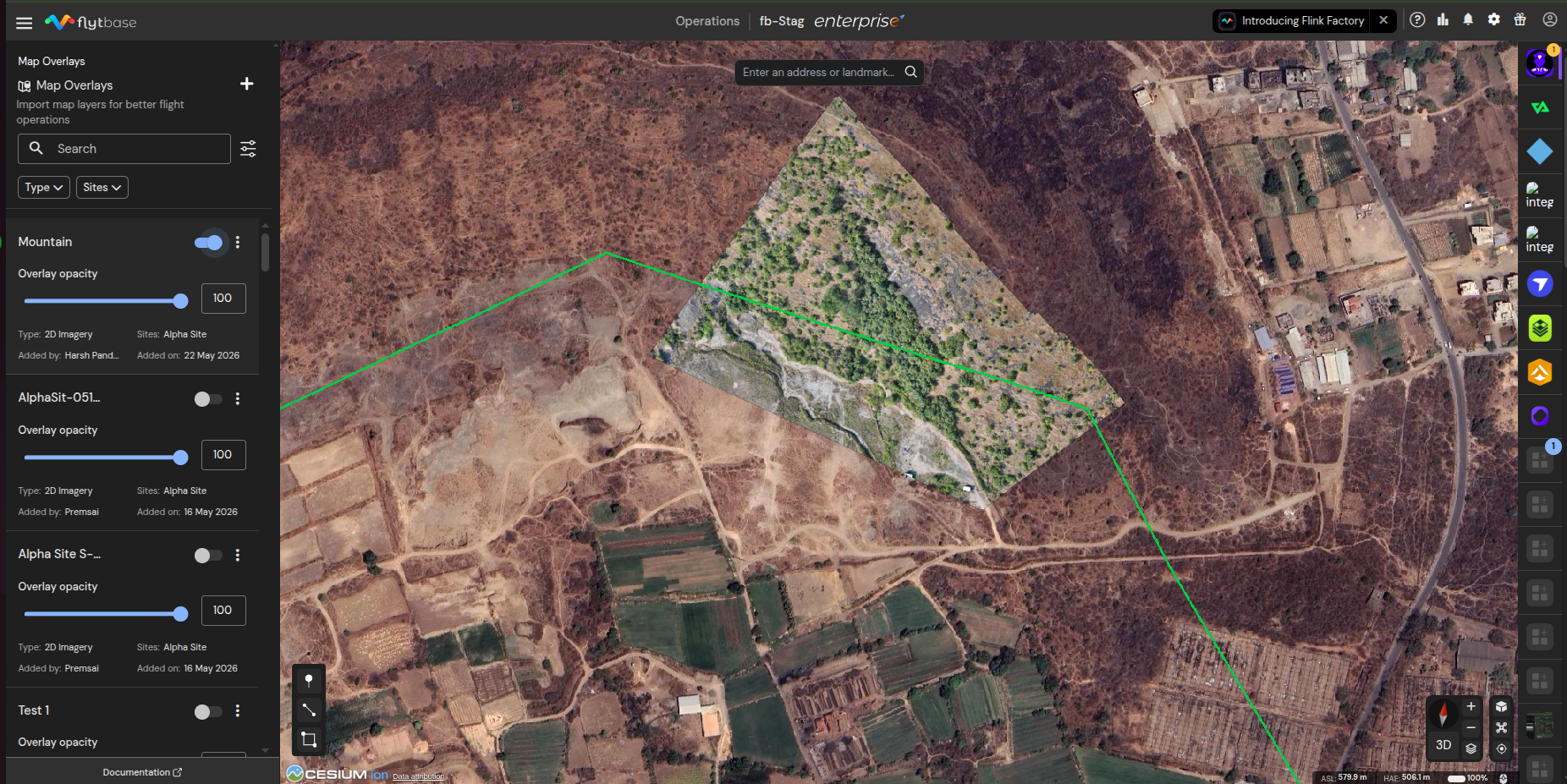
ภูมิประเทศการแสดงข้อมูลแผนที่
- TIFF/GeoTIFF (.tif/.tiff)– เหมาะสำหรับภาพอ้างอิงทางภูมิศาสตร์ที่ใช้ในการแสดงภาพรายละเอียด
- ไอเอ็มจี (.img)– พบได้ทั่วไปในแอปพลิเคชันการสำรวจระยะไกล โดยนำเสนอความเข้ากันได้กับข้อมูลขนาดใหญ่
- DEM (.dem)– โมเดลระดับความสูงแบบดิจิทัลสำหรับการสร้างโปรไฟล์ภูมิประเทศที่แม่นยำและการแสดงระดับความสูงในการแสดงภาพแบบพอยต์คลาวด์
การซ้อนทับแผนที่พอยต์คลาวด์
- ลาส (.las)– มาตรฐานสำหรับข้อมูล LIDAR ทางอากาศ โดยให้รายละเอียดการแสดงภูมิประเทศเมฆแบบจุด 3 มิติ
- แลซ (.laz)– รูปแบบ LAS ที่ถูกบีบอัดโดยไม่มีข้อมูลสูญหาย เหมาะอย่างยิ่งสำหรับการจัดเก็บและการส่งชุดข้อมูลระดับการสำรวจอย่างมีประสิทธิภาพ
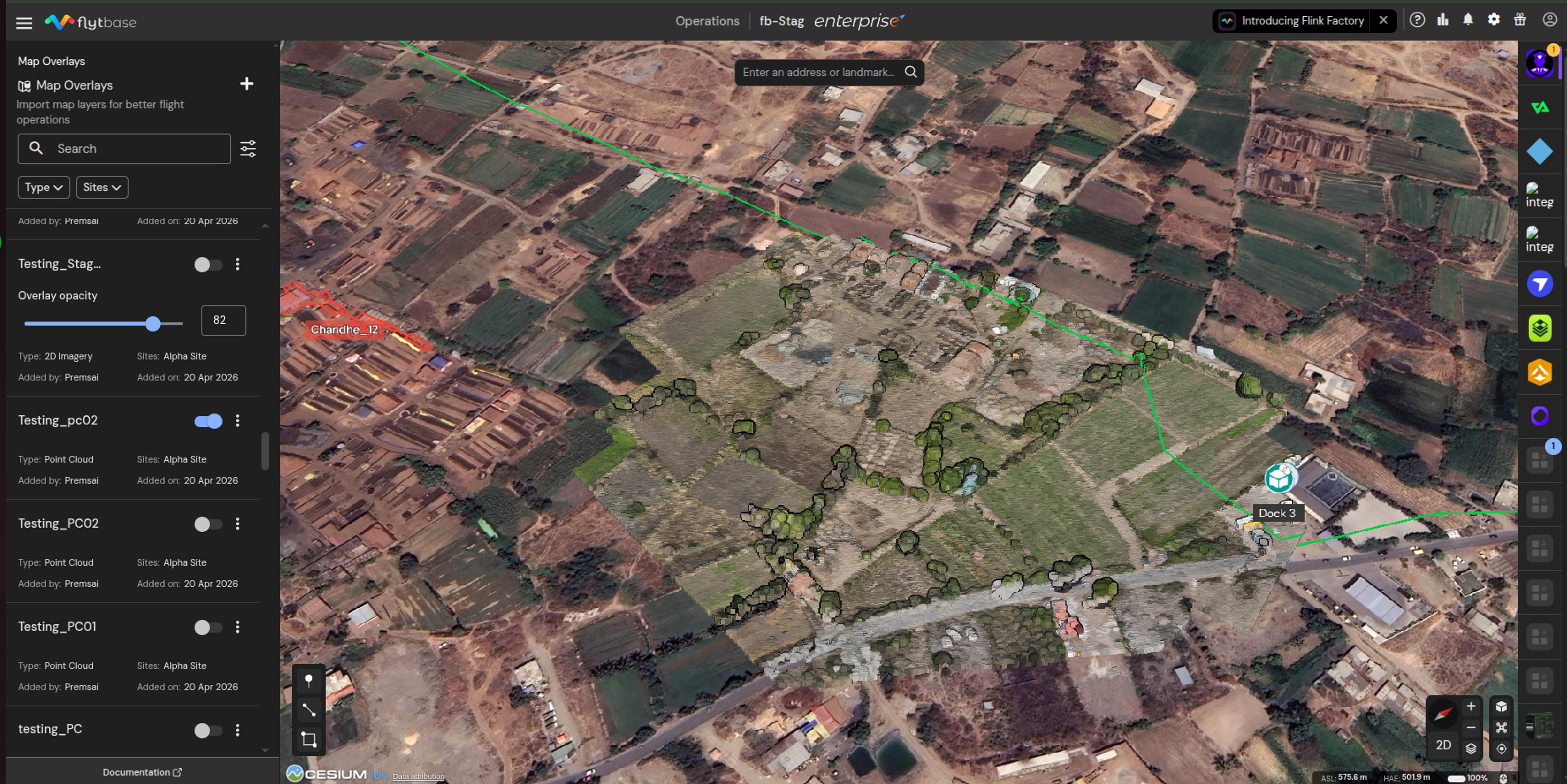
โมเดล 3 มิติ
ไฟล์เก็บถาวรโมเดล 3 มิติต้องเป็น.zipซึ่งไดเร็กทอรีรากมีไฟล์tileset.jsonและโฟลเดอร์ใดๆ ที่อ้างอิงถึง (โดยทั่วไปจะตั้งชื่อตามบล็อกหรือไทล์ โดยแต่ละโฟลเดอร์จะยึดตามนั้นb3dmไฟล์) กล่องโต้ตอบการนำเข้าจะแสดงตัวอย่างอินไลน์ของเค้าโครงที่คาดหวัง คลิกไอคอนข้อมูลขนาดเล็กที่อยู่ติดกันรูปแบบที่รองรับในกล่องโต้ตอบการนำเข้าเพื่อดู
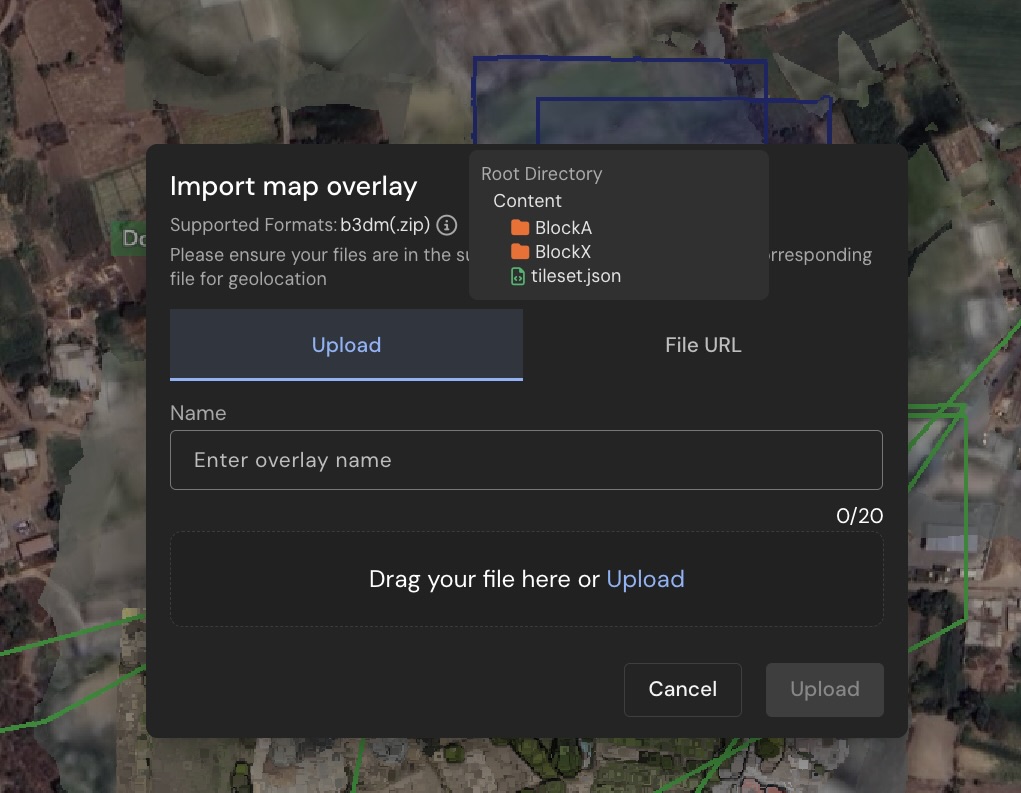
หากเครื่องมือสแกนหรือโฟโตแกรมเมทรีของคุณส่งออกชุดไทล์ที่ซ้อนอยู่ภายในโฟลเดอร์เฉพาะของผู้จำหน่าย (เช่นterra_b3dms/tileset.json, หรือรุ่น/ดาวน์โหลด/terra_b3dms/tileset.json) คุณสามารถอัปโหลดไฟล์เก็บถาวรตามที่เป็นอยู่ FlytBase ตรวจพบเค้าโครงที่ซ้อนกันและรวมกลุ่มไฟล์เก็บถาวรใหม่อย่างเงียบ ๆ เพื่อให้ชุดไทล์อยู่ที่รากก่อนที่จะส่งไปยังไปป์ไลน์การแปลง คุณไม่จำเป็นต้องซิปการส่งออกเหล่านี้ซ้ำด้วยตนเอง

การรวมกลุ่มใหม่โดยอัตโนมัติจะสร้างไฟล์เก็บถาวรมาตรฐาน (ไม่ใช่ Zip64) ดังนั้นเอาต์พุตที่รวมกลุ่มใหม่จะต้องอยู่ต่ำกว่าขีดจำกัดต่อรายการและขีดจำกัดโดยรวม 4 GB ของรูปแบบ ZIP แบบคลาสสิก หากไฟล์เก็บถาวรต้นทางของคุณมีขนาดใหญ่กว่านั้น โปรดรวมกลุ่มใหม่ด้วยตนเองโดยตั้งค่าไทล์ไว้ที่ระดับรากแล้ว
การเข้าถึงการแสดงข้อมูลบนแผนที่
วิธีเข้าถึงการซ้อนทับแผนที่จากแดชบอร์ด FlytBase:
- คลิกเพื่อเปิดลิ้นชักการนำทาง
- เลื่อนรายการลงแล้วคลิกการแสดงข้อมูลแผนที่
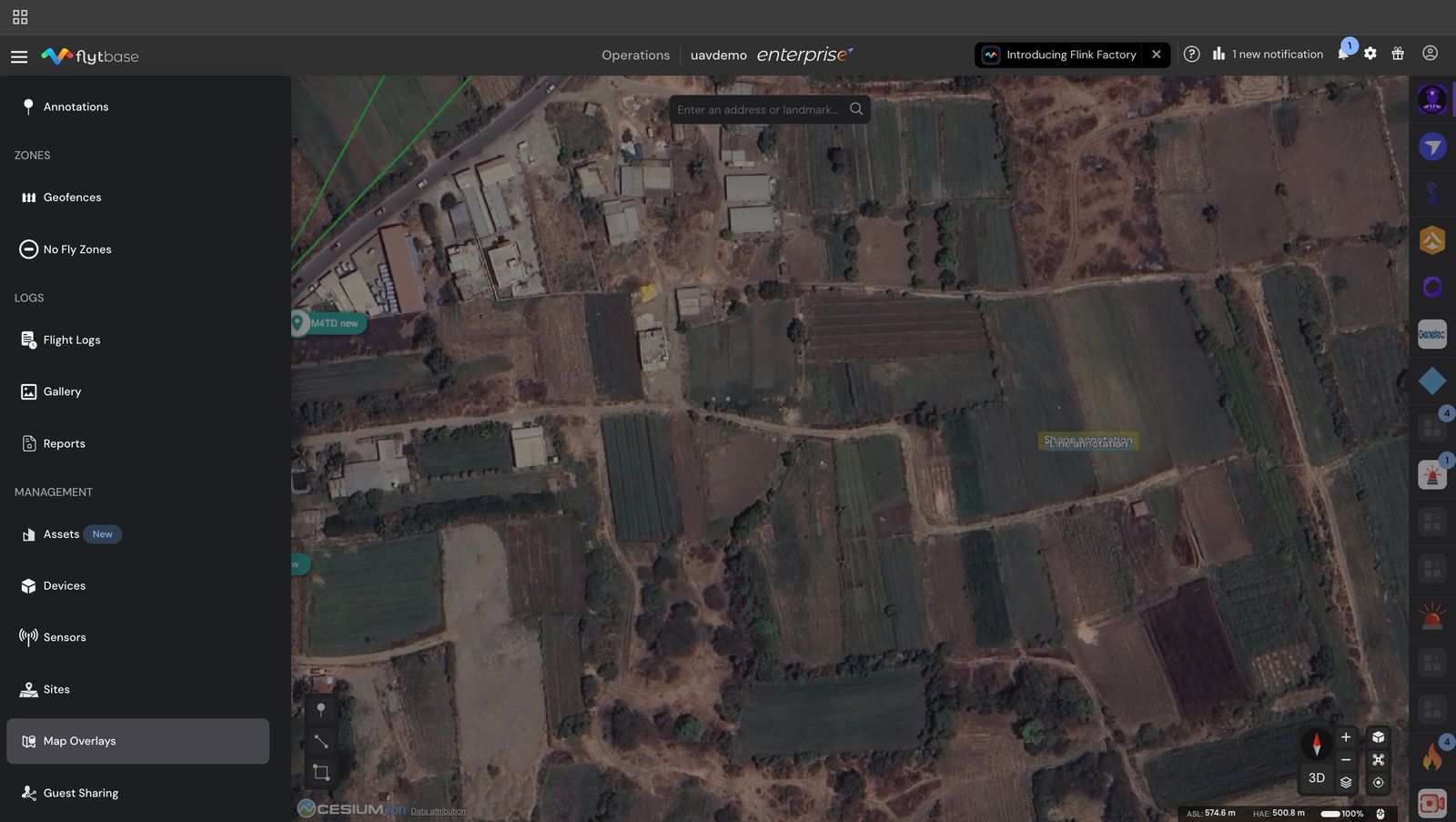
การเพิ่มการซ้อนทับแผนที่
หากต้องการเพิ่มการซ้อนทับแผนที่ใหม่:
- คลิกที่ เพื่อเพิ่มโอเวอร์เลย์ใหม่ ซึ่งจะเป็นการเปิดกล่องโต้ตอบนำเข้าโอเวอร์เลย์แผนที่

- เลือกประเภทของการแสดงข้อมูลบนแผนที่ คุณสามารถเลือกระหว่างภาพ 2 มิติ ภูมิประเทศ เมฆพอยต์ และโมเดล 3 มิติ
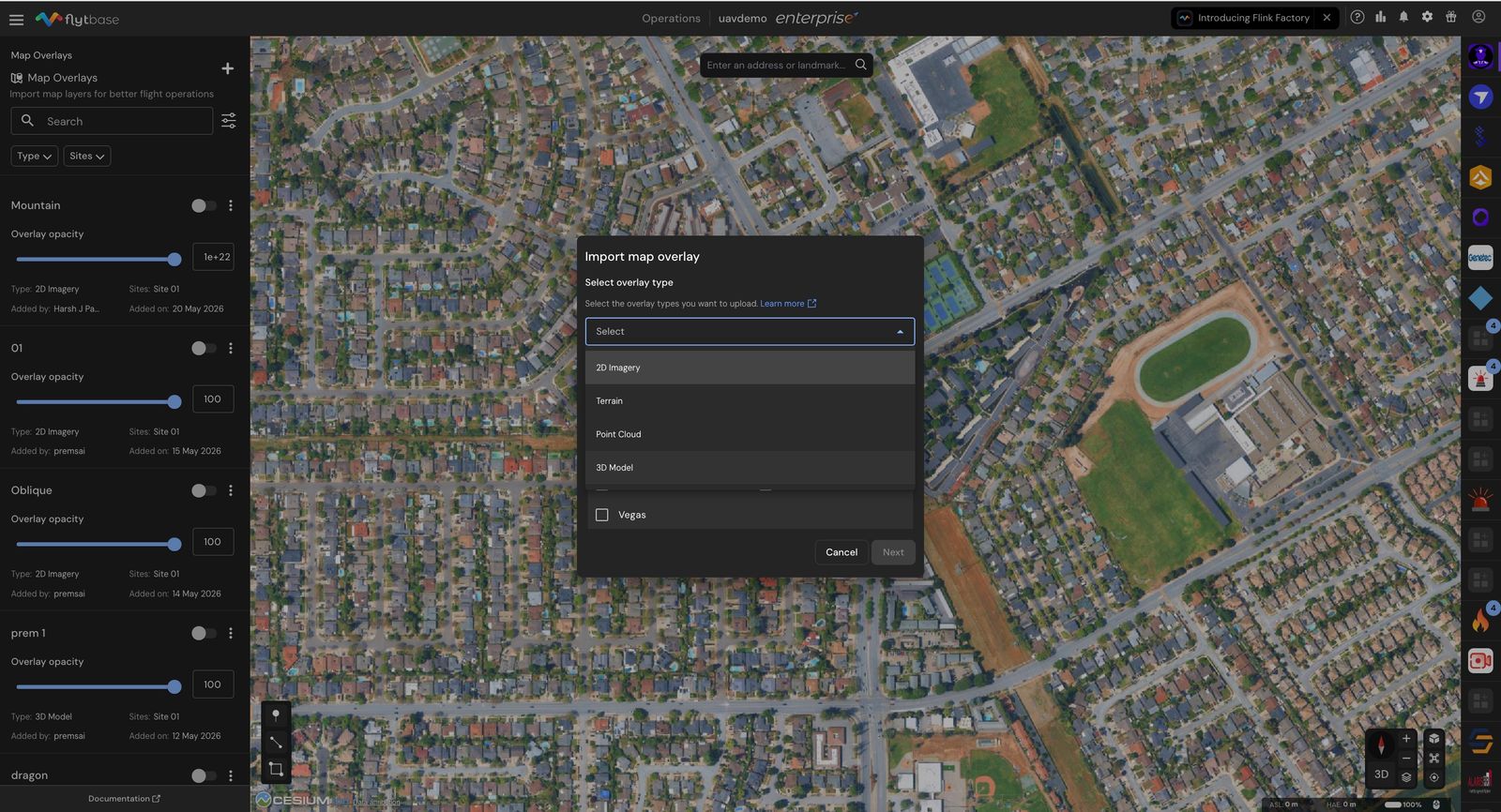
- กำหนดไซต์ตั้งแต่หนึ่งแห่งขึ้นไปที่จะมองเห็นภาพซ้อนทับของแผนที่
- คลิกที่ต่อไป.
- หากต้องการอัปโหลดภาพซ้อนทับ คุณสามารถอัปโหลดไฟล์จากคอมพิวเตอร์ของคุณ หรือระบุลิงก์ที่สามารถดาวน์โหลดไปยังไฟล์ได้
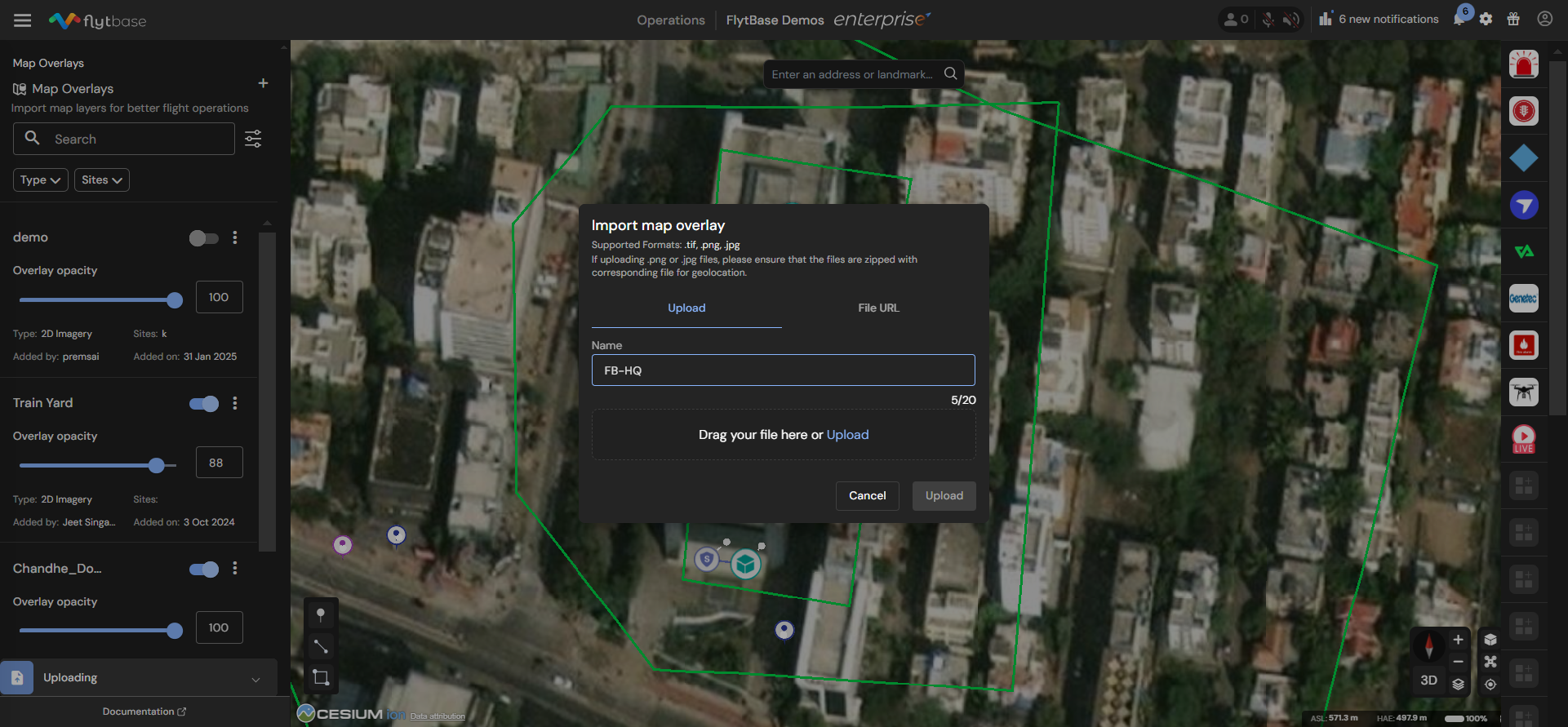
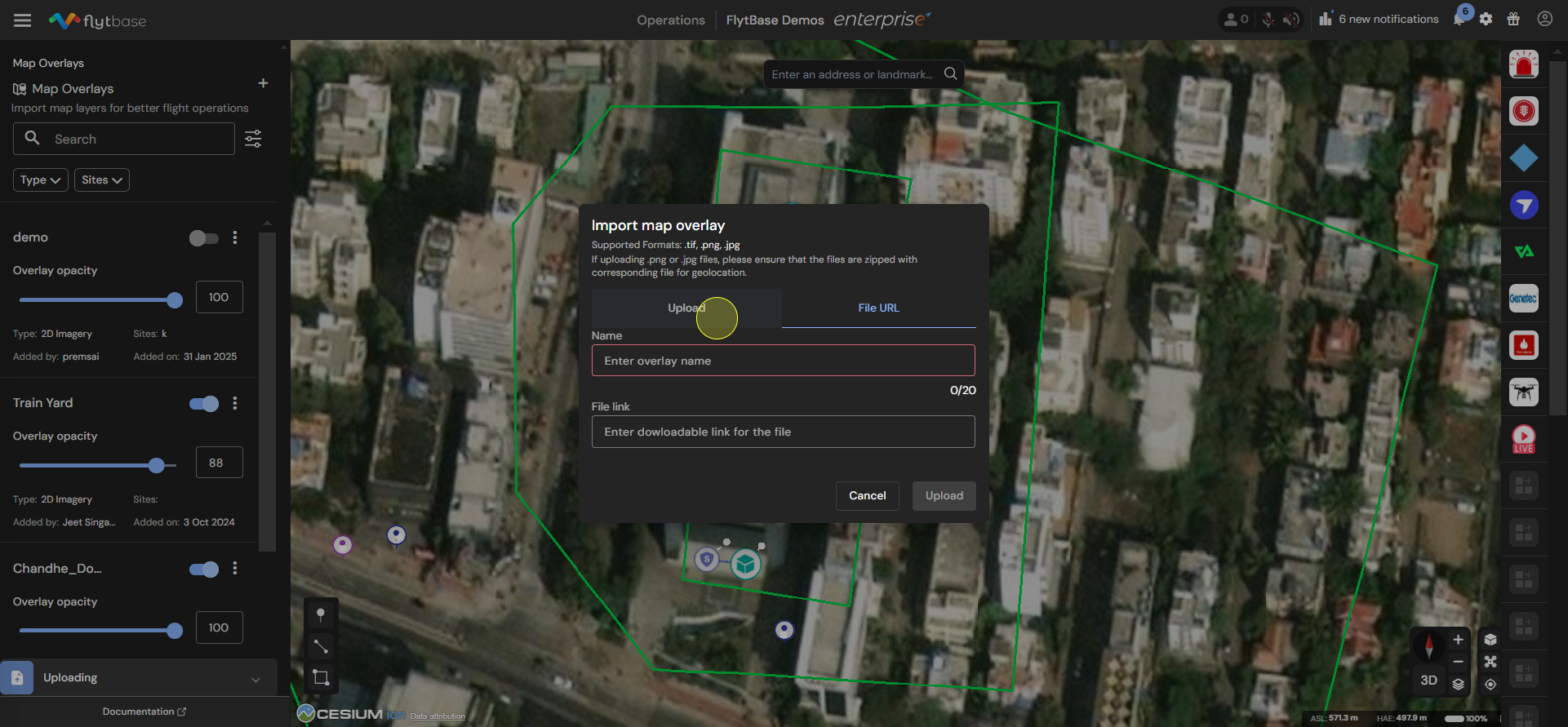
- หลังจากนี้ ให้ตั้งชื่อสำหรับโอเวอร์เลย์ใหม่แล้วคลิกอัปโหลด.
การจัดการการแสดงข้อมูลบนแผนที่ของคุณ
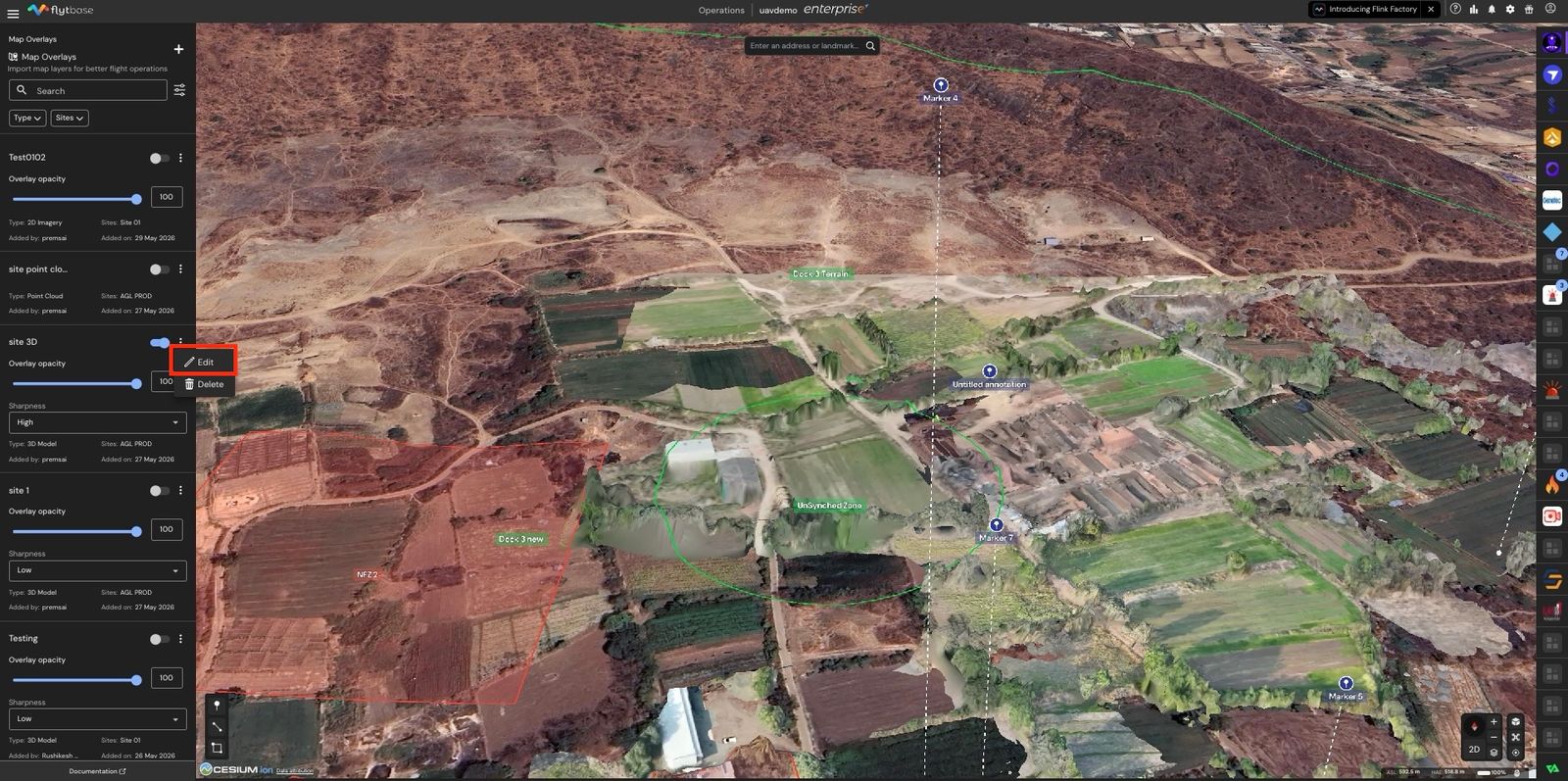
ตัวจัดการการแสดงข้อมูลบนแผนที่ช่วยให้คุณสามารถเพิ่ม ลบ แก้ไข และควบคุมความทึบของไฟล์ที่มีอยู่ได้
- ค้นหาและจัดเรียงใช้ช่องค้นหาเพื่อค้นหาภาพซ้อนทับตามชื่อ ตัวควบคุมการเรียงลำดับจะเรียงลำดับรายการตามชื่อ, เพิ่มวันที่แล้ว, หรือวันที่ปรับปรุงตามลำดับขึ้นหรือลง
- กรอง.ใช้พิมพ์และเว็บไซต์ตัวกรองเพื่อจำกัดรายการให้แคบลงเหลือเพียงหมวดหมู่ซ้อนทับเดียวหรือไซต์เดียว
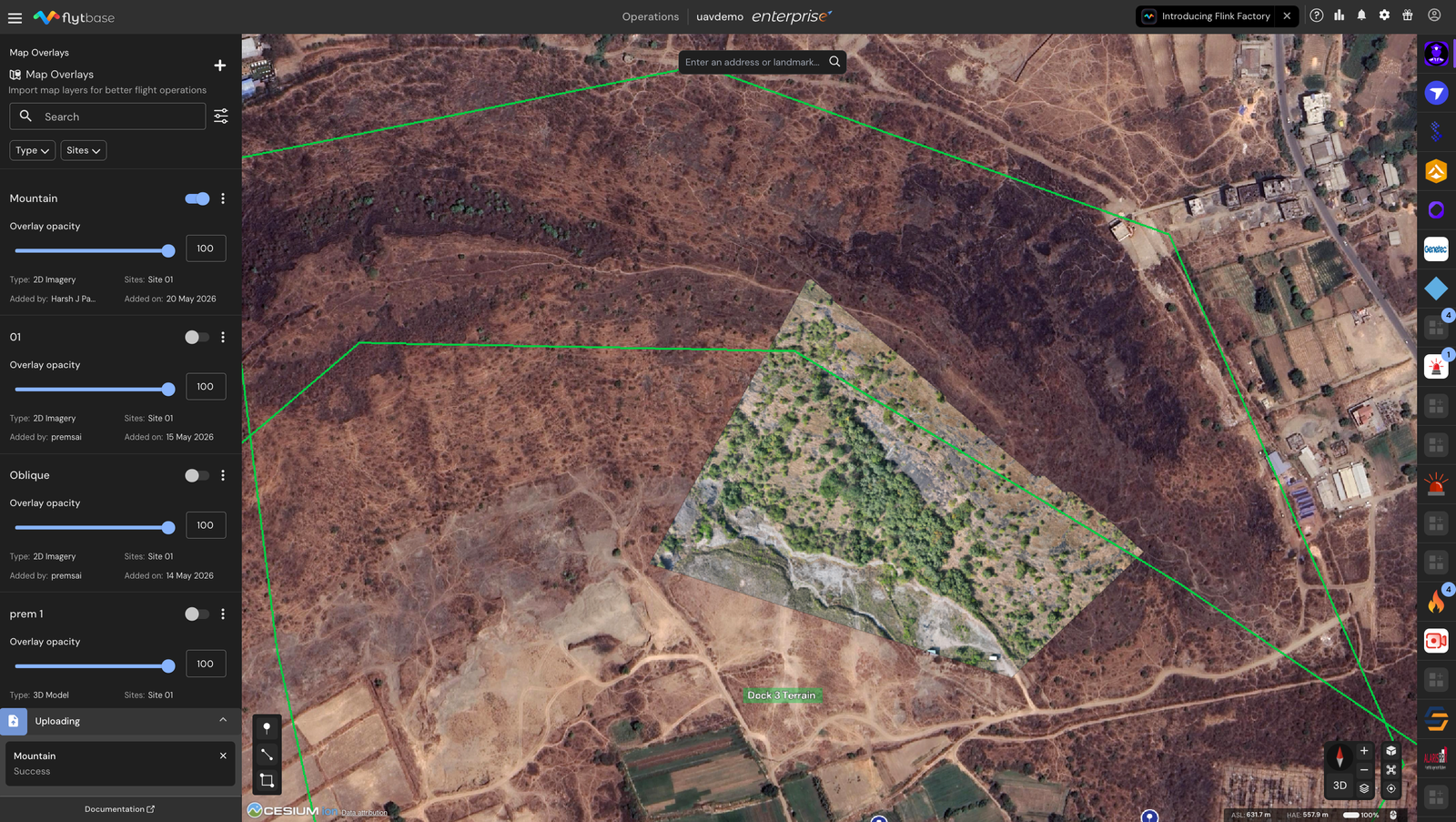
- สลับการมองเห็นต่อการวางซ้อนการ์ดโอเวอร์เลย์แต่ละใบจะมีสวิตช์อยู่ที่มุมขวาบน สลับเป็นเปิดเพื่อแสดงภาพซ้อนทับบนแผนที่ ปิดเพื่อซ่อน สถานะสลับยังคงอยู่ ดังนั้นครั้งต่อไปที่คุณเปิดแดชบอร์ด โอเวอร์เลย์จะกลับมาในสถานะเดิม
- แถบเลื่อนความทึบต่อการวางซ้อน ภาพ 2 มิติและโมเดล 3 มิติภาพซ้อนทับจะมีแถบเลื่อนความทึบบนการ์ด ลากแถบเลื่อน (หรือพิมพ์ค่าในกล่องตัวเลข) ระหว่าง 0 ถึง 100 เพื่อควบคุมว่าการซ้อนทับจะกลมกลืนกับสิ่งที่อยู่ข้างใต้มากน้อยเพียงใด
- จัดกึ่งกลางการซ้อนทับคลิกที่ใดก็ได้บนการ์ดโอเวอร์เลย์ (นอกตัวสลับและเมนู) เพื่อเลื่อนและซูมแผนที่ไปยังตำแหน่งของโอเวอร์เลย์

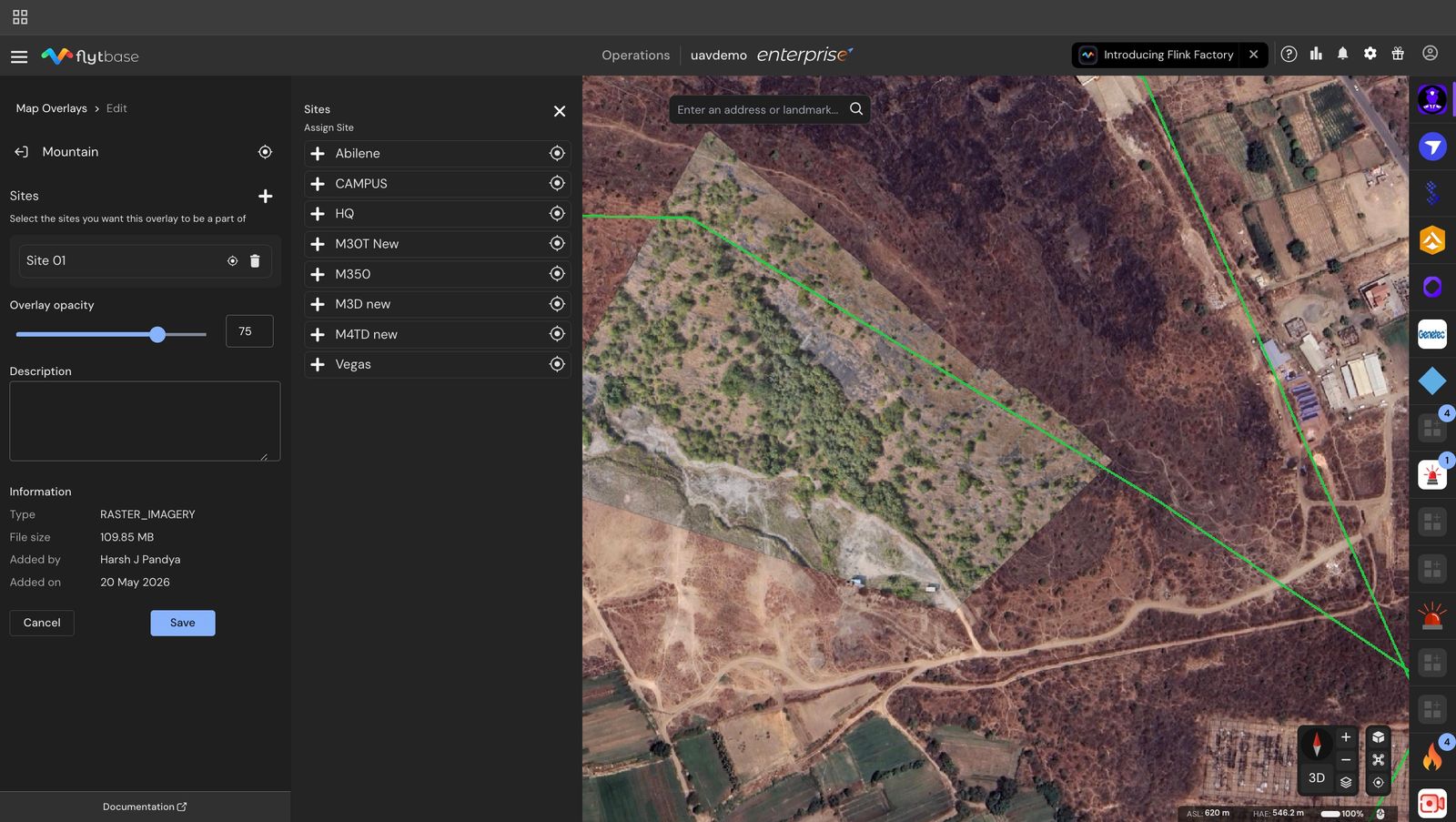
- แก้ไข.เปิดเมนูสามจุดบนการ์ดแล้วคลิกแก้ไขเพื่อเปลี่ยนชื่อคำอธิบาย ความทึบ และการกำหนดไซต์ของโอเวอร์เลย์ ตัวเลือกไซต์เป็นแบบเลือกหลายรายการ กำหนดหรือยกเลิกการมอบหมายไซต์ได้มากเท่าที่คุณต้องการ จากนั้นคลิกบันทึก.
- ลบ.เปิดเมนูสามจุดแล้วคลิกลบ. แผนที่จะถูกล้างออกจากการซ้อนทับทันทีและไฟล์ที่ซ่อนอยู่จะถูกลบออก
- บันทึก.เมื่อคุณกำหนดภาพซ้อนทับให้กับไซต์ที่ต้องการและเลือกความทึบที่เหมาะสมแล้ว เพียงคลิกบันทึกเพื่ออัพเดตโอเวอร์เลย์
Was this helpful?