
การควบคุมโดรนแบบแมนนวล
การควบคุมด้วยตนเองของ FlytBase ช่วยให้คุณสามารถบังคับโดรนจากระยะไกลแบบเรียลไทม์ เพื่อให้มั่นใจในการสั่งการโดยตรง และเพิ่มความสามารถในการปรับตัวและความคล่องตัวของ DJI Dock
คุณสมบัตินี้ไม่เพียงแต่ช่วยให้คุณควบคุมการเคลื่อนไหวของโดรนได้โดยตรง แต่ยังช่วยให้คุณนำทางผ่านสภาพแวดล้อมที่ซับซ้อนหรือทำการปรับเปลี่ยนได้ทันที การควบคุมแบบแมนนวลมอบความแม่นยำและการตอบสนองที่คุณต้องการระหว่างการใช้งานโดรนระยะไกล
ประเภทของการควบคุมด้วยตนเอง
มีสามวิธีสำหรับผู้ควบคุมในการควบคุมโดรนด้วยตนเองโดยใช้แดชบอร์ด FlytBase:
- Joypad บนหน้าจอ
- คีย์บอร์ดและเมาส์
- จอยสติ๊ก Xbox 360 (แบบมีสาย) หรือ Thrustmaster (รุ่น T.16000M FCS)
การตั้งค่าที่จำเป็นสำหรับการควบคุมด้วยตนเอง
การตั้งค่าความเร็ว Pitch, Roll และ Throttle ของโดรนก่อนที่จะใช้การควบคุมแบบแมนนวลถือเป็นสิ่งสำคัญ สำหรับคำแนะนำในการปรับแต่งความไวของปุ่ม (ความเร็วของเครื่องบิน) อย่างละเอียดสำหรับฟังก์ชั่นแบบแมนนวล เช่น Pitch, Roll และ Throttle คุณอาจอ้างถึงคู่มือการควบคุมโดรนขั้นสูง.
การควบคุมการเข้าถึงด้วยโดรน
ก่อนที่จะทำการควบคุมด้วยตนเอง ตรวจสอบให้แน่ใจว่าคุณสามารถเข้าถึงการควบคุมโดรนได้ โปรดดูเอกสารประกอบต่อไปนี้เพื่อเรียนรู้เพิ่มเติมเกี่ยวกับวิธีการ 'การควบคุมการเข้าถึงด้วยโดรน' จากสมาชิกคนอื่นๆ ภายในองค์กร
จะเปิดใช้งานการควบคุมด้วยตนเองได้อย่างไร?
- ในระหว่างภารกิจ ให้คลิกที่ปุ่ม 'หยุดชั่วคราว' ที่อยู่บนแผงควบคุมโดรน
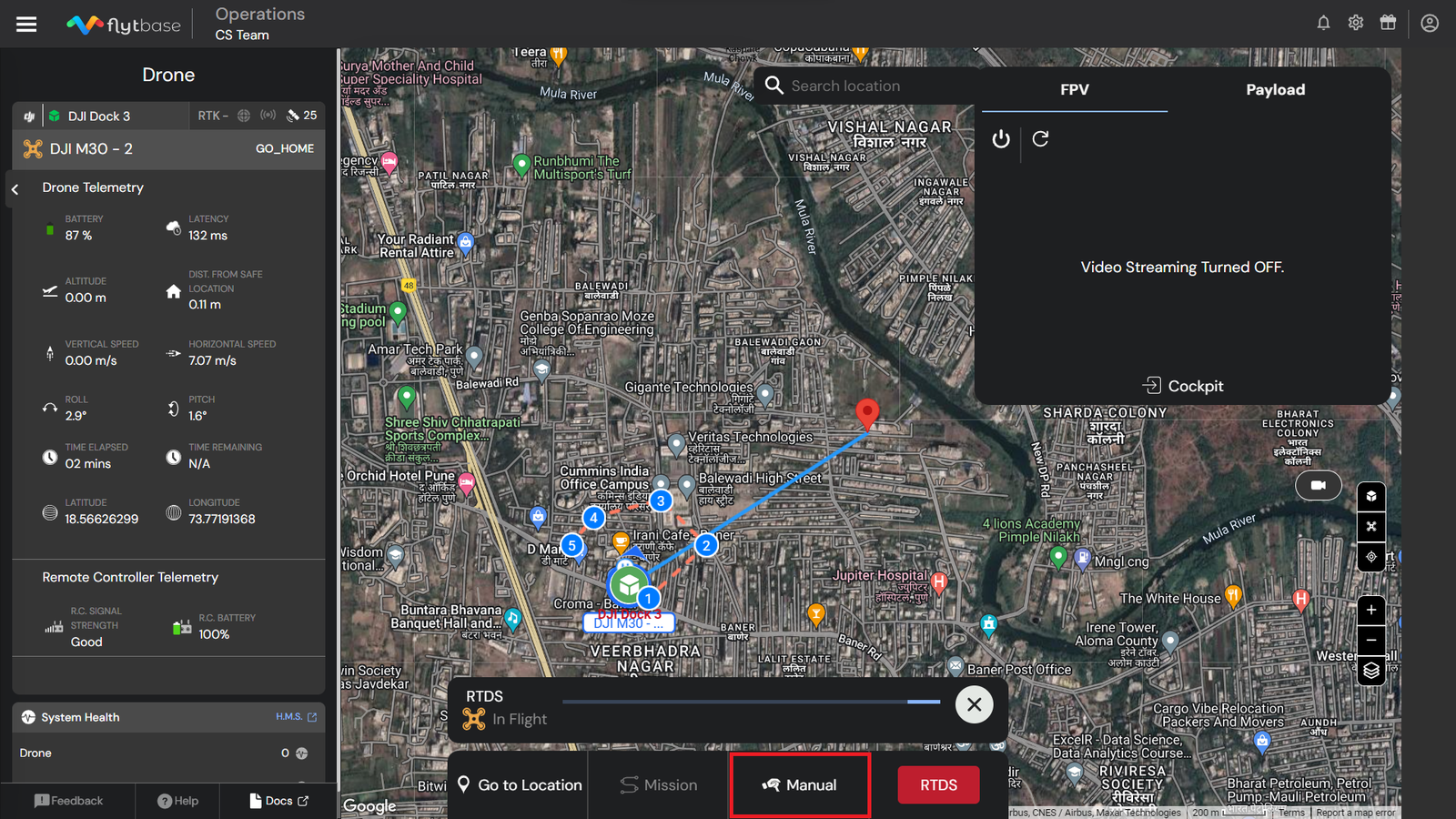
- หากต้องการควบคุมโดรนด้วยตนเอง ให้คลิก 'ปุ่มควบคุมด้วยตนเอง' ที่อยู่บนแผงควบคุมโดรน
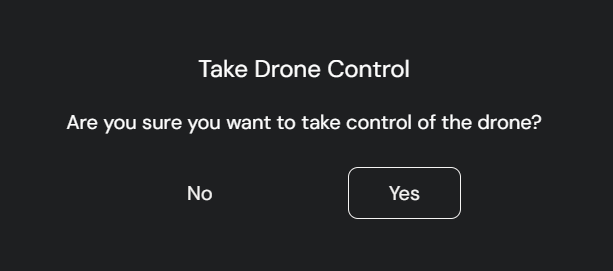
- จากนั้นป๊อปอัปจะปรากฏขึ้นเพื่อถามว่าคุณต้องการควบคุมโดรนด้วยตนเองหรือไม่ เมื่อได้รับการยืนยันแล้ว การควบคุมโดรนจะถูกถ่ายโอนไปยังผู้ควบคุมโดรนระยะไกลเพื่อการใช้งานแบบแมนนวล
'Joypad บนหน้าจอ' เป็นโหมดการควบคุมเริ่มต้นเมื่อเปิดใช้งานการควบคุมด้วยตนเอง หากต้องการสลับไปใช้คีย์บอร์ดหรือใช้จอยสติ๊ก (Xbox 360 หรือ Thrustmaster) ให้คลิกที่ปุ่ม หรือ เพื่อเปิดใช้งานโหมดที่เกี่ยวข้อง
Joypad บนหน้าจอ
ขั้นตอนในการใช้ 'Joypad บนหน้าจอ' สำหรับการควบคุมด้วยตนเอง
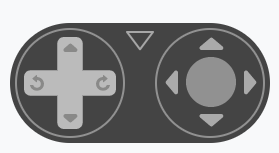
- 'Joypad บนหน้าจอ' เป็นโหมดการควบคุมเริ่มต้นเมื่อเปิดใช้งานการควบคุมด้วยตนเอง
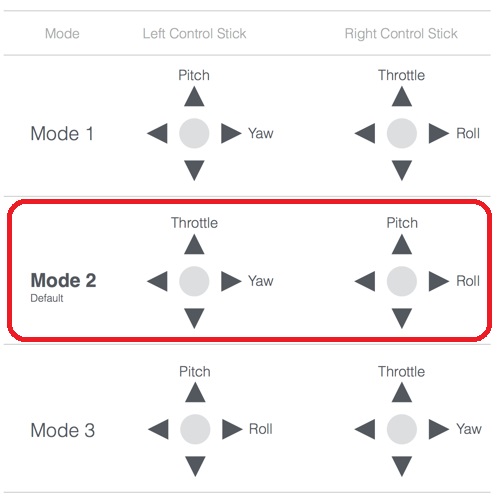
- หากต้องการควบคุมโดรนด้วยจอยแพดบนหน้าจอ เพียงคลิกที่ปุ่มที่เกี่ยวข้อง ซึ่งเป็นไปตามสัญลักษณ์มาตรฐานสำหรับ Yaw, Throttle, Pitch และ Roll ซึ่งคล้ายกับรีโมตคอนโทรลของโดรนที่ตั้งค่าเป็นโหมด 2
คีย์บอร์ด
คำสั่งแป้นพิมพ์เริ่มต้น
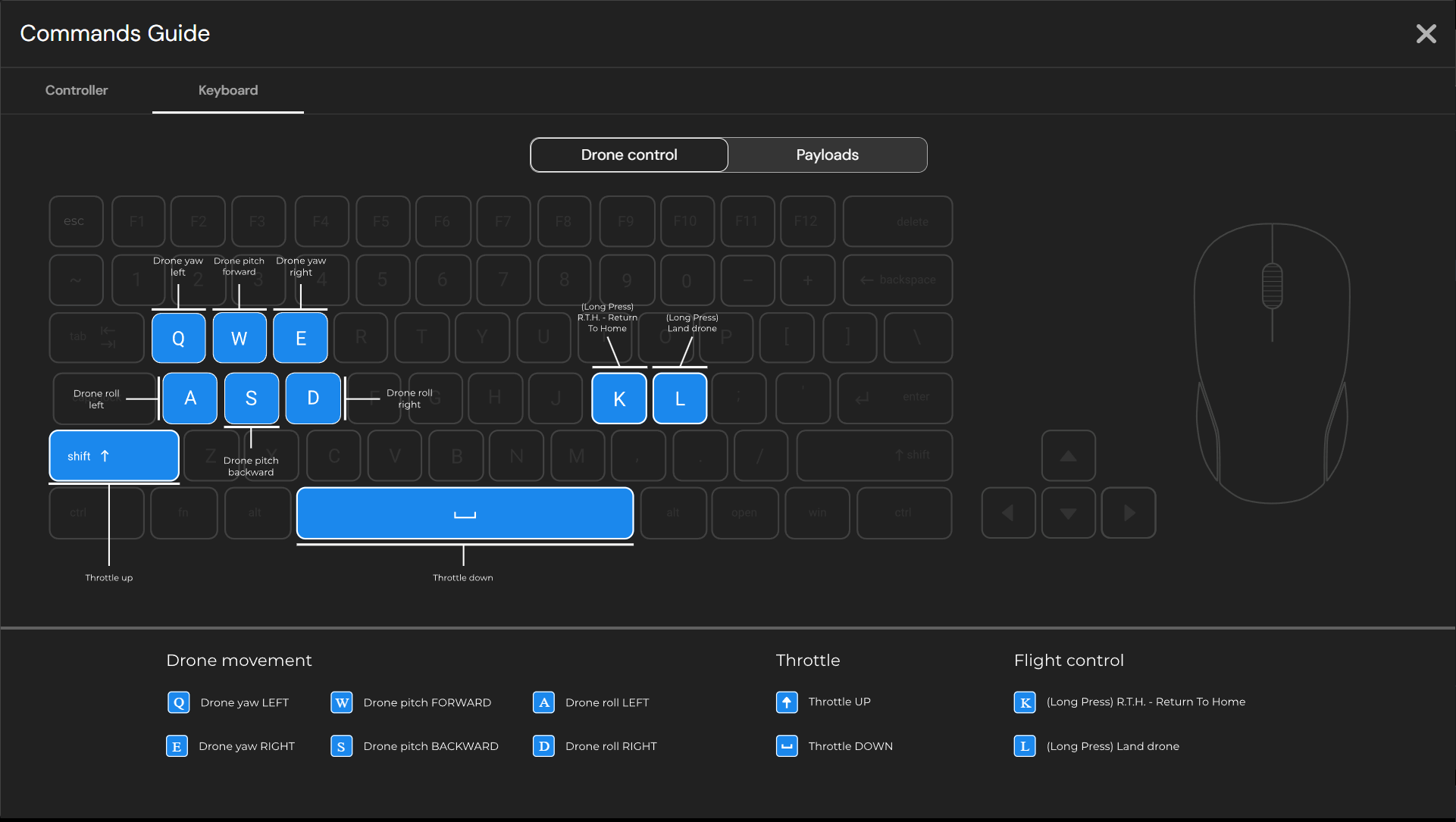
คำสั่งแป้นพิมพ์ที่กำหนดเอง
หากต้องการเรียนรู้วิธีปรับแต่งการตั้งค่าแป้นพิมพ์ให้เหมาะกับความต้องการของคุณ โปรดดูเอกสารประกอบ "การตั้งค่าขั้นสูง"
ขั้นตอนในการใช้ 'คีย์บอร์ด' สำหรับการควบคุมโดรนแบบแมนนวล
- คลิกปุ่มคีย์บอร์ดที่อยู่บนแผงควบคุมโดรน
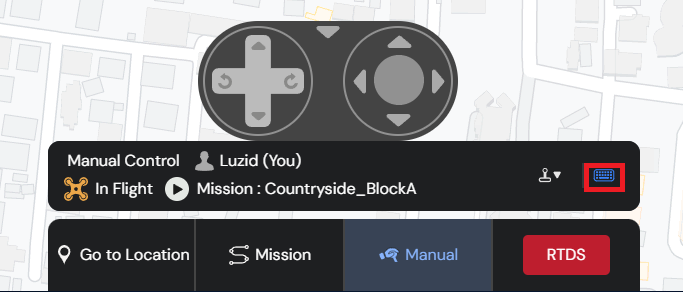
- เมื่อคลิก ตัวเลือก 'แป้นพิมพ์' จะสว่างเป็นสีน้ำเงิน แสดงว่าขณะนี้แป้นพิมพ์ใช้งานได้สำหรับอินพุตควบคุมด้วยตนเอง
จอยสติ๊ก
คำสั่งจอยสติ๊กเริ่มต้น
ปัจจุบัน FlytBase รองรับจอยสติ๊กต่อไปนี้:
- Thrustmaster (รุ่น T.16000M FCS)
- Xbox 360 (แบบมีสาย)
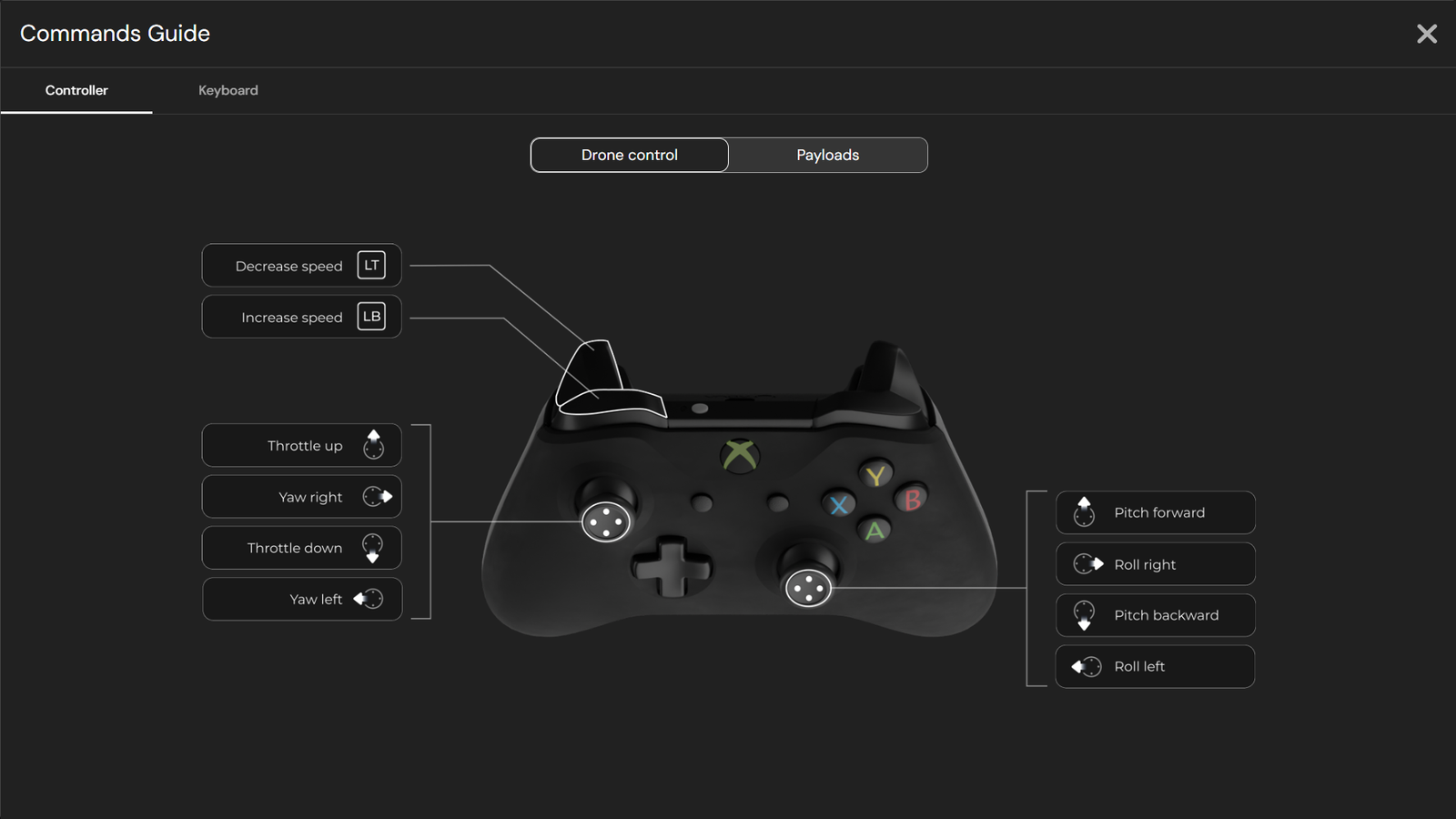
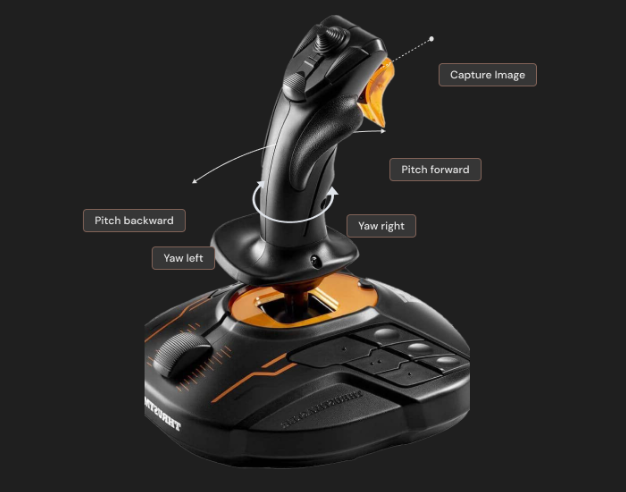
โปรดดูเอกสารประกอบต่อไปนี้เพื่อทราบข้อมูลเพิ่มเติมเกี่ยวกับการผูกคีย์สำหรับ Thrustmaster และจอยสติ๊ก Xbox 360:
ขั้นตอนในการใช้ 'จอยสติ๊ก Xbox 360' สำหรับการควบคุมโดรนแบบแมนนวล
'จอยสติ๊ก Xbox 360' แบบมีสายรองรับเฉพาะบน FlytBase เท่านั้น
- คลิกที่ปุ่มจอยสติ๊กที่อยู่บนแผงควบคุมโดรน
- เลือก 'X-BOX' เป็นจอยสติ๊กที่ต้องการ
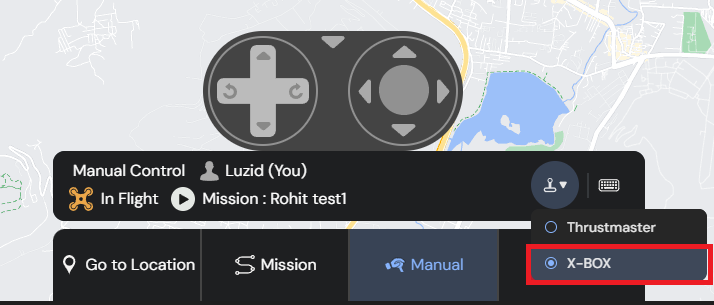
- หากต้องการทดสอบส่วนควบคุม Xbox 360 ในจอยสติ๊กจำลอง โปรดดูดังต่อไปนี้ลิงค์.
ในปัจจุบัน Joystick Simulator รองรับเฉพาะจอยสติ๊ก Xbox 360 เท่านั้น
ขั้นตอนในการใช้ 'Thrustmaster' สำหรับการควบคุมโดรนแบบแมนนวล
- คลิกที่ปุ่มจอยสติ๊กที่อยู่บนแผงควบคุมโดรน
- เลือก 'Thrustmaster' เป็นจอยสติ๊กที่ต้องการ
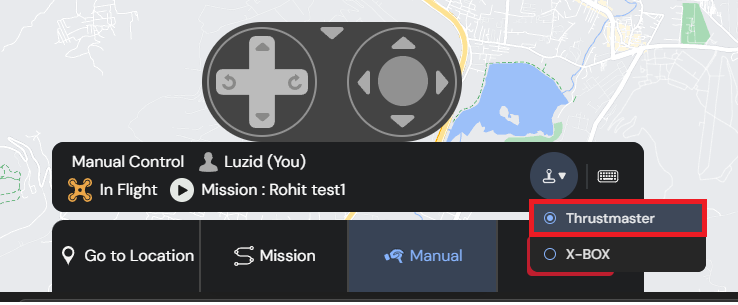
ปัจจุบัน FlytBase ไม่มีการปรับแต่งคำสั่งจอยสติ๊ก
การปิดใช้งานการควบคุมด้วยตนเอง
- คุณสามารถปิดใช้งานการควบคุมด้วยตนเองได้โดยใช้ปุ่มลูกศรชี้ลงบน Joypad บนหน้าจอ
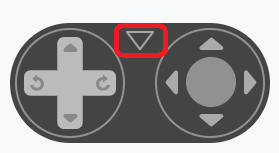
หากโดรนมีส่วนร่วมในการเคลื่อนที่ "ไปที่ตำแหน่ง" คุณจะมีตัวเลือกในการควบคุมโดรนด้วยตนเองเมื่อมาถึงตำแหน่งที่ต้องการ
Was this helpful?