
การนำทางแพลตฟอร์ม FlytBase ของคุณ
สำรวจอินเทอร์เฟซแพลตฟอร์ม FlytBase รวมถึงการนำทางในแถบด้านข้าง แถบด้านบน แถบเครื่องมือแผนที่ และโมดูลทั้งหมดสำหรับการปฏิบัติการการบิน การวางแผน การตรวจสอบ และการจัดการ
แพลตฟอร์ม FlytBase จัดระเบียบเครื่องมือควบคุมโดรนทั้งหมดไว้ในแผงนำทางแถบด้านข้างทางด้านซ้ายของหน้าจอ แถบด้านข้างแบ่งออกเป็นหมวดหมู่การทำงาน - Flight Center, Verkos AI, Flinks และ Flows, Flex Factory, การวางแผน, โซน, บันทึก และการจัดการ - แต่ละกลุ่มจะจัดกลุ่มโมดูลที่เกี่ยวข้องเข้าด้วยกัน หน้านี้จะแสดงภาพรวมของทุกโมดูลที่มีอยู่ในแพลตฟอร์มและวิธีการเข้าถึง
ศูนย์การบิน
Flight Center เป็นศูนย์กลางการปฏิบัติงานของแพลตฟอร์ม ซึ่งให้การเข้าถึงการควบคุมโดรน การตระหนักรู้สถานการณ์ และฟีดวิดีโอสดแบบเรียลไทม์
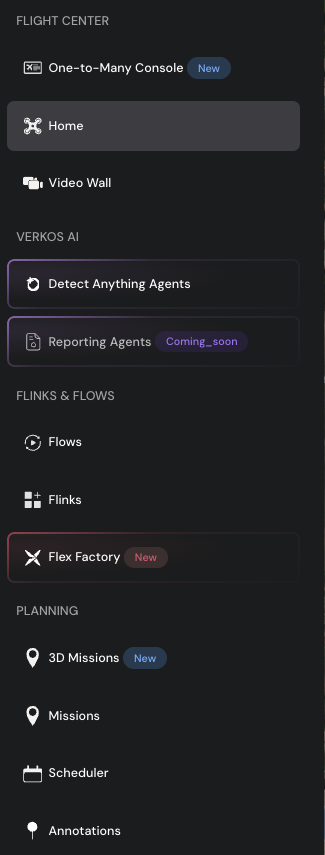
One-to-Many Console
One-to-Many Console ช่วยให้ผู้ปฏิบัติงานสามารถตรวจสอบและควบคุมโดรนหลายตัวพร้อมกันจากอินเทอร์เฟซเดียว ใช้คอนโซลนี้เพื่อจัดการการดำเนินงานทั่วทั้งกลุ่ม ดูการตรวจวัดทางไกลแบบสดจากโดรนที่เชื่อมต่อทั้งหมด และออกคำสั่งทั่วทั้งกลุ่ม
บ้าน
แดชบอร์ดหน้าแรกให้ภาพรวมแบบรวมศูนย์ของแพลตฟอร์ม โดยจะแสดงแผนที่เชิงโต้ตอบ จำนวนอุปกรณ์ที่ลงทะเบียน ไซต์ที่ใช้งาน และตัวชี้วัดการดำเนินงานที่สำคัญโดยสรุป
Video Wall
Video Wall แสดงฟีดวิดีโอสดจากโดรนหลายลำในรูปแบบตารางที่กำหนดค่าได้ เลือกจากรูปแบบตาราง เช่น 2x2, 3x3 หรือ 4x3 เพื่อตรวจสอบฟีดวิดีโอพร้อมกัน โมดูลนี้ทำหน้าที่เป็นอินเทอร์เฟซศูนย์ปฏิบัติการระยะไกล (ROC) สำหรับการเฝ้าระวังและติดตามด้วยโดรนหลายตัว
Verkos เอไอ
Verkos AI มอบความสามารถในการตรวจจับและการรายงานอัจฉริยะที่ขับเคลื่อนโดยปัญญาประดิษฐ์
ตรวจจับตัวแทนใด ๆ
ตรวจจับสิ่งใดก็ตาม Agent คือโมดูลการตรวจจับที่ขับเคลื่อนด้วย AI ซึ่งจะวิเคราะห์ฟีดวิดีโอของโดรนแบบเรียลไทม์ เอเจนต์เหล่านี้สามารถระบุออบเจ็กต์ ความผิดปกติ และเหตุการณ์ในกรณีการใช้งานที่หลากหลาย โปรดดูเอกสารประกอบ AI Verkos สำหรับรายการความสามารถในการตรวจจับที่รองรับทั้งหมด
ตัวแทนการรายงาน
ตัวแทนการรายงานจะสร้างรายงานที่มีโครงสร้างโดยอัตโนมัติจากการปฏิบัติงานของโดรนและผลการตรวจจับ โมดูลนี้จะมาในเร็ว ๆ นี้
Reporting Agents กำลังอยู่ระหว่างการพัฒนาและจะพร้อมใช้งานในรุ่นที่กำลังจะมาถึง
Flinks และ Flows
Flinks และ Flows ช่วยให้สามารถทำงานร่วมกับระบบภายนอกและเวิร์กโฟลว์โดรนอัตโนมัติที่ถูกกระตุ้นโดยเหตุการณ์ต่างๆ
Flows
Flows ช่วยให้ผู้ปฏิบัติงานสามารถกำหนดการดำเนินการอัตโนมัติที่โดรนดำเนินการเพื่อตอบสนองต่อสิ่งกระตุ้นภายนอก ตัวอย่างเช่น เมื่อสัญญาณเตือนถูกกระตุ้นโดยระบบรักษาความปลอดภัยในตัว Flow สามารถสั่งให้โดรนบินไปยังสถานที่เฉพาะ ทำภารกิจ หรือดำเนินการลำดับการกระทำที่กำหนดไว้ล่วงหน้า ใช้ Flows เพื่อเชื่อมต่อเหตุการณ์กับการตอบสนองต่อโดรน
Flinks
Flinks เป็นตัวเชื่อมต่อแบบรวมที่เชื่อมโยงแพลตฟอร์ม FlytBase กับระบบภายนอก ใช้ Flinks เพื่อรวมระบบสัญญาณเตือน ฟีดวิดีโอ Real-Time Streaming Protocol (RTSP) และแหล่งข้อมูลบุคคลที่สามอื่นๆ เข้ากับแพลตฟอร์ม
Flex Factory
Flex Factory คือชุดแอปพลิเคชันเฉพาะทางที่ขยายขีดความสามารถของแพลตฟอร์มหลัก FlytBase แทนที่จะสร้างทุกกรณีการใช้งานลงในแพลตฟอร์มโดยตรง Flex Factory มอบแอปที่สร้างขึ้นตามวัตถุประสงค์ เช่น การวิเคราะห์โดยใช้ AI การค้นหาทางนิติเวช เวิร์กโฟลว์อัตโนมัติ และโมดูลการดำเนินงานอื่นๆ ที่สามารถเปิดใช้งานได้ขึ้นอยู่กับข้อกำหนดการปฏิบัติงานเฉพาะ
แอป Flex Factory เป็นส่วนเสริมแบบโมดูลาร์ ติดต่อ FlytBase เพื่อขอข้อมูลเกี่ยวกับแอพที่มีและการเปิดใช้งาน
การวางแผน
ส่วนการวางแผนประกอบด้วยเครื่องมือสำหรับการสร้างภารกิจ การกำหนดเวลา และคำอธิบายประกอบเชิงพื้นที่
ภารกิจ 3 มิติ
ภารกิจ 3 มิติมอบการแสดงภาพแผนภารกิจสามมิติ สร้างภารกิจกริด ภารกิจเวย์พอยท์ และประเภทภารกิจอื่น ๆ ด้วยการแสดงภาพเส้นทางการบิน ระดับความสูง และบริบทภูมิประเทศแบบ 3 มิติเต็มรูปแบบก่อนดำเนินการภารกิจ
ภารกิจ (2D)
โมดูลภารกิจนำเสนออินเทอร์เฟซการวางแผนภารกิจสองมิติพร้อมฟังก์ชันหลักเช่นเดียวกับภารกิจ 3 มิติ โมดูลนี้ให้มุมมองที่ง่ายขึ้นสำหรับเวิร์กโฟลว์การวางแผนภารกิจมาตรฐาน
โมดูล 2D Missions มีกำหนดเลิกใช้งานแล้ว ใช้ภารกิจ 3 มิติสำหรับการวางแผนภารกิจใหม่ทั้งหมด
ผู้จัดกำหนดการ
Scheduler เป็นเครื่องมือตามปฏิทินสำหรับการวางแผนภารกิจโดรนล่วงหน้า กำหนดเวลาภารกิจให้ดำเนินการตามเวลาที่กำหนด กำหนดตารางเวลาที่เกิดซ้ำสำหรับการปฏิบัติการเป็นระยะ หรือวางแผนภารกิจในอนาคตทั่วทั้งกองเรือ
คำอธิบายประกอบ
คำอธิบายประกอบช่วยให้ผู้ปฏิบัติงานเพิ่มเครื่องหมายเชิงพื้นที่ลงในแผนที่ได้ นำเข้าชุดคำอธิบายประกอบหรือสร้างคำอธิบายประกอบแต่ละรายการในหลายรูปแบบ รวมถึงจุด เส้น และรูปร่างเหลี่ยม เพื่อทำเครื่องหมายพื้นที่ที่สนใจ เป้าหมายการตรวจสอบ หรือขอบเขตการปฏิบัติงาน
โซน
โซนจะกำหนดขอบเขตทางภูมิศาสตร์ที่ควบคุมพฤติกรรมการบินของโดรน
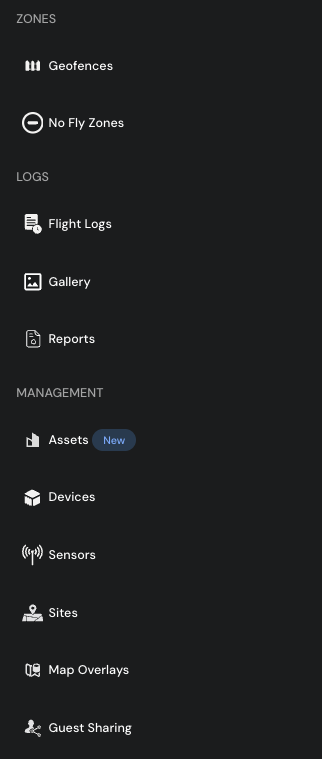
ขอบเขตภูมิศาสตร์
ขอบเขตภูมิศาสตร์เป็นขอบเขตเสมือนจริงที่วาดไว้บนแผนที่ซึ่งกำหนดพื้นที่ปฏิบัติการสำหรับการบินด้วยโดรน กำหนดค่าขอบเขตภูมิศาสตร์เพื่อจำกัดการเคลื่อนที่ของโดรนไปยังโซนที่กำหนดระหว่างภารกิจ
เขตห้ามบิน
เขตห้ามบินเป็นพื้นที่หวงห้ามที่ห้ามทำการบินด้วยโดรน กำหนดเขตห้ามบินบนแผนที่เพื่อป้องกันไม่ให้โดรนเข้าไปในน่านฟ้าที่ถูกจำกัดหรือสถานที่ที่ละเอียดอ่อน
บันทึก
ส่วนบันทึกจะจัดเก็บข้อมูลหลังการบิน สื่อที่บันทึกไว้ และรายงานการปฏิบัติงานทั้งหมด
บันทึกการบิน
บันทึกเที่ยวบินจะบันทึกข้อมูลเที่ยวบินทั้งหมดและกำหนดรหัสเที่ยวบินที่ไม่ซ้ำกันสำหรับการติดตามแต่ละเที่ยวบิน ดูรายละเอียด เช่น นักบินที่ควบคุมโดรน เวลาบิน และภารกิจที่ทำ บันทึกการบินยังมีฟีเจอร์การเล่นที่ทำให้เส้นทางการบินของโดรนเคลื่อนไหวบนแผนที่ ช่วยให้ผู้ปฏิบัติงานสามารถตรวจสอบวิถีภารกิจที่สมบูรณ์ได้
แกลเลอรี่
แกลเลอรีจะจัดเก็บรูปภาพและวิดีโอทั้งหมดที่ถ่ายระหว่างการบินด้วยโดรน เรียกดู ดู และดาวน์โหลดสื่อจากภารกิจที่เสร็จสมบูรณ์
รายงาน
รายงานช่วยให้ผู้ปฏิบัติงานสร้างรายงานรวมจากเที่ยวบินหนึ่งเที่ยวขึ้นไป สร้างรายงานหลังการบินที่รวบรวมข้อมูลเที่ยวบิน สื่อที่บันทึก และตัวชี้วัดการปฏิบัติงานเพื่อตรวจสอบและจัดทำเอกสาร
การจัดการ
ส่วนการจัดการมีเครื่องมือสำหรับการกำหนดค่าอุปกรณ์ เซ็นเซอร์ ไซต์ และการควบคุมการเข้าถึง
สินทรัพย์
สินทรัพย์ช่วยให้ผู้ปฏิบัติงานสามารถจัดการปฏิบัติการด้วยโดรนรอบๆ โครงสร้างพื้นฐานทางกายภาพ เช่น กองเหมือง ท่อส่ง สถานีย่อย รถถัง ส่วนถนน หรือทรัพย์สินอื่นๆ ของไซต์ จัดโครงสร้างสินทรัพย์และสินทรัพย์ย่อยตามลำดับชั้น เชื่อมโยงภารกิจโดรนและขั้นตอนการตรวจสอบกับแต่ละสินทรัพย์ และสร้างมุมมองการปฏิบัติงานแบบรวมศูนย์ แทนที่จะถือว่าทุกเที่ยวบินเป็นภารกิจเดี่ยวๆ
อุปกรณ์
โมดูลอุปกรณ์จะแสดงโดรนและสถานีเชื่อมต่อที่ลงทะเบียนทั้งหมดพร้อมกับข้อมูลที่สำคัญ เพิ่ม กำหนดค่า และบำรุงรักษาอุปกรณ์ เข้าถึงการวินิจฉัยระยะไกล และดูสถานะความสมบูรณ์ของอุปกรณ์
เซนเซอร์
โมดูลเซ็นเซอร์จะแสดงเซ็นเซอร์ทั้งหมดที่รวมอยู่ในแพลตฟอร์ม รวมถึงเซ็นเซอร์ตรวจจับและหลีกเลี่ยง เซ็นเซอร์ข้อมูลอากาศ และฮาร์ดแวร์ที่เชื่อมต่ออื่นๆ
เว็บไซต์
ไซต์ต่างๆ แสดงถึงสถานที่จริงที่มีการปฏิบัติการด้วยโดรน สร้างและจัดการไซต์ กำหนดอุปกรณ์และสมาชิกให้กับไซต์เฉพาะ และกำหนดค่าการควบคุมการเข้าถึงระดับไซต์ตามความต้องการในการปฏิบัติงาน
การแสดงข้อมูลแผนที่
การแสดงข้อมูลบนแผนที่ช่วยให้ผู้ปฏิบัติงานนำเข้าและแสดงชั้นข้อมูลทางภูมิศาสตร์เพิ่มเติมบนแผนที่แพลตฟอร์มได้ อัปโหลดข้อมูลพอยต์คลาวด์ แบบจำลองภูมิประเทศ หรือเลเยอร์ซ้อนทับ 2 มิติเพื่อแสดงภาพข้อมูลเสริมที่ด้านบนของแผนที่ฐานที่ไซต์ปฏิบัติการ
ลิงก์การแชร์ของแขก
ลิงก์การแบ่งปันของผู้เยี่ยมชมให้การเข้าถึงแพลตฟอร์มชั่วคราวสำหรับผู้ใช้ภายนอก สร้างลิงก์ที่แชร์ได้เพื่อให้แขกสามารถดูการดำเนินงาน ฟีดวิดีโอ หรือข้อมูลที่ต้องการได้โดยไม่ต้องใช้บัญชี FlytBase แบบเต็ม
ท็อปบาร์
แถบด้านบนที่ด้านบนของหน้าจอช่วยให้เข้าถึงเครื่องมือทั่วทั้งแพลตฟอร์มและการตั้งค่าบัญชีได้อย่างรวดเร็ว จากซ้ายไปขวาไอคอนต่างๆ ได้แก่:

- Flex Factory- เข้าถึงตัวเรียกใช้งานแอป Flex Factory และเรียกดูแอปที่มีอยู่
- ช่วย(?) - รายงานปัญหา เข้าถึงเอกสาร หรือไปที่ส่วนตั๋ว
- การใช้งานวีวีเอ็ม(ไอคอนกราฟ) - ดูข้อมูลการใช้งานและการบริโภคนาทีของโปรแกรมดูวิดีโอ (VVM)
- การแจ้งเตือน(ไอคอนกระดิ่ง) - รับการแจ้งเตือนเกี่ยวกับกิจกรรมและเหตุการณ์ที่เกิดขึ้นภายในแพลตฟอร์ม
- การตั้งค่า(ไอคอนรูปเฟือง) - กำหนดค่าพารามิเตอร์การบิน การตั้งค่าอุปกรณ์ และการตั้งค่าแพลตฟอร์ม
- ข่าวประชาสัมพันธ์(ไอคอนของขวัญ) - ดูแพลตฟอร์มที่กำลังจะเปิดตัวและล่าสุดและการอัปเดตคุณสมบัติ
- ประวัติโดยย่อ(ไอคอนโปรไฟล์) - ดูข้อมูลโปรไฟล์ สลับองค์กร และจัดการการตั้งค่าบัญชี
แถบเครื่องมือแผนที่
ทางด้านขวาของมุมมองแผนที่จะแสดงแถบเครื่องมือแนวตั้งพร้อมปุ่มเข้าถึงด่วนสำหรับการผสานรวมและการควบคุมแผนที่ของบุคคลที่สาม
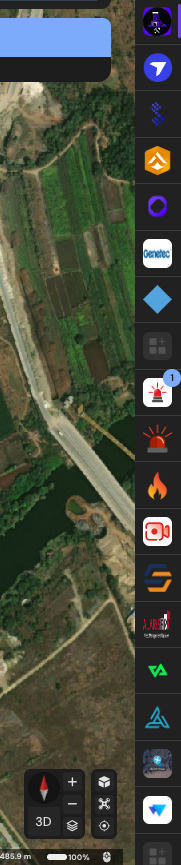
แถบเครื่องมือประกอบด้วย:
- สลับ 3D- สลับระหว่างมุมมองแผนที่ 2D และ 3D
- เข็มทิศ- ปรับทิศทางแผนที่ไปทางทิศเหนือ
- การควบคุมการซูม- ปรับระดับการซูมแผนที่
- การรวมแอพ- เข้าถึงบริการและเครื่องมือของบุคคลที่สามที่เชื่อมต่อได้โดยตรงจากมุมมองแผนที่
Was this helpful?