
Flows : การแจ้งเตือนการปฏิบัติงาน
การแจ้งเตือนการปฏิบัติงานบน FlytBase ได้รับการออกแบบมาเพื่อแจ้งเตือนแบบเรียลไทม์และอัปเดตเกี่ยวกับการทำงานของโดรนที่สำคัญ
FLINKS AND FLOWS
การแจ้งเตือนการปฏิบัติงานเป็นคุณสมบัติที่มีประสิทธิภาพซึ่งออกแบบมาเพื่อแจ้งให้คุณทราบเกี่ยวกับเหตุการณ์สำคัญแบบเรียลไทม์ ด้วยเครื่องมือนี้ คุณสามารถแจ้งเตือนการดำเนินการเที่ยวบิน การอัปเดตข้อมูล หรือคำเตือนโดยอัตโนมัติได้อย่างง่ายดาย เพื่อให้มั่นใจว่าบุคคลที่เหมาะสมจะได้รับการแจ้งเตือนทุกครั้งที่มีเหตุการณ์สำคัญเกิดขึ้น ด้วยการตั้งค่าทริกเกอร์ที่กำหนดเองและกำหนดการดำเนินการ เช่น การส่งการแจ้งเตือนทางอีเมลไปยังสมาชิกในทีมผ่านไซต์และอุปกรณ์ต่างๆ คุณสามารถปรับแต่งโฟลว์ให้เหมาะกับความต้องการขององค์กรของคุณได้
การตั้งค่าการแจ้งเตือนการดำเนินงาน
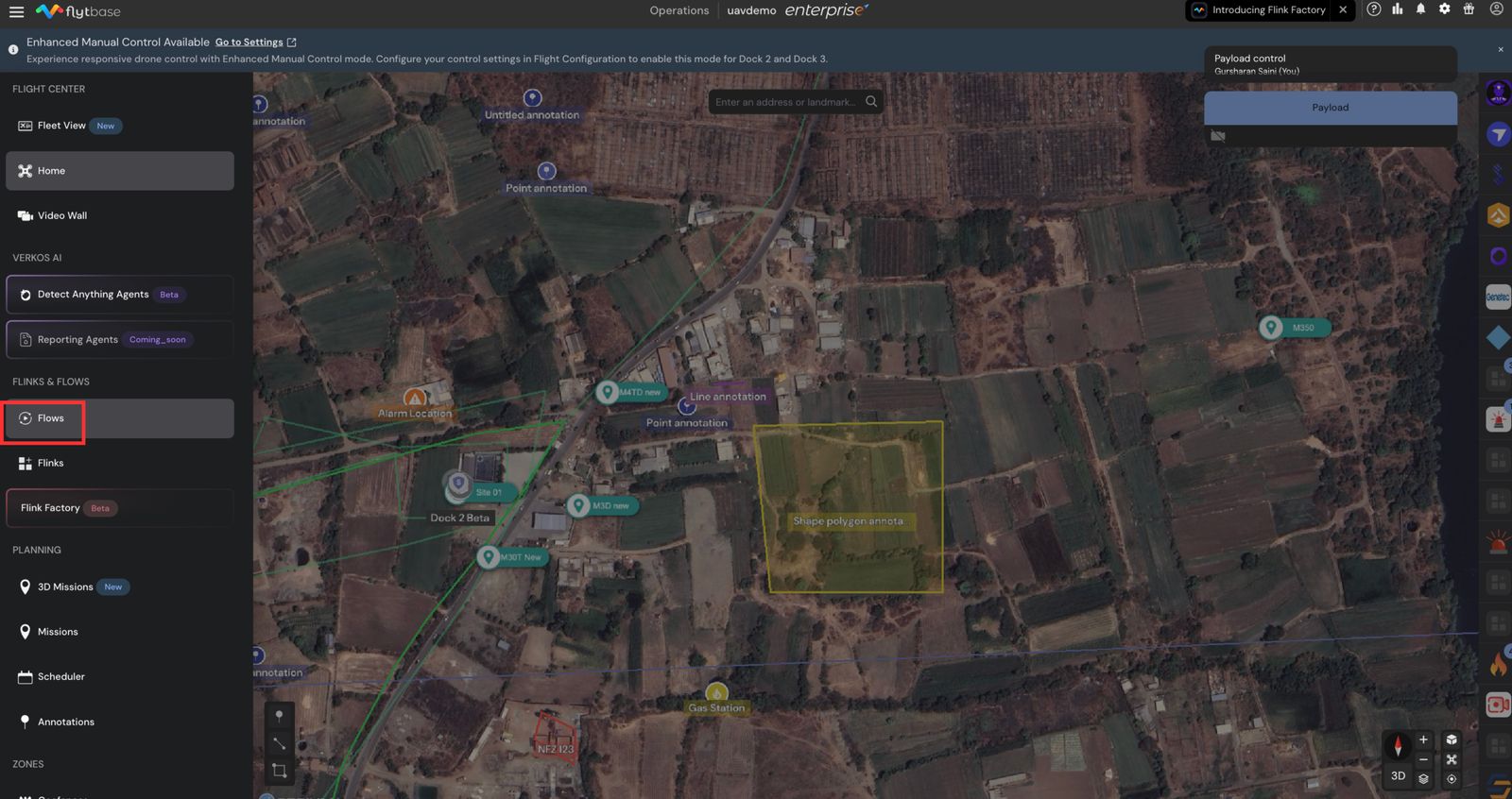
- ไปที่Flowsส่วนบนแดชบอร์ดของคุณ
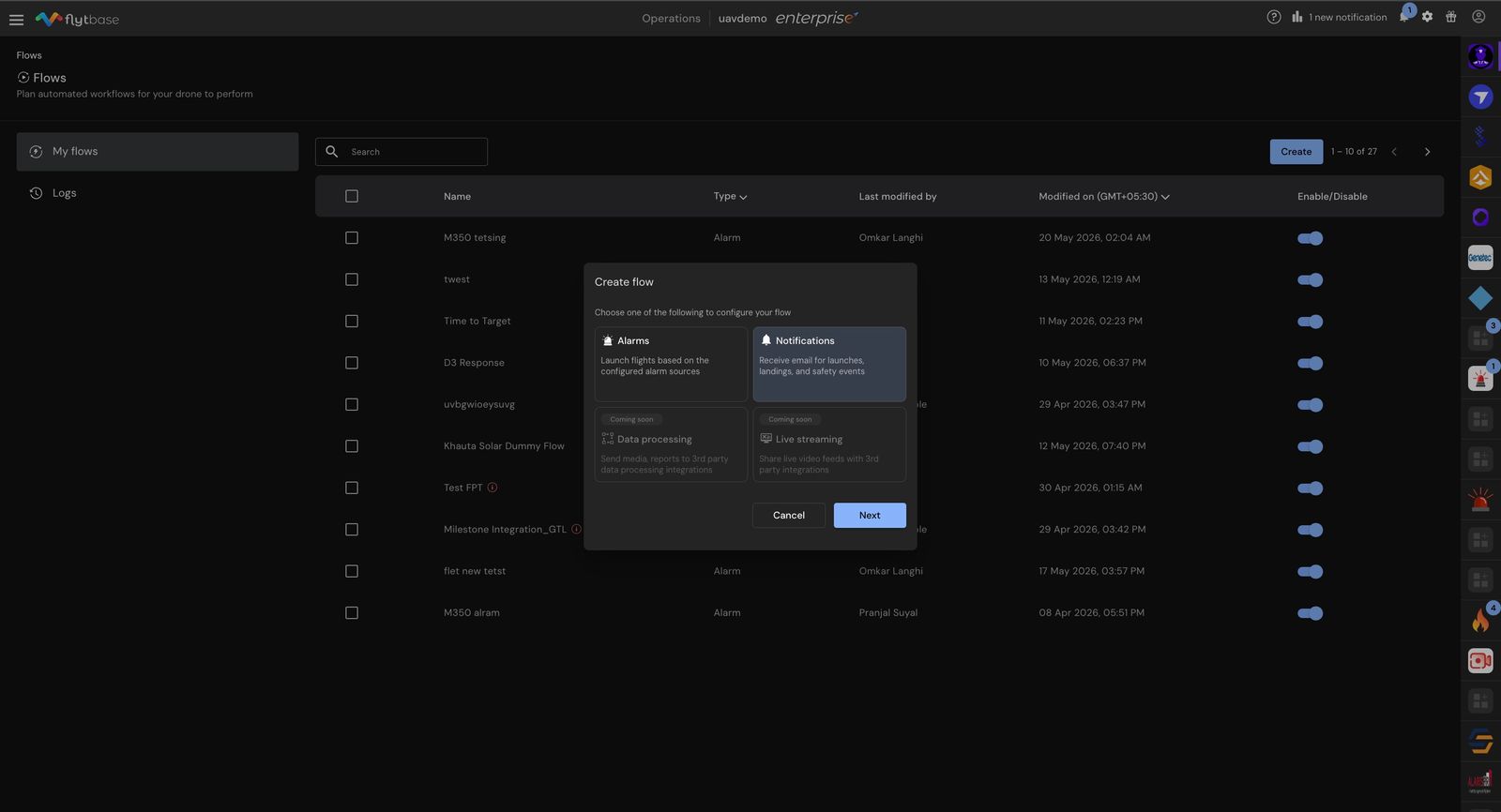
- คลิกที่สร้างปุ่ม.
- เลือกการแจ้งเตือนจากเมนู
- การตั้งค่าพารามิเตอร์ทริกเกอร์:
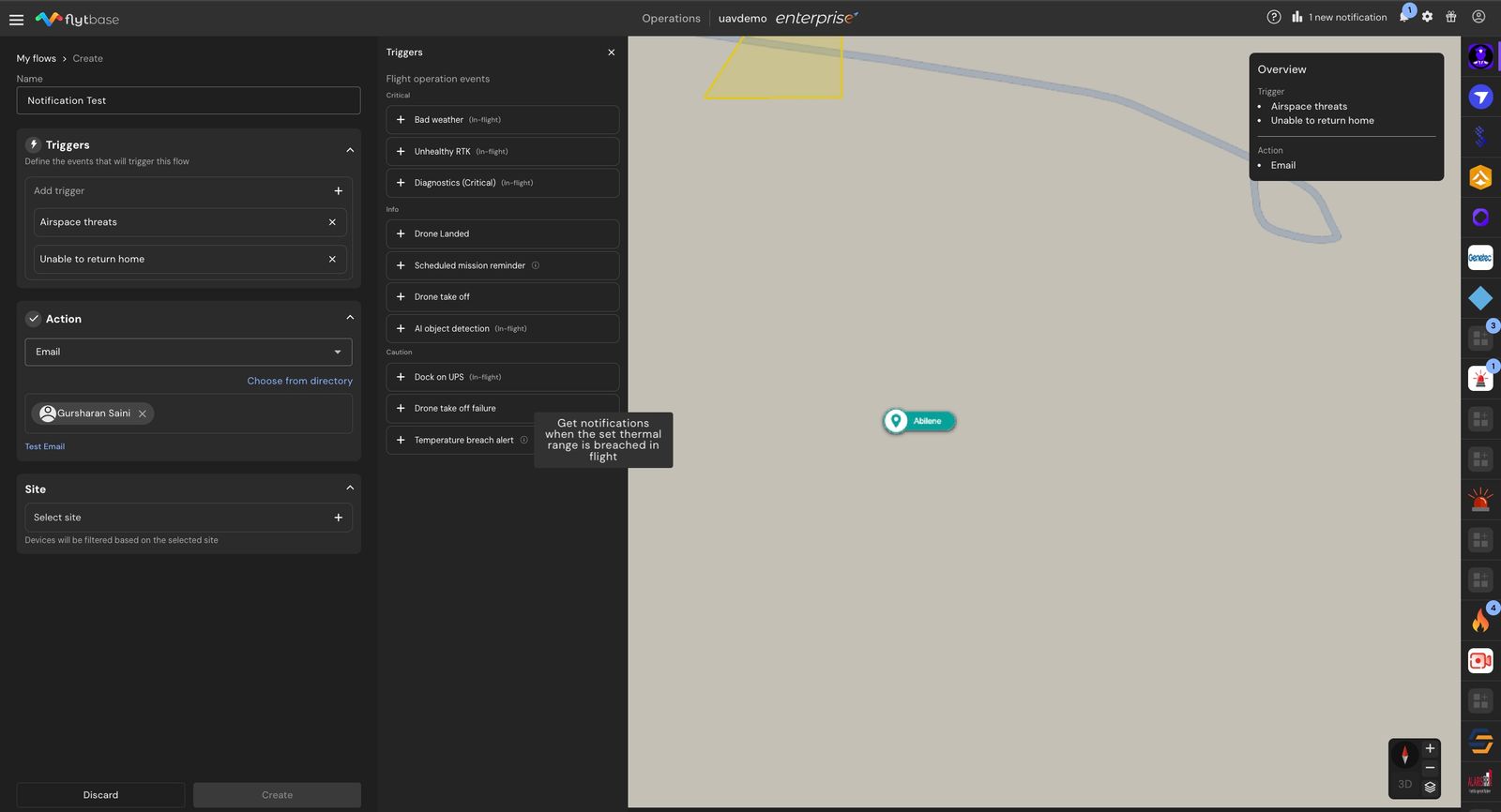
- ป้อนชื่อที่สื่อความหมายสำหรับโฟลว์
- เลือกเหตุการณ์ทริกเกอร์โดยไปที่เพิ่มทริกเกอร์โดยคุณสามารถเลือกจากเหตุการณ์การดำเนินการเที่ยวบิน การแจ้งเตือนข้อมูล หรือการแจ้งเตือนตามความต้องการของคุณ สามารถเลือกหลายเหตุการณ์พร้อมกันเพื่อปรับแต่งการตอบสนอง
- การตั้งค่าพารามิเตอร์การดำเนินการ:
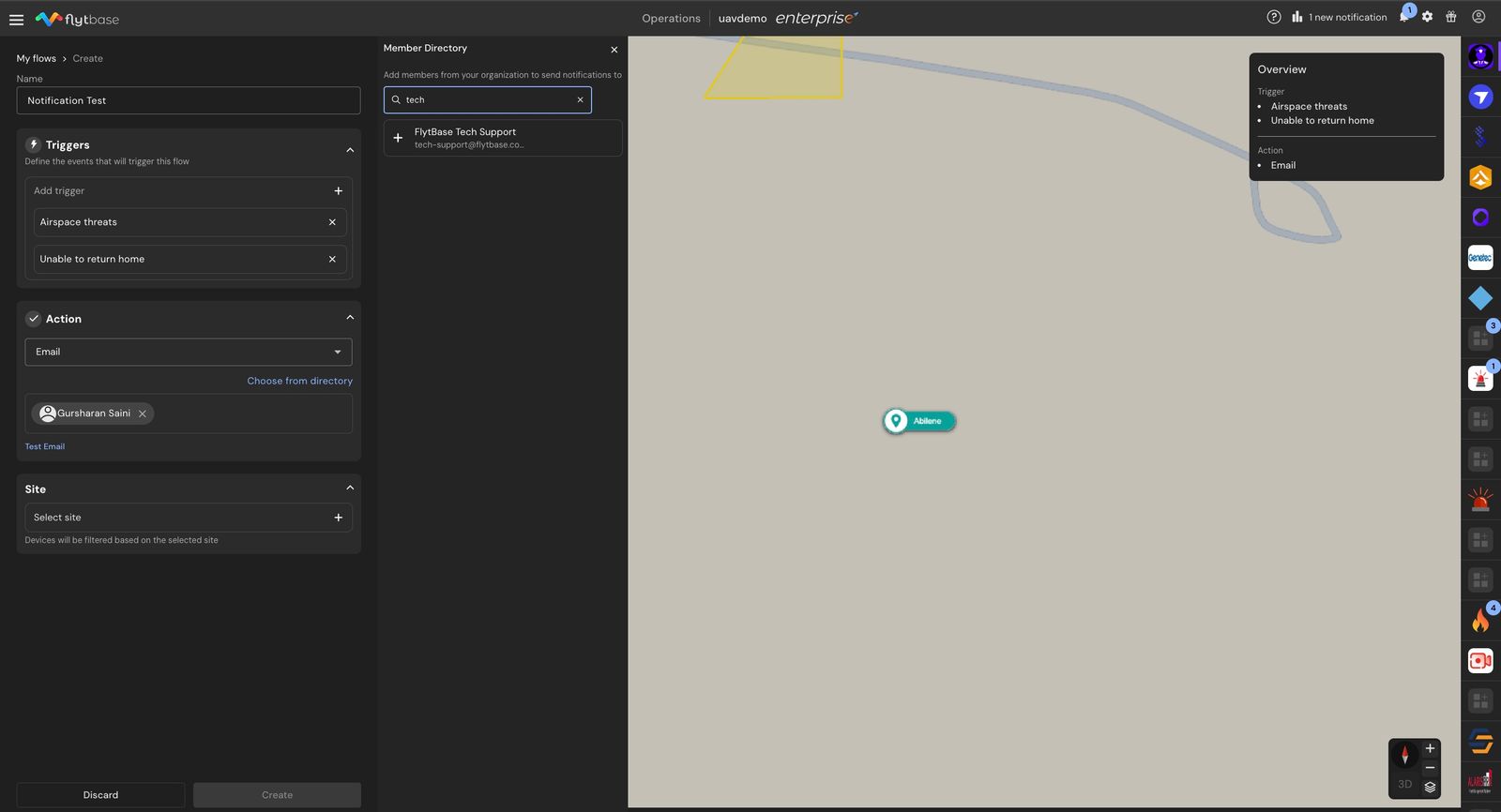
- หลังจากนี้ไปที่เพิ่มการดำเนินการส่วนและด้านล่างการกระทำกำหนดอีเมลที่จะได้รับการแจ้งเตือนเมื่อมีการทริกเกอร์เหตุการณ์ ซึ่งสามารถทำได้ด้วยตนเองหรือคุณเลือกอีเมลจากองค์กรของคุณโดยเรียกดูตัวเลือก "เลือกจากไดเรกทอรี"
- ภายใต้ทดสอบอีเมลตัวเลือก คุณสามารถป้อนอีเมลเพื่อตรวจสอบบริการอัตโนมัติได้
- หลังจากนี้ คุณสามารถกรองระหว่างไซต์ต่างๆ และเลือกอุปกรณ์ที่คุณต้องการตั้งค่าโฟลว์นี้
- คุณสามารถดูสรุปการเลือกได้ในภาพรวมวางซ้อนอยู่บนแผนที่
- เมื่อตั้งค่าพารามิเตอร์ทั้งหมดแล้ว ให้คลิกที่สร้างปุ่มและการแจ้งเตือนการดำเนินงานของคุณจะปรากฏขึ้นFlows ของฉัน.
- ภายใต้บันทึกตัวเลือกใน Flows คุณจะสามารถดูการแจ้งเตือนการดำเนินการที่เรียกใช้ก่อนหน้านี้ทั้งหมดพร้อมกับสถานะของพวกเขา
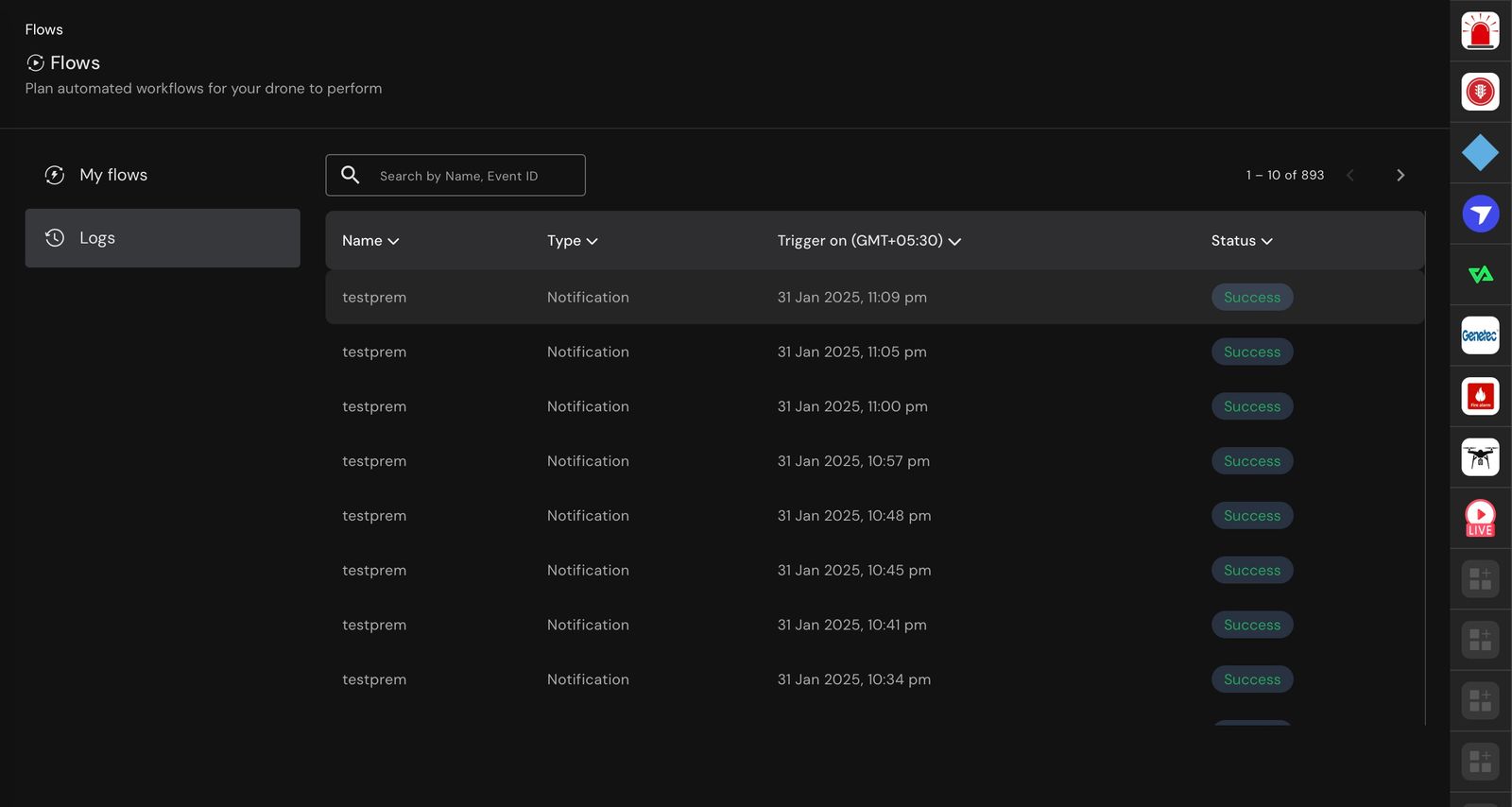
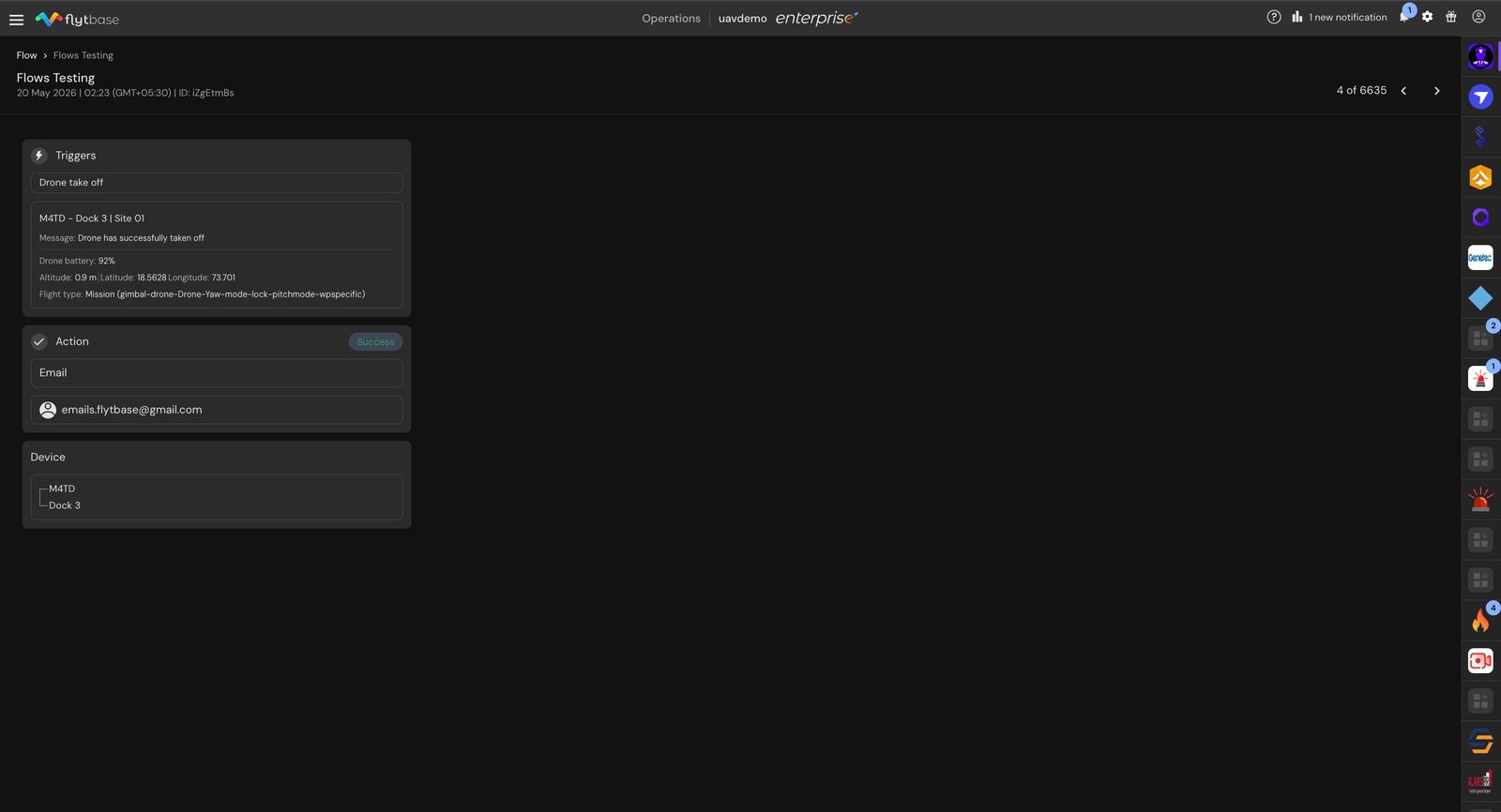
- หากต้องการดูรายละเอียดของเหตุการณ์เฉพาะ เพียงคลิกที่รายการบันทึกที่เกี่ยวข้อง ซึ่งจะเปิดหน้ารายละเอียดที่แสดงข้อมูลที่ครอบคลุม รวมถึงทริกเกอร์ การดำเนินการ และสถานะของอุปกรณ์
Was this helpful?