
โซน
เรียนรู้เพิ่มเติมเกี่ยวกับการสร้างโซนสำหรับอุปกรณ์ของคุณพร้อมกับพฤติกรรมที่คาดหวังของโดรนในขณะที่ Geofence และ NFZ ทำงานอยู่
ด้วย Zones คุณจะได้รับพลังในการปรับแต่งพื้นที่ปฏิบัติการของโดรนของคุณ คุณลักษณะนี้ช่วยให้คุณสร้างและจัดการ No Fly Zones และ Geofences ได้จากแดชบอร์ดของคุณ ได้รับการออกแบบมาเพื่อให้แน่ใจว่าโดรนของคุณจะบินไปในที่ที่คุณต้องการอย่างแน่นอน เพิ่มความปลอดภัยและการปฏิบัติตามกฎระเบียบ
ประเภทของโซน: FlytBase รองรับโซนหลักสองประเภท:
- Geofence: สิ่งเหล่านี้คือขอบเขตทางภูมิศาสตร์เสมือนจริงที่ปรับแต่งได้สำหรับโดรน ผู้ใช้สามารถดู จัดการ สร้าง หรือนำเข้าขอบเขตภูมิศาสตร์ที่กำหนดเองได้ตามความต้องการเฉพาะของพวกเขา เมื่อเพิ่ม Geofence แล้ว ผู้ใช้สามารถเชื่อมโยงกับ Dock เฉพาะเพื่อใช้กับอุปกรณ์ที่เกี่ยวข้องได้
- ห้ามบินโซน: พื้นที่เหล่านี้เป็นพื้นที่ที่กำหนดไว้ล่วงหน้าซึ่งมีการจำกัดหรือห้ามการบิน เพื่อให้มั่นใจว่าสอดคล้องกับกฎระเบียบท้องถิ่นและระเบียบปฏิบัติด้านความปลอดภัย ผู้ใช้สามารถสร้าง นำเข้า และจัดการ NFZ ได้ สิ่งเหล่านี้ใช้กับอุปกรณ์ทั้งหมดที่เพิ่มภายในองค์กรเมื่อซิงโครไนซ์แล้ว
ขอบเขตภูมิศาสตร์
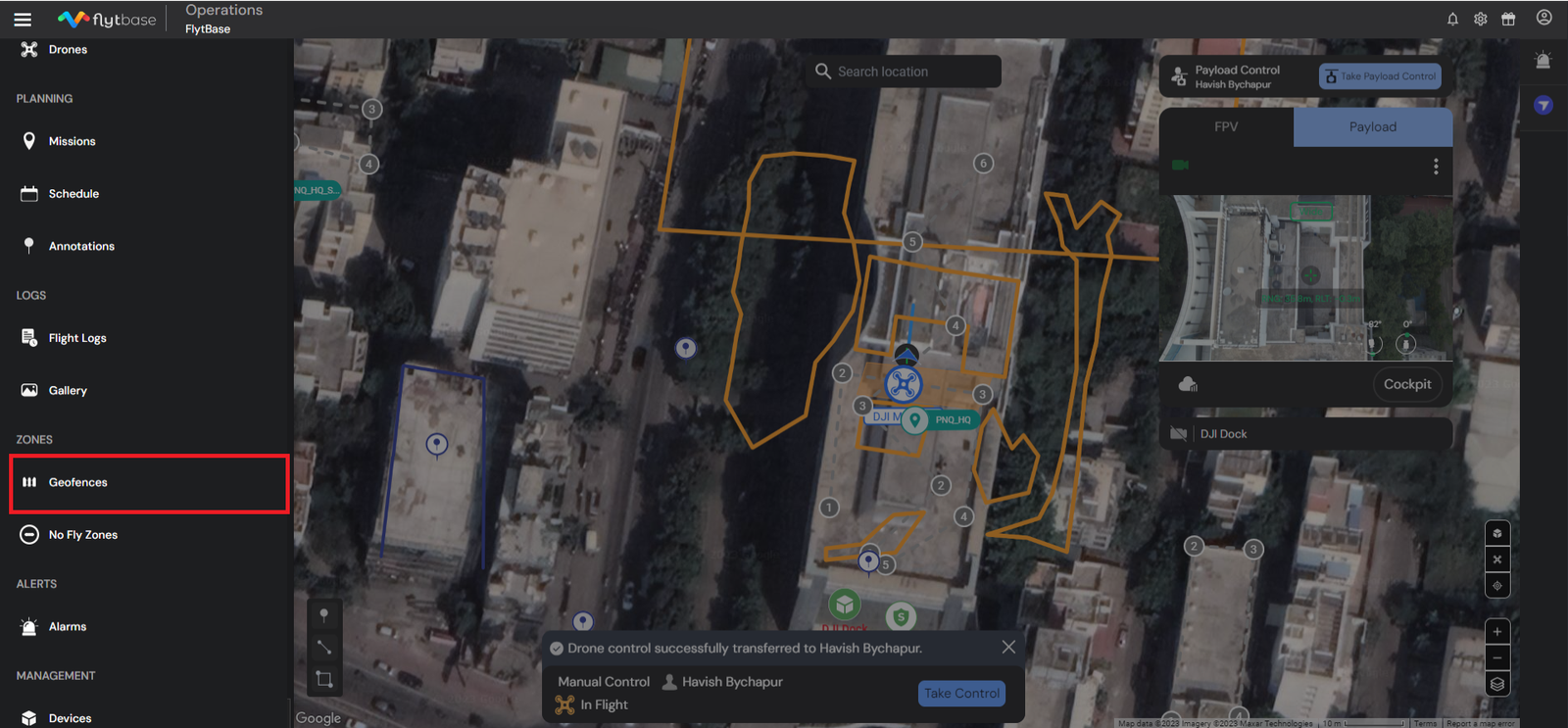
การเข้าถึงส่วน Geofence:
- ไปที่ส่วน 'ขอบเขตภูมิศาสตร์' เพื่อดู จัดการ สร้าง หรือนำเข้าขอบเขตภูมิศาสตร์ที่กำหนดเองสำหรับองค์กรของคุณ
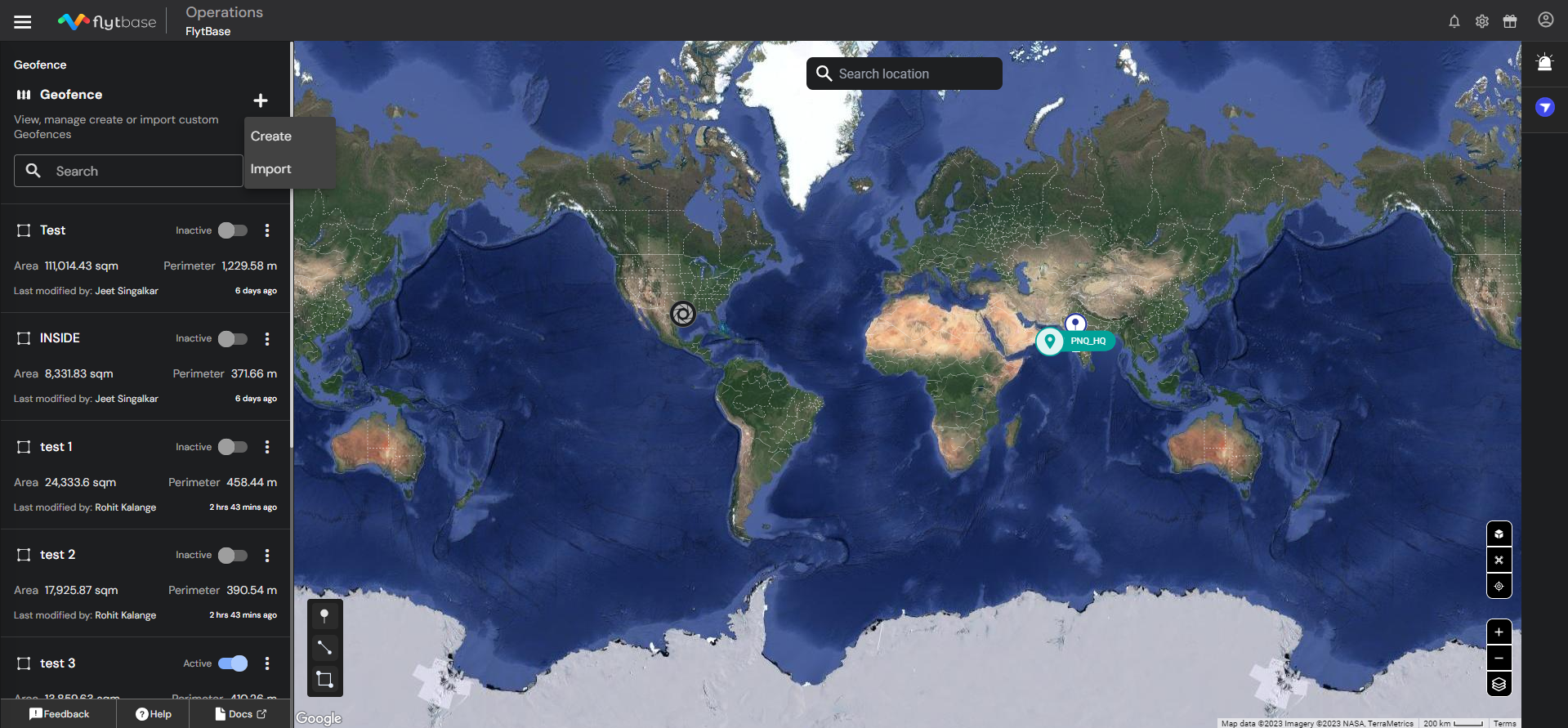
- ตอนนี้ให้คลิกซ้ายที่ปุ่ม "+" เพื่อเพิ่ม Geofence ใหม่ มีสองวิธีในการเพิ่ม:
- สร้าง
- นำเข้า
การสร้างขอบเขตภูมิศาสตร์
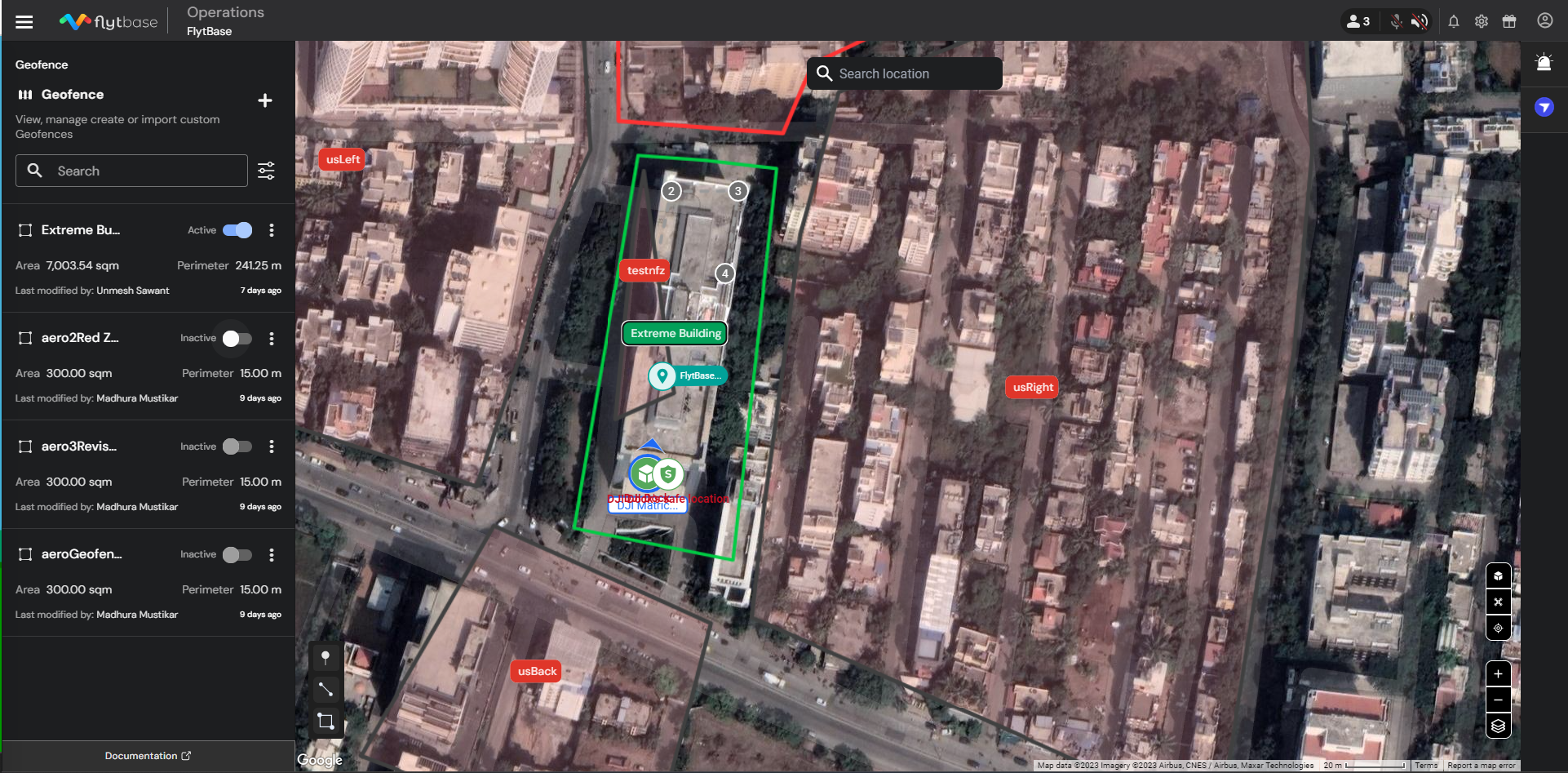
- เพื่อสร้างกGeofence รูปหลายเหลี่ยมเลือก 'รูปหลายเหลี่ยม' และคลิกซ้ายบนแผนที่ จากนั้นปรับจุดยอดตามสภาพแวดล้อมน่านฟ้าของคุณและคลิกที่ 'สร้าง'

- เพื่อสร้างกขอบเขตภูมิศาสตร์แบบวงกลมคลิกที่ 'วงกลม' จากนั้นคลิกซ้ายบนแผนที่ ปรับรัศมีของวงกลมโดยการลากจุดโหนดหรือตั้งค่ารัศมีโดยตรง

- ผู้ดำเนินการสามารถสลับ Geofence ให้เป็น Active/Inactive ได้ที่หน้า Geofence
โดรนจะสร้างเส้นทางอัจฉริยะภายใน Geofence ในสถานการณ์ต่อไปนี้:
- ดำเนินการตำแหน่ง Go-to: ในกรณีที่ Geofence ทำงานอยู่ และตำแหน่ง Go-to เริ่มต้นขึ้น โดรนจะสร้างเส้นทางอัจฉริยะเพื่อไปยังจุดที่ต้องการและอยู่ภายในพื้นที่ Geofence
- เริ่มต้น RTH: ในสถานการณ์ที่มี Geofence ปรากฏและใช้งานอยู่ และ RTH เริ่มต้นขึ้น โดรนจะสร้างเส้นทางอัจฉริยะเพื่อไปยังสถานีเชื่อมต่อและอยู่ภายในพื้นที่ Geofence
คุณสามารถเพิ่ม NFZ ภายใน Geofence ได้
กำหนด Geofence ให้กับอุปกรณ์
- หากต้องการกำหนด Geofence ให้กับอุปกรณ์ ให้ไปที่ส่วน "โซน" ในหน้าอุปกรณ์
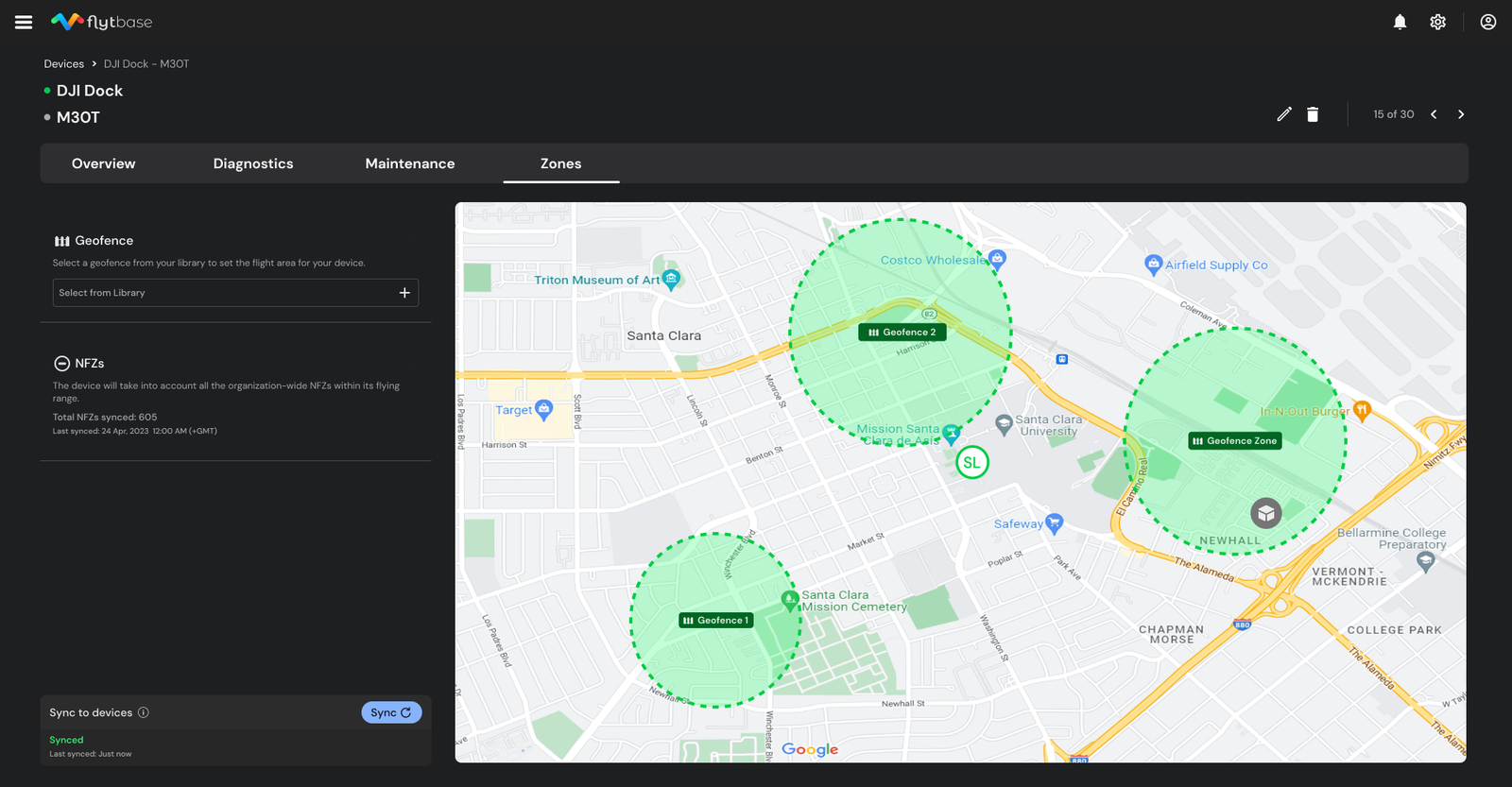
- คลิกที่ 'เลือกจากไลบรารี' เพื่อเลือกขอบเขตภูมิศาสตร์สำหรับอุปกรณ์เฉพาะ
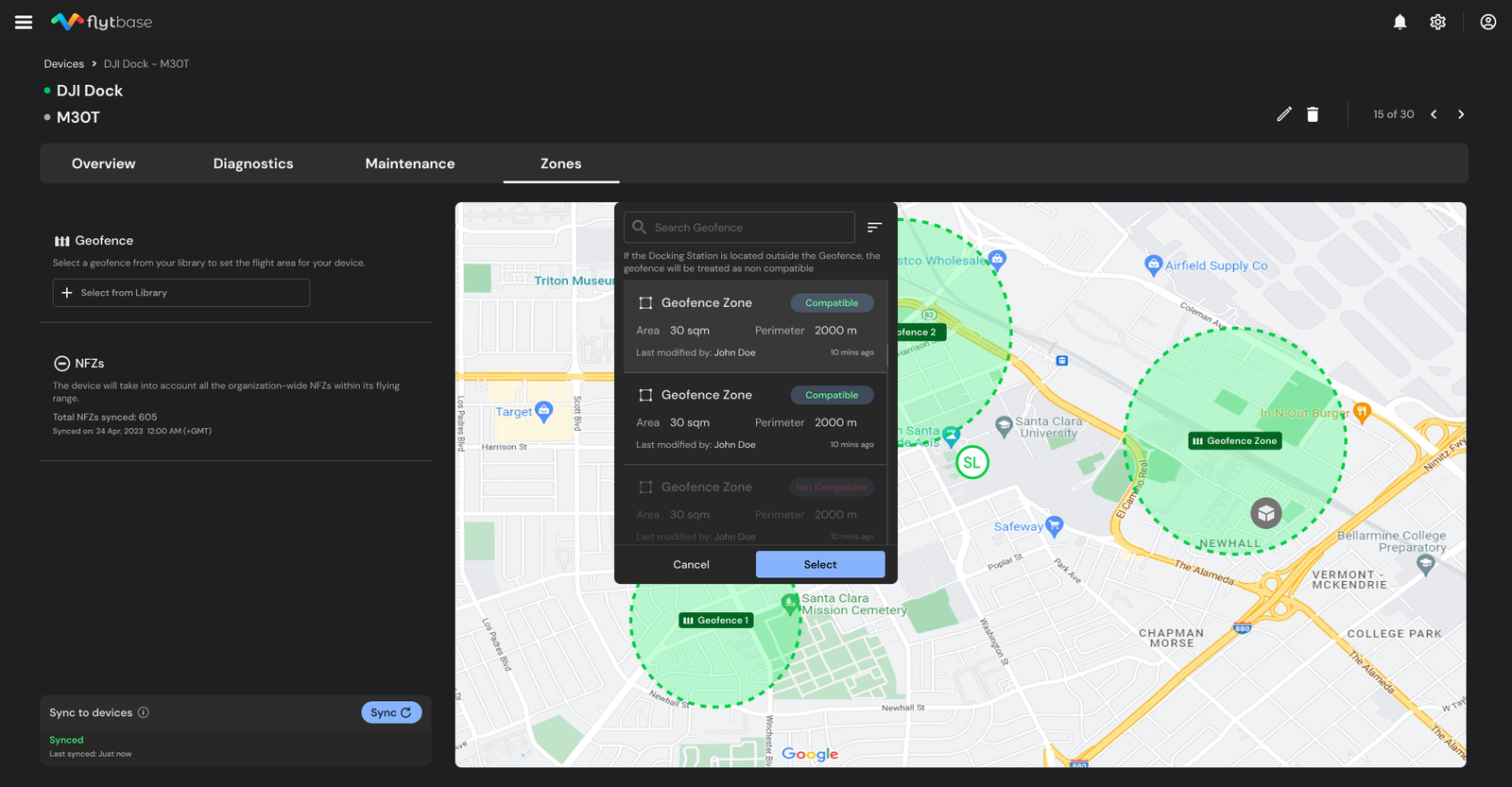
สามารถเลือกขอบเขตภูมิศาสตร์ที่เข้ากันได้กับอุปกรณ์ได้
- เมื่อเลือกแล้ว ให้คลิก "ซิงค์" เพื่อใช้การเปลี่ยนแปลงและซิงโครไนซ์อุปกรณ์เฉพาะกับ Geofence และ NFZ
พฤติกรรมที่คาดหวังของโดรนเมื่อ Geofence ทำงานอยู่:
| สถานการณ์ | คำอธิบาย | พฤติกรรม |
|---|---|---|
| ภารกิจนอกขอบเขตภูมิศาสตร์ | โดรนอยู่ในภารกิจที่นำมันออกนอกขอบเขตของขอบเขตภูมิศาสตร์ที่ใช้งานอยู่ | โดรนจะเริ่มขั้นตอนการกลับบ้าน (RTH) เมื่อเข้าใกล้ขอบเขตภูมิศาสตร์ |
| ตำแหน่ง Go-To นอก Geofence | ออกคำสั่งระบุตำแหน่ง 'Go-To' เพื่อสั่งการโดรนนอก Geofence | โดรนจะยอมรับคำสั่งและเริ่มการบินทันที อย่างไรก็ตาม มันจะยกเลิกการซ้อมรบ 'Go-To' ตามแนวทาง Geofence และจะเลื่อนลอยไป |
| เชื่อมต่อภายนอก Geofence | สถานีเชื่อมต่อตั้งอยู่นอก Geofence และมอบหมายภารกิจ | โดรนจะไม่บินขึ้น โดยรู้ว่าตำแหน่งของท่าเรืออยู่นอก Geofence |
ตรวจสอบให้แน่ใจว่าขอบเขต Geofence อยู่ห่างจากตำแหน่งท่าเรือและพื้นที่บินที่ต้องการอย่างน้อย 20 เมตรเสมอ
เขตห้ามบิน (NFZ)
การเข้าถึงส่วนเขตห้ามบิน:
- ไปที่ส่วน "NFZ" เพื่อดู จัดการ สร้าง หรือนำเข้า NFZ ที่กำหนดเองสำหรับองค์กรของคุณ
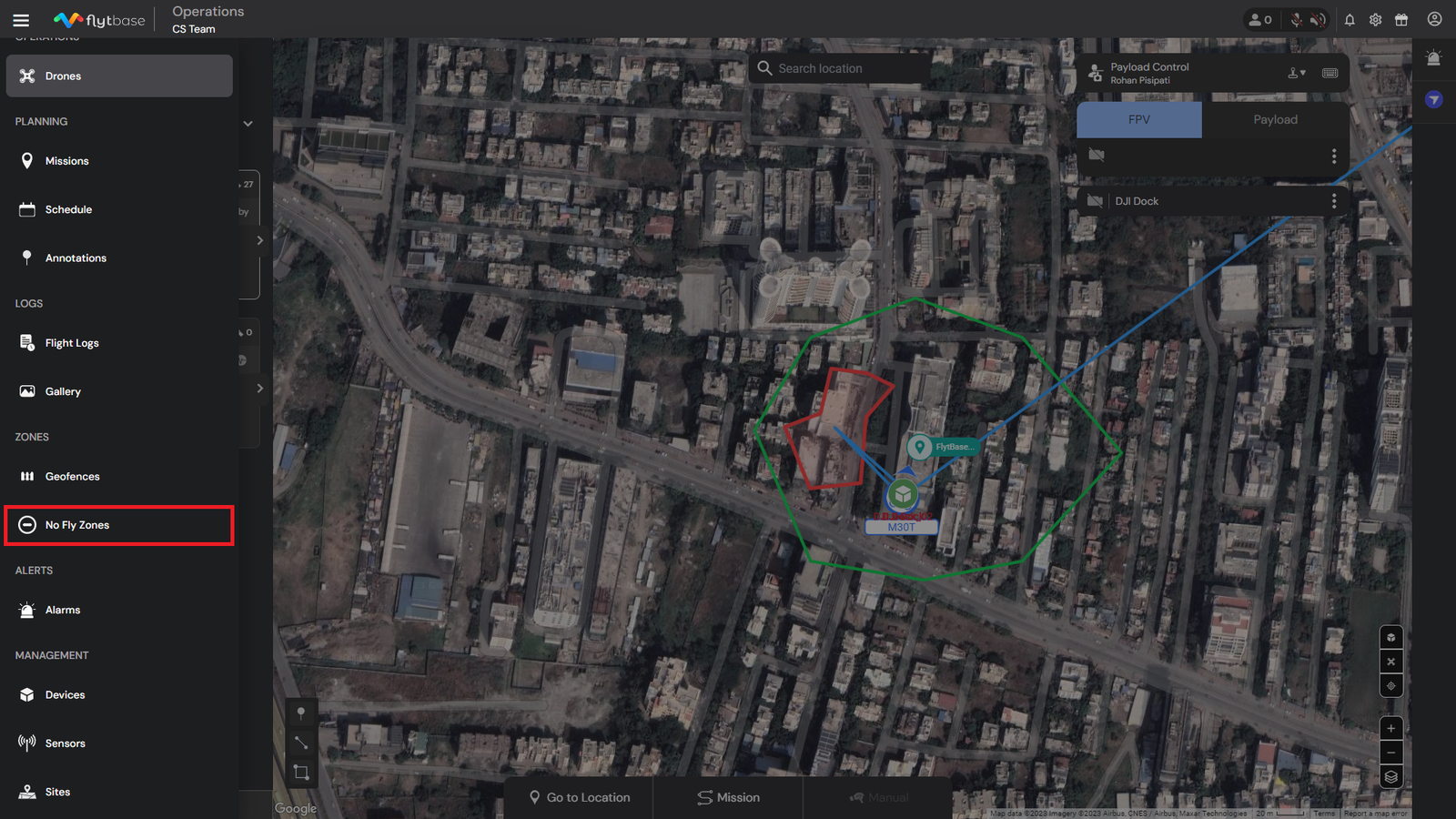
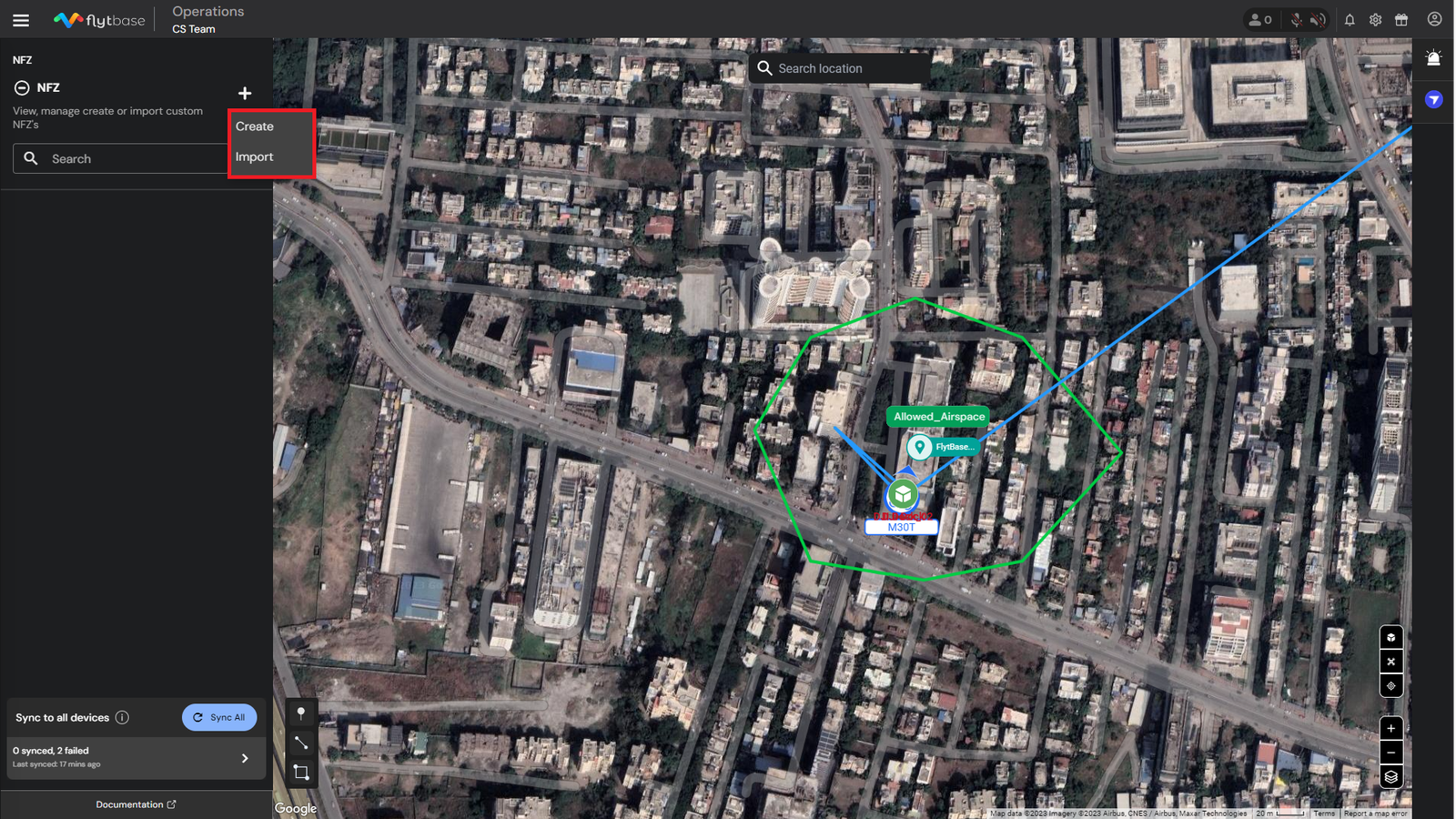
- ตอนนี้ให้คลิกซ้ายที่ปุ่ม "+" เพื่อเพิ่ม Geofence ใหม่ มีสองวิธีในการเพิ่ม:
- สร้าง
- นำเข้า
การสร้าง NFZ
- เพื่อสร้างกรูปหลายเหลี่ยม NFZเลือก 'รูปหลายเหลี่ยม' และคลิกซ้ายบนแผนที่ จากนั้นปรับจุดยอดตามสภาพแวดล้อมน่านฟ้าของคุณและคลิกที่ 'สร้าง'

- เพื่อสร้างกหนังสือเวียน NFZคลิกที่ 'วงกลม' จากนั้นคลิกซ้ายบนแผนที่ ปรับรัศมีของวงกลมโดยการลากจุดโหนดหรือตั้งค่ารัศมีโดยตรง

NFZ เป็นสากลสำหรับอุปกรณ์ทั้งหมดที่ลงทะเบียนภายในองค์กร ซึ่งแตกต่างจาก Geofences ซึ่งจะเฉพาะเจาะจงกับแต่ละอุปกรณ์
การซิงค์ NFZ ในทุกอุปกรณ์
- ซิงค์ NFZ กับอุปกรณ์ทั้งหมดภายในองค์กรได้อย่างง่ายดาย ต่อไปนี้เป็นวิธีการต่างๆ ที่คุณสามารถดำเนินการนี้ได้:
- ภายในแท็บ 'NFZ' ภายในลิ้นชักการนำทาง คุณสามารถซิงค์ NFZ กับอุปกรณ์ทั้งหมดได้อย่างง่ายดาย

- เมื่อซิงค์แล้ว คุณจะได้รับการแจ้งเตือนว่าการซิงค์ได้เริ่มต้นแล้ว
โดรนจะสร้างเส้นทางอัจฉริยะเพื่อหลีกเลี่ยง NFZ ในสถานการณ์ต่อไปนี้เท่านั้น: 1. ดำเนินการ Go-to Location: ในกรณีที่ NFZ ทำงานอยู่และปรากฏอยู่ระหว่างโดรนกับจุดตำแหน่ง Go-to ที่ตั้งใจไว้ โดรนจะหลีกเลี่ยง NFZ และบินไปยังตำแหน่งนั้น 2. เริ่มต้น RTDS: ในสถานการณ์ที่มี NFZ ปรากฏและทำงานอยู่ระหว่างโดรนและตำแหน่ง Dock โดรนจะหลีกเลี่ยง NFZ และบินไปยัง Docking Station
พฤติกรรมที่คาดหวังของโดรนในขณะที่ NFZ ทำงาน:
| สถานการณ์ | คำอธิบาย | พฤติกรรมที่คาดหวัง |
|---|---|---|
| ภารกิจผ่าน NFZ | เส้นทางภารกิจต้องผ่าน NFZ โดยที่ทั้ง NFZ และ Geofence ซิงโครไนซ์กัน (NFZ อยู่ภายใน Geofence) | เมื่อเข้าใกล้ NFZ โดรนจะเริ่มต้นการกลับไปยังสถานีเทียบท่า |
| NFZ ที่ใช้งานอยู่ซึ่งครอบคลุมตำแหน่ง Dock | NFZ ที่ใช้งานอยู่จะครอบคลุมตำแหน่งท่าเรือ และภารกิจจะเริ่มขึ้น | กล่องจะเปิดออก แต่โดรนไม่สามารถบินขึ้นได้เนื่องจากข้อจำกัดของ NFZ กล่องหุ้มจะปิดลงและ Dock จะกลับสู่สถานะไม่ได้ใช้งาน |
ตรวจสอบให้แน่ใจว่าขอบเขตของ NFZ อยู่ห่างจากตำแหน่งท่าเรือและพื้นที่บินที่ต้องการอย่างน้อย 20 เมตรเสมอ
การกำหนดค่าเที่ยวบิน:
การตั้งค่าระดับความสูงสูงสุดของเที่ยวบินและขีดจำกัดระยะทาง:
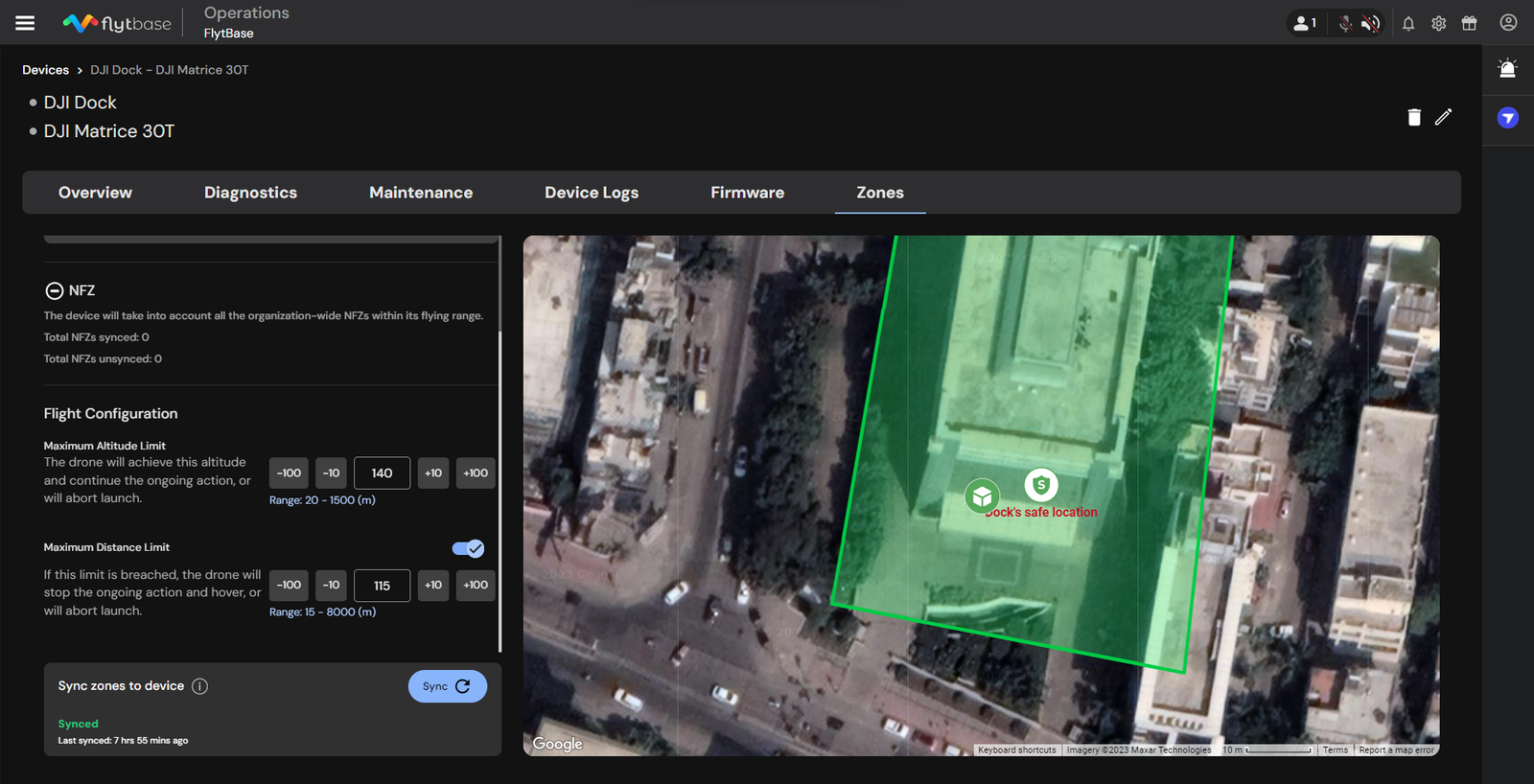
- หากต้องการตั้งค่าขีดจำกัดระดับความสูงสูงสุดของเที่ยวบินสำหรับอุปกรณ์ ให้ไปที่ส่วน "โซน" ในหน้าอุปกรณ์
- ป้อนค่าระดับความสูงระหว่าง 20m-1500m
- ในทำนองเดียวกัน ให้ป้อนค่าขีดจำกัดระยะทางสูงสุดระหว่าง 15m-8000m
- เมื่อถึงขีดจำกัดระดับความสูงแล้ว โดรนจะดำเนินการต่อไปโดยไม่ละเมิดขีดจำกัดระดับความสูงหรือยกเลิกการปล่อย - ในกรณีที่ฝ่าฝืนขีดจำกัดระยะทาง โดรนจะหยุดการกระทำที่กำลังดำเนินอยู่และลอยตัว หรือยกเลิกการปล่อย
Was this helpful?