
ไปที่ตำแหน่ง (GTL)
คำแนะนำในการปล่อยโดรนไปยังสถานที่เฉพาะอย่างรวดเร็ว
ที่สถานที่ไป (GTL)คุณสมบัติช่วยให้โดรนบินไปยังจุด GPS ที่ระบุได้โดยอัตโนมัติ ผู้ใช้สามารถทำเครื่องหมายตำแหน่งบนแดชบอร์ด FlytBase จากนั้นโดรนจะนำทางไปที่นั่นและโฉบลง เมื่อถึงสถานที่แล้ว คุณจะสามารถควบคุมโดรนได้ด้วยตนเองเพื่อดำเนินการตามที่ต้องการ
Go To Location สามารถกระตุ้นได้จากสถานะโดรนสองสถานะ:
- ไม่ได้ใช้งาน:โดรนจะปลดออกจากฐาน บินขึ้น และบินไปยังจุดที่เลือก
- ในเที่ยวบิน:โดรนจะขัดขวางการโฮเวอร์หรือขั้นตอนภารกิจปัจจุบันและไปยังจุดที่เลือก
ที่ไปที่ตำแหน่งสามารถใช้งานได้แม้ในขณะที่โดรนปิดอยู่ โดรนจะเปิดเครื่องโดยอัตโนมัติเมื่อคำสั่ง Go-to Location เริ่มต้นขึ้น
ประกาศสำคัญ: Cockpit 3.0 ออกแล้ว! ลองใช้ cockpit ใหม่ เนื่องจาก Cockpit 2.0 จะเลิกใช้งานเร็วๆ นี้ ขั้นตอนในการเปิดใช้งาน Cockpit 3.0: ไปที่การตั้งค่า (ไอคอนรูปเฟือง) ไปที่ "ทั่วไป" เลือกเวอร์ชัน Cockpit จากเมนูแบบเลื่อนลง เลือก Cockpit 3.0 กลับไปที่หน้าแรกเพื่อค้นหาวิดเจ็ตสีน้ำเงินที่นำทางไปยัง Cockpit 3.0
การเริ่มต้นเที่ยวบิน Go to Location (GTL)
- เลือกโดรนที่คุณต้องการบินจากแผงฝูงบิน
- บนแผงควบคุมโดรน คลิกที่ไอคอนตำแหน่งสำหรับคำสั่ง GTL.

- ตรวจสอบให้แน่ใจว่าคุณถือการควบคุมโดรนสำหรับโดรนนั้น หากผู้ปฏิบัติงานรายอื่นควบคุมอยู่ การทำงานไปที่ตำแหน่งจะถูกปิดใช้งาน เข้าควบคุมก่อนหรือรอให้พวกเขาปล่อยมัน
- หน้าต่างการกำหนดค่าจะปรากฏขึ้น ช่วยให้คุณสามารถเลือกตำแหน่งบนแผนที่และปรับการตั้งค่าเที่ยวบินให้เหมาะสมได้
- คลิกบนแผนที่เพื่อปักหมุดตำแหน่งที่ต้องการ
- คุณยังสามารถพิมพ์ละติจูดและลองจิจูดลงในช่องพิกัดทั้งสองได้โดยตรง
- เมื่อคุณวางหมุด GTL กราฟระดับความสูงของภูมิประเทศจะโหลดโดยอัตโนมัติในแผงด้านขวา คุณสามารถใช้ข้อมูลนี้เพื่อเปรียบเทียบระดับความสูงของเที่ยวบินที่วางแผนไว้กับภูมิประเทศได้
สำหรับคำแนะนำโดยละเอียดเกี่ยวกับแผนภูมิภูมิประเทศและคำเตือน โปรดดูที่การแสดงภาพภูมิประเทศสำหรับการไปยังตำแหน่ง (GTL).
- ปรับการตั้งค่าภารกิจตามความจำเป็นเพื่อให้แน่ใจว่าโดรนไปตามเส้นทางการบินที่ปลอดภัยและหลีกเลี่ยงอุปสรรค
- ทันทีที่มีการกำหนดจุดหมายปลายทาง แผนที่จะซูมเพื่อสร้างกรอบให้ทั้งโดรน (หรือท่าเรือ) และจุดหมายปลายทางเพื่อให้คุณเห็นเส้นทางทั้งหมด
- คลิกที่ปล่อย
- กรอกรายการตรวจสอบก่อนการบินแล้วคลิกดำเนินการ
แผงไปที่ตำแหน่งจะเลื่อนเข้ามาทางด้านข้าง ขณะที่แผงเปิดอยู่ การวาดและการแก้ไขคำอธิบายประกอบบนแผนที่จะถูกหยุดชั่วคราว การคลิกบนแผนที่จะถูกตีความว่าเป็น "กำหนดจุดหมายปลายทางที่นี่" แทนที่จะเป็น "เพิ่มคำอธิบายประกอบ"
พารามิเตอร์เที่ยวบินสำหรับการไปยังตำแหน่ง
- ละติจูดและลองจิจูดค่าสำหรับ Waypoint
- คลิกบนแผนที่เพื่อปักหมุดตำแหน่งที่ต้องการ
- ความสูงของงาน:พารามิเตอร์นี้กำหนดความสูงในการล่องเรือโดยเฉพาะระหว่างเครื่องขึ้นและปลายทาง Go To Location (GTL) ช่วยเพิ่มระยะห่างจากสิ่งกีดขวางและการควบคุมเส้นทางการบินระหว่างการบิน
- ระดับความสูงของงานจะส่งผลต่อเส้นทางของโดรนของคุณเฉพาะเมื่อบินต่ำกว่าความสูงนี้เท่านั้น หากโดรนของคุณอยู่เหนือระดับความสูงของงานอยู่แล้ว โดรนจะคงความสูงปัจจุบันไว้
- โดรนจะบินขึ้นสู่ระดับความสูงที่สูงกว่าของ Safe Takeoff Altitude หรือ Task Altitude เมื่อเริ่มต้น Go To Location
- การเปลี่ยนแปลงระดับความสูงของงานในระหว่างการบินจะส่งผลต่อคำสั่ง Go To Location ที่ตามมาเท่านั้น ไม่ใช่เส้นทางการบินปัจจุบัน
- หลังจากเหตุการณ์ Go To Safe Altitude ความสูงของงานอาจถูกปรับเปลี่ยนเป็นความสูง GTSA ชั่วคราว คุณจะเห็นตัวบ่งชี้และตัวเลือกในการคืนค่าการตั้งค่าก่อนหน้า
- พารามิเตอร์นี้สามารถกำหนดไว้ล่วงหน้าได้ในหน้าการตั้งค่าอุปกรณ์สำหรับการกำหนดค่าเริ่มต้นที่คงอยู่ในเที่ยวบินต่างๆ
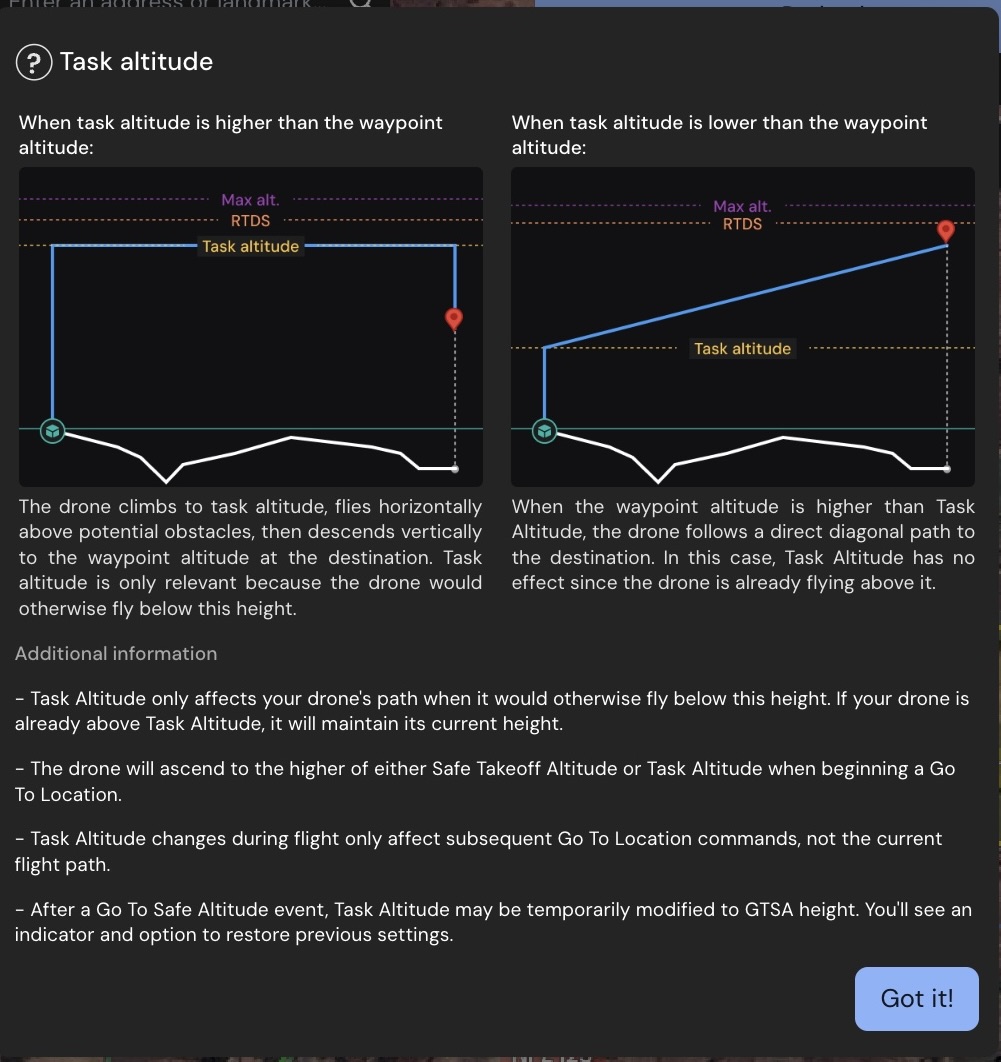
| การตั้งค่าของคุณ | พฤติกรรมโดรน | เมื่อใดควรใช้สิ่งนี้ |
|---|---|---|
| ความสูงของงานจะสูงที่สุด | โดรนจะบินตรงไปยังระดับความสูงของภารกิจ บินในระดับไปยังจุดหมายปลายทางโดยคงความสูงไว้เท่านี้ จากนั้นจึงบินตรงลงไปที่ระดับความสูงในการลงจอดขั้นสุดท้าย สิ่งนี้สร้างการแบ่งแยกที่ชัดเจนระหว่างระยะไต่ขึ้น ล่องเรือ และลง | บินข้ามสิ่งกีดขวางหรือภูมิประเทศ- เหมาะสำหรับการข้ามป่า อาคาร หรือเนินเขา ที่คุณต้องการรับประกันการกวาดล้างตลอดเส้นทางบิน |
| ระดับความสูงที่ปลอดภัยจะสูงที่สุด | ขั้นแรก โดรนจะปีนขึ้นไปที่ Safe Altitude เพื่อความปลอดภัยในการขึ้นบินทันที จากนั้นจะปรับลงไปที่ Task Altitude สำหรับการเดินทางอย่างมีประสิทธิภาพ และสุดท้ายจะลงมาที่ระดับความสูงของจุดหมายปลายทาง นี่เป็นแนวทางที่สมดุลระหว่างความปลอดภัยและประสิทธิภาพการใช้เชื้อเพลิง | ภารกิจมาตรฐาน- ความสมดุลที่ดีของความปลอดภัยและประสิทธิภาพสำหรับการปฏิบัติการตามปกติส่วนใหญ่ ซึ่งคุณต้องการระยะห่างในการขึ้นเครื่องเบื้องต้น แต่ไม่ต้องการระดับความสูงสูงสุดของการล่องเรือ |
| ความสูงของเวย์พอยต์จะสูงที่สุด | โดรนจะค่อยๆ บินไปข้างหน้าในแนวทแยงไปยังจุดหมายปลายทางโดยตรง ระดับความสูงของงานจะถูกละเว้นอย่างมีประสิทธิภาพ เนื่องจากจะต่ำกว่าระดับความสูงปัจจุบันและระดับความสูงเป้าหมาย ทำให้การบินมีประสิทธิภาพมากที่สุดเท่าที่จะเป็นไปได้ | บินขึ้นเนินไปยังจุดหมายปลายทางที่สูงขึ้น- มีประสิทธิภาพสูงสุดเมื่อจุดหมายปลายทางของคุณอยู่ที่ระดับความสูงที่สูงกว่าจุดเริ่มต้นของคุณ เช่น การบินจากระดับพื้นดินไปยังดาดฟ้าหรือยอดเขา |
การเพิ่มประสิทธิภาพการแสดงภาพ: กราฟโปรไฟล์ภูมิประเทศประกอบด้วยการแสดงระดับความสูงของภารกิจด้วยภาพ ซึ่งช่วยให้คุณวางแผนและแสดงภาพเส้นทางการบินทั้งหมดของคุณก่อนดำเนินการ
ความเข้ากันได้: คุณสมบัตินี้เข้ากันได้กับแท่น DJI ทั้งหมดที่รองรับในปัจจุบัน ไม่รองรับ Task Altitude สำหรับการดำเนินการ GTL แบบเดิม
- ระดับความสูงที่ปลอดภัย:การตั้งค่านี้ระบุระดับความสูงที่โดรนจะไปถึงหลังจากบินขึ้น เมื่ออยู่ที่ระดับความสูงนี้ โดรนจะเดินทางต่อไปยังเวย์พอยท์
- หากระดับความสูงของเวย์พอยต์สูงกว่าระดับความสูงที่ปลอดภัย โดรนจะบินในแนวทแยงไปยังเวย์พอยต์
- แนวทางของโดรนไปยัง Waypoint ที่ระดับความสูงต่ำกว่า Safe Altitude อาจแตกต่างกันไปขึ้นอยู่กับสภาพแสงโดยรอบ
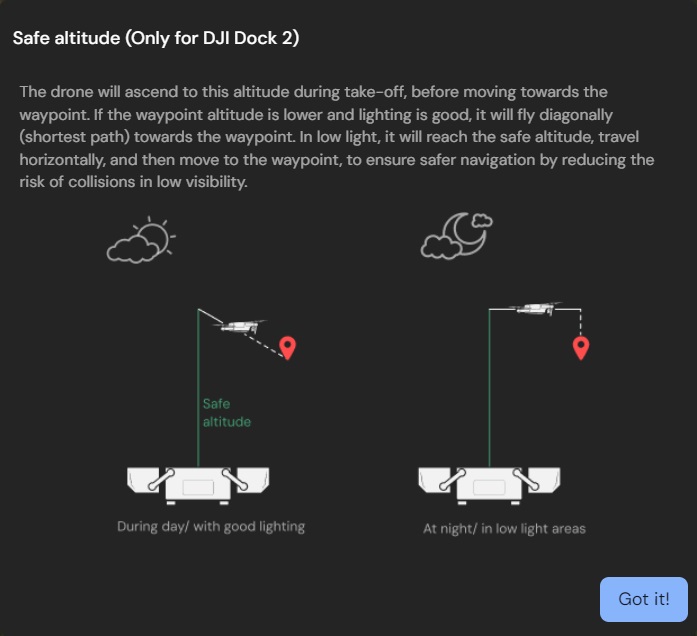
- ความสูงของเวย์พอยท์:นี่คือระดับความสูงที่โดรนจะรักษาไว้เมื่อถึงพิกัดที่ระบุของ Waypoint
คุณสามารถตั้งค่าระดับความสูงในการขึ้นบินให้เหมือนกับระดับความสูงเวย์พอยต์ได้
- ความเร็วของโดรน การดำเนินการเสร็จสิ้น และระยะทางรวมที่จะครอบคลุม:พารามิเตอร์เหล่านี้ไม่สามารถเปลี่ยนแปลงได้ แต่การแสดงตนในหน้าต่างการกำหนดค่าจะให้ข้อมูลที่จำเป็นในการบิน Go to Location ให้เสร็จสมบูรณ์
คุณไม่สามารถปรับความเร็วของโดรนได้ในระหว่างการดำเนินการ 'ไปที่ตำแหน่ง' โดรนจะค่อยๆ ไปถึงความเร็ว 15 เมตร/วินาที ในระยะทางที่กำหนด
- คลิกปล่อยเพื่อส่งโดรนไปยังตำแหน่งที่กำหนด
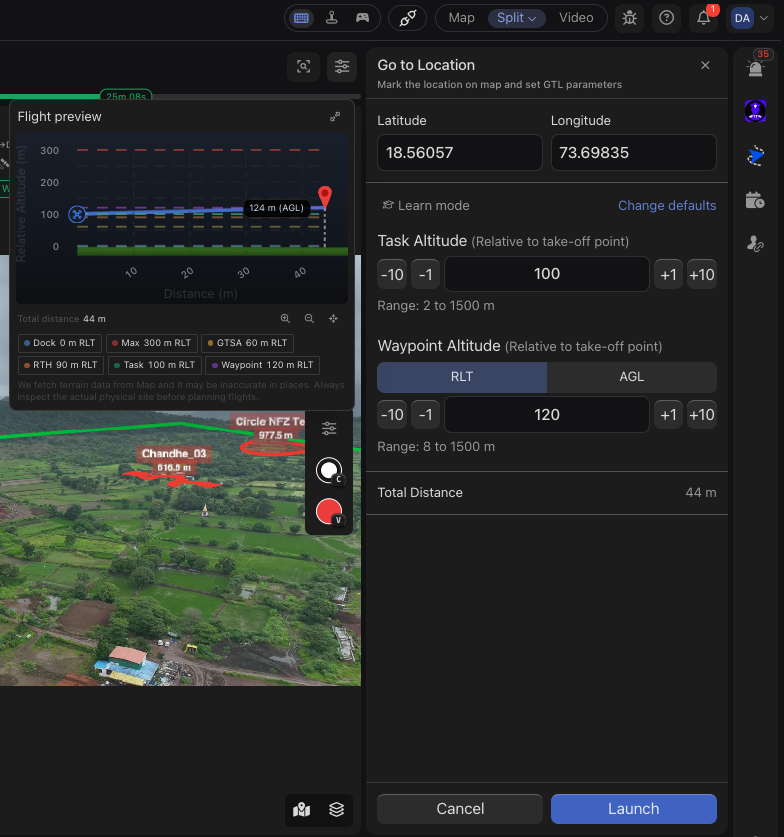
คุณยังสามารถใช้ไปที่ตำแหน่งฟังก์ชั่นส่งโดรนไปยังสถานที่เฉพาะระหว่างภารกิจ คุณสามารถทำได้โดย: หยุดภารกิจปัจจุบันสำหรับโดรนที่ต้องการคลิกเข้าไปเลยแผงควบคุมโดรน ทำเครื่องหมายตำแหน่งบนแผนที่กำหนดการตั้งค่าเที่ยวบินคลิกที่ปล่อย* และเคลียร์รายการตรวจสอบก่อนการบิน
พฤติกรรมที่คาดหวังของโดรนระหว่างการไปยังตำแหน่ง
- โดรนจะขึ้นไปถึงจุดสูงสุดของระดับความสูงที่ปลอดภัยหรือระดับความสูงของภารกิจที่สัมพันธ์กับแท่นวาง
- จากนั้นโดรนจะเคลื่อนที่ไปยังพิกัด Waypoint ที่ระบุ โดยจะค่อยๆ บรรลุความเร็วสูงสุดที่ 15 เมตร/วินาที และปรับระดับความสูงตามการกำหนดค่าความสูงของภารกิจ
- โดรนเริ่มบินโฉบเมื่อถึงตำแหน่งที่ต้องการ
ขณะที่โดรนกำลังเดินทางไปยังตำแหน่งที่ทำเครื่องหมายไว้ คุณสามารถหยุดการทำงาน Go to Location ชั่วคราวได้ตลอดเวลาโดยใช้หยุดปุ่มบนแดชบอร์ด FlytBase
Was this helpful?