
แผนที่บน FlytBase
เรียนรู้วิธีโต้ตอบและปรับแต่งแผนที่บนแดชบอร์ด FlytBase เพื่อการวางแผนภารกิจและการดำเนินงานแบบเรียลไทม์อย่างมีประสิทธิภาพ โดยใช้มุมมองแผนที่ 2 มิติและ 3 มิติ เลเยอร์ และโอเวอร์เลย์
MAPS AND OVERLAYS
ภาพรวม
แผนที่แสดงพื้นที่ทางภูมิศาสตร์ รวมถึงลักษณะทางธรรมชาติ โครงสร้างที่มนุษย์สร้างขึ้น และข้อมูลอื่นๆ ที่เกี่ยวข้อง FlytBase แสดงทั้งสองอย่างแผนที่ 2D และ 3Dบน Operations Dashboard
- 2Dแผนที่ให้จากบนลงล่างดูเพื่อการวางแผนภารกิจที่แม่นยำในขณะที่3 มิติแผนที่ช่วยรักษาระดับความสูงของการบินที่ปลอดภัยเหนือภูมิประเทศตามธรรมชาติ
- แผนที่ 3 มิติให้มุมมองที่รับรู้ถึงระดับความสูง ช่วยในการรักษาระดับความสูงในการบินที่ปลอดภัยเหนือภูมิประเทศตามธรรมชาติ
เอกสารนี้จะแนะนำคุณเกี่ยวกับวิธีใช้แผนที่เหล่านี้อย่างมีประสิทธิภาพเพื่อการวางแผนและติดตามการปฏิบัติงานของโดรน
การโต้ตอบแผนที่
คุณสามารถโต้ตอบกับแผนที่บนแดชบอร์ด FlytBase โดยใช้ของคุณแป้นพิมพ์และเมาส์/แทร็กแพด. ต่อไปนี้คือรายละเอียดการดำเนินการที่สำคัญ:
1. ตัวเลือกการดู:
- สลับระหว่างแผนที่ 2 มิติและ 3 มิติ:
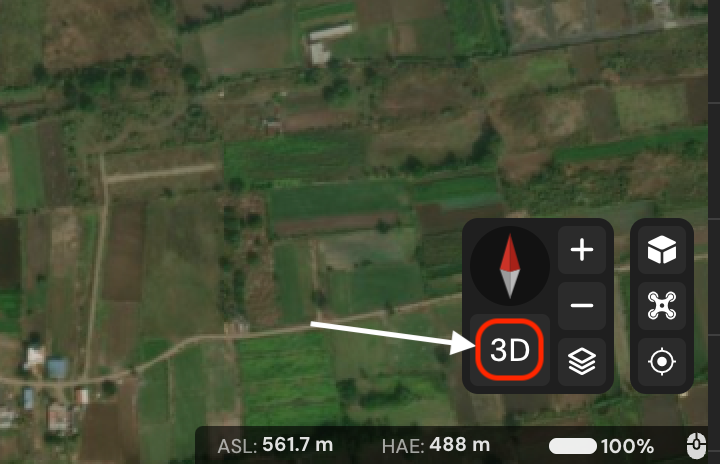
- ที่มุมขวาล่างของแผนที่ ให้ใช้สลับมุมมองปุ่มเพื่อสลับระหว่างมุมมองแผนที่ 2D และ 3D
- ที่เข็มทิศ(อยู่เหนือปุ่มสลับมุมมอง) จะแสดงการวางแนวแผนที่ปัจจุบัน การวางแนวเริ่มต้นคือทิศเหนืออยู่ด้านบน.
- สลับระหว่างมุมมอง 2D และ 3D โดยอัตโนมัติรีเซ็ตการวางแนวแผนที่เป็นค่าเริ่มต้น
- เลเยอร์แผนที่:
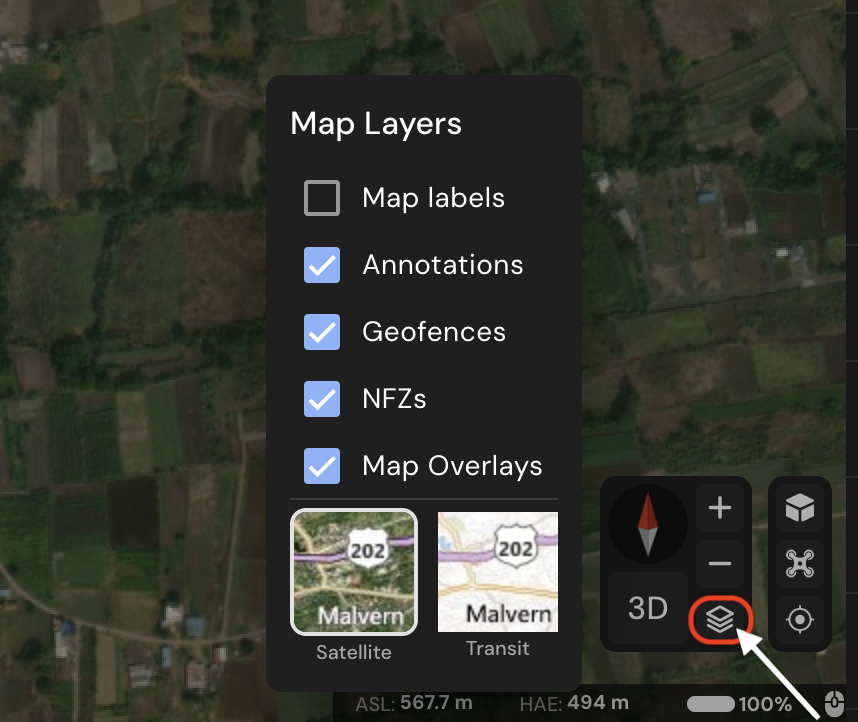
- FlytBase ช่วยให้คุณปรับแต่งเลเยอร์ที่มองเห็นได้บนแผนที่ให้เหมาะกับความต้องการของคุณ
- ชั้นฐาน:
- ดาวเทียม(ค่าเริ่มต้น): ให้มุมมองภูมิประเทศที่สมจริง
- การขนส่งสาธารณะ: แสดงภาพแผนที่ที่เรียบง่ายโดยเน้นที่ถนนและขอบเขต
- เลเยอร์เพิ่มเติม:เปิดหรือปิดใช้เลเยอร์เพิ่มเติมเพื่อดูข้อมูลโดยละเอียดเพิ่มเติม
- ป้ายแผนที่: เพิ่มป้ายกำกับ (เช่น ชื่อถนน) ให้กับเลเยอร์ดาวเทียม
- คำอธิบายประกอบ: แสดงเครื่องหมายที่ผู้ใช้กำหนดบนแผนที่
- ขอบเขตภูมิศาสตร์: แสดงขอบเขตทางภูมิศาสตร์ที่ผู้ใช้สร้างขึ้นสำหรับการดำเนินงาน
- เขตห้ามบิน (NFZ): ไฮไลท์พื้นที่จำกัดที่สร้างขึ้นสำหรับการบินด้วยโดรน
- การแสดงข้อมูลแผนที่: เพิ่มรูปภาพที่มีความละเอียดสูง เฉพาะไซต์โดยตรงบนแผนที่ฐาน 2D
2. การนำทางแผนที่:
- แพนแผนที่:
- คลิกซ้ายค้างไว้แล้วลากเมาส์เพื่อเลื่อนแผนที่ไปในทิศทางใดก็ได้
- หมุนแผนที่:
- จับล้อเมาส์ตรงกลาง (หากคลิกได้) หรือกด Ctrl + คลิกซ้าย แล้วลากเมาส์เพื่อหมุนแผนที่ในมุมมอง 2 มิติหรือ 3 มิติ
- เข็มทิศแสดงการหมุนและอยู่เหนือปุ่มสลับมุมมอง สลับเป็นมุมมอง 2 มิติเพื่อรีเซ็ตเป็นการวางแนวเริ่มต้น (ทิศเหนืออยู่ด้านบน)
3. ซูมเข้าและออก:
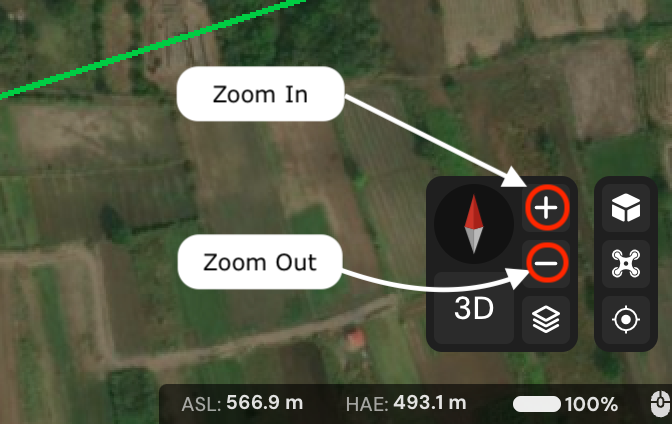
- ใช้ปุ่ม + และ - บนหน้าจอ
- เลื่อนด้วยล้อเลื่อนของเมาส์
- คลิกขวาค้างไว้แล้วเลื่อนเมาส์ขึ้นหรือลง
- ปัดขึ้นหรือลงด้วยสองนิ้วบนแทร็คแพดของคุณ
4. การจัดศูนย์กลางแผนที่:
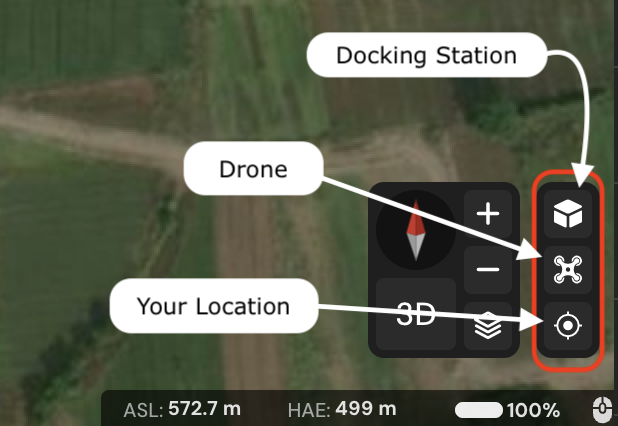
คลิกเพื่อตั้งศูนย์กลางแผนที่ที่:
- สถานีเชื่อมต่อ
- โดรน
- ตำแหน่งของคุณ
แผนที่ไทล์และวิธีการอัปเดต
- FlytBase ใช้แผ่นแผนที่และบริการของ Cesium ชิ้นส่วนแผนที่อาจไม่ได้รับการอัปเดตเป็นเวลานาน ทั้งนี้ขึ้นอยู่กับพื้นที่
- ดังนั้นการเปลี่ยนแปลงล่าสุดในภูมิประเทศในท้องถิ่นหรือการเปลี่ยนแปลงในสถานที่ที่มีการพัฒนาอย่างรวดเร็วอาจไม่สะท้อนให้เห็นบนแผนที่ เพื่อบรรเทาปัญหานี้ Flytbase จึงรองรับการแสดงข้อมูลแผนที่.
Was this helpful?