
ตั้งค่าพื้นที่เก็บข้อมูลคลาวด์ส่วนตัว (AWS S3)
ทำตามคำแนะนำในคู่มือนี้เพื่อตั้งค่าพื้นที่จัดเก็บข้อมูลบนคลาวด์ส่วนตัวของคุณโดยใช้ AWS S3 และเปิดใช้งานพื้นที่จัดเก็บสื่อบนระบบคลาวด์ที่ปลอดภัยสำหรับการดำเนินการโดรน BVLOS แบบอัตโนมัติของคุณ
FlytBase รองรับการอัปโหลดและการจัดเก็บสื่อที่บันทึกระหว่างการทำงานของโดรนในบัคเก็ต Amazon S3 ส่วนตัว คลิกที่นี่เพื่อเรียนรู้เพิ่มเติมเกี่ยวกับ Amazon S3 และปฏิบัติตามคำแนะนำด้านล่างเพื่อตั้งค่าบัคเก็ต S3 ของคุณเอง
ขั้นตอนที่ 1: สร้าง/ลงชื่อเข้าใช้บัญชี AWS ของคุณ
ลงชื่อเข้าใช้บัญชี AWS ของคุณที่นี่:https://aws.amazon.com/.คลิกที่สร้างบัญชีหากไม่มีบัญชี
ขั้นตอนที่ 2: สร้างบัคเก็ต
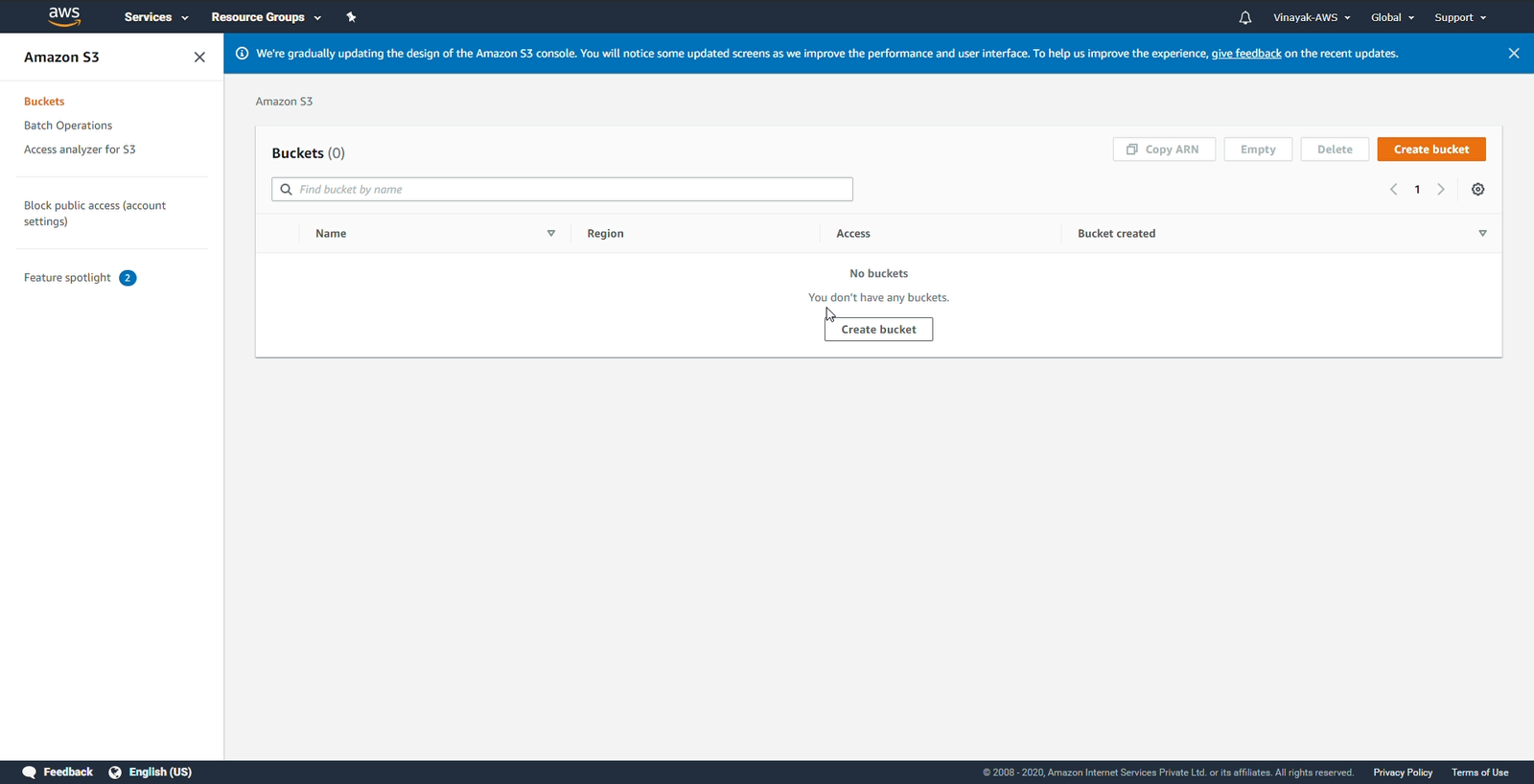
ไปที่ถังแท็บในคอนโซล Amazon S3 คลิกที่สร้างบัคเก็ตเพื่อสร้างบัคเก็ตในภูมิภาคที่ต้องการ
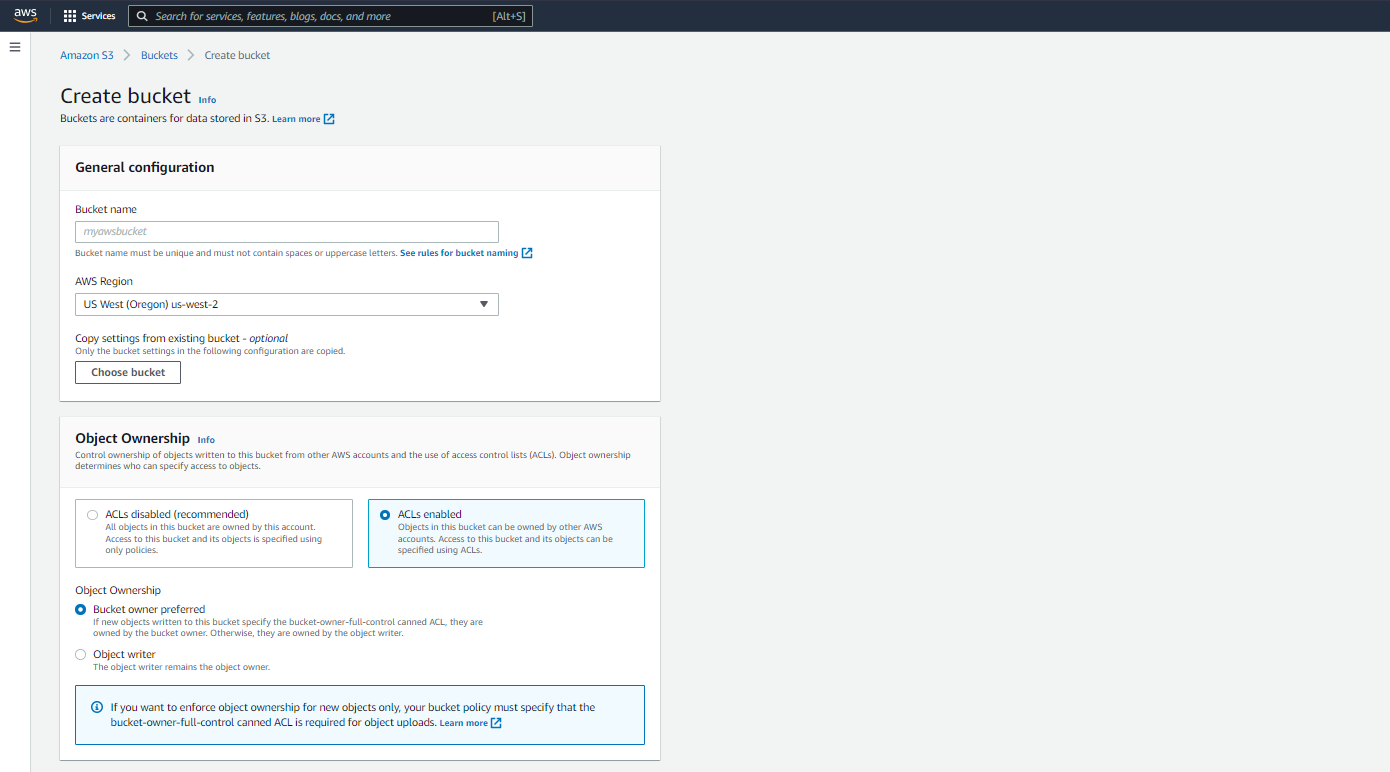
ขั้นตอนที่ 3: ACL และเจ้าของวัตถุ
คลิกที่เปิดใช้งาน ACL แล้วและเลือกเจ้าของวัตถุเป็นเจ้าของถังต้องการ.
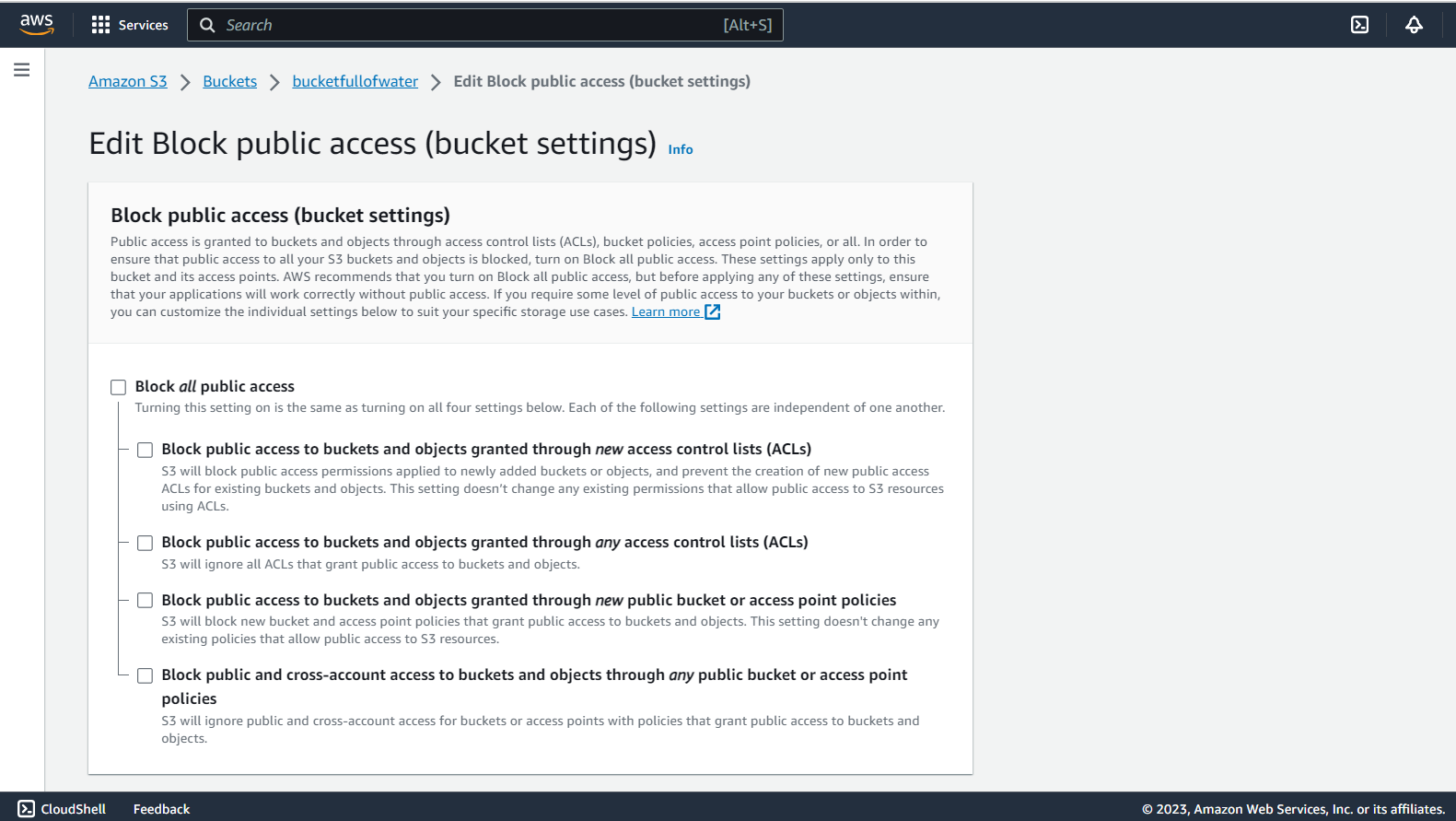
ขั้นตอนที่ 4: แก้ไขบล็อกการเข้าถึงสาธารณะ
ภายใต้แก้ไข ปิดกั้นการเข้าถึงของสาธารณะแท็บ เปิดใช้งานปิดกั้น **ทั้งหมด** การเข้าถึงสาธารณะโดยทำเครื่องหมายในช่องสี่เหลี่ยม
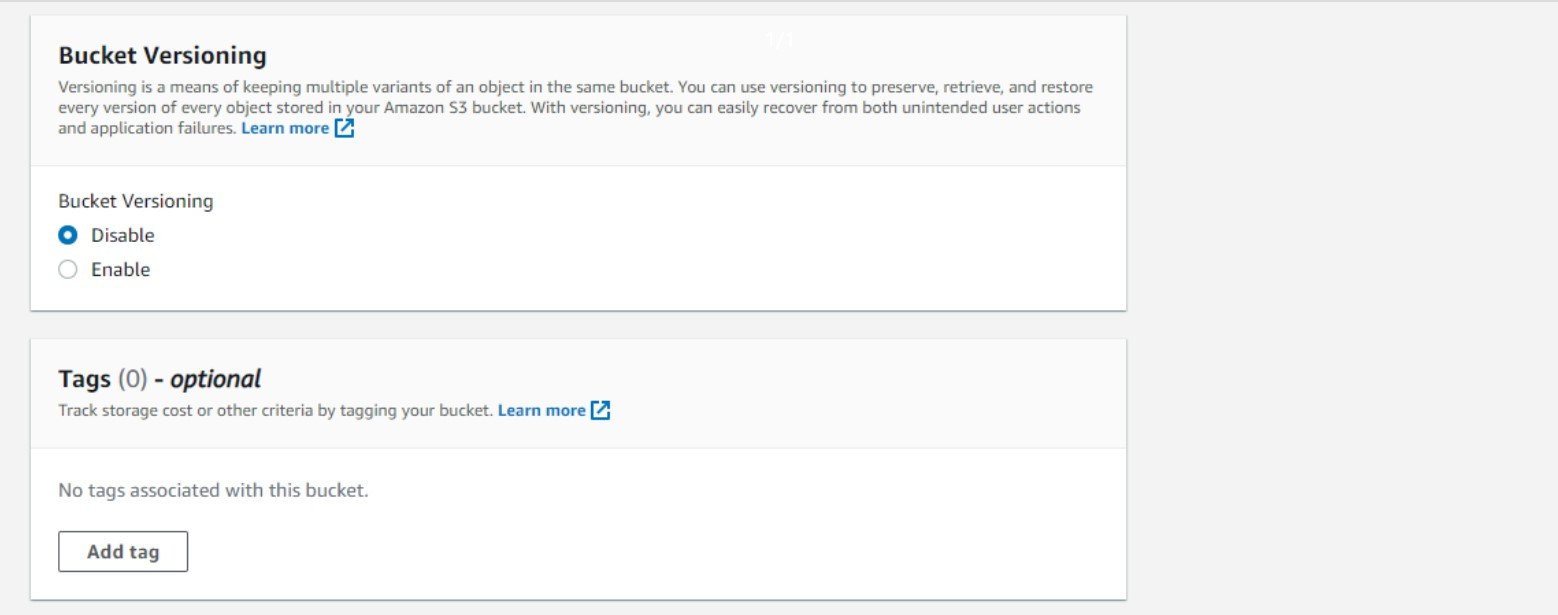
ขั้นตอนที่ 5: การกำหนดเวอร์ชันที่เก็บข้อมูล
ภายใต้การกำหนดเวอร์ชันที่เก็บข้อมูลแท็บให้คลิกที่ปิดการใช้งาน.
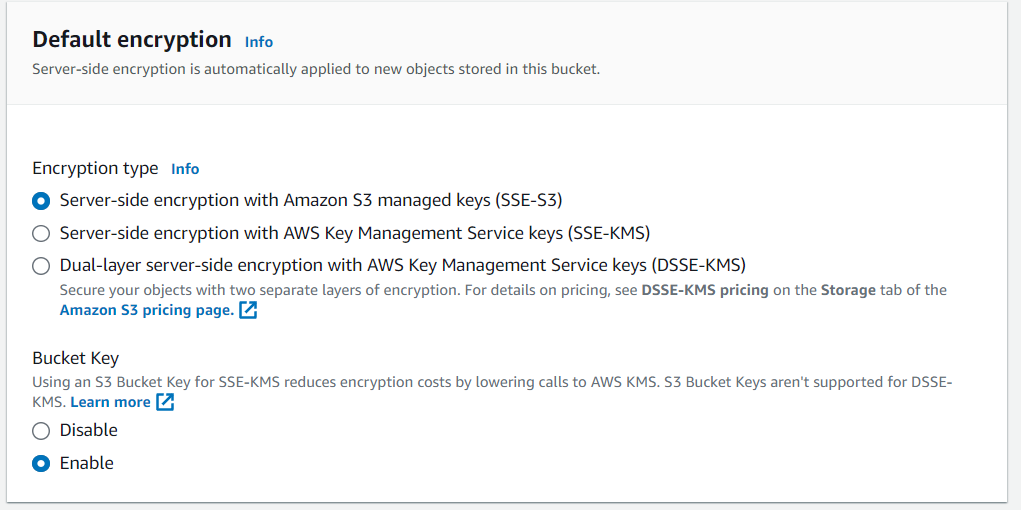
ขั้นตอนที่ 6: การกำหนดค่าการเข้ารหัสเริ่มต้น
ตอนนี้ภายใต้แท็บ การเข้ารหัสเริ่มต้น ให้ตั้งค่าตัวเลือกต่อไปนี้:
- สำหรับประเภทการเข้ารหัส, เลือกการเข้ารหัสฝั่งเซิร์ฟเวอร์ด้วยคีย์ที่ได้รับการจัดการของ Amazon S3 (SSE-S3)
- ชุดบัคเก็ตคีย์ถึงเปิดใช้งาน
ขั้นตอนที่ 7: เปิดใช้งานการเร่งความเร็วการถ่ายโอน
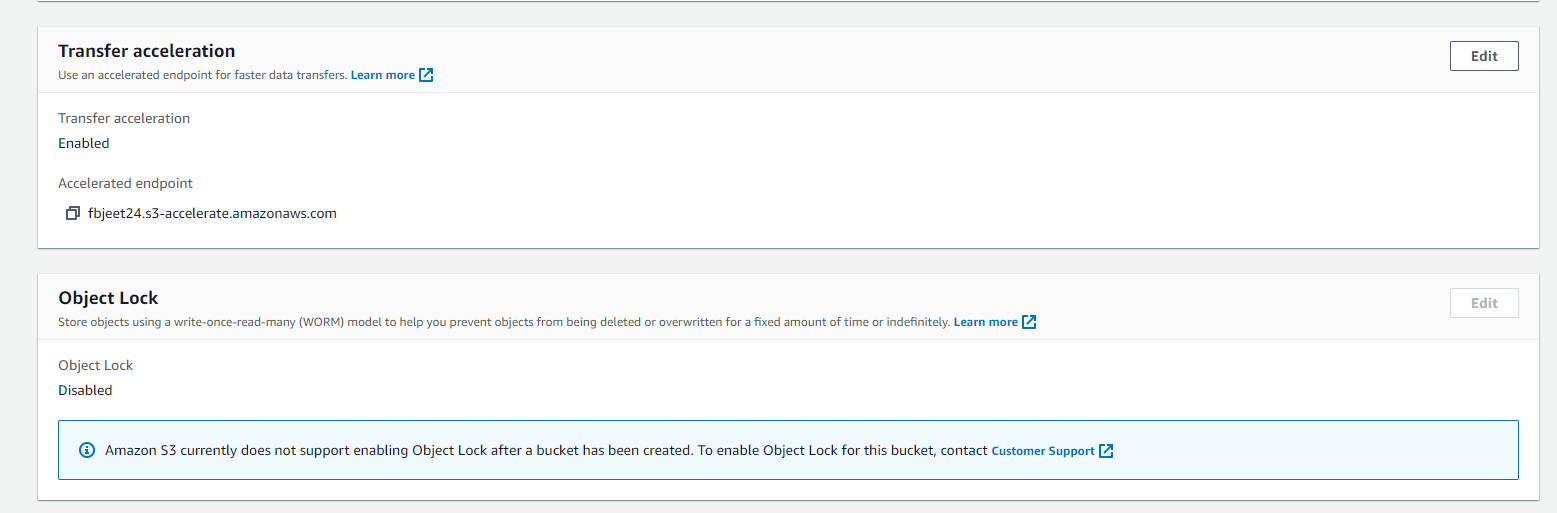
เมื่อสร้าง Bucket สำเร็จแล้ว ให้ไปที่ชื่อถัง -> คุณสมบัติ -> อัตราเร่งการถ่ายโอนและแก้ไขเป็นเปิดใช้งานแล้ว.
ขั้นตอนที่ 8: การแก้ไขนโยบายบัคเก็ต
นำทางไปยังชื่อถัง -> สิทธิ์ -> นโยบายบัคเก็ต. วางข้อมูลโค้ด JSON ต่อไปนี้แล้วแทนที่ที่ฝากข้อมูล_ชื่อด้วยชื่อจริงของบัคเก็ต
{
    "Version": "2012-10-17",
    "Id": "Policy1586431420805",
    "Statement": [{
        "Sid": "Stmt1586431413927",
        "Effect": "Allow",
        "Principal": {
            "AWS": "arn:aws:iam::805060674250:user/storage-flytbase"
        },
        "Action": "*",
        "Resource": [
            "arn:aws:s3:::Bucket_Name",
            "arn:aws:s3:::Bucket_Name/*"
        ]
    }]
}
ขั้นตอนที่ 9: อัปเดตการกำหนดค่า CORS
เอาล่ะดำเนินการต่อไปชื่อถัง -> สิทธิ์ -> การกำหนดค่า CORS. หากต้องการอัปเดตการกำหนดค่า CORS คุณจะต้องมี URL องค์กร FlytBase ของคุณ
ตัวอย่างเช่น หาก URL ขององค์กรของคุณคือorg_sub_domain.flytbase.comจากนั้นอัปเดตไฟล์อนุญาตต้นกำเนิดอาร์เรย์ดังต่อไปนี้:
[
    {
        "AllowedHeaders": [
            "*"
        ],
        "AllowedMethods": [
            "GET"
        ],
        "AllowedOrigins": [
            "https://org_sub_domain.flytbase.com/*"
        ],
        "ExposeHeaders": [],
        "MaxAgeSeconds": 1800
    }
]
ขั้นตอนที่ 10: แจ้งฝ่ายสนับสนุน FlytBase สำหรับการเปิดใช้งานบัคเก็ต S3
เมื่อทำตามขั้นตอนทั้งหมดเรียบร้อยแล้ว โปรดแชร์ชื่อถังและรหัสภูมิภาค AWSถึงsupport@flytbase.com. จากนั้นทีมสนับสนุนของเราจะเชื่อมโยง AWS S3 Bucket ของคุณกับองค์กรของคุณ
หลังจากสร้างองค์กรของคุณและเชื่อมโยง AWS S3 Bucket กับองค์กรแล้ว ไฟล์สื่อที่บันทึกไว้ระหว่างเที่ยวบินจะถูกอัปโหลดไปยังพื้นที่จัดเก็บข้อมูลบนคลาวด์ส่วนตัวของคุณโดยอัตโนมัติ
Was this helpful?