
ลำโพงและสปอตไลท์
เรียนรู้วิธีกำหนดค่าและใช้งานเพย์โหลดของลำโพง สปอตไลท์ และไซเรนโดยใช้ FlytBase
ด้วย FlytBase คุณสามารถจัดการการควบคุมเพย์โหลดได้โดยตรงจากวิดเจ็ตมุมมอง Cockpit และเพย์โหลด ช่วยให้เวิร์กโฟลว์ตอบสนองแบบเรียลไทม์ทั้งด้านความปลอดภัย การตรวจสอบ และการดำเนินการฉุกเฉิน
นี่คือสิ่งที่คุณสามารถทำได้:
- บันทึกและออกอากาศประกาศ— จัดเก็บข้อความหรือร่างข้อความด่วน และใช้การอ่านออกเสียงข้อความสำหรับการถ่ายทอดสด
- ปรับการตั้งค่าสปอตไลท์— ควบคุมความสว่างและสลับระหว่างโหมดแสงแบบคงที่และแบบแฟลช
- เปิดใช้งานโหมดไซเรน— กระตุ้นเสียงไซเรนพร้อมกับไฟแฟลชสำหรับสถานการณ์การตอบสนองที่สำคัญ
ระบบดังกล่าวช่วยเพิ่มขีดความสามารถของโดรนของคุณในการรักษาความปลอดภัยขอบเขตหรือแอปพลิเคชันการค้นหาและช่วยเหลือ
ปัจจุบัน เพย์โหลดของลำโพงและสปอตไลท์ที่รองรับได้แก่: สำหรับ DJI Dock 1 / M30 ซีรีส์ (M30, M30T): ซีซีไอ LP12 สำหรับ DJI Dock 2 / M3D ซีรีส์ (M3D, M3TD): ชุดค้นหาด่วน JZ M3Dไซทอป MLV3Dซีซีไอ เอ็มพี20 สำหรับ DJI Dock 3: ดีเจไอ AS1DJI AL1 เอื้อมมือออกไปsupport@flytbase.com* เพื่อทราบข้อมูลเพิ่มเติม
วิทยากร
การเพิ่มประกาศ
หากต้องการเพิ่มประกาศลงในเพย์โหลด ให้ทำตามขั้นตอนเหล่านี้:
- การแนบเพย์โหลด: แนบน้ำหนักบรรทุกเข้ากับโดรน และเปิดการทำงานของโดรน
- การนำทางไปยังแท็บเพย์โหลด: บนแดชบอร์ด FlytBase ให้ไปที่การจัดการอุปกรณ์ส่วนและเลือกเพย์โหลดแท็บ
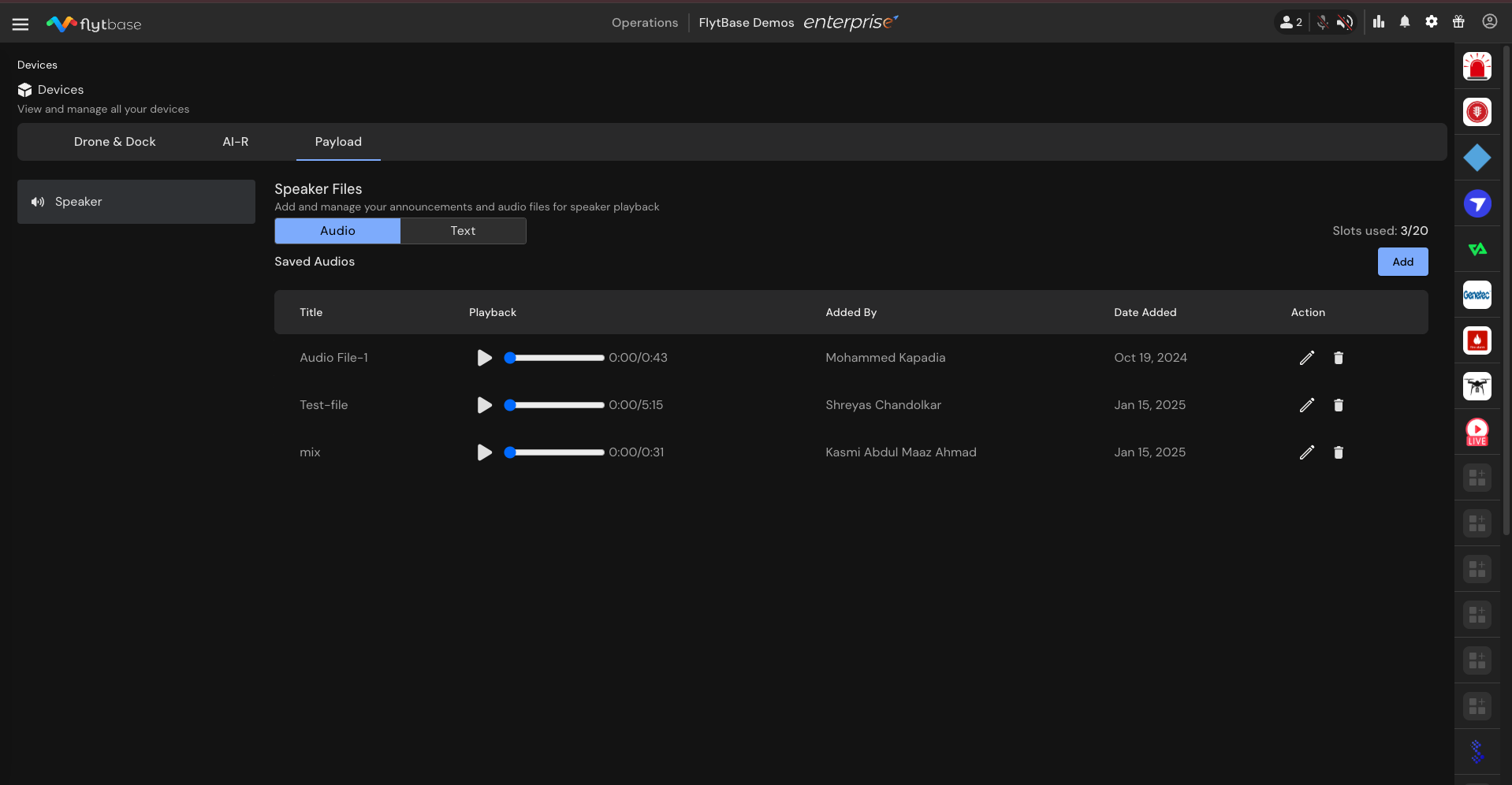
แท็บ Payload ช่วยให้คุณสามารถดำเนินการต่อไปนี้:
- เพิ่มเสียงสำหรับการเล่น:คุณสามารถเพิ่มไฟล์เสียงที่โดรนสามารถเล่นได้โดยใช้เพย์โหลด
- การสร้างประกาศ: คลิกที่เพิ่มปุ่ม. การดำเนินการนี้จะแสดงกล่องโต้ตอบที่คุณสามารถกำหนดค่าประกาศของคุณได้ ในกล่องโต้ตอบ ให้ป้อนชื่อประกาศของคุณแล้วพิมพ์ข้อความประกาศของคุณ
ข้อความประกาศต้องมีความยาวไม่เกิน 200 ตัวอักษร
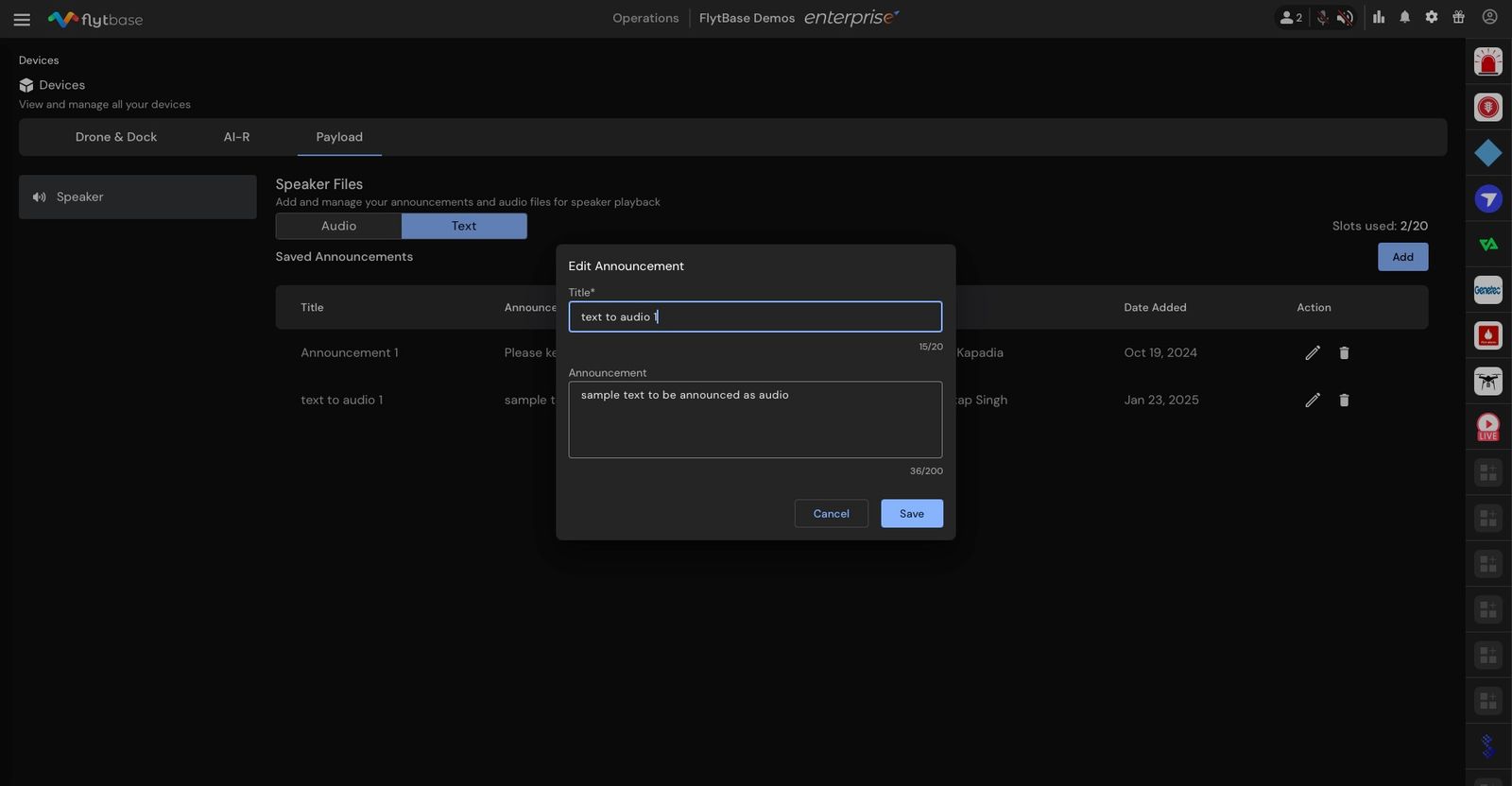
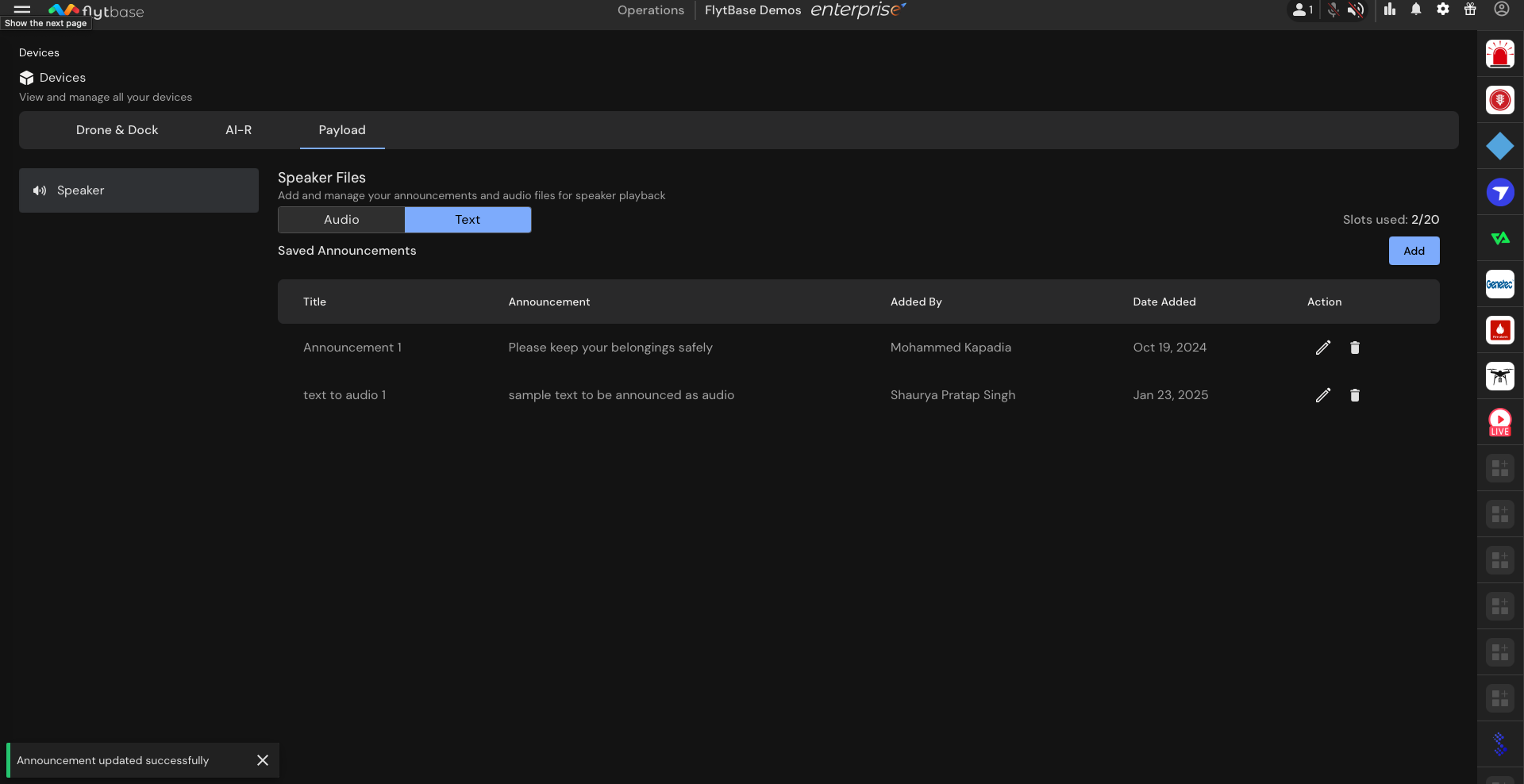
- บันทึกประกาศ: หลังจากกรอกข้อมูลแล้ว คลิกบันทึกเพื่อสรุปประกาศ
คุณสามารถสร้างประกาศได้สูงสุด 20 รายการสำหรับแต่ละเพย์โหลด
การใช้งานลำโพง
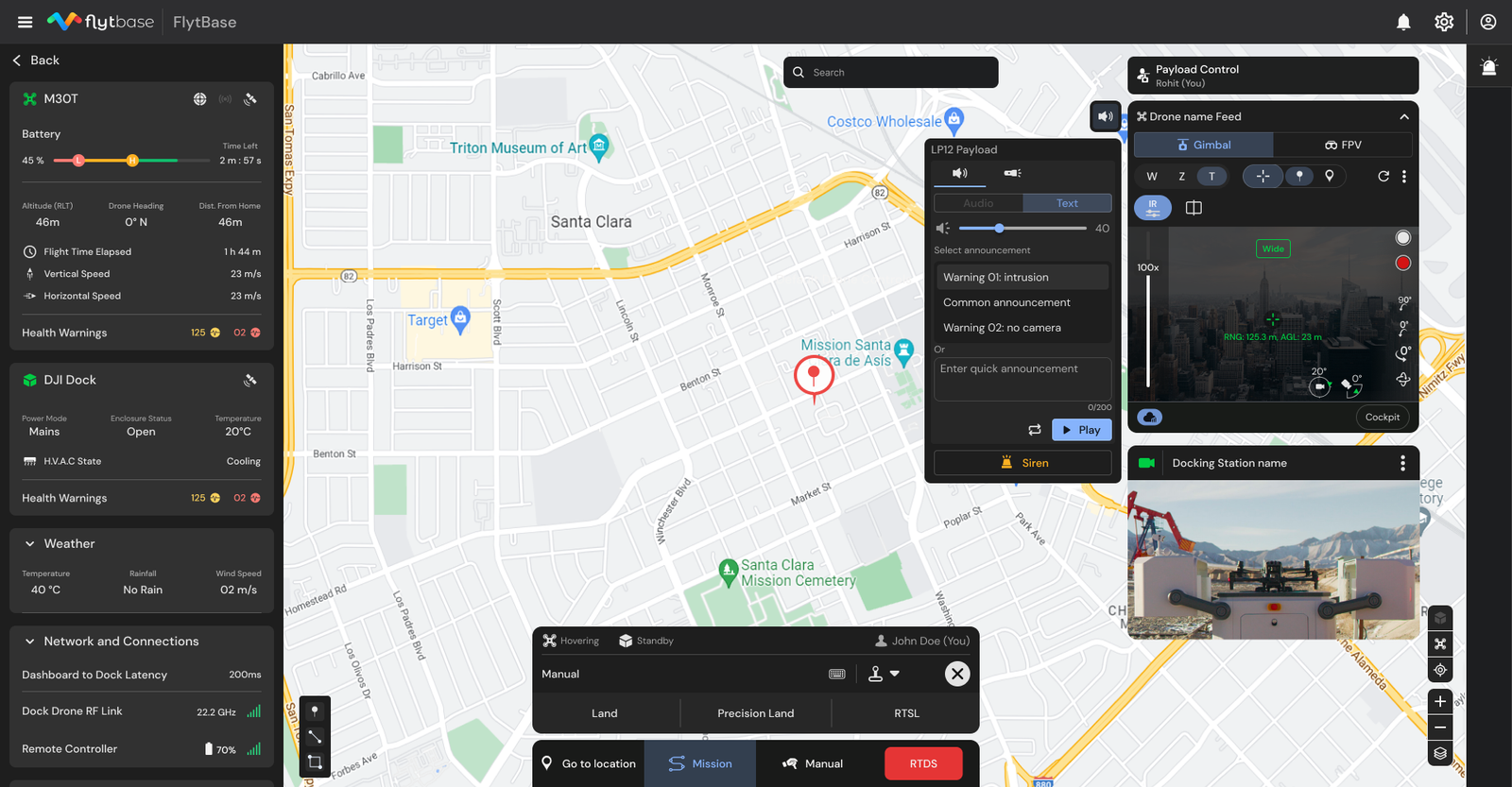
หากต้องการใช้ Payload ให้ไปที่มุมมองกองเรือและเลือกเพย์โหลดไอคอนที่อยู่ติดกับวิดเจ็ตฟีดวิดีโอโดรน
วิดเจ็ตเพย์โหลดจะขยายออก ทำให้สามารถเข้าถึงแท็บลำโพงและสปอตไลท์ได้
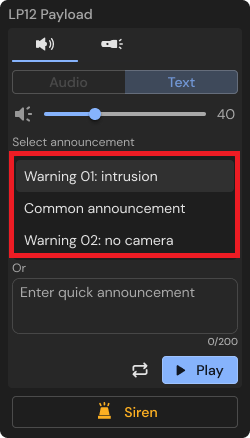
เล่นประกาศที่บันทึกไว้
- ในวิดเจ็ต Payload ที่ขยาย ให้คลิกที่วิทยากรแท็บ
- เลือกประกาศที่ต้องการจากรายการประกาศที่บันทึกไว้แล้วคลิกเล่น.
- หากต้องการทำซ้ำข้อความที่เลือก ให้คลิกที่ไอคอน ข้อความจะถูกทำซ้ำตราบใดที่ไม่ได้กดไอคอนอีกครั้งหรือหยุดการเล่นข้อความจากปุ่มเล่น/หยุด
ประกาศด่วน
สำหรับการประกาศแบบกำหนดเองเร่งด่วน:
- พิมพ์ข้อความของคุณ (สูงสุด 200 ตัวอักษร) ลงในประกาศด่วนกล่อง.
- คลิกเล่นเพื่อเผยแพร่ข้อความของคุณทันที
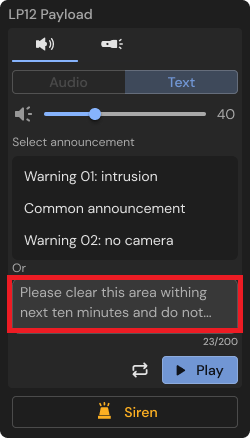
ประกาศด่วนจะไม่ถูกจัดเก็บไว้ในรายการประกาศที่บันทึกไว้
การตั้งค่าระดับเสียงของลำโพง
การปรับระดับเสียงของลำโพง:
- ใช้แถบระดับเสียงเพื่อเพิ่มหรือลดระดับเสียงตามที่คุณต้องการ
- สามารถปรับระดับเสียงได้ในช่วงตั้งแต่ 0 ถึง 40
การตั้งค่าสปอตไลท์
เพย์โหลดที่รองรับทั้งหมดพร้อมฟังก์ชันสปอตไลท์สามารถควบคุมได้ผ่านวิดเจ็ตเพย์โหลด
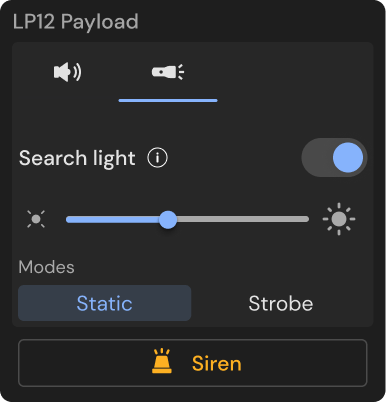
การเปิดใช้งานสปอตไลท์
วิธีควบคุมสปอตไลท์:
- คลิกที่สปอตไลท์ในเพย์โหลดวิดเจ็ต
- ใช้ปุ่มสลับเพื่อเปิดหรือปิดสปอตไลท์
การปรับความสว่าง
ปรับความสว่างของสปอตไลท์:
- ย้ายแถบเลื่อนความสว่างไปทางขวาเพื่อเพิ่มความสว่างหรือไปทางซ้ายเพื่อลดความสว่าง
โหมดสปอตไลท์
สปอตไลท์มีสองโหมด:
- โหมดคงที่: สปอตไลต์จะสว่างอย่างต่อเนื่องด้วยความสว่างที่สม่ำเสมอ
- โหมดแฟลช: สปอตไลต์จะสลับระหว่างเปิดและปิด ทำให้เกิดเอฟเฟกต์ที่เร้าใจ
ไซเรน
เพย์โหลดที่รองรับทั้งหมดที่มีไซเรนสามารถทำงานได้ผ่านวิดเจ็ตเพย์โหลดบนแดชบอร์ด FlytBase
วิธีการเปิดใช้งานไซเรน
- นำทางไปยังเพย์โหลดวิดเจ็ต
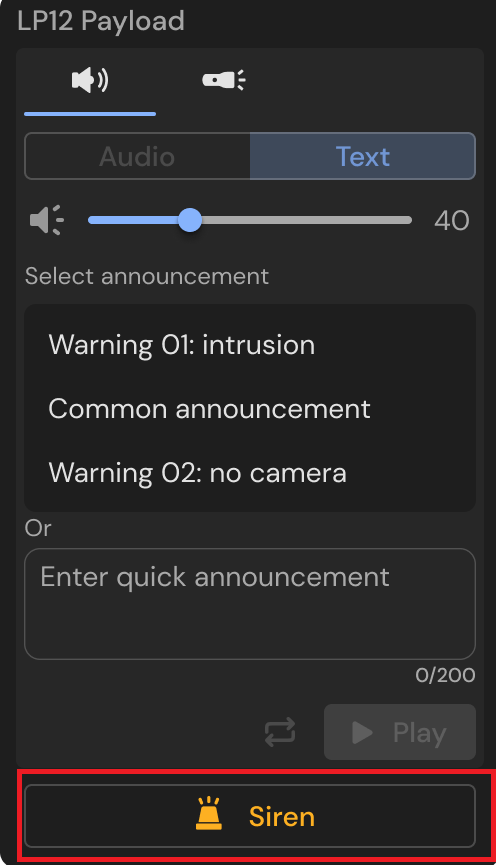
- ค้นหาไซเรนปุ่มที่ด้านล่างของวิดเจ็ต ปุ่มนี้เป็นเรื่องปกติสำหรับทั้งลำโพงและสปอตไลท์
- คลิกที่ไซเรนปุ่มเพื่อเปิดใช้งานไซเรน ซึ่งจะเปิดสปอตไลท์ในโหมดแฟลชและเล่นเสียงไซเรนเริ่มต้น
Was this helpful?