
การจัดการยานพาหนะ
คำแนะนำในการจัดการ Drone Fleet ของคุณบน FlytBase
One-to-Many Console ใน FlytBase มอบแดชบอร์ดแบบรวมศูนย์ที่ใช้งานง่าย ซึ่งนำเสนอการกำกับดูแลและการจัดการอุปกรณ์ทั้งหมด (โดรนและท่าเรือ) ที่ครอบคลุมภายในองค์กร ช่วยให้ผู้ปฏิบัติงานสามารถเข้าถึงการวัดและส่งข้อมูลทางไกลแบบเรียลไทม์ สถานะการปฏิบัติงาน และตัวชี้วัดด้านสุขภาพของอุปกรณ์แต่ละเครื่องได้อย่างรวดเร็ว จึงทำให้การจัดการคล่องตัวขึ้น และเพิ่มความปลอดภัยและประสิทธิภาพของการใช้งานโดรน
การเข้าถึง One-to-Many Console
- คลิกที่ไอคอน และเลือกกองเรือแท็บจากลิ้นชักการนำทาง.
- รายการทั้งหมดอุปกรณ์จะมองเห็นได้ในแผงด้านซ้ายโดยแต่ละอุปกรณ์จะแสดงด้วย aการ์ดอุปกรณ์.
การ์ดอุปกรณ์
เมื่อลงทะเบียนแต่ละครั้งอุปกรณ์ (โดรนและท่าเรือ)ในฟลีทของคุณจะปรากฏเป็นการ์ดบนแผงด้านซ้ายของแดชบอร์ด การ์ดเหล่านี้ช่วยให้เข้าถึงข้อมูลอุปกรณ์ได้อย่างรวดเร็วและแจ้งเตือนด่วน
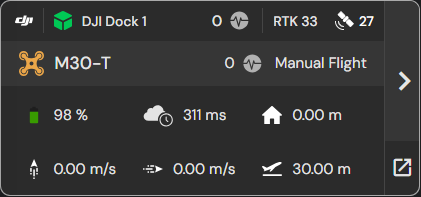
การคลิกที่การ์ดอุปกรณ์จะปรับศูนย์กลางแผนที่ใหม่ไปยังตำแหน่งทางภูมิศาสตร์ของโดรนที่เกี่ยวข้อง
การ์ดอุปกรณ์: ตัวบ่งชี้สถานะ
สถานะของ Dock และ Drone จะแสดงด้วยสีของไอคอนตามลำดับบนแดชบอร์ด:
| ออฟไลน์ | ออนไลน์และไม่ได้ใช้งาน | ออนไลน์และติดอาวุธ | |
|---|---|---|---|
| ท่าเรือ | |||
| โดรน |
การ์ดอุปกรณ์: Telemetry ด่วน
เพื่อให้เห็นภาพรวมความสมบูรณ์และการตรวจวัดระยะไกลของอุปกรณ์ทุกตัวอย่างรวดเร็ว จะใช้สัญลักษณ์ต่อไปนี้ในการ์ดอุปกรณ์:
| ไอคอน | ข้อมูล |
|---|---|
| สุขภาพของอุปกรณ์การแจ้งเตือนสำหรับ Drone และ Dock | |
| น่านฟ้าหรือทริกเกอร์ Failsafeการแจ้งเตือน | |
| RTKและจำนวนดาวเทียม GNSS | |
| ระดับแบตเตอรี่ | |
| เวลาแฝงการเชื่อมต่อระหว่างโดรนและแดชบอร์ด | |
| ระยะทางของโดรนจาก Dock | |
| โดรนความเร็วแนวตั้ง | |
| โดรนความเร็วแนวนอน | |
| โดรนระดับความสูงสัมพันธ์กับการอ้างอิง |
นอกจากนี้ ยังมีปุ่มสองปุ่มทางด้านขวาของการ์ดอุปกรณ์:
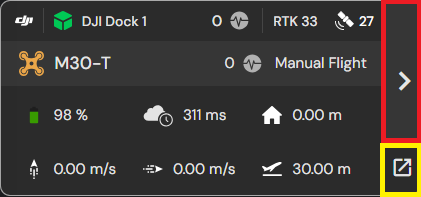
- ปุ่มนี้ให้การเข้าถึงมุมมองโดยละเอียดของการวัดและส่งข้อมูลทางไกล สุขภาพ และข้อมูลอุปกรณ์อื่นๆ ที่เกี่ยวข้อง
- หน้าต่างเบราว์เซอร์ใหม่จะเปิดขึ้นพร้อมมุมมองโดยละเอียดของการ์ดอุปกรณ์
การ์ดอุปกรณ์โดยละเอียด
การคลิกปุ่มบนการ์ดอุปกรณ์จะทำให้สามารถเข้าถึงการ์ดอุปกรณ์โดยละเอียดซึ่งแสดงข้อมูลต่อไปนี้:
- แบตเตอรี่โดรนและการวัดระยะไกล
- สถานะท่าเรือ
- คำเตือนเรื่องสุขภาพสด
- สภาพอากาศ
- ความสมบูรณ์ของเครือข่ายและการเชื่อมต่อ
- ผู้ชมสด
- ซิงค์โซน
การแจ้งเตือนแบตเตอรี่โดรน การวัดและส่งข้อมูลทางไกล และสุขภาพ
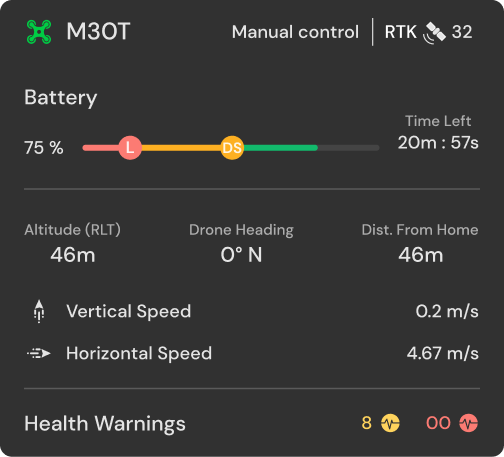
- ตัวบ่งชี้แบตเตอรี่โดยละเอียด: ระดับแบตเตอรี่จะแสดงเป็นเปอร์เซ็นต์พร้อมกับแถบรหัสสีที่ให้ข้อมูลสถานะที่ครอบคลุม ตัวบ่งชี้เหล่านี้จำเป็นสำหรับการตรวจสอบการใช้แบตเตอรี่อย่างมีประสิทธิภาพ เพื่อให้มั่นใจว่าโดรนจะทำงานได้อย่างปลอดภัยตลอดเที่ยวบิน
- สีเขียว: สีนี้แสดงถึงอายุการใช้งานแบตเตอรี่ที่จำเป็นในการทำภารกิจที่ได้รับมอบหมายให้สำเร็จ ที่เหลือเวลาตัวบ่งชี้ใช้พารามิเตอร์การบินปัจจุบันเพื่อประเมินระยะเวลาที่โดรนสามารถอยู่ในอากาศได้
- สีเหลือง: สีนี้แสดงถึงแบตเตอรี่สำรองที่จำเป็นต่อการทำงานอย่างปลอดภัยกลับบ้าน (RTH)เที่ยวบินซึ่งเป็นการตอบสนองที่กำหนดเมื่อDJI แบตเตอรี่ต่ำไม่ปลอดภัยถูกกระตุ้น ส่วนสีเหลืองของแถบแบตเตอรี่สะท้อนถึงปริมาณพลังงานที่จำเป็นในการกลับไปยังท่าเรือ โดยอิงตามความต้องการเฉพาะของภารกิจที่ได้รับมอบหมาย RTH จะเริ่มทำงานโดยอัตโนมัติเมื่อระดับแบตเตอรี่ถึงเครื่องหมาย
- สีแดง: สีนี้แสดงถึงแบตเตอรี่สำรองที่จัดสรรเพื่อการลงจอดอย่างปลอดภัยจากระดับความสูงปัจจุบัน หากแบตเตอรี่หมดลงถึงระดับนี้ DJI Critical Battery Failsafe จะถูกกระตุ้น เพื่อบังคับให้โดรนหยุดกิจกรรมที่เกี่ยวข้องกับภารกิจทั้งหมดและเคลื่อนตัวลงแนวตั้งเพื่อลงจอดทันที กระบวนการลงจอดจะเริ่มขึ้นเมื่อระดับแบตเตอรี่ถึงระดับที่กำหนด
แม้ว่าจะเป็นไปได้ที่จะแทนที่โหมด Return to Home (RTH) และทำภารกิจต่อในสถานการณ์ฉุกเฉิน เราไม่แนะนำให้ดำเนินการนี้ การทำเช่นนี้อาจส่งผลเสียต่อทั้งความปลอดภัยและความสมบูรณ์ของการปฏิบัติงาน
- สถานะและจำนวนดาวเทียม: คุณสามารถดูจำนวนดาวเทียม GNSS และ RTK ที่โดรนตรวจพบได้โดยการวางเคอร์เซอร์ไว้เหนือไอคอน
นอกจากนี้สถานะการทำงานของโดรน เช่นสแตนด์บายหรือการบินด้วยตนเองจะแสดงเป็นข้อความอย่างชัดเจน
- ความสูงของโดรน:แสดงความสูงของโดรนที่สัมพันธ์กับข้อมูลอ้างอิงที่เลือก
- โดรนมุ่งหน้า:แสดงทิศทางที่โดรนกำลังหันหน้า โดยแสดงเป็นองศาสัมพันธ์กับทิศเหนือ และวัดตามเข็มนาฬิกา
- ระยะทางจากบ้าน:ระบุระยะห่างเป็นเส้นตรงจากโดรนถึงท่าเรือ
- ความเร็วแนวตั้งและแนวนอน:แสดงความเร็วในการเคลื่อนที่ของโดรนตามทิศทางที่กำหนด
สถานะท่าเรือ
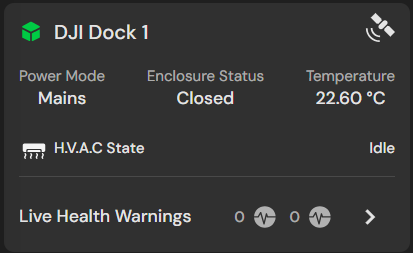
- จำนวนดาวเทียม:สามารถดูจำนวนดาวเทียม GNSS และ RTK ที่ Dock ตรวจพบได้โดยการวางเคอร์เซอร์ไว้เหนือไอคอน
- โหมดพลังงาน:ระบุประเภทของแหล่งไฟฟ้าที่ใช้ในการจ่ายไฟให้กับ Dock
- สถานะสิ่งที่แนบมา: แสดงสถานะปัจจุบันของประตู Dock
- อุณหภูมิ: แสดงอุณหภูมิภายใน Dock
- H.V.A.C. สถานะ: สะท้อนสถานะการทำงานของ H.V.A.C. ของ Dock ซึ่งอาจตั้งค่าเป็นไม่ได้ใช้งาน ให้ความร้อน หรือทำให้ Dock เย็นลง
คำเตือนด้านสุขภาพของโดรนและท่าเรือ
คำเตือนด้านสุขภาพแบบสดจะแสดงอย่างเด่นชัดสำหรับโดรนและ Dock ในการ์ดอุปกรณ์โดยละเอียด หากต้องการดูคำเตือนเฉพาะสำหรับอุปกรณ์ ให้คลิกที่ไอคอน หากต้องการเข้าถึงรายการคำเตือนทั้งหมดที่ครอบคลุม ให้คลิกที่**แสดงทั้งหมด**ลิงค์หรือนำทางไปที่ ->อุปกรณ์ -> เลือกอุปกรณ์ -> การวินิจฉัยสำหรับรายละเอียดเพิ่มเติม โปรดดูเอกสารประกอบการจัดการความสมบูรณ์ของอุปกรณ์
สภาพอากาศ
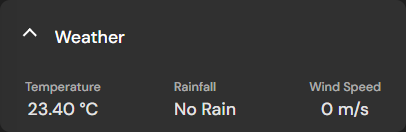
พารามิเตอร์สภาพอากาศที่สำคัญสำหรับการปฏิบัติการด้วยโดรน เช่น อุณหภูมิ ปริมาณน้ำฝน และความเร็วลม จะแสดงในส่วนเฉพาะเพื่อให้เข้าถึงและตรวจสอบได้ง่าย
เครือข่ายและการเชื่อมต่อ
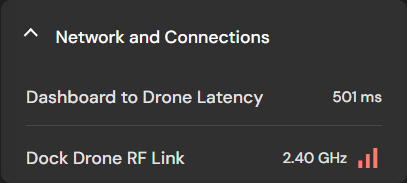
พารามิเตอร์เครือข่ายหลัก รวมถึงเวลาแฝงจากแดชบอร์ดสู่โดรน (วัดเป็นมิลลิวินาที) ความถี่ RF Link ของ Dock-Drone และความแรงของสัญญาณ มีรายละเอียดอยู่ในส่วนเครือข่ายและการเชื่อมต่อ
ผู้ชมสด
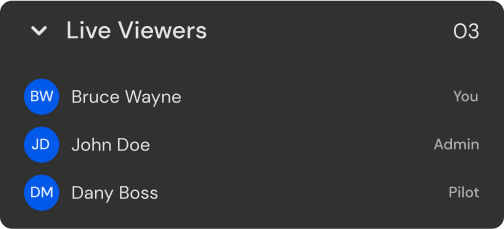
ส่วน Live Viewers แสดงรายการสมาชิกขององค์กรที่กำลังติดตามการปฏิบัติงานของโดรนเฉพาะ ฟีเจอร์นี้ปรับปรุงการทำงานร่วมกันในทีม ชี้แจงบทบาท และทำให้แน่ใจว่ามีการควบคุมดูแลที่เพียงพอตลอดเวลา
ซิงค์โซนกับอุปกรณ์
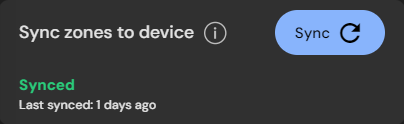
เพื่อให้เป็นไปตามข้อจำกัดขอบเขตภูมิศาสตร์และเขตห้ามบิน อุปกรณ์แต่ละเครื่องจะต้องซิงค์กับโซนเหล่านี้ก่อนทุกภารกิจ ปุ่มซิงค์มีไว้เพื่ออำนวยความสะดวกในกระบวนการซิงค์ที่ง่ายดาย
Was this helpful?