
การตั้งค่าการส่งข้อมูลขั้นสูง 4G
ภาพรวม
การส่งข้อมูลขั้นสูง 4Gรวมการส่งสัญญาณวิดีโอ OcuSync RF มาตรฐานเข้ากับลิงก์ 4G LTE ช่วยให้วิดีโอ ข้อมูลส่วนต่างของ RTK และคำสั่งควบคุมสามารถดำเนินการผ่านทั้งสองลิงก์พร้อมกันได้ เมื่อสัญญาณ OcuSync มีความแรง ลิงก์ 4G จะถูกคงไว้เป็นการเชื่อมต่อสแตนด์บายโดยไม่มีการรับส่งข้อมูล ซึ่งช่วยรักษาประสิทธิภาพที่มีความหน่วงต่ำ และลดการใช้ข้อมูลให้เหลือน้อยที่สุด เมื่อ OcuSync อ่อนแอ ถูกบล็อก หรือทำงานในระยะไกล ลิงก์ 4G จะเข้าควบคุมโดยอัตโนมัติเพื่อให้ภารกิจดำเนินต่อไปโดยไม่ทำให้เกิด Failsafe Return-to-Home (RTH)
การส่งข้อมูลแบบปรับปรุง 4G ไม่ได้แทนที่ลิงก์ OcuSync RF ลิงก์ทั้งสองทำงานขนานกันเมื่อเปิดใช้งาน โดย 4G จะทำหน้าที่เป็นทางเลือกสำรองเท่านั้น
พฤติกรรมการส่งสัญญาณตามเงื่อนไข
| เงื่อนไข | ลิงค์ RF OcuSync | ลิงค์ 4G | ผลลัพธ์ |
|---|---|---|---|
| ระบบส่งกำลังที่ได้รับการปรับปรุงบน | แข็งแกร่ง | สแตนด์บาย | OcuSync จัดการวิดีโอ RTK และควบคุมข้อมูลทั้งหมด ลิงก์ 4G ยังคงเชื่อมต่ออยู่โดยไม่มีการรับส่งข้อมูล ภารกิจดำเนินไปอย่างต่อเนื่อง |
| ระบบส่งกำลังที่ได้รับการปรับปรุงบน, RF อ่อนแอหรือถูกขัดจังหวะ | อ่อนแอ/หลงทาง | คล่องแคล่ว | ลิงก์ 4G จะเปิดใช้งานและเข้าควบคุมวิดีโอ, RTK และควบคุมข้อมูลโดยอัตโนมัติ โดรนยังคงปฏิบัติภารกิจต่อไปได้อย่างราบรื่น Failsafe RTH คือไม่กระตุ้น |
| ระบบส่งกำลังที่ได้รับการปรับปรุงปิด | คล่องแคล่ว | ไม่ได้ใช้งาน | ลิงก์ OcuSync RF เท่านั้น ไม่มีทางเลือก 4G หากลิงก์ RF ลดลง |
| ระบบส่งกำลังที่ได้รับการปรับปรุงปิด, RF หายไป | สูญหาย | ไม่ได้ใช้งาน | โดรนจะทริกเกอร์การดำเนินการสูญเสียสัญญาณที่กำหนดค่าโดยผู้ใช้ในระหว่างการสร้างภารกิจ (เช่น กลับบ้าน โฮเวอร์ หรือลงจอด) สำหรับ GTL นั้น RTH จะถูกทริกเกอร์ |
ข้อกำหนดเบื้องต้น
ก่อนเริ่มต้น ตรวจสอบให้แน่ใจว่าคุณมีสิ่งต่อไปนี้:
- ดองเกิล DJI 4G— อันหนึ่งสำหรับ Dock และอีกอันสำหรับโดรน Dock 1/Dock 2 และ Dock 3 ใช้ดองเกิลที่แตกต่างกัน พวกเขาเป็นไม่ใช้แทนกันได้
- ซิมการ์ดจริง— แนะนำให้ใช้ SIM จริงบน eSIM สำหรับดองเกิลแต่ละตัว
- ข้อมูลรับรอง APN— รับชื่อ APN และชื่อผู้ใช้/รหัสผ่าน (หากจำเป็น) จากผู้ให้บริการซิมการ์ดของคุณก่อนตั้งค่า
- วินโดวส์พีซี— จำเป็นสำหรับการติดตั้งไดรเวอร์ดองเกิลแบบครั้งเดียว
- เฟิร์มแวร์ที่แนะนำ— ยืนยันว่าทั้ง Dock และ Drone อยู่ในเฟิร์มแวร์ที่แนะนำล่าสุดโดยใช้ Flytbase Dashboard
อย่าดำเนินการต่อโดยไม่ได้รับการยืนยันข้อมูลรับรอง APN จากผู้ให้บริการของคุณ APN ที่ไม่ถูกต้องหรือหายไปจะป้องกันไม่ให้ดองเกิลสร้างการเชื่อมต่อข้อมูล
จะเปิดใช้งานการส่งข้อมูลขั้นสูงได้อย่างไร?
กระบวนการตั้งแต่ต้นจนจบมีสามส่วน:
- ดำเนินการตั้งค่าบนอุปกรณ์และการเริ่มต้นบน RC
- เปิดการสลับสำหรับโหมดปรับปรุง 4G ในการตั้งค่าอุปกรณ์ภายใต้การควบคุมโดรนบนแดชบอร์ด Flytbase
- ตรวจสอบการเชื่อมต่อ
ขั้นตอนที่ 1: การตั้งค่า Dongle SIM
นี่เป็นกระบวนการที่ทำเพียงครั้งเดียวบนพีซีที่ใช้ Windows สำหรับดองเกิลแต่ละตัวก่อนการติดตั้งในภาคสนาม
1.1 ใส่ซิมการ์ด
ใส่ซิมการ์ดจริงลงในช่องใส่ซิมของดองเกิล
1.2 ติดตั้งไดรเวอร์ดองเกิล
- ดาวน์โหลดแพ็คเกจไดรเวอร์ดองเกิลจากลิงก์ที่ให้มาโดย DJI
หากไม่มีไดรเวอร์ โปรดติดต่อ support@flytbase.com
- วิ่ง
setup.exeเพื่อติดตั้งไดรเวอร์ ทำตามคำแนะนำบนหน้าจอ
UI การติดตั้งไดรเวอร์อาจปรากฏเป็นภาษาจีนกลาง ใช้ Google Lens หรือเครื่องมือแปลที่คล้ายกันเพื่อนำทางตามข้อความแจ้ง
1.3 ทดสอบการเชื่อมต่อ
- ตัดการเชื่อมต่อพีซีจากแหล่งอินเทอร์เน็ตทั้งหมด (Wi-Fi และอีเธอร์เน็ต)
- เสียบดองเกิล (โดยใส่ซิมแล้ว) และรอประมาณ 20 วินาทีเพื่อให้ไฟ LED สีเขียวเปิด
- ตรวจสอบว่าอินเทอร์เน็ตสามารถเข้าถึงได้ผ่านดองเกิลหรือไม่
- ถ้าเข้าถึงได้— ดองเกิลพร้อมแล้ว ดำเนินการต่อโดยตรงไปยังขั้นตอนที่ 2
- ถ้าไม่สามารถเข้าถึงได้— จำเป็นต้องกำหนดค่า APN ด้วยตนเอง ดำเนินการต่อไปยังขั้นตอนที่ 1.4
1.4 กำหนดค่า APN ด้วยตนเอง (หากจำเป็น)
- วิ่ง
IG830apnsetting.exeจากแพ็คเกจที่ดาวน์โหลดมา - UI จะปรากฏเป็นภาษาจีนกลาง — ใช้เครื่องมือแปลตามความจำเป็น
- ป้อนชื่อเอพีเอ็น, และชื่อผู้ใช้/รหัสผ่านหากผู้ให้บริการของคุณกำหนด ช่องเหล่านี้อาจเว้นว่างไว้หากผู้ให้บริการของคุณไม่ได้ระบุ
- คลิกปุ่มเดียวในกล่องโต้ตอบเพื่อใช้การตั้งค่า หน้าต่างยืนยันแบบเทอร์มินัลจะปรากฏขึ้นเพื่อระบุความสำเร็จ
- ถอดปลั๊กดองเกิล รอสักครู่ แล้วเสียบใหม่ รอประมาณ 20 วินาทีเพื่อให้ไฟ LED สีเขียว
- ตรวจสอบการเชื่อมต่ออินเทอร์เน็ตผ่านดองเกิลอีกครั้ง
กระบวนการกำหนดค่า APN นี้จะต้องทำซ้ำทีละรายการสำหรับดองเกิลแต่ละตัว การตั้งค่าจะถูกจัดเก็บไว้ตามอุปกรณ์และไม่มีการแชร์
ขั้นตอนที่ 2: การติดตั้งฮาร์ดแวร์
2.1 ตรวจสอบการเชื่อมโยงคอนโทรลเลอร์
ก่อนที่จะใส่ดองเกิล ให้ยืนยันว่า:
- ที่Dock ถูกผูกไว้เป็นคอนโทรลเลอร์ AและRC ถูกผูกไว้เป็นคอนโทรลเลอร์ Bถึงโดรน
2.2 ใส่ดองเกิล
ใส่ดองเกิลที่กำหนดค่าไว้ในซ็อกเก็ตดองเกิล 4G เฉพาะบนทั้ง Dock และโดรน จากนั้นเปิดอุปกรณ์ทั้งสอง
- แท่น DJI / แท่น 2 & ท่าเรือ3— ใส่ดองเกิลของด็อคเข้าไปในช่องเสียบ 4G เฉพาะบนตัวเครื่องด็อค โปรดดูเอกสารประกอบ DJI สำหรับตำแหน่งซ็อกเก็ตที่แน่นอนในรุ่นของคุณ
- โดรน— ใส่ดองเกิลของโดรนเข้าไปในช่องเสียบ 4G เฉพาะบนตัวเครื่องบิน โปรดดูเอกสารประกอบของเครื่องบิน DJI ที่เกี่ยวข้องสำหรับตำแหน่งปลั๊กที่แน่นอน
ซ็อกเก็ตดองเกิลแต่ละอันเป็นแบบเฉพาะรุ่น ดองเกิล Dock 1 ไม่สามารถนำมาใช้กับ Dock 2/Dock 3 และในทางกลับกัน
ขั้นตอนที่ 3: การตั้งค่าบนอุปกรณ์
จำเป็นต้องมีการตั้งค่าบนอุปกรณ์จาก RC ในระหว่างการเริ่มต้นการส่งข้อมูลขั้นสูงครั้งแรกเท่านั้น หลังจากเริ่มให้บริการได้สำเร็จแล้วทั้งท่าเทียบเรือและเครื่องบินก็แสดงเชื่อมต่อแล้ว, โหมดปรับปรุง 4G สามารถจัดการได้โดยตรงจากแดชบอร์ด FlytBase โดยเปิดหรือปิดการใช้งานเปิดใช้งานโหมดปรับปรุง 4G.
หากต้องการดำเนินการตั้งค่าบนอุปกรณ์ ให้ทำตามขั้นตอนเหล่านี้:
- รีเซ็ตการเชื่อมต่อ:ตรวจสอบให้แน่ใจว่า RC ไม่ได้เชื่อมต่อโดยตรงกับเครื่องบิน และไม่มีการเชื่อมต่อที่เก่าทำงาน
- ระบบเปิดเครื่อง:เปิดอุปกรณ์ตามลำดับต่อไปนี้ —ท่าเรือ → เครื่องบิน → RC. ยืนยันว่าฟีดวิดีโอสดพร้อมใช้งาน
- เชื่อมต่ออุปกรณ์:เชื่อมต่อ Dock เข้ากับเครื่องบิน จากนั้นเชื่อมต่อ RC เข้ากับ Dock ตรวจสอบว่า RC ปรากฏเป็นตัวควบคุม B และ Dock ปรากฏเป็นตัวควบคุม A
- เปิดแอป DJI Enterprise:บน RC ให้เปิดแอพ DJI Enterprise เลือกท่าเรือ (คอนโทรลเลอร์ A)และแตะประแจไอคอนที่มุมขวาล่าง
- ไปที่การตั้งค่าการส่งข้อมูลขั้นสูง
- การเริ่มต้นทริกเกอร์(ขั้นตอนสำคัญ):
- หากสลับได้แล้วบน: ปิดเครื่อง รอ 10 วินาที แล้วเปิดใหม่อีกครั้ง ให้เวลาเพียงพอสำหรับการสร้างการเชื่อมต่อ และอย่าออกจากหน้าทันที
- หากสลับไปมาปิด: เปิดมัน หากมีป๊อปอัปปรากฏขึ้นระบุ"ตั้งค่าก่อนแล้วจึงเชื่อมต่อกับบริการ", แตะเปลี่ยนการตั้งค่าให้นำทางกลับ จากนั้นกลับเข้าไปใหม่การตั้งค่าการส่งข้อมูลขั้นสูง.
- เปิดใช้งานบริการส่งสัญญาณขั้นสูง:สลับบริการส่งกำลังขั้นสูงถึงบนและรอประมาณ 1–2 วินาที
- ตรวจสอบในแอป DJI Pilot:เปิดแอป DJI Pilot แล้วป้อนกล้อง / ไลฟ์วิวให้แตะ• • •เมนู (บนขวา) และเปิดการตั้งค่าการส่งข้อมูลขั้นสูง.
- ตรวจสอบสถานะ:ยืนยันว่าทั้งคู่ท่าเรือและอากาศยานแสดงเชื่อมต่อแล้ว.
- คุณสามารถดูไอคอน 4Gที่มุมขวาบนแสดงว่ามีการเชื่อมต่อ 4G อยู่
การตั้งค่าการส่งข้อมูลขั้นสูง: สถานะเชื่อมต่อแล้ว
ลำดับการเริ่มต้นในขั้นตอนที่ 6 มีความสำคัญอย่างยิ่งในการเริ่มต้นบริการการส่งข้อมูลขั้นสูง อย่าข้ามหรือเร่งรีบกระบวนการนี้ DJI ยืนยันว่าจังหวะหรือลำดับที่ไม่ถูกต้องอาจทำให้ไม่สามารถเปิดใช้งานได้
เปิดใช้งานโหมดปรับปรุง 4G จากแดชบอร์ด Flytbase
3.1 ยืนยันสถานะ LTE
ก่อนเปิดใช้งาน ให้ตรวจสอบว่าสถานะการเชื่อมต่อแสดงอย่างถูกต้องบนแดชบอร์ด:
- เปิดแดชบอร์ด FlytBaseและนำทางไปยังการ์ดอุปกรณ์ของโดรนที่เกี่ยวข้อง
- ยืนยันว่าทั้งคู่ด็อค LTEและเครื่องบิน LTEแสดงกกำหนดค่าแล้วสถานะ.
- ยืนยันว่าการเชื่อมต่อเซิร์ฟเวอร์แสดงเป็นเชื่อมต่อแล้ว.
อย่าเปิดใช้งานโหมดปรับปรุง 4G หากสถานะ Dock LTE หรือ Aircraft LTE ไม่แสดงเป็นกำหนดค่าแล้ว. แสดงว่าดองเกิลหรือซิมไม่ได้ตั้งค่าอย่างถูกต้อง ทบทวนขั้นตอนที่ 1 เพื่อแก้ไขปัญหา
3.2 เปิดใช้งานการสลับ
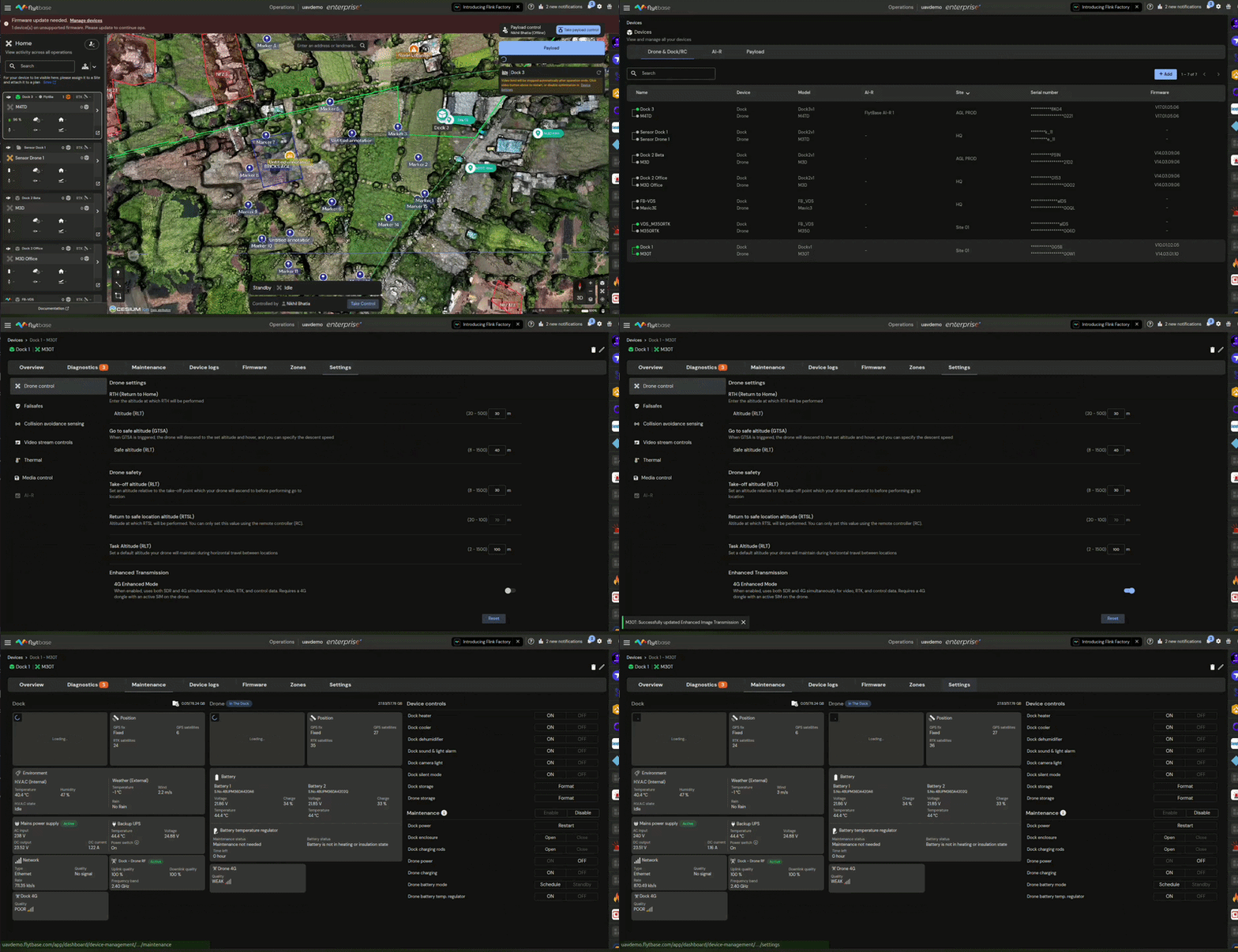
- เปิดการสลับสำหรับโหมดปรับปรุง 4G ในการตั้งค่าอุปกรณ์ภายใต้การควบคุมด้วยโดรน
- ระบบจะเริ่มต้น 4G เป็นลิงก์พร้อมกันควบคู่ไปกับการเชื่อมต่อ RF ที่มีอยู่

ขั้นตอนที่ 4: ตรวจสอบการเชื่อมต่อ
ใช้วิธีการใด ๆ ต่อไปนี้เพื่อยืนยันว่าโหมดเสริม 4G ทำงานอยู่
ตั้งค่าวิดีโอ
ทำตามวิดีโอด้านล่างเพื่อตั้งค่าให้เสร็จสิ้น:
ผ่านแผงควบคุม FlytBase (ระยะไกล)
สถานะการเชื่อมต่อ 4G จะแสดงอยู่ในสามตำแหน่งบนแดชบอร์ด FlytBase:
- ที่การ์ดรายละเอียดโดรนในมุมมองการจัดการอุปกรณ์
- ที่หน้าต่างการบำรุงรักษาอุปกรณ์.
- ที่ภาพรวมบันทึกเที่ยวบินส่วนหลังจากเที่ยวบินเสร็จสิ้น
Was this helpful?