
การจัดระเบียบและการปรับแต่งคำอธิบายประกอบ: กลุ่ม
จัดระเบียบคำอธิบายประกอบด้วยกลุ่มและกลุ่มย่อย นำเข้าจาก KML/KMZ และปรับแต่งไอคอน สี และระดับความสูงเพื่อความชัดเจนที่ดีขึ้นในการปฏิบัติการโดรนขนาดใหญ่
กลุ่มและกลุ่มย่อย
ขณะนี้คำอธิบายประกอบสามารถจัดโครงสร้างได้โดยใช้กลุ่มและกลุ่มย่อย ช่วยให้ทีมสามารถจัดหมวดหมู่ข้อมูลคำอธิบายประกอบตามภูมิภาค ระยะภารกิจ หรือประเภทของกิจกรรม
- กลุ่ม:สร้างกลุ่มระดับบนสุด
- กลุ่มย่อย:สร้างกลุ่มย่อยภายใต้กลุ่มที่เลือกอยู่ในปัจจุบัน
หากต้องการสร้างกลุ่มหรือกลุ่มย่อย:
- คลิกเพิ่มในแผงคำอธิบายประกอบ
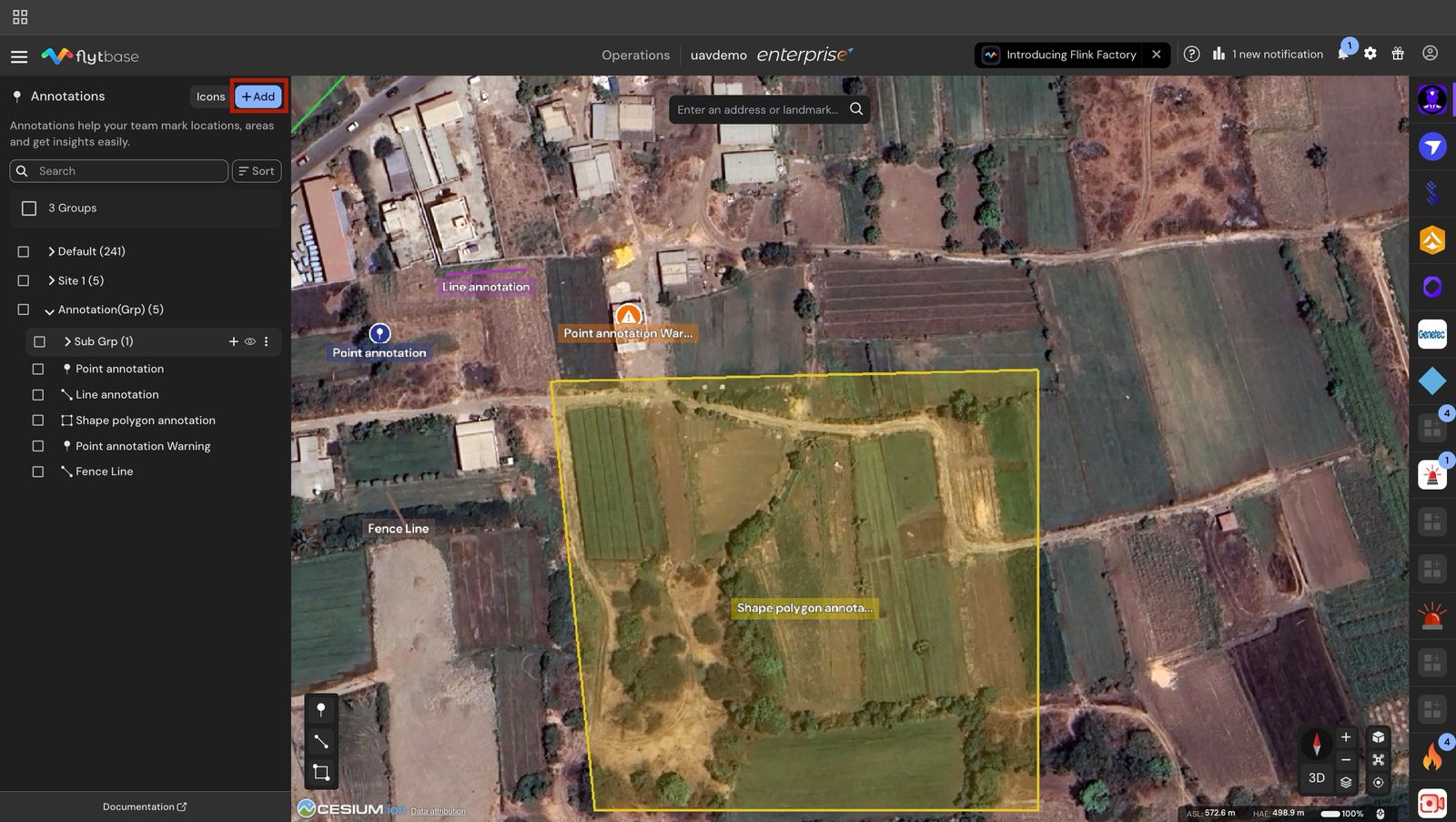
- เลือกกลุ่มหรือกลุ่มย่อย
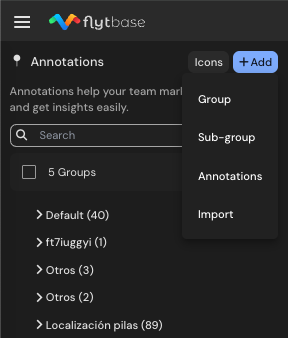
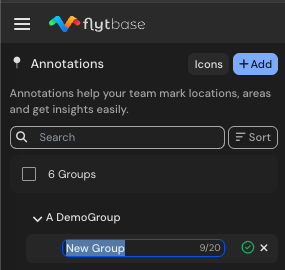
- ป้อนชื่อและเริ่มจัดระเบียบคำอธิบายประกอบของคุณตามนั้น
หากต้องการสร้างกลุ่มย่อยภายใต้กลุ่มเฉพาะ:
- ในแผงคำอธิบายประกอบ คลิกบนกลุ่มที่คุณต้องการสร้างกลุ่มย่อย
- จากนั้นคลิกไอคอนด้านข้างเพื่อเพิ่มกลุ่มย่อยภายในกลุ่มนั้นโดยอัตโนมัติ
คุณสามารถเปลี่ยนชื่อ ลบ หรือซ่อนกลุ่มและกลุ่มย่อยได้ตามต้องการ การซ่อนกลุ่มจะซ่อนคำอธิบายประกอบทั้งหมดไว้ข้างใต้บนแผนที่ ทำให้ง่ายต่อการแยกส่วนอินเทอร์เฟซระหว่างภารกิจที่ดำเนินอยู่
คุณสามารถเลือกที่จะซ่อนคำอธิบายประกอบแต่ละรายการด้วยตนเอง หรือซ่อนคำอธิบายประกอบทั้งหมดพร้อมกันอย่างรวดเร็วโดยสลับการมองเห็นทั้งกลุ่ม
การสลับการมองเห็นของกลุ่มจะแสดงหรือซ่อนคำอธิบายประกอบทั้งหมดใต้กลุ่มบนแผนที่
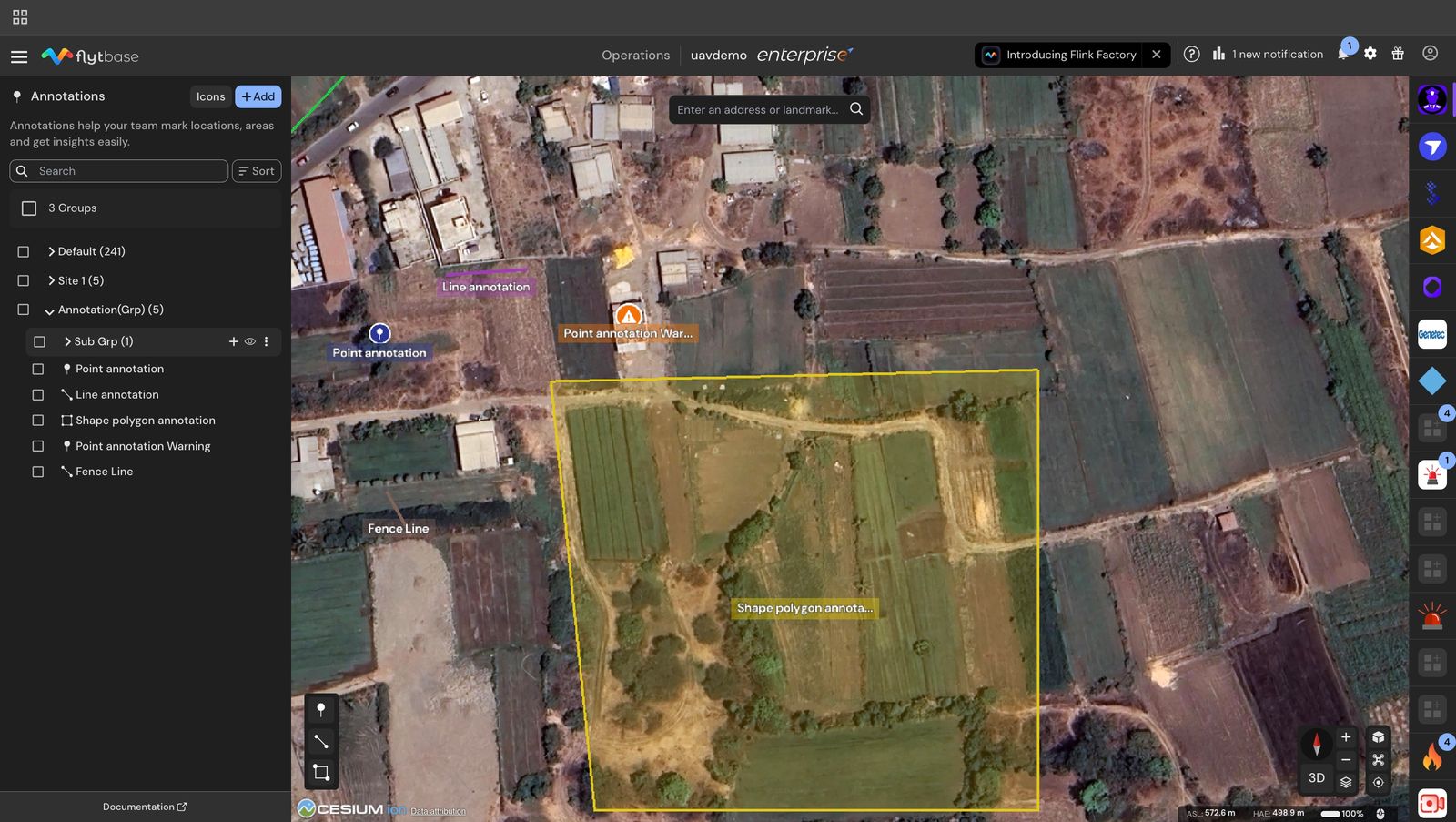
คลิกที่สัญลักษณ์หน้ากลุ่มเพื่อซ่อนคำอธิบายประกอบทั้งหมดในกลุ่มนั้น
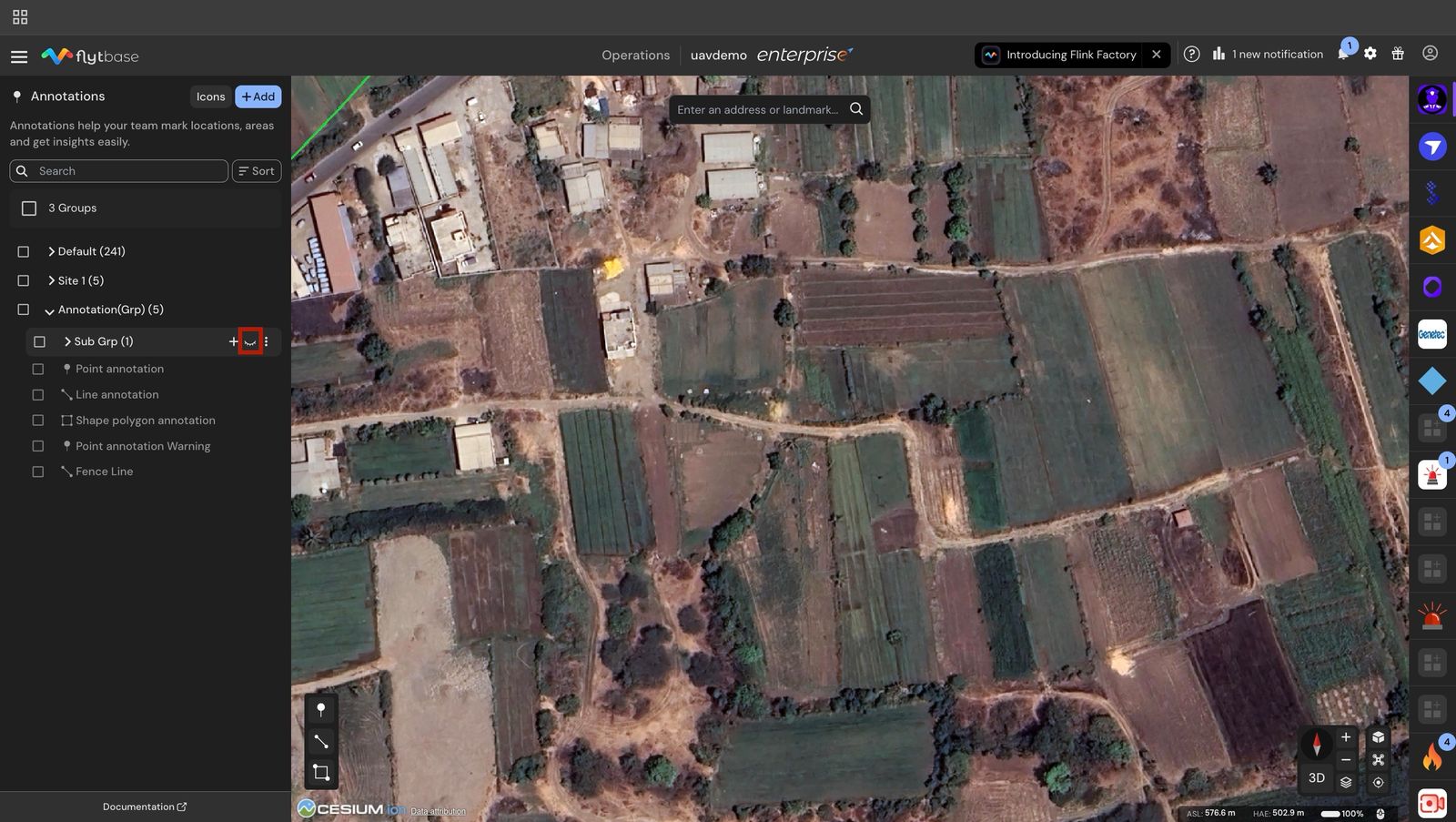
คุณสามารถใช้กลุ่มย่อยเพื่อแยกย่อยพื้นที่ที่ซับซ้อน เช่น ชั้นต่างๆ ของอาคารหรือส่วนของโซนการตรวจสอบขนาดใหญ่
การดำเนินการแบบเลือกหลายรายการและแบบกลุ่ม
คุณสามารถดำเนินการได้หลายรายการพร้อมกัน
- ใช้ช่องทำเครื่องหมายบนกลุ่มหรือแถวคำอธิบายประกอบเพื่อเพิ่มลงในส่วนที่เลือก
- ถือCtrl(วินโดวส์/ลินุกซ์) หรือคำสั่ง(macOS) ขณะคลิกแถวเพื่อเพิ่มหรือลบออกจากส่วนที่เลือก
- ใช้ช่องทำเครื่องหมายด้านบนเพื่อล้างส่วนที่เลือก
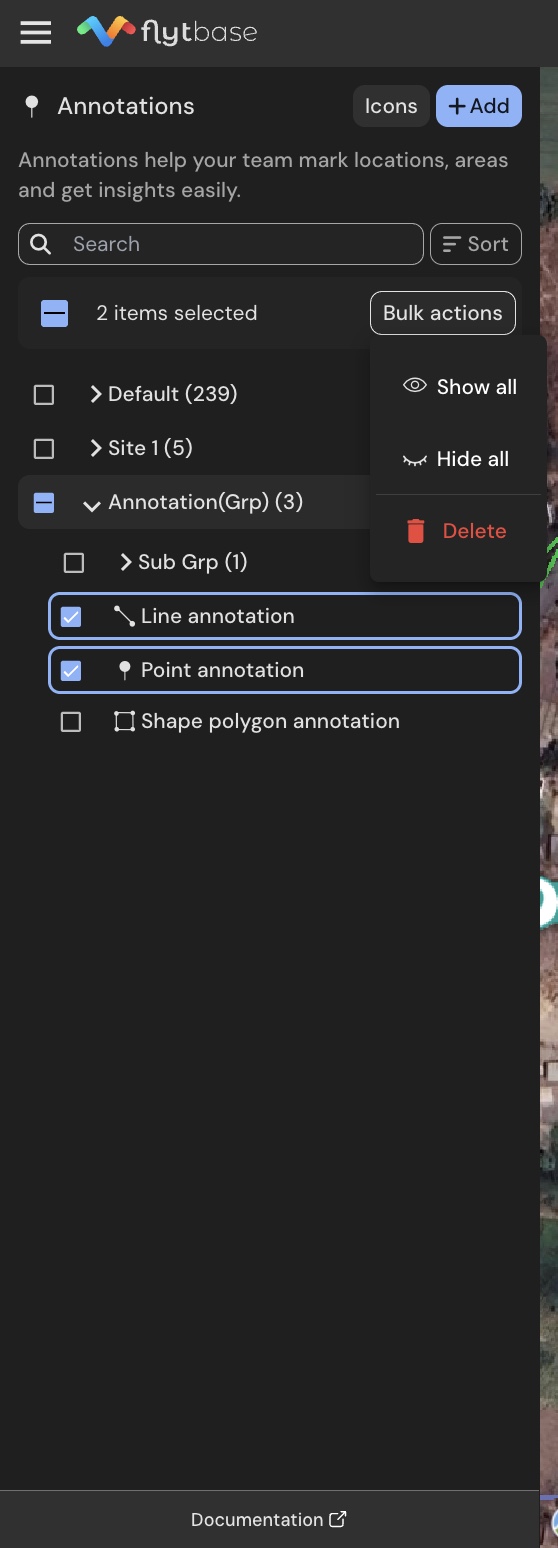
เมื่อคุณเลือกหนึ่งรายการขึ้นไปการดำเนินการเป็นกลุ่มปุ่มจะปรากฏที่ด้านบนของรายการพร้อมตัวเลือกเหล่านี้:
Was this helpful?