
วิธีควบคุมโดรนของคุณ
เรียนรู้วิธีควบคุมฟังก์ชันการทำงานของโดรนที่จำเป็น เช่น กลับไปที่ Docking Station หยุดชั่วคราว เล่นต่อ และยกเลิกฟังก์ชันการทำงาน
ภาพรวมแผงควบคุมโดรน
แผงควบคุมโดรนทำหน้าที่เป็นศูนย์กลางที่ให้ข้อมูลการบินและคำสั่งที่สำคัญแก่ผู้ปฏิบัติงาน ทำให้สามารถเข้าถึงงานโดรนที่จำเป็นได้อย่างง่ายดายเพียงปลายนิ้วสัมผัส ตั้งอยู่ในบริเวณด้านล่างตรงกลางของแดชบอร์ด
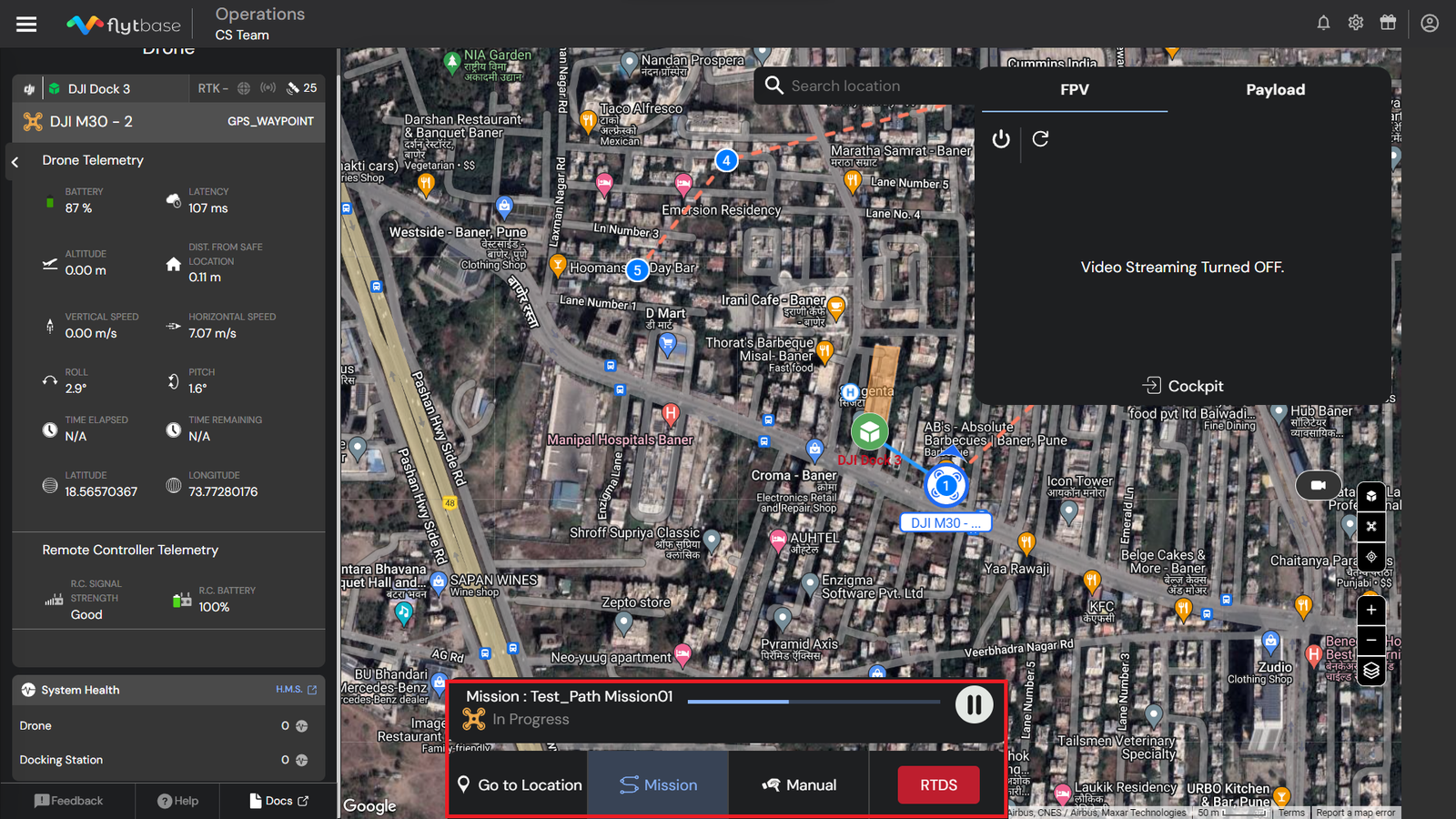
ดูข้อมูลในเที่ยวบิน
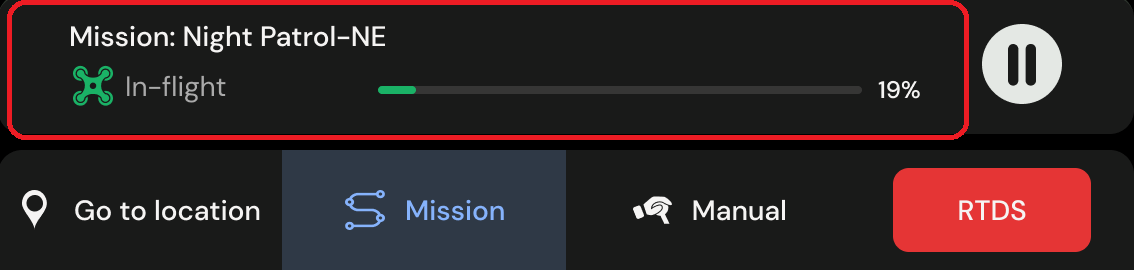
แผงควบคุมโดรนช่วยให้ผู้ปฏิบัติงานสามารถเข้าถึงข้อมูลในเที่ยวบินของโดรนดังต่อไปนี้:
- ตัวบ่งชี้สถานะภารกิจ - แสดงเปอร์เซ็นต์การสำเร็จภารกิจแบบเรียลไทม์
- Drone State - ระบุสถานะแบบเรียลไทม์ของโดรน ต่อไปนี้เป็นสถานะต่างๆ ที่แสดงโดยโดรน
- บนเครื่องบิน - สถานะนี้บ่งชี้ว่าโดรนกำลังปฏิบัติภารกิจหรือดำเนินการคำสั่ง 'ไปที่ตำแหน่ง'
- Hovering - สถานะนี้หมายความว่าโดรนกำลังโฉบอยู่กับที่
- ออฟไลน์ - สถานะนี้แสดงว่าโดรนอยู่ในสถานะออฟไลน์
- ชื่อภารกิจ - ให้ข้อมูลเกี่ยวกับภารกิจที่วางแผนไว้ล่วงหน้าที่กำลังดำเนินการ
คำสั่งควบคุมโดรน
ผู้ปฏิบัติงานสามารถใช้แผงควบคุมโดรนเพื่อดำเนินการคำสั่งต่อไปนี้:
- กลับบ้าน (RTH) - นำเครื่องบินกลับไปยังสถานีเทียบท่า
- หยุดชั่วคราว - หยุดการเคลื่อนไหวของเครื่องบินชั่วคราวและทำให้เครื่องบินเข้าสู่สถานะหยุดนิ่ง
- ดำเนินการต่อ - ดำเนินกิจกรรมเครื่องบินตามแผนต่อไปที่เริ่มต้นก่อนคำสั่ง 'หยุดชั่วคราว'
- ยกเลิก - หยุดคำสั่งโดรนที่ทำงานอยู่ทั้งหมดและทำให้คำสั่งลอยอยู่ในตำแหน่งทันที
ปุ่ม Resume จะใช้งานได้เฉพาะเมื่อโดรนกำลังปฏิบัติภารกิจเท่านั้น
โปรดทราบว่าตัวเลือกหยุดชั่วคราวจะรองรับเฉพาะเมื่อโดรนกำลังปฏิบัติภารกิจที่วางแผนไว้ล่วงหน้าเท่านั้น
กลับบ้าน (RTH)
กลับบ้าน (RTH)
ฟังก์ชั่นนี้จะนำเครื่องบินกลับไปยังสถานีเทียบท่า ฟังก์ชันการทำงานของฟีเจอร์ Return to Home (RTH) มีดังนี้:
- เมื่อการดำเนินการเสร็จสิ้นถูกตั้งค่าเป็น RTH ในระหว่างการวางแผนภารกิจ ระบบจะทริกเกอร์การกลับบ้าน (RTH) โดยอัตโนมัติเมื่อภารกิจเสร็จสิ้น
- RTH จะมีส่วนร่วมโดยอัตโนมัติในระหว่างเหตุการณ์ที่ไม่ปลอดภัยของ DJI
- คุณสามารถมีส่วนร่วมกับ RTH ได้ด้วยตนเองในระหว่างภารกิจที่กำลังดำเนินอยู่
- เมื่อเปิดตัวไปยังสถานที่ คุณสามารถเปิดใช้งาน RTH ได้หลังจากกดปุ่ม 'ยกเลิก' เท่านั้น
ขั้นตอนการใช้ Return to Home (RTH):
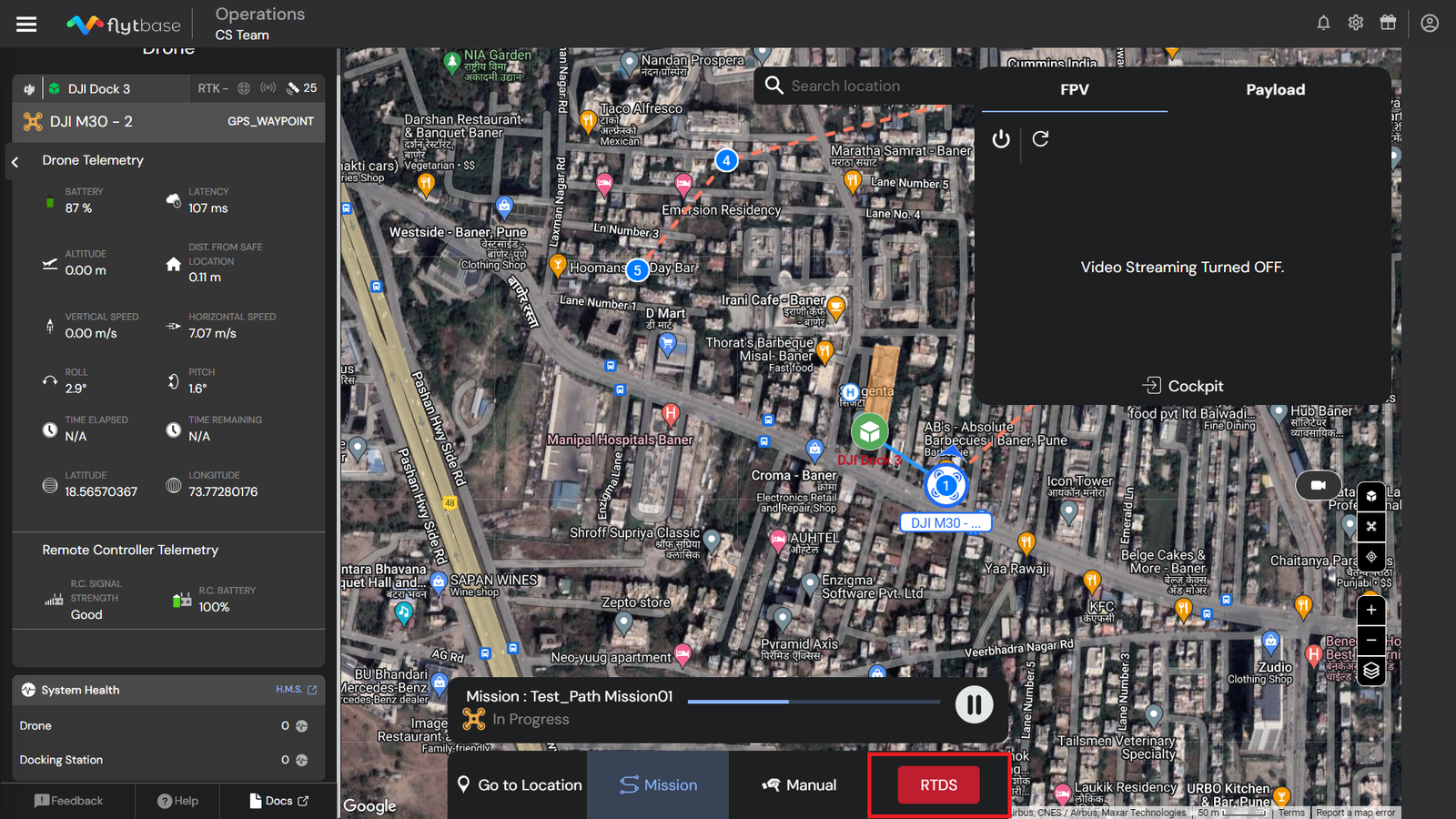
- ในระหว่างการปฏิบัติภารกิจหรือไปยังสถานที่ ผู้ปฏิบัติงานสามารถสั่ง RTH ได้จากแผงควบคุมโดรน
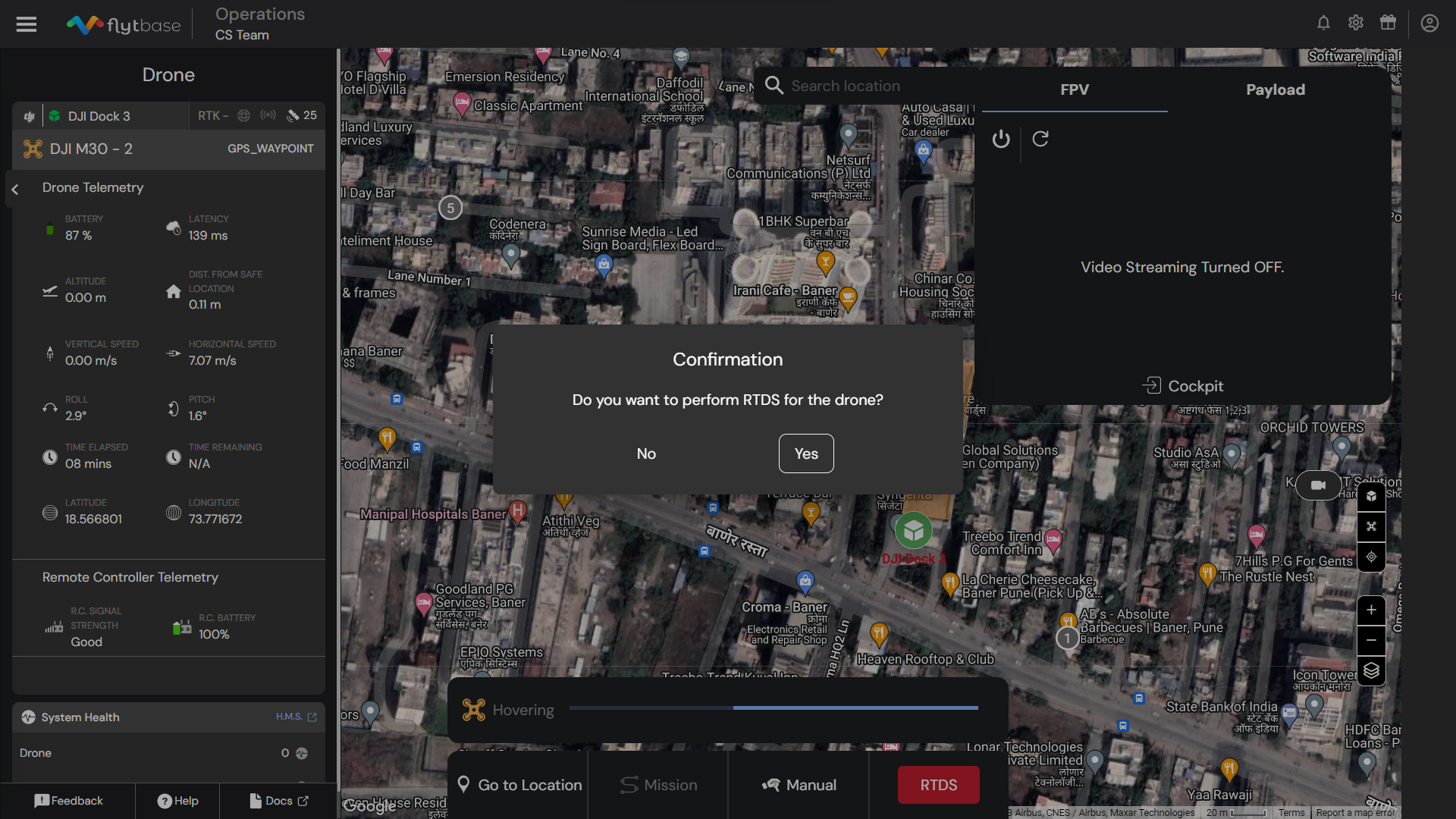
- เมื่อกดปุ่ม เจ้าหน้าที่ปฏิบัติงานจะได้รับป๊อปอัปยืนยันตามด้วยข้อความเครื่องปิ้งขนมปัง (การแจ้งเตือน) ที่จะปรากฏบนแดชบอร์ด และโดรนจะเริ่มดำเนินการคำสั่ง RTH (กลับสู่หน้าแรก)
หยุดชั่วคราว
หยุดชั่วคราว
ฟังก์ชันนี้ใช้เพื่อหยุดการเคลื่อนที่ของเครื่องบินชั่วคราวในขณะที่กำลังดำเนินการคำสั่งใดๆ เมื่อเปิดใช้งาน โดรนจะเปลี่ยนเป็นโหมดหยุดนิ่งอย่างรวดเร็วและลอยอยู่กับที่
การทำงานของปุ่ม 'หยุดชั่วคราว' มีดังนี้:
- ปุ่มหยุดชั่วคราวใช้ได้เฉพาะระหว่างภารกิจที่วางแผนไว้เท่านั้น
- ไม่สามารถใช้งานได้เมื่อโดรนกำลังดำเนินการไปยังตำแหน่ง Go-to
หากต้องการขัดจังหวะภารกิจไปยังสถานที่ ให้ใช้ตัวเลือก 'ยกเลิก' เนื่องจากการหยุดชั่วคราวไม่สามารถทำได้สำหรับภารกิจประเภทนี้
ขั้นตอนในการใช้ฟังก์ชันหยุดชั่วคราว:
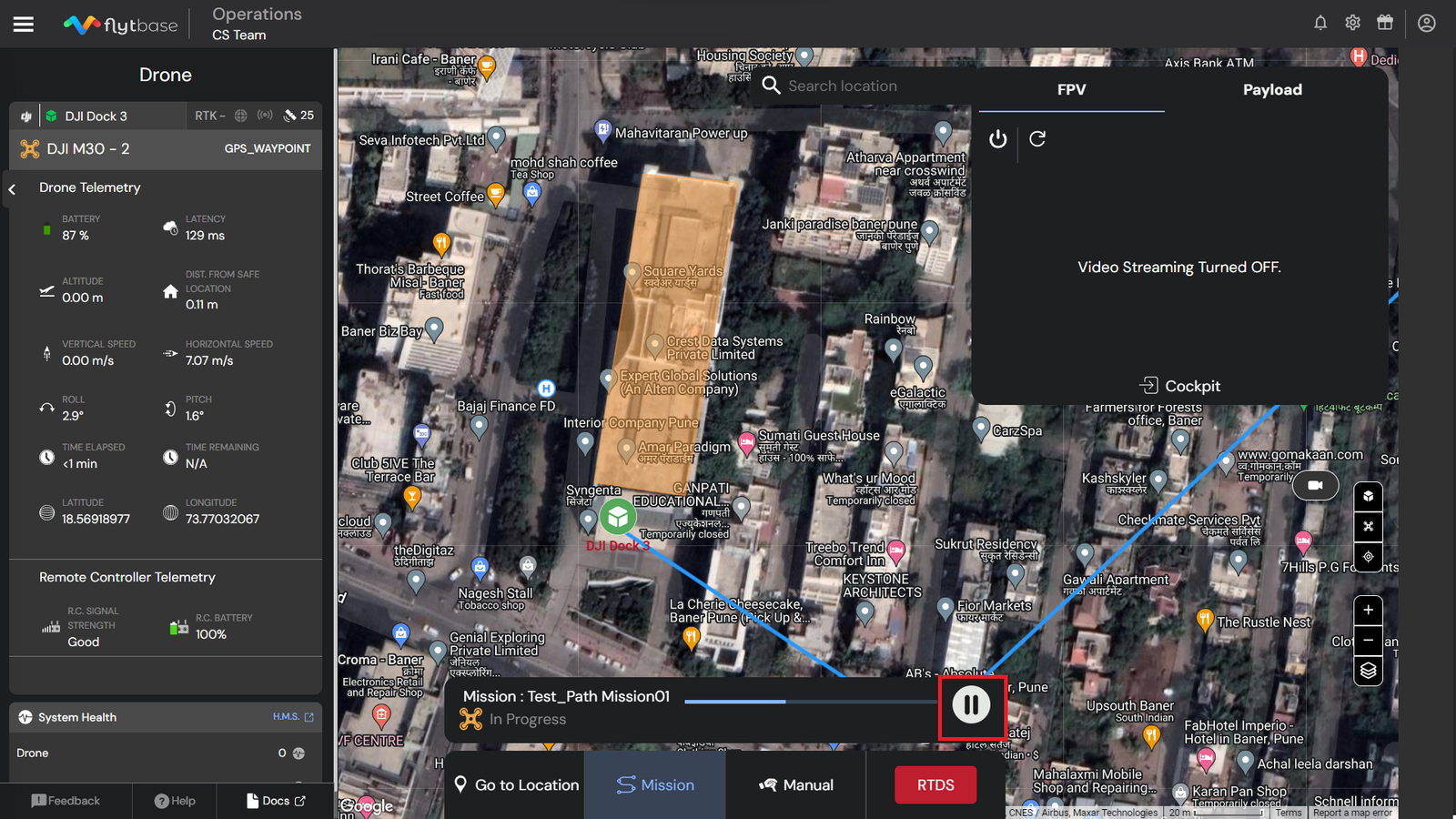
- ในขณะที่โดรนกำลังปฏิบัติภารกิจ ผู้ปฏิบัติงานสามารถคลิกที่ปุ่ม "หยุดชั่วคราว" ซึ่งอยู่บนแผงควบคุมของโดรนได้
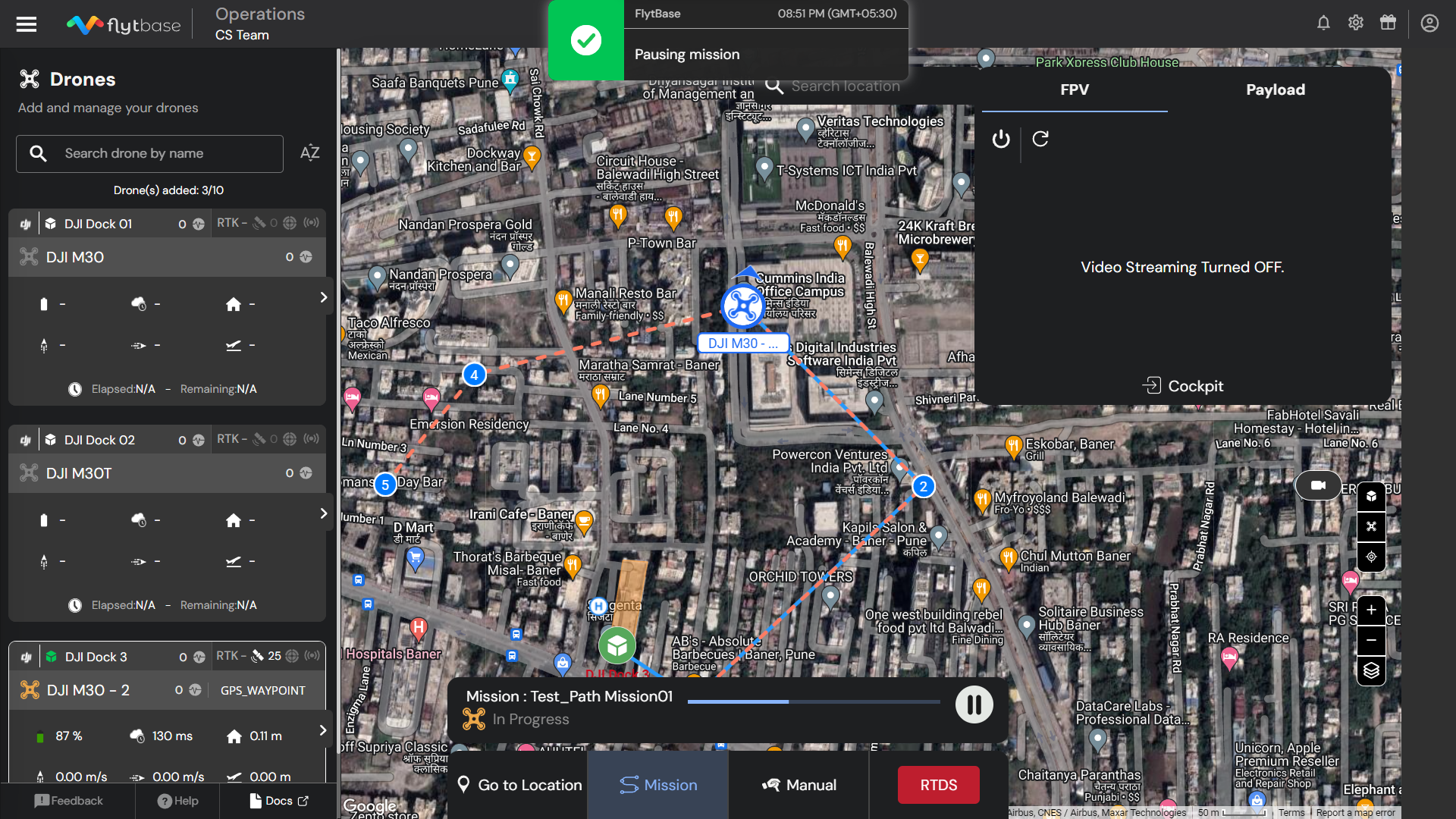
- เมื่อกดปุ่ม เจ้าหน้าที่ปฏิบัติงานจะได้รับการยืนยันบนแดชบอร์ดในรูปแบบของข้อความเครื่องปิ้งขนมปัง (การแจ้งเตือน)
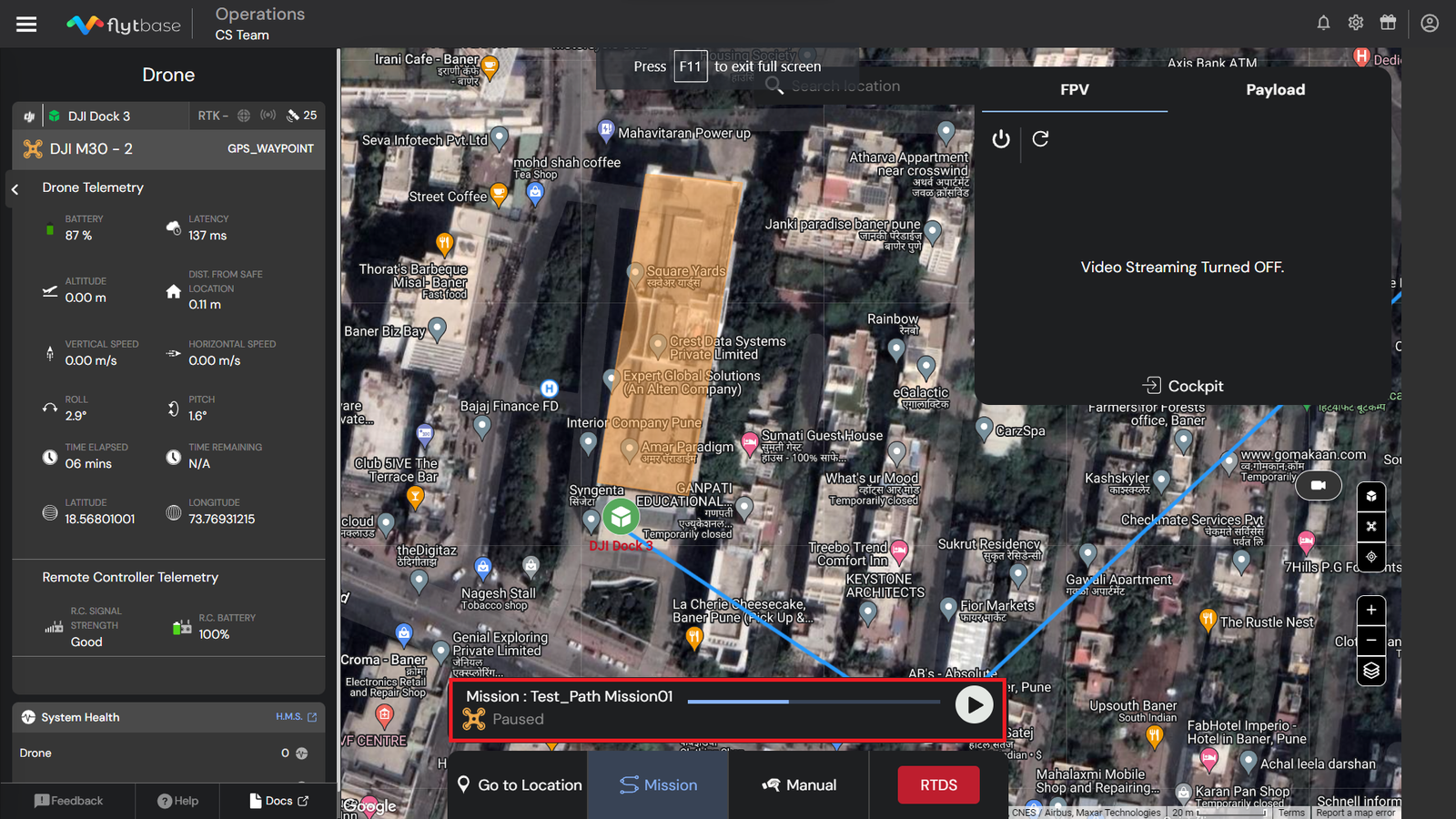
- โดรนเริ่มบินโฉบ และสถานะของโดรนจะแสดงเป็น 'หยุดชั่วคราว' บนแผงควบคุมโดรน
ประวัติย่อ
ประวัติย่อ
ฟังก์ชันนี้ดำเนินกิจกรรมเครื่องบินที่วางแผนไว้ต่อซึ่งเริ่มต้นก่อนที่จะออกคำสั่ง 'หยุดชั่วคราว'
ฟังก์ชั่นของปุ่ม 'Resume' มีดังนี้:
- การเปิดใช้งาน 'ดำเนินการต่อ' ในระหว่างภารกิจที่วางแผนไว้ล่วงหน้าหลังจากใช้ 'หยุดชั่วคราว' จะทำให้โดรนดำเนินการคำสั่งภารกิจต่อจากจุดที่ภารกิจถูกหยุดชั่วคราว
- คุณไม่สามารถใช้ 'ดำเนินการต่อ' เมื่อ 'ยกเลิก' ทำงานระหว่างตำแหน่ง Go-to แต่คุณมีตัวเลือกในการดำเนินการ RTDS หรือตั้งค่าตำแหน่ง Go-to อื่นแทน
ขั้นตอนในการใช้ฟังก์ชัน Resume:
- เมื่อ 'หยุดชั่วคราว' มีส่วนร่วมในภารกิจที่วางแผนไว้ล่วงหน้า ปุ่มเดียวกันจะเปลี่ยนเป็นปุ่ม 'ดำเนินการต่อ' ซึ่งอยู่บนแผงควบคุมโดรนบนแดชบอร์ด FlytBase
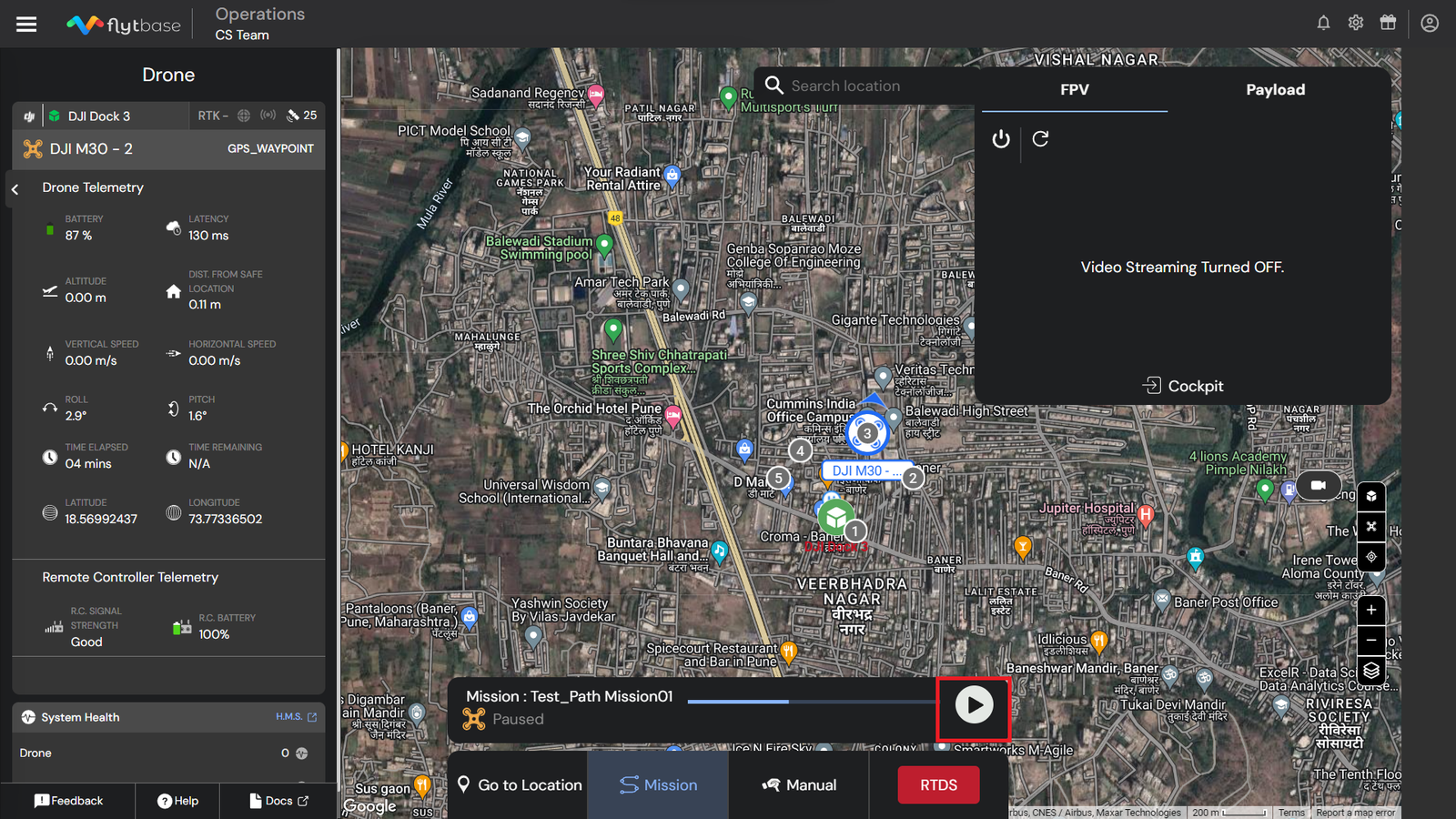
- กดปุ่มเพื่อรับรายการตรวจสอบก่อนการบิน
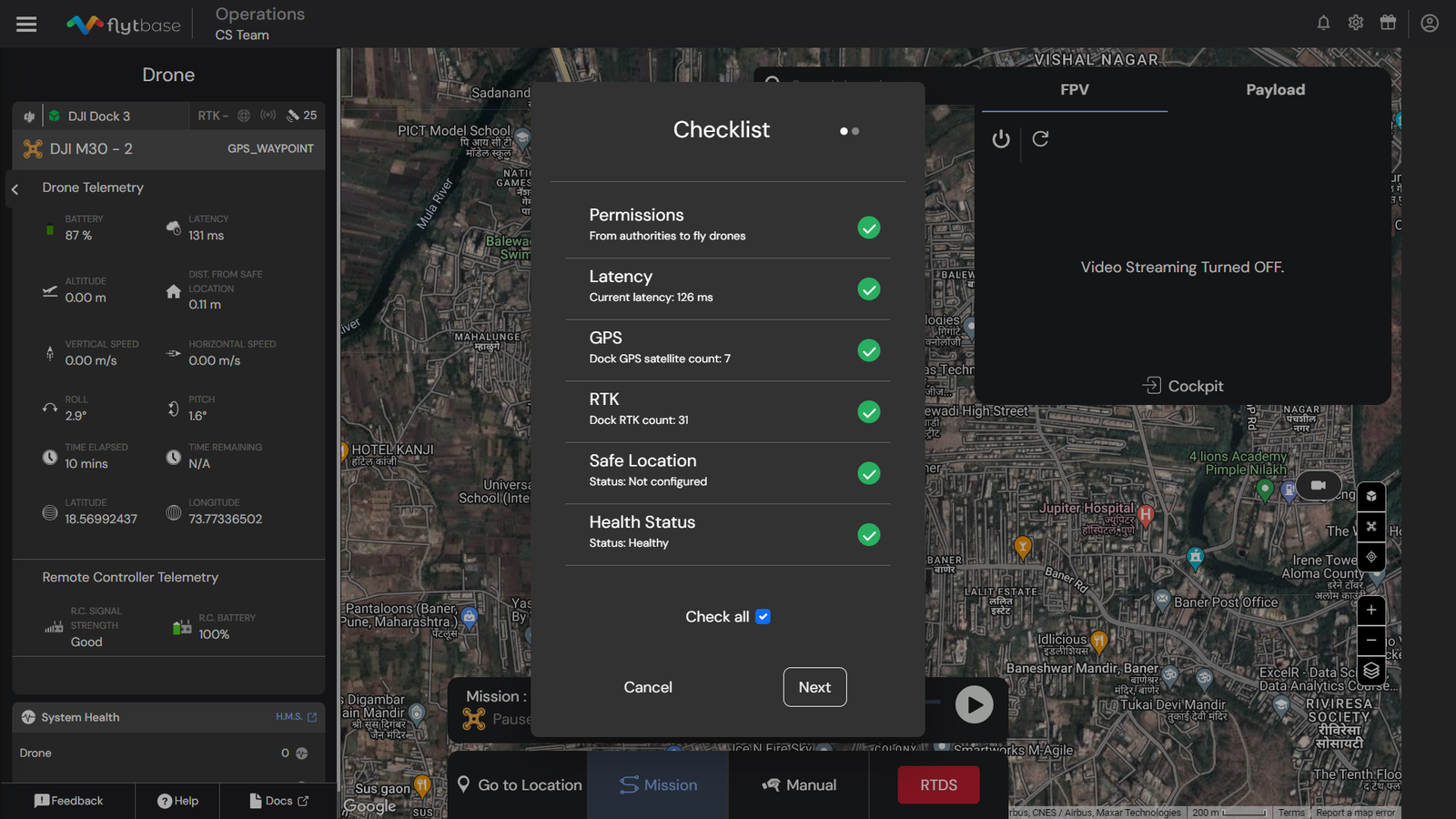
- ตรวจสอบความปลอดภัยทั้งหมดรายการตรวจสอบพารามิเตอร์ เมื่อได้รับการยืนยันแล้ว ข้อความบนแดชบอร์ดจะปรากฏขึ้น และโดรนจะดำเนินการคำสั่งต่อจากจุดที่หยุดไว้ชั่วคราว
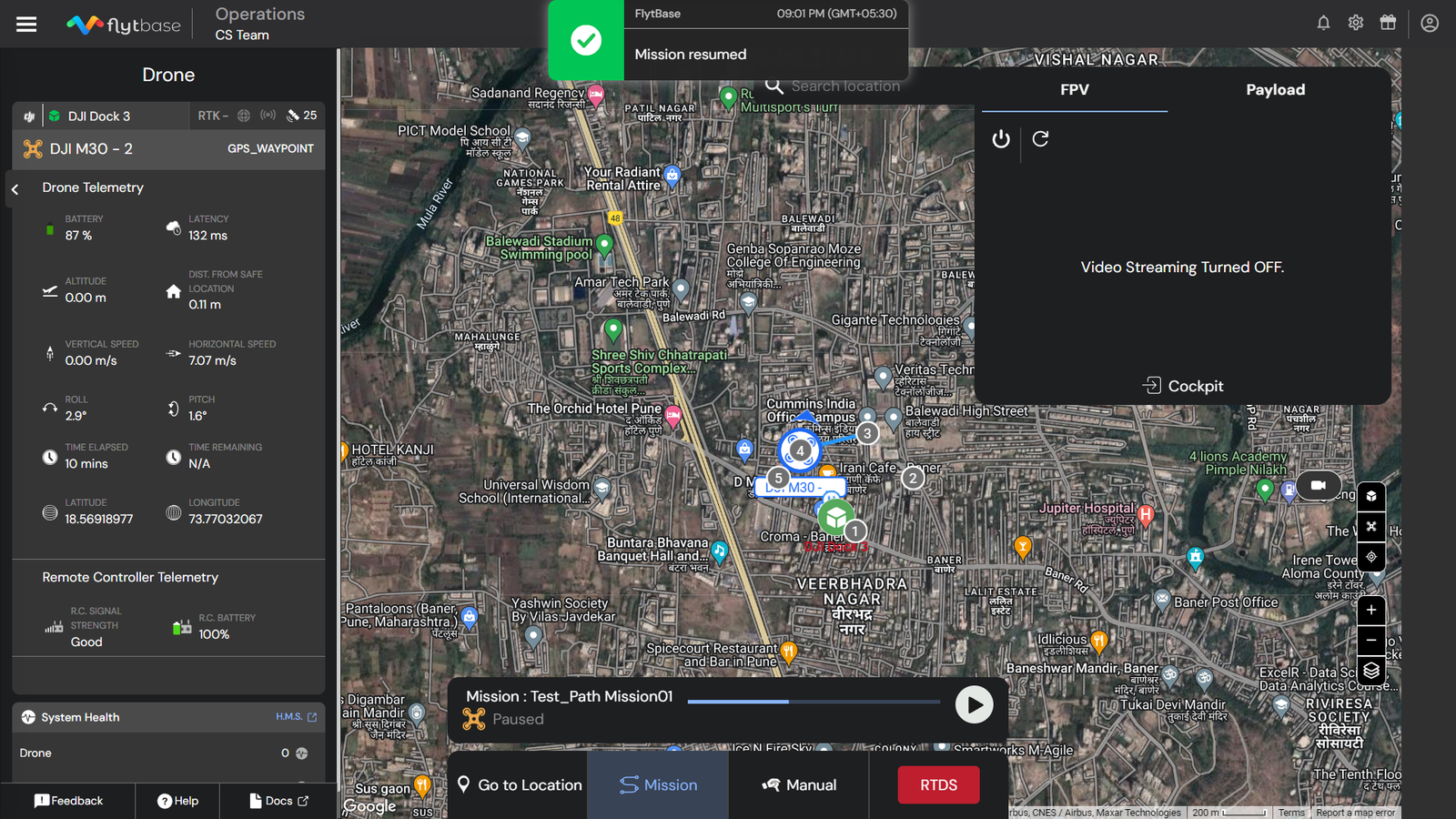
ยกเลิก
ภาพรวมฟังก์ชันการยกเลิก
ฟังก์ชั่น 'Abort' ทำหน้าที่หยุดโดรนอย่างรวดเร็วและทันที เมื่อเปิดใช้งาน โดรนจะเปลี่ยนเป็นโหมดหยุดนิ่งอย่างรวดเร็วและลอยอยู่กับที่ ช่วยให้สามารถควบคุมได้อย่างแม่นยำและปลอดภัยในระหว่างการปฏิบัติการด้วยโดรน
ฟังก์ชันยกเลิกสามารถใช้ได้ในสถานการณ์ต่อไปนี้เท่านั้น:
| สถานการณ์ | พฤติกรรมที่คาดหวัง |
|---|---|
| เมื่อโดรนทำการ Go-to Location | เมื่อผู้ดำเนินการกดปุ่ม 'ยกเลิก' โดรนจะยกเลิกการกระทำปัจจุบันและเลื่อนไปที่ตำแหน่ง โดรนจะเข้าสู่โหมดหยุดนิ่งทันที โดยโฉบอยู่กับที่โดยปฏิเสธคำสั่งเพิ่มเติมใดๆ จากแดชบอร์ด และสามารถทำ RTDS ได้ก็ต่อเมื่อคุณถูกกระตุ้นเท่านั้น |
| ในระหว่างคำสั่ง 'GO_HOME' เช่น Return to Docking Station (RTDS) หรือทริกเกอร์ DJI ที่ไม่ปลอดภัย | เมื่อผู้ปฏิบัติงานกดปุ่ม 'ยกเลิก' ในระหว่างการใช้คำสั่ง 'GO_HOME' เช่น Return to Docking Station (RTDS) หรือทริกเกอร์ DJI ที่ปลอดภัยเมื่อเกิดเหตุขัดข้อง โดรนจะยกเลิกการกระทำปัจจุบันและเลื่อนไปที่ตำแหน่ง โดยจะยังคงอยู่ในสถานะนี้จนกว่าการดำเนินการดำเนินการต่อจะเริ่มจากแดชบอร์ด |
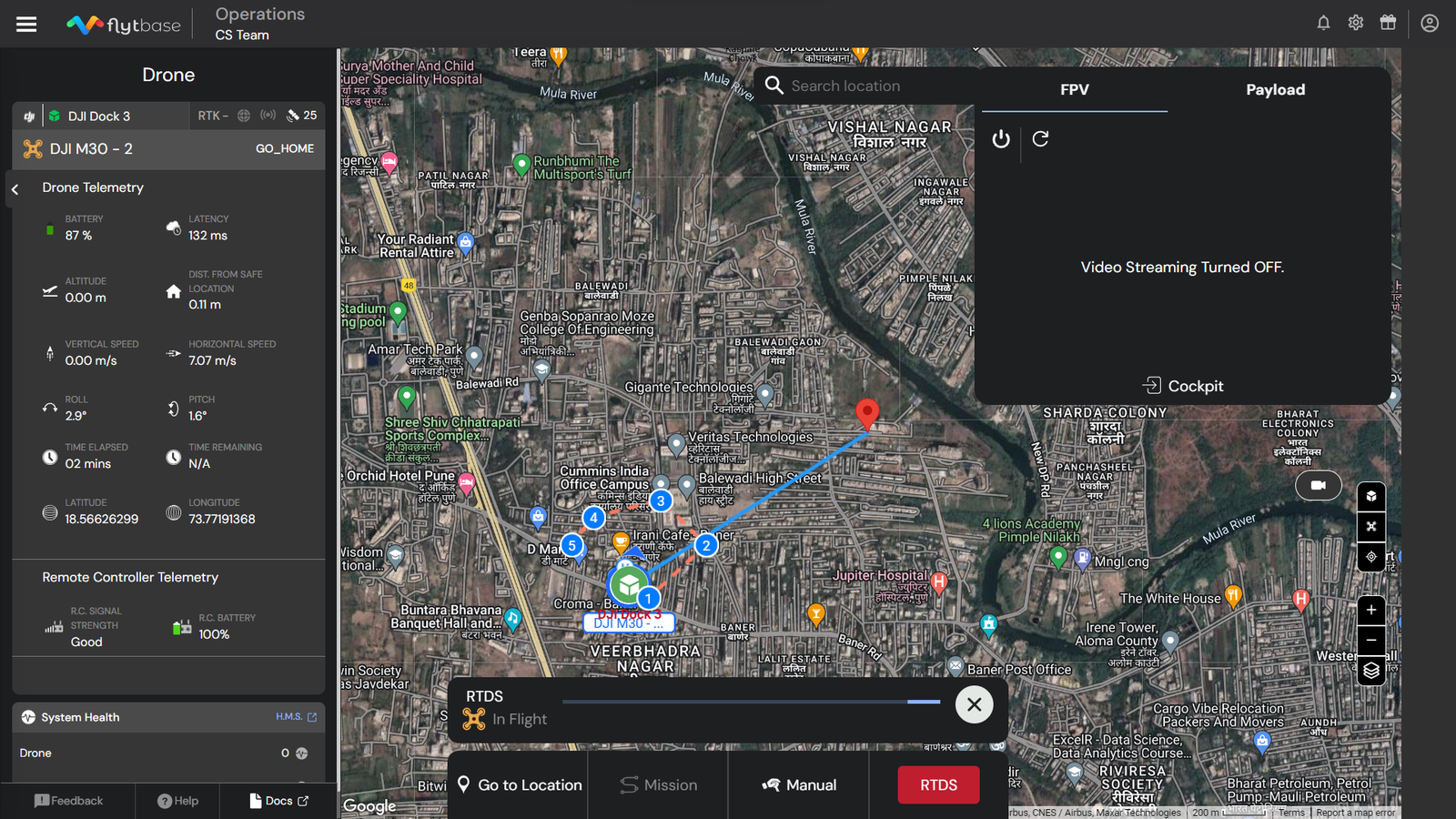
มาตรการความปลอดภัยนี้ช่วยให้มั่นใจได้ว่าเมื่อโดรนดำเนินการคำสั่ง 'Go-to location' และ 'GO_HOME' จะหลีกเลี่ยงเหตุฉุกเฉินที่อาจเกิดขึ้นได้โดยตรง ช่วยให้ผู้ปฏิบัติงานสามารถแทรกแซงได้อย่างรวดเร็วและป้องกันการเคลื่อนไหวที่ไม่ได้ตั้งใจจากแดชบอร์ดได้ทันที
ขั้นตอนในการใช้คุณสมบัติ 'ยกเลิก':
- ในขณะที่โดรนดำเนินการคำสั่ง 'Go-to location' หรือ 'GO_HOME' ผู้ปฏิบัติงานสามารถดำเนินการได้อย่างรวดเร็วโดยคลิกปุ่ม 'ยกเลิก' ที่อยู่บนแผงควบคุมของโดรน
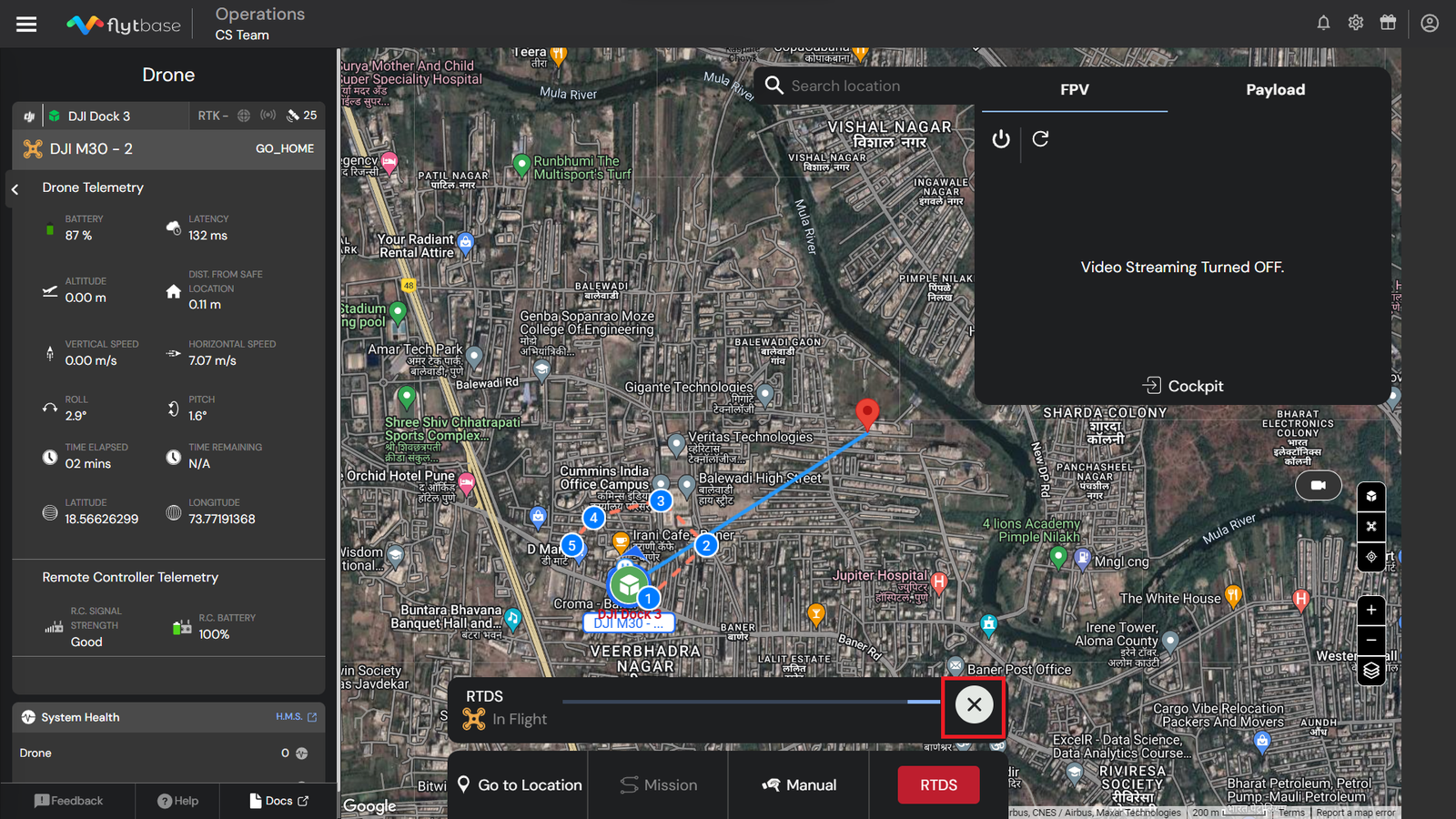
- เมื่อกดปุ่ม เจ้าหน้าที่ปฏิบัติงานจะได้รับการยืนยันบนแดชบอร์ดในรูปแบบของข้อความเครื่องปิ้งขนมปัง (การแจ้งเตือน)
Was this helpful?