
คัดลอก-วางจุดอ้างอิงข้ามภารกิจ
ขณะนี้ FlytBase รองรับการคัดลอกและวาง Waypoint ในภารกิจต่างๆ ในรูปแบบ 3D Mission Planner ช่วยให้ผู้ปฏิบัติงานสามารถนำ Waypoint ที่สร้างไว้ก่อนหน้านี้กลับมาใช้ใหม่ได้ รวมถึงการทำงานของกล้อง การตั้งค่า gimbal และตรรกะการตรวจสอบในภารกิจต่างๆ
ช่วยให้สามารถสร้างภารกิจได้เร็วขึ้น ลดขั้นตอนการตั้งค่าซ้ำๆ และช่วยให้สามารถประกอบภารกิจการตรวจสอบจากบล็อคส่วนประกอบเวย์พอยต์ที่มีอยู่ แทนที่จะสร้างขึ้นใหม่ตั้งแต่ต้น

ปัญหาการใช้ซ้ำภารกิจ
ภารกิจการตรวจสอบอาคารต้องมีการตั้งค่าอย่างระมัดระวัง:
• เวย์พอยท์ต้องอยู่ในตำแหน่งที่แม่นยำ • มุมของกิมบอลและระดับการซูมจำเป็นต้องได้รับการปรับแต่ง • การดำเนินการ Oriented Shoot และ AI Spot Check ต้องสอดคล้องกันอย่างถูกต้อง
สำหรับ Live Mission Recording การลงทุนจะยิ่งสูงขึ้นไปอีก โดยจะใช้เวลาบินจริงเพื่อจัดเฟรมภาพและบันทึกจุดอ้างอิงทีละจุด
ก่อนหน้านี้ เมื่อภารกิจถูกสร้างขึ้นแล้ว จุดอ้างอิงจะถูกล็อคไว้กับภารกิจนั้น เมื่อขอบเขตการตรวจสอบเปลี่ยนแปลง ผู้ปฏิบัติงานมีทางเลือกที่จำกัด:
• สร้างภารกิจขึ้นใหม่ด้วยตนเอง • ทำซ้ำภารกิจและลบจุดอ้างอิงที่ไม่ต้องการ • บันทึกเซสชันการบันทึกภารกิจสดใหม่ทั้งหมด
สิ่งนี้เริ่มไม่มีประสิทธิภาพโดยเฉพาะอย่างยิ่งเมื่อมีการบันทึกเนื้อหาในหลายภารกิจ การปฏิบัติภารกิจเหล่านี้จำเป็นต้องมีรอบการปล่อยตัว บินกลับ สิ้นเปลืองแบตเตอรี่และเวลาในการขนส่งซ้ำซ้อนแทนการตรวจสอบ
ขณะนี้จุดอ้างอิงสามารถคัดลอกจากภารกิจหนึ่งแล้ววางไปยังอีกภารกิจหนึ่งได้ โดยเปลี่ยนภารกิจที่มีอยู่ให้กลายเป็นไลบรารีเวย์พอยต์ที่นำกลับมาใช้ใหม่ได้
คัดลอก-วางเวย์พอยท์
ขณะนี้จุดอ้างอิงสามารถคัดลอกจากภารกิจหนึ่งแล้ววางไปยังอีกภารกิจหนึ่งได้ โดยเปลี่ยนภารกิจที่มีอยู่ให้กลายเป็นไลบรารีเวย์พอยต์ที่นำกลับมาใช้ใหม่ได้
ทุกสิ่งที่เกี่ยวข้องกับเวย์พอยท์สามารถถ่ายโอนได้:
• ตำแหน่งและระดับความสูง • มุมกิมบอลและการซูมของกล้อง • การดำเนินการเวย์พอยท์ • การกำหนดค่าการถ่ายภาพเชิงทิศทาง • รูปภาพอ้างอิงการตรวจสอบจุด AI
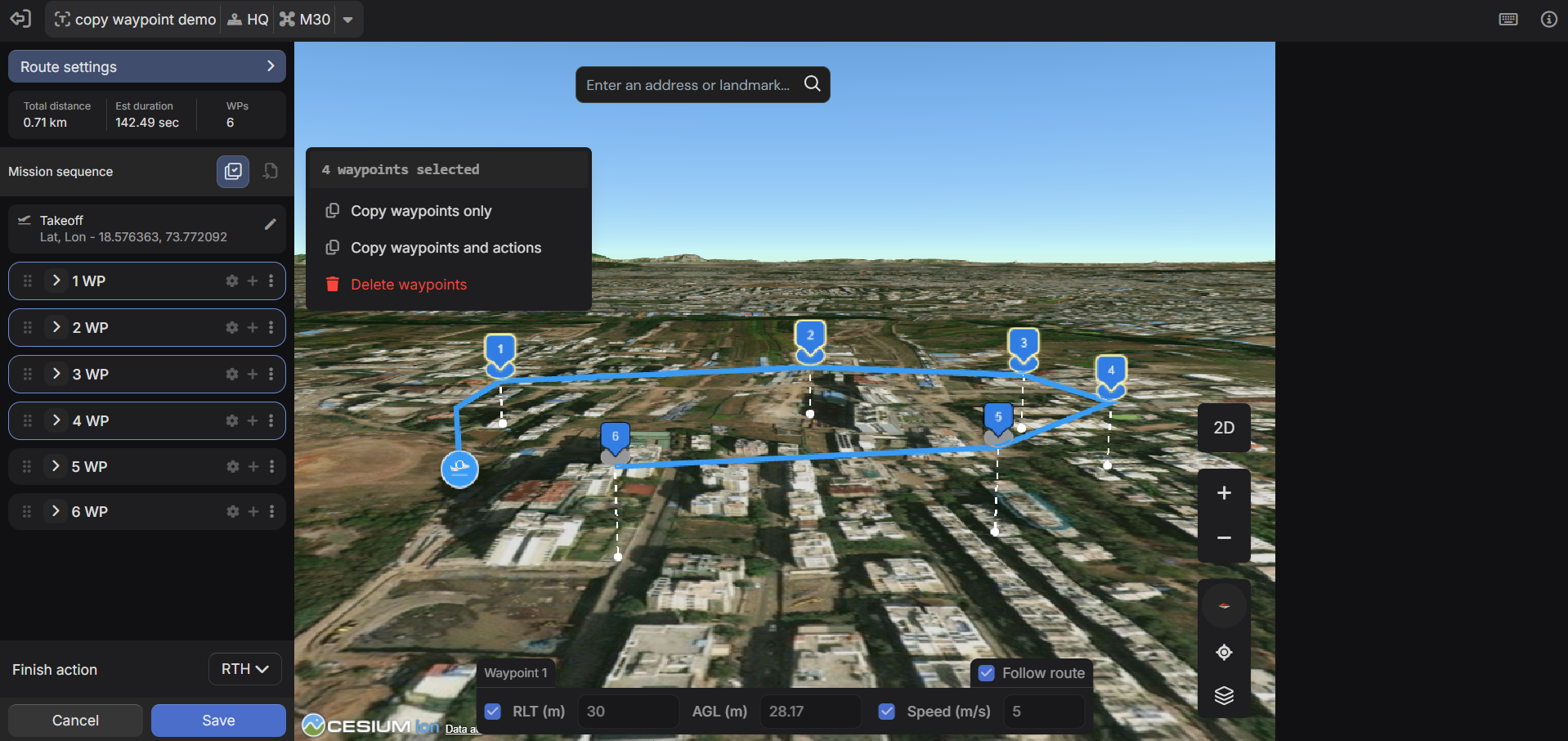
จุดอ้างอิงจะถูกคัดลอกโดยไม่มีการแก้ไขภารกิจต้นทาง ทำให้ภารกิจการบันทึกยังคงสภาพเดิมในขณะที่ภารกิจการปฏิบัติการถูกรวมเข้าด้วยกัน
โหมดการทำสำเนาสองโหมด
มีตัวเลือกการคัดลอกให้เลือก 2 แบบ ขึ้นอยู่กับกรณีการใช้งาน:
คัดลอกจุดอ้างอิงและการกระทำคงการกำหนดค่าเวย์พอยท์ไว้ครบถ้วน รวมถึงการดำเนินการ การตั้งค่ากิมบอล และพารามิเตอร์ของกล้อง แนะนำเมื่อใช้การตรวจสอบซ้ำหรือจุดอ้างอิง Live Mission Recording
คัดลอกจุดอ้างอิงเท่านั้นถ่ายโอนตำแหน่งเวย์พอยท์โดยไม่ต้องดำเนินการใดๆ มีประโยชน์เมื่อใช้เส้นทางการบินซ้ำเพื่อวัตถุประสงค์ในการปฏิบัติงานที่แตกต่างกัน
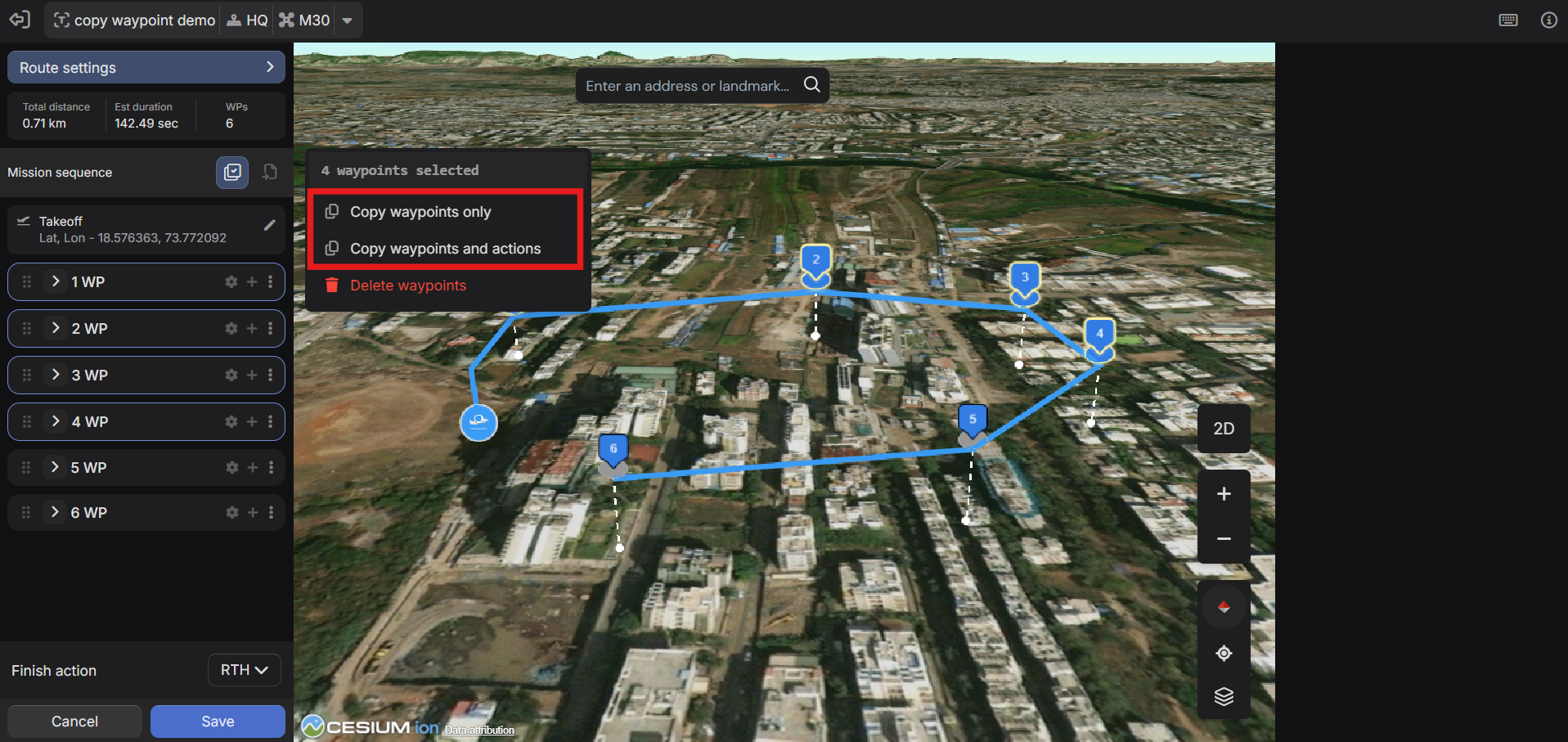
การคัดลอกจุดอ้างอิง: ทีละขั้นตอน
1. เปิดภารกิจต้นทาง
เปิดภารกิจที่มีจุดอ้างอิงที่คุณต้องการใช้ซ้ำในแบบ 3 มิติ Mission Planner
2. เข้าสู่โหมดเลือกหลายรายการ
เปิดใช้งานการเลือกหลายจุดบนแถบเครื่องมือหรือกด Ctrl/Cmd + M
3. เลือกจุดอ้างอิง
• Ctrl/Cmd + คลิก - เลือกจุดอ้างอิงแต่ละจุด • Shift + คลิก - เลือกช่วง • Ctrl/Cmd + A - เลือกทั้งหมด • Escape - ล้างการเลือก
4. คัดลอก
คลิกเวย์พอยท์ที่เลือก และเลือกอย่างใดอย่างหนึ่ง:
• คัดลอกเวย์พอยท์เท่านั้น หรือ • คัดลอกเวย์พอยท์และการดำเนินการ
5. สลับไปยังภารกิจปลายทาง
เปิดภารกิจที่มีอยู่หรือสร้างภารกิจใหม่ในแท็บแยกต่างหาก เลือกเวย์พอยท์หลังจากที่ควรแทรกเวย์พอยท์ที่คัดลอกไว้
6. นำเข้า
คลิกนำเข้า Waypoints ในแถบเครื่องมือและเลือก Copied Waypoints
เวย์พอยท์ที่คัดลอกไว้จะถูกแทรกทันทีหลังจากเวย์พอยท์ที่เลือก โดยคงลำดับเดิมไว้ การดำเนินการและการกำหนดค่ากล้องทั้งหมดจะยังคงอยู่หากรวมไว้ระหว่างการคัดลอก
หมายเหตุ: หากภารกิจต้นทางและปลายทางใช้ฮาร์ดแวร์ที่เข้ากันไม่ได้ ข้อผิดพลาดในการตรวจสอบจะเพิ่มขึ้น
เหตุใดจึงเปลี่ยนการวางแผนภารกิจ
การรวมเซสชันการบันทึกภารกิจสด
การบันทึกภารกิจสดต้องใช้เวลามากในการสร้างแต่ดำเนินการได้รวดเร็ว เมื่อการบันทึกถูกแบ่งออกเป็นหลายภารกิจ การดำเนินการจะไม่มีประสิทธิภาพเนื่องจากมีการปล่อยตัวและรอบการขนส่งซ้ำหลายครั้ง
คัดลอกและวางช่วยให้ผู้ปฏิบัติงานสามารถ:
• รวมจุดอ้างอิงจากภารกิจการบันทึกหลายรายการ • ดำเนินการตรวจสอบทั้งหมดในเที่ยวบินเดียว • ลดการขนส่งจากท่าเรือไปยังสถานที่ซ้ำซ้อน
ภารกิจการบันทึกยังคงไม่มีใครแตะต้องและสามารถนำกลับมาใช้ใหม่สำหรับเวิร์กโฟลว์ในอนาคต
ครอบคลุมสินทรัพย์แบบมิกซ์แอนด์แมตช์
สถานการณ์การตรวจสอบที่แตกต่างกันจำเป็นต้องมีการรวมสินทรัพย์ที่แตกต่างกัน:
• การตรวจสอบตามปกติ • การประเมินหลังเหตุการณ์ • การติดตามผลตามเป้าหมาย
แทนที่จะสร้างภารกิจขึ้นใหม่ ผู้ปฏิบัติงานสามารถดึงจุดอ้างอิงที่ต้องการเข้าสู่ภารกิจใหม่ได้ ภารกิจกลายเป็นห้องสมุดสินทรัพย์แบบแยกส่วนแทนที่จะเป็นแผนการบินแบบตายตัว
การปรับปรุงการแก้ไขภารกิจ
การคัดลอก-วางได้รับการสนับสนุนโดยการปรับปรุงการแก้ไขภารกิจหลายอย่าง
การลากและวาง Waypoint ใหม่
Waypoints สามารถจัดลำดับใหม่ได้โดยตรงในรายการ Waypoint:
• ลากจุดอ้างอิงเพื่อเปลี่ยนตำแหน่ง • ใช้ Alt/Opt + Space จากนั้นลูกศรขึ้น/ลงเพื่อเรียงลำดับแป้นพิมพ์ใหม่
เส้นทางการบินจะอัปเดตทันทีในแผนที่ 3 มิติ

แทรกจุดอ้างอิงในลำดับที่มีอยู่
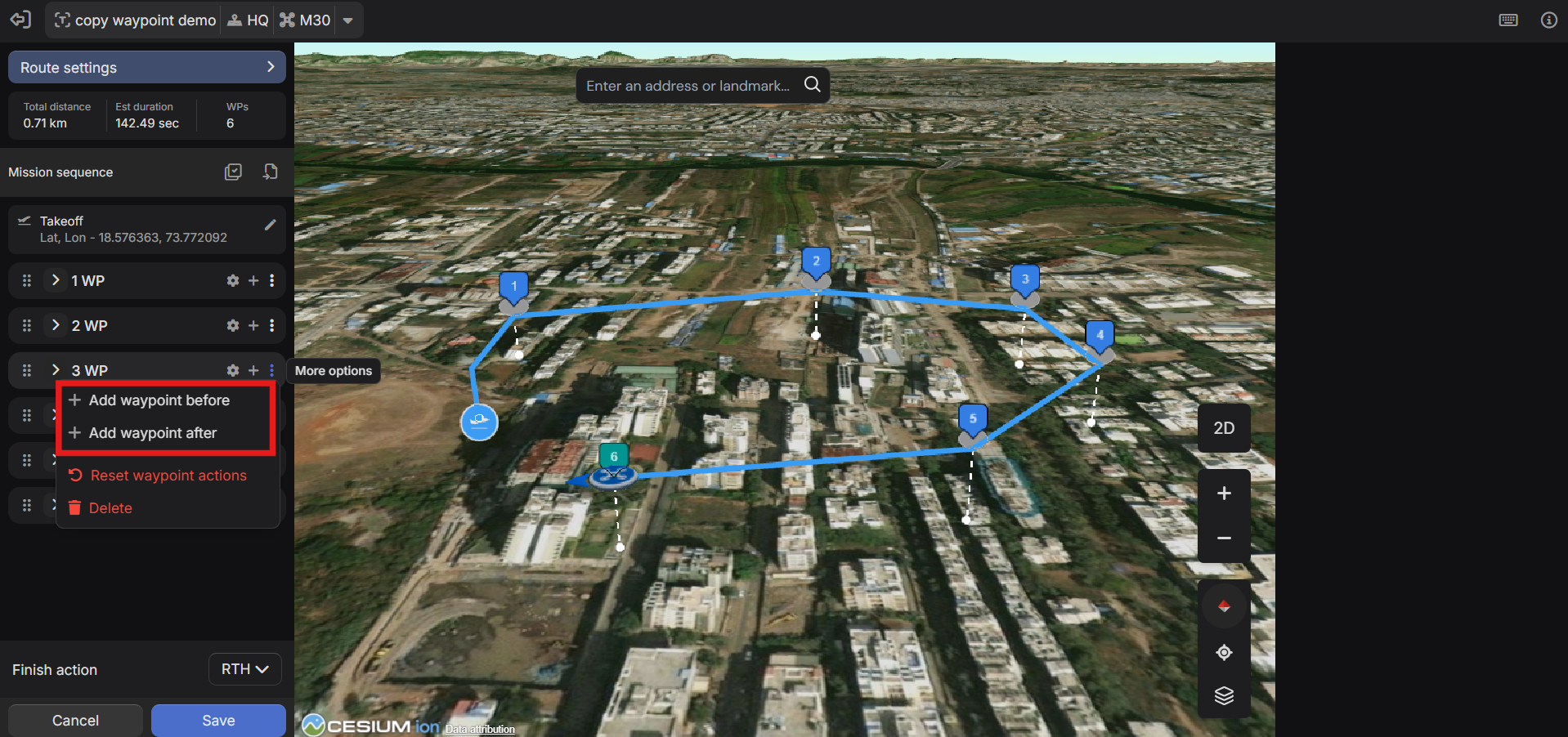
คุณสามารถเพิ่มจุดอ้างอิงใหม่ก่อนหรือหลังจุดอ้างอิงที่มีอยู่ ไม่ใช่แค่ต่อท้ายเท่านั้น สิ่งนี้ทำให้การแก้ไขภารกิจกลางง่ายขึ้น
เลือกหลายรายการและลบเป็นกลุ่ม
คุณสามารถเลือกและลบจุดอ้างอิงได้หลายจุดในการดำเนินการครั้งเดียว ทำให้การล้างภารกิจรวดเร็วและแม่นยำยิ่งขึ้น
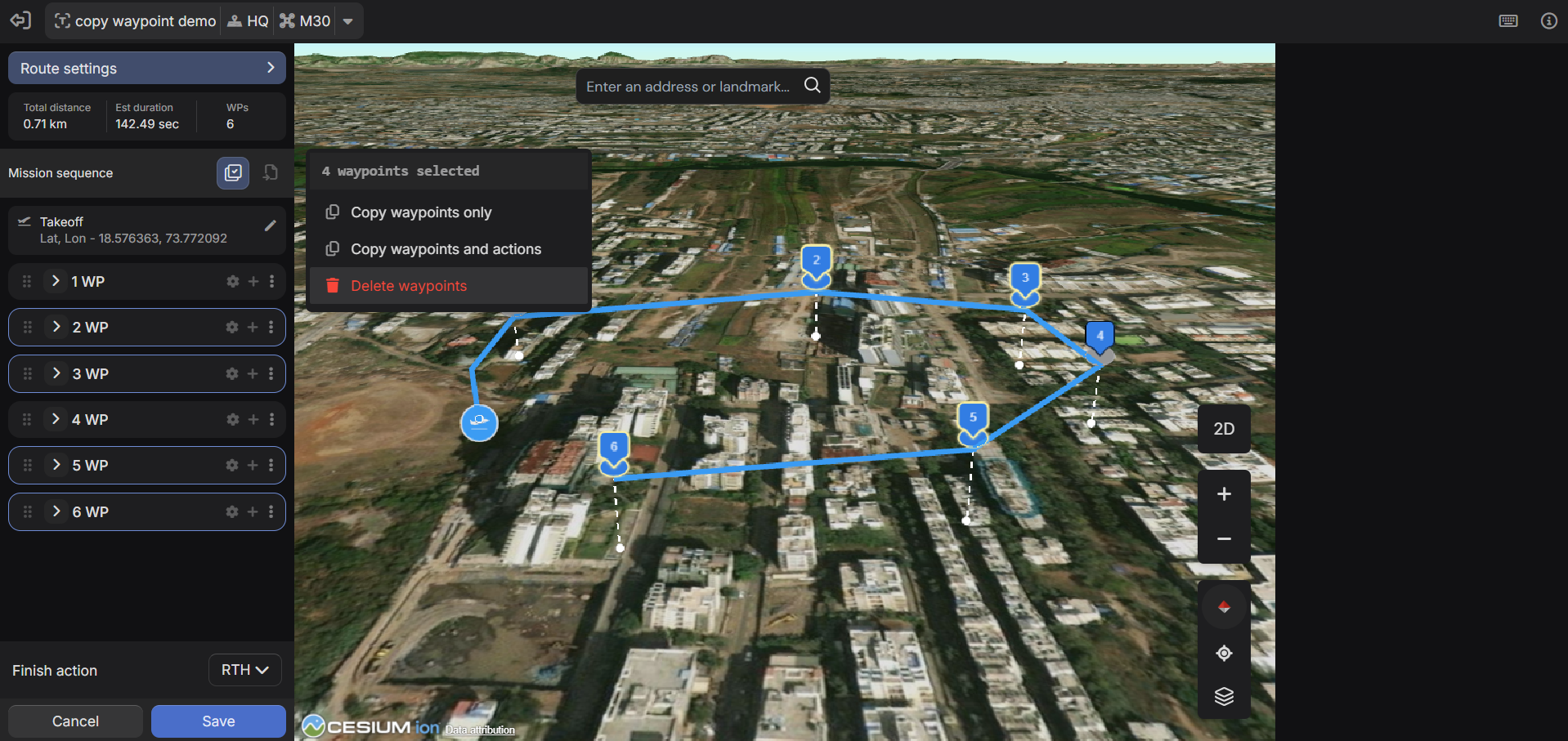
ข้อผิดพลาดและคำแนะนำของ Waypoint
ขณะนี้ 3D Mission Planner ตรวจสอบการกำหนดค่าภารกิจและแสดงปัญหาในแผงคำแนะนำและข้อผิดพลาด
ตัวอย่างได้แก่:
• หยุดการบันทึกโดยไม่มีการดำเนินการเริ่มต้นที่สอดคล้องกัน • การกำหนดค่าเวย์พอยท์ไม่ถูกต้องหรือขัดแย้งกัน
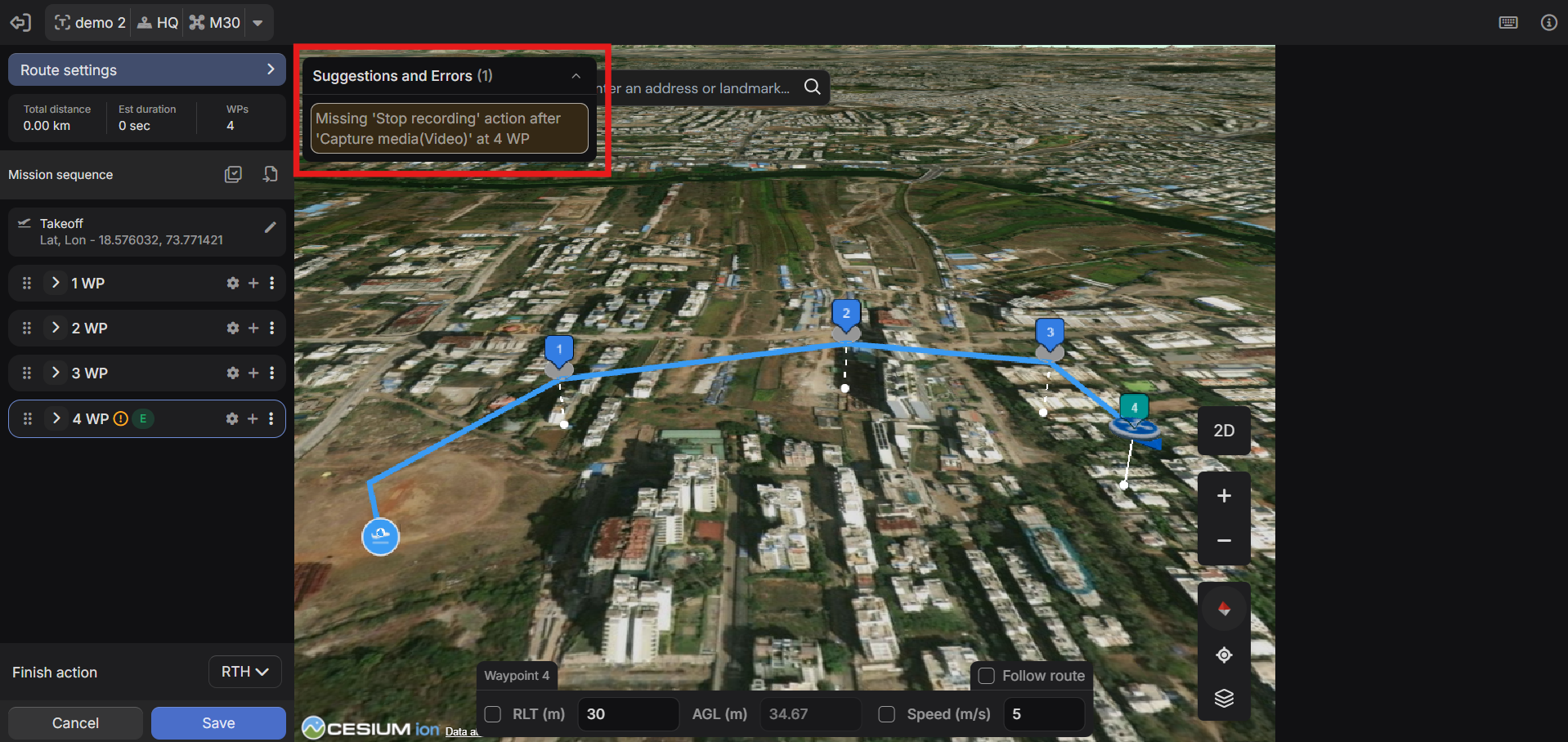
ข้อผิดพลาดจะถูกทำเครื่องหมายในระหว่างการวางแผน ก่อนการดำเนินภารกิจ
การนำเข้า KML
ขณะนี้สามารถนำเข้าไฟล์ Line KML ได้ในระหว่างการสร้างภารกิจ
• จุดยอด KML จะถูกแปลงเป็นจุดอ้างอิง • จุดอ้างอิงที่นำเข้าสามารถแก้ไข เรียงลำดับใหม่ และปรับปรุงด้วยการดำเนินการ
สิ่งนี้มีประโยชน์สำหรับทีมที่ดูแลเส้นทางหรือตำแหน่งของทรัพย์สินในเครื่องมือ GIS หรือ Google Earth
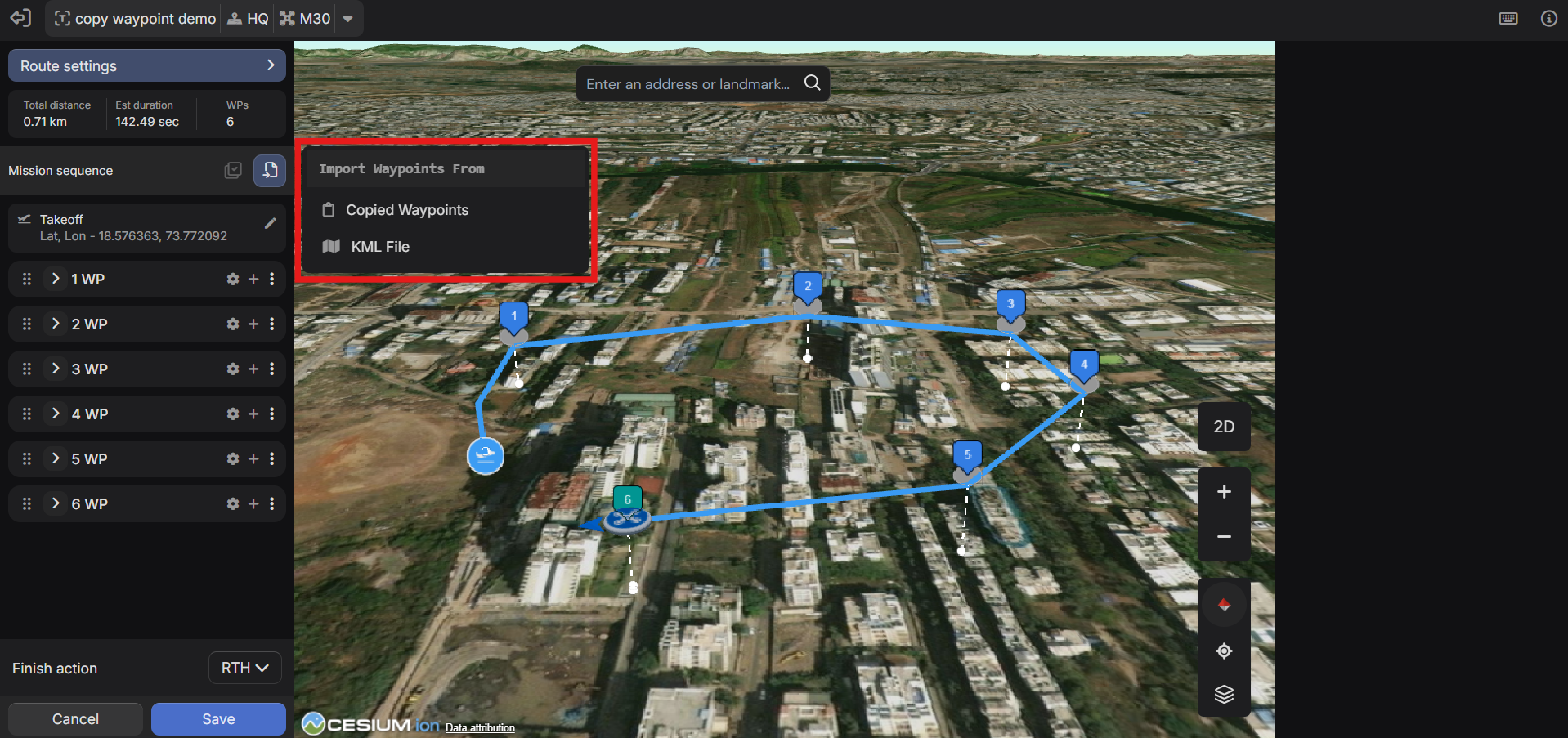
หมายเหตุ: • KML บรรทัดเท่านั้น • ไม่รองรับ Polygon KML • ไม่มีการประมาณค่าระหว่างจุดยอด
การควบคุมแป้นพิมพ์
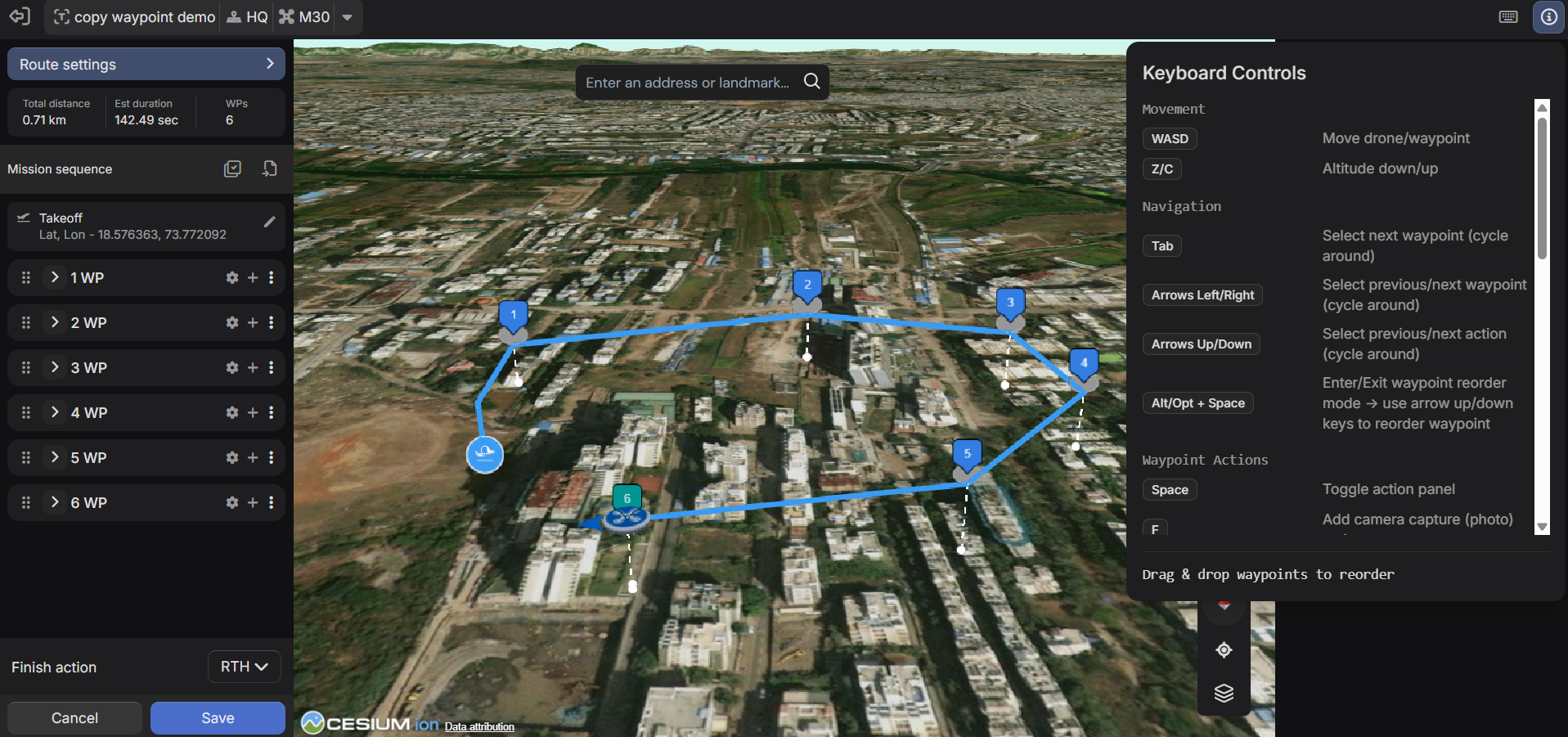
มีระบบควบคุมคีย์บอร์ดที่ครอบคลุมสำหรับการจัดการเวย์พอยท์
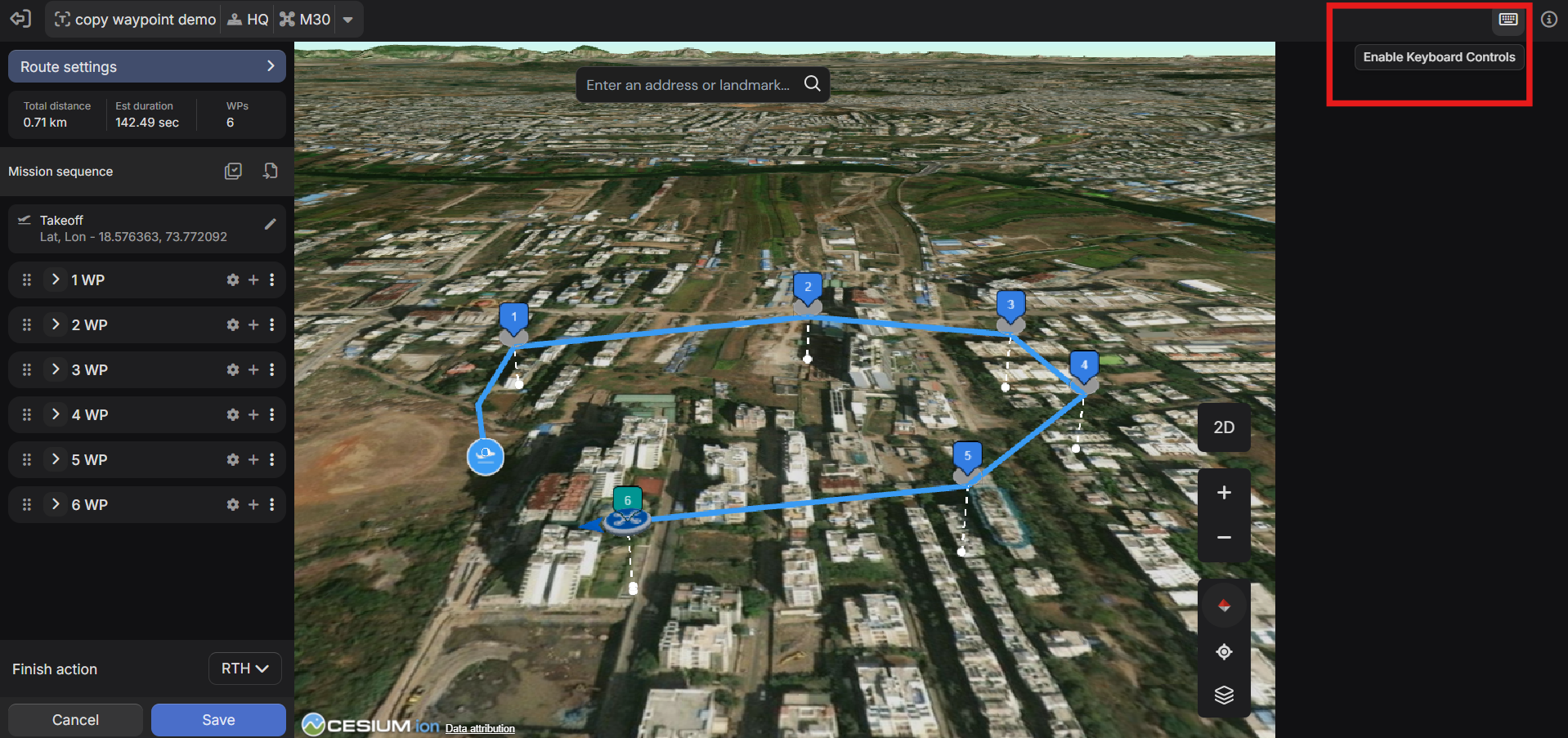
การควบคุมด้วยแป้นพิมพ์จะถูกปิดใช้งานตามค่าเริ่มต้น และสามารถเปิดใช้งานได้จากแถบเครื่องมือด้านล่าง การอ้างอิงคีย์แมปแบบเต็มสามารถเข้าถึงได้ผ่านแผงข้อมูล
พื้นที่ควบคุมที่รองรับ
ความเคลื่อนไหว
- WASD สำหรับการเคลื่อนที่ในแนวนอน
- Z/C สำหรับการปรับระดับความสูง
การนำทาง
- Tab - จุดอ้างอิงของวงจร
- ปุ่มลูกศร - นำทางจุดอ้างอิงและการดำเนินการ
- Alt/Opt + Space - จัดลำดับโหมดใหม่
การดำเนินการเวย์พอยต์
- ปุ่มลัดแบบปุ่มเดียวสำหรับการดำเนินการทั่วไป เช่น การจับภาพ การบันทึกวิดีโอ โฮเวอร์ การหันเห และการซูม
เลือกได้หลายรายการ
- Ctrl/Cmd + M - สลับการเลือกหลายรายการ
- Ctrl/Cmd + คลิก, Shift + คลิก - การเลือก
- Ctrl/Cmd + A - เลือกทั้งหมด
- Escape - การเลือกที่ชัดเจน
การควบคุมด้วยแป้นพิมพ์ช่วยลดเวลาในการแก้ไขภารกิจที่ซับซ้อนซึ่งมีจุดอ้างอิงหลายจุดได้อย่างมาก
Was this helpful?