
การตรวจสอบยานพาหนะแบบเรียลไทม์
การติดตามสถานะของโดรน
ตัวบ่งชี้สถานะที่แสดงว่าท่าเรือเป็นแบบออนไลน์ ออฟไลน์ หรือติดอาวุธด้วยตัวบ่งชี้ภาพรหัสสี:
- สีเขียว: Dock ใช้งานได้และพร้อมใช้งาน
- สีส้ม: Dock ติดอาวุธหรืออยู่ในสถานะเปลี่ยนผ่าน
- สีเทา: Dock ออฟไลน์อยู่หรือประสบปัญหา
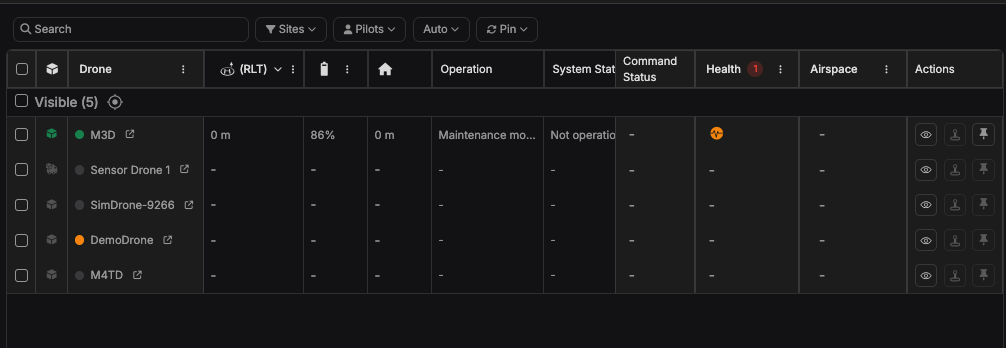
การมองเห็นข้อมูลการดำเนินงาน
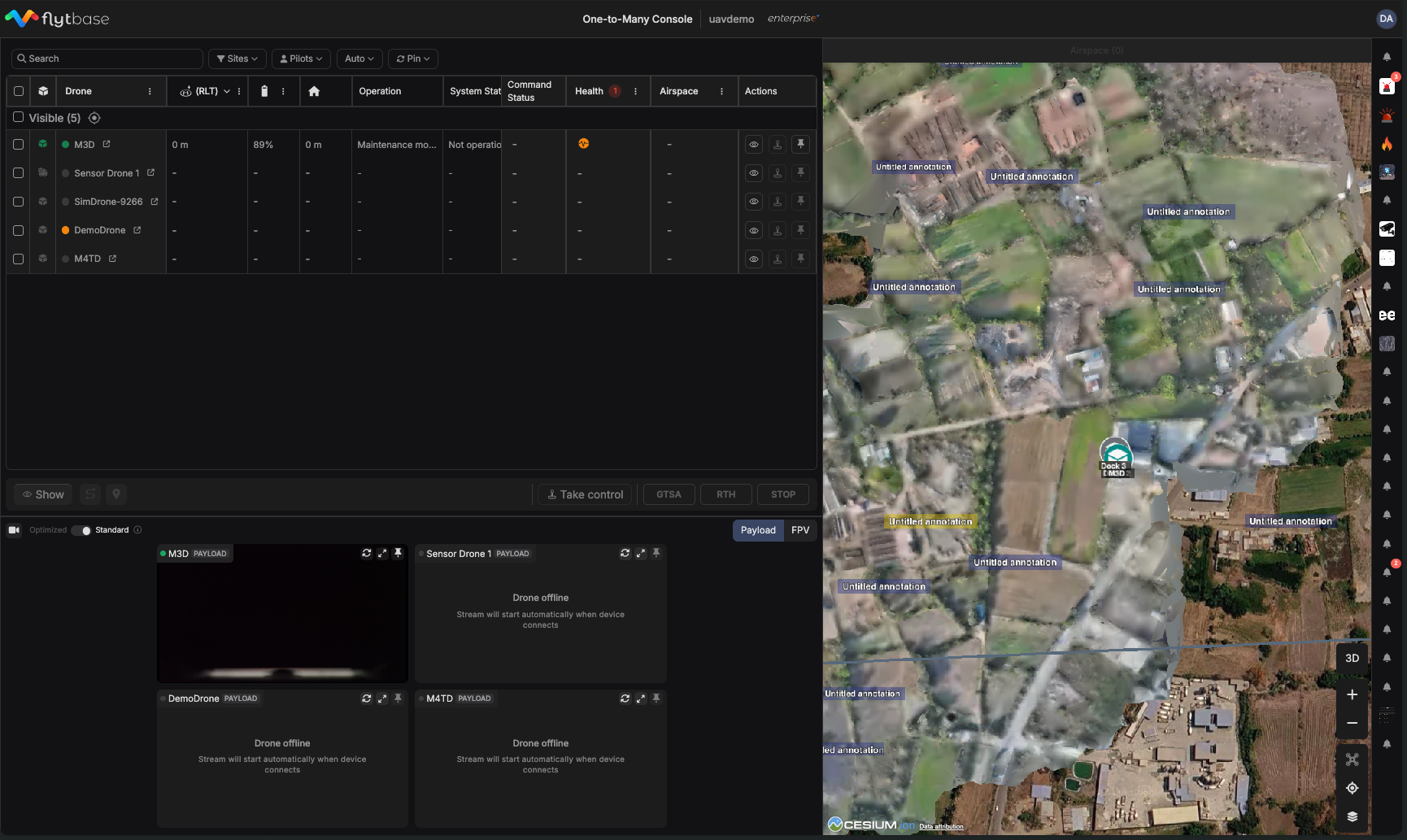
ตรวจสอบพารามิเตอร์การบินที่จำเป็น ได้แก่ :
- ชื่อ: ชื่อโดรนที่ไม่ซ้ำใครเป็นตัวระบุสำหรับการติดตามยานพาหนะ
- RLT/AGL: ระบุความสูงของโดรนที่สัมพันธ์กับแท่นวางหรือระดับพื้นดิน หากนำเข้าโมเดลภูมิประเทศดิจิทัล (DTM) ค่าระดับความสูงจะถูกปรับตามข้อมูล DTM
- ปฏิบัติการ: ภารกิจปัจจุบันหรือภารกิจปฏิบัติการที่กำลังดำเนินการ (ภารกิจหรือสแตนด์บาย)
- สถานะระบบ: สถานะการทำงานปัจจุบัน (RTH, โฉบ, ลงจอด & อยู่ระหว่างดำเนินการ)
- สถานะคำสั่ง: ให้มุมมองที่ครอบคลุมของคำสั่งทั้งหมดพร้อมการอัปเดตสถานะแบบเรียลไทม์และการประทับเวลาโดยละเอียด คำสั่งจะเปลี่ยนจาก "อยู่ระหว่างดำเนินการ" เป็น "เสร็จสมบูรณ์" เมื่อดำเนินการสำเร็จ โดยให้ผลตอบรับทันที คำสั่งที่ล้มเหลวจะถูกทำเครื่องหมายไว้อย่างชัดเจน ทำให้สามารถลองใหม่ได้อย่างรวดเร็วหรือดำเนินการอื่นเพื่อการควบคุมการปฏิบัติงานที่ราบรื่น
- ความสมบูรณ์: ตัวบ่งชี้ความสมบูรณ์ของอุปกรณ์พร้อมข้อผิดพลาดร้ายแรงและข้อความเตือน แสดงรหัสข้อผิดพลาดโดยละเอียดเพื่อการวินิจฉัยที่ครอบคลุม
- น่านฟ้า: ระบบแจ้งเตือนสิ่งแวดล้อมที่ครอบคลุมคอยติดตามภัยคุกคามในน่านฟ้าและสภาพอากาศที่อาจส่งผลกระทบต่อการปฏิบัติการของโดรน โดยให้การตระหนักรู้ด้านความปลอดภัยแบบเรียลไทม์สำหรับการปฏิบัติตามข้อกำหนด Beyond Visual Line of Sight (BVLOS)
- การตรวจจับภัยคุกคามในน่านฟ้า:
- การตรวจจับและแจ้งเตือนความขัดแย้งในน่านฟ้าแบบเรียลไทม์โดยอัตโนมัติ
- ข้อมูลภัยคุกคามโดยละเอียด: รหัสภัยคุกคามเฉพาะ รหัส ICAO และพารามิเตอร์ระดับความสูงที่แม่นยำ
- การจำแนกความรุนแรง: การจัดหมวดหมู่ระดับวิกฤต (สีแดง) และคำเตือน (สีเหลือง)
- การติดตามภัยคุกคามหลายรายการ: ติดตามภัยคุกคามพร้อมกันสูงสุด 6 รายการต่อโดรนหนึ่งตัวพร้อมโซนความขัดแย้งในระดับความสูง
- การแจ้งเตือนสภาพอากาศ:
- การตรวจสอบสภาพอากาศแบบสด: การแจ้งเตือนสภาพอากาศแบบเรียลไทม์ที่ส่งผลต่อการปฏิบัติการบิน
- การแจ้งเตือนสภาพอากาศที่สำคัญ: การแจ้งเตือนทันทีสำหรับสภาวะต่างๆ เช่น ฝนตกหนักที่ต้องได้รับการดูแลจากการปฏิบัติงาน
- เงื่อนไขคำเตือน: การแจ้งเตือนสำหรับสภาวะปานกลาง เช่น การเปลี่ยนแปลงความเร็วลมที่อาจส่งผลกระทบต่อภารกิจ
- การติดตามการประทับเวลา: การกำหนดเวลาที่แม่นยำของเหตุการณ์ด้านสิ่งแวดล้อมทั้งหมดสำหรับการวางแผนการปฏิบัติงาน
- การดำเนินการ: การควบคุมการเข้าถึงด่วนสำหรับการจัดการโดรนแต่ละตัว รวมถึงการดูรายละเอียดโดรน ควบคุม มุมมองแผนที่ตรงกลาง และปักหมุดบนแดชบอร์ด
การควบคุมการมองเห็นของโดรน
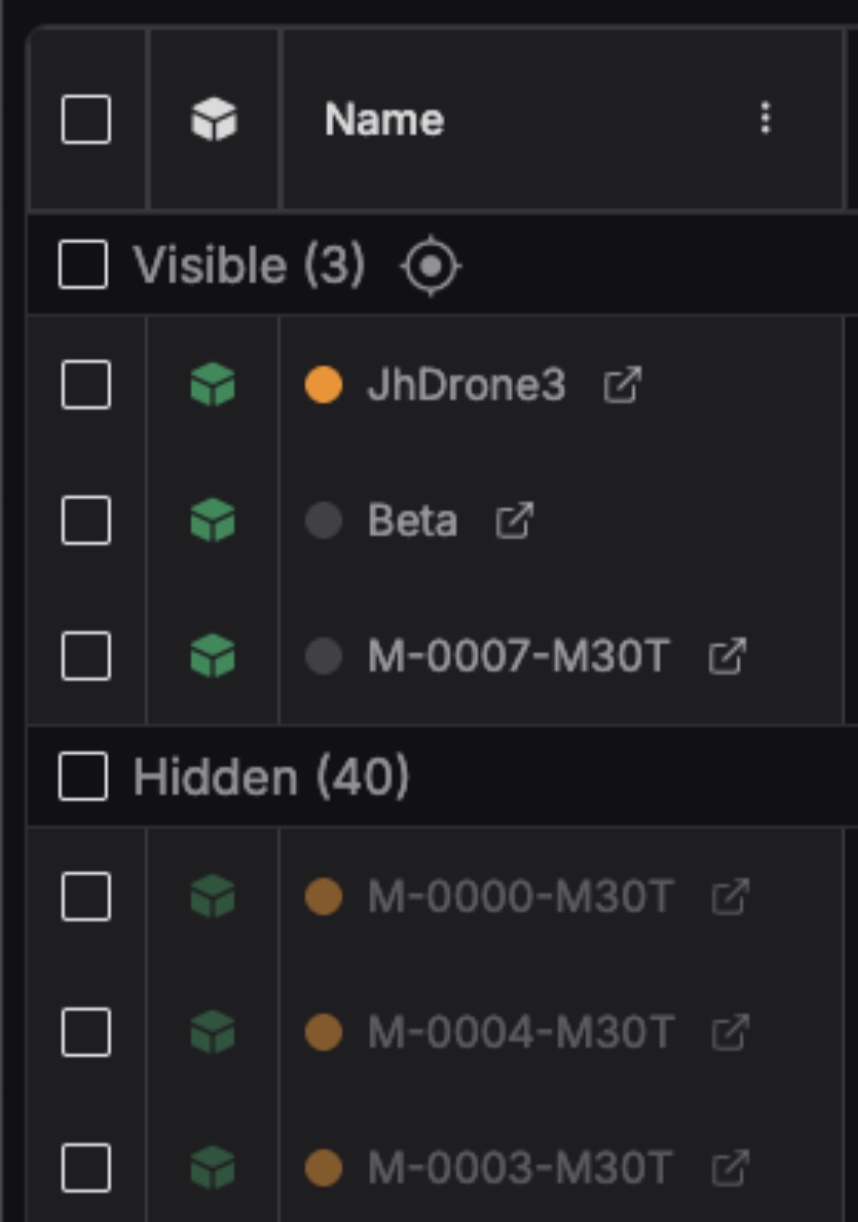
โดรนทุกตัวในฝูงบินของคุณสามารถแสดงหรือซ่อนแยกกันได้โดยใช้ตัวควบคุมไอคอนรูปดวงตา เมื่อคุณจัดการการดำเนินงานในหลายไซต์ สิ่งนี้จะมีประสิทธิภาพอย่างเหลือเชื่อสำหรับการมุ่งเน้นไปที่ภารกิจเฉพาะหรือพื้นที่ทางภูมิศาสตร์ หากต้องการแสดงหรือซ่อนโดรนเฉพาะ:
- เลือกโดรนหลายลำ: ใช้ช่องทำเครื่องหมายเพื่อเลือกโดรนที่ซ่อนอยู่หลายลำจากกองยานของคุณ
- คลิกปุ่ม "แสดง": ซึ่งอยู่ที่ด้านล่างของอินเทอร์เฟซ การดำเนินการนี้จะนำโดรนที่เลือกทั้งหมดมาไว้ในพื้นที่ทำงานของคุณทันที
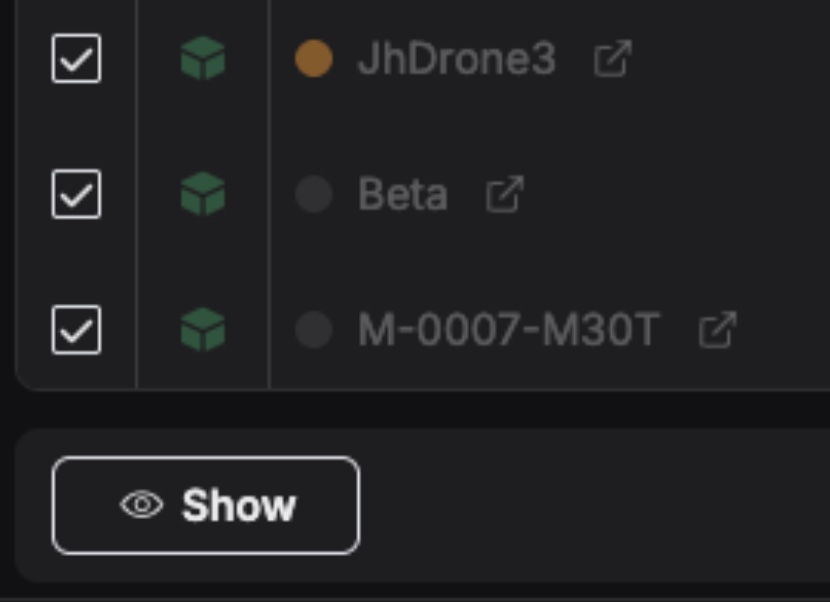
- ตรวจสอบการเลือกของคุณ: ดูการอัปเดตตัวนับ "มองเห็นได้" ขณะที่คุณปรับพื้นที่ทำงานของคุณ
ทำความเข้าใจกับการดำเนินงานแบบแบตช์
- เมื่อคุณปรับทัศนวิสัยการปฏิบัติงานให้เหมาะสมแล้ว ความสามารถในการควบคุมจำนวนมากของ One-to-Many Console 2.0 จะเปลี่ยนการจัดการโดรนแต่ละตัวที่ใช้เวลานานให้กลายเป็นการปฏิบัติงานที่มีประสิทธิภาพทั่วทั้งกองเรือ สิ่งนี้กล่าวถึงหนึ่งในความท้าทายที่สำคัญที่สุดในการใช้งานโดรนขนาดใหญ่: ความจำเป็นในการประสานงานคำสั่งด้านความปลอดภัยหรือการตอบสนองฉุกเฉินกับโดรนหลายลำภายในไม่กี่วินาทีแทนที่จะเป็นนาที
- การดำเนินการเป็นกลุ่มคือพลังพิเศษของ One-to-Many Console 2.0 สำหรับการควบคุมโดรนหลายตัวพร้อมกัน แทนที่จะสั่งโดรนแต่ละตัวแยกกันด้วยตนเอง ซึ่งอาจใช้เวลาไม่กี่นาทีในสถานการณ์วิกฤติ การดำเนินการแบบแบตช์ทำให้คุณสามารถดำเนินการคำสั่งเดียวกันบนโดรนหลายลำได้ด้วยการกระทำเพียงครั้งเดียว
- คำสั่งต่อไปนี้ได้รับการสนับสนุนในปัจจุบันในการดำเนินการแบบแบตช์:
- ควบคุม: สิ่งนี้จะเปลี่ยนนักบินในการควบคุมโดรนที่เลือก
- ไปที่ระดับความสูงที่ปลอดภัย: โดรนที่เลือกจะขึ้นสู่ระดับความสูงที่ปลอดภัยที่กำหนดไว้ล่วงหน้าทันทีเพื่อหลีกเลี่ยงความขัดแย้ง
- กลับไปยังสถานีเชื่อมต่อ: เริ่มต้นลำดับการส่งคืนอัตโนมัติสำหรับโดรนที่เลือก โดยส่งกลับไปยังสถานีเชื่อมต่อที่ได้รับมอบหมาย
- หยุด: หยุดกิจกรรมทั้งหมดทันทีสำหรับโดรนที่เลือก ทำให้สามารถตอบสนองต่อเหตุฉุกเฉินทั่วทั้งฝูงบินได้ทันที

คุณสามารถเรียกใช้การดำเนินการแบบกลุ่ม (RTH, GTSA หรือ STOP) บนโดรนที่ซ่อนอยู่ได้ ตราบใดที่พวกมันออนไลน์อยู่ เพียงเลือกช่องทำเครื่องหมายถัดจากโดรนออนไลน์ในส่วนที่ซ่อนอยู่ เลือกคำสั่งของคุณแล้วดำเนินการ โดรนจะปรากฏให้เห็นในพื้นที่ทำงานของคุณทันทีโดยแสดงฟีดวิดีโอ ดังนั้นคุณจึงสามารถติดตามการดำเนินการได้ทันที
ทำความเข้าใจคุณสมบัติพิน
ที่เข็มหมุดคุณสมบัติช่วยให้ผู้ปฏิบัติงานจัดลำดับความสำคัญของโดรนเฉพาะสำหรับการติดตามและติดตามที่มุ่งเน้น เพื่อให้มั่นใจว่าสามารถมองเห็นทรัพย์สินที่สำคัญได้อย่างต่อเนื่อง โดยไม่คำนึงถึงการดำเนินการอื่น ๆ ที่กำลังดำเนินอยู่ การปักหมุดงานในหลายไซต์และโซนปฏิบัติการ ช่วยให้คุณสามารถมุ่งเน้นไปที่สินทรัพย์ที่สำคัญโดยไม่คำนึงถึงที่ตั้งทางภูมิศาสตร์ เมื่อมีการติดโดรนOne-to-Many Console 2.0มุมมองจะปรับเปลี่ยนแบบไดนามิกเพื่อเพิ่มการรับรู้สถานการณ์รอบสินทรัพย์นั้นโดย:
- การแสดงวิดีโอที่โดดเด่น:ฟีดวิดีโอของโดรนถูกเน้นไว้ตรงกลางเพื่อให้มองเห็นได้ชัดเจนที่สุด นอกจากนี้ ฟีดวิดีโอที่เกี่ยวข้องทั้งหมด รวมถึงเพย์โหลดและกล้อง Docking Station จะแสดงขึ้นด้วย
- การติดตามแผนที่อัตโนมัติ:มุมมองแผนที่จะติดตามการเคลื่อนไหวของโดรนตลอดภารกิจโดยอัตโนมัติ
- การจัดลำดับความสำคัญ:โดรนที่ปักหมุดจะแสดงอยู่ภายใต้ส่วน "ปักหมุด" โดยเฉพาะที่ด้านบนของรายการโดรนของคุณเพื่อให้เข้าถึงได้ง่าย
การปักหมุดโดรน:
- คลิกที่ไอคอนหมุด: ค้นหาไอคอนหมุดในคอลัมน์การดำเนินการถัดจากโดรน
- ตรวจสอบสถานะการปักหมุด: โดรนจะย้ายไปที่ส่วน "ปักหมุด" ที่ด้านบนของรายการทันที
- การเปิดใช้งานการตรวจสอบ: ดูในขณะที่ฟีดโหลดและฟีดวิดีโอ FPV เปิดใช้งาน และแผนที่อยู่ตรงกลางบนโดรนที่คุณปักหมุดไว้
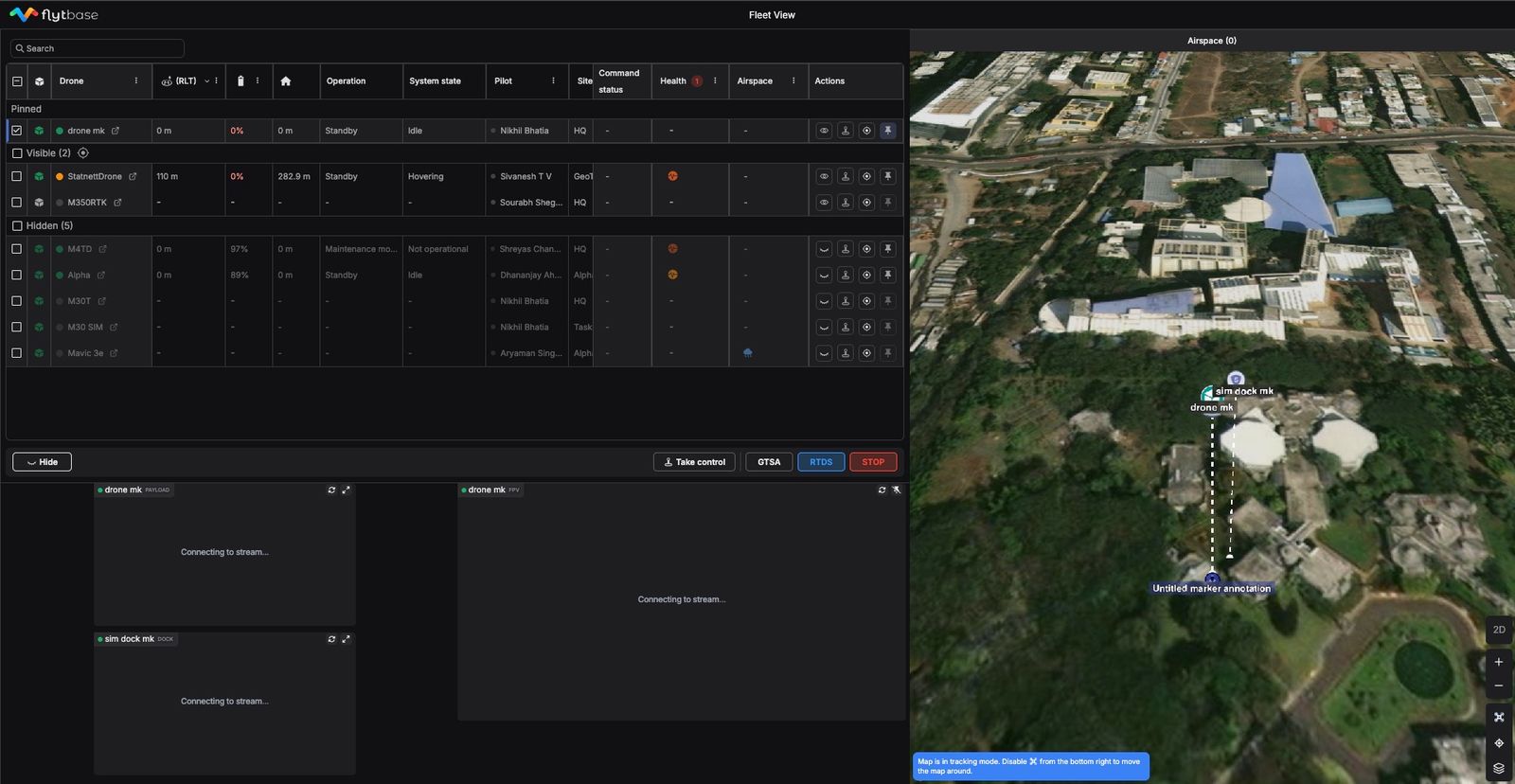
การจัดการโดรนที่ปักหมุดไว้:
- ติดตามเนื้อหาที่ปักหมุด: โดรนที่ปักหมุดจะปรากฏใต้ส่วนหัว "ปักหมุด" โดยเฉพาะเพื่อระบุตัวตนได้ทันที
- เลิกปักหมุดเมื่อเสร็จสิ้น: คลิกไอคอนปักหมุดอีกครั้งเพื่อลบโดรนออกจากมุมมองสำคัญและกลับสู่การตรวจสอบมาตรฐาน
Was this helpful?