
Flinks: สัญญาณเตือน
FLINKS AND FLOWS
สะบัดปลุกผสานรวมแหล่งสัญญาณเตือนต่างๆ ได้อย่างราบรื่น เช่น เซ็นเซอร์ กล้อง รั้ว เพื่อกระตุ้นการแจ้งเตือนบนแดชบอร์ดแบบเรียลไทม์หรือขั้นตอนการทำงานอัตโนมัติผ่าน Flows เมื่อถึงเกณฑ์
การสร้าง Alarm Flink ของคุณ
- นำทางไปยังOperations Dashboardและคลิกที่ลิ้นชักการนำทาง. จากเมนูแบบเลื่อนลง ให้เลือกFlinks.
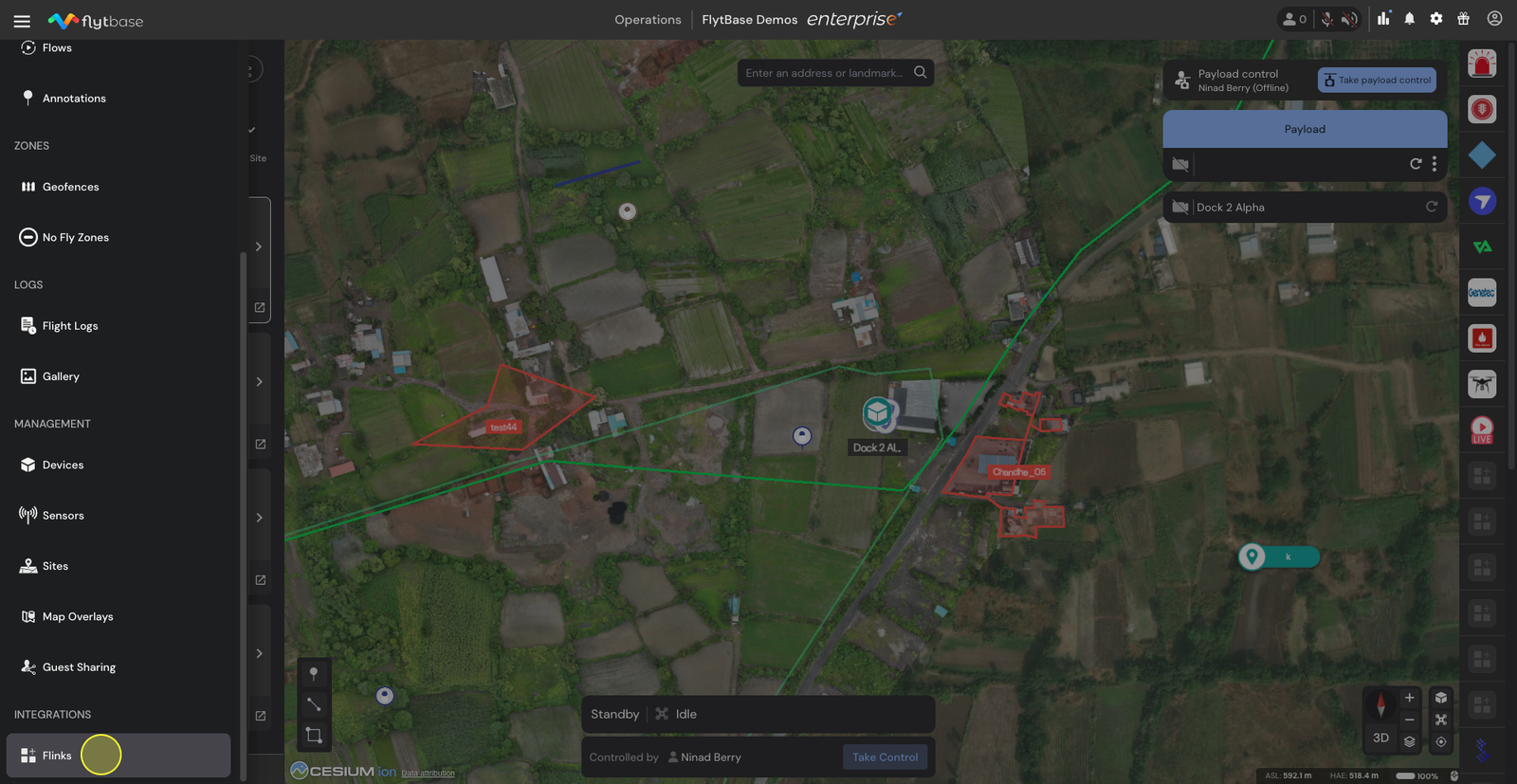
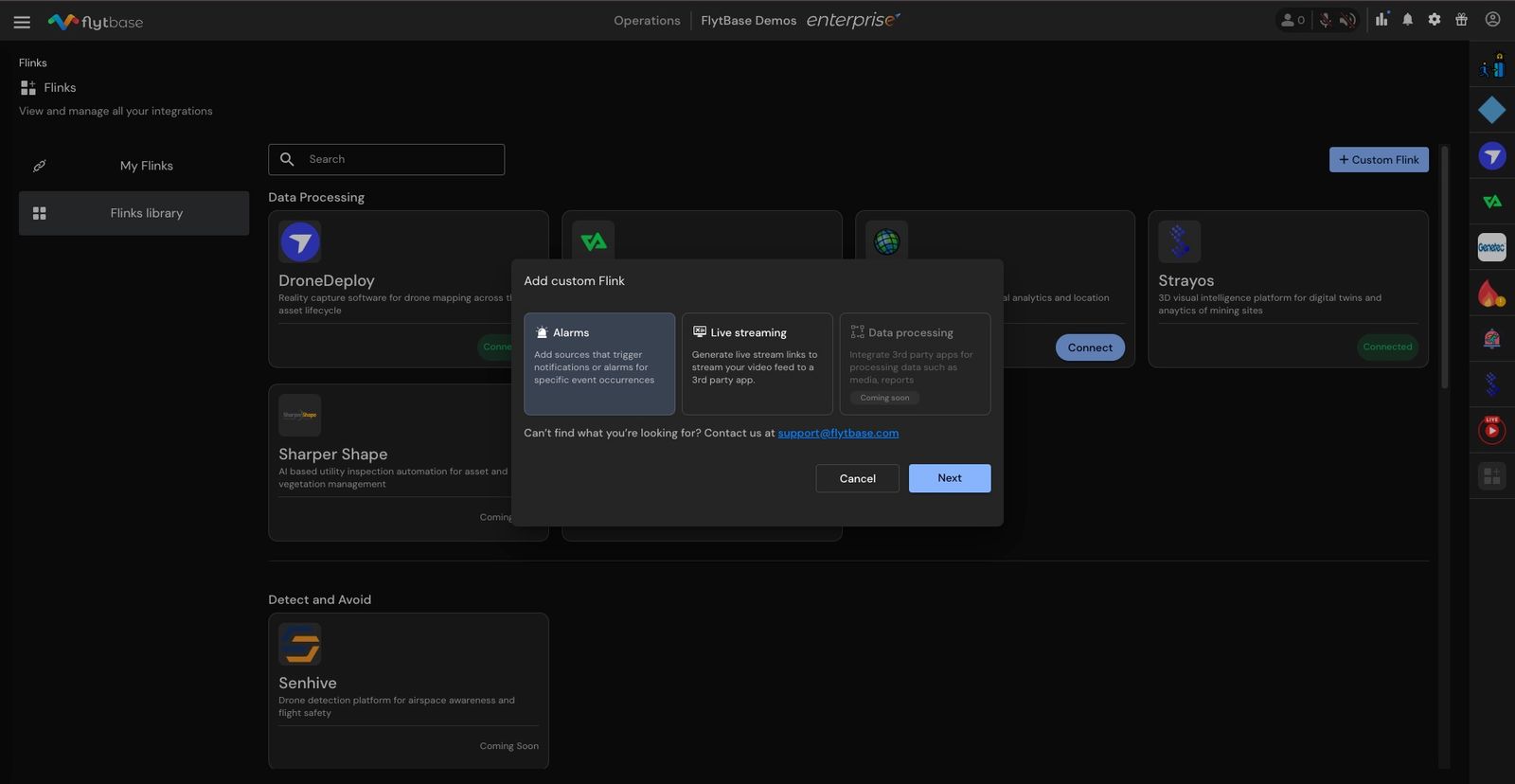
- ในFlinks ไลบรารี, ตั้งค่าของคุณกะพริบแบบกำหนดเองโดยการเลือกสัญญาณเตือนและคลิกที่ต่อไป.
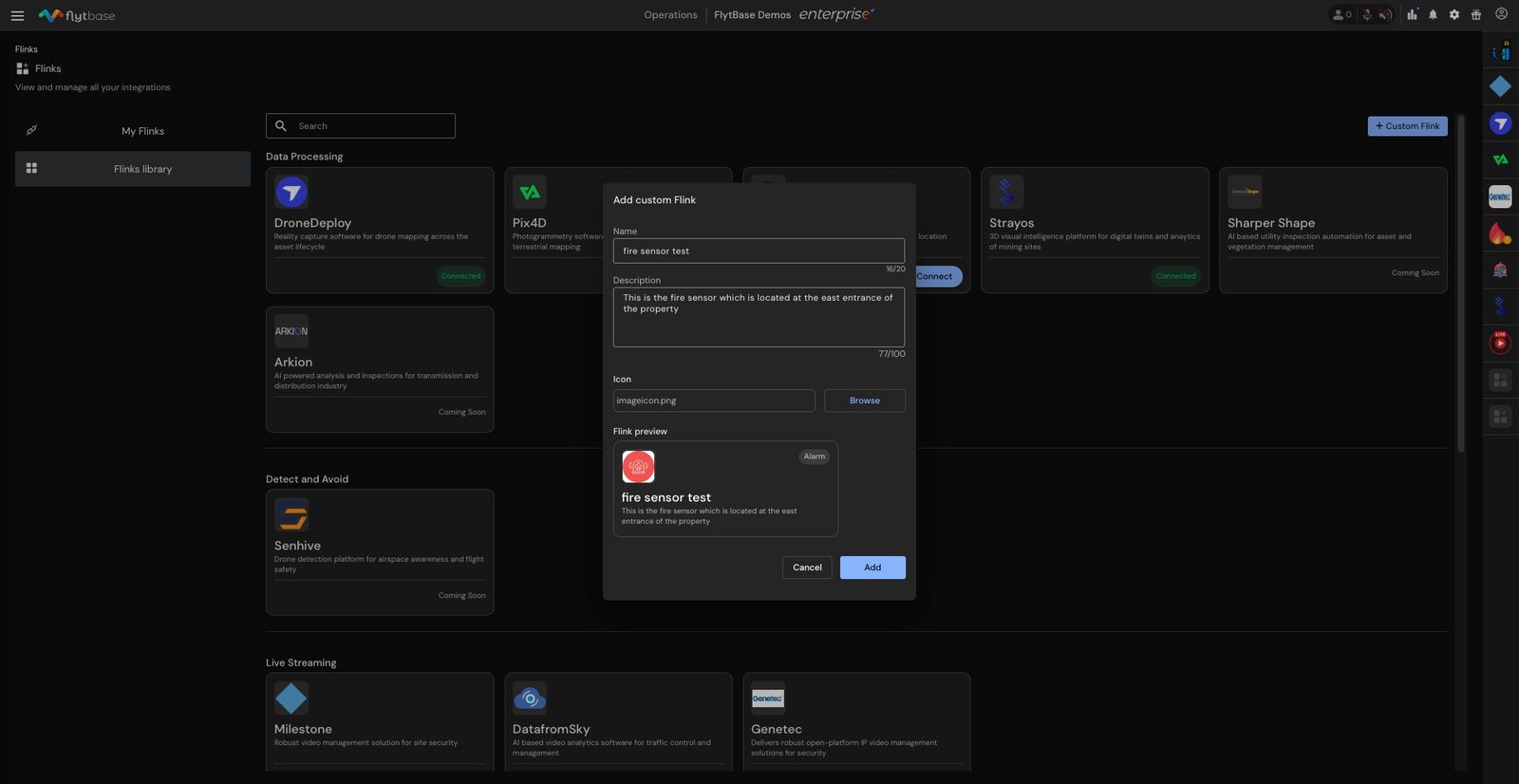
- ตั้งชื่อไปยัง Flink ของคุณ คุณสามารถเลือกเพิ่มคำอธิบายและไอคอนได้ ดูตัวอย่าง Flink ของคุณแล้วคลิกเพิ่ม.
- Flink ใหม่ของคุณจะปรากฏอยู่ในFlinks ของฉันส่วน.
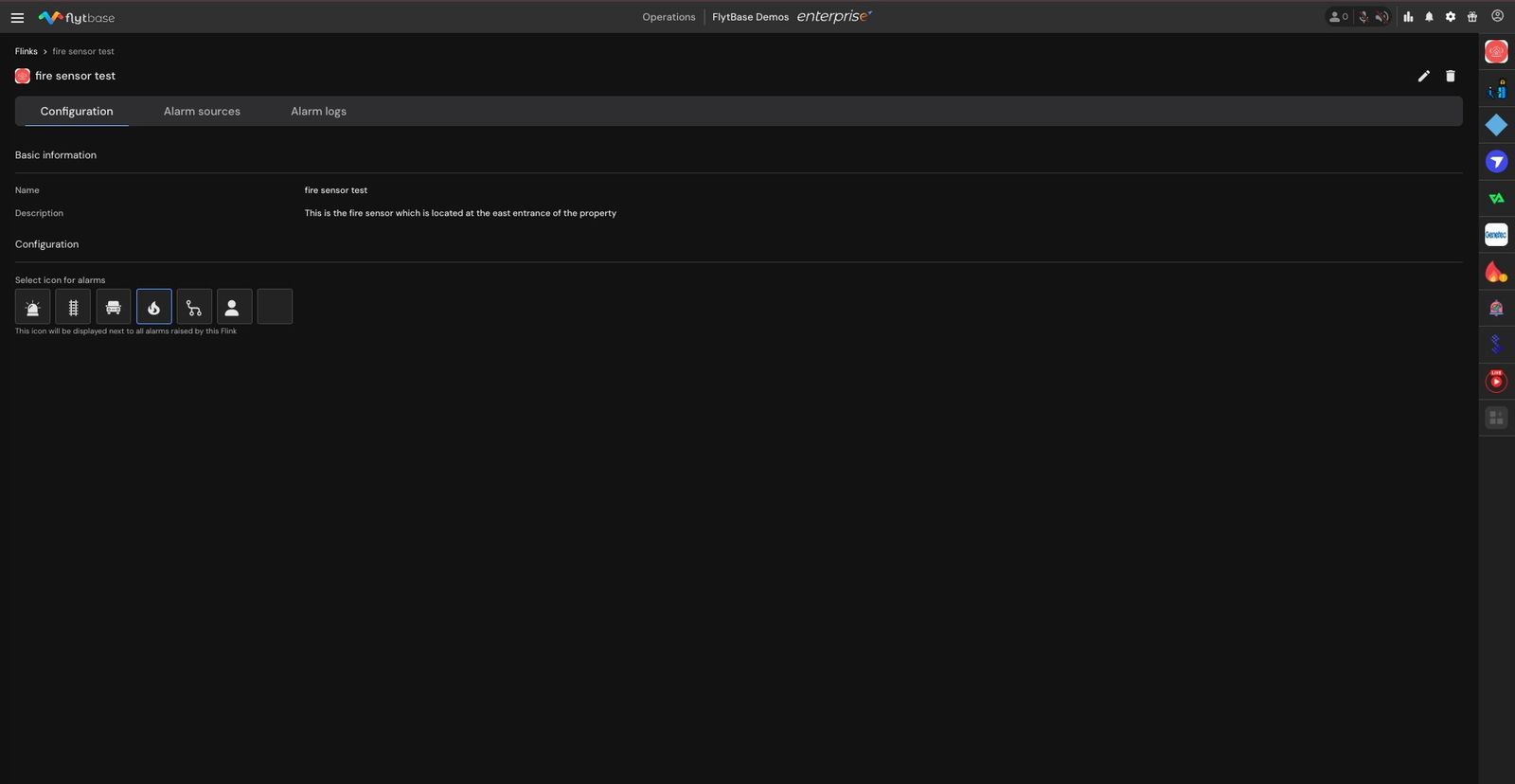
การกำหนดค่า Alarm Flink ของคุณ
- ไปที่Flinks ของฉันและเลือก Flink ที่คุณเพิ่งสร้างขึ้น ในการกำหนดค่าส่วนที่คุณสามารถกำหนดไอคอนเฉพาะให้กับการปลุกได้
- หลังจากนี้ย้ายไปที่แหล่งสัญญาณเตือนภัยส่วน. แหล่งสัญญาณเตือนทั้งหมดที่เกี่ยวข้องกับ Flink สามารถสร้างและจัดการได้ที่นี่ คลิกที่เพิ่มแหล่งที่มาเพื่อเริ่มเพิ่มแหล่งสัญญาณเตือนภัยใหม่
- ที่นี่คุณสามารถเข้าสู่ชื่อและสั้นคำอธิบายของแหล่งสัญญาณเตือนภัย หลังจากนี้ให้คลิกที่สร้าง URLเพื่อดำเนินการต่อ
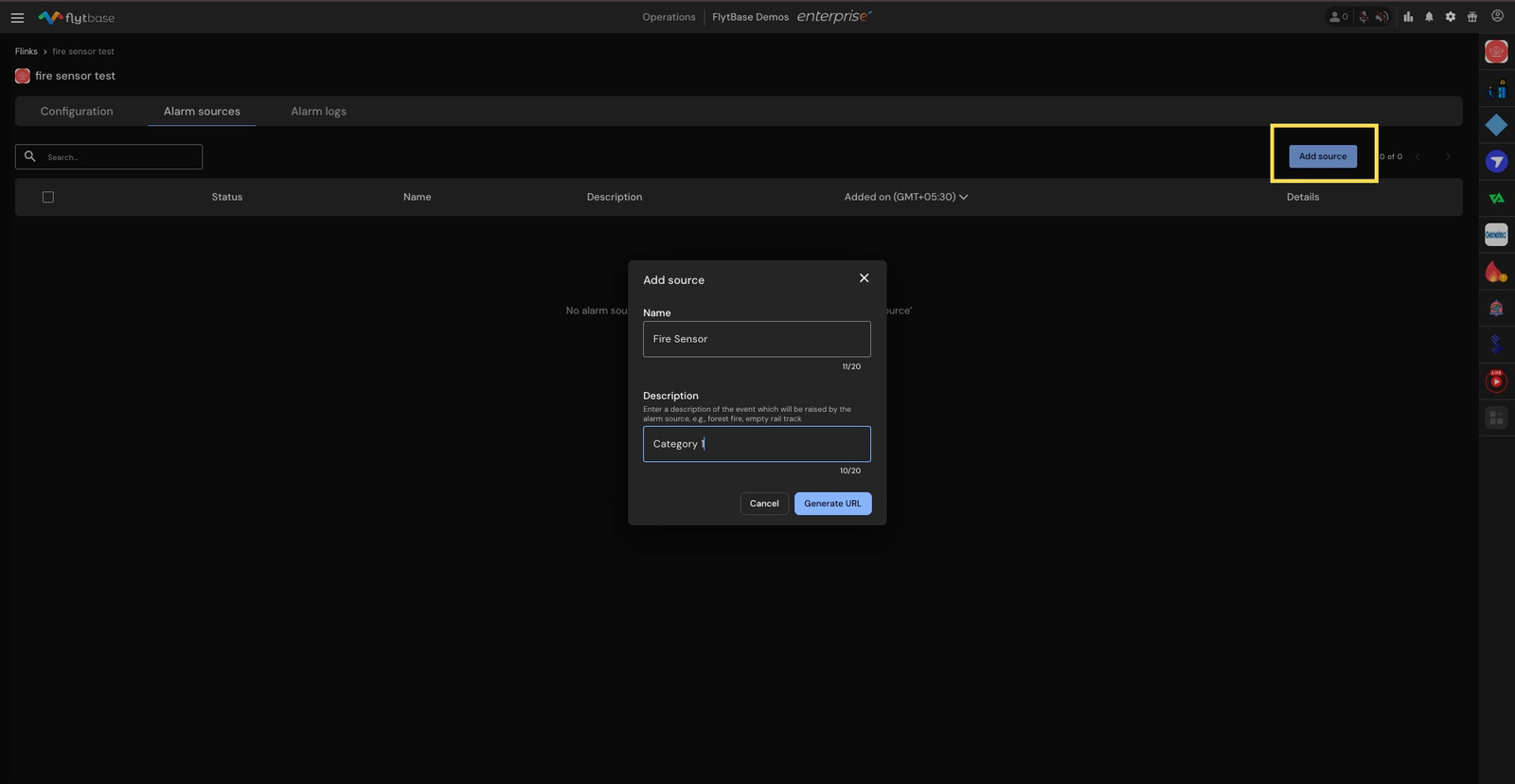
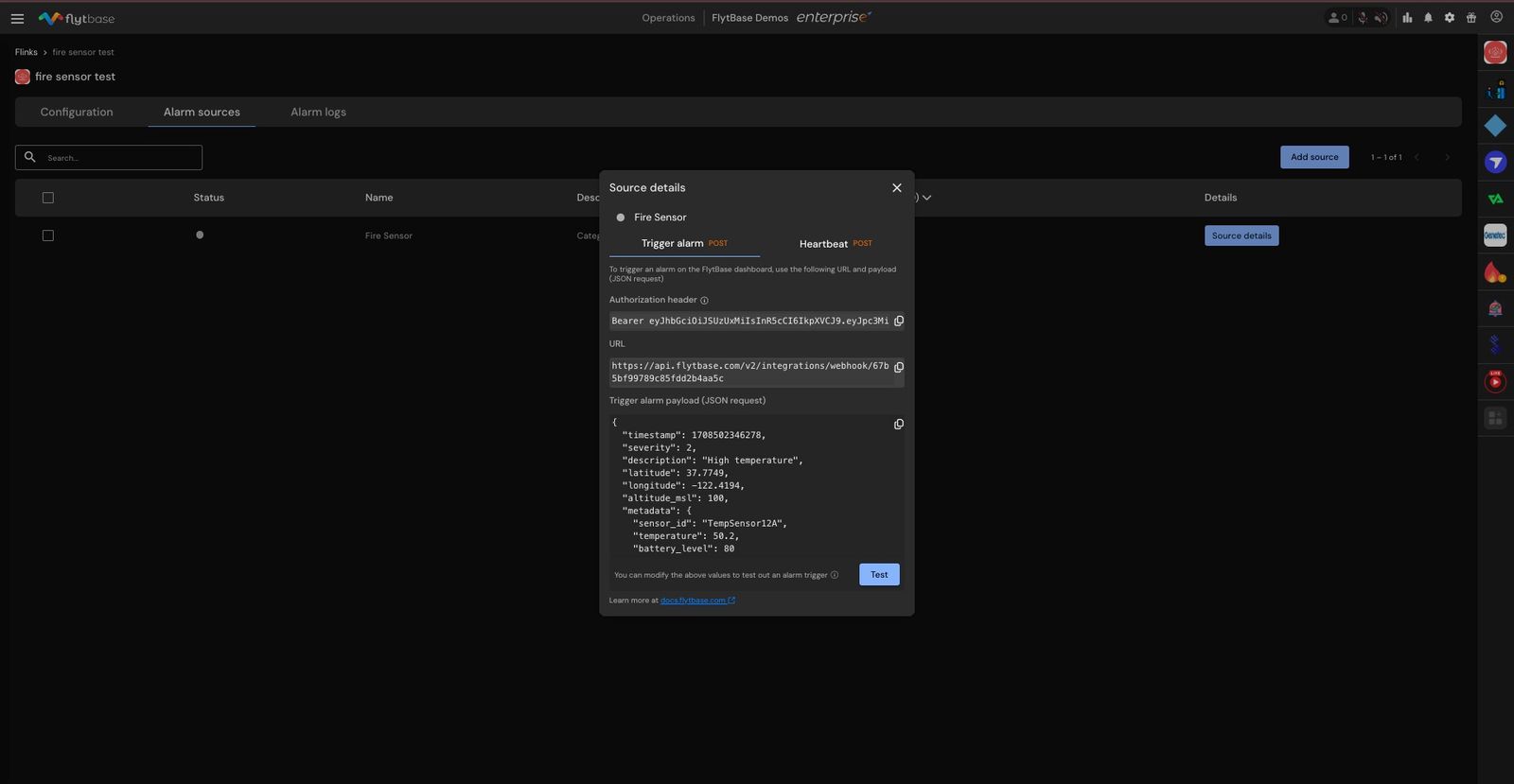
- หน้าต่างติดตามผลจะปรากฏขึ้นรายละเอียดที่มาซึ่งรวมถึง:
- กทริกเกอร์การเตือน Webhook URL. Alarm Source สามารถใช้ URL นี้เพื่อส่งการแจ้งเตือนไปยัง FlytBase
- ตัวอย่างเพย์โหลด JSONเพื่อให้รายละเอียดการเตือนเมื่อถูกกระตุ้น ผู้ใช้สามารถคัดลอกรูปแบบ JSON Payload วางในสภาพแวดล้อมที่เกี่ยวข้อง (ใช้สำหรับการกำหนดค่าเซ็นเซอร์สัญญาณเตือน) และแก้ไขฟิลด์ของ JSON Payload เพื่อให้ยอมรับข้อมูลที่ถูกต้อง
- ผู้ใช้ยังสามารถทดสอบ Alarm Source ที่สร้างขึ้นล่าสุดได้โดยใช้ทดสอบปุ่ม. การทดสอบแหล่งสัญญาณแจ้งเตือนจะทำให้เกิดการแจ้งเตือนบนแผงการรวมทางด้านขวาของแดชบอร์ดเท่านั้น
หมายเหตุ: การกดปุ่ม Test จะไม่กระตุ้น Flows ใดๆ ที่เชื่อมโยงกับ Alarm Source
- กURL ฮาร์ทบีทเพื่อตรวจสอบและสะท้อนสถานะของแหล่งสัญญาณเตือนภัยบนแดชบอร์ด FlytBase กสีเขียวตัวบ่งชี้สถานะที่ด้านหน้าของสัญญาณเตือนบ่งชี้ว่าแหล่งสัญญาณแจ้งเตือนทำงานอยู่
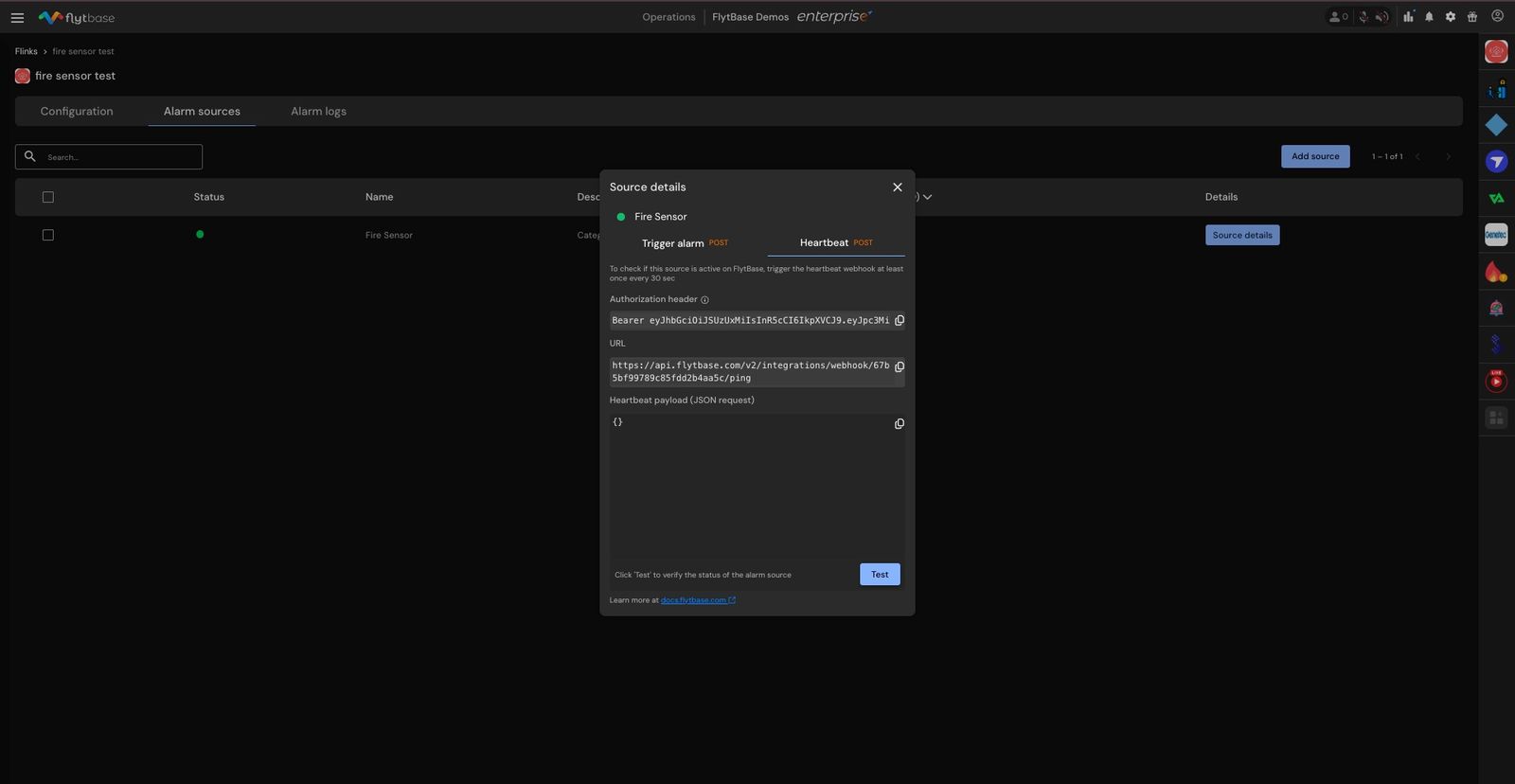
URL ของ Webhook เหล่านี้สามารถใช้เพื่อรวมเซ็นเซอร์ของบริษัทอื่น เช่น รั้วอิเล็กทรอนิกส์ การตรวจจับการเคลื่อนไหว และกล้องถ่ายภาพความร้อนเข้ากับ FlytBase
- เพื่อเรียกคืนสิ่งเหล่านี้URLหลังจากนั้นให้คลิกที่รายละเอียดที่มาปุ่มสำหรับแหล่งสัญญาณเตือนภัยเฉพาะที่คุณต้องการรวมเข้าด้วยกัน
- ที่เพย์โหลดสัญญาณเตือนทริกเกอร์ (JSON)สำหรับ Alarm Source จะมีข้อมูลดังนี้
text
//A sample JSON Payload
{
  "timestamp": 1708502346278, //Epoch time elapsed since Jan 1, 1970 in milliseconds
  "severity": 2,              //Integer value in the range 1-3, unknown is 0
  "description": "High temperature!", //User-defined string in double-quotes
  "latitude": 37.7749,        //Source Latitude in decimal format
  "longitude": -122.4194,     //Source Longitude in decimal format
  "altitude_msl": 100,        //Altitude at which the drone hovers over the source
                              //Value should be +ve, and Relative to Take-off (RLT)
  "metadata": {
    "sensor_id": "TempSensor12A", //User-defined additional data for the alarm
    "temperature": 50.2,          //Variable names in "", integers without quotes
    "battery_level": 80           //Strings in ""
  }
}
บันทึกแหล่งสัญญาณเตือนภัย
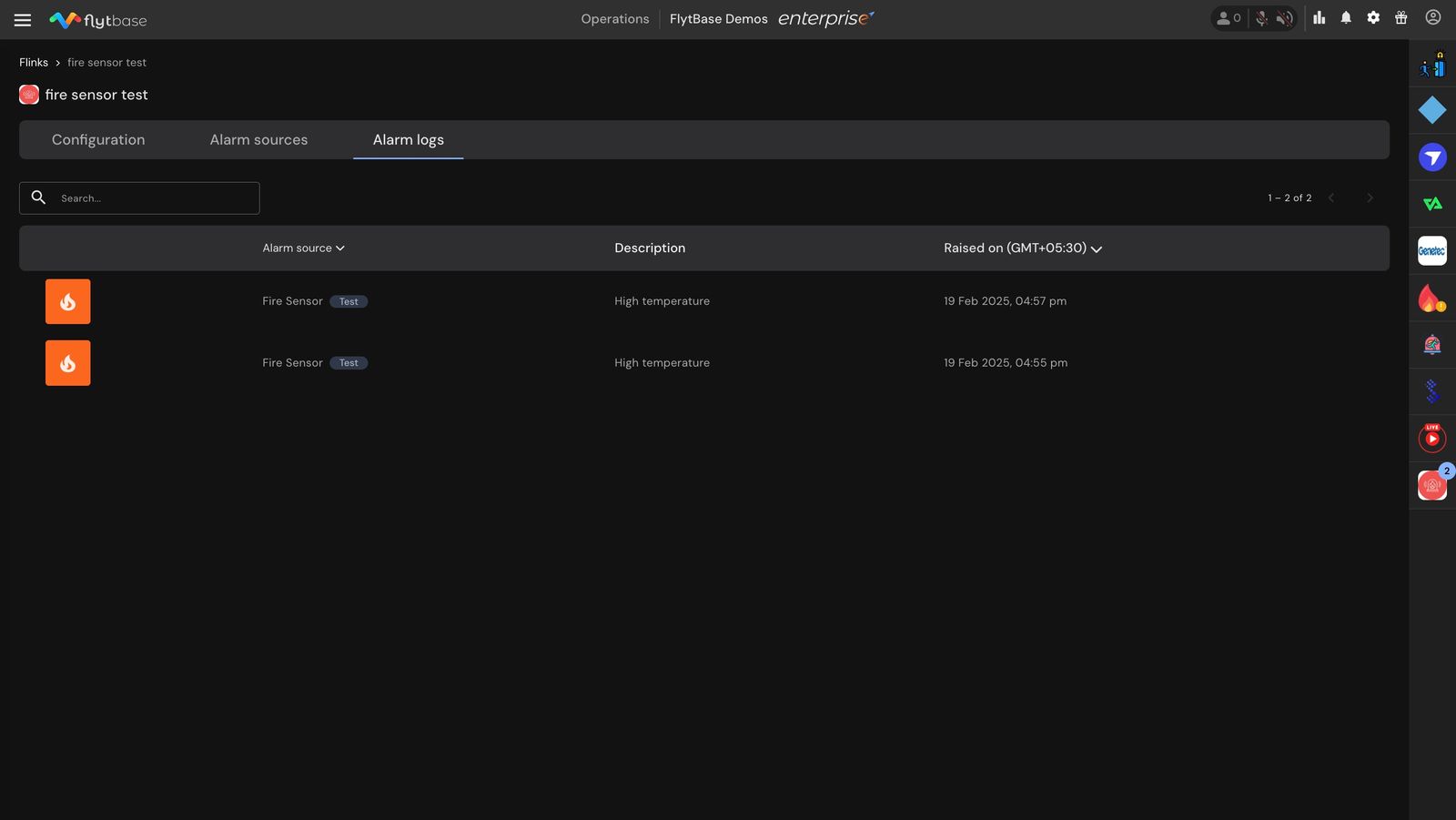
ต่อไปให้คลิกที่บันทึกการเตือนภัยส่วน สัญญาณเตือนทั้งหมดที่ทริกเกอร์สำหรับการกะพริบที่เลือกจะถูกบันทึกไว้ที่นี่ คุณสามารถกรองบันทึกเหล่านี้ตามแหล่งสัญญาณเตือนภัยหรือตามวันที่ที่มีการปลุก
การแก้ไขและการลบแหล่งสัญญาณเตือนภัย
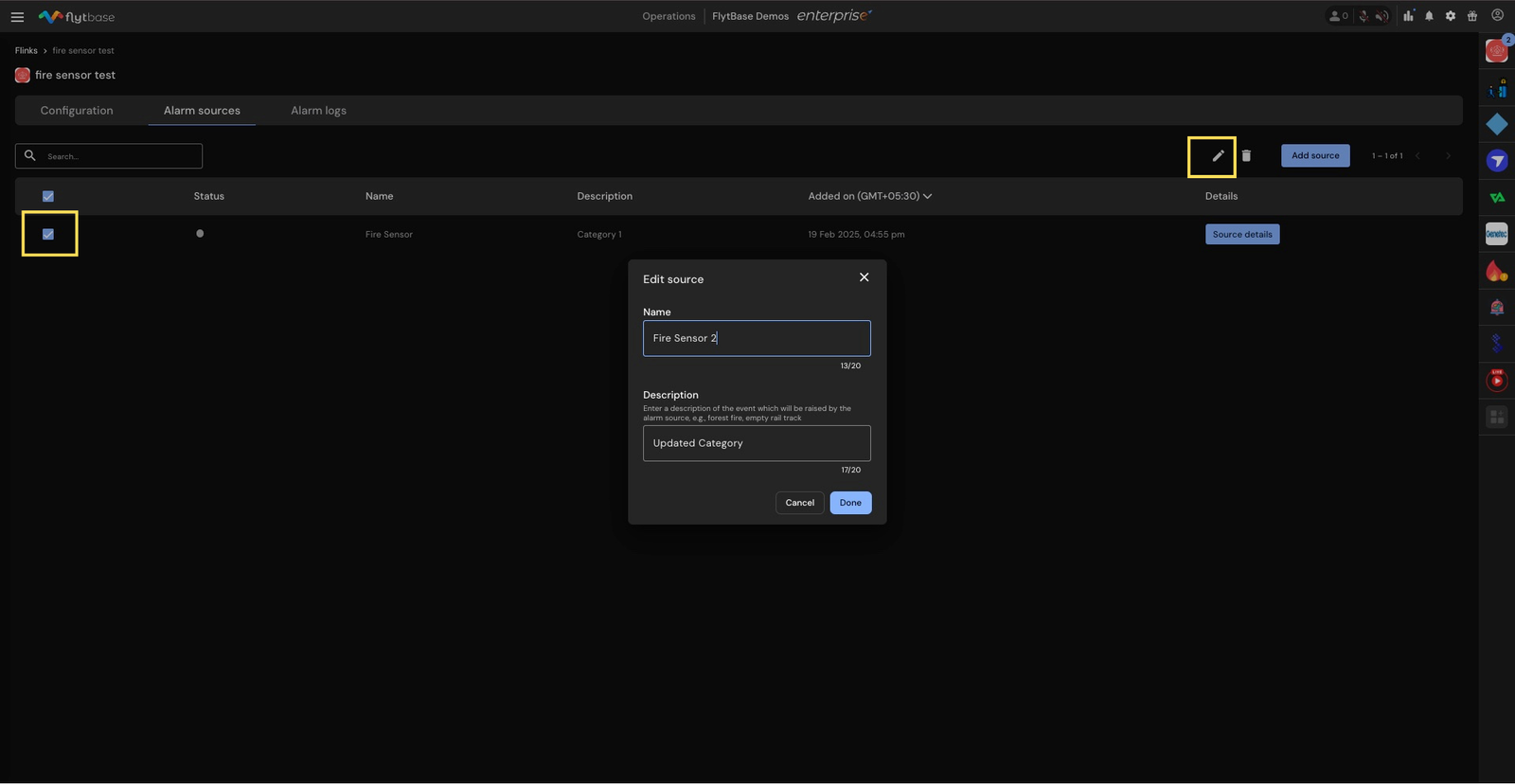
- หากต้องการแก้ไขแหล่งสัญญาณเตือนภัย ให้ทำเครื่องหมายในช่องถัดจากการปลุกที่ต้องการเพื่อเลือกก่อน คลิกปุ่มที่อยู่ถัดจากเพิ่มแหล่งที่มาปุ่มเพื่ออัปเดตชื่อและคำอธิบาย
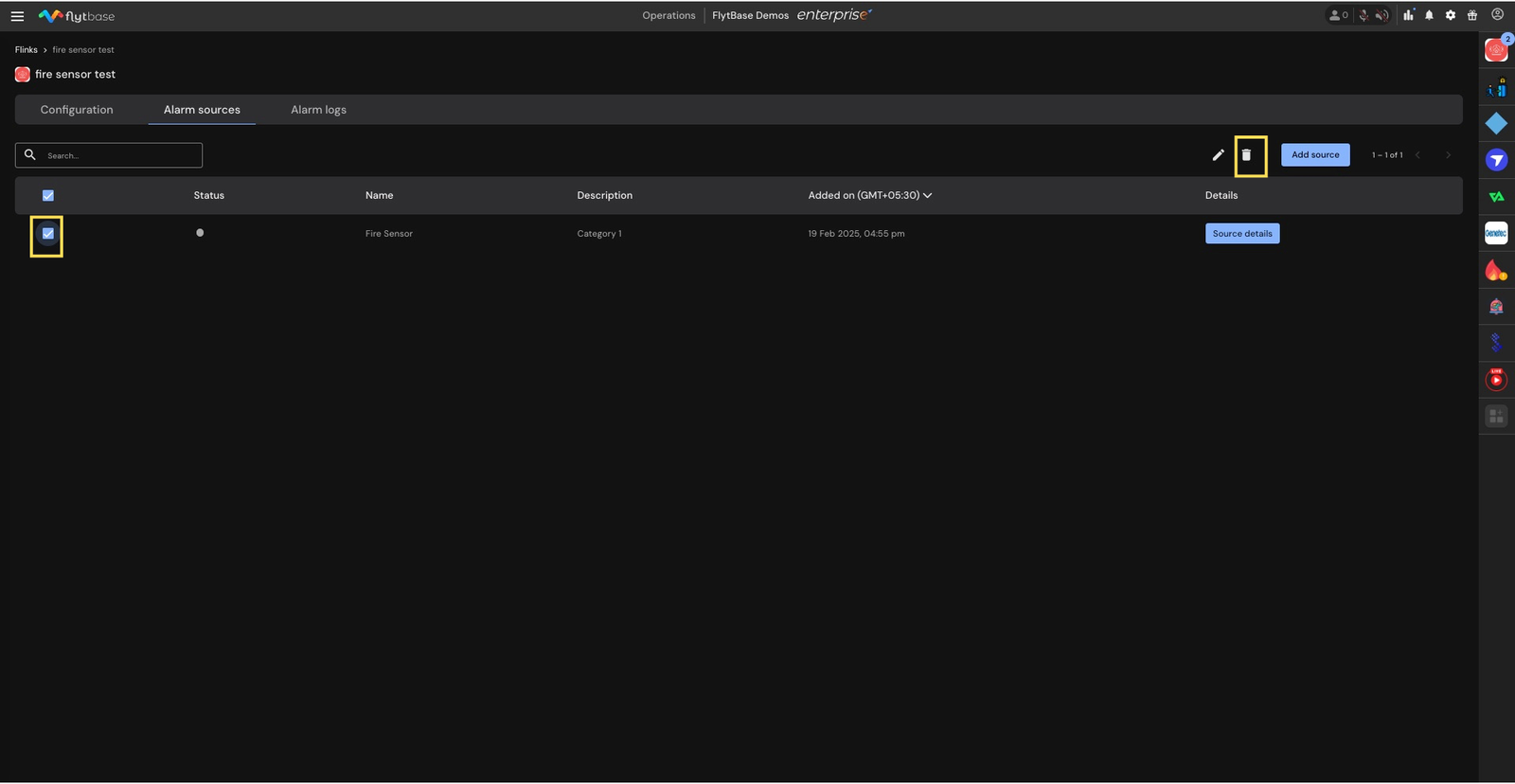
- หากต้องการลบแหล่งสัญญาณเตือนภัยอย่างน้อย 1 รายการ ให้ทำเครื่องหมายในช่องถัดจากสัญญาณเตือนภัยที่ต้องการ คลิกปุ่มเพื่อลบแหล่งสัญญาณเตือนภัยที่เลือก
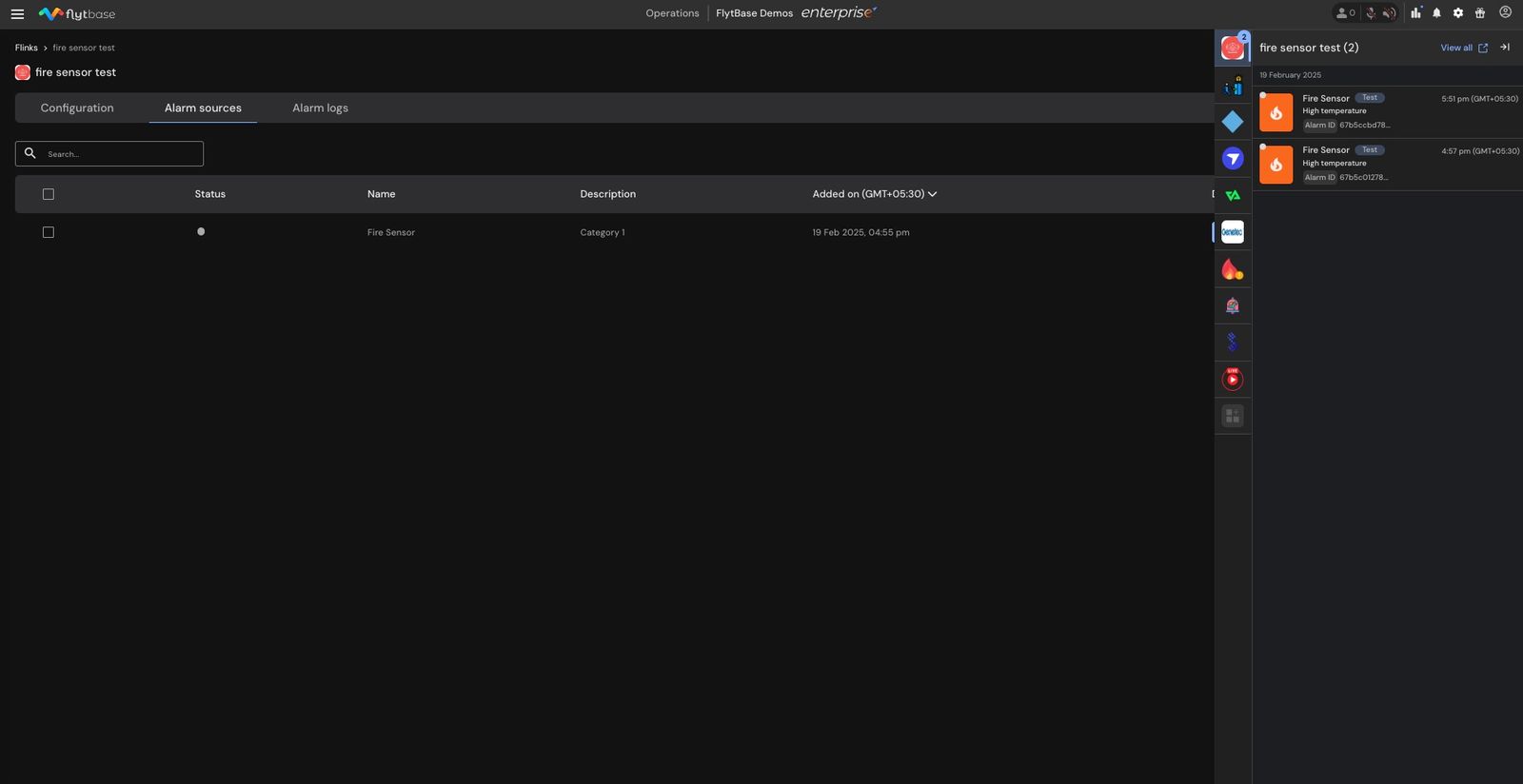
- หลังจากตั้งค่า Flink และแหล่งสัญญาณเตือนภายในแล้ว คุณจะสามารถดูการแจ้งเตือนได้บนแผงบูรณาการที่ด้านขวามือของแดชบอร์ดทุกครั้งที่มีการทริกเกอร์แหล่งสัญญาณเตือนภัย
- ก้าวไปข้างหน้าคุณต้องสร้างขั้นตอนการทำงานอัตโนมัติเพื่อกำหนดค่าการตอบสนองสำหรับแหล่งสัญญาณเตือนภัยจากฝูงโดรนของคุณ หากต้องการเรียนรู้เพิ่มเติมเกี่ยวกับการสร้างเวิร์กโฟลว์อัตโนมัติ โปรดดูเอกสารประกอบที่ Flows: สัญญาณเตือน.
Was this helpful?