
กำหนดการภารกิจ
กำหนดเวลาภารกิจโดรนล่วงหน้า กำหนดโดรนเฉพาะในช่วงเวลา ตั้งค่าความถี่ที่เกิดซ้ำ และติดตามผลลัพธ์ภารกิจด้วย Mission Scheduler
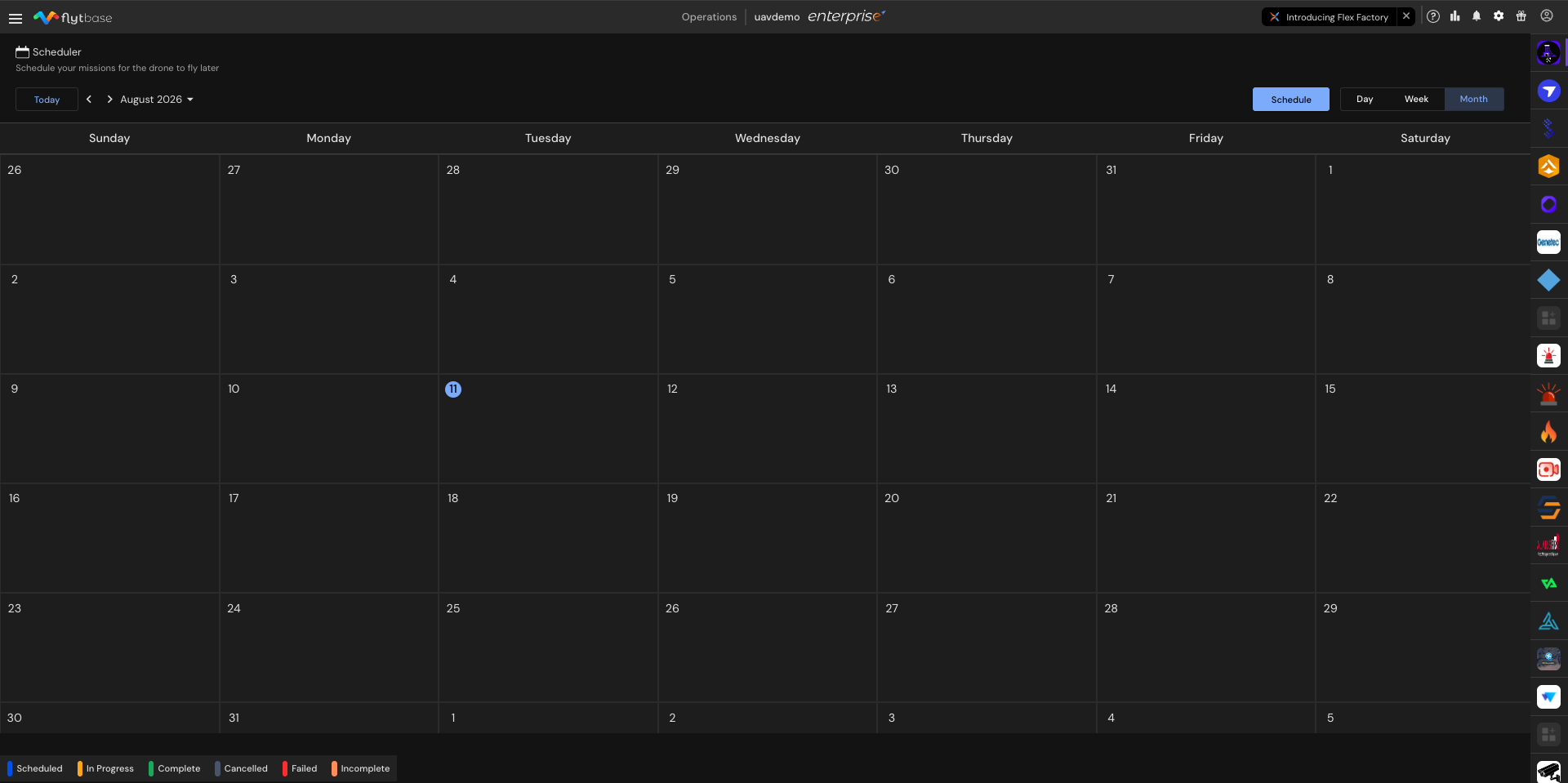
Mission Scheduler มอบอินเทอร์เฟซตามปฏิทินสำหรับการวางแผนและจัดการภารกิจโดรนทั่วทั้งกองยานพาหนะ ผู้ปฏิบัติงานสามารถกำหนดเวลาภารกิจล่วงหน้า กำหนดโดรนเฉพาะในช่วงเวลาที่กำหนด และกำหนดค่าภารกิจให้ทำซ้ำตามช่วงเวลาที่สม่ำเสมอ ตัวกำหนดตารางเวลาทำหน้าที่เป็นวาระการบินของกองเรือ โดยแสดงภารกิจที่กำลังจะเกิดขึ้น กำลังดำเนินการ และเสร็จสิ้นทั้งหมดในมุมมองเดียว
การ์ดภารกิจแต่ละใบในปฏิทินจะระบุสถานะปัจจุบันของกำหนดการ และช่วยให้เข้าถึงรายละเอียดได้อย่างรวดเร็ว เช่น โดรนที่ได้รับมอบหมาย ประเภทภารกิจ และผลการดำเนินการ สำหรับภารกิจที่เสร็จสมบูรณ์ การ์ดจะเชื่อมโยงโดยตรงกับบันทึกเที่ยวบินที่เกี่ยวข้อง สำหรับภารกิจที่ล้มเหลวหรือไม่สมบูรณ์ การ์ดจะแสดงเหตุผลของผลลัพธ์
มุมมองปฏิทิน
ตัวกำหนดตารางเวลาเสนอมุมมองปฏิทินสามแบบเพื่อจัดระเบียบและตรวจสอบตารางเที่ยวบิน:
- วัน- แสดงภารกิจทั้งหมดที่กำหนดไว้ในหนึ่งวัน
- สัปดาห์- แสดงภารกิจตลอดระยะเวลาเจ็ดวัน
- เดือน- แสดงกำหนดการของทั้งเดือนได้อย่างรวดเร็ว
ใช้ลูกศรนำทางและรายการเดือนแบบเลื่อนลงทางด้านซ้ายของตัวกำหนดเวลาเพื่อสลับระหว่างเดือนและตรวจสอบกำหนดการสำหรับช่วงเวลาใดก็ได้คลิก วันนี้เพื่อกลับไปยังวันที่ปัจจุบัน
การกำหนดภารกิจ
มีสองวิธีในการสร้างกำหนดการใหม่:
- คลิกที่วันที่โดยตรงในปฏิทินเพื่อเริ่มกำหนดเวลาสำหรับวันนั้น ช่องวันที่จะถูกกรอกไว้ล่วงหน้าโดยอัตโนมัติ
- คลิกที่กำหนดการปุ่มที่มุมขวาบนเพื่อเปิดแบบฟอร์มการจัดกำหนดการด้วยตนเอง ในกรณีนี้จะต้องป้อนวันที่ด้วยตนเอง
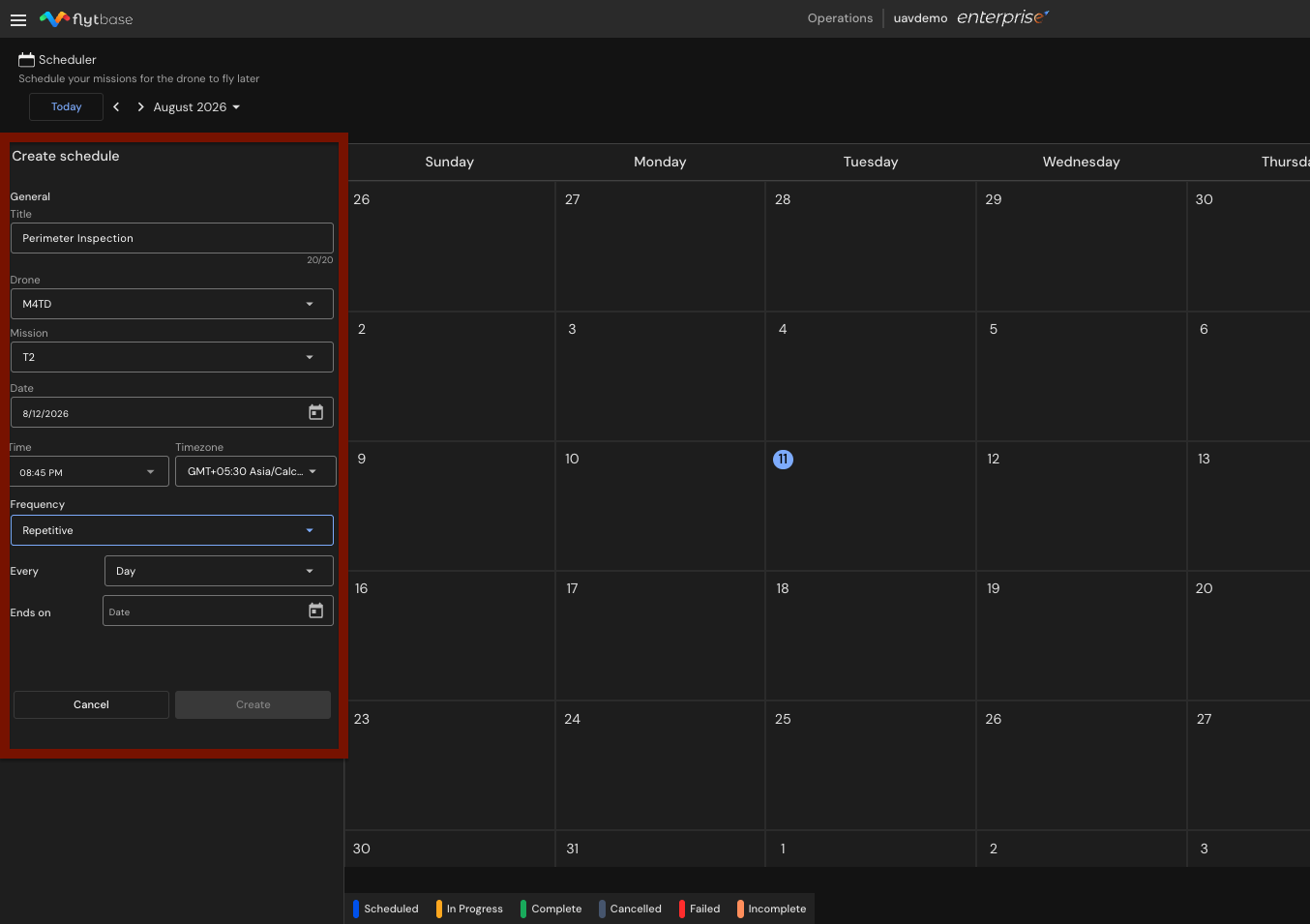
หลังจากเลือกตัวเลือกใดตัวเลือกหนึ่งแล้ว ให้กรอกข้อมูลในฟิลด์ต่อไปนี้:
- เข้าชื่อของกำหนดการ (สูงสุด 20 ตัวอักษร)
- เลือกโดรนจากโดรนแบบเลื่อนลง
- เลือกภารกิจจากภารกิจแบบเลื่อนลง
- ชุดวันที่หากไม่ได้กรอกไว้ล่วงหน้าจากปฏิทิน
- ชุดเวลาที่ภารกิจควรปฏิบัติ
- ชุดเขตเวลา
โซนเวลาจะต้องตรงกับโซนเวลาท้องถิ่นของผู้ให้บริการ การตั้งค่าโซนเวลาที่ไม่ถูกต้องจะเปลี่ยนเวลาดำเนินการตามกำหนดการ ซึ่งอาจทำให้ภารกิจทำงานในเวลาที่ไม่ได้ตั้งใจ
- เลือกความถี่:
- แค่ครั้งเดียว- ภารกิจดำเนินตามวันและเวลาที่กำหนดเท่านั้น
- ซ้ำ- ภารกิจจะทำซ้ำเป็นระยะๆ เลือกอย่างใดอย่างหนึ่งวันหรือสัปดาห์จากทั้งหมดดรอปดาวน์ จากนั้นกำหนดวันที่สิ้นสุดในสิ้นสุดเมื่อช่องสำหรับกำหนดการที่เกิดซ้ำ
- คลิก สร้างเพื่อสรุปกำหนดการ
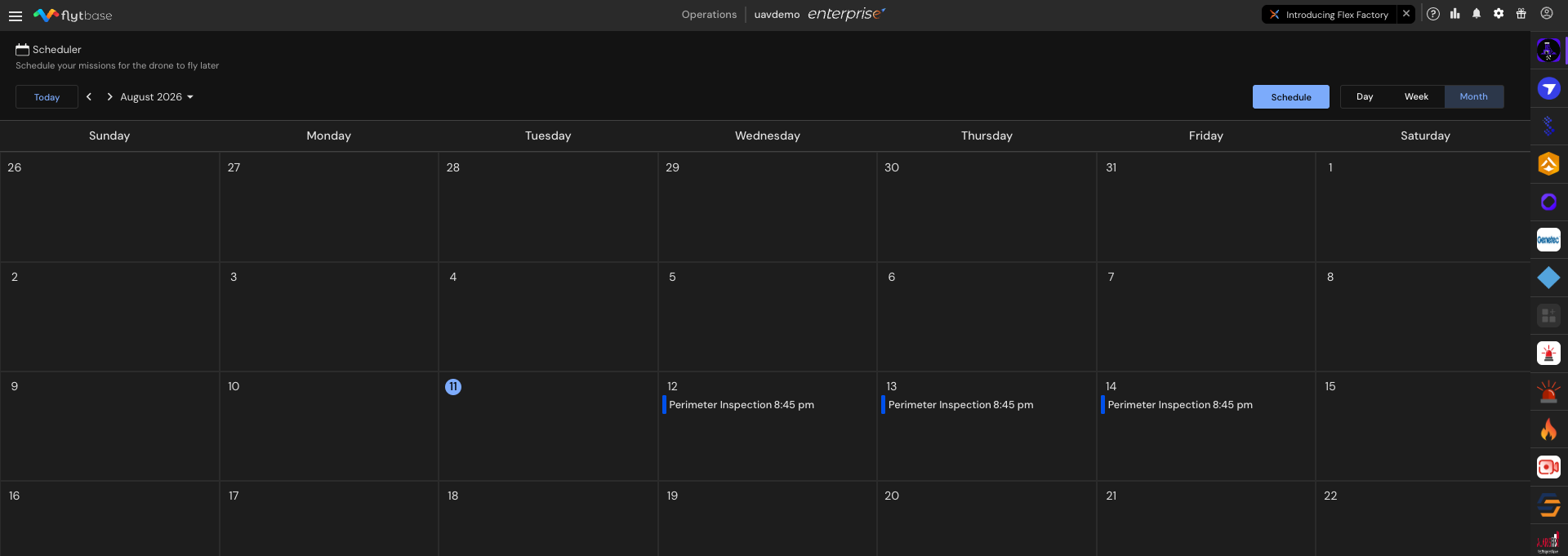
การจัดการภารกิจตามกำหนดเวลา
กำลังดูรายละเอียดภารกิจ
คลิกบนการ์ดภารกิจใดๆ เพื่อดูรายละเอียดภารกิจ รวมถึงชื่อภารกิจ โดรนที่ได้รับมอบหมาย สถานีเชื่อมต่อ และเวลาที่กำหนด
การแก้ไข การยกเลิก การทำซ้ำ และการลบ
คลิกเมนูสามจุดบนการ์ดภารกิจเพื่อเข้าถึงตัวเลือกต่อไปนี้:
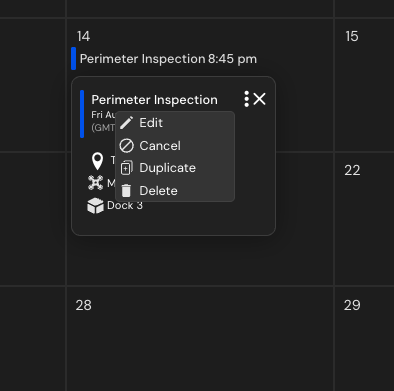
- แก้ไข- แก้ไขพารามิเตอร์กำหนดการ
- ยกเลิก- ยกเลิกกำหนดการเฉพาะวันนั้นๆ เท่านั้น
- ทำซ้ำ- สร้างสำเนากำหนดการ
- ลบ- ลบภารกิจที่กำหนดไว้
หลังจากยกเลิกกำหนดการแล้ว กคืนค่าตัวเลือกจะปรากฏในเมนูสามจุด ใช้เพื่อคืนสถานะกำหนดการที่ถูกยกเลิกโดยไม่ต้องสร้างใหม่
การลบภารกิจที่เกิดซ้ำ
เมื่อลบภารกิจที่เป็นส่วนหนึ่งของตารางที่เกิดซ้ำ จะมีตัวเลือกการลบสามตัวเลือกให้เลือก:
- ลบกิจกรรมนี้- ลบเฉพาะเหตุการณ์ที่เลือก
- ลบเหตุการณ์นี้และเหตุการณ์ต่อไปนี้- ลบเหตุการณ์ที่เลือกและเหตุการณ์ในอนาคตทั้งหมดในซีรีส์
- ลบกิจกรรมทั้งหมด- ลบทุกเหตุการณ์ในชุดที่เกิดซ้ำ
แท็กสถานะภารกิจ
ตัวกำหนดเวลาใช้แท็กรหัสสีหกแท็กเพื่อระบุสถานะปัจจุบันหรือผลลัพธ์ของแต่ละภารกิจตามกำหนดการ คำอธิบายสถานะจะแสดงที่ด้านล่างของปฏิทิน
| แท็กสี | สถานะ | คำอธิบาย |
|---|---|---|
| สีฟ้า | กำหนดเวลาแล้ว | ภารกิจดังกล่าวกำหนดไว้ตามวันและเวลาในอนาคต |
| สีเหลือง | อยู่ระหว่างดำเนินการ | โดรนได้เลือกกำหนดการแล้วและกำลังปฏิบัติภารกิจอยู่ |
| สีเขียว | สมบูรณ์ | โดรนทำภารกิจตามกำหนดสำเร็จ |
| สีเทา | ยกเลิก | ภารกิจถูกยกเลิกด้วยตนเองโดยผู้ปฏิบัติงาน สถานะนี้จะไม่ถูกกำหนดโดยอัตโนมัติ |
| สีแดง | ล้มเหลว | โดรนไม่สามารถบินขึ้นหรือปฏิบัติภารกิจได้ สาเหตุที่พบบ่อย ได้แก่ ปัญหาการปรับเทียบ การสูญเสียการเชื่อมต่อ 4G หรือเครือข่าย และทริกเกอร์ที่ไม่ปลอดภัย เช่น ความเร็วลมสูง แบตเตอรี่ต่ำ หรือฝนตก |
| พีช | ไม่สมบูรณ์ | โดรนเริ่มปฏิบัติภารกิจแต่ไม่สำเร็จ สิ่งนี้เกิดขึ้นเมื่อเงื่อนไขที่ไม่ปลอดภัย เช่น ความเร็วลมที่เพิ่มขึ้น ฝนตกหนัก หรือแบตเตอรี่หมด กระตุ้นให้เครื่องบินเดินทางกลับบ้าน (RTH) กลางเที่ยวบิน โดรนกลับมาพร้อมกับภารกิจที่เสร็จสิ้นเพียงบางส่วนเท่านั้น |
Was this helpful?