
การตั้งค่าโหมดติดตั้งในยานพาหนะสำหรับ DJI Dock 3
คำสำคัญ: โหมดติดตั้งบนยานพาหนะ, DJI Dock 3, DJI RC Plus 2, การใช้งาน Dock, การใช้งานแบบเคลื่อนที่
ภาพรวม
คู่มือนี้จะอธิบายวิธีการกำหนดค่าโหมดติดตั้งยานพาหนะสำหรับ DJI Dock 3 โดยใช้ดีไอ อาร์ซี พลัส 2บนแอพ DJI Enterprise.
โหมดติดตั้งในยานพาหนะจะใช้เมื่อมีการปรับใช้ DJI Dock 3 ในโหมดติดตั้งในยานพาหนะแทนโหมดคงที่ ในระหว่างการตั้งค่านี้ แอป DJI Enterprise จะแนะนำคุณตลอดการตรวจสอบการใช้งานและการปรับเทียบที่จำเป็นเพื่อให้แน่ใจว่าท่าเรือ เครื่องบิน และโหมดที่ติดตั้งบนยานพาหนะพร้อมสำหรับการทำงานที่ปลอดภัย
ก่อนที่คุณจะเริ่ม
ก่อนเริ่มการตั้งค่า ตรวจสอบให้แน่ใจว่า:
- DJI Dock 3 ได้รับการติดตั้งอย่างแน่นหนาบนแพลตฟอร์มที่ติดตั้งในรถยนต์
- ท่าเรือและเครื่องบินเปิดอยู่
- DJI RC Plus 2 พร้อมใช้งานและเชื่อมต่อกับท่าเรือ
- ติดตั้งแอป DJI Enterprise บน RC ของคุณแล้ว
- ท่าเรือมีการเชื่อมต่อเครือข่ายที่เสถียร
- มีการติดตั้งโมดูล RTK และเกจวัดความเร็วลม
- เครื่องบินลำนี้พร้อมสำหรับการปรับเทียบเข็มทิศ
- บริเวณโดยรอบมีความชัดเจนและปลอดภัยในการติดตั้ง
อย่าทำการตั้งค่าโหมดติดตั้งยานพาหนะในขณะที่รถกำลังเคลื่อนที่ ตั้งค่าให้เสร็จสิ้นเมื่อจอดรถแล้วเท่านั้น
ตั้งค่าโฟลว์
กระบวนการตั้งค่าในแอป DJI Enterprise รวมถึงการตรวจสอบและการกำหนดค่าต่อไปนี้:
- การตรวจสอบการปรับใช้ท่าเรือตรวจสอบการต่อสายดินของท่าเรือ การเชื่อมต่อสายเคเบิล ปลั๊กป้องกัน และสถานะไฟ AC
- การตรวจสอบ RTK และเซ็นเซอร์ลมยืนยันว่าโมดูล RTK และเกจวัดความเร็วลมได้รับการติดตั้งอย่างถูกต้อง
- การตรวจสอบการใช้งานที่ติดตั้งบนยานพาหนะยืนยันว่าฐานท่าเรือได้รับการแก้ไขอย่างแน่นหนา ติดเชือกนิรภัย มุมเอียงของท่าเรืออยู่ภายในช่วงที่ต้องการ และติดตั้งอุปกรณ์ยึด gimbal ที่ติดตั้งในรถยนต์แล้ว
- การกำหนดค่าเครือข่ายตรวจสอบว่าด็อคเชื่อมต่อกับเครือข่ายที่ต้องการ
- การกำหนดค่าบริการคลาวด์ยืนยันบริการคลาวด์ องค์กร ชื่อท่าเรือ และชื่อเครื่องบิน
- การสอบเทียบตำแหน่งท่าเรือปรับเทียบตำแหน่งท่าเรือและตรวจสอบพิกัดและความแตกต่างของความสูงที่แสดงบน RC
- ตำแหน่งการลงจอดสำรองหรือตำแหน่งที่ปลอดภัยกำหนดตำแหน่งลงจอดอื่นใกล้กับยานพาหนะ ในกรณีที่เครื่องบินไม่สามารถลงจอดภายในท่าเรือได้
- การสอบเทียบเข็มทิศเครื่องบินทำการปรับเทียบเข็มทิศให้เสร็จสิ้นตามคำแนะนำบน RC
- การจัดวางเครื่องบินวางเครื่องบินบนลานจอดเครื่องบินและตรวจดูว่าส่วนหัวของมันอยู่ในแนวที่ถูกต้อง
เมื่อทุกขั้นตอนเสร็จสมบูรณ์ RC จะระบุว่าการกำหนดค่าเสร็จสมบูรณ์
ตั้งค่าวิดีโอ
ทำตามวิดีโอด้านล่างเพื่อตั้งค่าโหมดติดตั้งยานพาหนะบนแอป DJI Enterprise ให้เสร็จสมบูรณ์:
ยืนยันตำแหน่งที่ปลอดภัย
หลังจากเสร็จสิ้นการตั้งค่าโหมดยานพาหนะที่ติดตั้งจากแอป DJI DJI Enterprise แล้ว ให้ตรวจสอบว่าตำแหน่งที่ปลอดภัยได้รับการกำหนดค่าแล้ว
ทำตามวิดีโอด้านล่างเพื่อตั้งค่า Safe Location จาก DJI RC Plus 2 บนแอพ DJI Enterprise:
คุณสามารถตรวจสอบสิ่งนี้ได้จากแดชบอร์ด FlytBase:
- ไปที่อุปกรณ์.
- เลือกที่จำเป็นท่าเรือ.
- เปิดภาพรวมแท็บ
ในแผงข้อมูลอุปกรณ์เชื่อมต่อ ให้ตรวจสอบตำแหน่งที่ปลอดภัยสนาม.
หากไม่ได้ตั้งค่าตำแหน่งที่ปลอดภัยระหว่างการตั้งค่า RC แดชบอร์ดจะแสดง:
ตำแหน่งที่ปลอดภัย: ไม่ได้กำหนดค่า
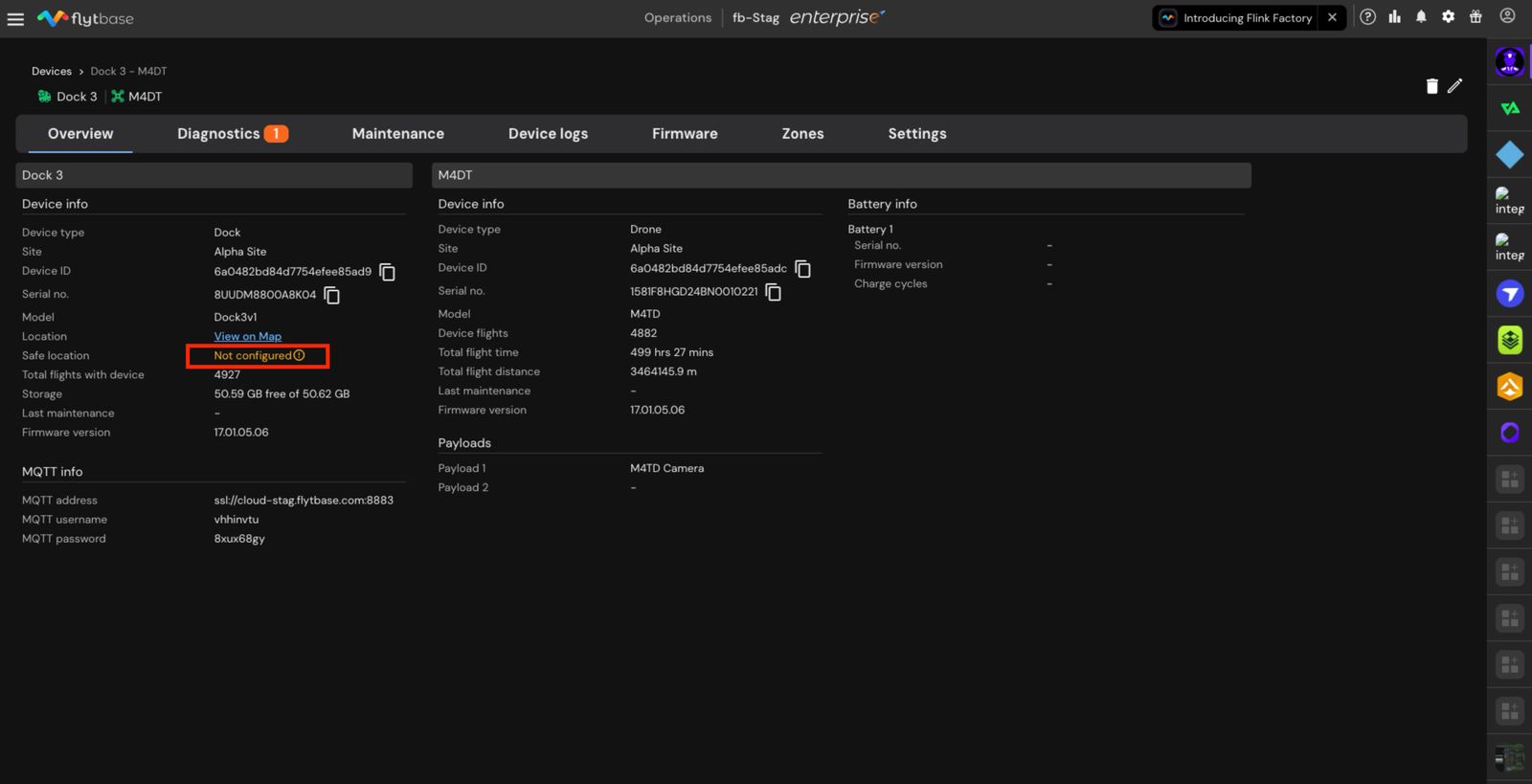
คุณยังสามารถตรวจสอบสถานะตำแหน่งที่ปลอดภัยได้จาก DJI RC Plus 2 ในระหว่างขั้นตอนการปรับใช้ท่าเรือ
สำหรับการปรับใช้ที่ติดตั้งบนยานพาหนะ ให้กำหนดค่าตำแหน่งที่ปลอดภัยก่อนเริ่มดำเนินการ ตำแหน่งที่ปลอดภัยจะใช้เป็นจุดลงจอดสำรองหากเครื่องบินไม่สามารถลงจอดภายในท่าเรือได้
เชื่อมต่อการปรับเทียบ RTK จากแดชบอร์ด Flytbase
ใช้เทียบท่าเทียบท่า RTKเมื่อตำแหน่งท่าเรือเปลี่ยนไปและตำแหน่ง RTK จำเป็นต้องปรับเทียบใหม่
หากคุณเปลี่ยนท่าเรือจากโหมดติดตั้งยานพาหนะถึงโหมดคงที่แล้วค่อยเปลี่ยนกลับเป็นโหมดติดตั้งยานพาหนะต้องตั้งค่าให้เสร็จสิ้นอีกครั้งจาก DJI RC Plus 2 ก่อนจึงจะสามารถใช้การปรับเทียบ RTK บนแดชบอร์ดได้
การตั้งค่าโหมดการติดตั้งยานพาหนะเริ่มต้นจะต้องเสร็จสิ้นจาก DJI RC Plus 2 หลังจากการตั้งค่าครั้งแรกเสร็จสิ้น การสอบเทียบ Dock RTK ในอนาคตสามารถทำได้จากแดชบอร์ด FlytBase
หากต้องการเริ่มการสอบเทียบ RTK จากแดชบอร์ด FlytBase:
อุปกรณ์ → เลือก Dock → การบำรุงรักษา → การควบคุมอุปกรณ์ → การปรับเทียบ Dock RTK
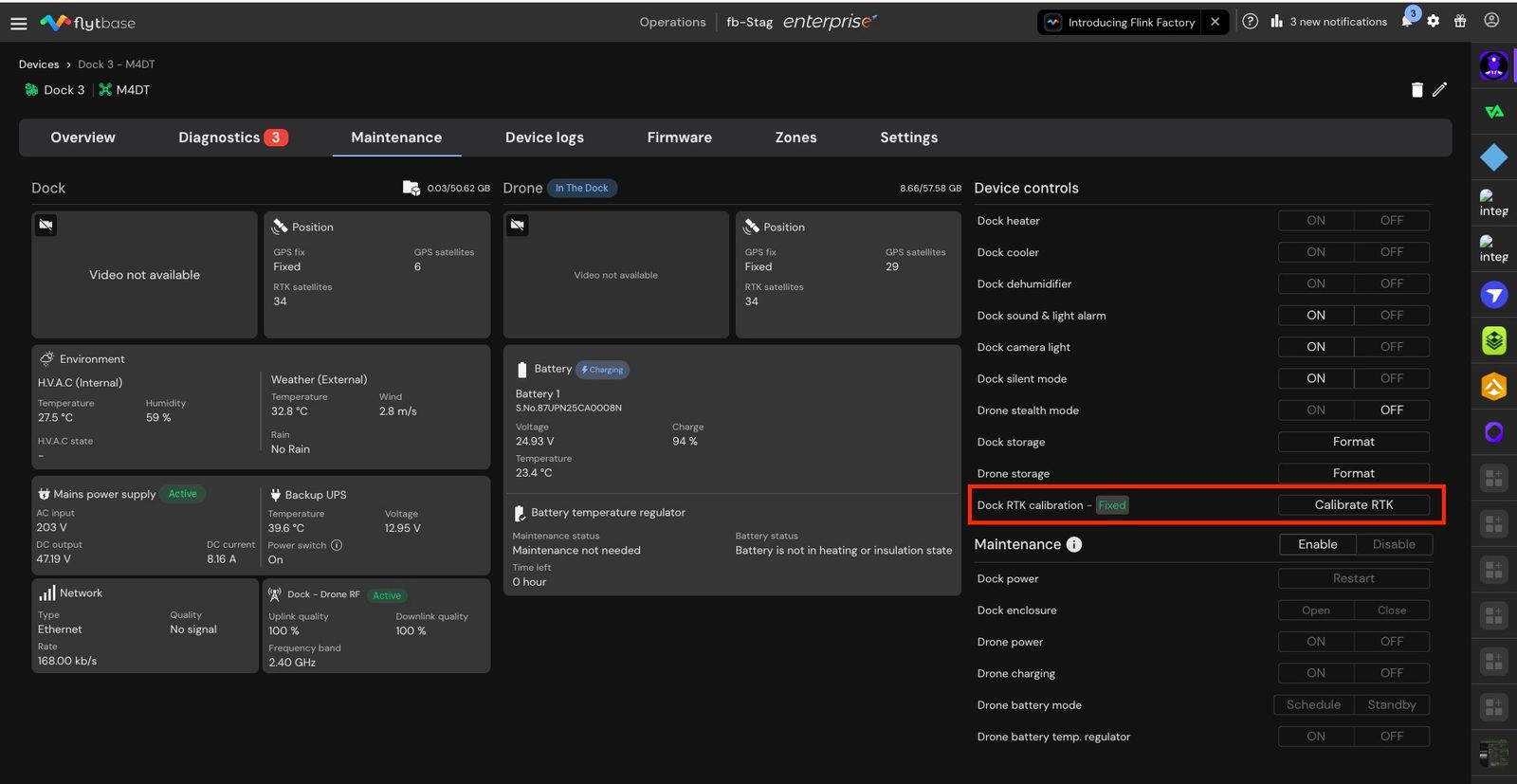
คลิกกำลังปรับเทียบ RTKเพื่อเริ่มกระบวนการสอบเทียบ
สถานะ RTK จะแสดงถัดจากส่วนควบคุม เช่น อาจแสดงที่ตายตัวเมื่อตำแหน่ง RTK มีเสถียรภาพ
ที่เทียบท่าเทียบท่า RTKมีการควบคุมสำหรับโหมดติดตั้งในยานพาหนะ ปุ่มนี้จะถูกปิดใช้งานเมื่อด็อคทำงานในโหมดคงที่
ตำแหน่งการลงจอดอย่างปลอดภัยสัมพัทธ์ระหว่างการสอบเทียบ RTK
เมื่อคุณคลิกเทียบท่าเทียบท่า RTK, FlytBase เริ่มโฟลว์การปรับเทียบ RTK ใหม่สำหรับ Dock
ส่วนหนึ่งของกระบวนการนี้ Rตำแหน่งลงจอดที่ปลอดภัยเชิงเปรียบเทียบถูกกำหนดไว้ภายในกรัศมีของตำแหน่งท่าเรือที่ปรับเทียบแล้ว ตำแหน่งลงจอดอย่างปลอดภัยนี้ทำหน้าที่เป็นตำแหน่งสำรองในบริเวณใกล้เคียง ซึ่งสามารถใช้ได้หากเครื่องบินไม่สามารถลงจอดภายในท่าเรือได้
หากท่าเรือถูกย้าย ให้รันเทียบท่าเทียบท่า RTKอีกครั้งเพื่อให้ตำแหน่งปลอดภัยที่เกี่ยวข้องนี้ได้รับการอัปเดตอย่างถูกต้อง
หมายเหตุสุดท้าย
- ทำตามขั้นตอนการตั้งค่าให้เสร็จสิ้นตามลำดับเดียวกับที่แสดงบน RC
- อย่าข้ามการตรวจสอบการปรับใช้ การปรับตำแหน่ง การตั้งค่าไซต์อื่น หรือการปรับเทียบเข็มทิศ
- ตรวจสอบให้แน่ใจว่ามุมเอียงของด็อคอยู่ภายในช่วงที่ต้องการก่อนดำเนินการต่อ
- ตรวจสอบว่าเครื่องบินถูกวางอย่างถูกต้องบนลานจอดก่อนจะเสร็จสิ้นการตั้งค่า
โหมดติดตั้งในยานพาหนะควรได้รับการกำหนดค่าในระหว่างการปรับใช้ครั้งแรก หรือเมื่อใดก็ตามที่แท่นชาร์จถูกย้ายไปยังการตั้งค่าที่ติดตั้งในรถยนต์ใหม่
Was this helpful?