
ภารกิจกริด
คำแนะนำเกี่ยวกับวิธีการวางแผนภารกิจกริดบน FlytBase
ภารกิจกริดประกอบด้วยชุดเส้นทางการบินที่เป็นเส้นตรงที่ขนานกัน ภารกิจเหล่านี้มักใช้ในการถ่ายภาพและการสำรวจ FlytBase ช่วยให้สามารถสร้างและแก้ไขภารกิจกริดโดยอนุญาตให้ผู้ใช้ควบคุมพารามิเตอร์ เช่น Ground Sampling Distance (GSD), Front Overlap, Side Overlap และอื่นๆ
วางแผนภารกิจกริด
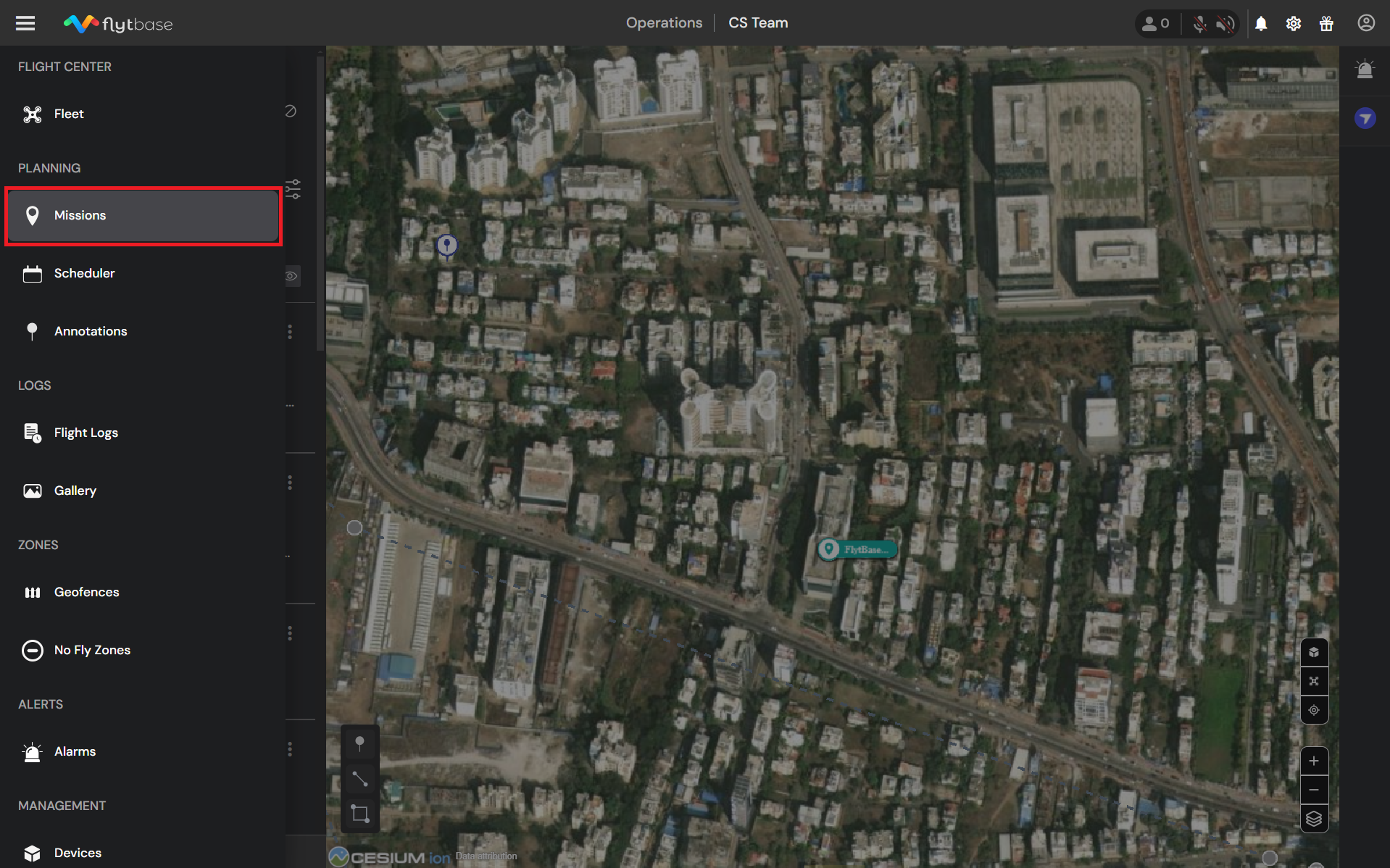
- ไปที่ลิ้นชักการนำทางและเลือกภารกิจแท็บใต้การวางแผนส่วน.
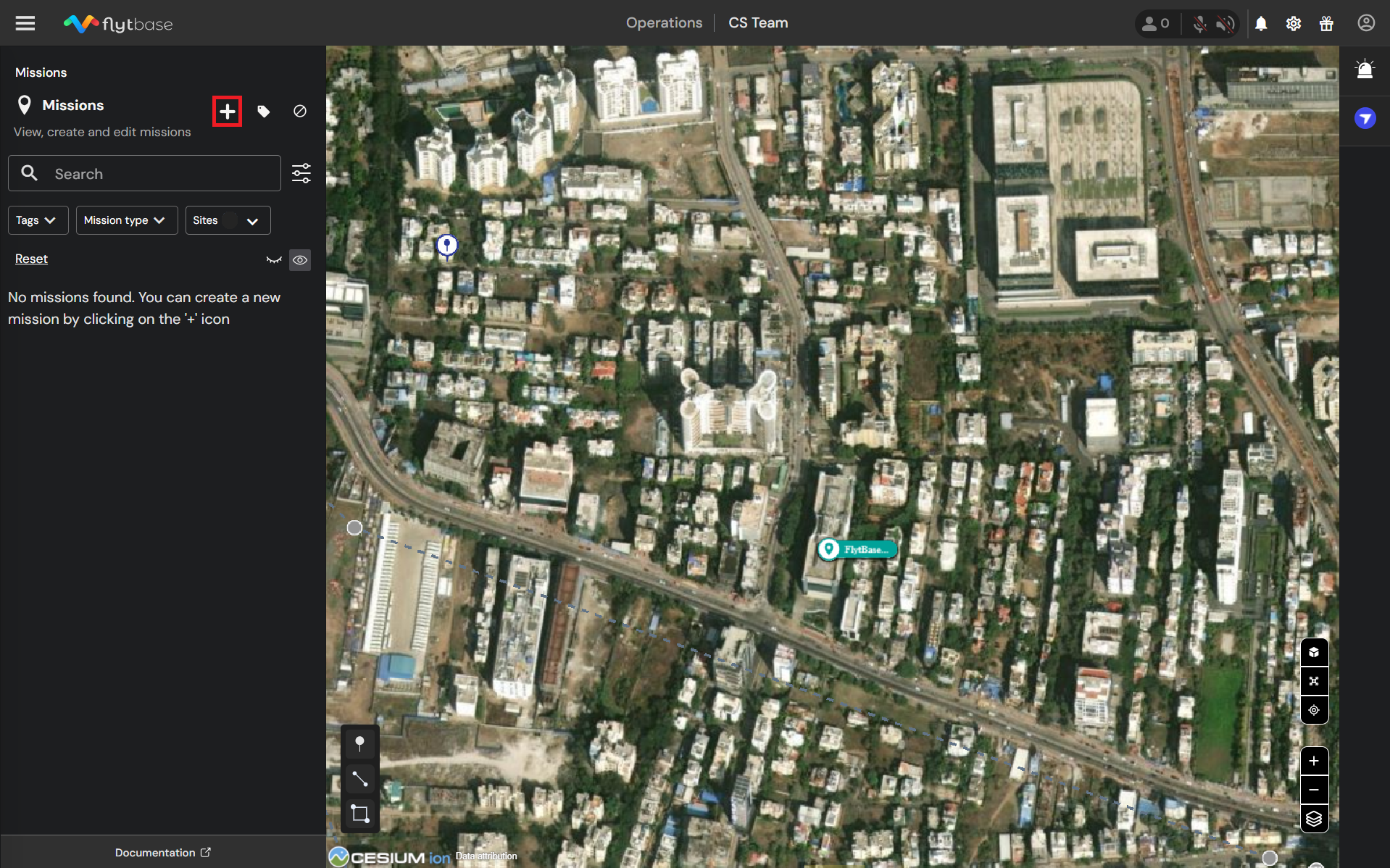
- คลิกไอคอนเพื่อเพิ่มภารกิจ
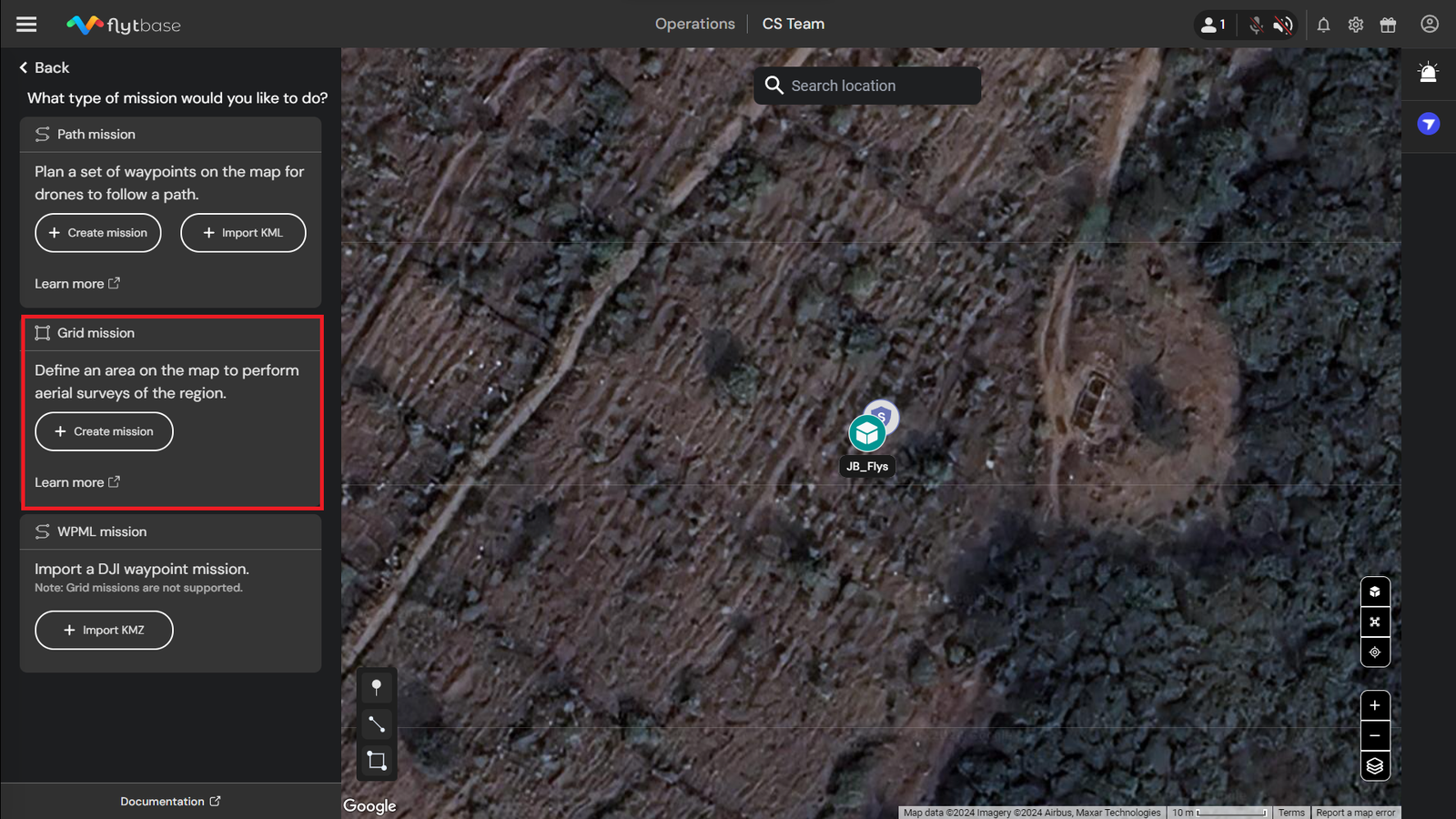
- ภายใต้กริด ภารกิจส่วน ให้เลือกสร้างภารกิจ.
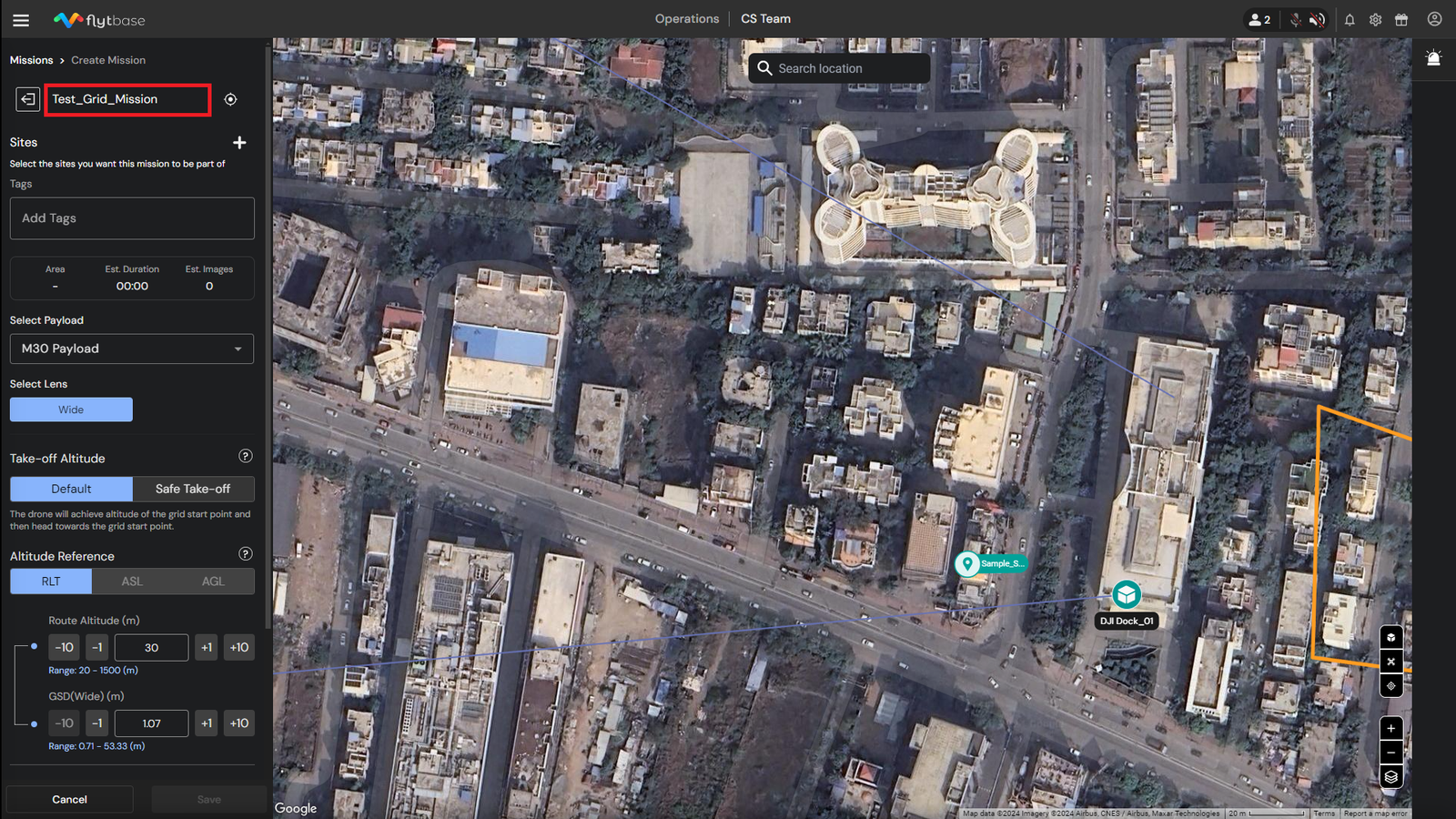
- ตั้งชื่อให้กับภารกิจใหม่
- มอบหมายกเว็บไซต์เพื่อภารกิจโดยเฉพาะ
คุณสามารถมอบหมายได้หลายรายการเว็บไซต์สำหรับภารกิจ
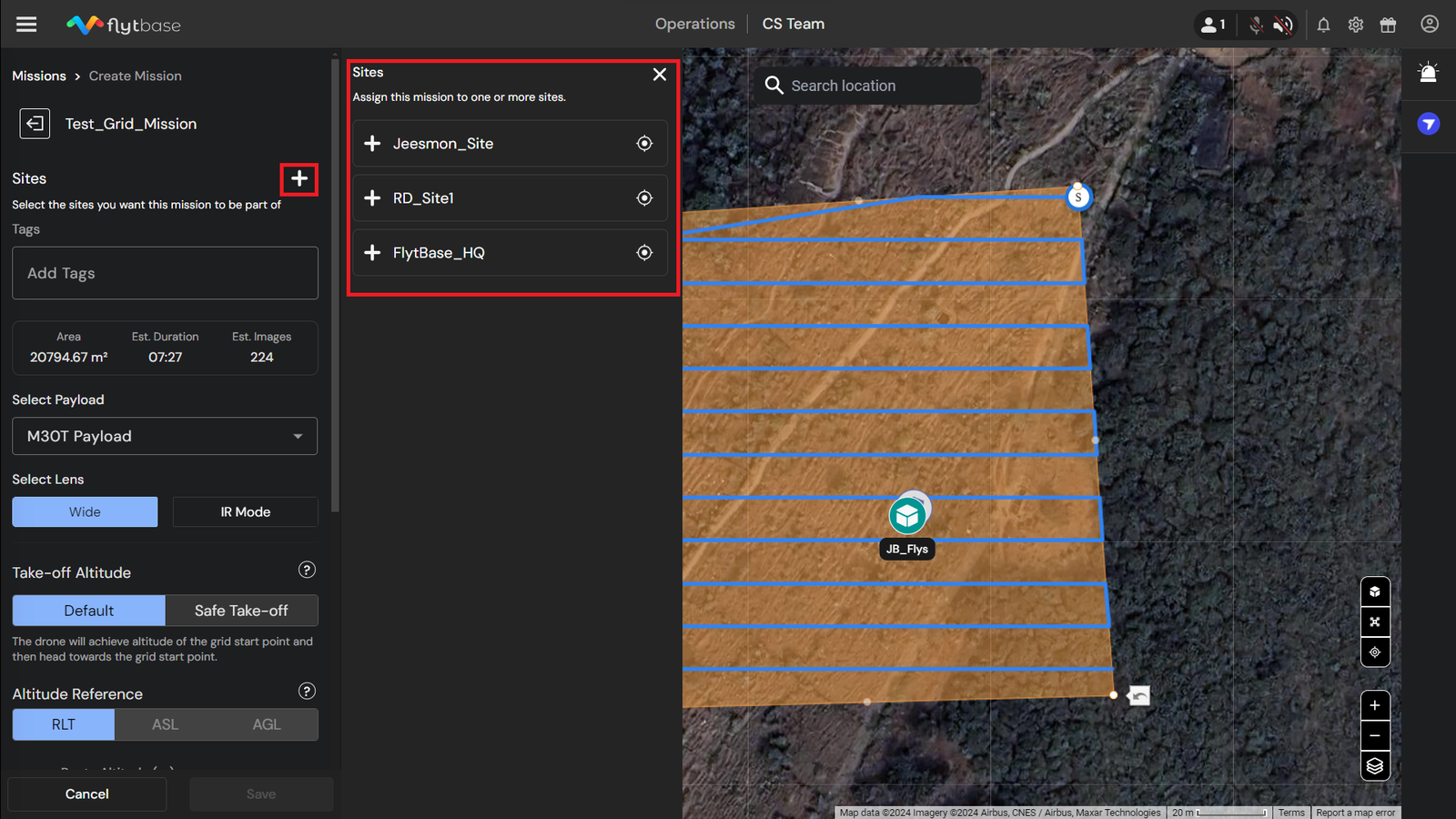
เพื่อเรียนรู้เพิ่มเติมเกี่ยวกับเว็บไซต์โปรดดูเอกสารต่อไปนี้:
- เพิ่มแท็กสู่ภารกิจของคุณเพื่อปรับปรุงการจัดการภารกิจ
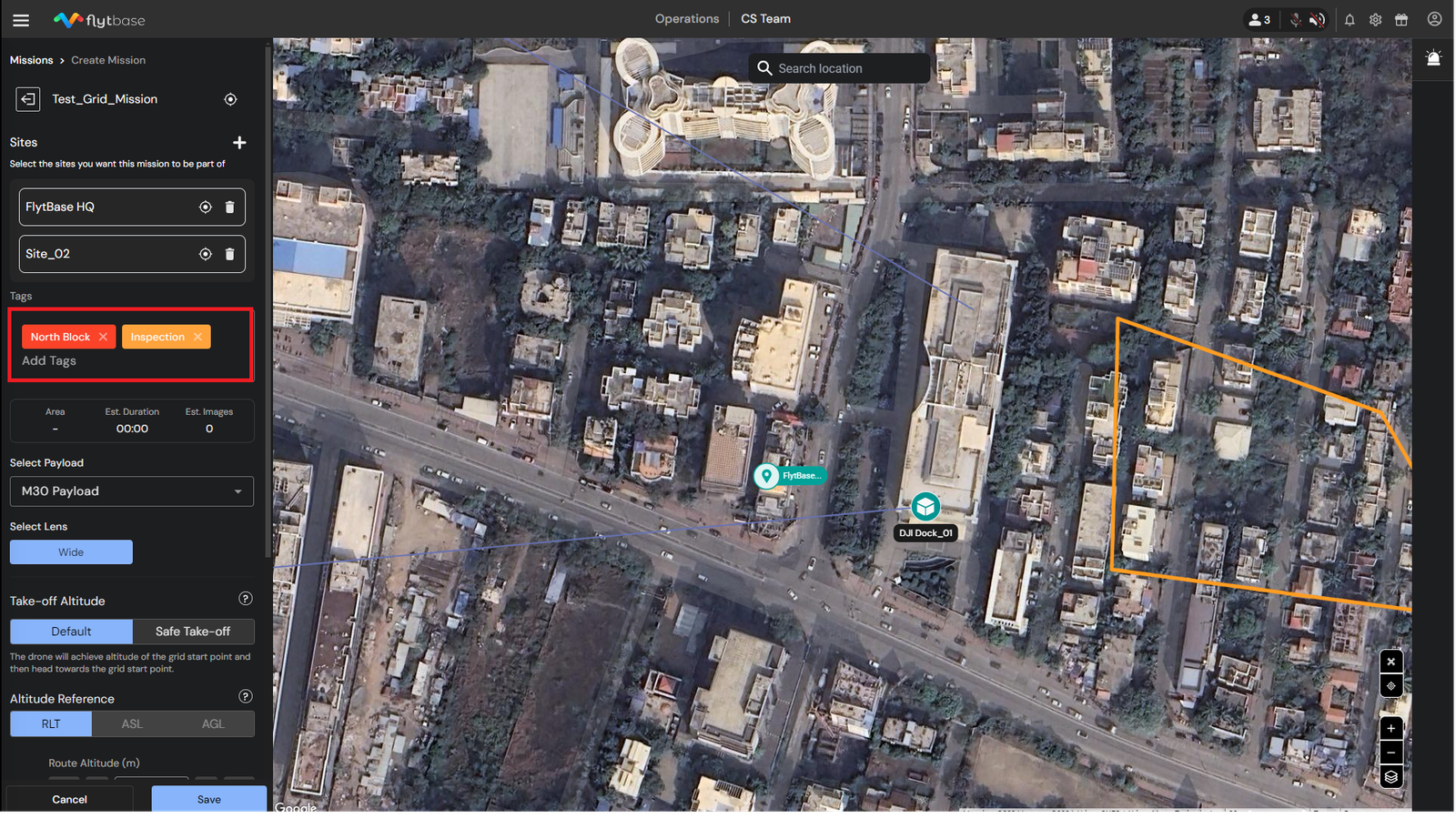
เพื่อเรียนรู้เพิ่มเติมเกี่ยวกับการจัดการภารกิจโปรดดูเอกสารต่อไปนี้:
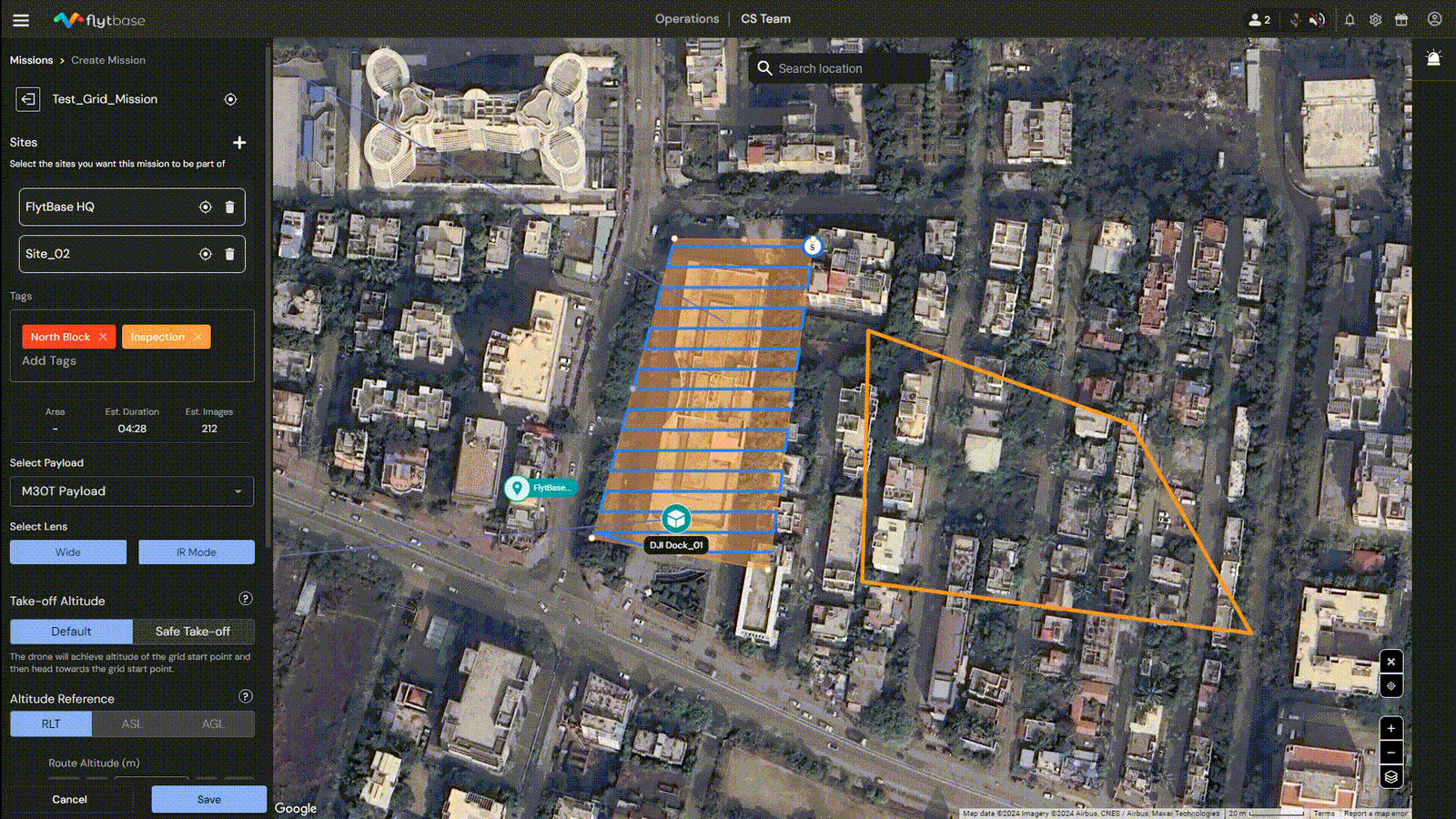
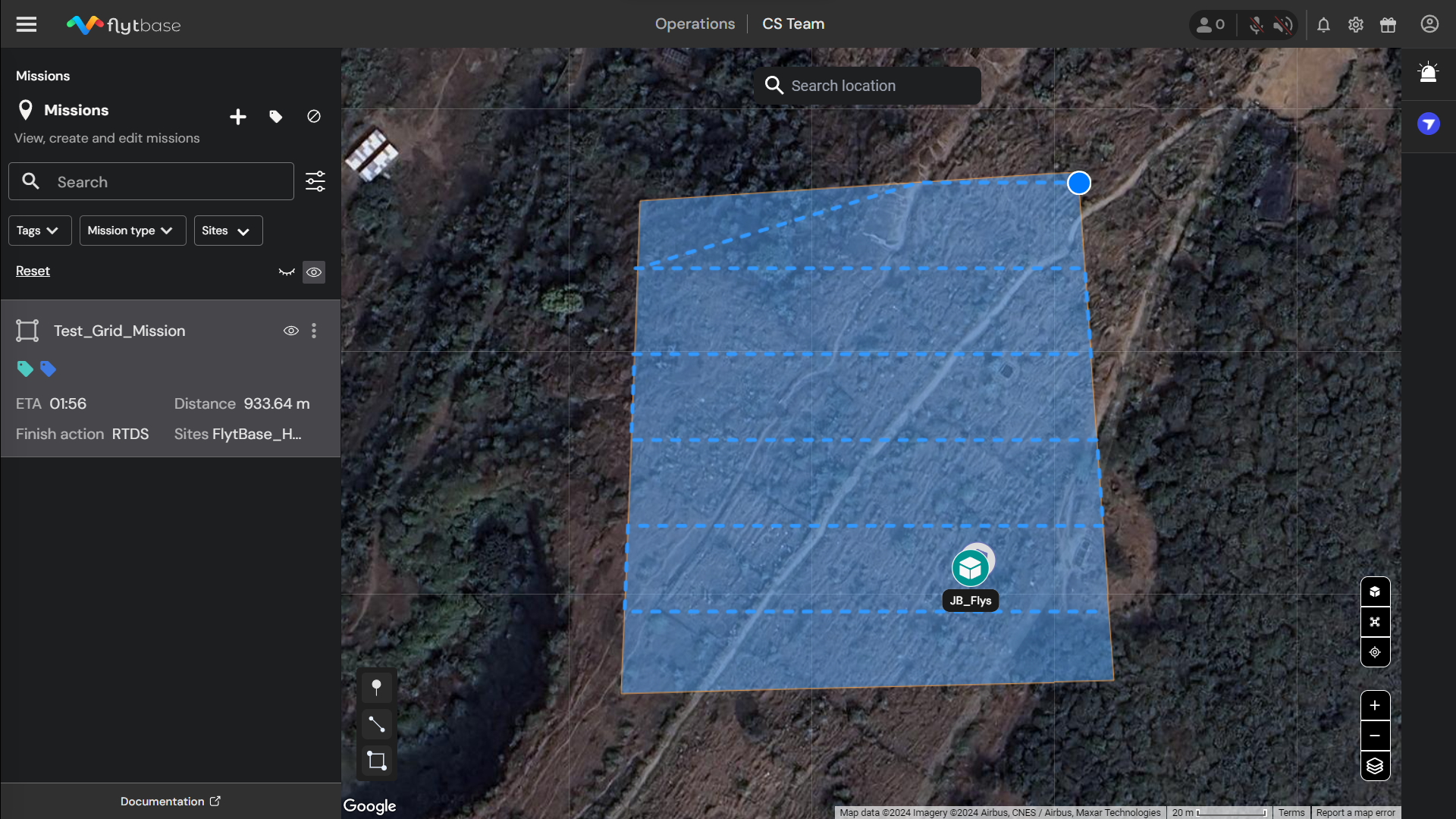
- เพียงคลิกซ้ายบนแผนที่เพื่อสร้างตาราง ปรับจุดยอดของรูปหลายเหลี่ยมตามที่คุณต้องการ ที่**ส**คำอธิบายประกอบบนตารางแสดงถึงจุดเริ่มต้นกริด
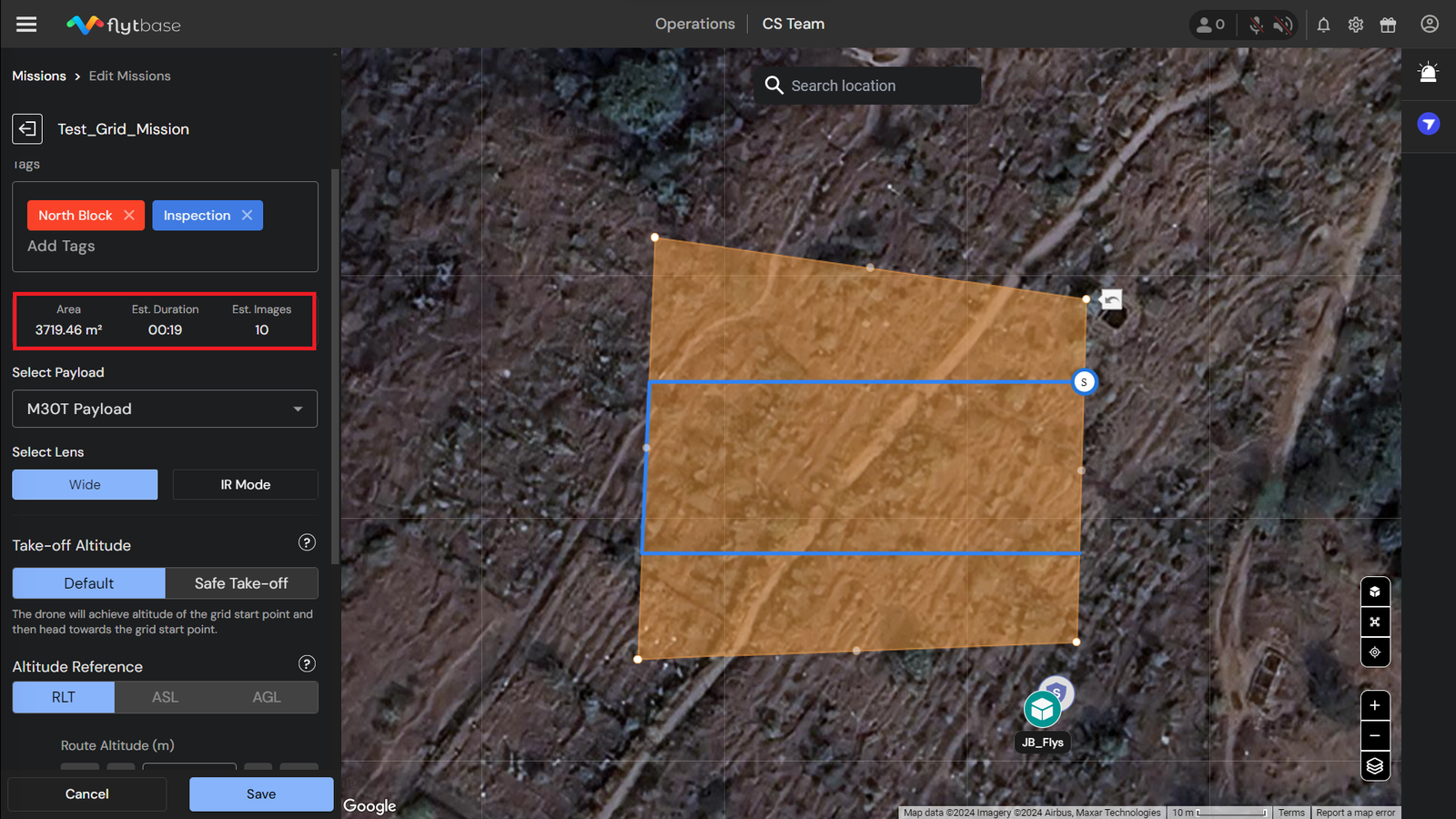
- หลังจากสร้างกริดแล้ว รายละเอียดภารกิจเช่นพื้นที่ทั้งหมดครอบคลุมเวลาโดยประมาณให้เสร็จสิ้นและจำนวนภาพโดยประมาณสามารถพบได้ด้านล่างแท็ก. ข้อมูลนี้ช่วยในการปรับแต่งการตั้งค่าภารกิจตามความต้องการของผู้ใช้
การกำหนดค่าพารามิเตอร์ภารกิจกริด
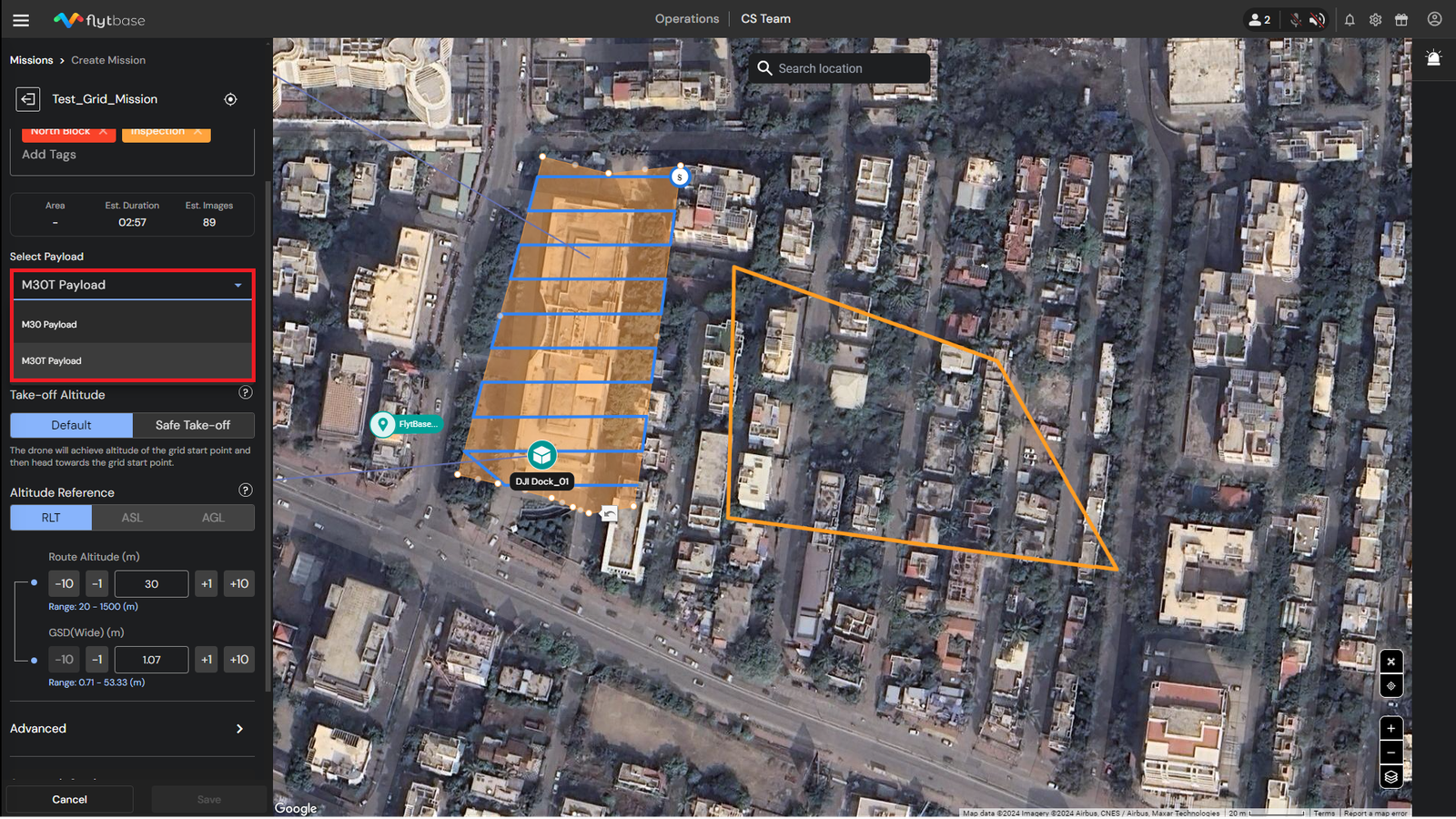
1. เลือกเพย์โหลด
เลือกน้ำหนักบรรทุกโดรนที่จะใช้ระหว่างภารกิจ คุณสามารถเลือกอย่างใดอย่างหนึ่งเพย์โหลด M30หรือเพย์โหลด M30Tขึ้นอยู่กับฮาร์ดแวร์ที่มีอยู่
2. เลือกเลนส์ (เซ็นเซอร์รับภาพ)
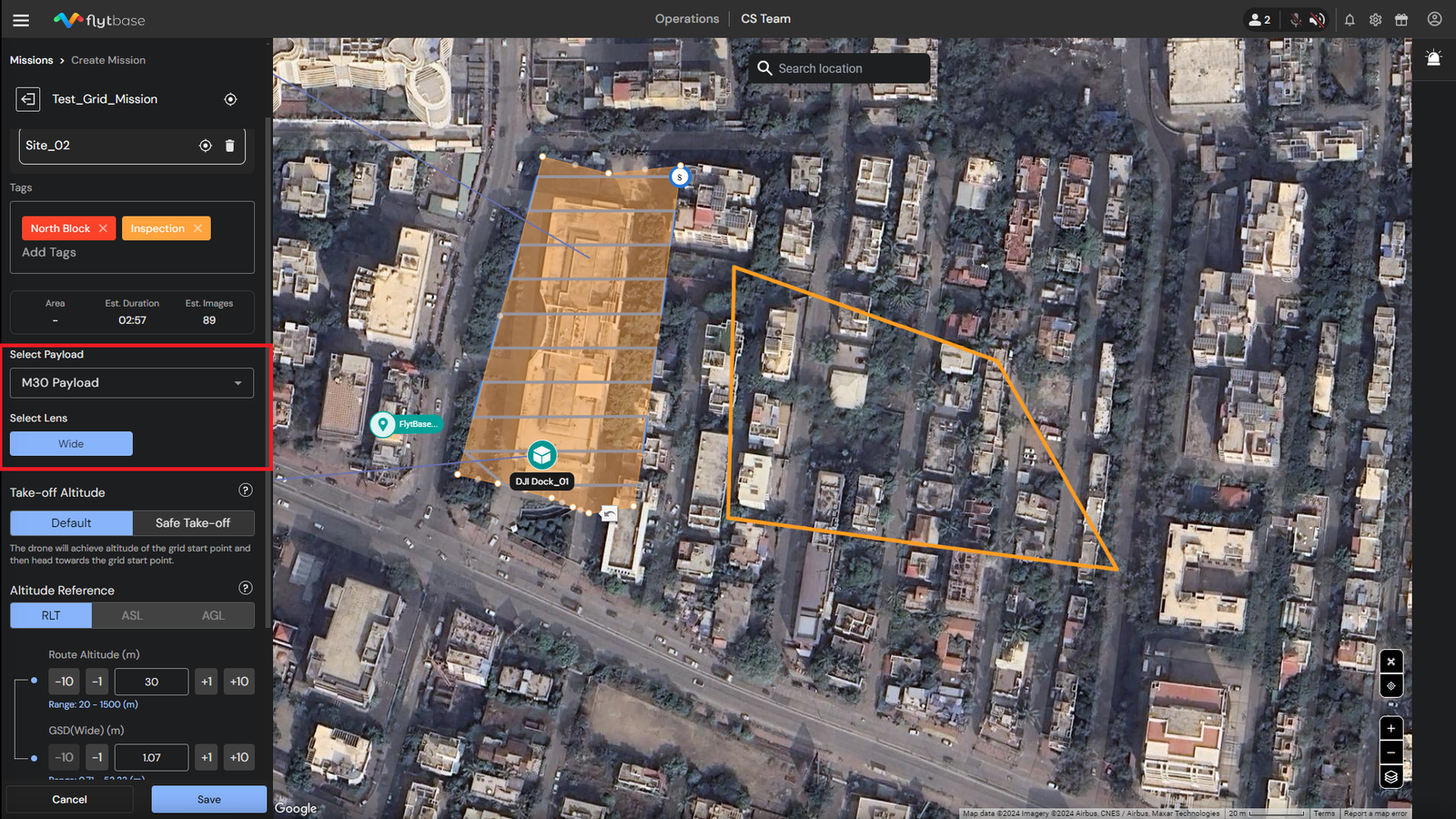
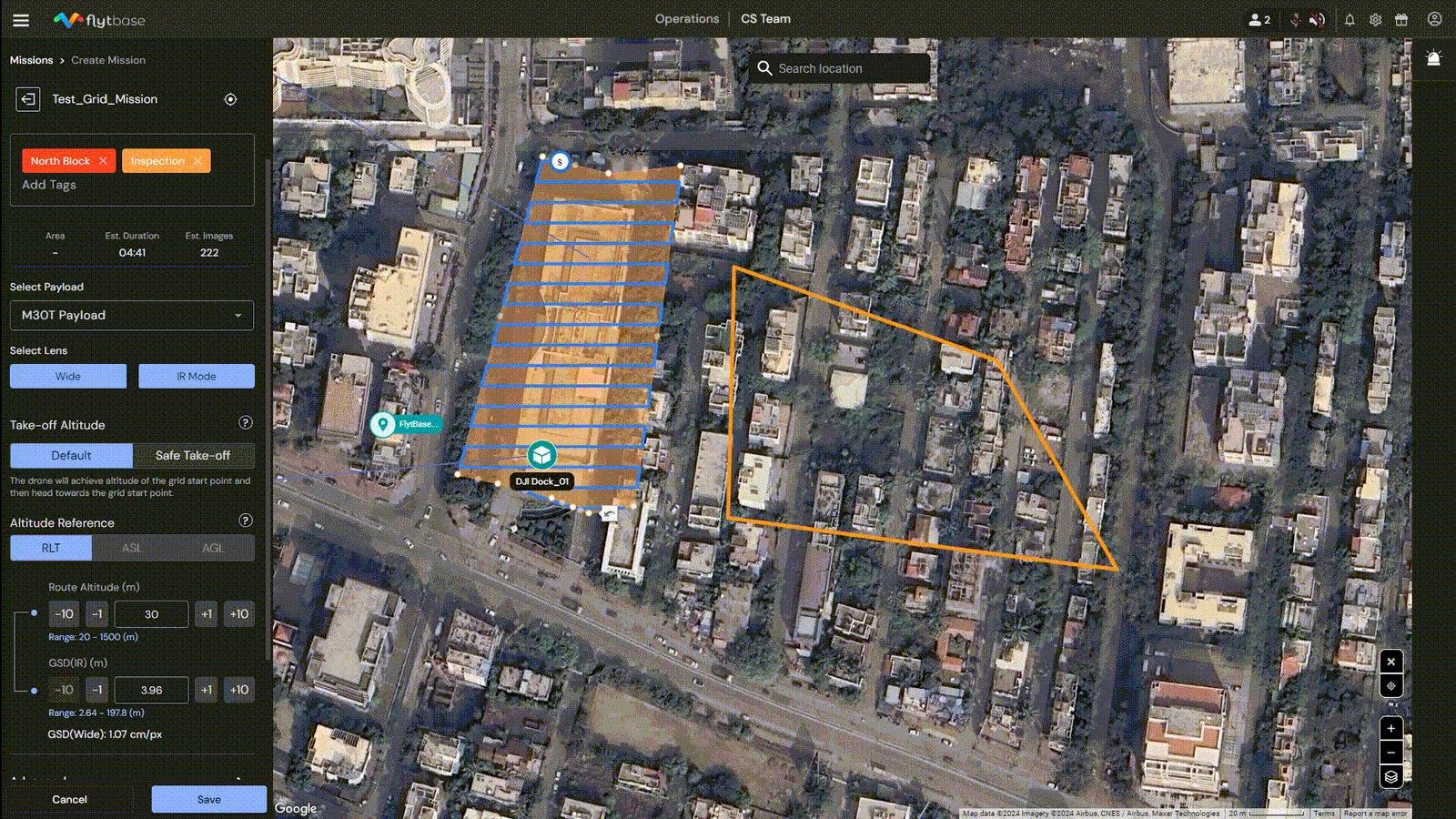
ขึ้นอยู่กับน้ำหนักบรรทุกที่เลือก ขณะนี้คุณสามารถเลือกเซ็นเซอร์ภาพที่จะใช้ในขณะที่ปฏิบัติภารกิจได้
- ในกรณีของเพย์โหลด M30คุณสามารถใช้กว้าง-เลนส์มุม
- ในกรณีของกเพย์โหลด M30Tคุณจะมีตัวเลือกให้เลือกอย่างใดอย่างหนึ่งกว้าง-เซ็นเซอร์ภาพมุมโหมดอินฟราเรดเซ็นเซอร์รับภาพหรือทั้งสองอย่าง เมื่อเลือกเซ็นเซอร์ทั้งสองแล้ว การตั้งค่า GSD จะแสดงใต้แท็บระดับความสูงของเส้นทาง
3. ระดับความสูงในการบินขึ้น
โดรนบรรลุระดับความสูงในการบินขึ้นที่กำหนดไว้ จากนั้นจึงเริ่มภารกิจกริด ต่อไปนี้เป็นโหมดต่างๆ ที่คุณสามารถเลือกได้:
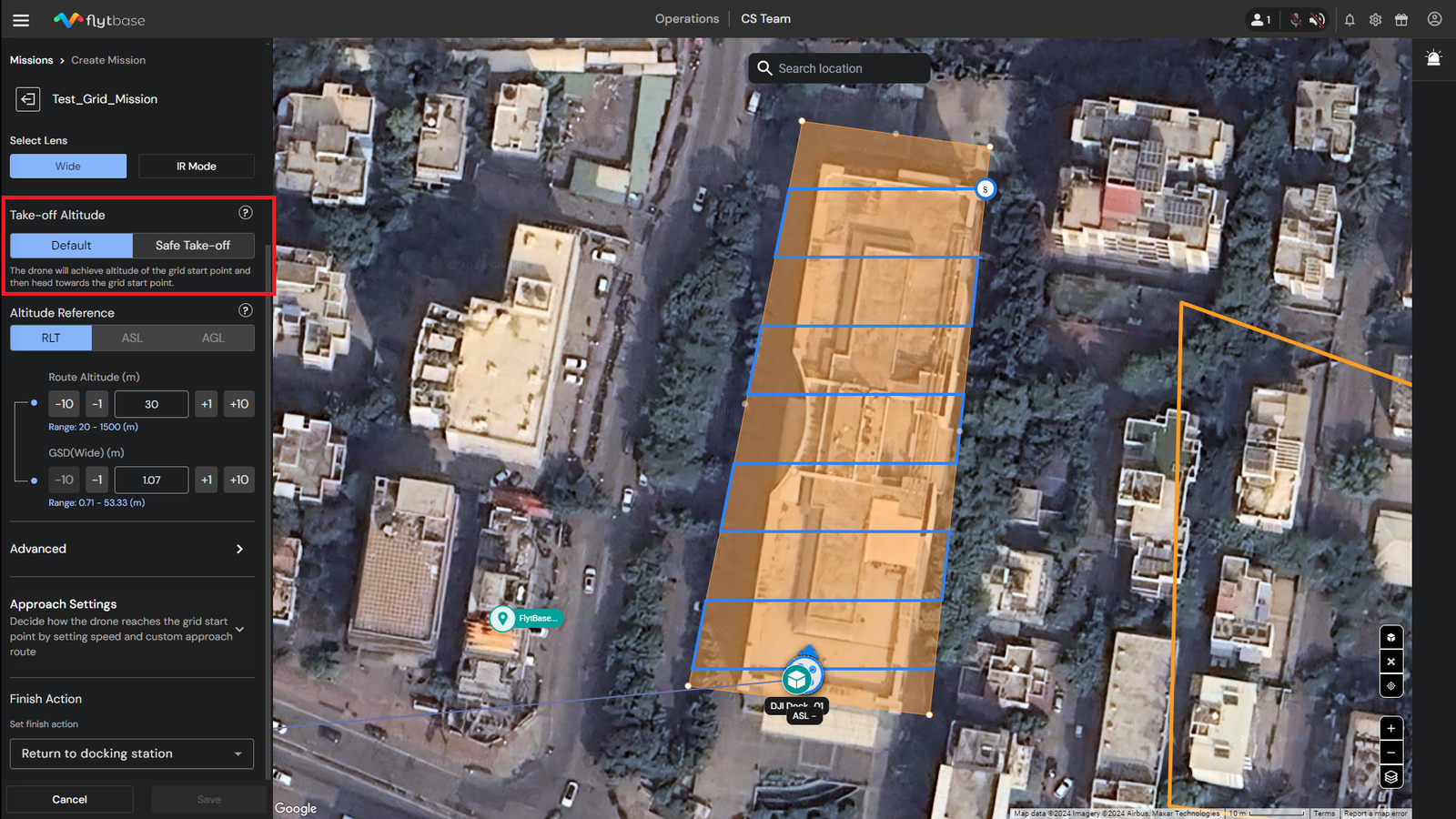
- ระดับความสูงในการบินขึ้นเริ่มต้น
โดรนไปถึงระดับความสูงของจุดเริ่มต้นกริด (เช่น ระดับความสูงของเส้นทาง) จากนั้นจึงบินต่อไป
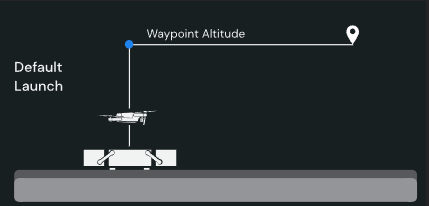
คุณสามารถตั้งค่าระดับความสูงในการขึ้นบินสำหรับอุปกรณ์เฉพาะโดยการนำทางไปที่อุปกรณ์ -> เลือกอุปกรณ์ -> การตั้งค่า -> การควบคุมโดรน. ระดับความสูงในการบินขึ้นที่คุณกำหนดไว้ในระหว่างการวางแผนภารกิจจะมีความสำคัญเหนือกว่าค่าเริ่มต้นที่ตั้งไว้การตั้งค่า.
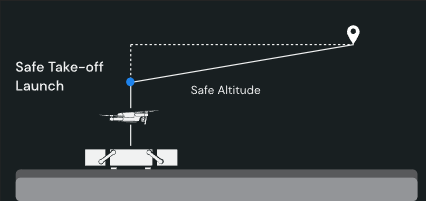
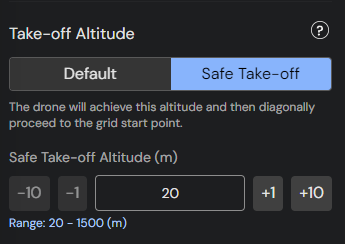
- ระดับความสูงในการบินขึ้นอย่างปลอดภัย
โดรนจะบรรลุ 'ระดับความสูงในการขึ้นบินอย่างปลอดภัย' จากนั้นแนวทแยงไปยังจุดเริ่มต้นกริด
4. การอ้างอิงระดับความสูง ความสูงของเส้นทาง และ GSD
การอ้างอิงระดับความสูงมีสามประเภทที่คุณสามารถเลือกได้:
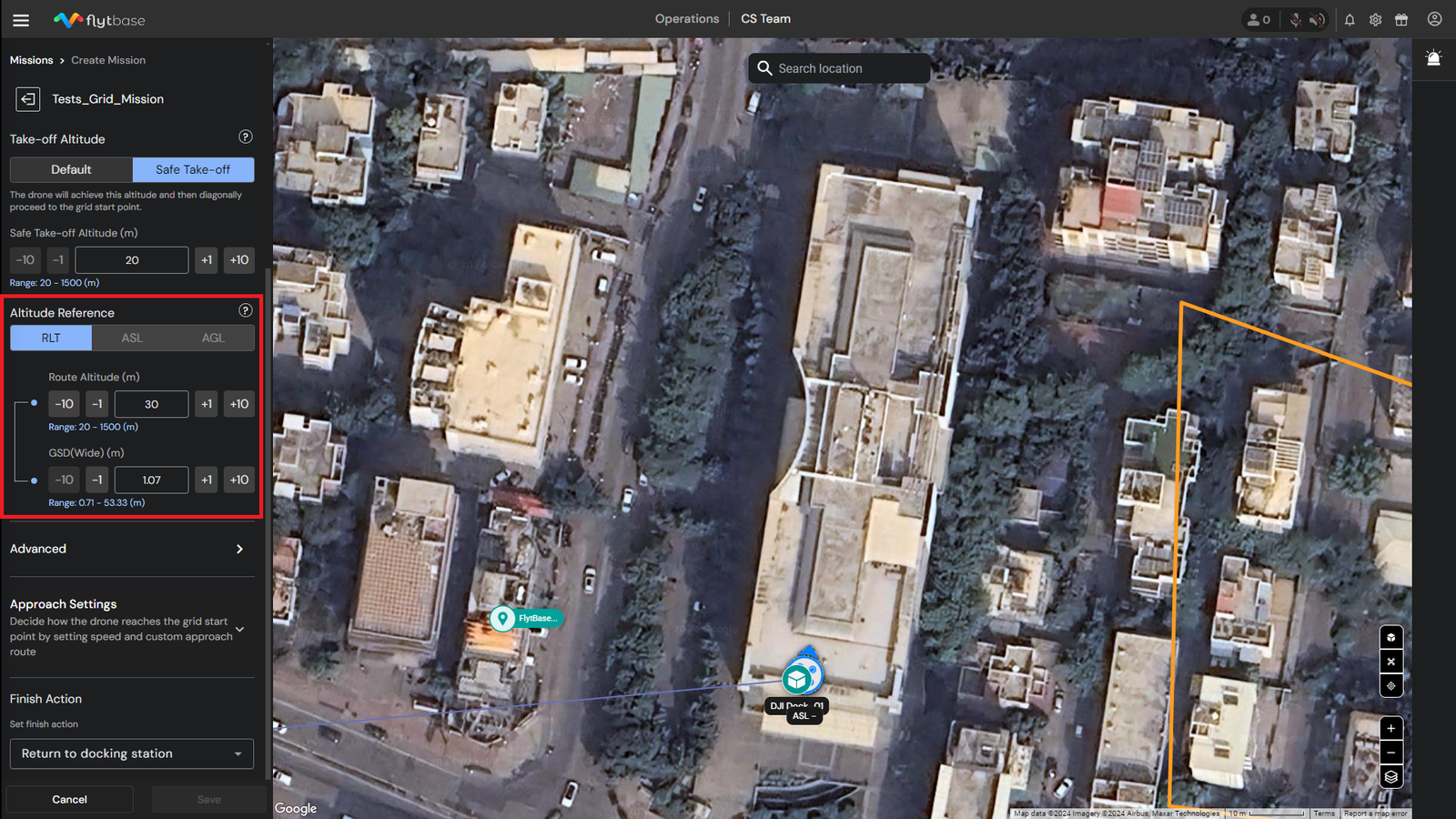
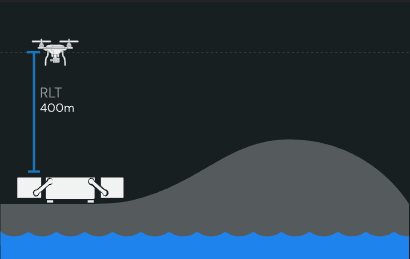
- จุดบินขึ้น-ลงแบบสัมพัทธ์ (RLT)
ความสูงสัมพัทธ์วัดจากจุดเริ่มต้น ควรใช้ความระมัดระวังเพิ่มเติมเมื่อวางแผนใกล้กับพื้นดินในภูมิประเทศที่ไม่เรียบ ความสูงของเส้นทาง/เวย์พอยต์จำเป็นต้องปรับตามความสูงของภูมิประเทศ
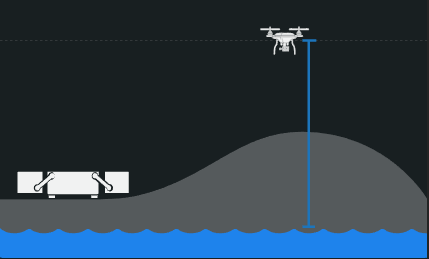
- ระดับน้ำทะเลเหนือ (ASL)
ระดับความสูงสัมบูรณ์ของโดรนตามที่แสดงในประชุมผู้ถือหุ้นแบบอย่าง. ใช้ ASL สำหรับภารกิจที่ต้องมีการวัดระดับความสูงทั่วโลก เนื่องจากการอ้างอิงถูกตั้งค่าไว้ที่ระดับน้ำทะเล
- เหนือระดับพื้นดิน (AGL)
ระดับความสูงที่กำหนดโดยอ้างอิงกับระดับพื้นดิน ข้อมูลระดับความสูงของพื้นดินที่เชื่อถือได้ถือเป็นสิ่งสำคัญสำหรับการใช้ตัวเลือกนี้อย่างปลอดภัย โหมดนี้เหมาะที่สุดสำหรับการติดตามภูมิประเทศโดยอัตโนมัติเพื่อรักษาระดับความสูงเฉพาะที่สัมพันธ์กับพื้นดิน ณ จุดใด ๆ ในภารกิจ
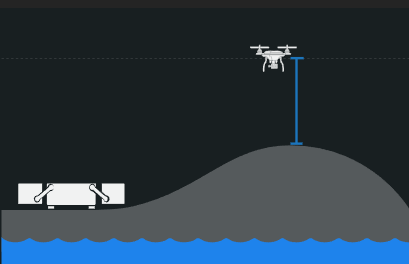
ปัจจุบันมีเพียงโหมดการกำหนดค่า RLT Altitude เท่านั้นที่ใช้งานบนแดชบอร์ด
- หลังจากเลือกการอ้างอิงระดับความสูง คุณสามารถตั้งค่าพารามิเตอร์ภารกิจต่อไปนี้:
- ความสูงของเส้นทาง:ระดับความสูงที่โดรนจะทำภารกิจกริด
- GSD (ระยะห่างตัวอย่างภาคพื้นดิน): GSD หมายถึงขนาดของพิกเซลเดียวในรูปภาพ (ซม./พิกเซล) ที่วัดบนพื้น. โดยคำนวณจากคุณสมบัติเซ็นเซอร์ของโดรนและทางยาวโฟกัส รวมถึงระดับความสูงที่โดรนทำภารกิจ
GSD คำนวณตามระดับความสูงของเส้นทางและในทางกลับกัน
คุณยังสามารถตั้งค่าความสูงของเส้นทางได้โดยเข้าไปที่การตั้งค่า -> การกำหนดค่าเที่ยวบิน. ระดับความสูงที่กำหนดในระหว่างการวางแผนภารกิจจะมีลำดับความสำคัญเหนือค่าเริ่มต้นที่ระบุไว้สำหรับระดับความสูงของเที่ยวบินในการกำหนดค่าเที่ยวบิน
ระยะการเก็บตัวอย่างภาคพื้นดิน (GSD)ช่วยในการวางแผนภารกิจกริดอย่างมีประสิทธิภาพ ช่วยให้สามารถคำนวณระดับความสูงและความเร็วที่เหมาะสมที่สุดที่โดรนควรบินเพื่อให้ได้ความละเอียดของภาพที่ต้องการ ทำให้มั่นใจได้ว่าจะครอบคลุมพื้นที่เป้าหมายโดยไม่มีข้อมูลทับซ้อนกันหรือช่องว่างโดยไม่จำเป็น สำหรับการวัดที่แม่นยำ การตรวจสอบสถานที่โดยละเอียด และการคำนวณปริมาตรที่แม่นยำ ควรใช้ GSD ที่ต่ำกว่าเนื่องจากสามารถเก็บรายละเอียดได้มากกว่า
5. การตั้งค่าภารกิจขั้นสูง
คุณสามารถกำหนดค่าพารามิเตอร์ภารกิจต่อไปนี้ได้ภายในการตั้งค่าขั้นสูง:
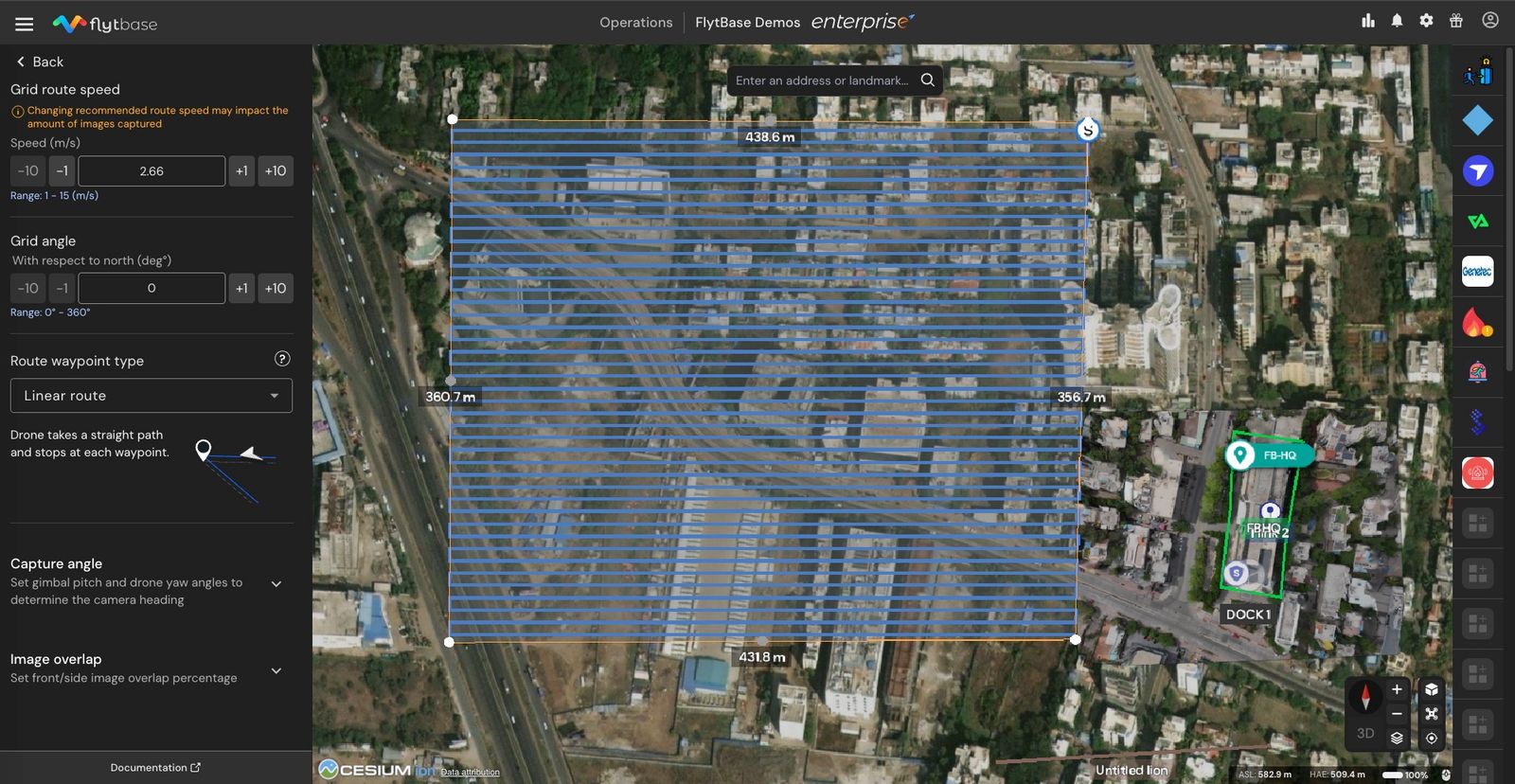
ความเร็วเส้นทางกริด
กำหนดความเร็วที่โดรนจะบินเหนือเส้นทางการบินแบบกริด
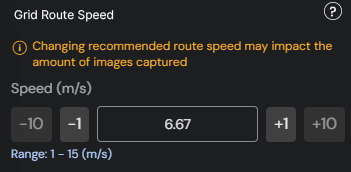
ความเร็วเส้นทางกริดที่แนะนำได้รับการคำนวณอย่างชาญฉลาดตามระดับความสูงของเส้นทางที่เลือกและ GSD
การเปลี่ยนความเร็วเส้นทางที่แนะนำอาจส่งผลต่อจำนวนภาพที่ถ่ายระหว่างภารกิจ
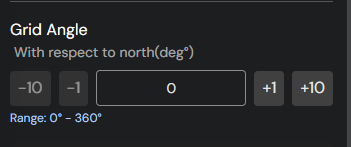
มุมกริด
สามารถปรับมุมตารางเพื่อเปลี่ยนการวางแนวของตารางได้
ประเภทจุดอ้างอิงเส้นทาง
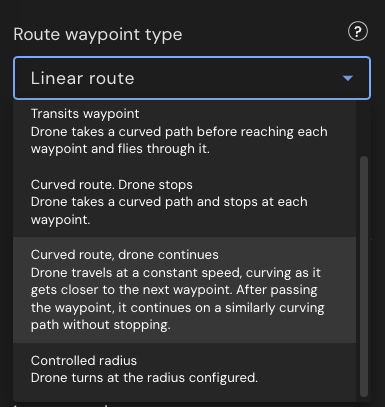
คุณสามารถกำหนดค่าเส้นทางการบินของโดรนได้โดยใช้ตัวเลือกเวย์พอยท์ต่อไปนี้:
- เส้นทางเชิงเส้น
โดรนใช้เส้นทางตรงและหยุดที่จุดอ้างอิงแต่ละจุดเพื่องานที่แม่นยำ เช่น การตรวจสอบหรือการถ่ายภาพ
- จุดเปลี่ยนเส้นทาง
โดรนบินผ่านแต่ละจุดตามเส้นทางโค้งโดยไม่หยุด เหมาะสำหรับภารกิจที่ราบรื่นและรวดเร็ว
- เส้นทางโค้ง หยุดที่จุดอ้างอิง
โดรนติดตามเส้นทางโค้งและหยุดที่จุดอ้างอิงแต่ละจุดเพื่อให้สามารถเปลี่ยนผ่านได้อย่างราบรื่นพร้อมการบันทึกข้อมูลที่แม่นยำ
- เส้นทางโค้ง โดรนยังคงดำเนินต่อไป
โดรนเคลื่อนที่ด้วยความเร็วคงที่ผ่านเส้นทางโค้งโดยไม่หยุด เหมาะสำหรับการบินต่อเนื่องหรือแบบภาพยนตร์
- รัศมีการควบคุม
โดรนหมุนตามจุดอ้างอิงโดยใช้รัศมีวงเลี้ยวที่กำหนดไว้เพื่อให้โค้งที่ราบรื่นและสม่ำเสมอซึ่งมีประโยชน์ในการทำแผนที่หรือการสำรวจ รัศมีเวย์พอยต์จะต้องระบุที่นี่
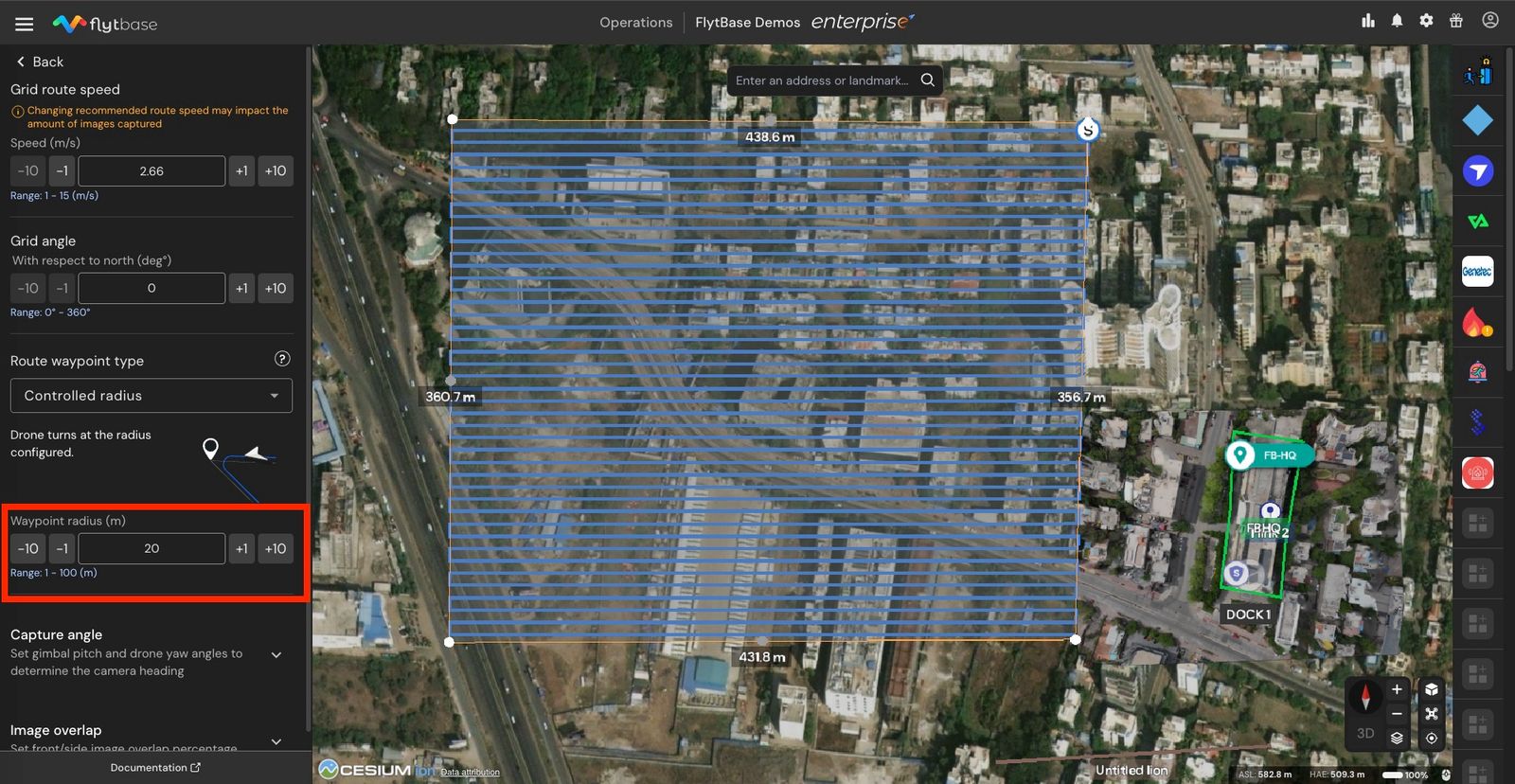
มุมจับภาพ
คุณสามารถตั้งค่าพารามิเตอร์ต่อไปนี้เพื่อปรับทิศทางกล้องไปในทิศทางที่ต้องการ:
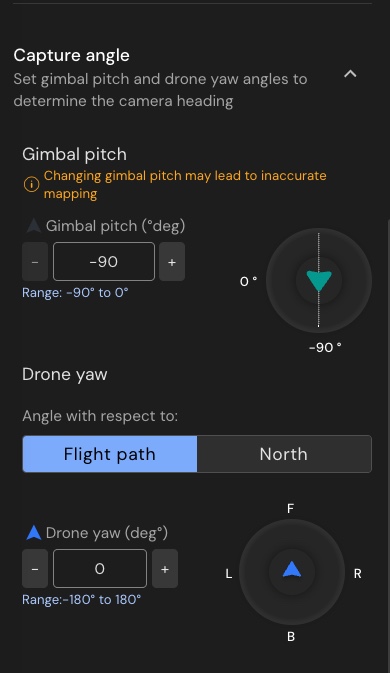
- ระยะพิทช์ของกิมบอล:กล้องจะชี้ขึ้นหรือลงขึ้นอยู่กับค่าของพารามิเตอร์นี้
- โดรนหันเห:กำหนดมุมหันเหของโดรนที่จะทำภารกิจ มุมหันเหสามารถกำหนดค่าให้สัมพันธ์กับเส้นทางบินหรือทิศเหนือขึ้นอยู่กับข้อกำหนด
การหันเหของโดรนถูกล็อคไว้ที่มุมที่กำหนดซึ่งสัมพันธ์กับแกนอ้างอิง (เส้นทางบินหรือทิศเหนือ) และจะไม่เปลี่ยนแปลงเมื่อภารกิจดำเนินไป
ภาพซ้อนทับกัน
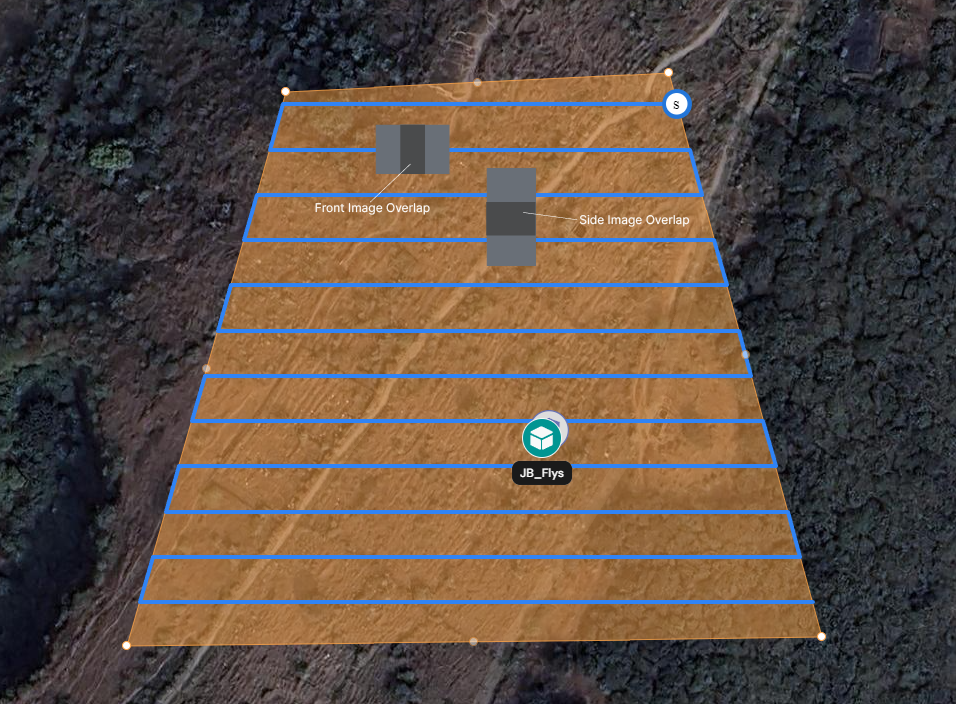
พารามิเตอร์การซ้อนทับของรูปภาพส่งผลต่อเปอร์เซ็นต์ของพื้นที่ที่ถ่ายภาพซึ่งจะเหมือนกันระหว่างสองภาพที่ถ่ายติดต่อกันตามเส้นทางการบิน หรือสองภาพที่ถ่ายในเส้นทางการบินที่อยู่ติดกัน การเปลี่ยนแปลงพารามิเตอร์เหล่านี้ส่งผลต่อความเร็วเส้นทางและระยะห่างของตาราง นอกจากนี้ การเปลี่ยนแปลงพารามิเตอร์ที่ทับซ้อนกันอาจส่งผลต่อเวลาที่ใช้ในการประมวลผลภาพและคุณภาพของผลลัพธ์ที่ได้รับหลังการประมวลผล
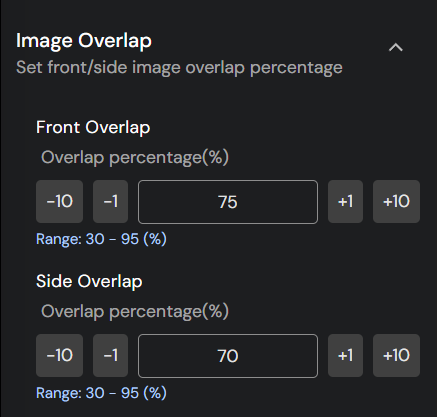
- การทับซ้อนกันด้านหน้า:Front Overlap หมายถึงการทับซ้อนกันระหว่างสองภาพที่ถ่ายติดต่อกันตามเส้นทางการบินของโดรน เป็นเปอร์เซ็นต์ของการทับซ้อนกันระหว่างส่วนหน้าของรูปภาพหนึ่งและส่วนด้านหลังของรูปภาพก่อนหน้า วัตถุประสงค์หลักของการทับซ้อนด้านหน้าคือเพื่อให้แน่ใจว่าภาพที่ถ่ายมีความครอบคลุมและความซ้ำซ้อนเพียงพอสำหรับการสร้างแผนที่หรือแบบจำลอง 3 มิติที่แม่นยำและราบรื่น การทับซ้อนกันด้านหน้าสูงเป็นสิ่งจำเป็นสำหรับโฟโตแกรมเมทรี โดยที่ต้องใช้หลายมุมมองในพื้นที่เดียวกันเพื่อต่อภาพเข้าด้วยกันอย่างแม่นยำ
- การทับซ้อนกันด้านข้าง:การทับซ้อนด้านข้างหมายถึงการทับซ้อนกันระหว่างภาพที่ถ่ายในเส้นทางบินที่อยู่ติดกัน เป็นเปอร์เซ็นต์ของการทับซ้อนระหว่างด้านข้างของภาพหนึ่งกับด้านข้างของอีกภาพหนึ่งจากเส้นทางการบินขนาน เช่นเดียวกับการทับซ้อนด้านหน้า การทับซ้อนด้านข้างช่วยให้มั่นใจว่าครอบคลุมพื้นที่ที่ถูกแมปหรือสร้างแบบจำลองอย่างครอบคลุม ช่วยในการจัดตำแหน่งและต่อภาพจากเส้นทางบินต่างๆ เข้าด้วยกันอย่างแม่นยำ ซึ่งจำเป็นสำหรับการสร้างแผนที่คุณภาพสูงที่สม่ำเสมอหรือโมเดล 3 มิติโดยไม่มีช่องว่าง
6. การตั้งค่าแนวทาง
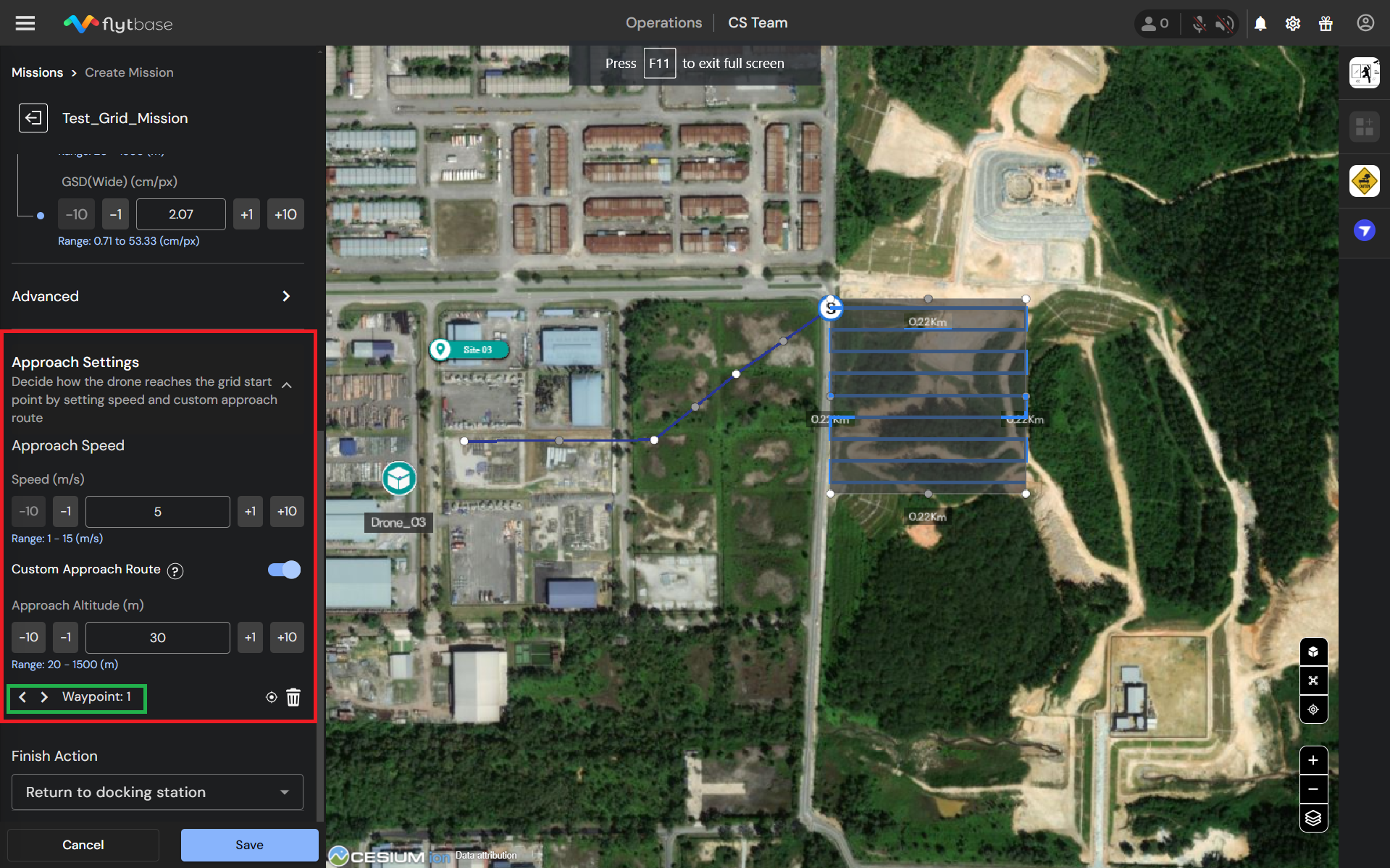
เพื่อความปลอดภัยและประสิทธิภาพที่เพิ่มขึ้น ผู้ใช้สามารถกำหนดค่าเส้นทางการเข้าใกล้และความเร็วที่นำไปสู่จุดเริ่มต้นของภารกิจกริด คุณลักษณะนี้ให้ความยืดหยุ่นมากขึ้นในการออกแบบและจัดแนวภารกิจกริดให้ตรงตามข้อกำหนดเฉพาะ พารามิเตอร์วิธีการต่อไปนี้สามารถควบคุมได้:
- ความเร็วในการเข้าถึง: กำหนดความเร็วของโดรนเพื่อเข้าใกล้จุดเริ่มต้นของภารกิจ
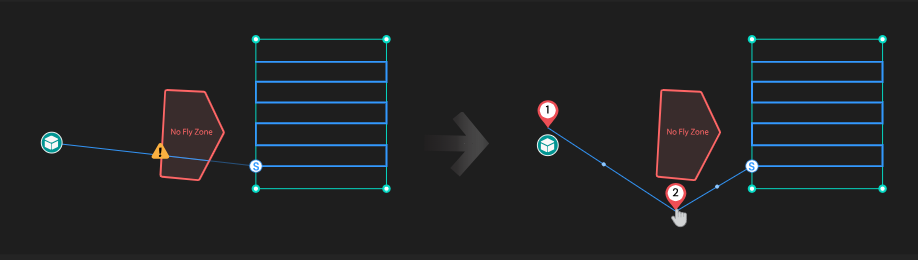
- เส้นทางแนวทางที่กำหนดเอง: ใช้ปุ่มสลับเพื่อเปิดใช้เส้นทางแนวทางที่กำหนดเอง หากไม่ได้เปิดใช้งาน โดรนจะบินโดยตรงจากท่าเรือไปยังจุดเริ่มต้นของภารกิจกริดเป็นเส้นตรง
- การกำหนดเส้นทางเข้าใกล้:
- คลิกบนแผนที่เพื่อทำเครื่องหมายจุดเริ่มต้นของเส้นทางเข้าใกล้
- ลากและวางจุดอ้างอิง (จุดกึ่งกลางของส่วนของเส้นตรง) ระหว่างจุดเริ่มต้นนี้กับจุดเริ่มต้นของภารกิจกริดเพื่อสร้างเส้นทางเข้าใกล้ที่ต้องการ
- การจัดการจุดอ้างอิง:
- มีการระบุจุดอ้างอิงไว้เพื่อการนำทางที่ง่ายดาย ใช้ลูกศรซ้ายและขวาเพื่อดูจุดอ้างอิงทั้งหมด
- หากต้องการลบเวย์พอยท์ ให้คลิกที่ไอคอน
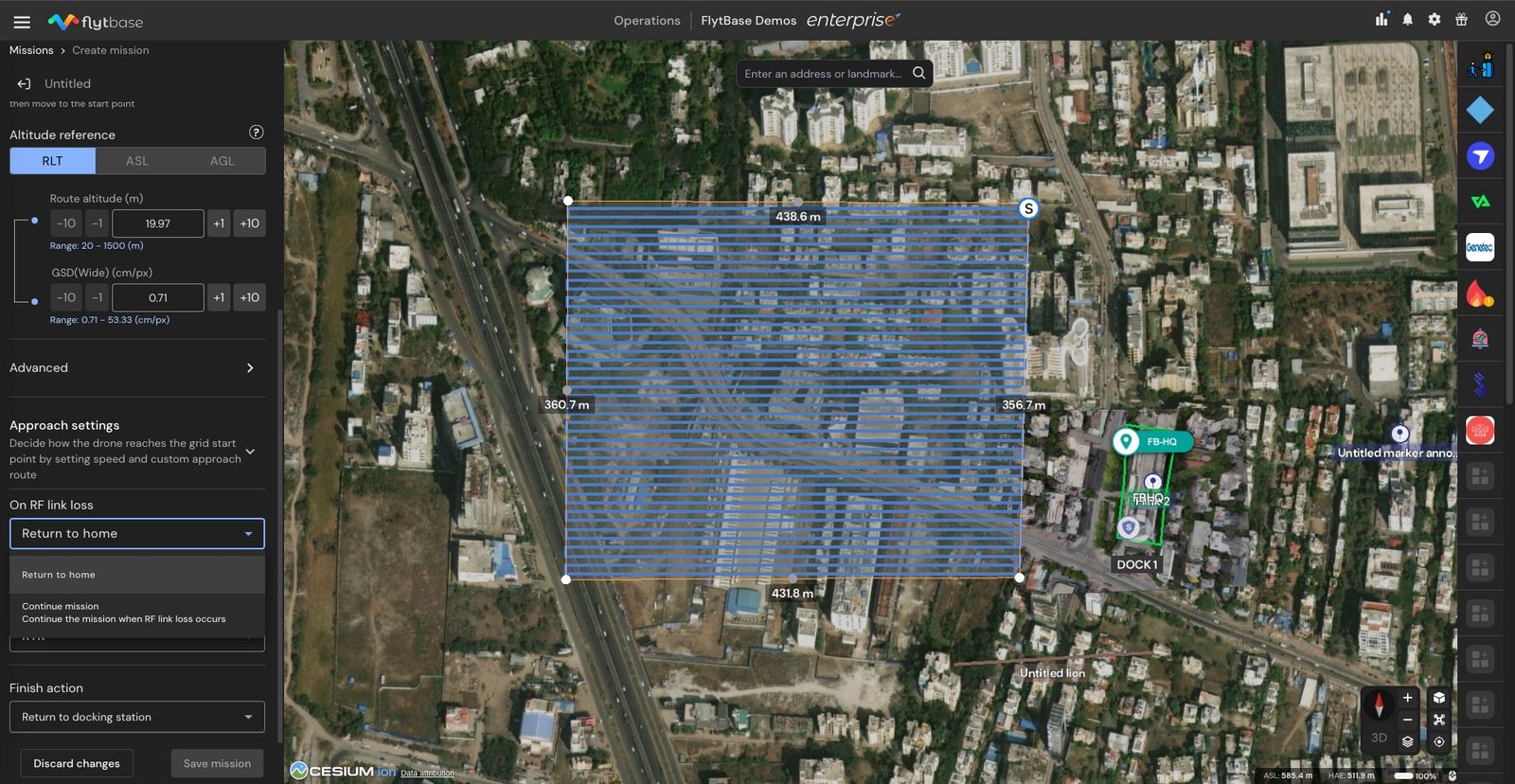
7. เงื่อนไขการสูญเสียลิงก์ RF
การตั้งค่านี้จะกำหนดพฤติกรรมของโดรนในกรณีที่การเชื่อมต่อ RF ขาดหาย ผู้ใช้สามารถกำหนดค่าให้ทำภารกิจต่อไปหรือเริ่มขั้นตอนการกลับบ้าน (RTH)
8. ความแม่นยำของตำแหน่ง
คุณสามารถกำหนดค่าตัวเลือกความแม่นยำของตำแหน่งต่างๆ ได้ที่นี่:
- GNSS : อาศัยการระบุตำแหน่งดาวเทียมเพื่อนำทางโดรนเท่านั้น เหมาะสำหรับการทำงานที่ความแม่นยำระดับเซนติเมตรไม่สำคัญ ช่วงความแม่นยำมีดังต่อไปนี้:
- แนวนอน: ±1.5ม
- แนวตั้ง: ±0.5ม
- RTK : เปลี่ยนไปใช้การแก้ไขจลนศาสตร์แบบเรียลไทม์เพื่อการนำทางที่แม่นยำเป็นพิเศษ แนะนำสำหรับการใช้งานที่ต้องการการรักษาสถานีที่แม่นยำเป็นพิเศษ เช่น การทำแผนที่โดยใช้ภารกิจกริด ช่วงความแม่นยำมีดังต่อไปนี้:
- แนวนอน: ±0.1ม
- แนวตั้ง: ±0.1ม
9. เสร็จสิ้นการดำเนินการ
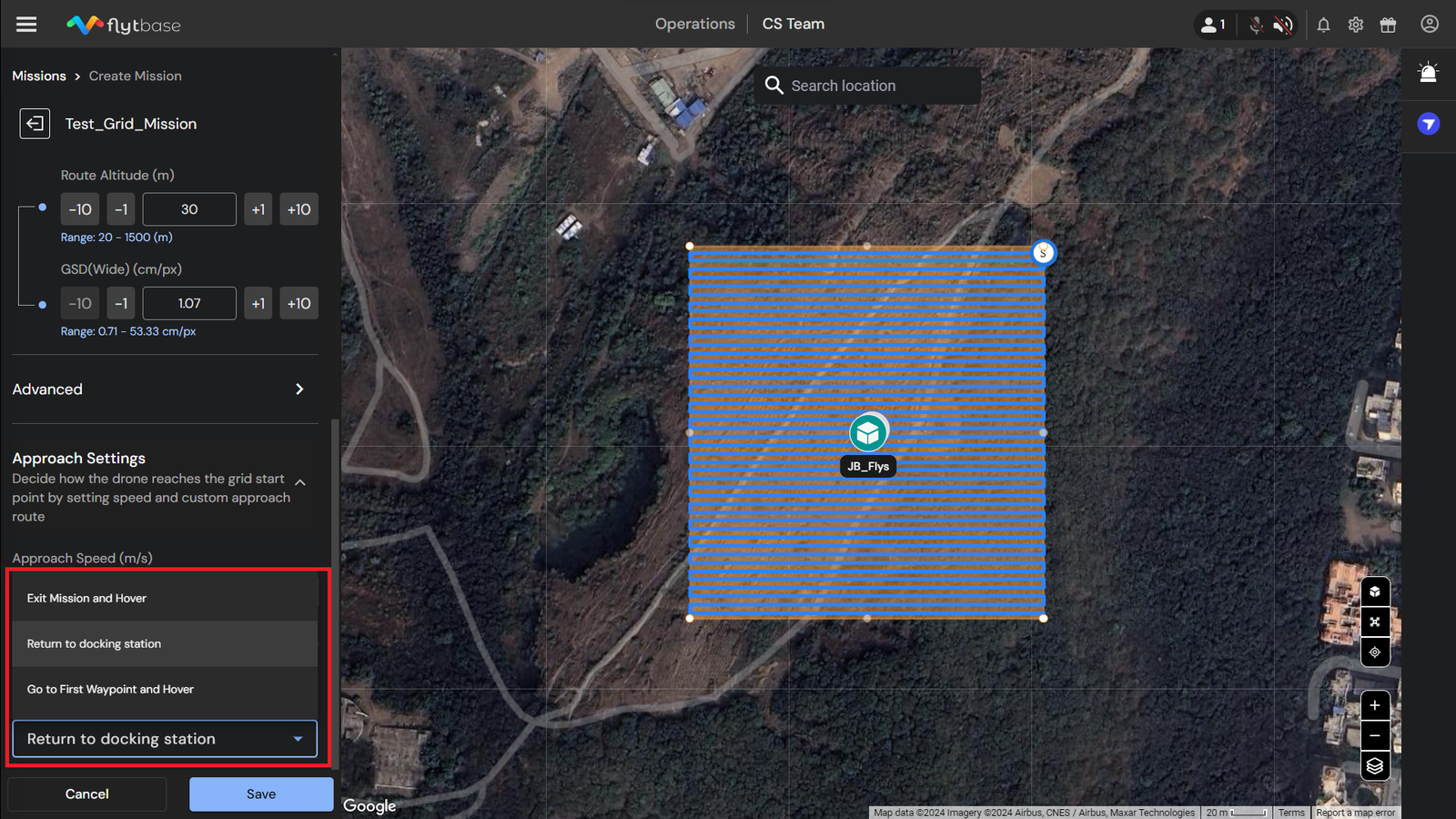
เลือกการดำเนินการเสร็จสิ้นสำหรับโดรนเมื่อทำภารกิจกริดสำเร็จ ต่อไปนี้คือการดำเนินการเสร็จสิ้นต่างๆ ที่คุณสามารถกำหนดค่าได้:
- กลับบ้าน (RTH)- โดรนกลับไปที่สถานีเชื่อมต่อ
- ออกจากภารกิจและโฮเวอร์- โดรนบินวนอยู่ที่จุดสิ้นสุดของตาราง
- ไปที่จุดอ้างอิงแรกและโฮเวอร์- โดรนเคลื่อนที่ไปยังจุดเริ่มต้นของตารางและวนเวียนอยู่ตรงนั้น
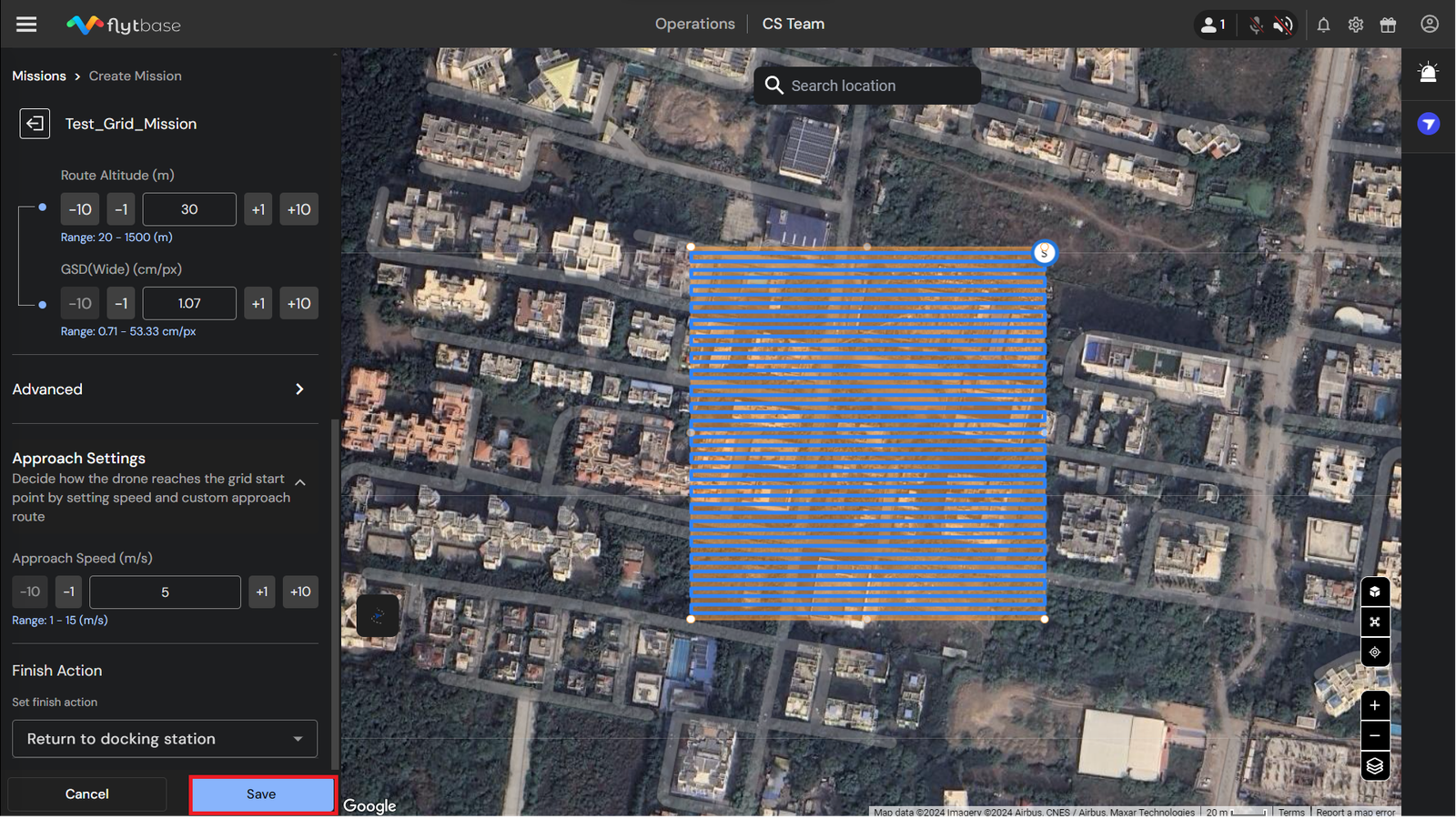
เมื่อตั้งค่าทั้งหมดเรียบร้อยแล้ว ให้คลิกที่บันทึกเพื่อบันทึกภารกิจ ภารกิจนี้ก็จะปรากฏอยู่ในภารกิจแท็บบนแดชบอร์ด FlytBase
หากต้องการทราบข้อมูลเพิ่มเติมเกี่ยวกับวิธีการนำเข้าภารกิจเป็นไฟล์ KMLโปรดดูสิ่งต่อไปนี้เอกสารประกอบ.
Was this helpful?