
รายงาน
สร้างรายงานกะและเหตุการณ์ที่มีโครงสร้างอย่างง่ายดายจากภารกิจของคุณโดยใช้ FlytBase อธิบายข้อสังเกต แนบหลักฐานสื่อ และปรับปรุงเอกสารหลังการบิน
การแนะนำ
ฟีเจอร์รายงานได้รับการออกแบบมาเพื่อเปลี่ยนวิธีที่ทีมโดรนขององค์กรบันทึก ตรวจสอบ และแชร์ข้อสังเกตที่สำคัญ ไม่ว่าคุณจะจัดการการเฝ้าระวังตามปกติ การตรวจสอบโครงสร้างพื้นฐาน หรือการตอบสนองต่อเหตุการณ์อย่างรวดเร็ว คุณลักษณะนี้ช่วยให้ทีมสามารถสร้างรายงานกะกลางวัน/กลางคืนและรายงานเหตุการณ์ที่มีโครงสร้างตามบันทึกการบินของโดรนและสื่อ ทั้งหมดนี้มาจากภายในแดชบอร์ด FlytBase
การปรับปรุงนี้ช่วยลดความพยายามในการจัดทำเอกสารด้วยตนเอง เพิ่มขีดความสามารถการทำงานร่วมกันข้ามทีม และปรับปรุงการวิเคราะห์หลังการบิน ซึ่งมีคุณค่าอย่างยิ่งในภาคส่วนที่มีความปลอดภัยสูง เช่น พลังงาน โลจิสติกส์ การก่อสร้าง และความปลอดภัยสาธารณะ
การสร้างรายงานใหม่
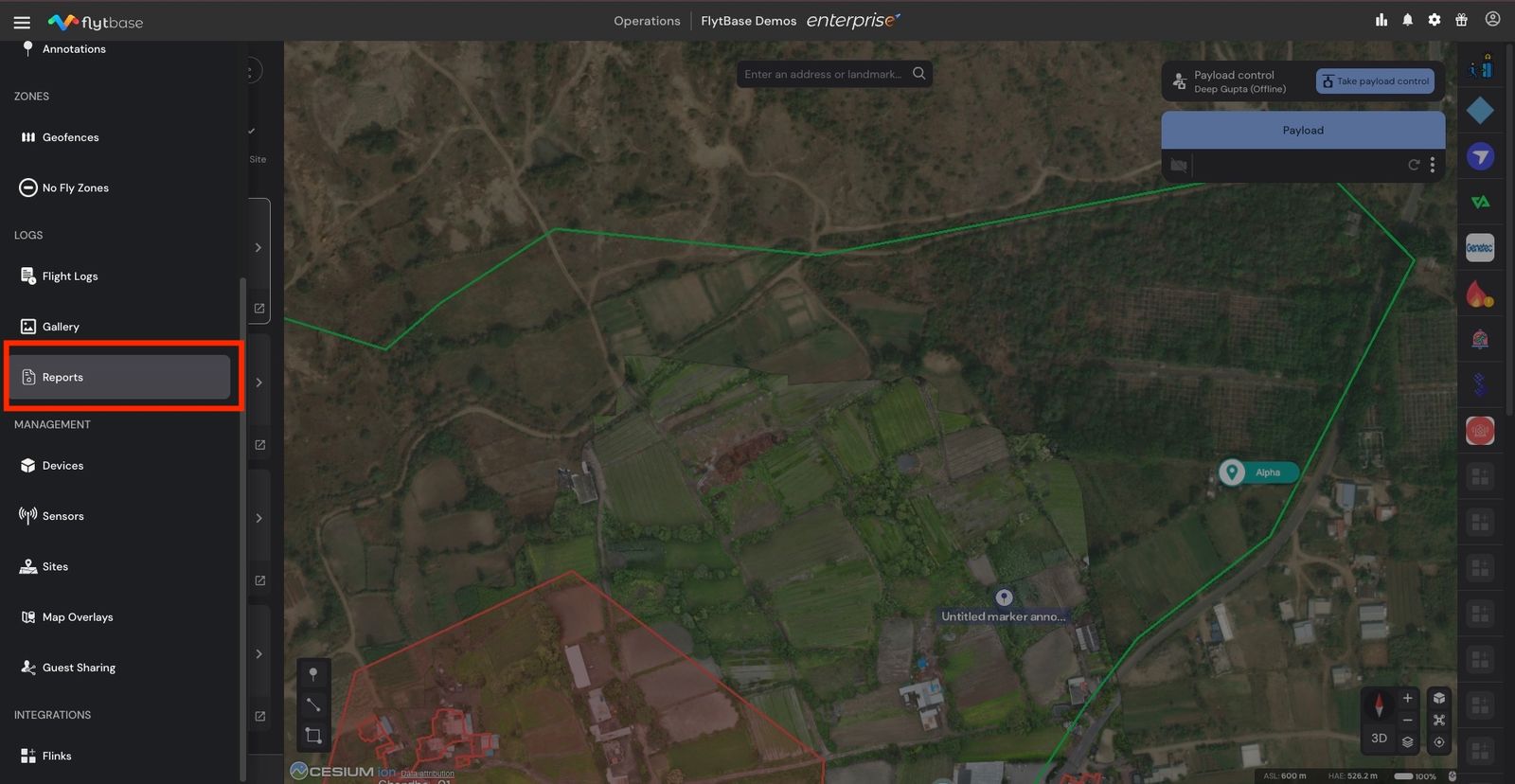
- เข้าสู่ระบบแดชบอร์ด FlytBase ของคุณแล้วเปิดลิ้นชักการนำทาง. เลือกรายงาน.
- เลือกประเภทรายงานที่คุณต้องการสร้าง จากนั้นคลิกที่สร้างรายงานปุ่ม.
- รายงานการเปลี่ยนแปลง- สำหรับรายงานกะกลางวัน/กลางคืนเป็นประจำ
- รายงานเหตุการณ์- เพื่อบันทึกเหตุการณ์เฉพาะ
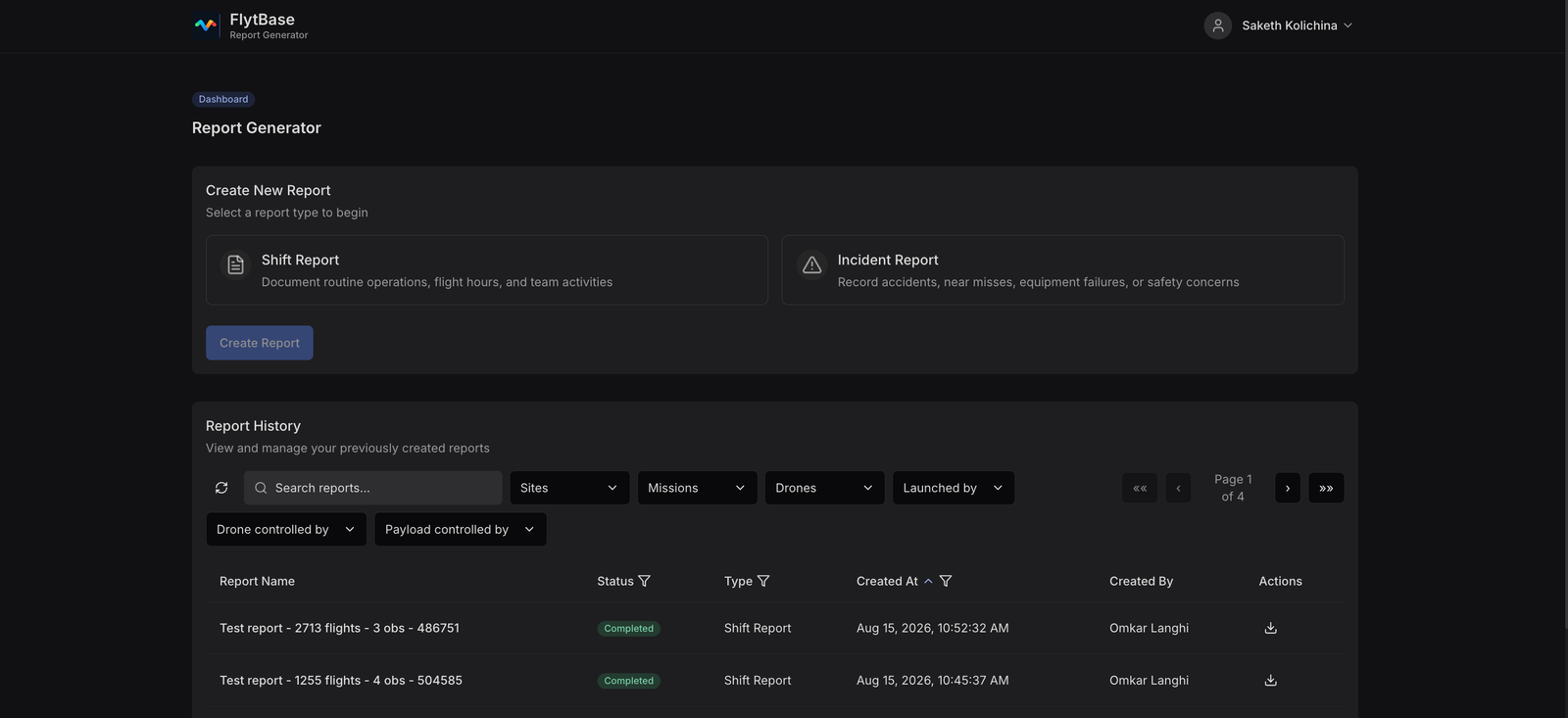
ช่วงวันที่ที่กำหนดเองใช้ได้กับทั้งรายงานกะและรายงานเหตุการณ์ เพื่อความเรียบง่ายคุณสามารถเลือกได้กะวันหรือกะกลางคืนสำหรับวันใดวันหนึ่งกะกลางวัน - 6.00 น. ถึง 18.00 น. (06.00 น. ถึง 18.00 น.) กะกลางคืน - 18.00 น. ถึง 6.00 น. (วันถัดไป) (18.00 ถึง 06.00 น.)
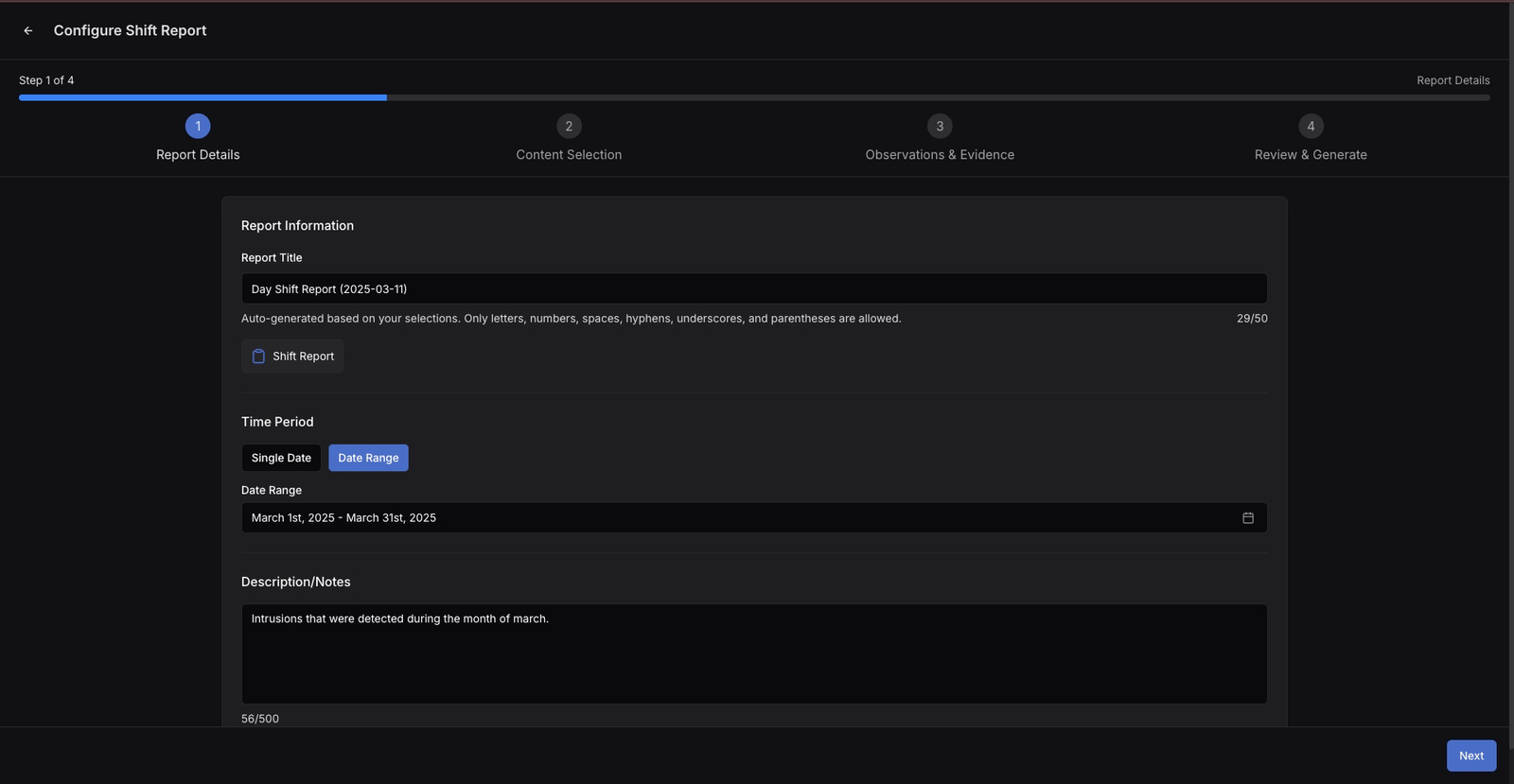
- ในรายละเอียดรายงานส่วน:
- กำหนดช่วงเวลาเพื่อการวิเคราะห์
- เพิ่มกคำอธิบายสำหรับบริบทและเอกสารภายใน
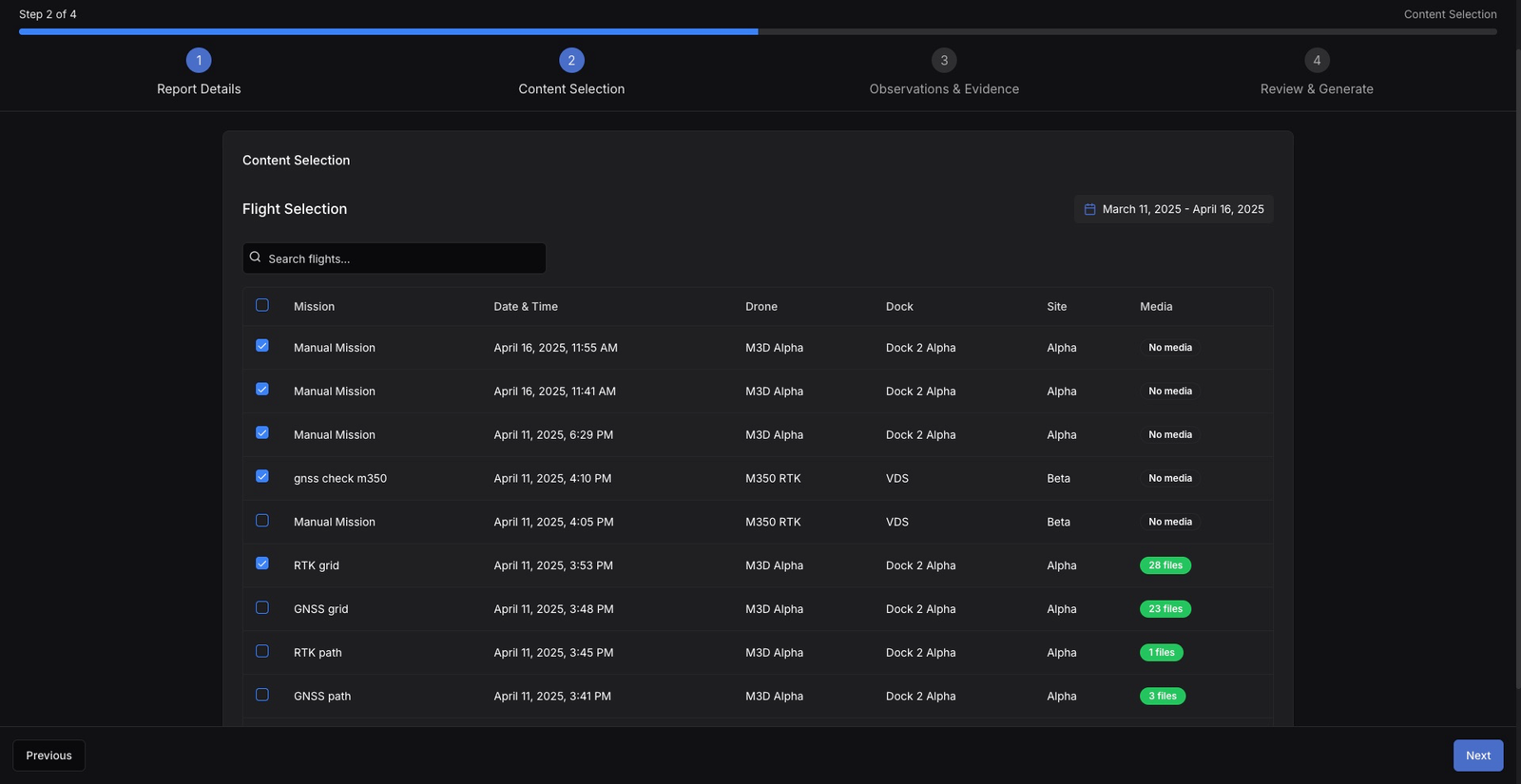
- เลือกเที่ยวบินที่เกี่ยวข้อง:ในเนื้อหาให้เลือกหนึ่งเที่ยวบินขึ้นไปจากรายการแบบเลื่อนลง คุณยังจะได้เห็นจำนวนไฟล์มีเดียที่เกี่ยวข้องในแต่ละเที่ยวบินเพื่อช่วยในการเลือกอย่างรวดเร็ว
- ใส่คำอธิบายประกอบและแนบสื่อ:ตรวจสอบไฟล์สื่อที่เชื่อมโยงกับเที่ยวบินที่เลือก
- อธิบายข้อสังเกตและการทำเครื่องหมายโดยตรงบนภาพตามความต้องการ
- แนบสื่อที่เกี่ยวข้องพร้อมคำอธิบายประกอบเป็นหลักฐานภายใต้การสังเกต
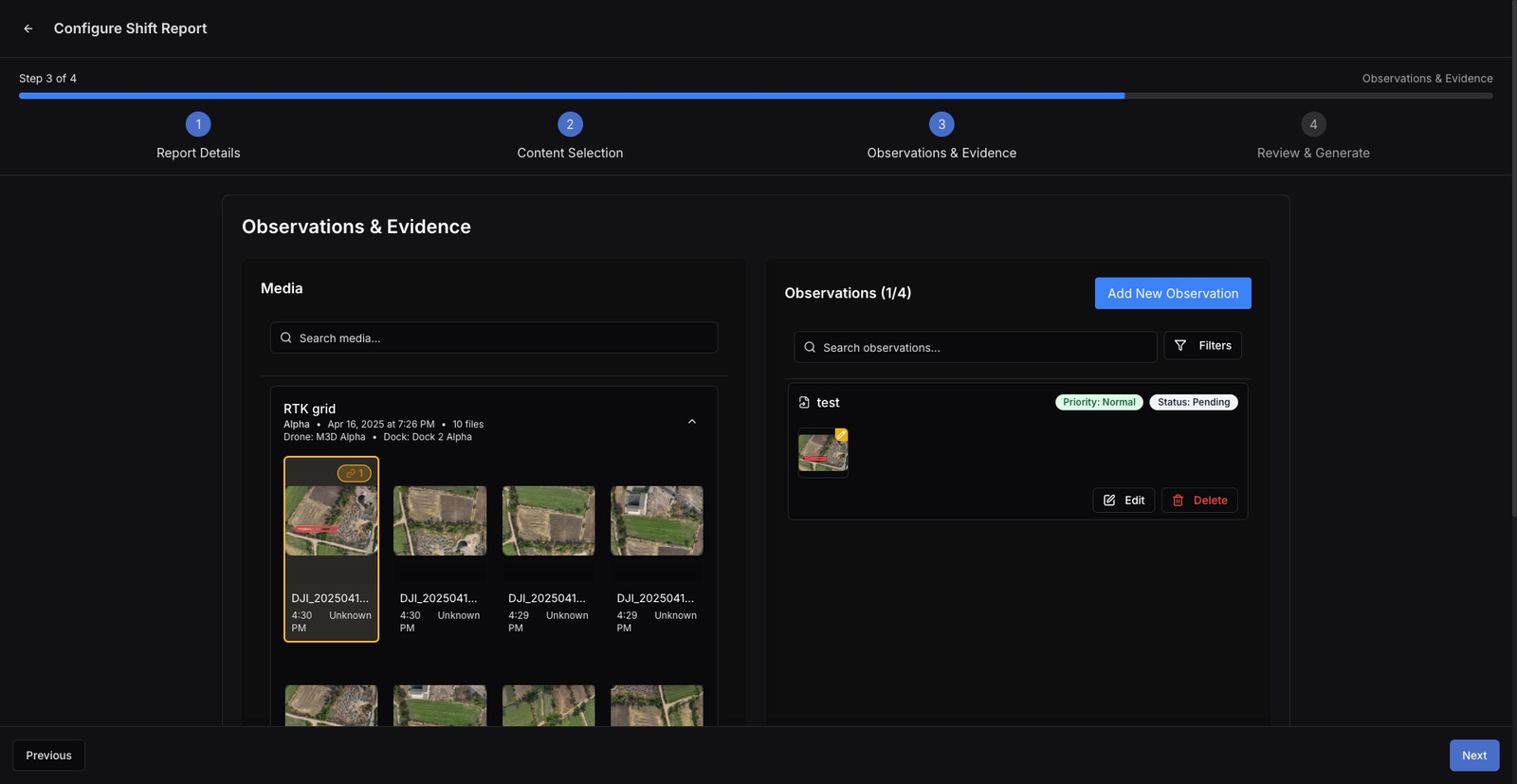
สำหรับแต่ละรายงาน คุณอาจรวมกันได้ไม่เกิน4 ข้อสังเกต, และการสังเกตแต่ละครั้งอาจมีไฟล์สื่อได้สูงสุด 10 ไฟล์ที่แนบมา.
- ตรวจสอบรายละเอียดรายงาน:ก่อนที่จะสรุป ให้ตรวจสอบเที่ยวบินที่เลือก การสังเกต คำอธิบายประกอบ และสื่อที่แนบมาเพื่อให้แน่ใจว่าข้อมูลที่สำคัญทั้งหมดได้รับการบันทึกไว้อย่างถูกต้อง
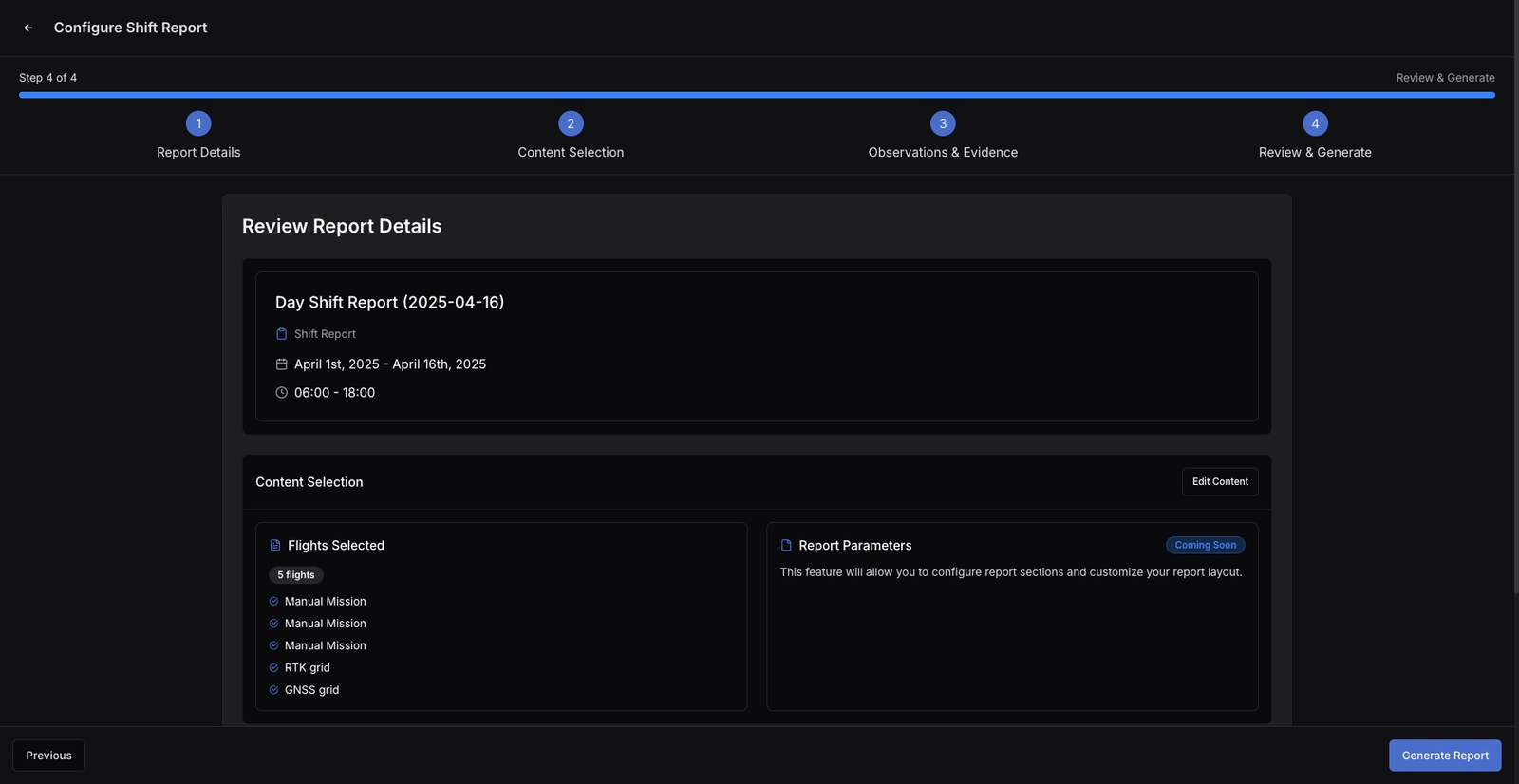
- คลิกที่สร้างรายงาน. การกระทำนี้จะนำคุณไปสู่เครื่องมือสร้างรายงานหน้าแรก
กำลังดาวน์โหลดรายงาน
เมื่อสร้างรายงานแล้ว จะสามารถเข้าถึงได้จากประวัติรายงานมาตราบนเครื่องมือสร้างรายงานหน้าแรก
- สำหรับรายงานใหม่เมื่อคุณคลิกสร้างรายงานคุณจะถูกนำไปที่เครื่องมือสร้างรายงานหน้าแรก ที่นี่ คุณจะเห็นรายการรายงานล่าสุดที่ด้านบนของประวัติรายงานรายการด้วยสถานะเช่นกำลังประมวลผล.
- คลิกปุ่มรีเฟรชหลังจากนั้นไม่กี่วินาทีเพื่อรีเฟรชสถานะของรายงาน เมื่อสถานะเปลี่ยนเป็นสมบูรณ์โดยจะสามารถดาวน์โหลดรายงานได้ในรูปแบบ PDF
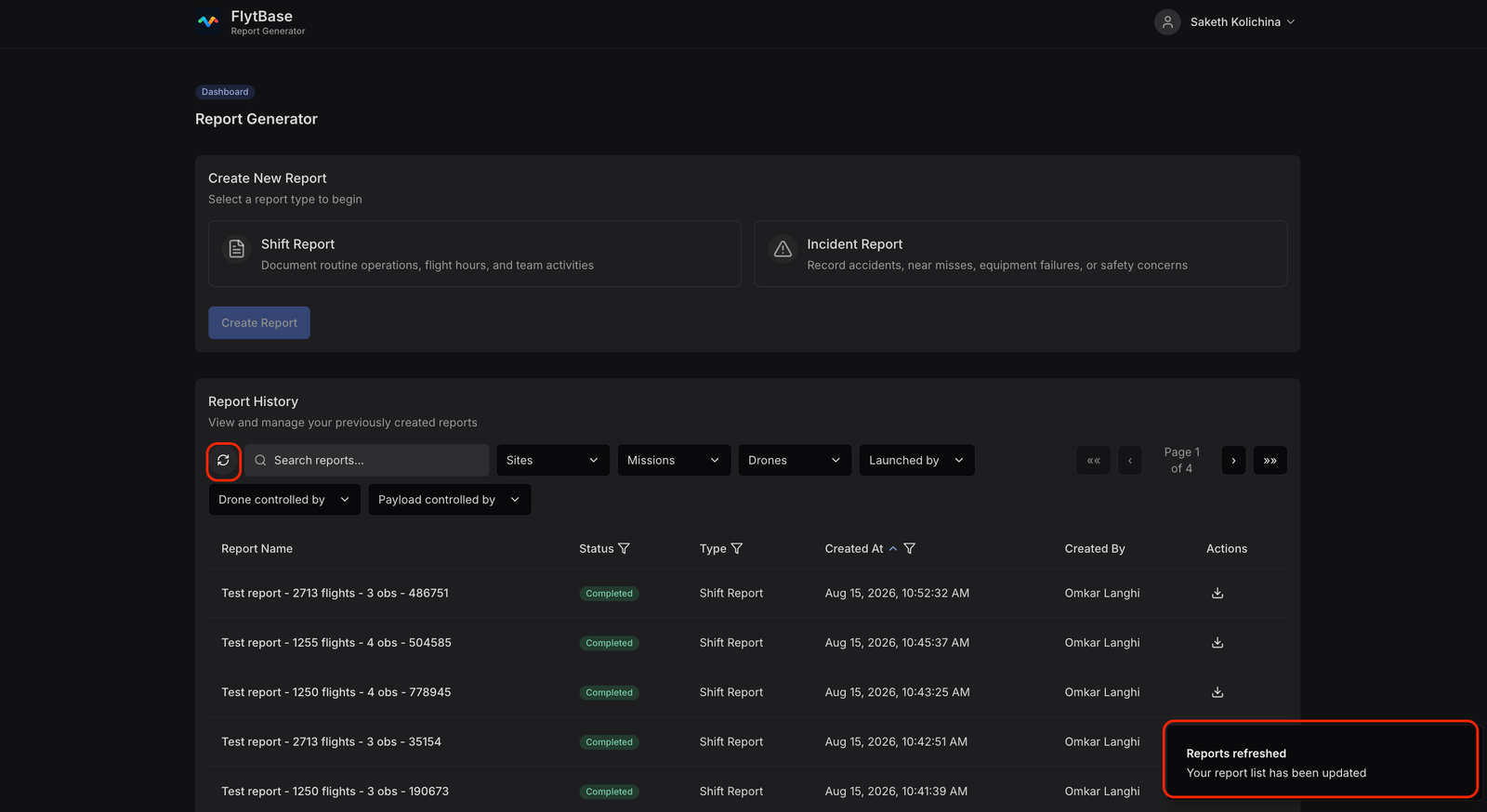
- คุณสามารถดาวน์โหลดรายงานใด ๆ ได้จากประวัติรายงานส่วนโดยคลิกที่ปุ่มดาวน์โหลด.
- ภายในแต่ละรายงาน คุณสามารถดาวน์โหลดไฟล์สื่อที่แนบมาในรูปแบบดั้งเดิมหรือแบบฟอร์มที่มีคำอธิบายประกอบได้ตามความต้องการ
สำหรับแต่ละรายงานลิงค์ดาวน์โหลดสื่อเป็นมีอายุ 2 สัปดาห์จากคกินของการสร้างรายงาน.
Was this helpful?