
ภารกิจเส้นทาง
คำแนะนำเกี่ยวกับวิธีการสร้างภารกิจ Path โดยใช้ Waypoints บนแดชบอร์ด FlytBase
กภารกิจเส้นทางหมายถึงการดำเนินการบินที่กำหนดไว้ล่วงหน้า โดยที่โดรนจะติดตามเส้นทางเฉพาะที่กำหนดไว้จุดอ้างอิง. โดรนสามารถดำเนินการบางอย่างที่จุดเวย์พอยท์ และปรับความเร็วและระดับความสูงขณะเดินทางระหว่างจุดเหล่านั้นได้ ภารกิจประเภทนี้จำเป็นสำหรับงานที่ต้องการการเคลื่อนไหวที่แม่นยำตามเส้นทางที่กำหนด โดยสามารถควบคุมรูปแบบการบินของโดรนได้
การวางแผนภารกิจเส้นทาง
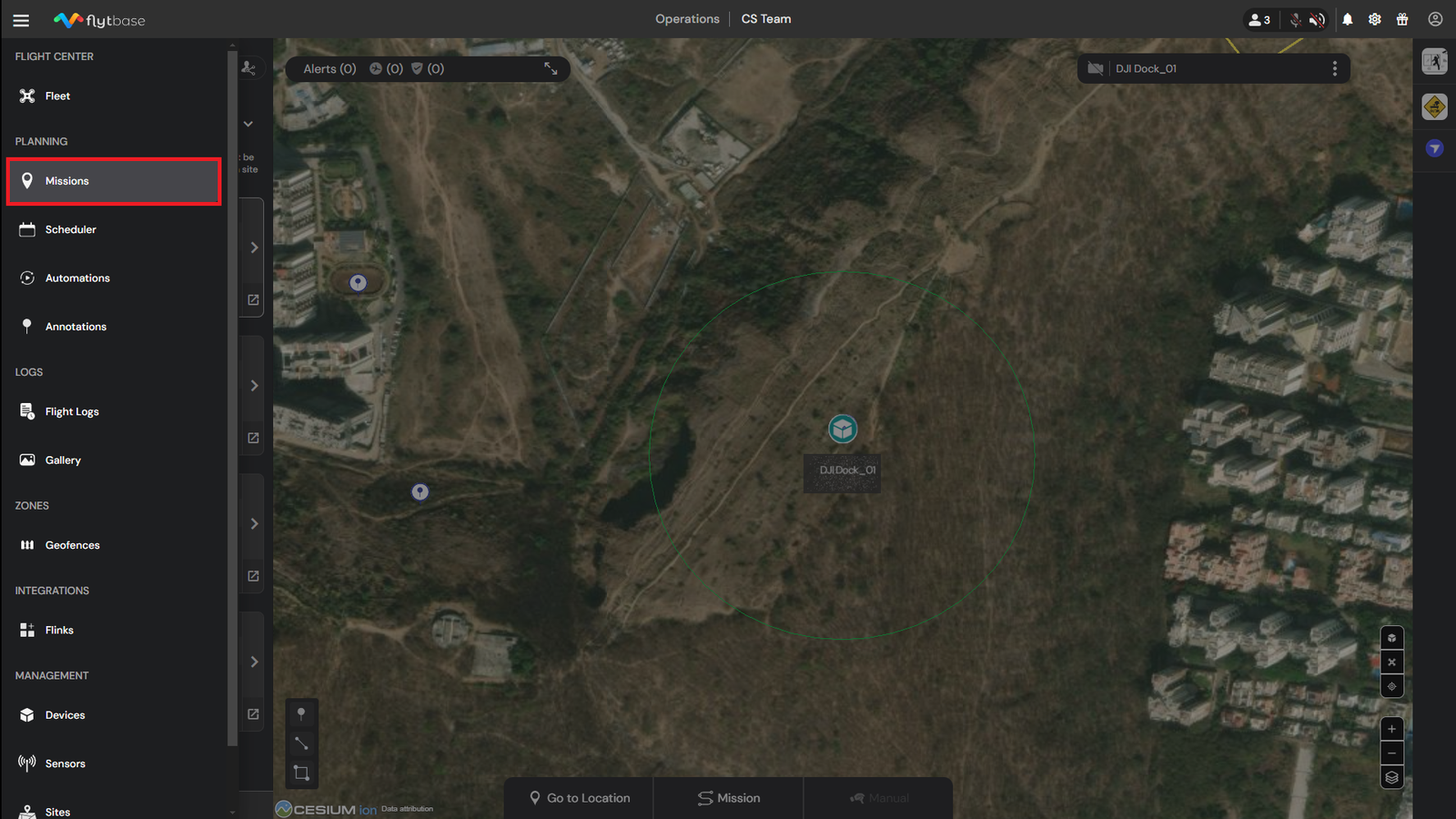
- ภายในลิ้นชักนำทาง,เลือกภารกิจแท็บใต้การวางแผนส่วน.
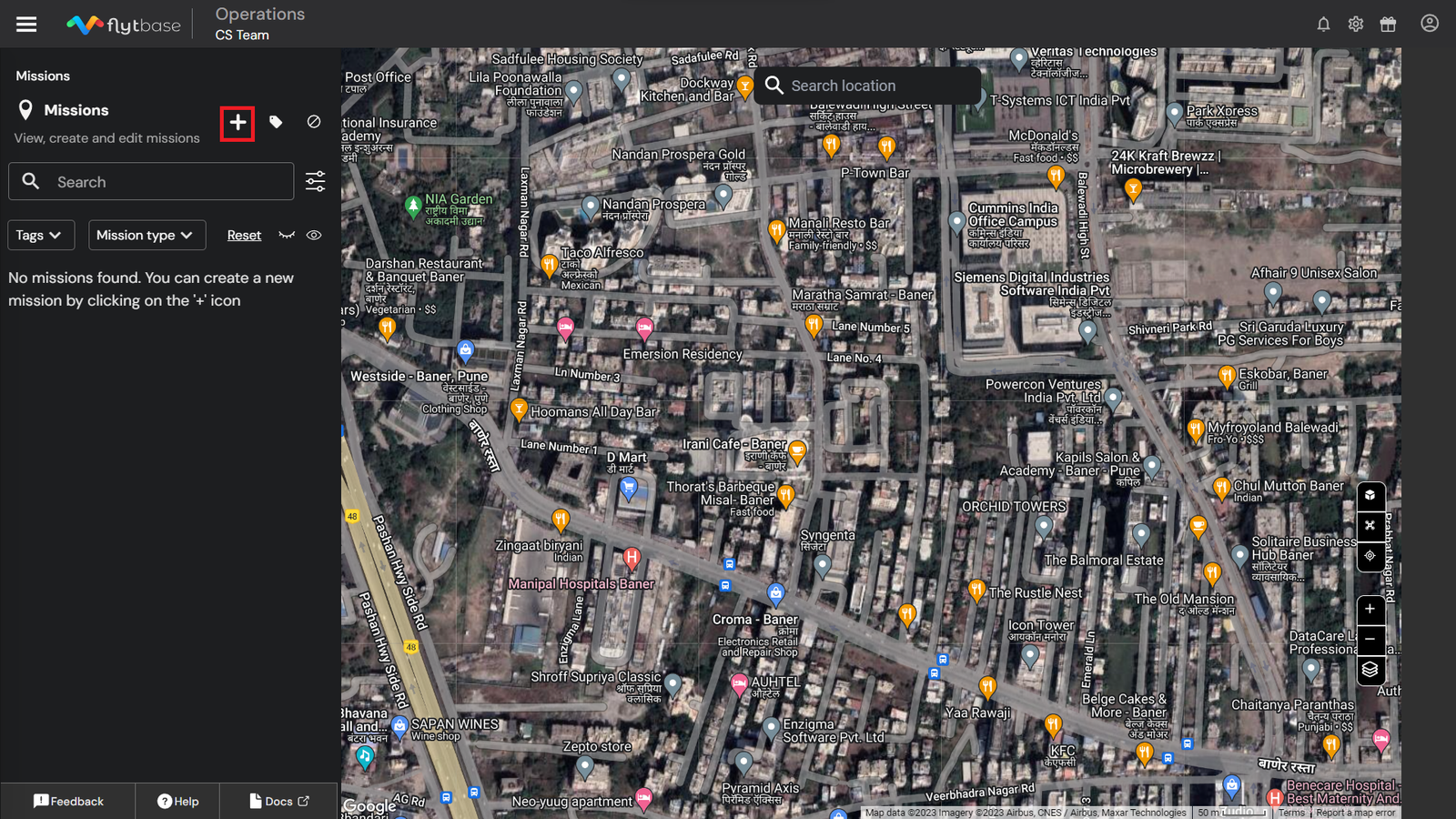
- คลิกที่ไอคอนเพื่อเพิ่มภารกิจ
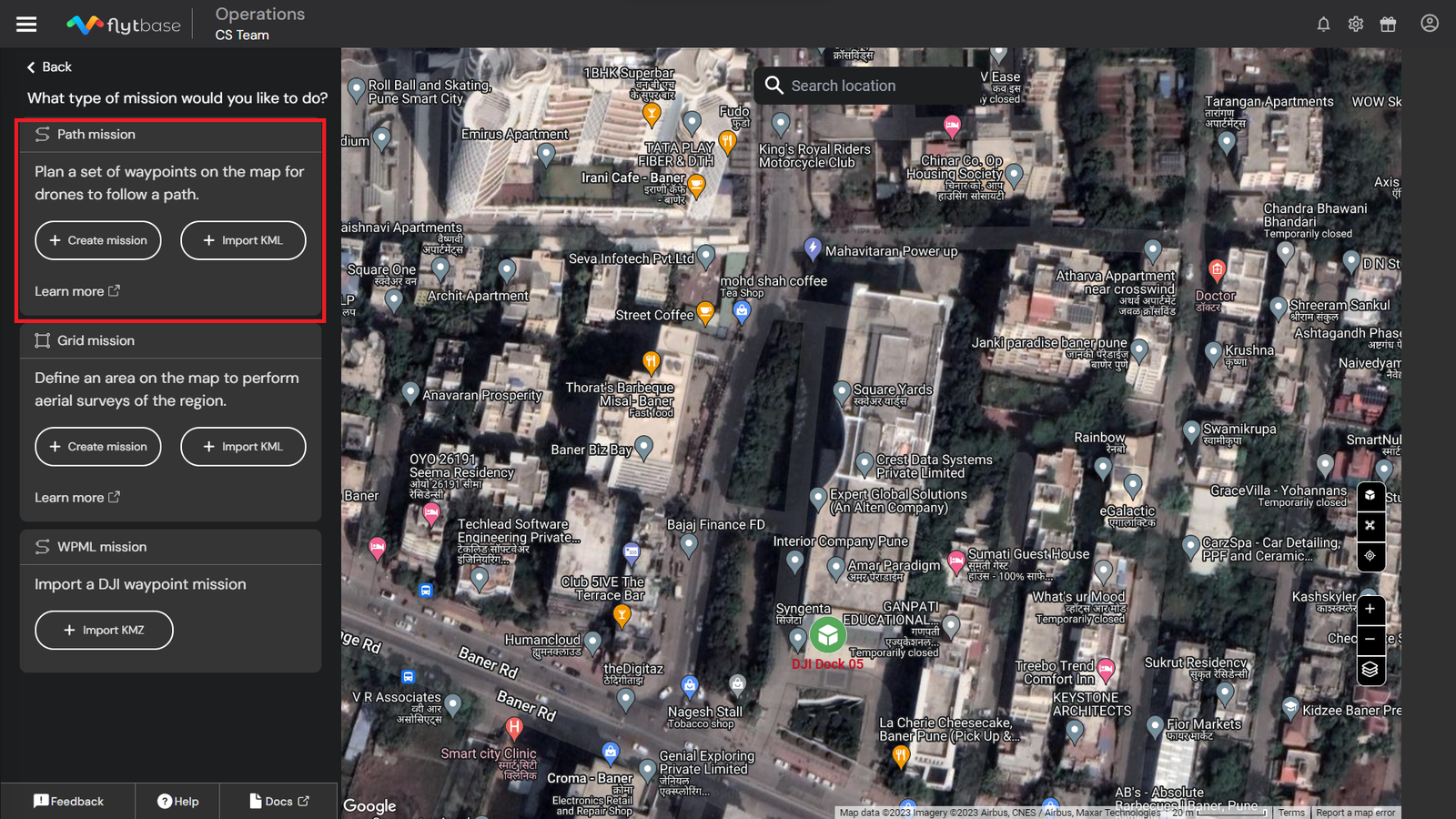
- ผู้ปฏิบัติงานสามารถวางแผนกภารกิจเส้นทางโดยใช้สองวิธี:
- สร้างภารกิจ
- นำเข้าภารกิจโดยใช้ไฟล์ KML
การสร้างภารกิจเส้นทางใหม่
- ภายใต้ภารกิจเส้นทางส่วน ให้เลือก+ สร้างภารกิจแท็บ.
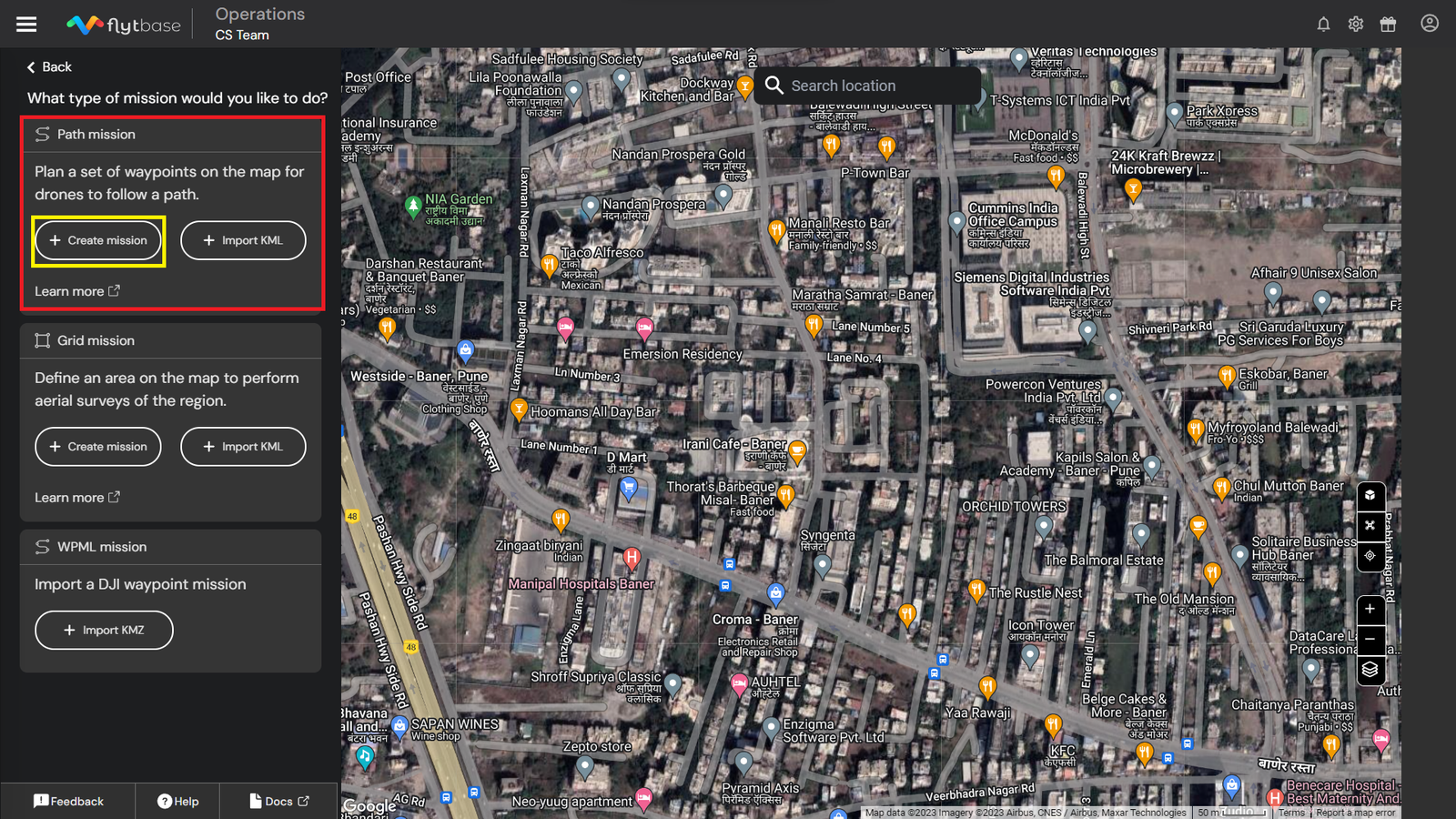
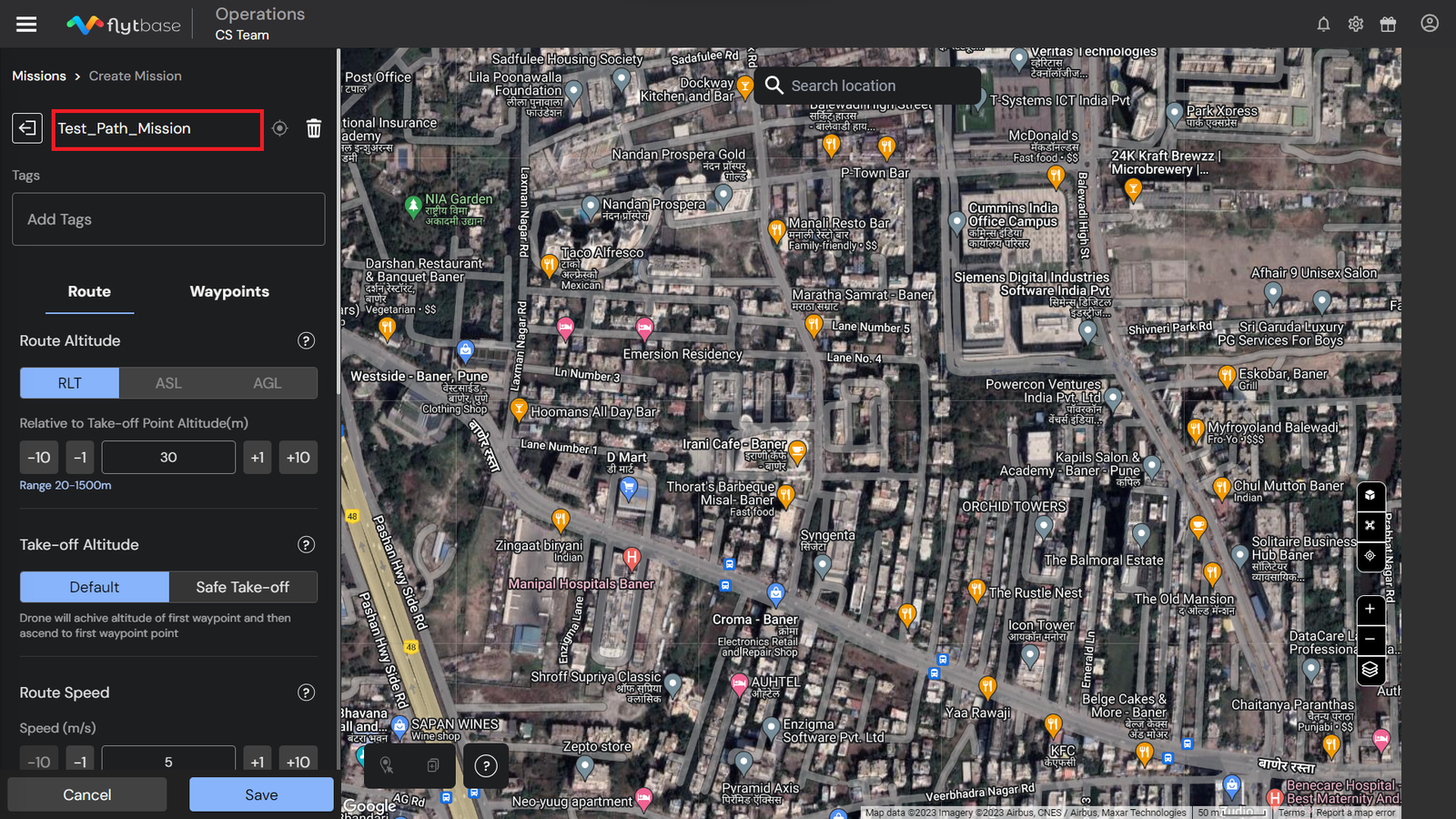
- ระบุชื่อสำหรับภารกิจใหม่
- เลือกเว็บไซต์คุณต้องการให้ภารกิจเป็นส่วนหนึ่งของ เฉพาะสมาชิกของไซต์ที่ได้รับเลือกเท่านั้นที่จะสามารถเข้าถึงภารกิจปฏิบัติการโดรนได้ อ้างถึงเอกสารต่อไปนี้เพื่อทราบข้อมูลเพิ่มเติม:
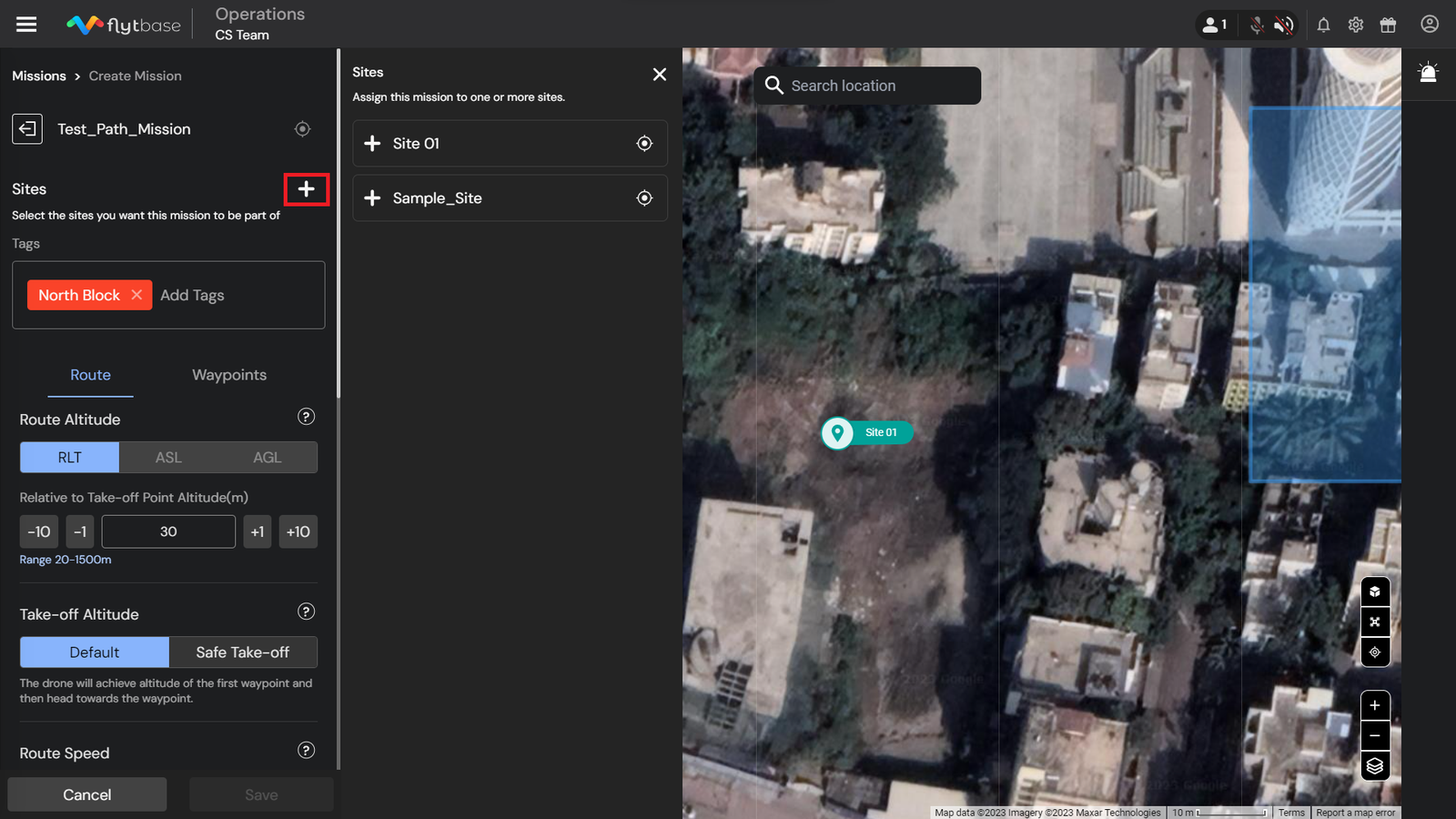
คุณสามารถเพิ่มภารกิจไปยังหลายไซต์ได้
- กำหนดแท็กสู่ภารกิจของคุณเพื่อการจัดการภารกิจที่ดีขึ้น
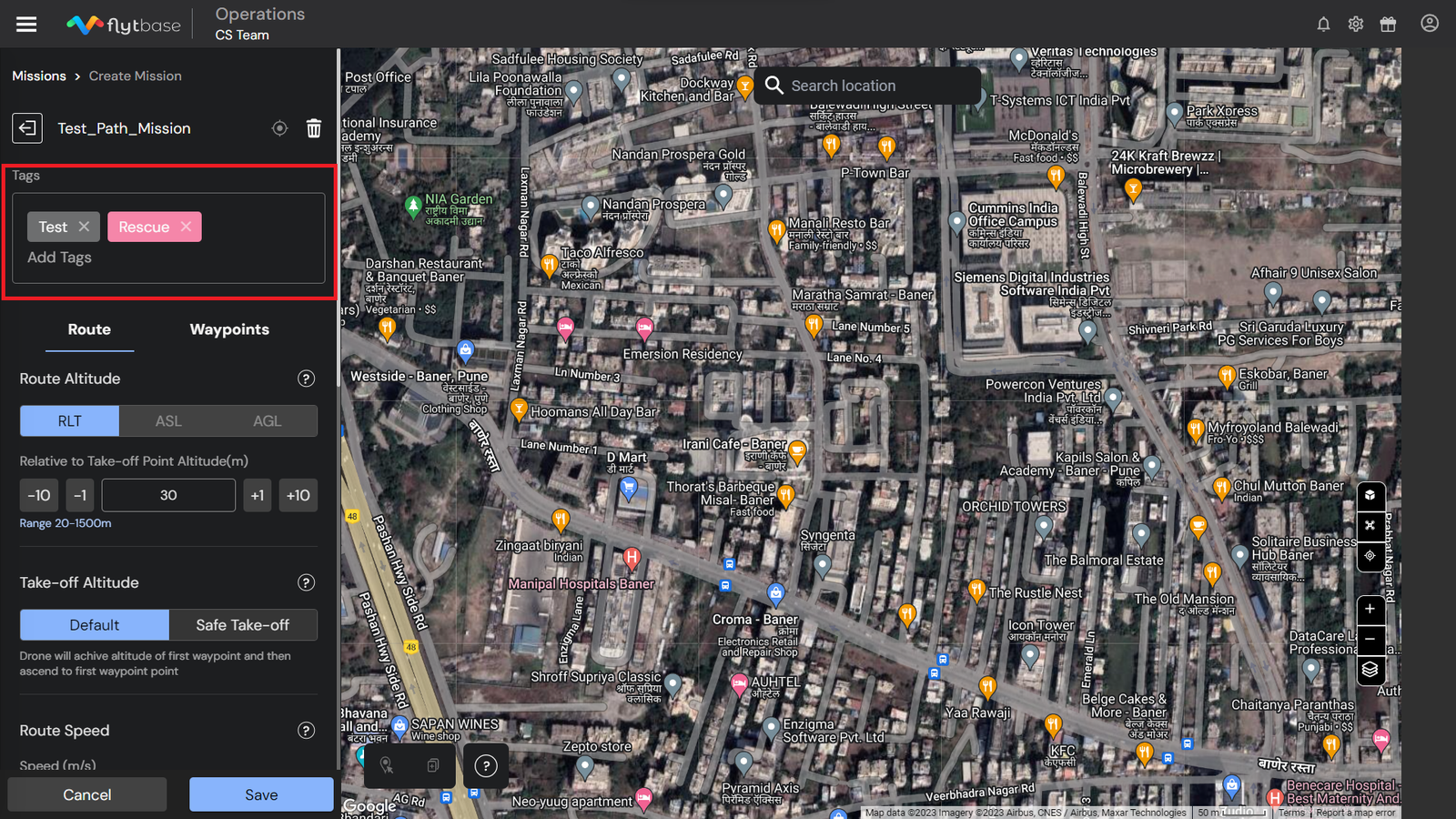
หากต้องการเรียนรู้เกี่ยวกับการจัดการภารกิจ โปรดดูเอกสารประกอบต่อไปนี้
- คลิกซ้ายบนแผนที่เพื่อเพิ่มจุดอ้างอิงสำหรับภารกิจ

รีเซนเตอร์แผนที่ไปยังตำแหน่งของภารกิจโดยใช้ไอคอนรีสเตอร์ และลบภารกิจโดยใช้ไอคอนลบ
ผู้ปฏิบัติงานสามารถวางแผนภารกิจเส้นทางที่ซับซ้อนได้อย่างมีประสิทธิภาพโดยใช้จุดอ้างอิงหลายจุดเครื่องมือการเลือกอันชาญฉลาด.
การกำหนดค่าเส้นทางภารกิจและพารามิเตอร์เวย์พอยท์
พารามิเตอร์เส้นทางภารกิจ
คุณสามารถกำหนดค่าพารามิเตอร์ Path Mission Route ต่อไปนี้บน FlytBase:
1. ความสูงของเส้นทาง
นี่คือระดับความสูงเริ่มต้นที่ภารกิจจะดำเนินการ การอ้างอิงความสูงของเส้นทางมีสามประเภทที่คุณสามารถเลือกได้:
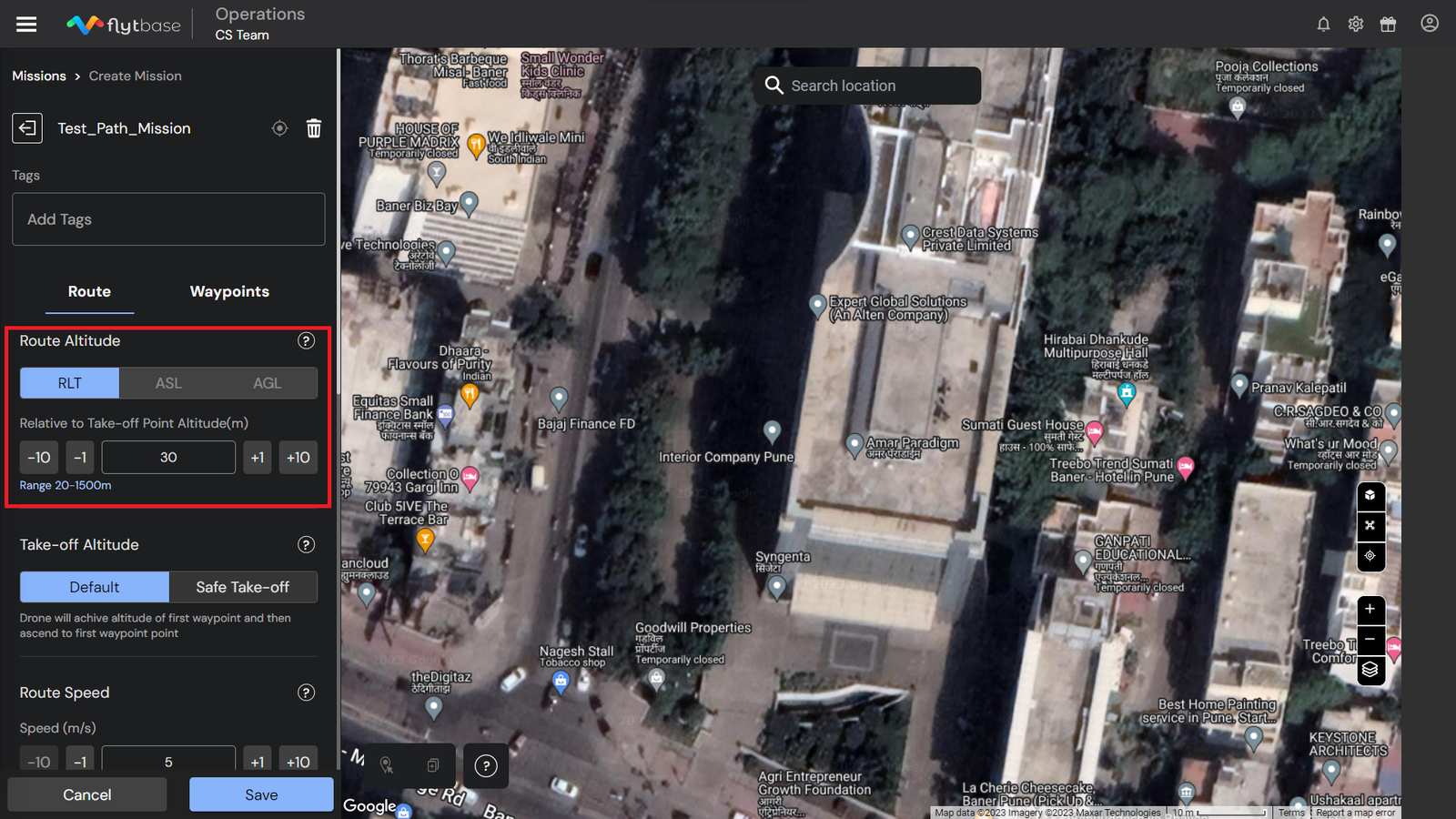
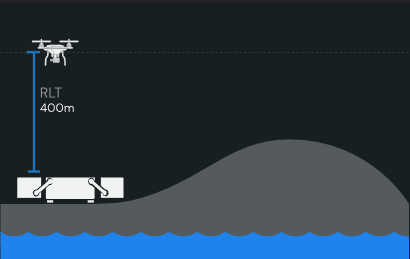
- จุดบินขึ้น-ลงแบบสัมพัทธ์ (RTL)
ระดับความสูงถูกตั้งค่าสัมพันธ์กับอ้างอิงจุดขึ้นลงตามที่ระบุไว้บนแผนที่ขณะวางแผนภารกิจ ควรใช้ความระมัดระวังเพิ่มเติมเมื่อวางแผนใกล้กับพื้นดินในภูมิประเทศที่ไม่เรียบ ความสูงของเส้นทาง/เวย์พอยต์จำเป็นต้องปรับตามความสูงของภูมิประเทศ
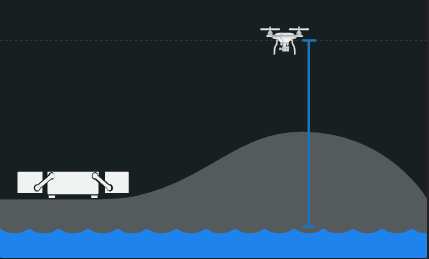
- ระดับน้ำทะเลเหนือ (ASL)
ระดับความสูงสัมบูรณ์ของโดรนตามที่แสดงในประชุมผู้ถือหุ้นแบบอย่าง. ใช้ ASL สำหรับภารกิจที่ต้องมีการวัดระดับความสูงทั่วโลก เนื่องจากการอ้างอิงถูกตั้งค่าไว้ที่ระดับน้ำทะเล
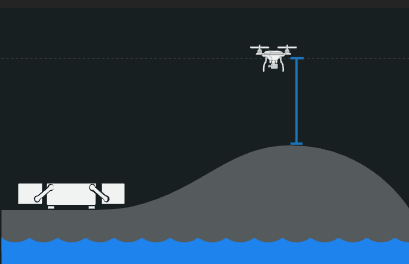
- เหนือระดับพื้นดิน (AGL)
ระดับความสูงถูกตั้งค่าสัมพันธ์กับระดับพื้นดิน ข้อมูลระดับความสูงของพื้นดินที่เชื่อถือได้ถือเป็นสิ่งสำคัญสำหรับการใช้ตัวเลือกนี้อย่างปลอดภัย โหมดนี้เหมาะที่สุดสำหรับการติดตามภูมิประเทศโดยอัตโนมัติเพื่อรักษาระดับความสูงเฉพาะเหนือพื้นดิน ณ จุดใดก็ได้ในภารกิจ
ปัจจุบันสามารถตั้งค่าได้เฉพาะระดับความสูง RTL บนแดชบอร์ดเท่านั้น
คุณยังสามารถตั้งค่าความสูงของเส้นทาง/ความสูงของเที่ยวบินโดยไปที่การตั้งค่า -> การกำหนดค่าเที่ยวบิน -> ความสูงของเที่ยวบิน. ความสูงของเส้นทางที่กำหนดในระหว่างการวางแผนภารกิจจะมีลำดับความสำคัญเหนือค่าที่ระบุสำหรับระดับความสูงของเที่ยวบินในการตั้งค่า
2. ระดับความสูงในการบินขึ้น
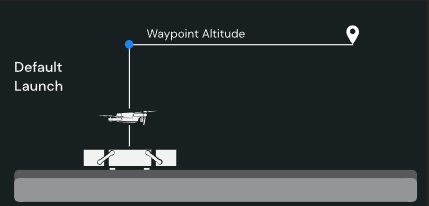
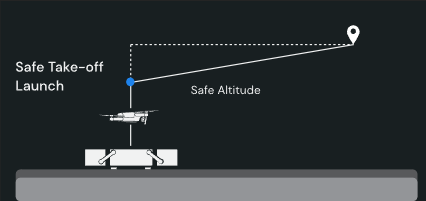
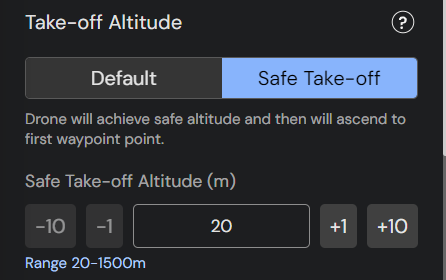
การตั้งค่าระดับความสูงในการขึ้นบินช่วยให้คุณสามารถระบุความสูงของโดรนที่จะไปถึงได้ในระหว่างการบินขึ้น เพื่อให้มั่นใจว่ามันจะขึ้นได้อย่างปลอดภัยก่อนที่จะปฏิบัติภารกิจต่อไป เมื่อระดับความสูงในการบินขึ้นที่กำหนดไว้ โดรนจะเคลื่อนที่ในแนวทแยงไปยังจุดอ้างอิงแรก มีสองวิธีในการตั้งค่าระดับความสูงในการขึ้นบิน:
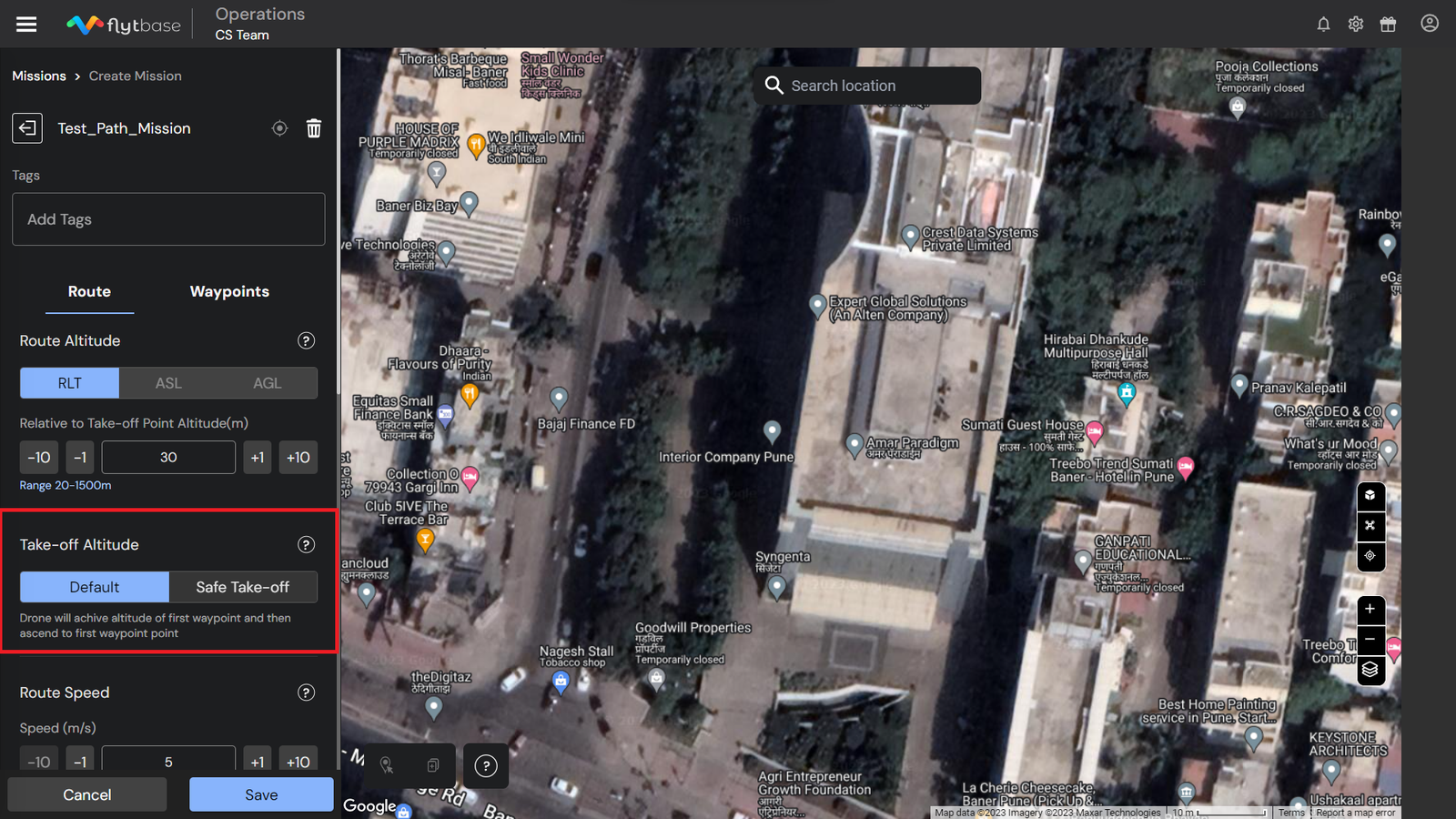
คุณสามารถตั้งค่าเฉพาะอุปกรณ์ได้ระดับความสูงในการบินขึ้น / ระดับความสูงที่ปลอดภัยโดยไปที่อุปกรณ์ -> การตั้งค่าอุปกรณ์ -> ความปลอดภัยของโดรน. ระดับความสูงในการบินขึ้นอย่างปลอดภัยที่ตั้งไว้ระหว่างการวางแผนภารกิจจะมีความสำคัญเหนือกว่าระดับความสูงที่ตั้งไว้การตั้งค่าอุปกรณ์.
- ระดับความสูงในการบินขึ้นเริ่มต้น
โดรนจะไปถึงระดับความสูงของเวย์พอยท์แรก จากนั้นจึงเข้าใกล้เวย์พอยท์แรก
- ระดับความสูงในการบินขึ้นอย่างปลอดภัย
โดรนจะบรรลุเป้าหมายระดับความสูงในการบินขึ้นอย่างปลอดภัยแล้วแนวทแยงไปยังจุดอ้างอิงแรก
3. ความเร็วเส้นทาง
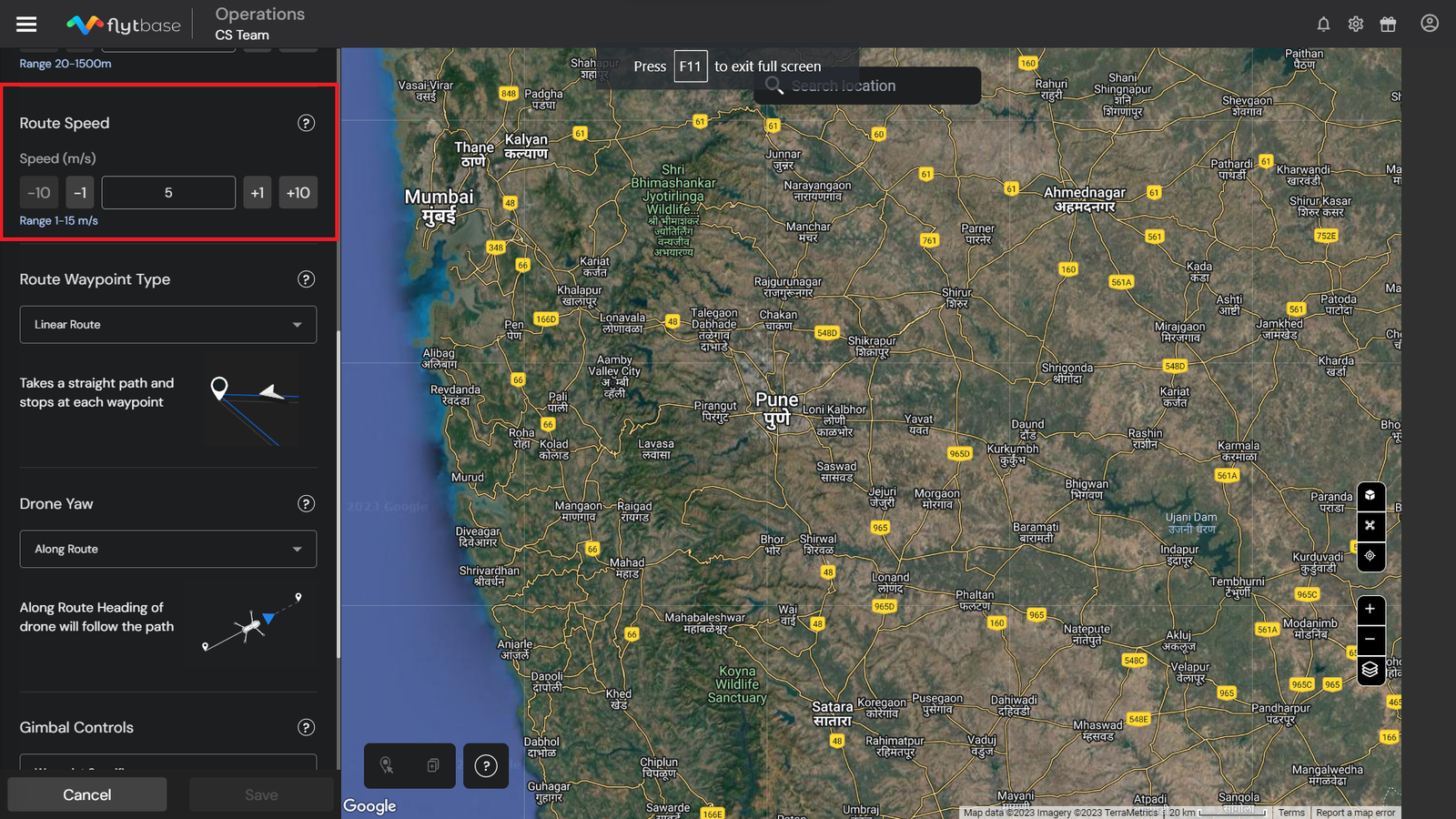
ความเร็วที่ตั้งไว้ที่นี่จะเป็นความเร็วเริ่มต้นที่ภารกิจจะดำเนินการ อย่างไรก็ตาม หากจำเป็นต้องใช้ความเร็วที่แตกต่างกันระหว่างจุดอ้างอิงตั้งแต่สองจุดขึ้นไป คุณสามารถกำหนดค่าได้ในการตั้งค่าเฉพาะจุดอ้างอิง
ตัวเลือกในการเลือกติดตามเส้นทางความเร็วมาขณะระบุจุดอ้างอิง โปรดดูสิ่งต่อไปนี้เอกสารประกอบเพื่อทราบข้อมูลเพิ่มเติม
4. ประเภทจุดอ้างอิงเส้นทาง
วิธีนี้ช่วยให้คุณกำหนดวิธีที่โดรนจะเข้าใกล้แต่ละจุด และกำหนดว่าเส้นทางจะเป็นอย่างไร มีห้าตัวเลือกให้เลือก:
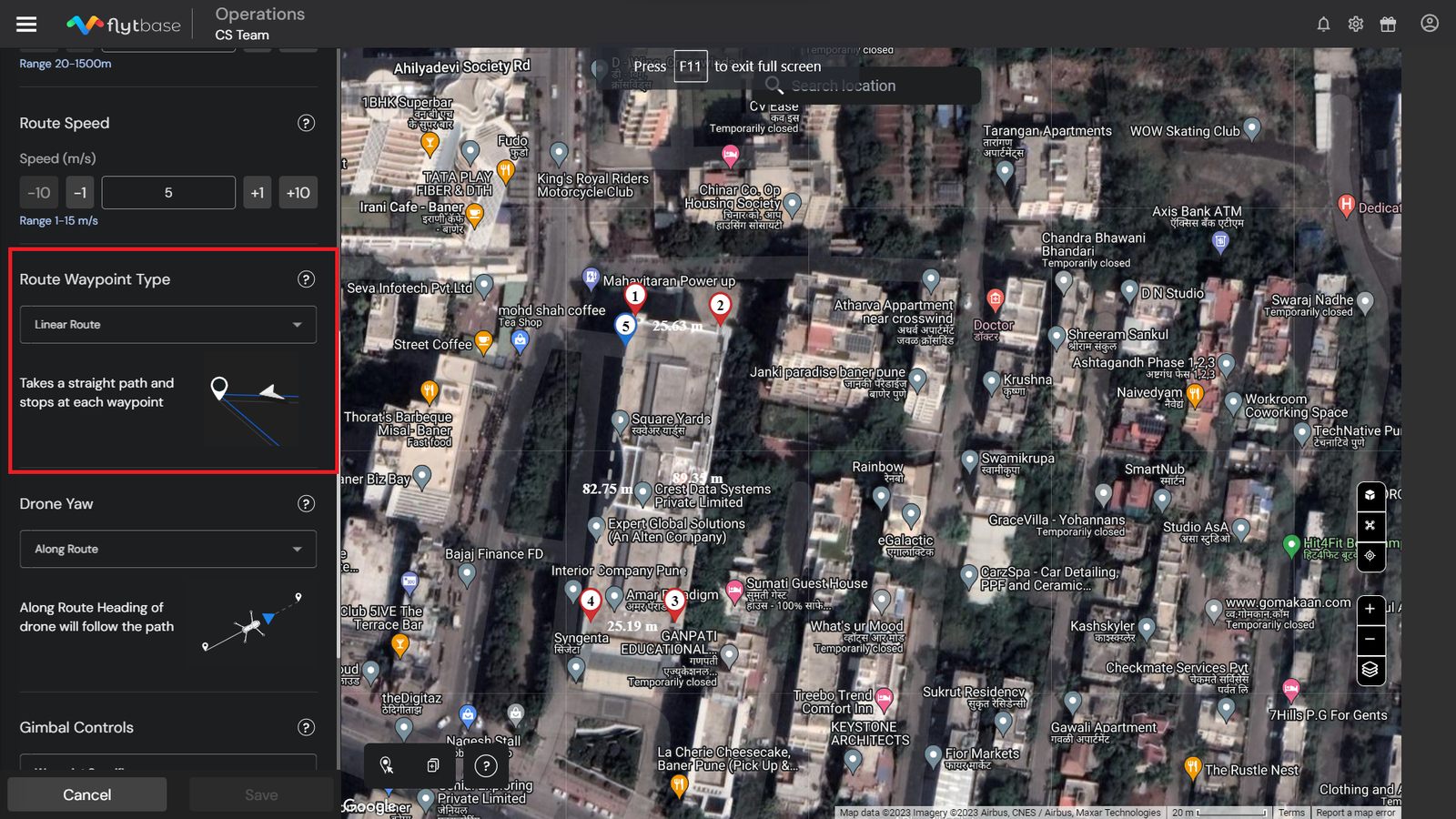
- เส้นทางเชิงเส้น
โดรนใช้เส้นทางตรงและหยุดที่จุดอ้างอิงแต่ละจุด
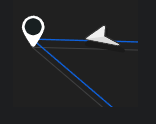
- ขนส่งสาธารณะก่อนถึงเวย์พอยท์
โดรนใช้เส้นทางโค้งก่อนที่จะถึงแต่ละจุดและบินผ่านมัน
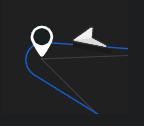
- ทางโค้งหยุดที่จุดอ้างอิง
โดรนใช้เส้นทางโค้งและหยุดที่จุดอ้างอิงแต่ละจุด
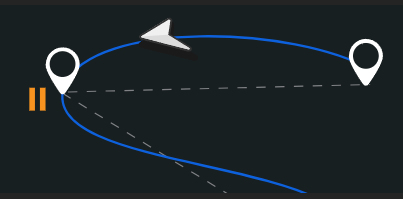
- ทางโค้งเคลื่อนตัวได้คล่อง
โดรนจะเคลื่อนที่ไปตามเส้นทางโค้งและเคลื่อนที่อย่างมั่นคงด้วยความเร็วคงที่โดยไม่หยุดที่จุดอ้างอิงใดๆ
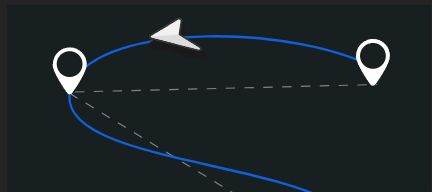
- รัศมีการควบคุม
โดรนจะเลี้ยวก่อนถึงจุดอ้างอิงปัจจุบัน โดยรัศมีการเลี้ยวจะเป็นรัศมีที่ควบคุม
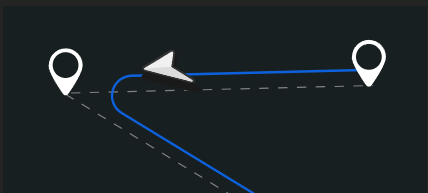
โดรนจะตอบสนองต่อการกระทำของเวย์พอยท์บนเส้นทางที่ไปถึงเวย์พอยท์เท่านั้น เส้นทางเหล่านี้มีทั้งแบบเชิงเส้น โค้งแบบมีจุดหยุด และแบบโค้งที่มีการเคลื่อนไหวอย่างราบรื่น
5. โดรนหันเห
คุณสามารถเลือกระหว่างโหมดโดรนหันเหต่อไปนี้ขณะบินระหว่างจุดอ้างอิงภารกิจ:
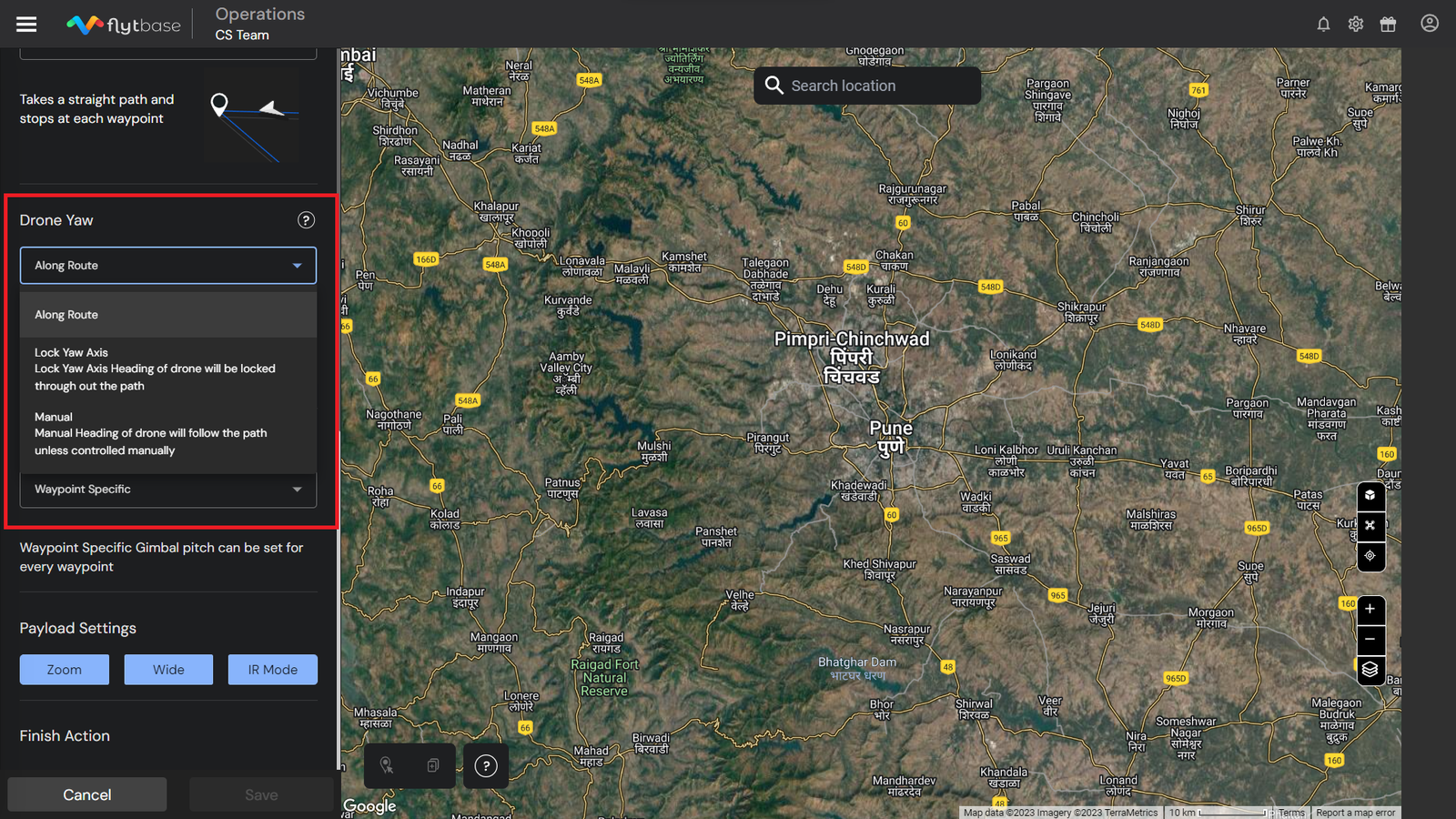
- ตลอดเส้นทาง:ทิศทางของโดรนจะตรงกับเส้นทางภารกิจหลังจากทุกจุดอ้างอิง มันจะรีเซ็ตมุมการหันเหขณะออกจากจุดอ้างอิงเพื่อให้ตรงกับเส้นทาง
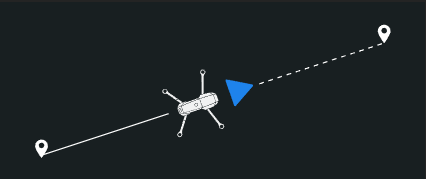
- ล็อคแกนหันเห:ทิศทางของโดรนจะถูกล็อคที่ตำแหน่งสุดท้ายจากเวย์พอยท์ก่อนหน้า และจะรักษามุมนี้ไว้ในขณะที่บินไปยังเวย์พอยท์ถัดไป
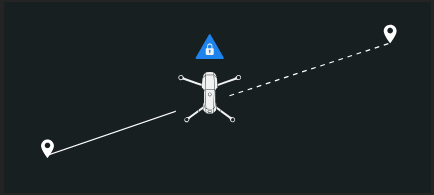
- คู่มือ:ทิศทางของโดรนจะสอดคล้องกับเส้นทางไปยังจุดอ้างอิงถัดไปตามค่าเริ่มต้น เว้นแต่จะเปลี่ยนผ่านรีโมทคอนโทรล
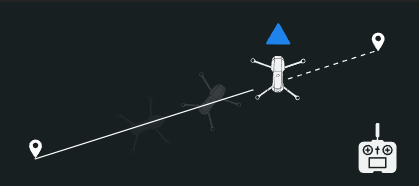
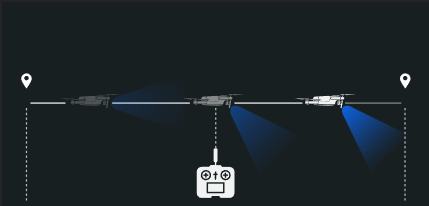
6. การควบคุมกิมบอล / น้ำหนักบรรทุก
คุณสามารถตั้งค่าระหว่างโหมดต่อไปนี้สำหรับระยะห่างของ gimbal ขณะบินระหว่างจุดเวย์พอยต์ของภารกิจ:
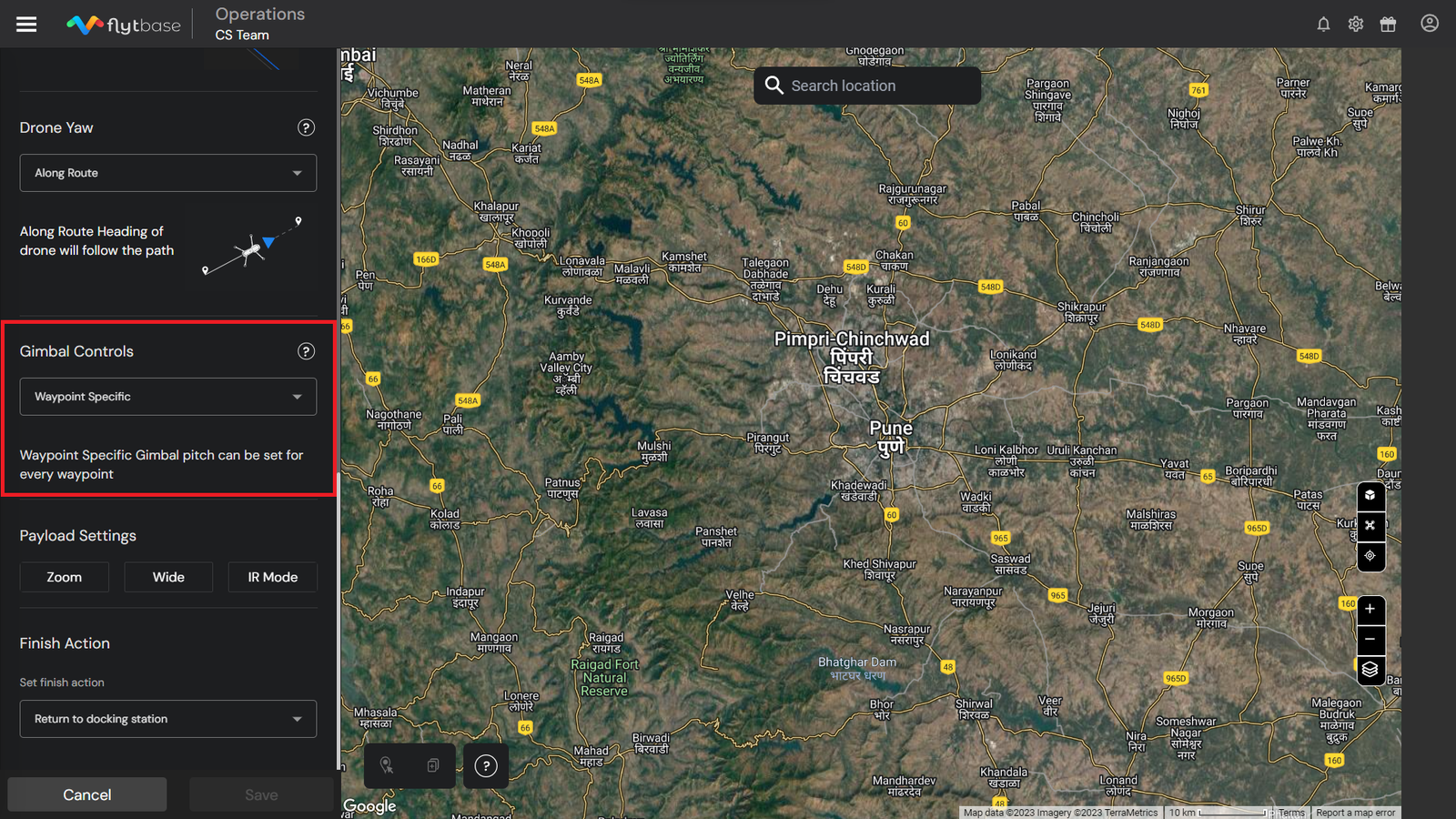
- เฉพาะจุดอ้างอิง- สามารถตั้งค่าระดับเสียงของ gimbal ให้กับจุดอ้างอิงทุกจุดเพื่อเข้าใกล้จุดอ้างอิงถัดไปได้ หลังจากดำเนินการเวย์พอยท์ทั้งหมดแล้ว โดรนจะรีเซ็ตกิมบอลเป็นมุมที่กำหนด
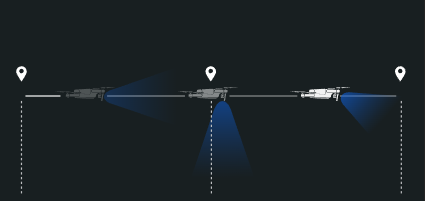
- คู่มือ- gimbal จะคงตำแหน่งสุดท้ายจากเวย์พอยท์ก่อนหน้า เว้นแต่จะเปลี่ยนผ่านรีโมทคอนโทรล
7. การตั้งค่าเพย์โหลด:
คุณสามารถเลือกได้ว่าควรใช้เซ็นเซอร์รับภาพตัวใดในระหว่างภารกิจจากตัวเลือกต่อไปนี้:
- ซูม
- กว้าง
- โหมด IR / โหมดความร้อน
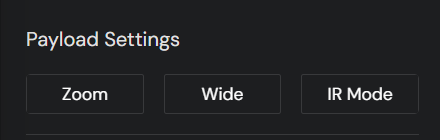
โปรดดูเอกสารประกอบต่อไปนี้เพื่อเรียนรู้เพิ่มเติมการควบคุมน้ำหนักบรรทุก.
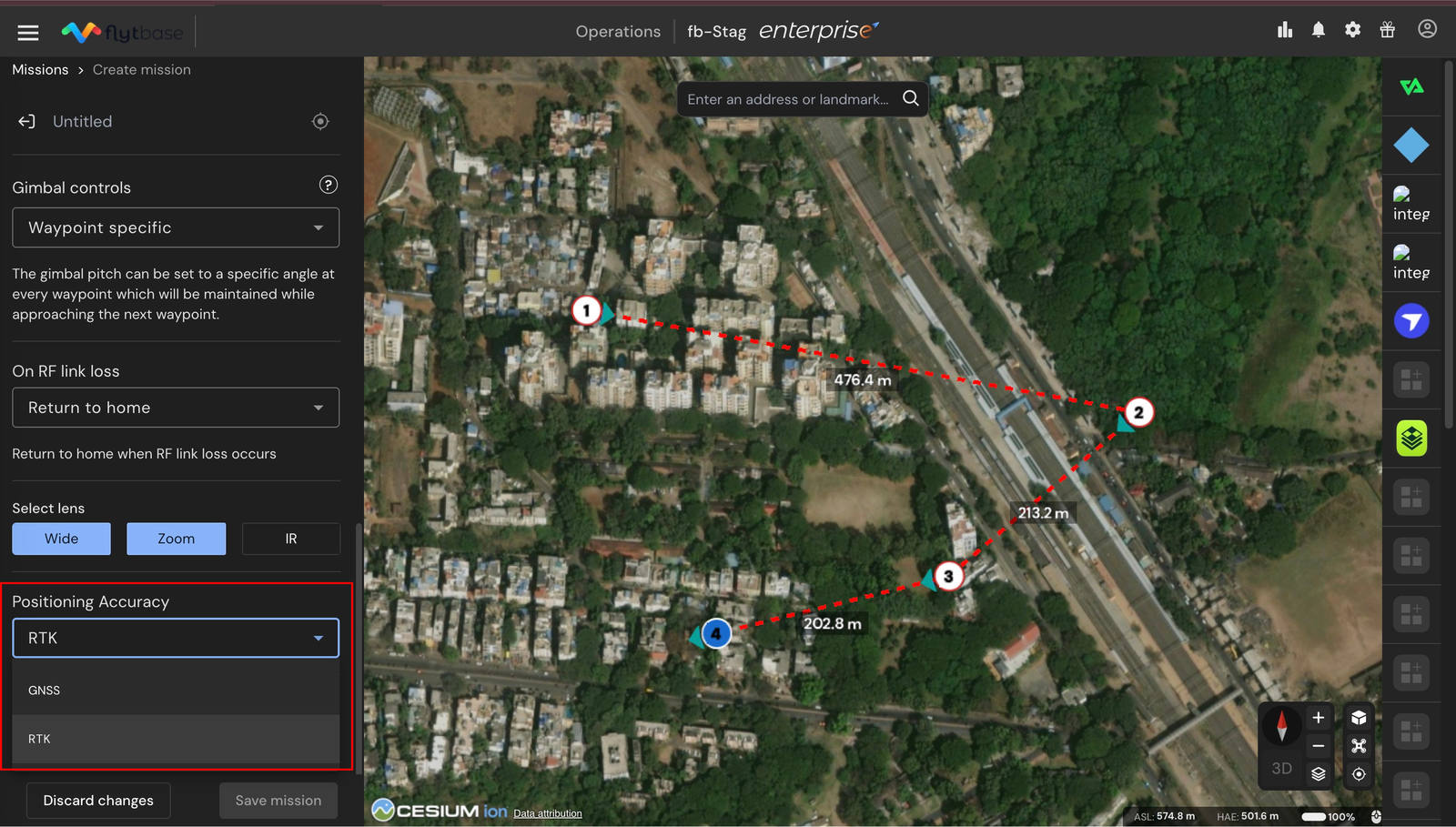
8. ความแม่นยำของตำแหน่ง
เลือกตัวเลือกความแม่นยำของตำแหน่งต่างๆ ต่อไปนี้ที่คุณสามารถกำหนดค่าได้:
- GNSS : อาศัยการระบุตำแหน่งดาวเทียมเพื่อนำทางโดรนเท่านั้น เหมาะสำหรับการทำงานที่ความแม่นยำระดับเซนติเมตรไม่สำคัญ ช่วงความแม่นยำมีดังต่อไปนี้:
- แนวนอน: ±1.5ม
- แนวตั้ง: ±0.5ม
- RTK : เปลี่ยนไปใช้การแก้ไขจลนศาสตร์แบบเรียลไทม์เพื่อการนำทางที่แม่นยำเป็นพิเศษ แนะนำสำหรับการใช้งานที่ต้องการการรักษาสถานีที่แม่นยำเป็นพิเศษ (เช่น การตรวจสอบหรือการทำแผนที่ที่มีความละเอียดสูง) โดยที่โดรนจะต้องอยู่ที่จุดคงที่ทุกประการ ช่วงความแม่นยำมีดังต่อไปนี้:
- แนวนอน: ±0.1ม
- แนวตั้ง: ±0.1ม
9. เสร็จสิ้นการดำเนินการ
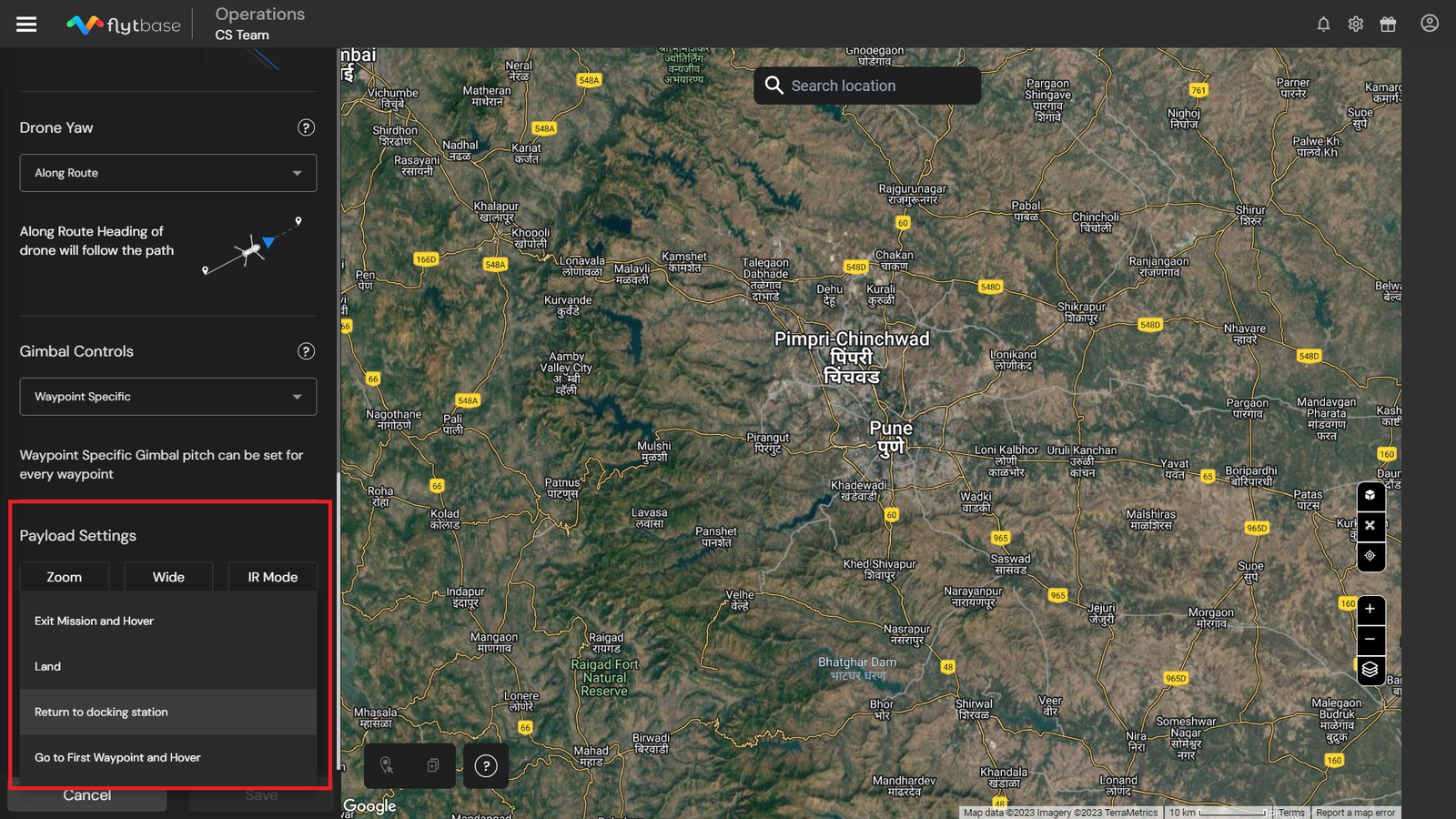
เลือกการดำเนินการเสร็จสิ้นสำหรับโดรนเมื่อถึงจุดอ้างอิงสุดท้ายของภารกิจ การดำเนินการเสร็จสิ้นต่างๆ ที่คุณสามารถกำหนดค่าได้มีดังนี้
- กลับบ้าน (RTH)- โดรนกลับไปที่สถานีเชื่อมต่อ
- ออกจากภารกิจและโฮเวอร์- โดรนบินวนอยู่ที่จุดอ้างอิงสุดท้าย
- กลับบ้าน (RTH)- โดรนกลับไปที่สถานีเชื่อมต่อ
- ออกจากภารกิจและโฮเวอร์- โดรนบินวนอยู่ที่จุดอ้างอิงสุดท้าย
- ไปที่จุดอ้างอิงแรกและโฮเวอร์- โดรนเคลื่อนที่ไปยังจุดอ้างอิงแรกและเริ่มบินโฉบ
หากผู้ปฏิบัติงานมีการตั้งค่า Drone-in-a-Box ขอแนะนำเป็นอย่างยิ่งให้ผู้ปฏิบัติงานตั้งค่า Mission Finish Action เป็นกลับบ้าน (RTH).
เพื่อกำหนดค่าพารามิเตอร์จุดอ้างอิงโปรดดูสิ่งต่อไปนี้ลิงค์.
พารามิเตอร์เวย์พอยท์
การกำหนดค่าพารามิเตอร์ Waypoint
- ตรวจสอบให้แน่ใจว่าคุณได้เพิ่มจุดอ้างอิงบางจุดบนแผนที่แล้ว
วางแผนภารกิจเส้นทางอย่างมีประสิทธิภาพโดยใช้ตัวเลือกต่อไปนี้:
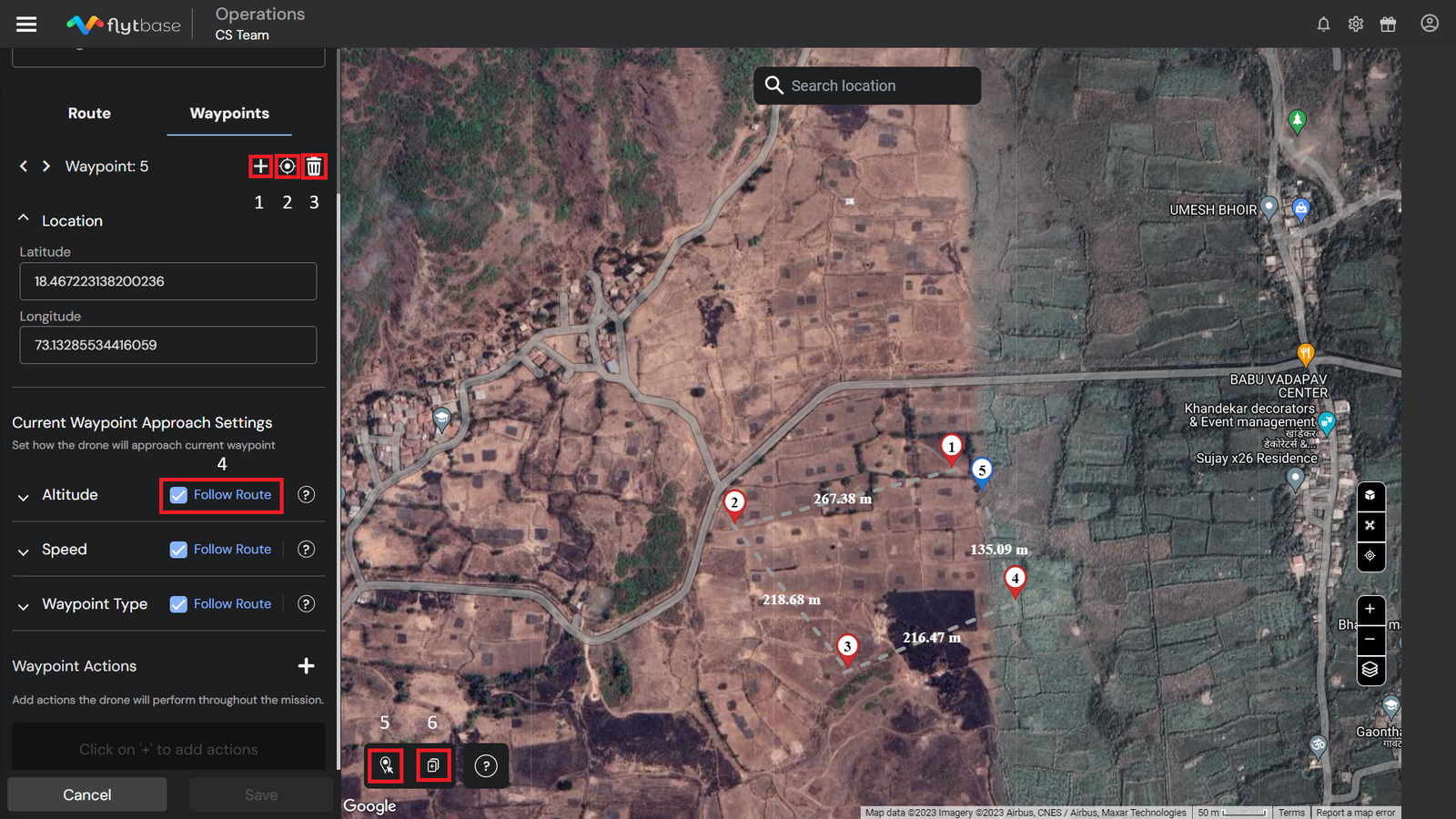
- เพิ่มเวย์พอยท์: หากต้องการแทรกเวย์พอยท์ใหม่ก่อนจุดที่เลือก ให้คลิกที่ไอคอน
- จุดอ้างอิงล่าสุด:หากต้องการเลื่อนแผนที่ไปยังตำแหน่งของเวย์พอยท์ ให้ใช้ไอคอนรีสเตอร์
- ลบเวย์พอยท์:คลิกที่ไอคอนเพื่อลบเวย์พอยท์ที่เลือก
- ติดตามเส้นทาง:ทำเครื่องหมายที่ช่องเพื่อปฏิบัติตามการตั้งค่าความสูง ความเร็ว และประเภทจุดอ้างอิงเริ่มต้นสำหรับจุดอ้างอิงเฉพาะ หรือยกเลิกการทำเครื่องหมายที่ช่องเพื่อตั้งค่าที่กำหนดเอง
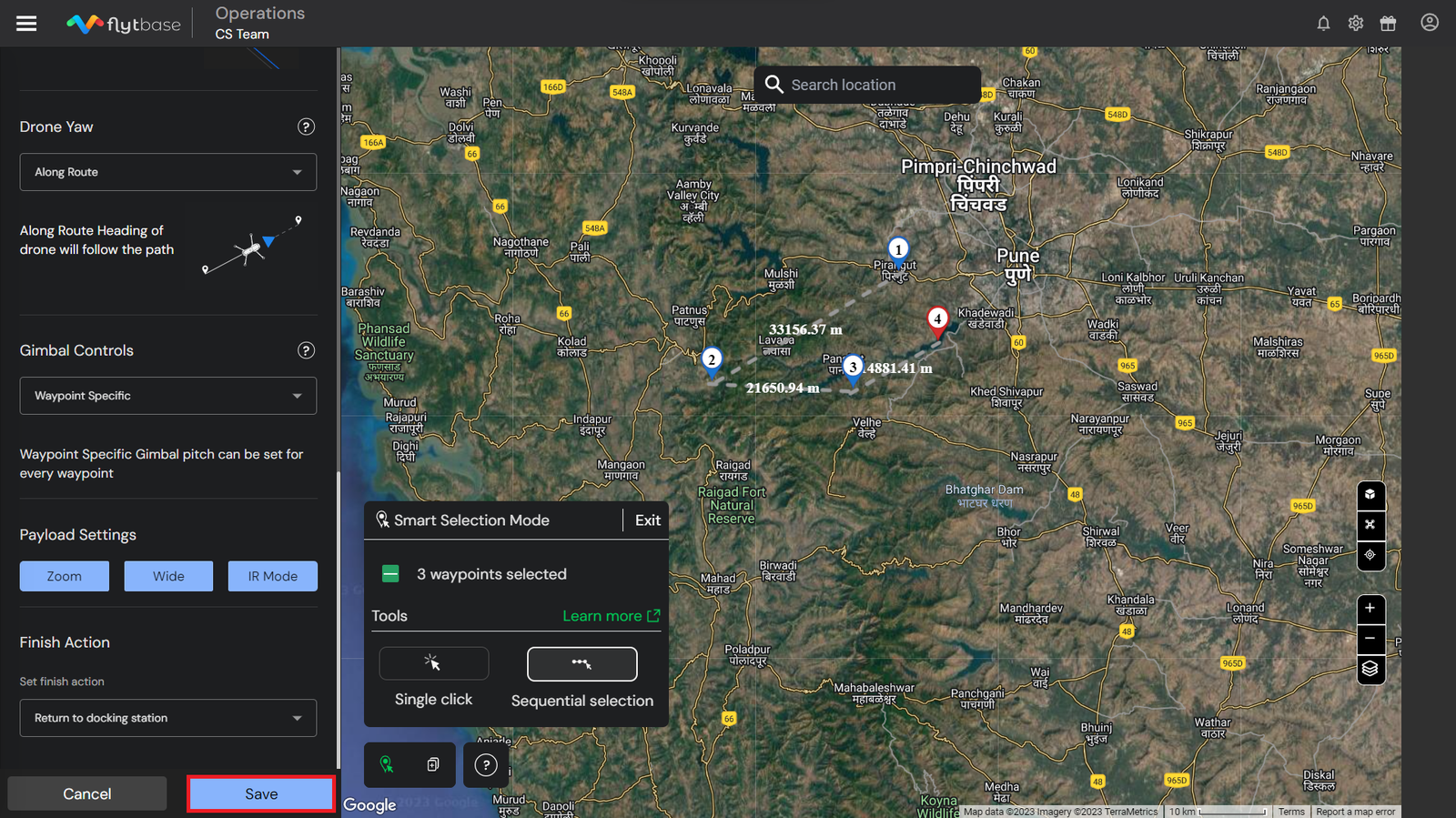
- โหมดการเลือกอัจฉริยะ:การคลิกที่ไอคอนจะเป็นการเปิดใช้งานโหมดการเลือกอัจฉริยะ ซึ่งช่วยให้สามารถเลือกจุดอ้างอิงหลายจุดและกำหนดการตั้งค่าพร้อมกันได้ ซึ่งสามารถทำได้โดยใช้เครื่องมือคลิกครั้งเดียวหรือเครื่องมือการเลือกตามลำดับ
- คลิกเพียงครั้งเดียว:ผู้ปฏิบัติงานสามารถคลิกปุ่มเพื่อสุ่มเลือกจุดอ้างอิงหลายจุดได้ตามต้องการ และปรับแต่งการทำงานของจุดอ้างอิง ความเร็ว ระดับความสูง และรัศมีไปพร้อมๆ กัน
- การเลือกตามลำดับ:ผู้ปฏิบัติงานสามารถคลิกปุ่มเพื่อเลือกจุดอ้างอิงหลายจุดตามลำดับ ขั้นแรก ให้เลือกจุดอ้างอิงเริ่มต้นและจุดสุดท้าย จุดอ้างอิงทั้งหมดระหว่างจุดเหล่านี้จะถูกเลือกโดยอัตโนมัติ คุณสมบัตินี้ช่วยให้ผู้ปฏิบัติงานปรับแต่งเวย์พอยท์หลายจุดพร้อมกันได้อย่างมีประสิทธิภาพ ทำให้กระบวนการวางแผนภารกิจคล่องตัวขึ้น
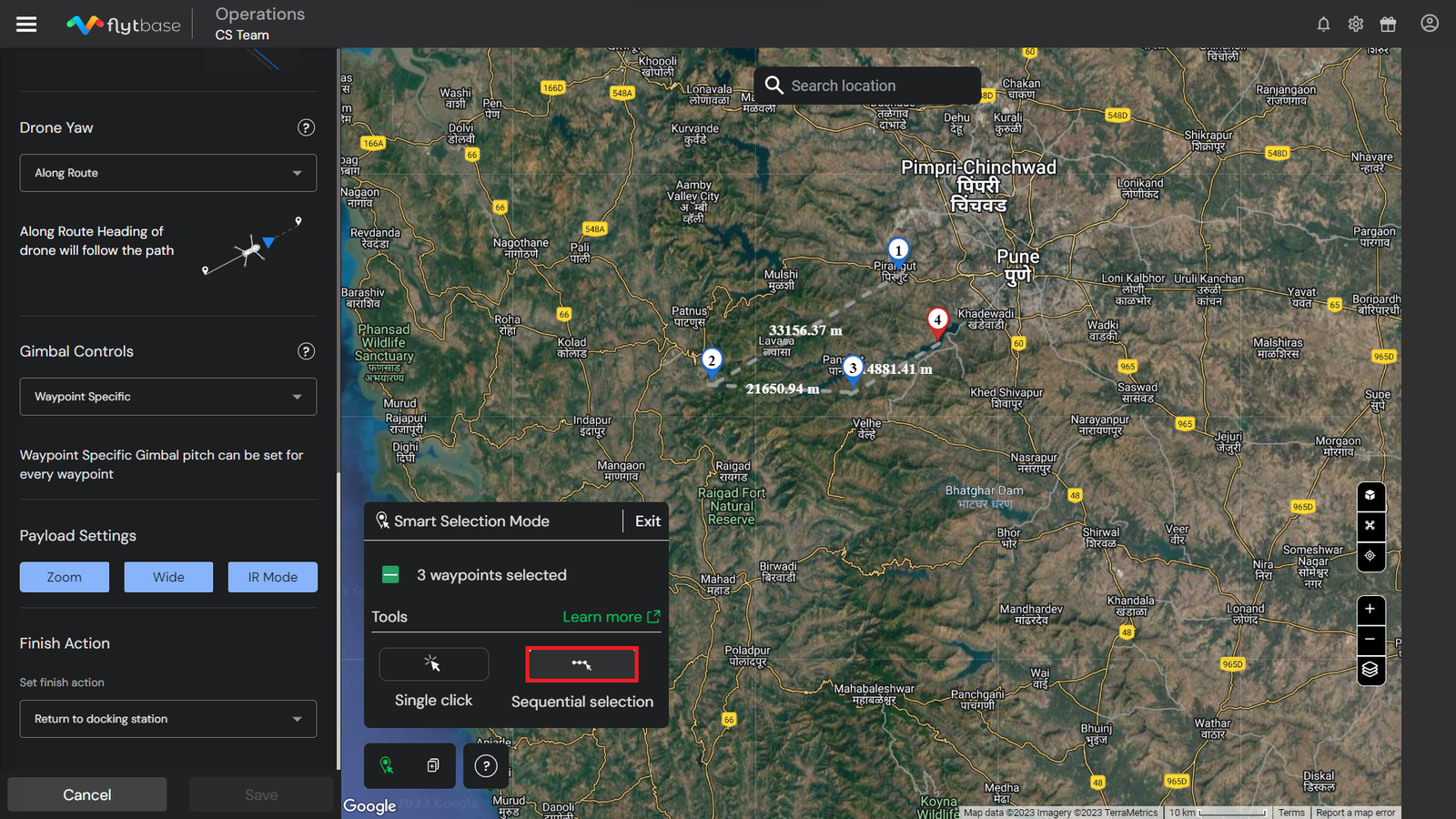
เมื่อใช้โหมดการเลือกอัจฉริยะเพื่อวางแผนภารกิจหากผู้ปฏิบัติงานเปลี่ยนจากคลิกเพียงครั้งเดียวเครื่องมือสำหรับการเลือกตามลำดับเครื่องมือ จุดอ้างอิงถัดไปที่เลือกจะถูกตั้งค่าเป็นจุดอ้างอิงแรกในลำดับโดยอัตโนมัติ
- คัดลอกการตั้งค่าเวย์พอยท์ก่อนหน้า:ผู้ปฏิบัติงานสามารถกำหนดการตั้งค่าของแต่ละเวย์พอยท์ จากนั้นเปิดใช้งานการคัดลอกการตั้งค่าเวย์พอยท์ก่อนหน้าโดยคลิกที่ไอคอน เมื่อเปิดใช้งานแล้ว การเพิ่มจุดอ้างอิงที่ตามมาบนแผนที่จะมีการตั้งค่าจุดอ้างอิงเช่นเดียวกับจุดก่อนหน้า
การตั้งค่าวิธี Waypoint ปัจจุบัน
- ความสูงของเวย์พอยท์: โดรนจะปรับระดับความสูงที่กำหนดในแต่ละจุดอ้างอิงและรักษาระดับความสูงนี้ไว้จนถึงจุดอ้างอิงถัดไป
- ความเร็วเวย์พอยต์:โดรนจะปรับเปลี่ยนความเร็วให้ตรงกับความเร็วที่ระบุในแต่ละเวย์พอยท์ โดยคงความเร็วนี้ไว้จนกว่าจะถึงเวย์พอยท์ถัดไป
- ประเภทเวย์พอยท์:การเคลื่อนไหวของโดรนผ่านแต่ละเวย์พอยท์จะถูกกำหนดโดยประเภทเวย์พอยท์ที่ตั้งไว้ล่วงหน้า
การดำเนินการเวย์พอยต์
ในแต่ละจุดอ้างอิง สามารถดำเนินการได้หลายจุด ต่อไปนี้คือการดำเนินการ Waypoint ที่ใช้งานได้:
- โดรน
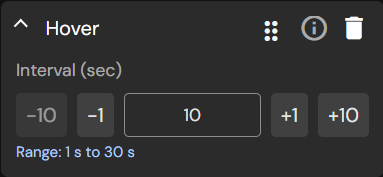
- โฮเวอร์- กำหนดระยะเวลาที่โดรนจะลอยอยู่ที่จุดอ้างอิงปัจจุบัน
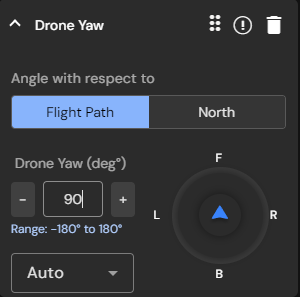
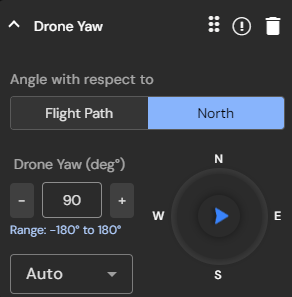
- โดรน เย้- คุณสมบัตินี้ช่วยให้คุณตั้งค่ามุมการหันเหของโดรนสำหรับเวย์พอยท์ปัจจุบันได้ คุณสามารถกำหนดค่ามุมหันของโดรนโดยสัมพันธ์กับเส้นทางบินหรือทิศเหนือจริงได้ นอกจากนี้ คุณสามารถเลือกได้ว่าจะให้โดรนหมุนตามเข็มนาฬิกา ทวนเข็มนาฬิกา หรือกำหนดทิศทางโดยอัตโนมัติเพื่อให้ได้มุมการหันเหที่ระบุ
- กิมบอล
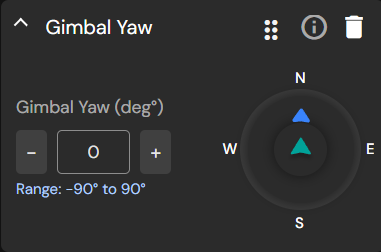
- กิมบอล ยอ- ตั้งค่ามุมหันเหเพื่อให้ gimbal หมุนระหว่างภารกิจ
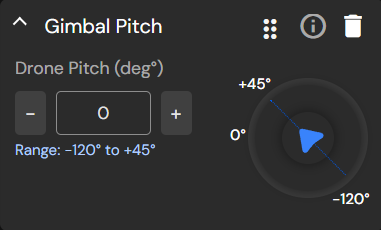
- สนามกิมบอล- กำหนดมุมเอียงสำหรับ gimbal เพื่อหมุนระหว่างภารกิจ
- กล้อง
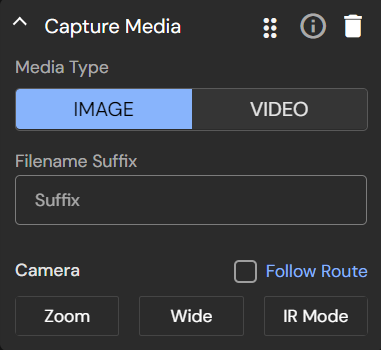
- จับภาพสื่อ- กำหนดค่าวิธีการจับภาพหรือเริ่มการบันทึกวิดีโอและบันทึกไฟล์มีเดียของคุณ เลือกเซ็นเซอร์รับภาพเฉพาะสำหรับเวย์พอยท์ด้วย หากจำเป็น
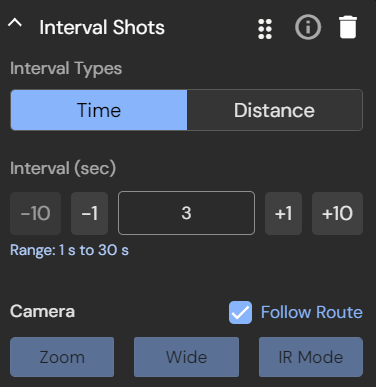
- ช็อตช่วงเวลา- จับภาพซ้ำๆ หลังจากระยะทางหรือเวลาที่กำหนด
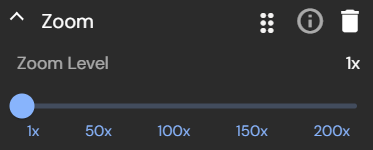
- ซูมกล้อง- ใช้เพื่อตั้งค่าการซูมกล้องของโดรนสำหรับจุดอ้างอิงปัจจุบัน
- หยุดการบันทึก- กำหนดเวลาที่จะหยุดการบันทึกวิดีโอของคุณ
- หยุดช็อตช่วงเวลา- กำหนดเวลาที่จะหยุดการถ่ายภาพช่วงเวลา
การกระทำของ Waypoint จะไม่ถูกดำเนินการสำหรับ Waypoint สุดท้าย
การตั้งค่าวิธี Waypoint ถัดไป
การตั้งค่าเหล่านี้จะควบคุมวิธีที่โดรนและน้ำหนักบรรทุกในการถ่ายภาพกำหนดทิศทางของตัวเองในขณะที่โดรนบินไปยังจุดอ้างอิงถัดไป
- โหมดโดรนหันเห:คุณสามารถตั้งค่าการหันเหของโดรนเป็นค่าเริ่มต้นได้ (เช่น ตามเส้นทาง) หรือสามารถเลือกการตั้งค่าแบบกำหนดเองได้จากตัวเลือกต่อไปนี้:
- ตลอดเส้นทาง:ทิศทางของโดรนจะอยู่ในแนวเดียวกับเส้นทางการบินระหว่างจุดอ้างอิงเสมอ
- คู่มือ:โดรนจะรักษาการหันเหของมันไว้ตลอดเส้นทางจนกว่าจะได้รับข้อมูลจากรีโมตคอนโทรล
- ล็อคแกนหันเห:การหันเหของโดรนจะถูกล็อคในทิศทางเดียวกับที่เวย์พอยท์ก่อนหน้า และเสียงโดรนจะคงการหันเหนั้นไว้
- ปรับอัตโนมัติ:หากการตั้งค่าการหันเหสำหรับจุดอ้างอิงสองจุดแตกต่างกัน โดรนจะค่อยๆ เปลี่ยนจากทิศทางหนึ่งไปยังอีกทิศทางหนึ่งในขณะที่มันเคลื่อนที่ระหว่างจุดอ้างอิง
- ระยะพิทช์ของกิมบอล:สามารถตั้งค่ามุมพิทช์ที่จำเป็นสำหรับเพย์โหลดการถ่ายภาพได้ที่นี่
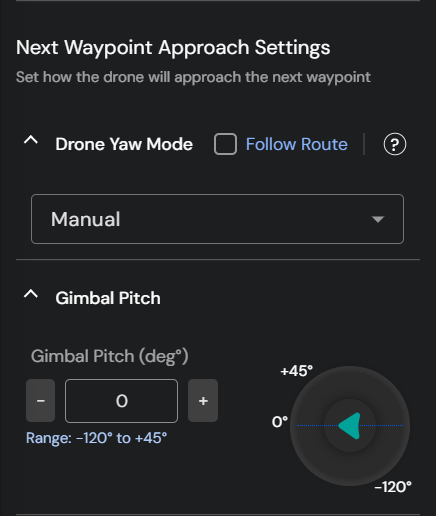
ไม่สามารถทำการตั้งค่าวิธีเวย์พอยท์ถัดไปสำหรับทุกจุดที่เลือกใช้งานการเลือกอันชาญฉลาดเครื่องมือ คัดลอกการตั้งค่าเวย์พอยท์ก่อนหน้าเครื่องมือใช้การตั้งค่าวิธีจุดอ้างอิงปัจจุบันและถัดไปกับทุกจุดที่ทำโดยใช้เครื่องมือ
- เมื่อตั้งค่าทั้งหมดเรียบร้อยแล้ว ให้คลิกที่บันทึกภารกิจ. ภารกิจนั้นก็จะปรากฏอยู่ในภารกิจแท็บบนแดชบอร์ด FlytBase
เพื่อเรียนรู้วิธีการวางแผนกภารกิจกริดโปรดดูเอกสารประกอบต่อไปนี้
Was this helpful?