
การตั้งค่าการสตรีม RTSP ที่ได้รับการรับรองความถูกต้อง
คำแนะนำทีละขั้นตอนสำหรับการสร้างลิงก์ RTSP ที่ได้รับการรับรองความถูกต้อง และการกำหนดค่าการเข้าถึง VLC Media Player กระบวนการตรวจสอบความถูกต้องใช้กับแพลตฟอร์ม Milestone XProtect และ Genetec
แม้ว่าตัวอย่างนี้สาธิต VLC Media Player แต่ขั้นตอนการตรวจสอบสิทธิ์จะเหมือนกันสำหรับ Milestone XProtect และ Genetec Security Center ทั้งสามแพลตฟอร์มใช้ลิงก์ที่ชัดเจนและแสดงกล่องโต้ตอบข้อมูลรับรองป๊อปอัป
การสร้างลิงก์ RTSP ที่ได้รับการรับรองความถูกต้องใน FlytBase
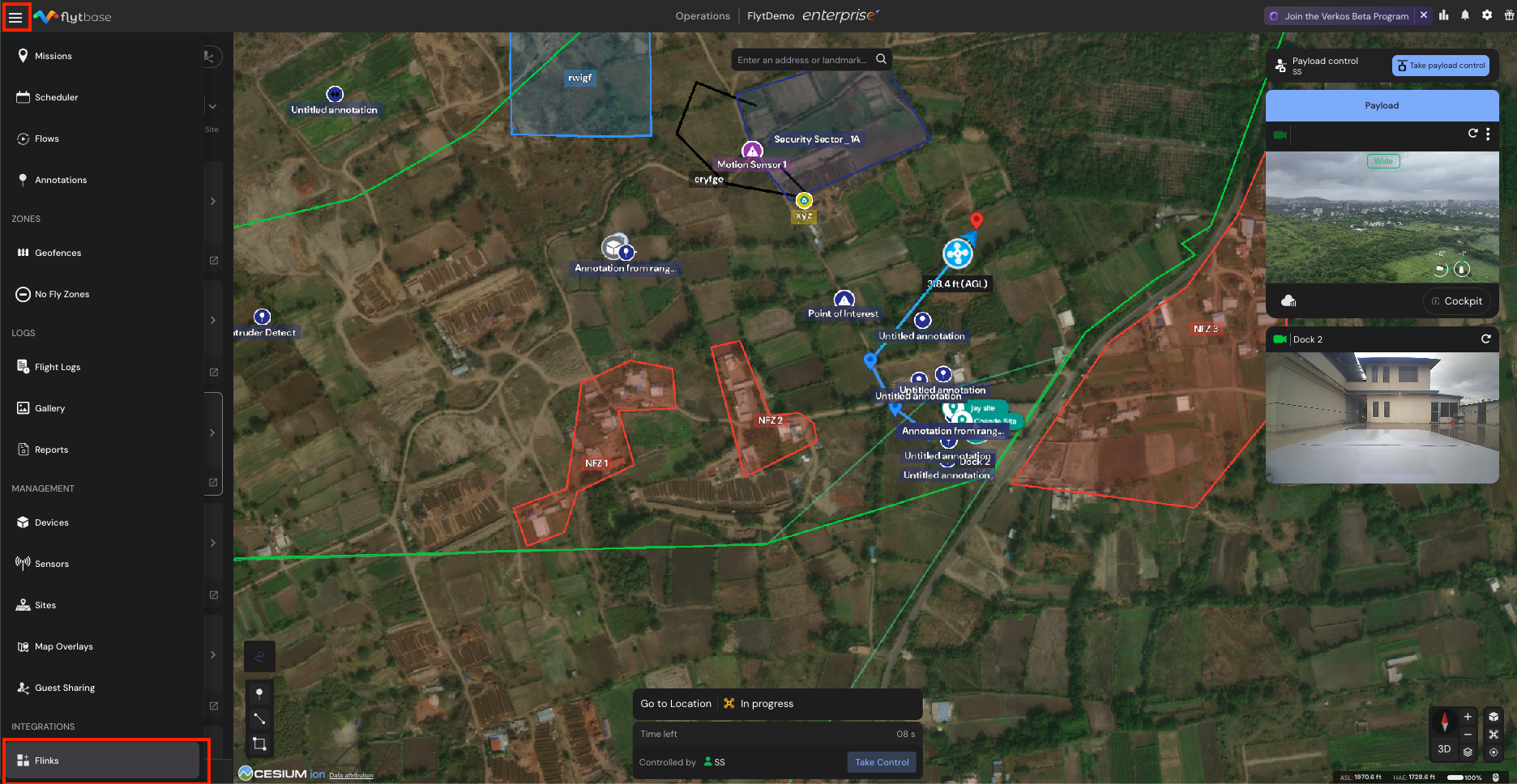
ขั้นตอนที่ 1: ไปที่ส่วน Flinks
จากแดชบอร์ด FlytBase ของคุณ ให้คลิกที่แผงนำทางที่มุมซ้ายบนแล้วไปที่Flinksส่วน.
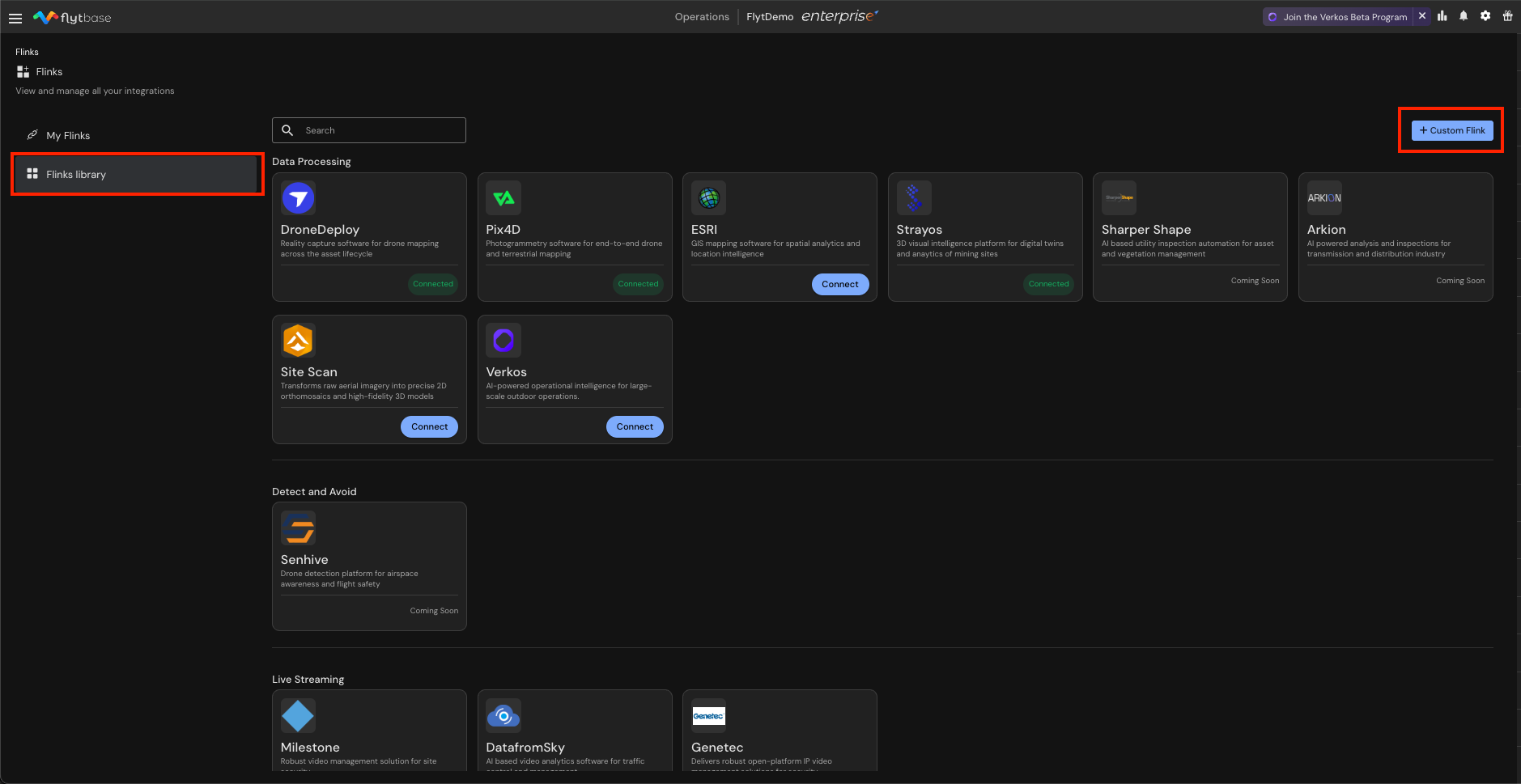
ขั้นตอนที่ 2: เข้าถึงไลบรารี Flinks
ไปที่Flinks ไลบรารีส่วนและคลิกที่กะพริบแบบกำหนดเอง.
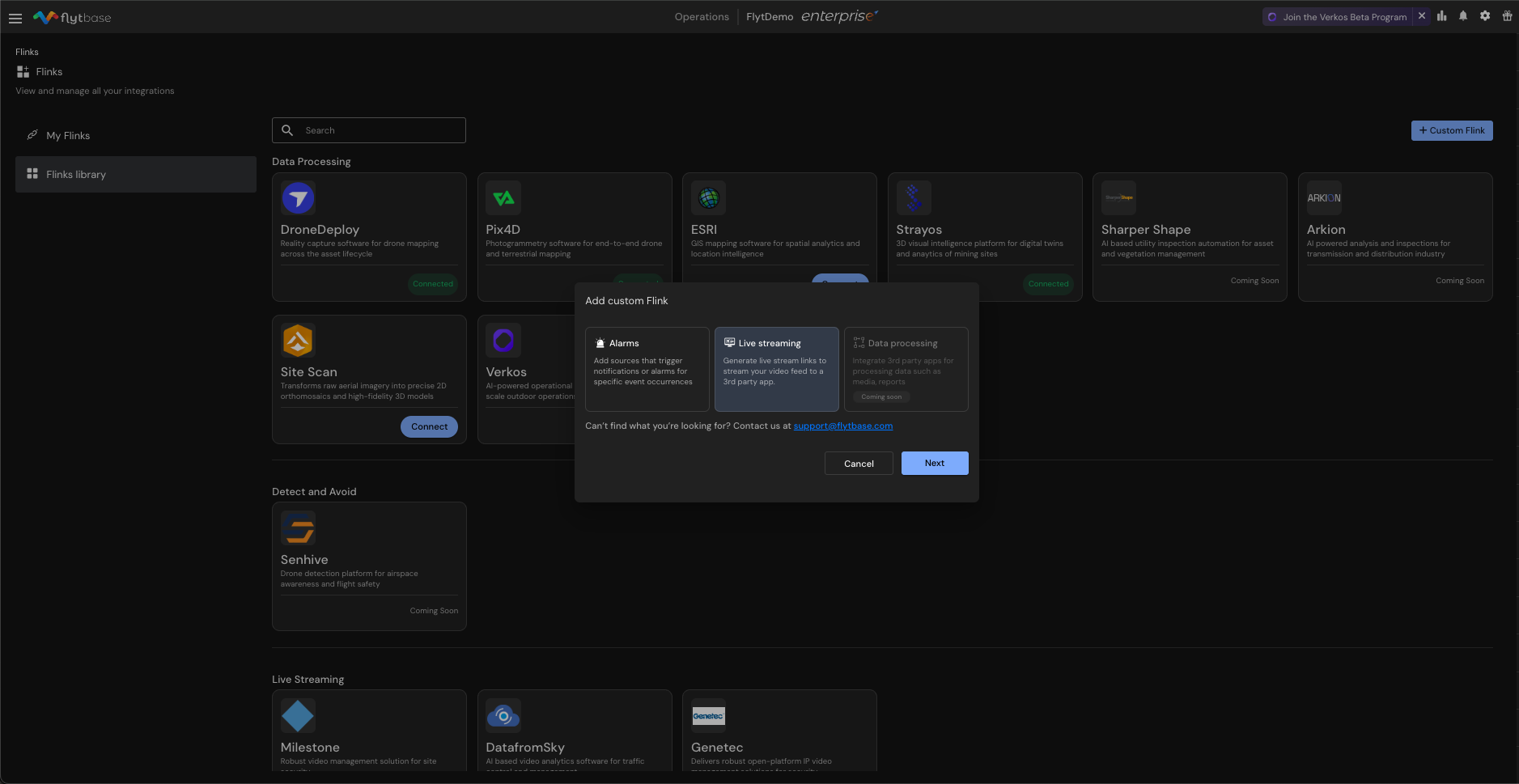
ขั้นตอนที่ 3: เลือกตัวเลือกสตรีมมิ่งสด
เลือกถ่ายทอดสดจากประเภท Flink ที่มีให้แล้วคลิกต่อไป.
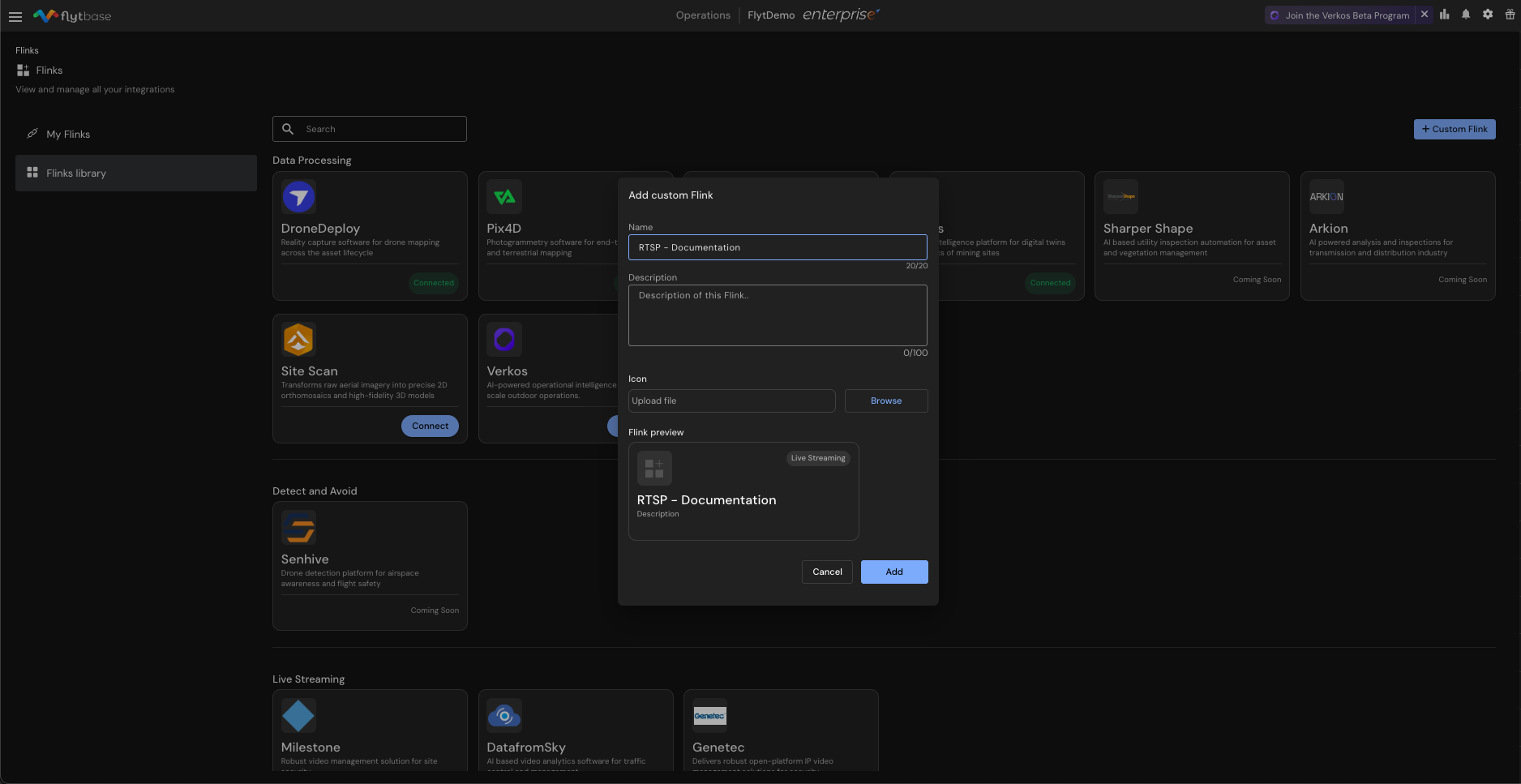
ขั้นตอนที่ 4: กำหนดค่า Flink ของคุณ
- ชื่อ: ป้อนชื่อที่สื่อความหมายซึ่งสะท้อนถึงวัตถุประสงค์ในการสตรีมของคุณ (เช่น "Security Monitoring RTSP", "Maintenance Team Stream" หรือ "Operations Center Feed")
- คำอธิบาย: ให้บริบทเกี่ยวกับกรณีการใช้งานที่ต้องการ เช่น "สตรีม RTSP ที่ได้รับการรับรองความถูกต้องสำหรับการรวม VMS ภายนอก" หรือ "การเข้าถึงสตรีมมิ่งที่ปลอดภัยสำหรับการตรวจสอบทีมปฏิบัติการ"
- ไอคอน (ไม่บังคับ):อัปโหลดไอคอนที่กำหนดเองเพื่อระบุ Flink นี้ในแดชบอร์ดของคุณได้อย่างง่ายดาย
- คลิกเพิ่มเพื่อสร้าง Flink และทำให้มันพร้อมใช้งานในคอลเลกชัน My Flinks ของคุณ
ขั้นตอนที่ 5: เข้าถึง Flink ที่คุณสร้างขึ้น
เมื่อสร้างแล้ว คุณจะพบ Flink ใหม่ของคุณในFlinks ของฉันส่วน. คลิกที่ Flink ที่คุณสร้างขึ้นใหม่เพื่อกำหนดค่าตัวเลือกการสตรีม
ขั้นตอนที่ 6: สร้างลิงค์สตรีมมิ่ง
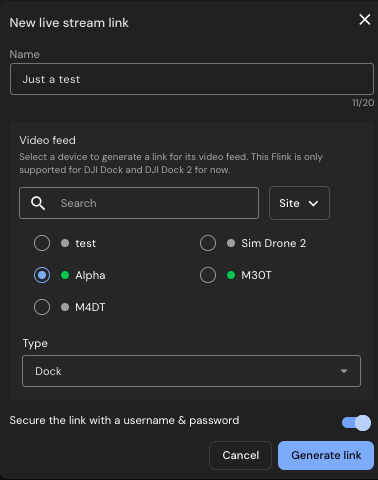
- เลือกว่าคุณต้องการสร้างลิงก์สำหรับ Dock หรือกล้อง Payload
- สำคัญ: ตรวจสอบตัวเลือก"รักษาความปลอดภัยลิงค์ด้วยชื่อผู้ใช้และรหัสผ่าน"สำหรับการสตรีมที่ได้รับการรับรองความถูกต้อง
- คลิกที่สร้างลิงค์ปุ่ม
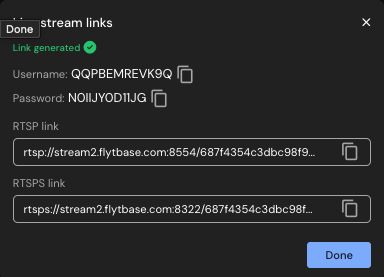
ระบบจะสร้าง:
- ชื่อผู้ใช้และรหัสผ่าน: สร้างข้อมูลประจำตัวโดยอัตโนมัติสำหรับการรับรองความถูกต้อง
- ลิงค์ RTSP: ลิงค์สตรีมมิ่งมาตรฐาน (เช่น
rtsp://stream2.flytbase.com:8554/...) - ลิงก์ RTSPS: ลิงค์สตรีมมิ่งที่เข้ารหัส (เช่น
rtsps://stream2.flytbase.com:8322/...)
การกำหนดค่า VLC Media Player
ขั้นตอนที่ 1: เปิดสตรีมเครือข่าย
- ปล่อยVLC มีเดียเพลเยอร์
- ไปที่ไฟล์เมนู
- เลือกเปิดเครือข่าย
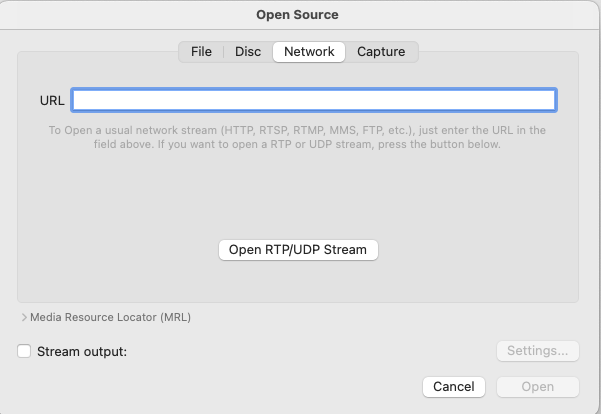
ขั้นตอนที่ 2: ป้อน URL สตรีมมิ่ง
- ที่โอเพ่นซอร์สกล่องโต้ตอบจะปรากฏขึ้น
- รับรองว่าเครือข่ายแท็บถูกเลือก
- วางของคุณลิงก์ RTSP(ไม่มีข้อมูลประจำตัวที่ฝังอยู่) ในURLสนาม
- คลิกเปิด
ขั้นตอนที่ 3: ป้อนข้อมูลประจำตัวการรับรองความถูกต้อง
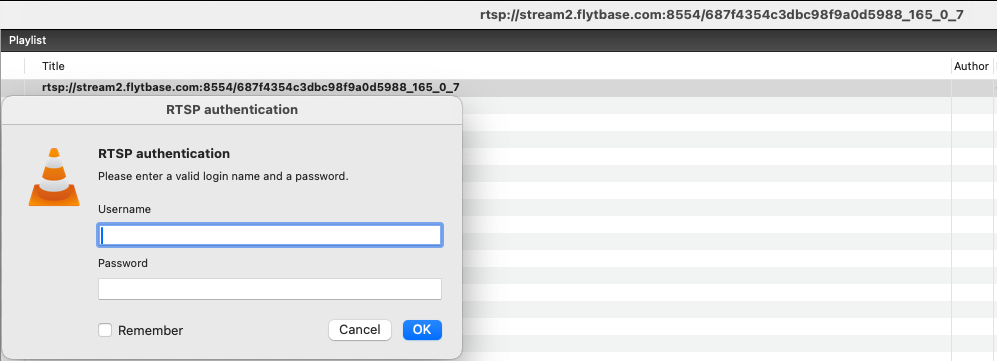
- VLC จะแสดงไฟล์การรับรองความถูกต้อง RTSPกล่องโต้ตอบป๊อปอัป
- ป้อนชื่อผู้ใช้ให้บริการโดย FlytBase
- ป้อนรหัสผ่านให้บริการโดย FlytBase
- ทางเลือก: ตรวจสอบจดจำเพื่อบันทึกข้อมูลรับรองสำหรับเซสชันในอนาคต
- คลิกตกลงเพื่อตรวจสอบสิทธิ์
ขั้นตอนที่ 4: ดูสตรีมสด
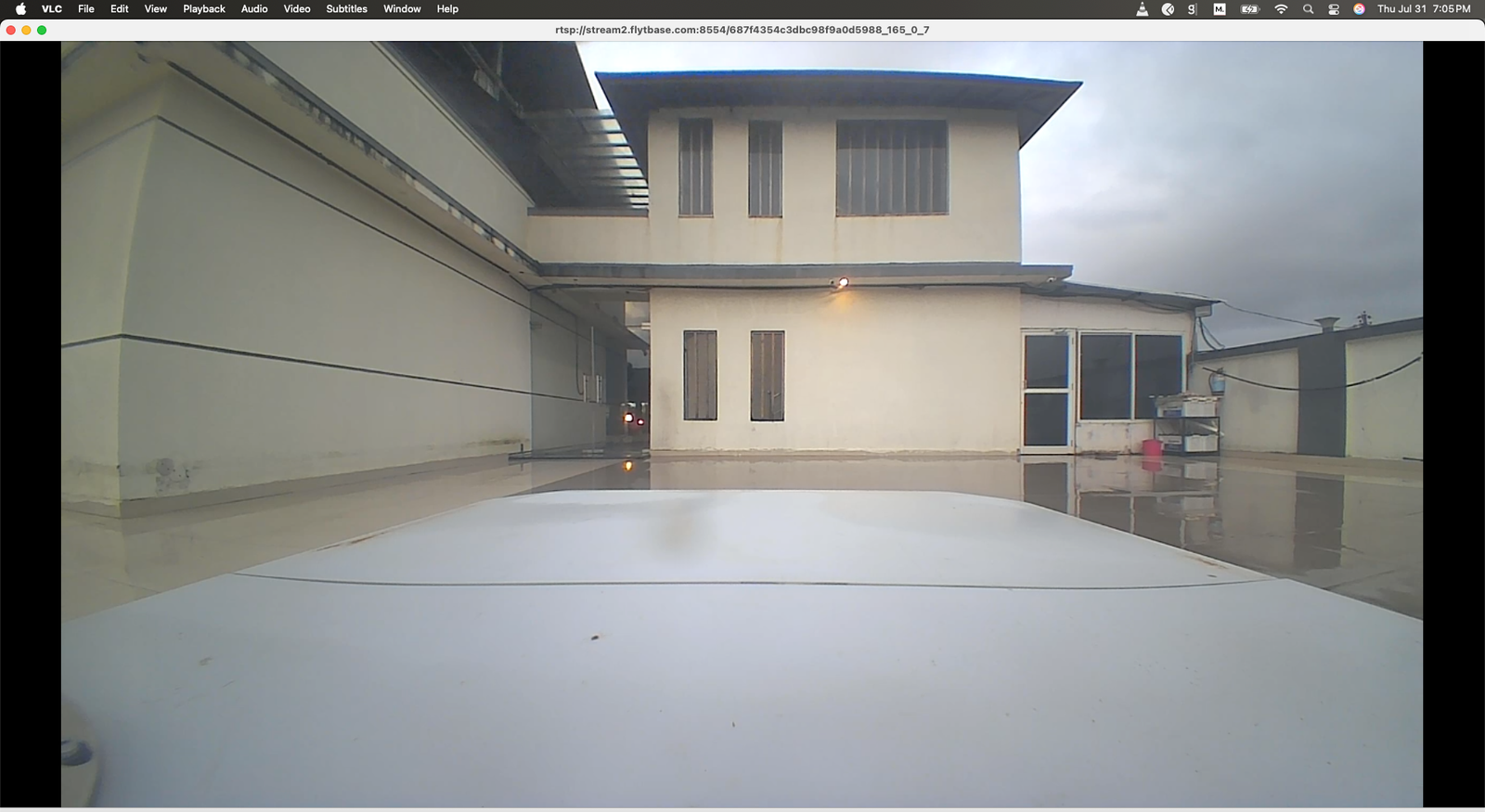
เมื่อตรวจสอบสิทธิ์แล้ว สตรีมวิดีโอสดจะเปิดในหน้าต่าง VLC ใหม่ โดยแสดงฟีดกล้องของ Docking Station แบบเรียลไทม์
หมายเหตุเพิ่มเติม
การเข้าถึงกล้องเพย์โหลด
กระบวนการเดียวกันนี้ใช้ได้กับการเข้าถึงโดรนของคุณฟีดกล้องเพย์โหลด. เพียงเลือก "เพย์โหลด" แทน "Dock" เมื่อสร้างลิงก์สตรีมมิ่งในขั้นตอนที่ 6
การเลือกโปรโตคอล
- ใช้ RTSPสำหรับการเข้าถึงเครือข่ายท้องถิ่นและความเข้ากันได้สูงสุด
- ใช้ RTSPSเพื่อการส่งข้อมูลที่ปลอดภัยผ่านเครือข่ายสาธารณะ (ต้องมีการกำหนดค่าใบรับรองที่เหมาะสม)
เคล็ดลับการแก้ไขปัญหา
- ตรวจสอบให้แน่ใจว่าไฟร์วอลล์ของคุณอนุญาตให้เข้าถึงพอร์ตสตรีมมิ่ง (8554 สำหรับ RTSP, 8322 สำหรับ RTSPS)
- ตรวจสอบการเชื่อมต่อเครือข่ายระหว่างอุปกรณ์ของคุณและระบบ FlytBase
- ตรวจสอบอีกครั้งว่าคุณใช้ชื่อผู้ใช้และรหัสผ่านที่ถูกต้องจากแดชบอร์ด FlytBase
- สำหรับการเชื่อมต่อ RTSPS ตรวจสอบให้แน่ใจว่าการกำหนดค่าใบรับรอง TLS ถูกต้อง
บูรณาการ VMS ระดับมืออาชีพ
กระบวนการตรวจสอบความถูกต้องที่สาธิตด้วย VLC นั้นใช้เหมือนกันกับระบบการจัดการวิดีโอระดับมืออาชีพ:
- ไมล์สโตน XProtect: เพิ่มลิงก์ RTSP/RTSPS ใหม่เป็นแหล่งกล้อง ป้อนข้อมูลรับรองเมื่อได้รับแจ้ง
- ศูนย์รักษาความปลอดภัยเจเนเทค: กำหนดค่า URL สตรีมในการตั้งค่ากล้อง ให้การรับรองความถูกต้องผ่านอินเทอร์เฟซ VMS
ทั้งสองระบบจะแสดงกล่องโต้ตอบการรับรองความถูกต้องที่คล้ายกันและจัดการการสร้างการเชื่อมต่อที่ปลอดภัยโดยอัตโนมัติ
Was this helpful?