
การจัดการองค์กรของคุณ
เรียนรู้วิธีจัดการองค์กรของคุณบน FlytBase รวมถึงการดูข้อมูลองค์กร การจัดการสมาชิก การกำหนดค่าสิทธิ์ การอัปเดตการตั้งค่า และการจัดการการสมัครสมาชิกอุปกรณ์
เจ้าของ ผู้ดูแลระบบ และผู้ใช้สามารถจัดการองค์กรได้โดยคลิกที่จัดการตัวเลือกจากหน้าทุกองค์กร เลือกองค์กรเพื่อเปิดคอนโซลการจัดการ
ข้อมูลองค์กร
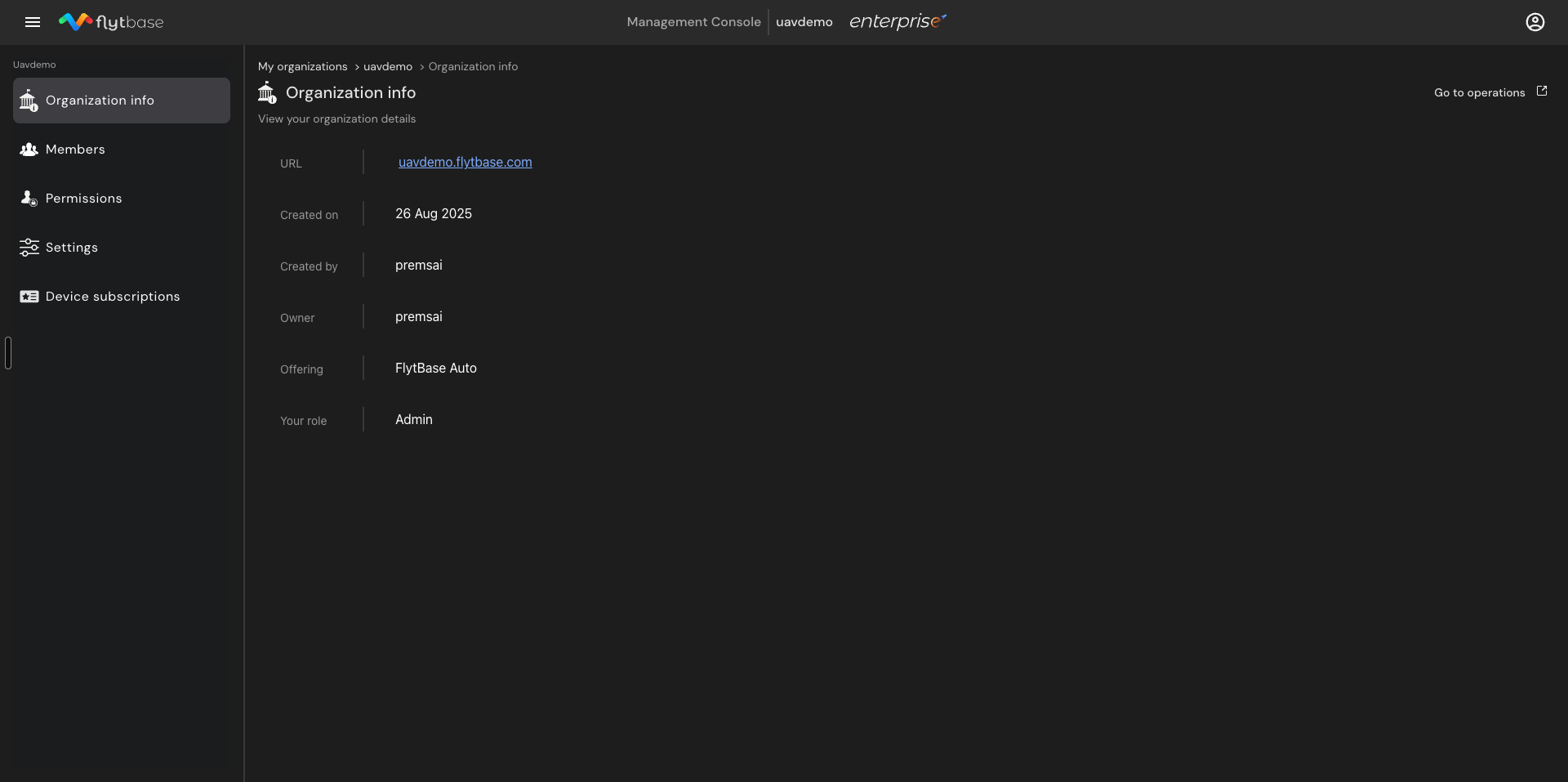
นำทางไปยังข้อมูลองค์กรเพื่อดูรายละเอียดสำคัญเกี่ยวกับองค์กร:
- URL- URL FlytBase ขององค์กร
- สร้างเมื่อ- วันที่ก่อตั้งองค์กร
- สร้างโดย- ผู้ใช้ที่สร้างองค์กร
- เจ้าของ- เจ้าขององค์กรคนปัจจุบัน
- ถวาย- แผน FlytBase ที่เกี่ยวข้องกับองค์กร
- บทบาทของคุณ- บทบาทที่กำหนดให้กับผู้ใช้ปัจจุบัน
สมาชิก
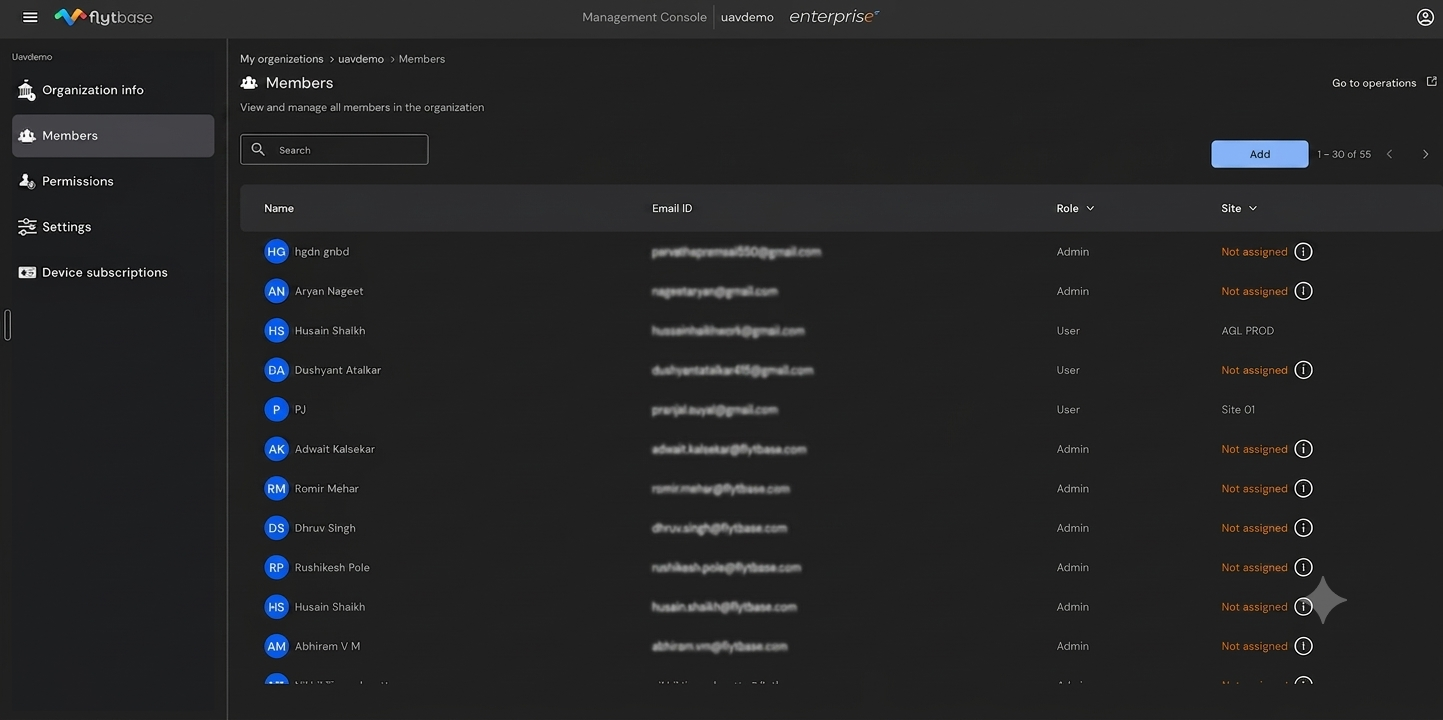
ที่สมาชิกแท็บจะแสดงสมาชิกทั้งหมดในองค์กรพร้อมกับชื่อ รหัสอีเมล บทบาท และไซต์ที่ได้รับมอบหมาย
การเพิ่มสมาชิกเข้าองค์กร
เจ้าของและผู้ดูแลระบบสามารถเพิ่มสมาชิกใหม่ให้กับองค์กรได้
- คลิกบนเพิ่มปุ่มที่มุมขวาบนของหน้าสมาชิก
- เข้ารหัสอีเมลของผู้ใช้ที่จะเชิญ
- เลือกบทบาทที่จะกำหนดให้กับผู้ใช้จากบทบาทแบบเลื่อนลง
- คลิกบนส่งคำเชิญเพื่อส่งคำเชิญ
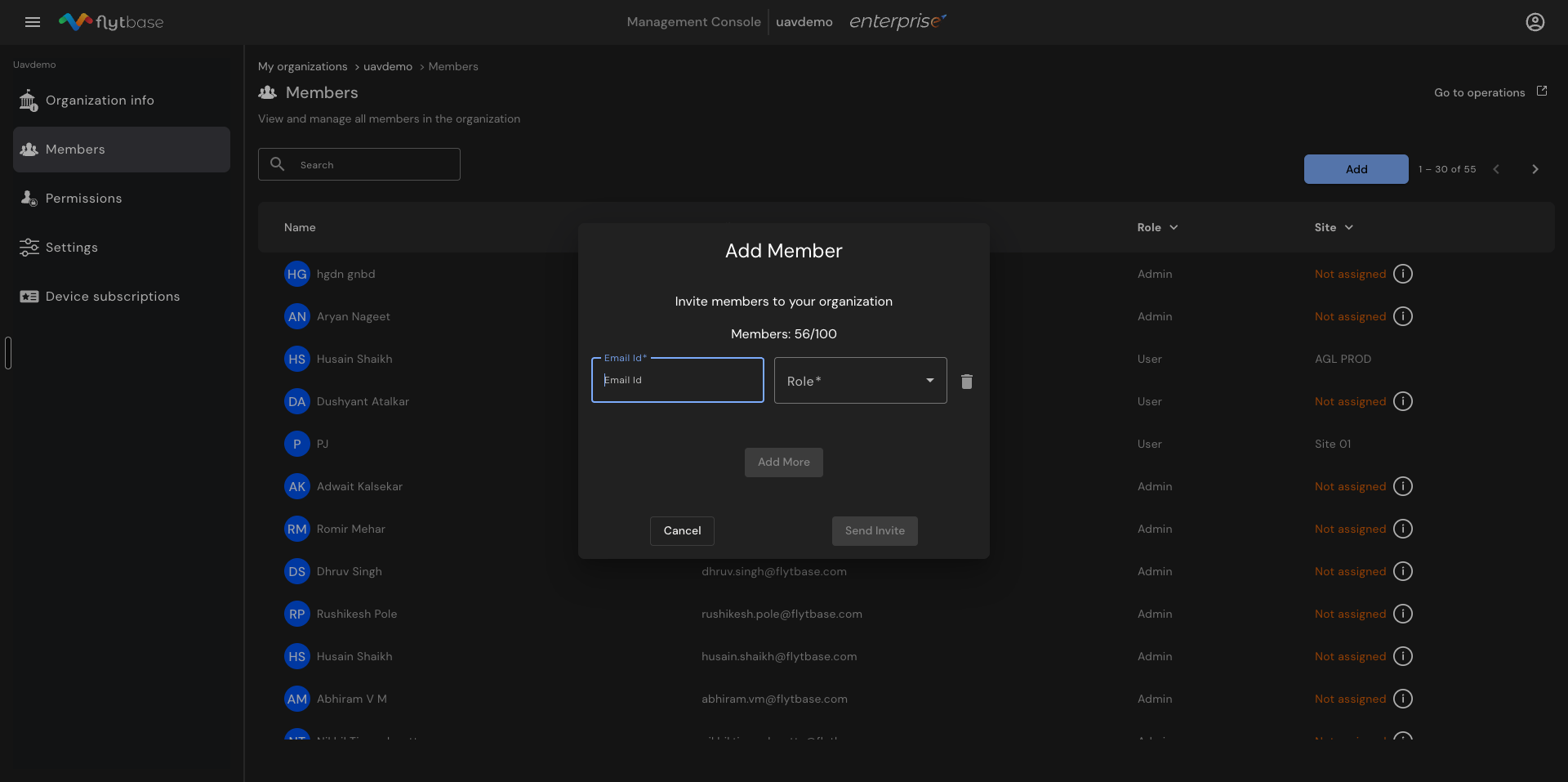
- หากต้องการเพิ่มผู้ใช้หลายรายพร้อมกันคลิกบนเพิ่มมากขึ้นตัวเลือกก่อนที่จะส่งคำเชิญ
- ผู้ใช้ที่ได้รับเชิญเข้าร่วมองค์กรโดยยอมรับคำเชิญที่ส่งไปยังอีเมลของพวกเขา
จำนวนสมาชิกสูงสุดที่สามารถเพิ่มลงในองค์กรได้คือ 100 คน ตรวจสอบจำนวนปัจจุบันของคุณที่แสดงในกล่องโต้ตอบเพิ่มสมาชิก
การเปลี่ยนบทบาทของผู้ใช้
เจ้าของและผู้ดูแลระบบสามารถเปลี่ยนบทบาทของผู้ใช้ในองค์กรได้
- ในสมาชิกแท็บ,คลิกกับผู้ใช้ที่จำเป็นต้องเปลี่ยนบทบาท
- คลิกในเมนูแบบเลื่อนลงบทบาทเพื่อเลือกบทบาทใหม่
- ปิดแถบด้านข้างเพื่อรับข้อความยืนยัน
- คลิกบนยืนยันเพื่อใช้การเปลี่ยนแปลงบทบาท
ผู้ดูแลระบบสามารถเปลี่ยนบทบาทของผู้ดูแลระบบและผู้ใช้รายอื่นได้ อย่างไรก็ตาม ผู้ดูแลระบบไม่สามารถเปลี่ยนบทบาทของเจ้าของได้
การลบผู้ใช้ออกจากองค์กร
เจ้าของและผู้ดูแลระบบสามารถลบผู้ใช้ออกจากองค์กรได้
- ในสมาชิกแท็บ,คลิกบนผู้ใช้ที่จะลบ
- ค้นหาที่ลบออกจากองค์กรปุ่มทางด้านขวาของแผง
- คลิกบนลบเมื่อข้อความยืนยันปรากฏขึ้น
เจ้าของและผู้ดูแลระบบสามารถลบผู้ดูแลระบบและผู้ใช้ได้ อย่างไรก็ตาม ผู้ดูแลระบบไม่มีอำนาจในการลบเจ้าของ
สิทธิ์
ที่สิทธิ์หน้าแสดงเมทริกซ์การควบคุมการเข้าถึงตามบทบาท (RBAC) สำหรับองค์กร โดยจะแสดงการดำเนินการที่มีอยู่สำหรับแต่ละบทบาท - เจ้าของ ผู้ดูแลระบบ และผู้ใช้ - ในหมวดหมู่ต่อไปนี้:
- สมาชิก- โอนกรรมสิทธิ์ ลบองค์กร สร้างองค์กร แก้ไขข้อมูลองค์กร ดูข้อมูลองค์กร เพิ่ม/แก้ไข/ลบสมาชิก
- อุปกรณ์- เพิ่ม/แก้ไข/ลบช่องอุปกรณ์, เพิ่ม/แก้ไข/ลบอุปกรณ์, จัดการการเรียกเก็บเงิน
- การดำเนินงาน- ดำเนินการใช้งานจริง เพิ่ม/แก้ไข/ลบไซต์ และอื่นๆ
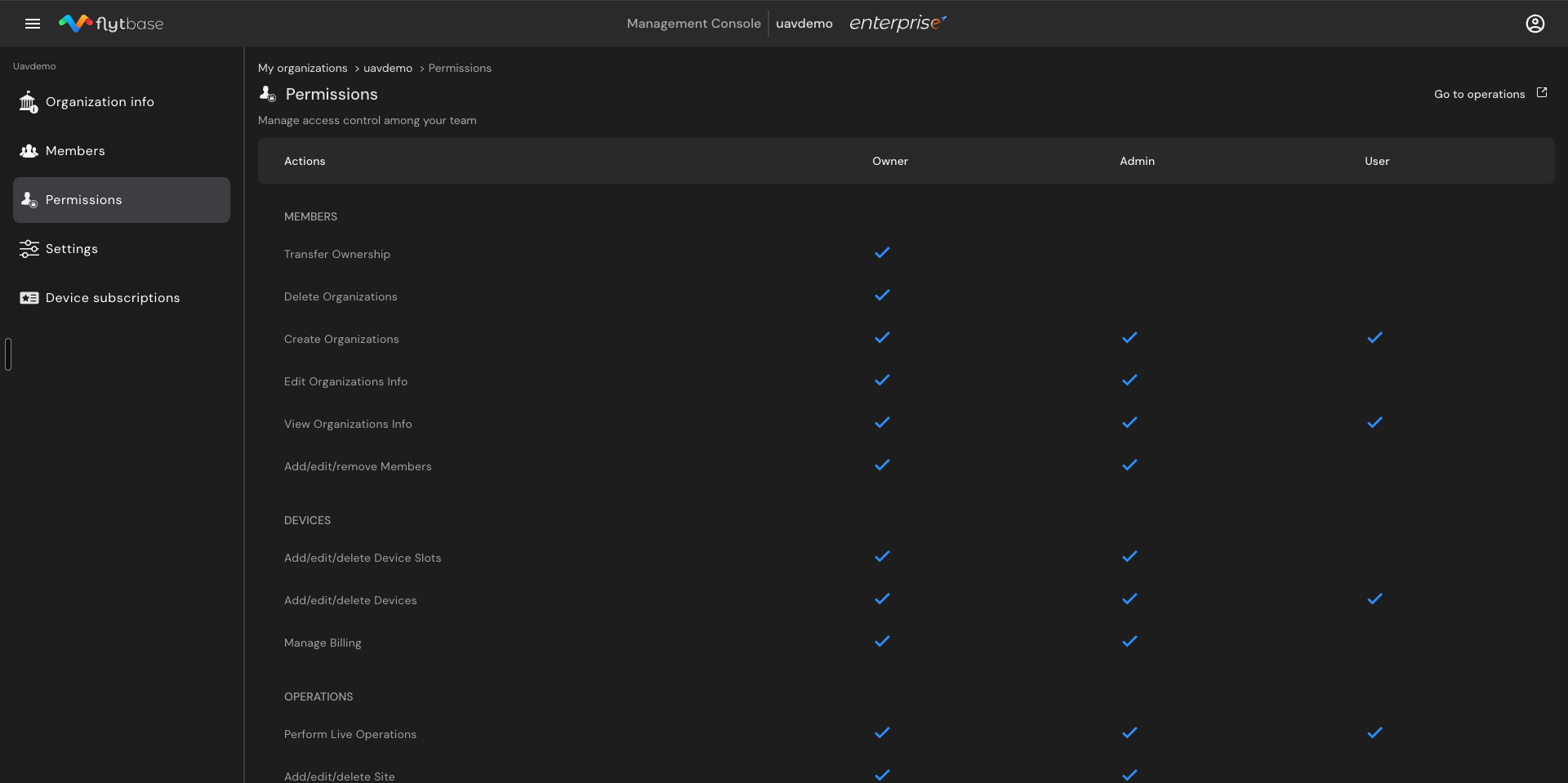
ใช้หน้านี้เพื่อทำความเข้าใจว่าการดำเนินการใดบ้างที่ได้รับอนุญาต จำกัด หรือกำหนดค่าได้สำหรับแต่ละบทบาท
การตั้งค่า
นำทางไปยังการตั้งค่าเพื่อจัดการชื่อองค์กรและโดเมนย่อย
- ชื่อองค์กร - คลิกบนแก้ไขเพื่อเปลี่ยนชื่อองค์กรได้ตลอดเวลา
- โดเมนย่อยขององค์กร - คลิกบนเปลี่ยนเพื่ออัปเดตโดเมนย่อยที่ใช้ใน URL ขององค์กร
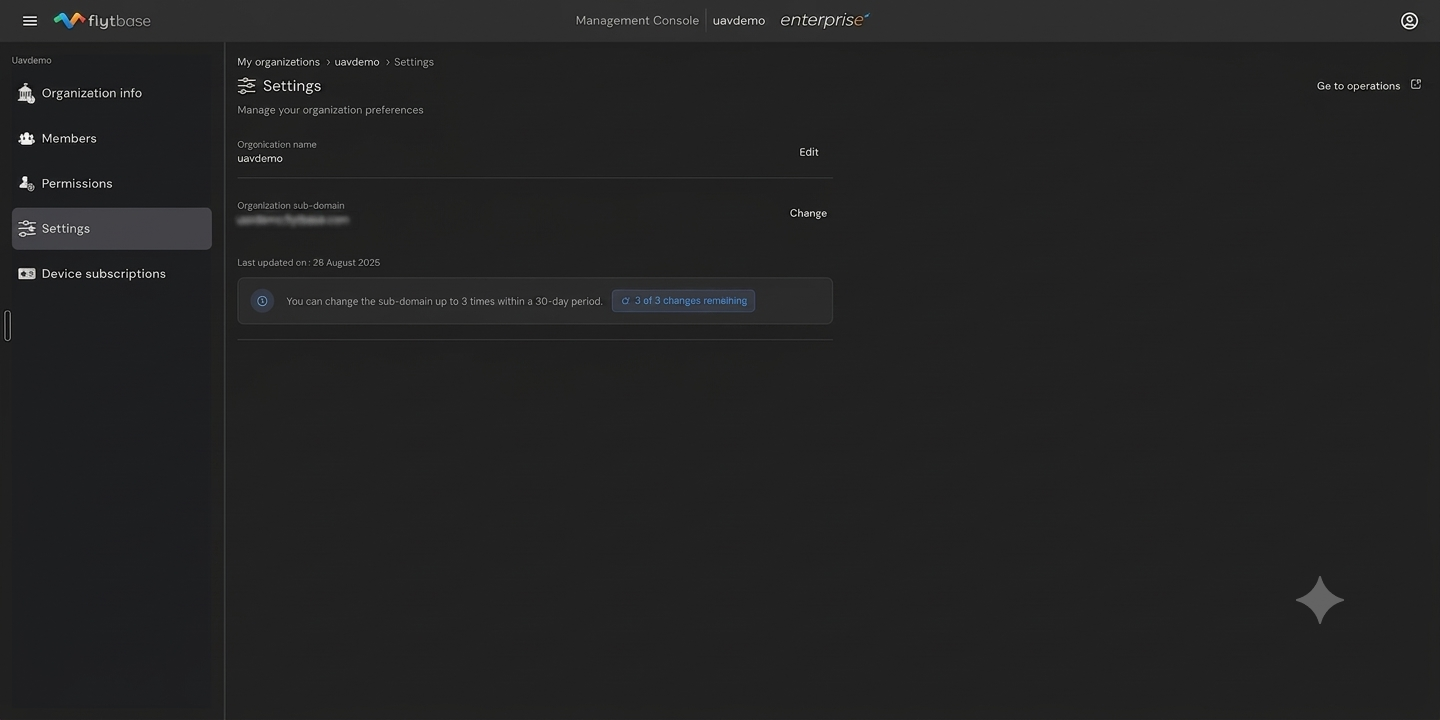
โดเมนย่อยขององค์กรสามารถเปลี่ยนได้สูงสุด 3 ครั้งภายในระยะเวลา 30 วัน แจ้งทีมวิศวกรรมโซลูชัน (SE) หรือฝ่ายสนับสนุนลูกค้าก่อนที่จะเปลี่ยนโดเมนย่อยเพื่อให้สามารถอัปเดตด้วย URL ขององค์กรได้
การสมัครสมาชิกอุปกรณ์
ที่การสมัครสมาชิกอุปกรณ์หน้ามีสองแท็บ:แผนและนาทีของผู้ดูวิดีโอ.
แผน
แท็บแผนจะแสดงการสมัครใช้งานอุปกรณ์ที่ใช้งานอยู่ทั้งหมด รวมถึงชื่อแผน คำอธิบาย ชื่ออุปกรณ์ รหัสการสมัคร วันที่เปิดใช้งานและหมดอายุ และพันธมิตรที่เกี่ยวข้อง
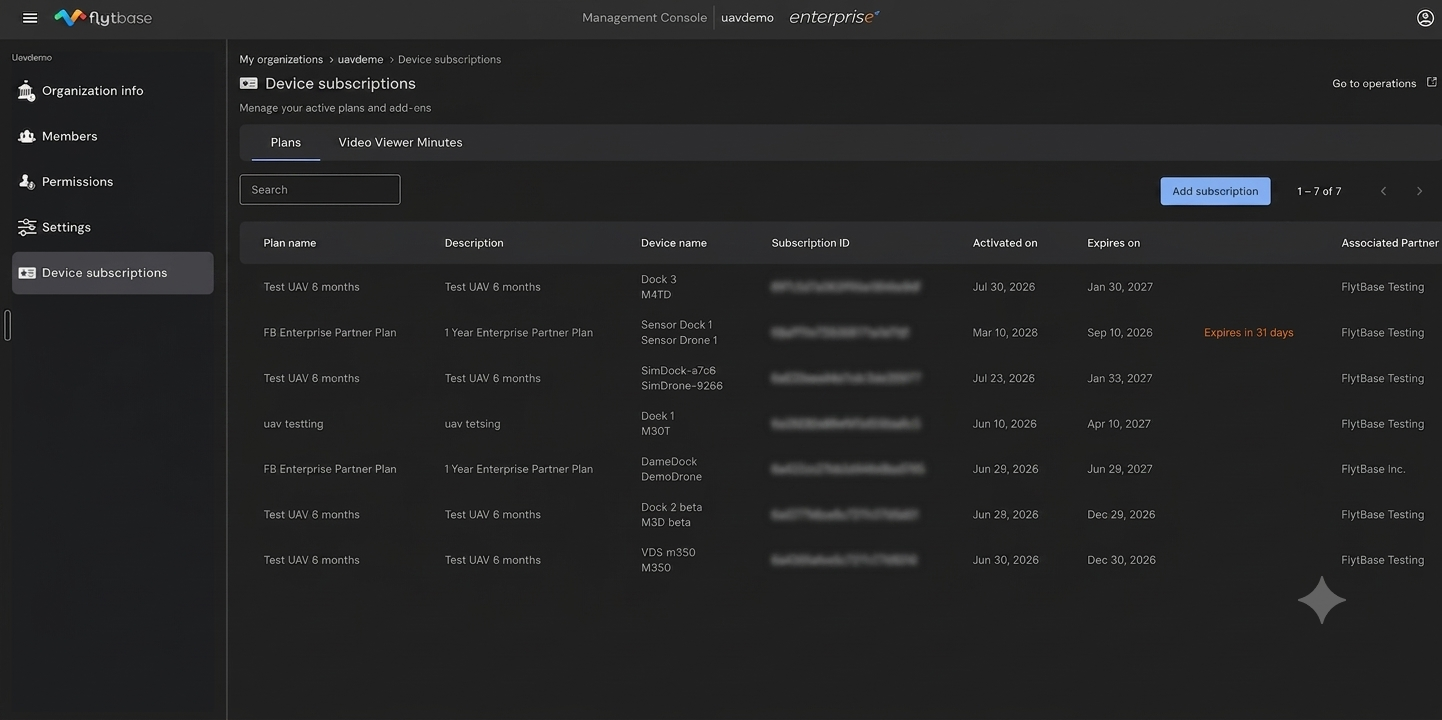
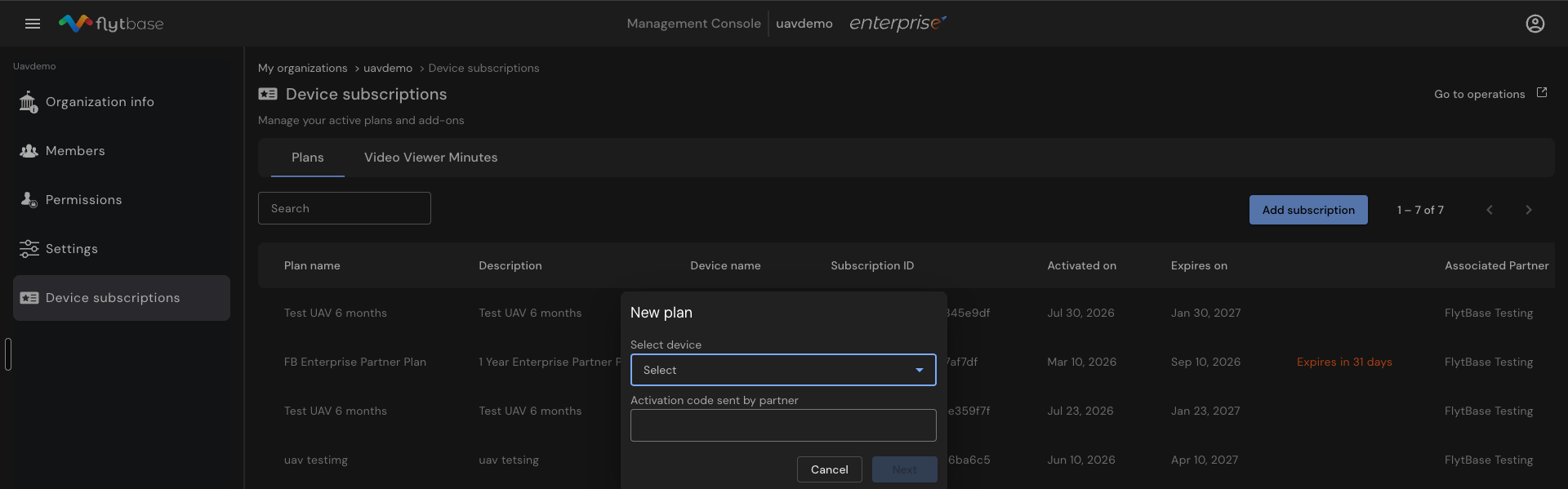
หากต้องการเพิ่มการสมัครสมาชิกใหม่:
- คลิกบนเพิ่มการสมัครสมาชิกปุ่ม.
- เลือกอุปกรณ์จากเลือกอุปกรณ์ดรอปดาวน์ - ท่าเรือและโดรนที่ลงทะเบียนบนแพลตฟอร์มจะปรากฏที่นี่
- เข้ารหัสเปิดใช้งานที่พันธมิตรให้ไว้
- คลิกบนต่อไปเพื่อเปิดใช้งานการสมัครสมาชิกสำหรับอุปกรณ์ที่เลือก
นาทีของผู้ดูวิดีโอ
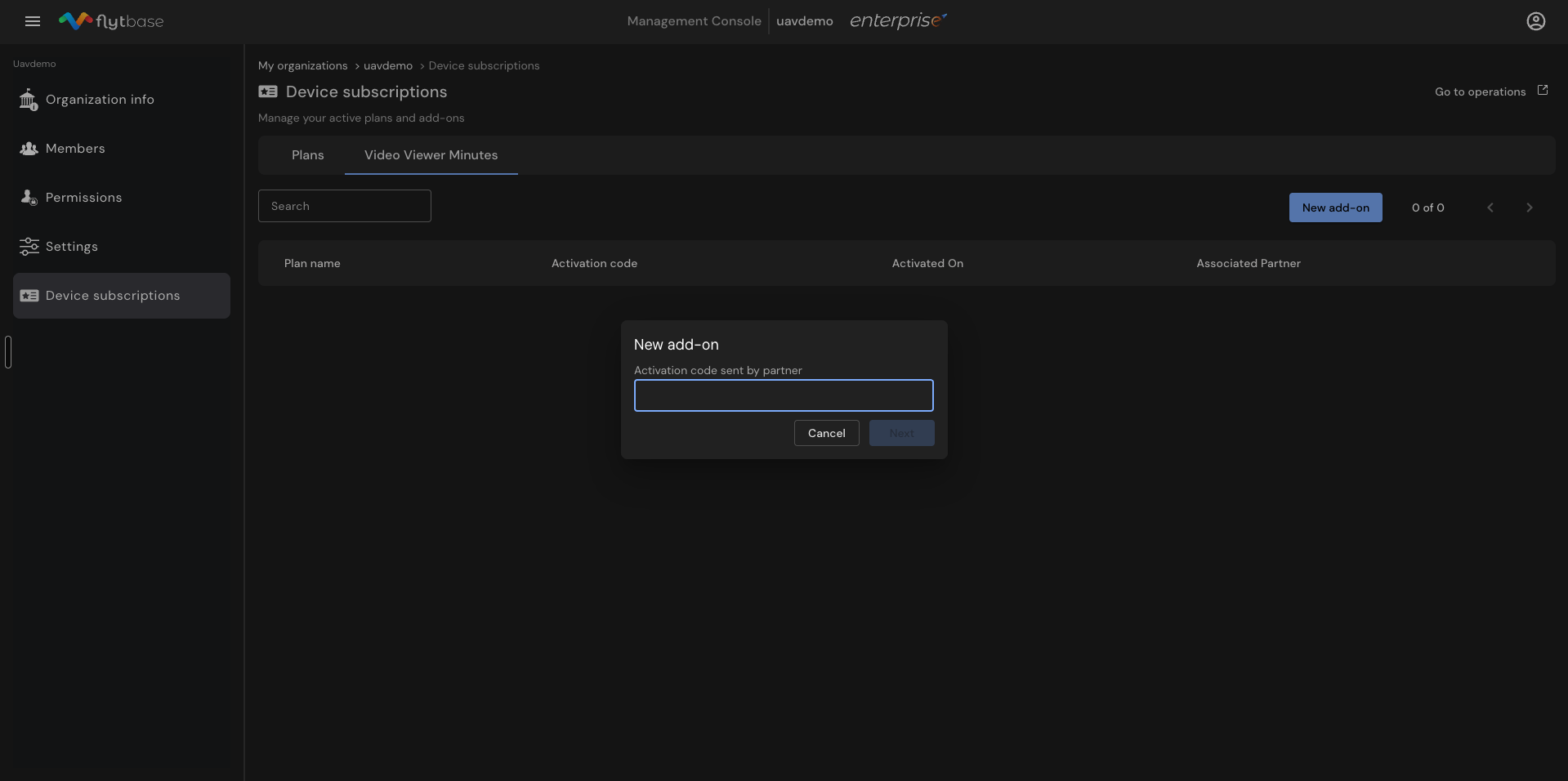
Video Viewer Minutes (VVM) มีให้ใช้งานเป็นส่วนเสริม รหัสเปิดใช้งานจะถูกแบ่งปันโดยพันธมิตรหรือโดยฝ่ายสนับสนุนลูกค้าโดยตรง
- คลิกบนส่วนเสริมใหม่ในแท็บนาทีของโปรแกรมดูวิดีโอ
- เข้ารหัสเปิดใช้งานที่ส่งโดยพันธมิตร
- คลิกบนต่อไปเพื่อเปิดใช้งานส่วนเสริม
เมื่อองค์กรได้รับการจัดตั้งและเพิ่มสมาชิกแล้ว ให้ดำเนินการสร้างไซต์บนแผนที่ สิ่งนี้เกี่ยวข้องกับการเพิ่มอุปกรณ์ ภารกิจ และสมาชิกไปยังไซต์ในขณะที่ใช้การควบคุมการเข้าถึงแบบเลือกสรร
Was this helpful?