
การควบคุมเพย์โหลด
ดูคู่มือนี้เพื่อสำรวจศักยภาพทั้งหมดของคุณสมบัติการควบคุมน้ำหนักบรรทุกของ FlytBase ช่วยให้สามารถควบคุม gimbal การสลับกล้อง การปรับการซูม ฯลฯ ได้อย่างแม่นยำ
การควบคุมการเข้าถึงเพย์โหลด
ในการควบคุมน้ำหนักบรรทุกของโดรน ตรวจสอบให้แน่ใจว่าคุณมีสิทธิ์เข้าถึงที่จำเป็น โปรดดูเอกสารประกอบต่อไปนี้เพื่อเรียนรู้วิธีรับ 'การควบคุมการเข้าถึงเพย์โหลด' จากสมาชิกคนอื่นๆ ภายในองค์กร
ก่อนที่จะเริ่มต้นกับการควบคุมเพย์โหลด สิ่งสำคัญคือต้องตรวจสอบว่าโดรนออนไลน์และเชื่อมต่อกับแดชบอร์ด FlytBase คุณสามารถเปิดโดรนได้จากแท็บการบำรุงรักษาของหน้าต่างการจัดการอุปกรณ์
เปิดใช้งานสตรีมสด
เมื่อโดรนออนไลน์แล้ว คุณสามารถเข้าถึงส่วนควบคุมเพย์โหลดได้ คุณสามารถคลิก (ปุ่มสตรีมวิดีโอ) เพื่อเปิดใช้งานการสตรีมสด ในทำนองเดียวกัน คุณสามารถคลิกที่ปุ่มเพื่อปิดใช้งานสตรีมวิดีโอได้
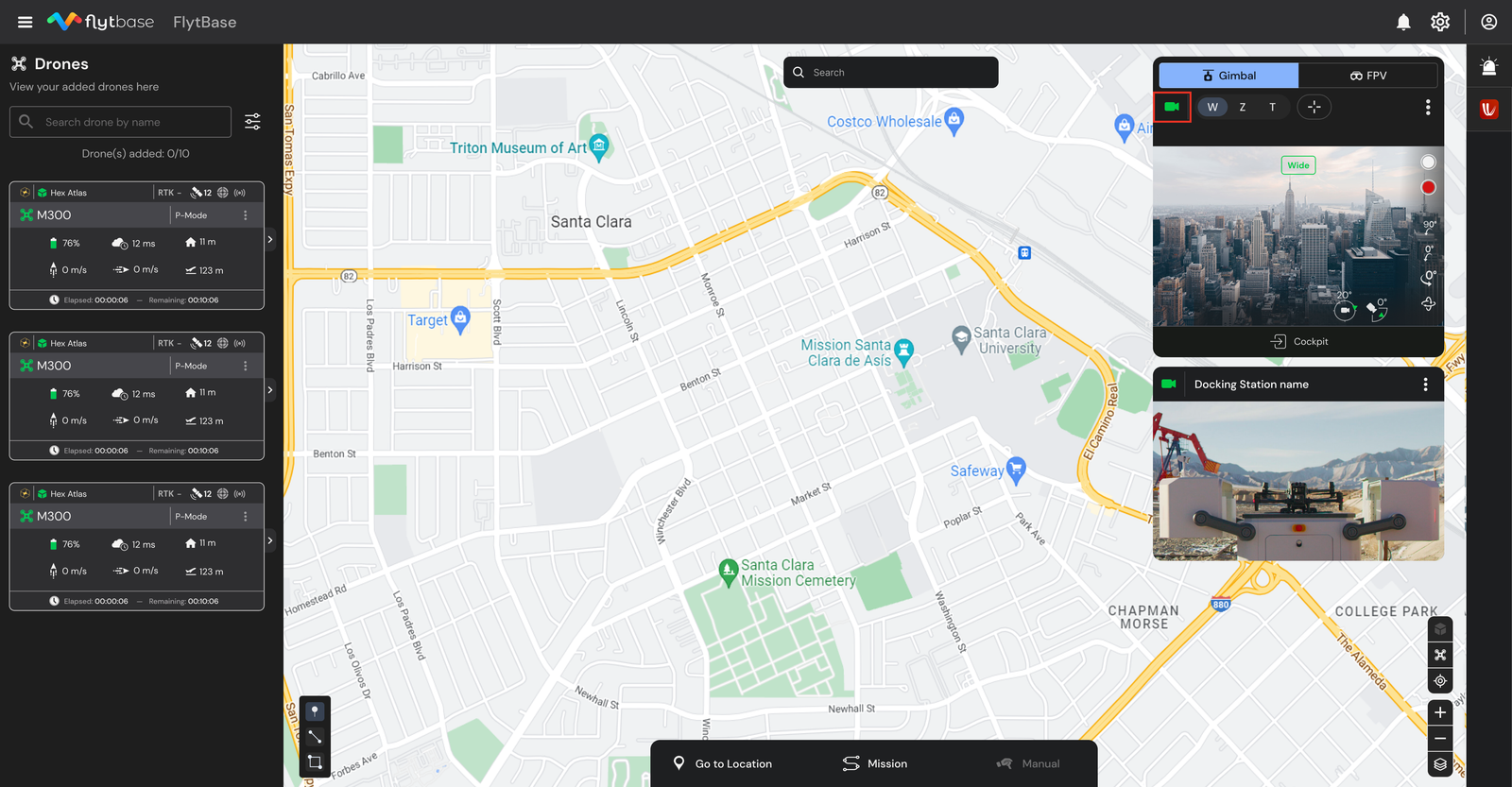
การสลับมุมมองกล้อง
คุณสามารถสลับระหว่างมุมมองกล้องต่างๆ ที่มีให้พร้อมกับน้ำหนักบรรทุกของโดรนของคุณ เมื่อใช้กล้องเพย์โหลดของโดรน คุณสามารถเลือกมุมมองกล้องที่ต้องการได้จากตัวเลือกที่มี ซึ่งรวมถึง:
- มุมกว้าง
- ซูม
- ความร้อน
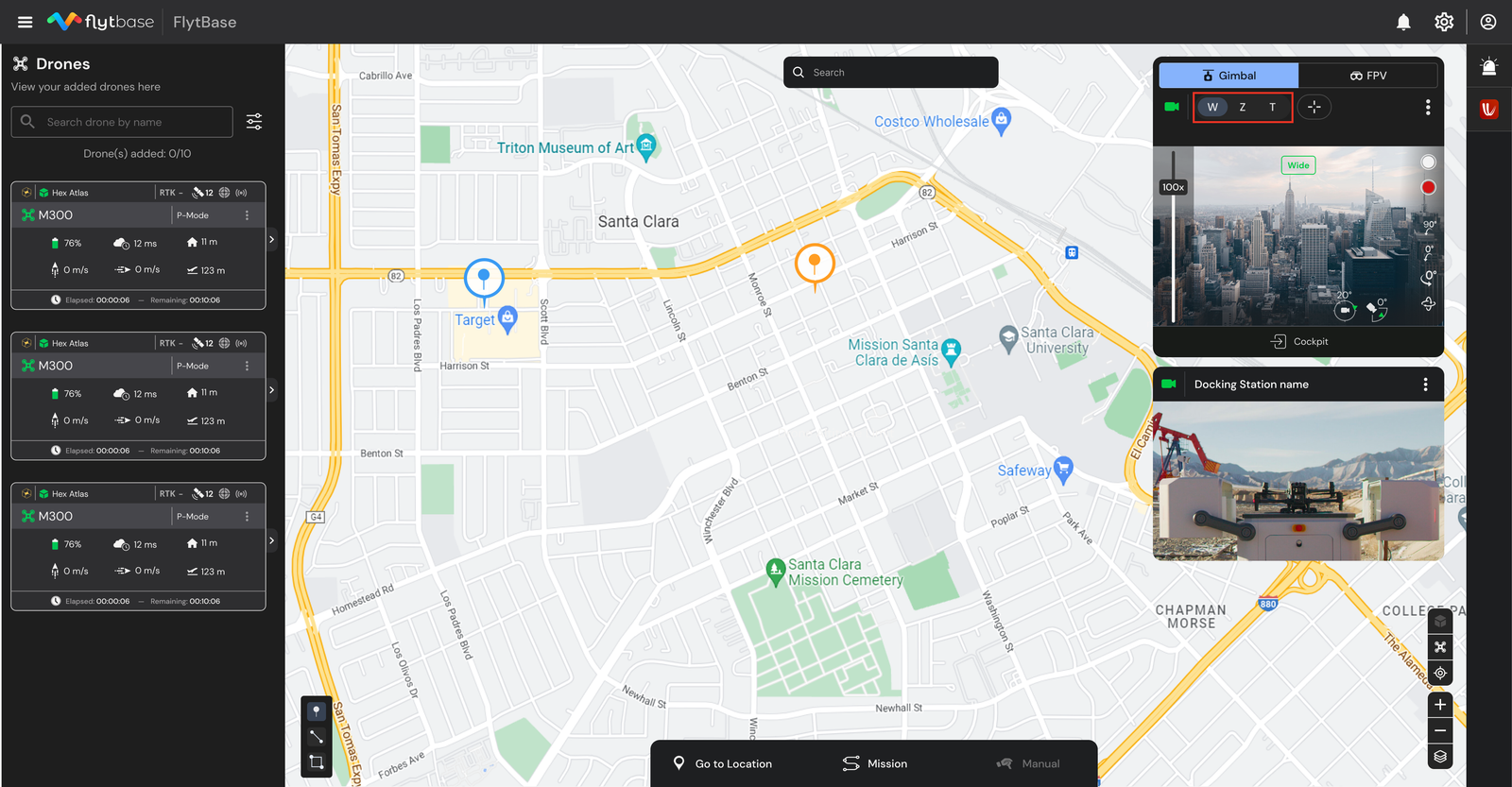
หากต้องการสลับระหว่างมุมมองทั้งสาม คุณสามารถคลิกซ้ายที่ประเภทเลนส์ที่ต้องการ
- ว: มุมกว้าง
- ซี: ซูม
- ที: ความร้อน
การใช้เครื่องวัดระยะด้วยเลเซอร์:
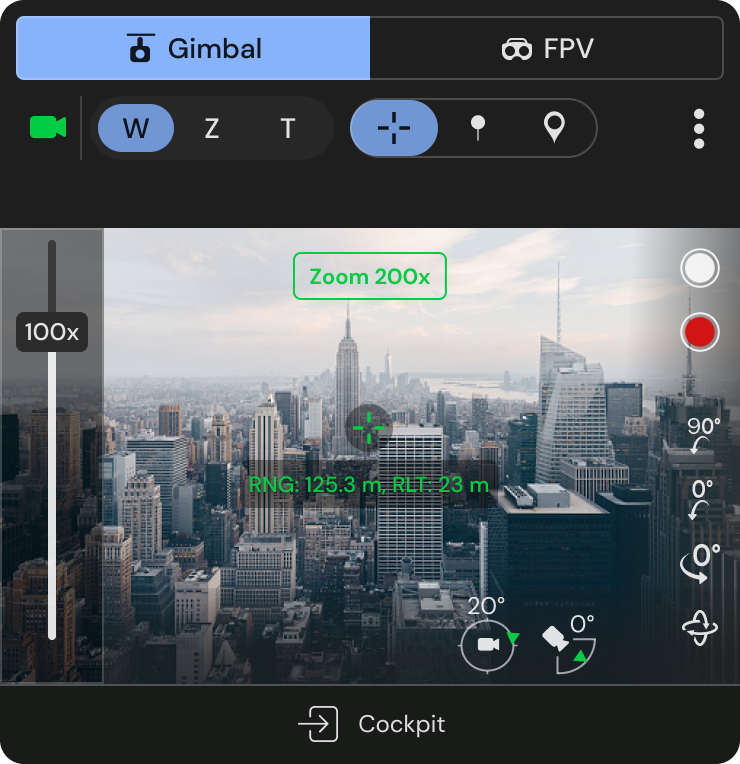
โดรนซีรีส์ M30 มีเครื่องวัดระยะด้วยเลเซอร์เป็นส่วนหนึ่งของน้ำหนักบรรทุก ซึ่งสามารถใช้เพื่อทราบระยะทางและความสูงของวัตถุในขอบเขตการมองเห็นของโดรน
หากต้องการใช้เรนจ์ไฟนเดอร์ ให้คลิกซ้ายที่ (ปุ่มเรนจ์ไฟนเดอร์)
สามารถรับข้อมูลต่อไปนี้ได้โดยใช้เรนจ์ไฟนเดอร์:
- ระยะห่างจากโดรน (RNG)
- ระดับความสูงสัมพันธ์กับจุดเริ่มต้น (RLT)
- เครื่องหมายเรนจ์ไฟนบนแผนที่
การเปลี่ยนไปใช้เซ็นเซอร์ความร้อน:
- หากต้องการเปลี่ยนไปใช้เซ็นเซอร์ความร้อน ให้คลิกที่ปุ่ม 'T'
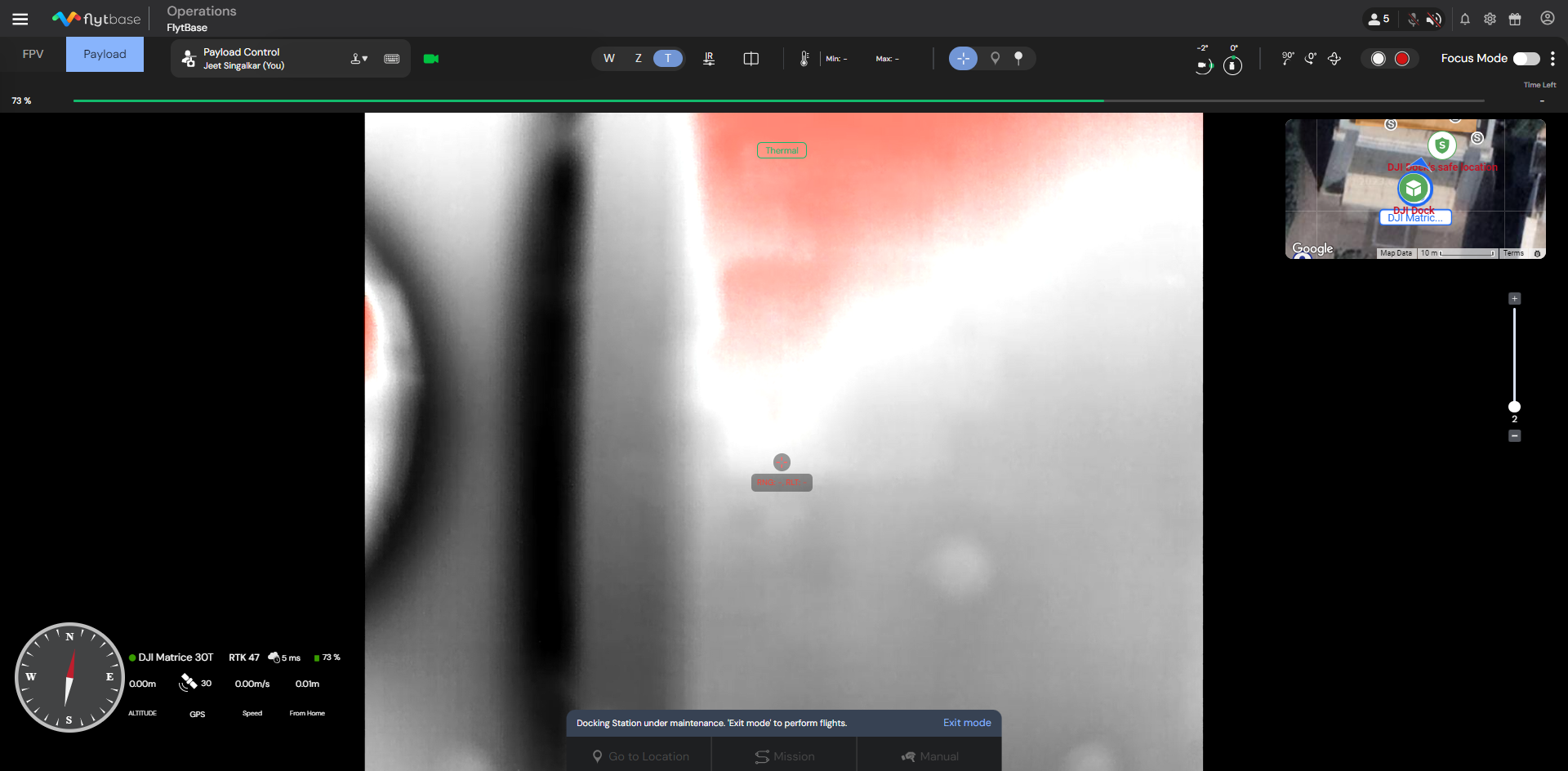
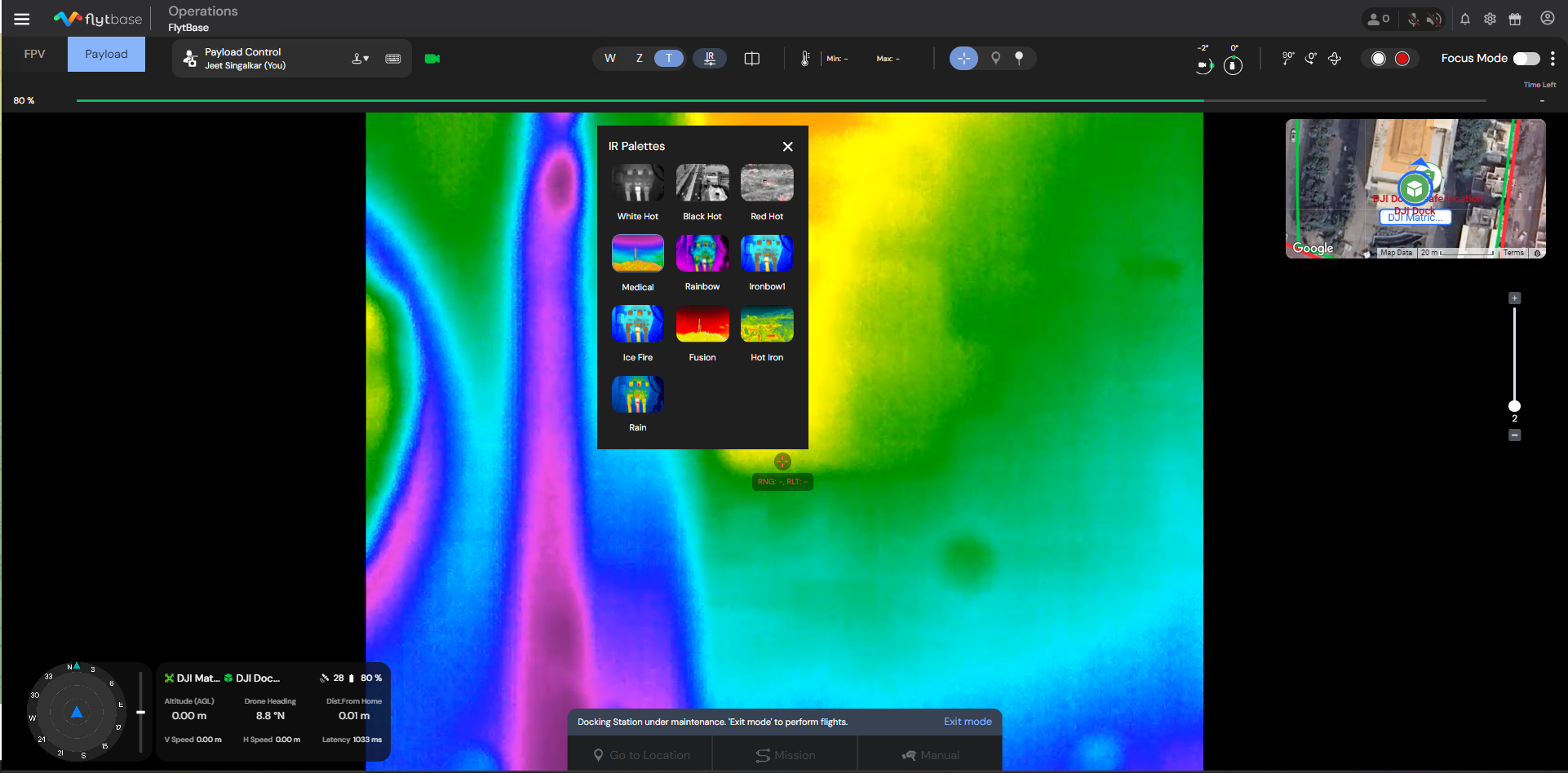
จานความร้อน:
หากต้องการสลับระหว่างแผงระบายความร้อนต่างๆ ให้คลิกที่ปุ่ม
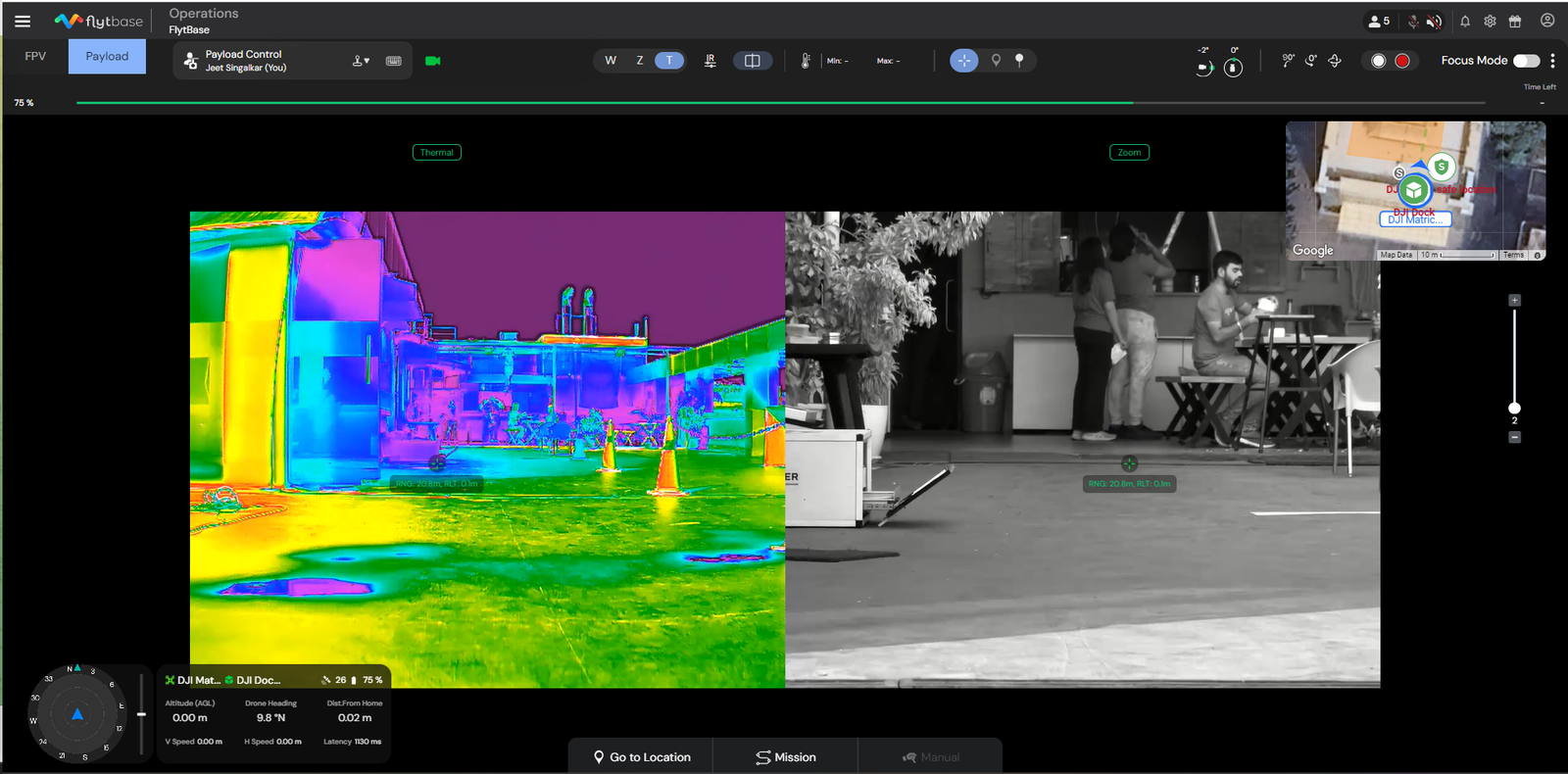
โหมดคู่:
โหมดคู่ช่วยให้คุณมีภาพจากกล้องความร้อนและซูมในมุมมองเดียว
หากต้องการเปิดใช้งานโหมดคู่ให้คลิกที่ปุ่ม
การควบคุมกิมบอล
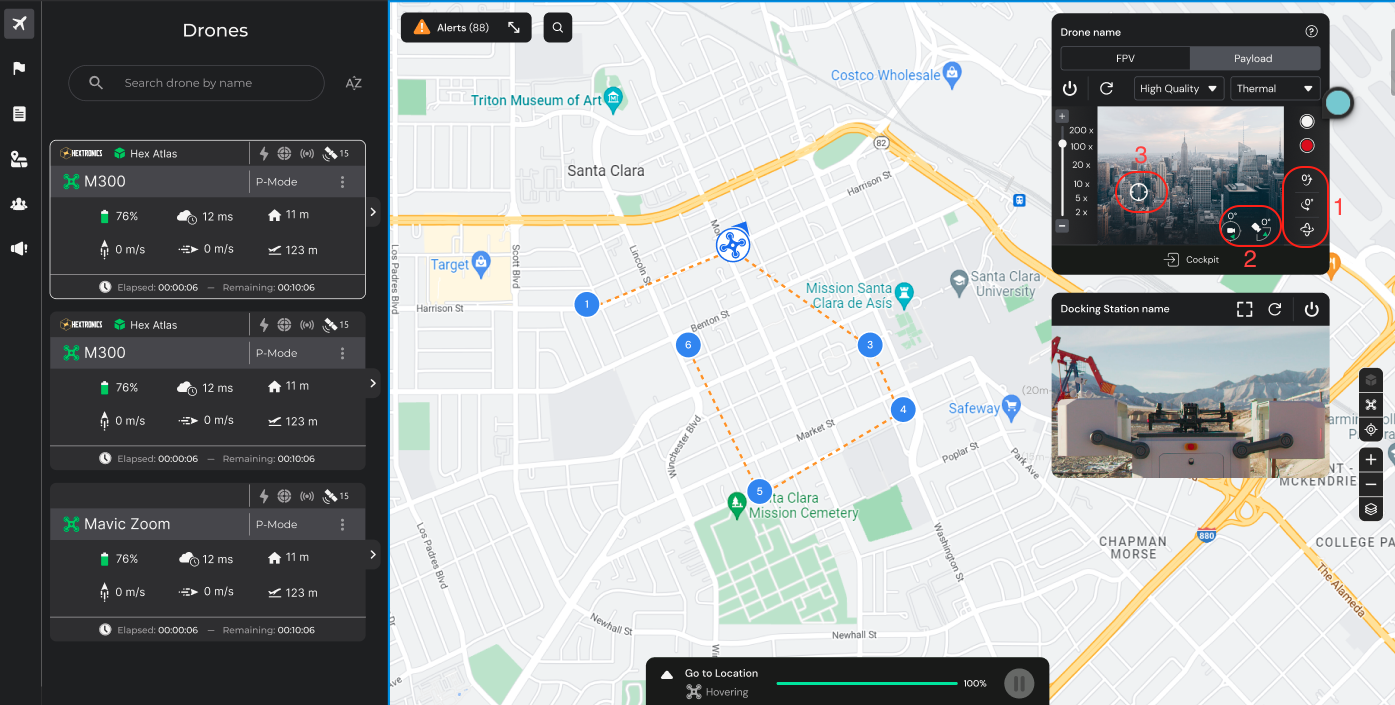
คุณสามารถควบคุม gimbal ได้อย่างสมบูรณ์ด้วยตัวเลือกต่อไปนี้:
- ค่าที่ตั้งล่วงหน้า:ค่าที่ตั้งไว้ล่วงหน้าเหล่านี้ทำหน้าที่เป็นการกำหนดค่าที่กำหนดไว้ล่วงหน้า ซึ่งคุณสามารถสลับระหว่างกันได้อย่างง่ายดาย ช่วยให้สามารถปรับค่าได้อย่างรวดเร็วและได้มุมมองกล้องที่ต้องการโดยไม่ต้องกำหนดค่าพารามิเตอร์แต่ละรายการด้วยตนเอง
- รีเซ็ตความเอียง: ตั้งค่ามุมเอียงเป็น -90 องศา
- รีเซ็ตมุมเอียงของ gimbal: รีเซ็ตมุมหันของ gimbal เป็น 0 องศา
- รีเซ็ตกิมบอลทั้งหมด: รีเซ็ตกิมบอลทั้งหมดเป็นตำแหน่งเริ่มต้น
- ดูมุมแพนและเอียงของ Gimbal:ดูภาพรวมของมุมแพนและเอียงของ gimbal ในปัจจุบันเพื่อการวางตำแหน่งที่แม่นยำ
- ดับเบิลคลิกเพื่อย้ายกิมบอล:การคลิกสองครั้งที่สตรีมสดช่วยให้คุณปรับตำแหน่งของ gimbal และโฟกัสไปรอบๆ จุดที่คลิกได้ โดยให้มุมมองที่ปรับแต่งตามความต้องการในการถ่ายภาพของคุณ
- ลากเพื่อย้ายกิมบอล:ใช้เมาส์เพื่อคลิกซ้ายแล้วลากเคอร์เซอร์เพื่อเลื่อน gimbal ไปในทิศทางที่ต้องการ การเคลื่อนไหวของ gimbal จะเป็นไปตามการเคลื่อนไหวของเคอร์เซอร์ อ้างอิงถึงรูปภาพต่อไปนี้เพื่อทำความเข้าใจวิธีการทำงาน:

การปรับสเกลการซูม
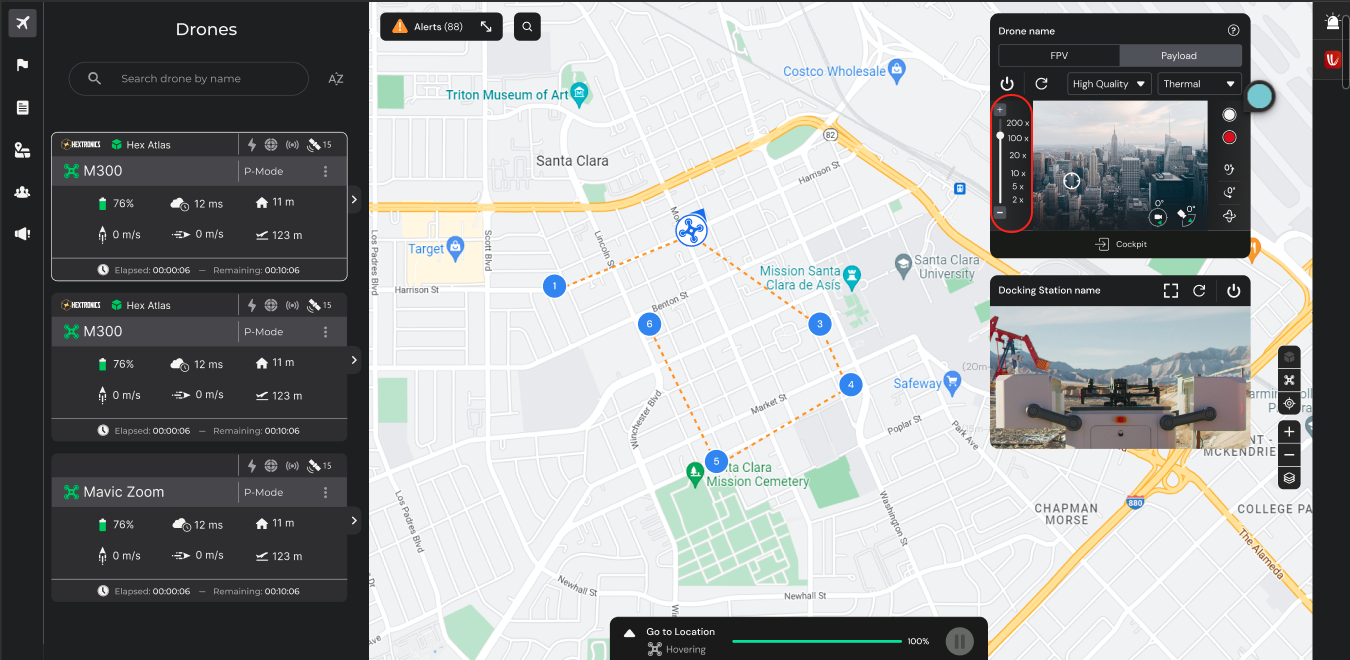
คุณสามารถปรับขนาดการซูมได้อย่างละเอียดโดยการปรับแถบเลื่อนการซูมโดยเฉพาะ เลื่อนไปทางไอคอน "+" เพื่อซูมเข้า และเลื่อนไปทางไอคอน "-" เพื่อซูมออก ช่วยให้สามารถควบคุมระดับการขยายที่ต้องการได้อย่างแม่นยำ
การจับไฟล์มีเดีย
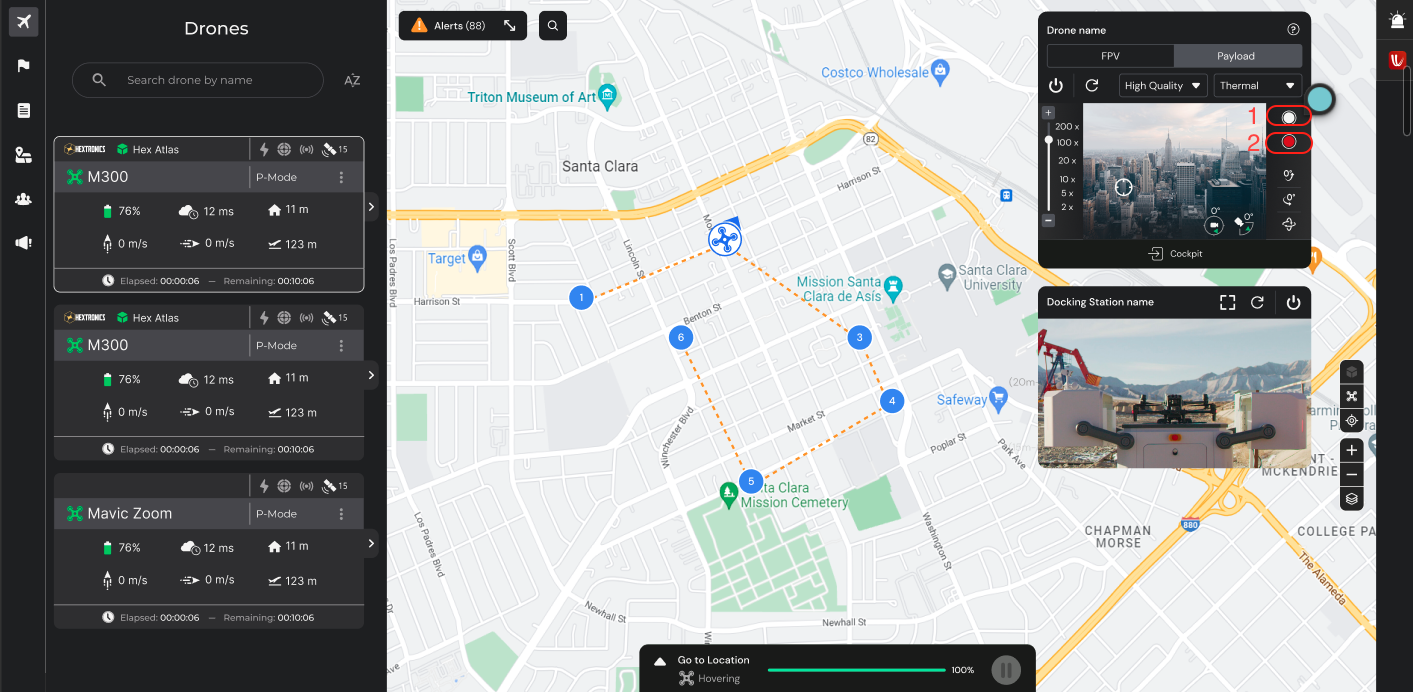
เพียงคลิกปุ่มเฉพาะเพื่อเก็บข้อมูลระหว่างเที่ยวบิน:
- จับภาพ
- เริ่มบันทึกวิดีโอ
Cockpit ดู
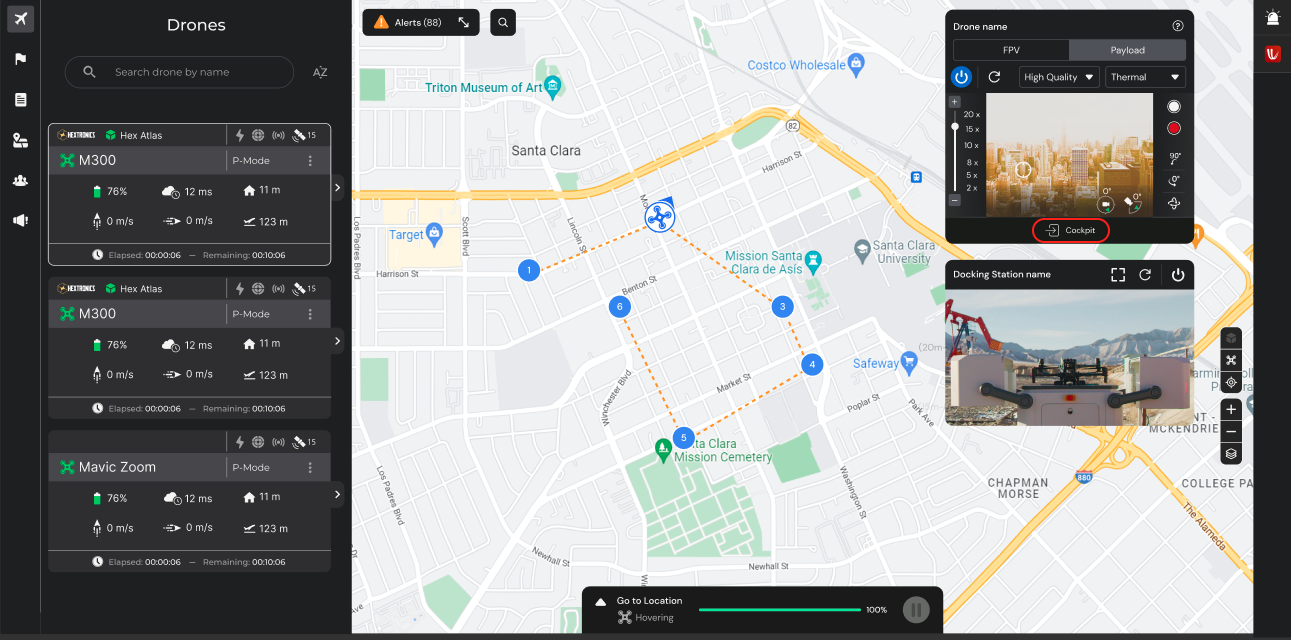
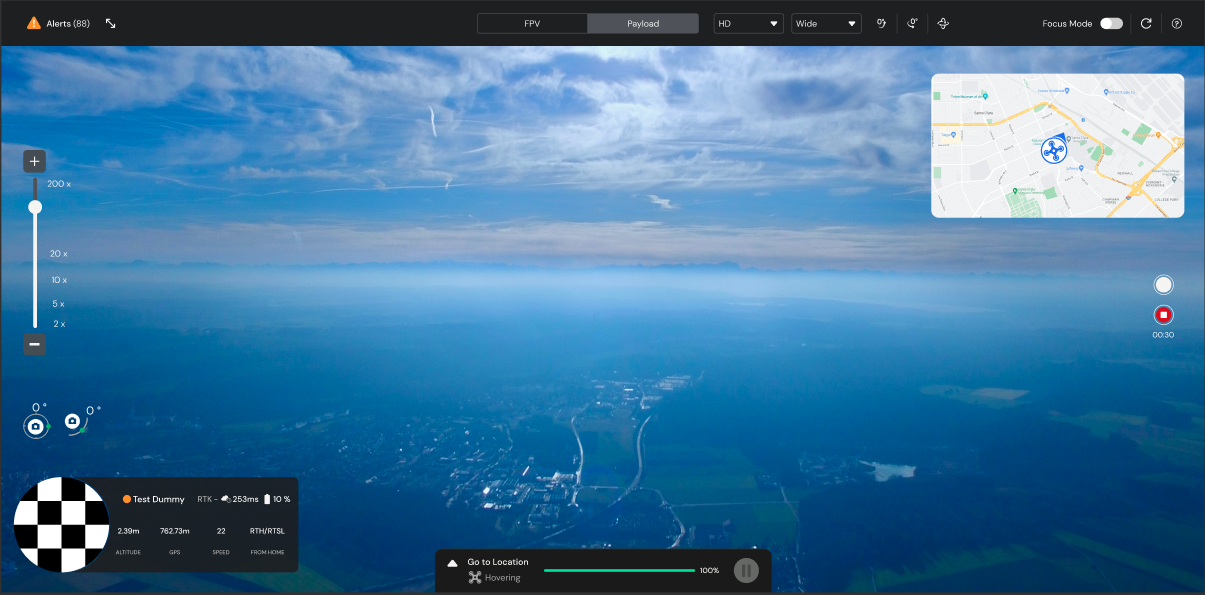
คลิกที่มุมมอง cockpit เพื่อดูมุมมองที่สมจริงของสภาพแวดล้อมรอบตัวโดรน มุมมองนี้ช่วยให้ผู้ปฏิบัติงานควบคุมโดรนจากระยะไกลได้ราวกับว่าตนมีอยู่จริงภายใน ช่วยเพิ่มการรับรู้สถานการณ์และความสามารถในการควบคุมระหว่างการบิน
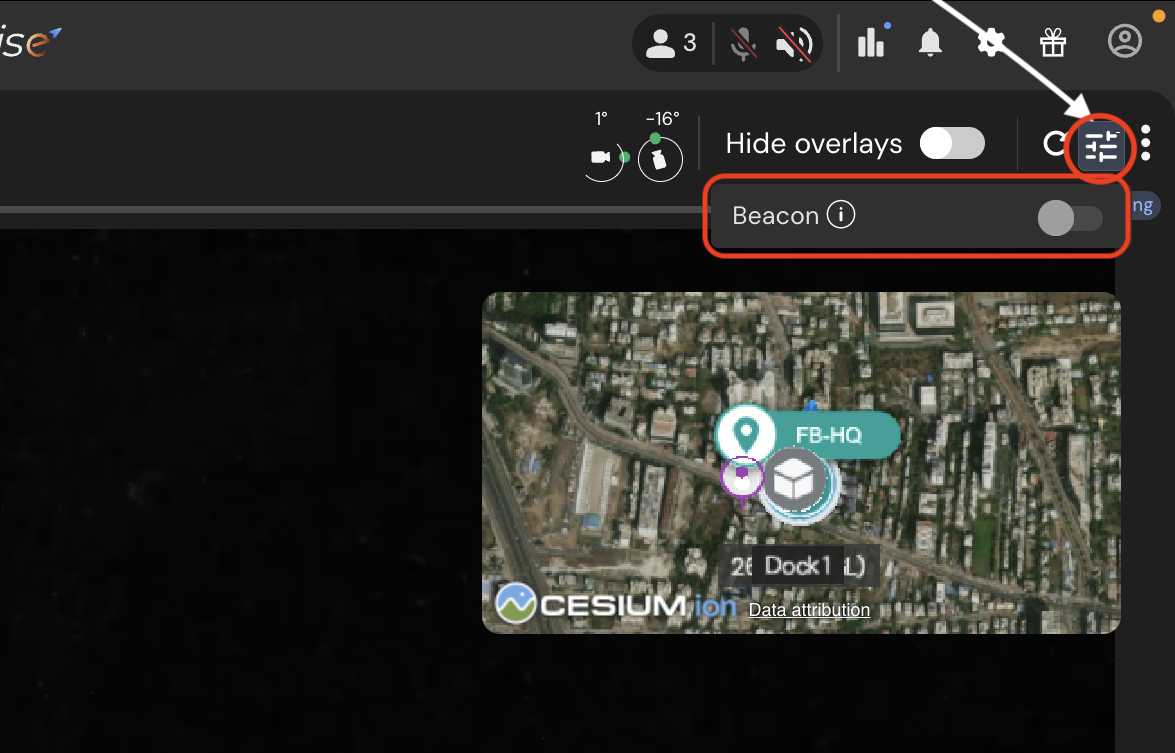
ไฟบีคอน
ไฟบีคอนเป็นคุณสมบัติที่สำคัญสำหรับการมองเห็นและความปลอดภัยของโดรน โดยเฉพาะอย่างยิ่งในช่วงที่มีแสงน้อยหรือปฏิบัติการในเวลากลางคืน FlytBase Dashboard ให้ตัวเลือกในการเปิดหรือปิดไฟสัญญาณตามความต้องการในการปฏิบัติงาน
- เมื่ออยู่ในโหมด Cockpit หากต้องการเปิดไฟ ให้คลิกที่ จะแสดง Beacon Toggle
- ใช้สวิตช์สลับเพื่อเปิดหรือปิดไฟบีคอนตามต้องการ
การสลับคุณภาพฟีดวิดีโอ
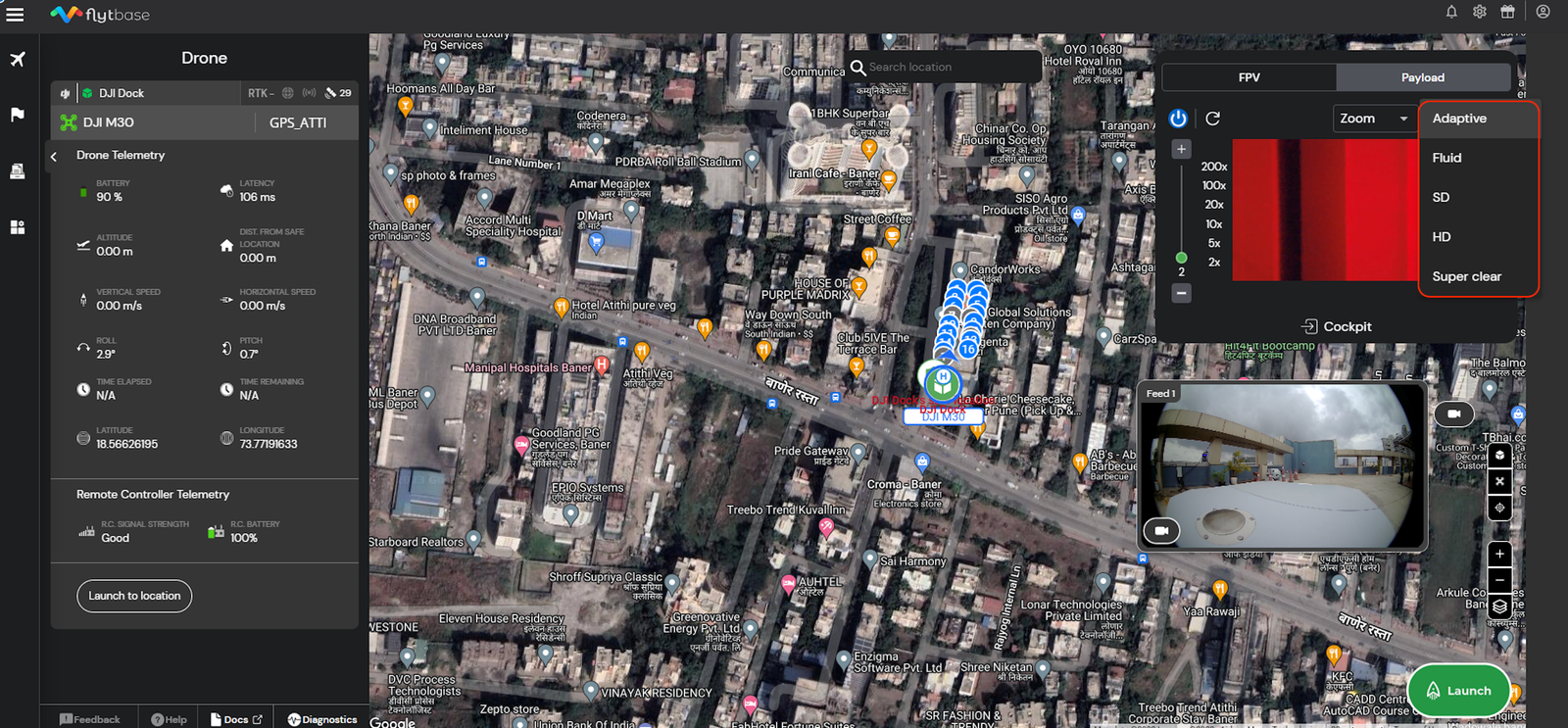
คุณภาพฟีดวิดีโอสามารถปรับได้ตามความต้องการกรณีการใช้งานเฉพาะ ช่วยให้คุณสามารถปรับคุณภาพสตรีมวิดีโอให้เหมาะสมตามความต้องการและความต้องการของสถานการณ์ปัจจุบัน คุณสามารถเลือกจากตัวเลือกเช่น:
- ปรับตัวได้
- ของไหล
- SD (ความคมชัดมาตรฐาน)
- HD (ความคมชัดสูง)
- ชัดเจนสุดๆ
รีเฟรชฟีดวิดีโอ
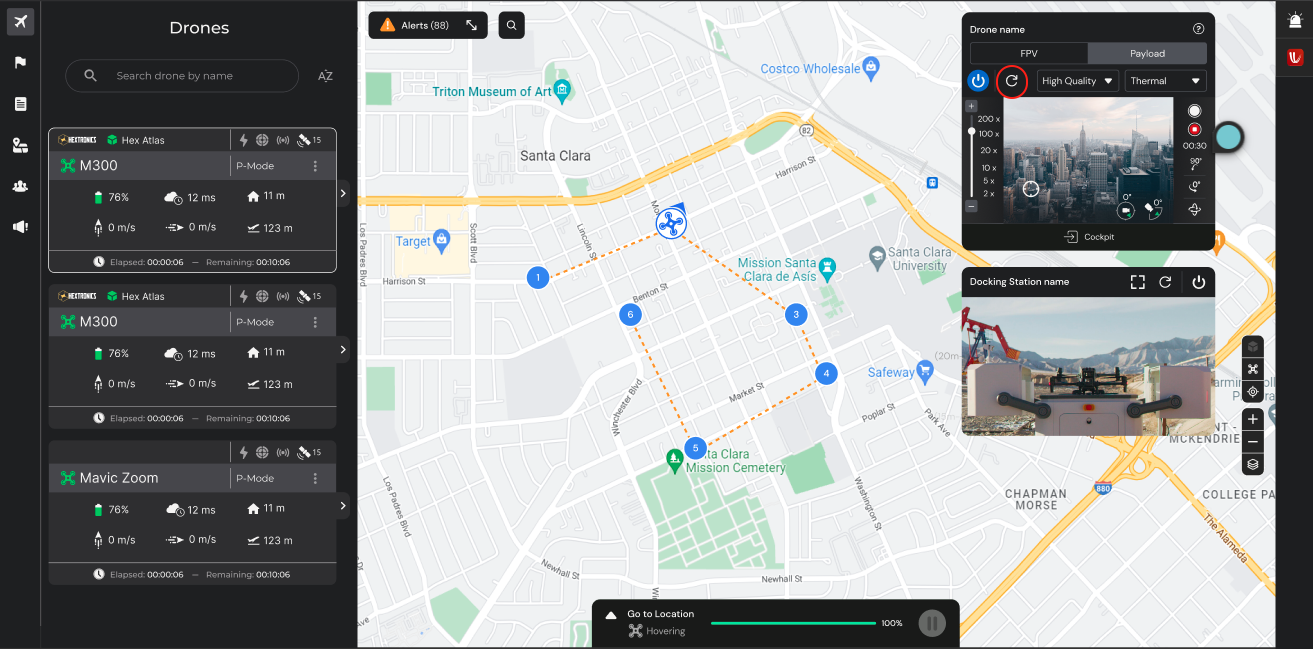
เมื่อใช้ปุ่มรีเฟรชสตรีมวิดีโอ คุณสามารถอัปเดตหรือรีเฟรชสตรีมวิดีโอสดที่แสดงบนแดชบอร์ดได้ด้วยตนเอง คุณสมบัตินี้มีประโยชน์เมื่อฟีดวิดีโอไม่พร้อมใช้งานหรือค้างเนื่องจากปัญหาเครือข่าย ทำให้มั่นใจได้ว่าคุณสามารถรักษาฟีดภาพได้อย่างต่อเนื่องและไม่สะดุดระหว่างการใช้งานโดรนระยะไกล
Was this helpful?