
Anotações
Um guia para marcar notas de observação feitas por operadores remotos para registrar informações ou eventos importantes durante um voo.
As anotações são marcadores que você coloca no mapa durante uma missão. Use-os para sinalizar pontos de interesse, traçar caminhos de inspeção ou delinear uma área a ser revisitada. As anotações permanecem no site e ficam visíveis para qualquer pessoa da sua equipe, portanto, elas funcionam como um bloco de anotações compartilhado entre voos.
Você também pode enviar o drone para um local anotado ou fazer com que ele vire e observe o local, sem sair do painel Anotações.
Tipos de anotação
Você pode colocar três tipos de anotação:
| Tipo | O que é isso | Como colocar |
|---|---|---|
| Apontar | Um único marcador em uma coordenada. Suporta um ícone personalizado e uma altitude alvo. | Clique uma vez no mapa. |
| Linha | Um caminho feito de dois ou mais pontos conectados. | Clique em cada ponto ao longo do caminho no mapa e pressioneDigitar. |
| Forma | Uma área fechada (polígono). | Clique em cada vértice da área no mapa e pressioneDigitar. Arraste os vértices ou pontos médios para refinar a forma. |
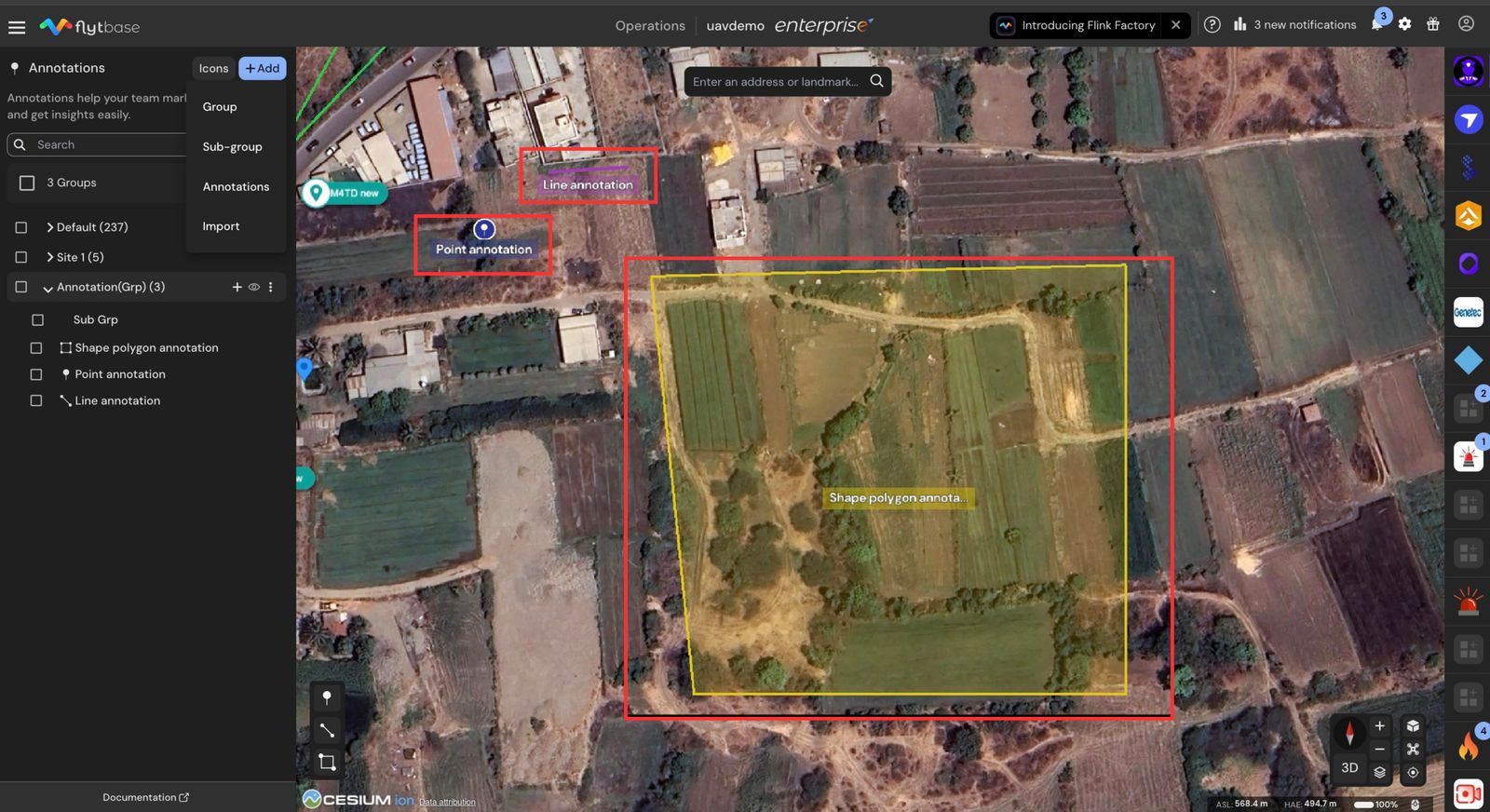
Criando anotações
Você pode adicionar uma anotação de duas maneiras:
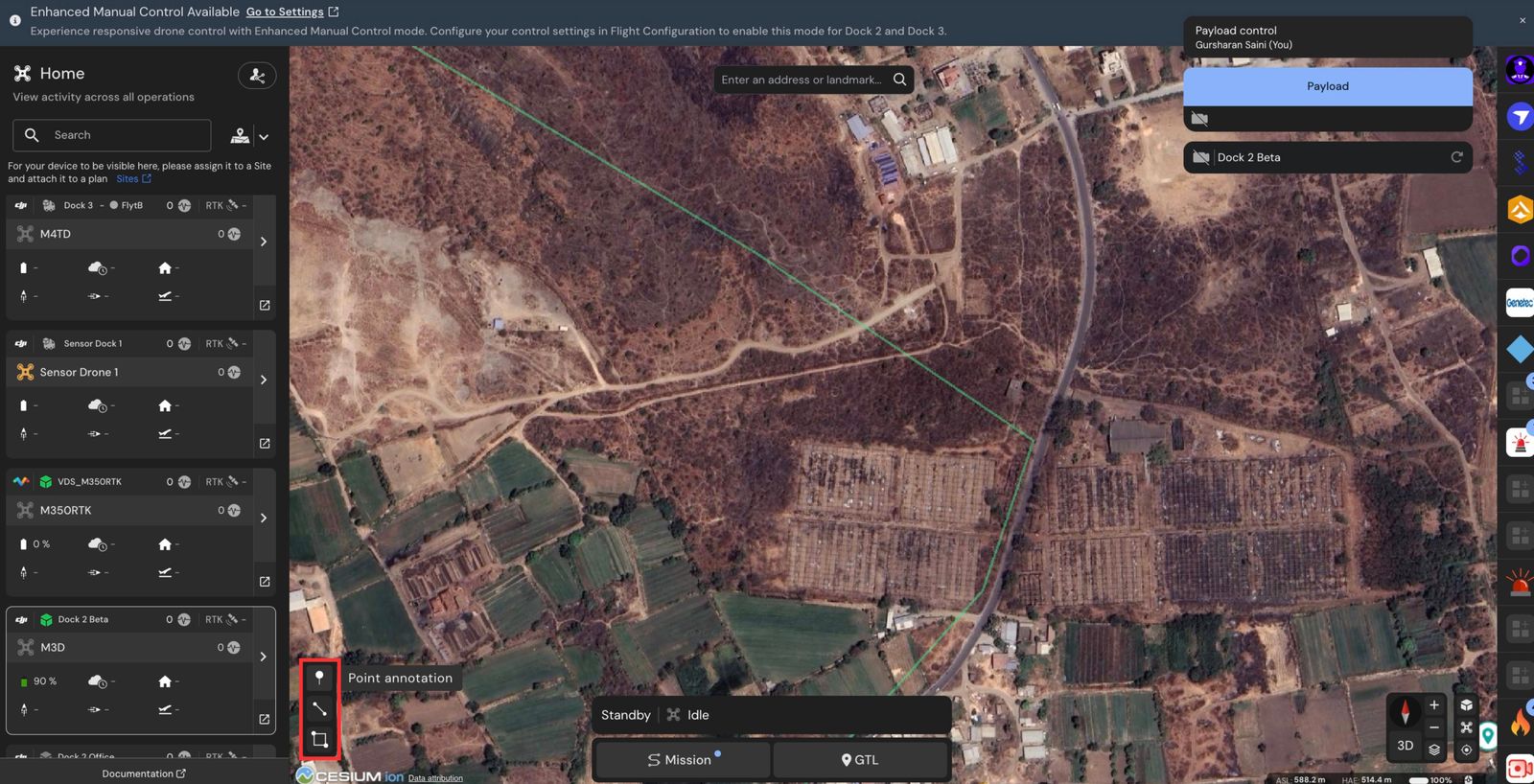
- Use o ícone Anotações // localizado no canto inferior esquerdo da visualização do mapa e escolha a ferramenta de ponto, linha ou área.
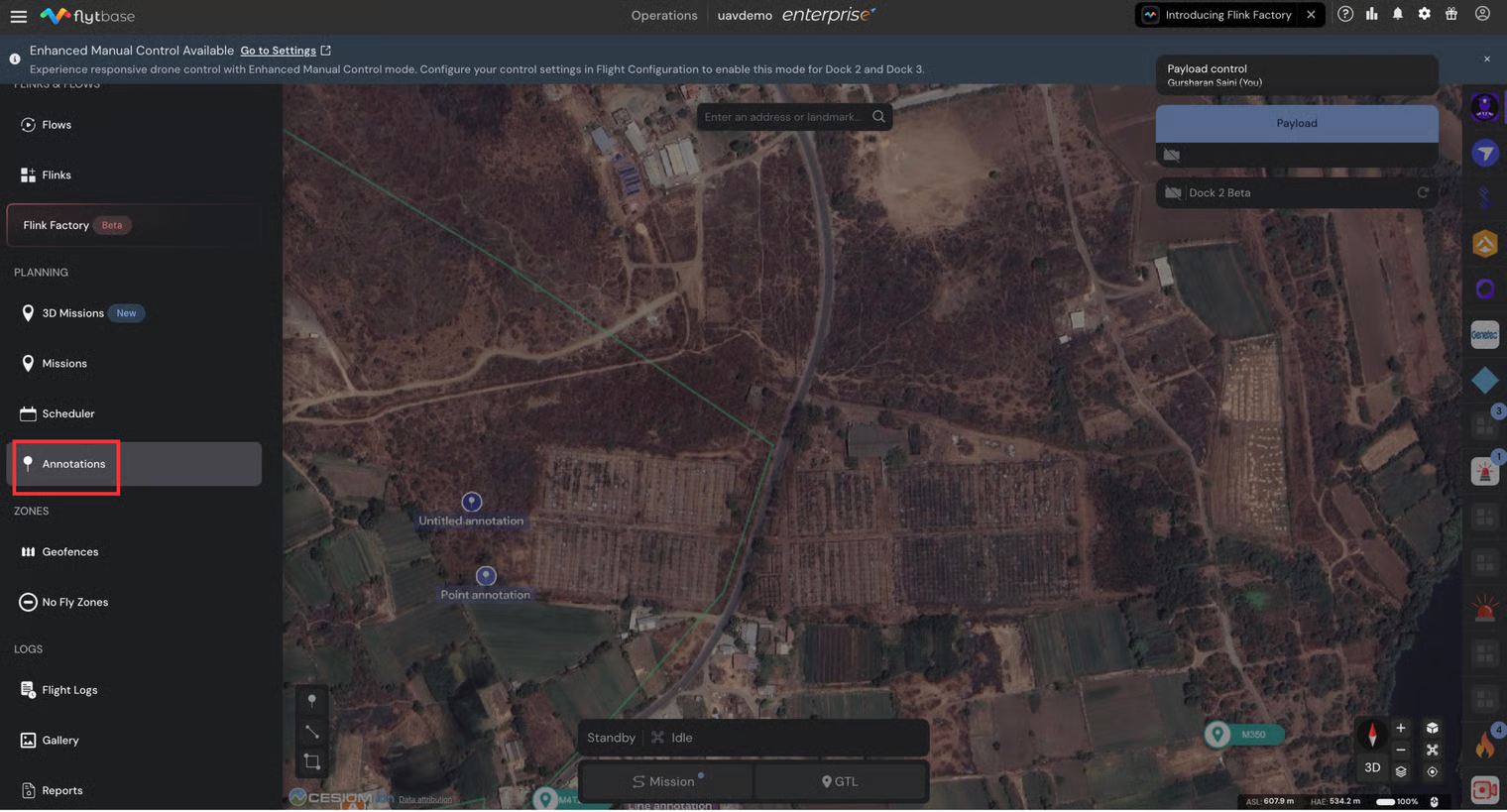
- Abra a guia Anotações, clique emAdicionare escolhaAnotaçõespara iniciar uma anotação de ponto imediatamente.
Quando o editor abrir, preencha os campos necessários. As edições são salvas automaticamente conforme você digita, move o marcador ou altera um valor — não há um botão Salvar separado.
Como usar anotações durante o voo?
- Clique no ícone Anotações // localizado no canto inferior esquerdo da visualização do mapa, conforme você deseja anotar um ponto, linha ou área.
Adicionando uma anotação de ponto
- Para adicionar anotações de pontos, clique com o botão esquerdo no local desejado no mapa.
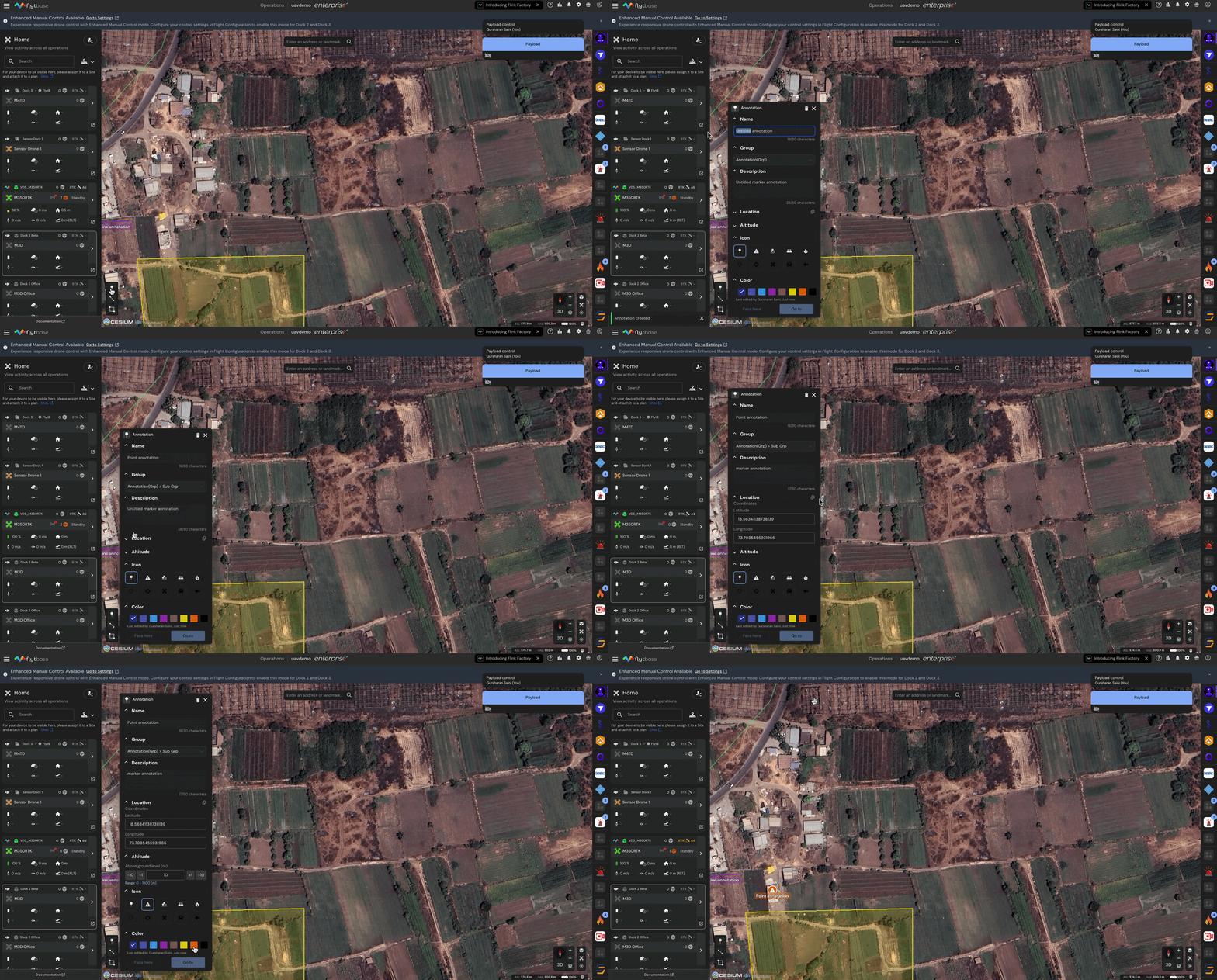
- Uma caixa de diálogo aparecerá, permitindo ao operador inserir uma descrição, escolher qualquer grupo ou subgrupo, editar a latitude e longitude do local, adicionar altitude relativa ao ponto de decolagem, atribuir uma etiqueta colorida e salvá-los.
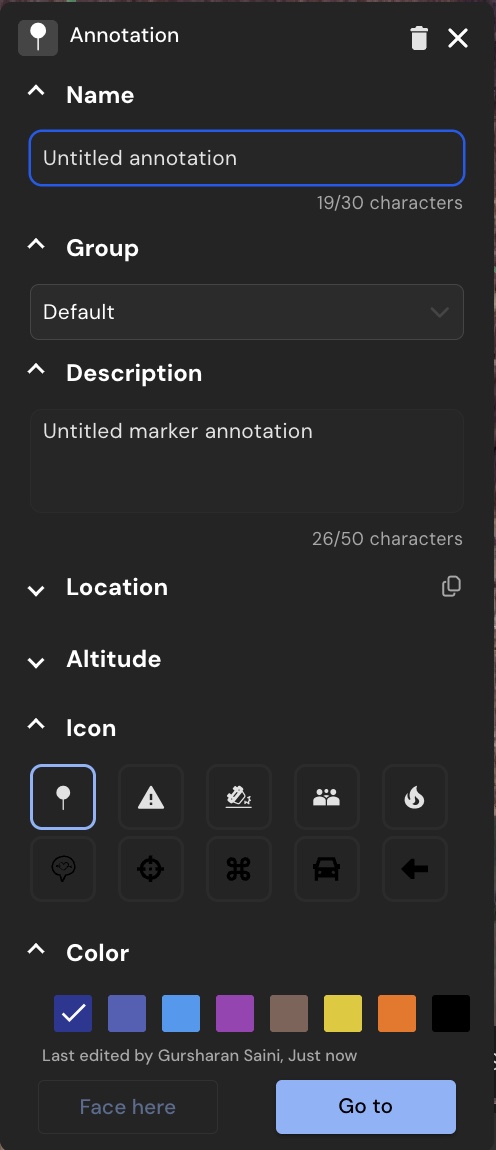
Ações em voo em uma anotação de ponto
Uma anotação de ponto possui dois botões de ação na parte inferior de seu editor, para uso durante um voo ativo:
Enfrente aqui
Gira o drone e lança o gimbal para que a câmera fique apontada para o local anotado, usando a altitude definida na anotação.
Face Here só é executado quando:
- O drone éarmado e pairando(nenhum outro modo de voo está ativo).
- Atualmente você detém o controle do drone.
Se o botão estiver desativado, passe o mouse sobre ele para ver o porquê.
Vá para o local
Envia o drone para as coordenadas e altitude da anotação. Se uma missão estiver em andamento, ela será pausada primeiro; o painel GTL abre com as coordenadas pré-preenchidas para que você possa confirmar e executar.
Ir para localização só é executado quando:
- A doca está online ou o drone já está armado.
- Atualmente você detém o controle do drone (ou o usuário que tem o controle está offline).
Para obter mais informações sobre GTL, consulte a seção Ir para local (GTL). Consulte a documentação a seguir para saber mais sobre 'Ir para o local':
Adicionando uma anotação de linha
- Para adicionar uma anotação de linha, clique com o botão esquerdo nos locais desejados no mapa e pressione ‘Enter’.

- Uma caixa de diálogo aparecerá, permitindo ao operador digitar notas, atribuir uma etiqueta colorida e salvá-las.
Adicionando uma anotação de forma
- Para adicionar uma anotação de forma, clique com o botão esquerdo no local desejado no mapa, arraste seus vértices ou pontos de controle nos segmentos para ajustar sua forma e localização e pressione 'Enter'.

- Uma caixa de diálogo aparecerá, permitindo ao operador digitar notas, atribuir uma etiqueta colorida e salvá-las.
Para revisar as mensagens anotadas do operador
- Navegue atéAnotaçõesseção dentro da gaveta de navegação, para ver todas as anotações marcadas no mapa.
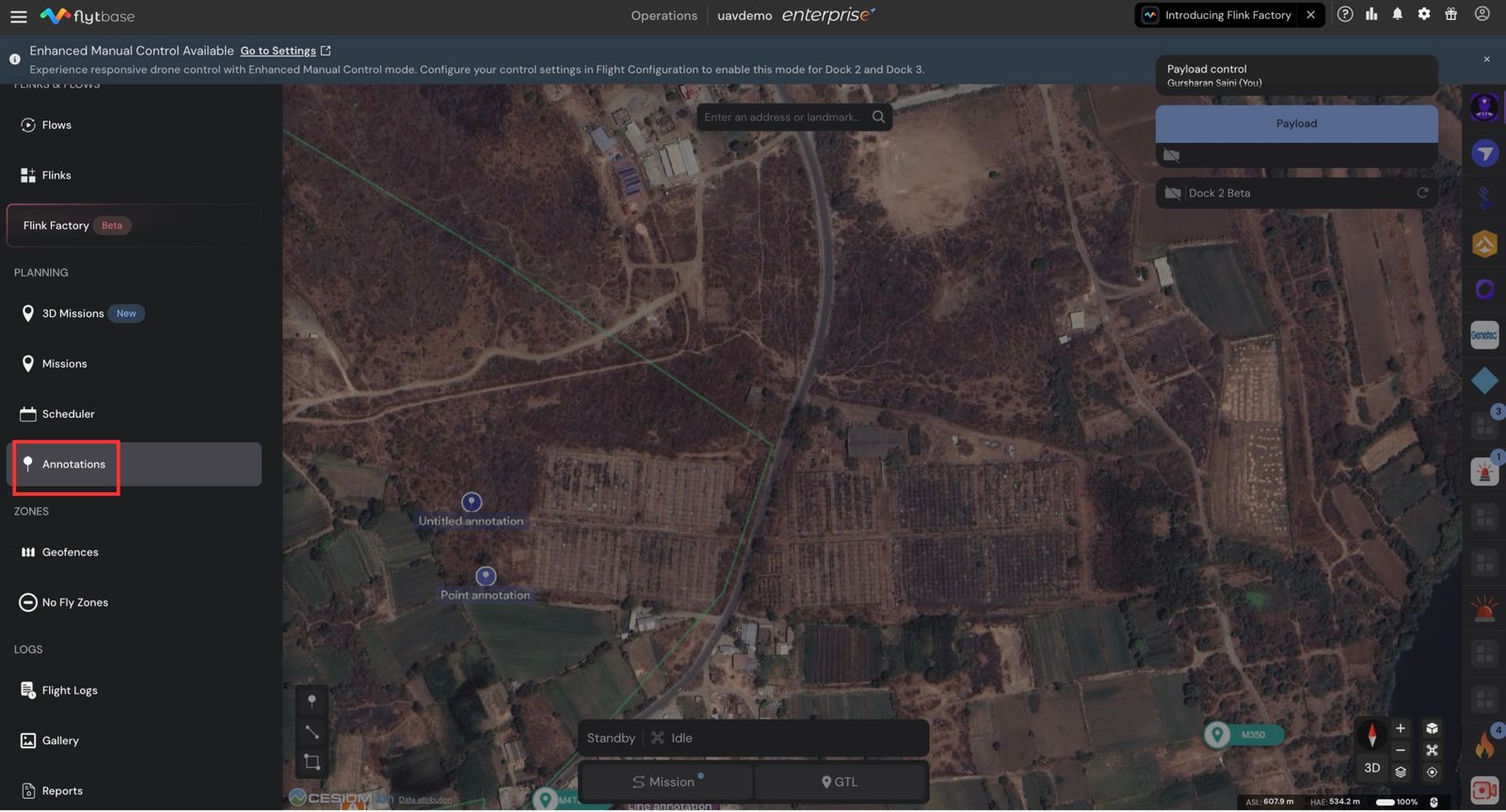
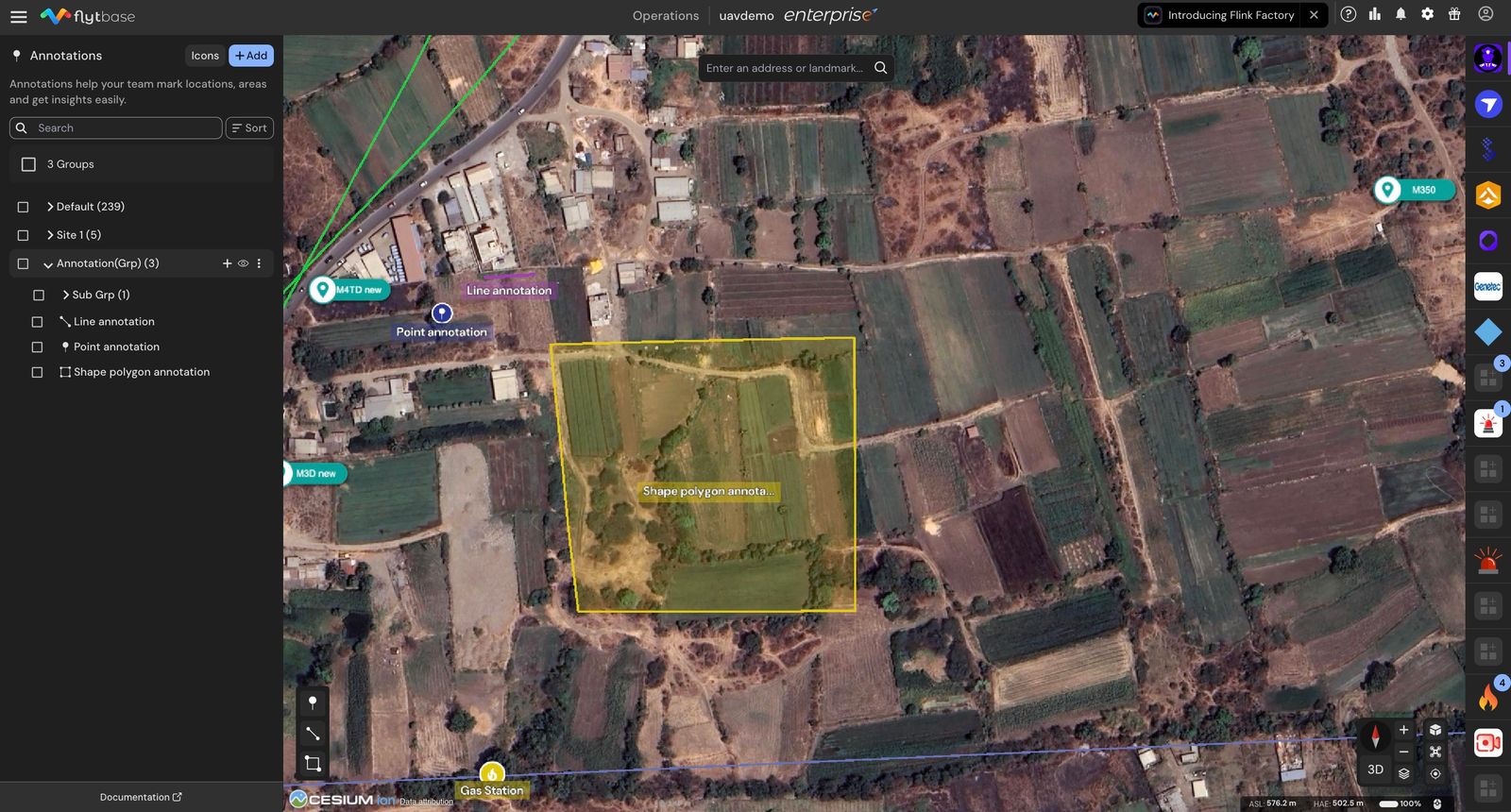
- Edite, pesquise ou filtre entre diversas anotações atribuídas pelos operadores.
- O painel lista todos os seus grupos, subgrupos e anotações individuais e fornece ferramentas para adicioná-los, organizá-los, importá-los e editá-los.
As anotações são notas adesivas do operador durante o voo e podem servir como uma referência valiosa para voos futuros, ajudando a garantir operações de voo seguras e eficientes.
Consulte a documentação a seguir para saber mais sobre como revisar os registros de voo pós-voo.
Was this helpful?