
Flows
Flows são automações FlytBase que detectam eventos, como alarmes ou atividade de voo, e acionam uma resposta definida, como lançar um drone ou notificar a equipe.
Flowsno FlytBase é um recurso dinâmico projetado para agilizar a eficiência operacional, configurando a resposta do drone a gatilhos de alarme específicos ou notificações operacionais. Esses fluxos de trabalho permitem a implantação de drones em resposta a diversas fontes de alarme, com a opção de que as missões sejam aprovadas manualmente ou realizadas automaticamente para eventos repetitivos. Eles também permitem que membros selecionados da organização acompanhem as operações dos drones, sendo notificados por e-mail ou SMS.
Esta capacidade capacita o sistema integradoFlinkse aumenta significativamente a capacidade de resposta em sectores como resposta a emergências, segurança e monitorização de infra-estruturas, reduzindo os tempos de resposta e a necessidade de intervenção humana constante.
Tipos de fluxo
Ao criar um Flow, você escolhe de que tipo ele é:
| Tipo de fluxo | O que isso faz |
|---|---|
| Alarmes | Responde a um alarme disparado lançando um drone, seja para o local do alarme ou voando em uma missão escolhida. |
| Notificações operacionais | Envia uma notificação (por e-mail) quando ocorre um evento de voo. |
Alarme Flows depende defontes de alarme, que você configurou primeiro comoFlinks. Veja o companheiroAlarmesguia para criar uma fonte de alarme e seu URL de acionamento.
Configurando Flows
Acessando o Gerenciador Flows:
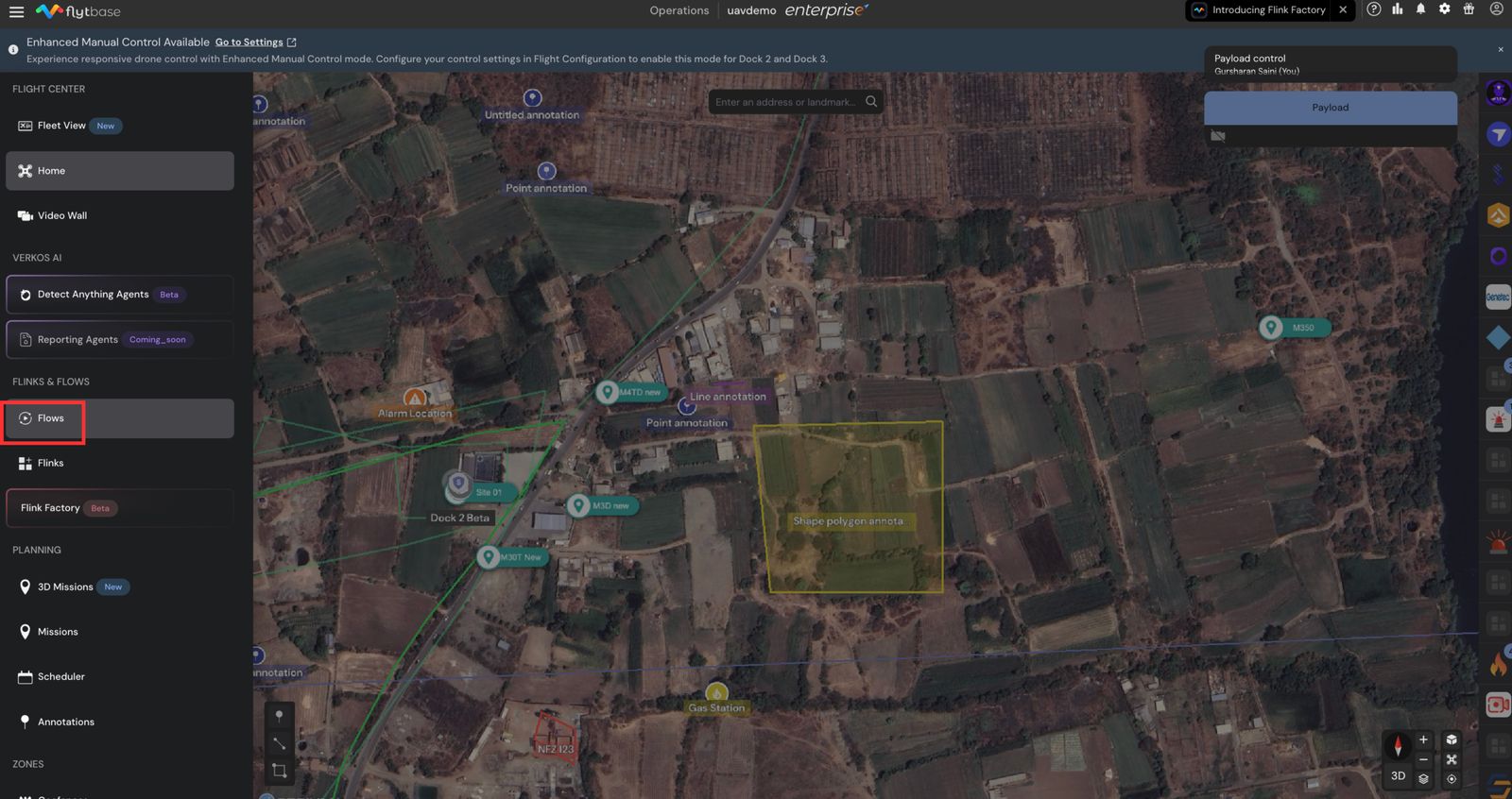
- SelecioneFlowsda gaveta de navegação para abrir oFlowsseção.
Flows Guias de seção:
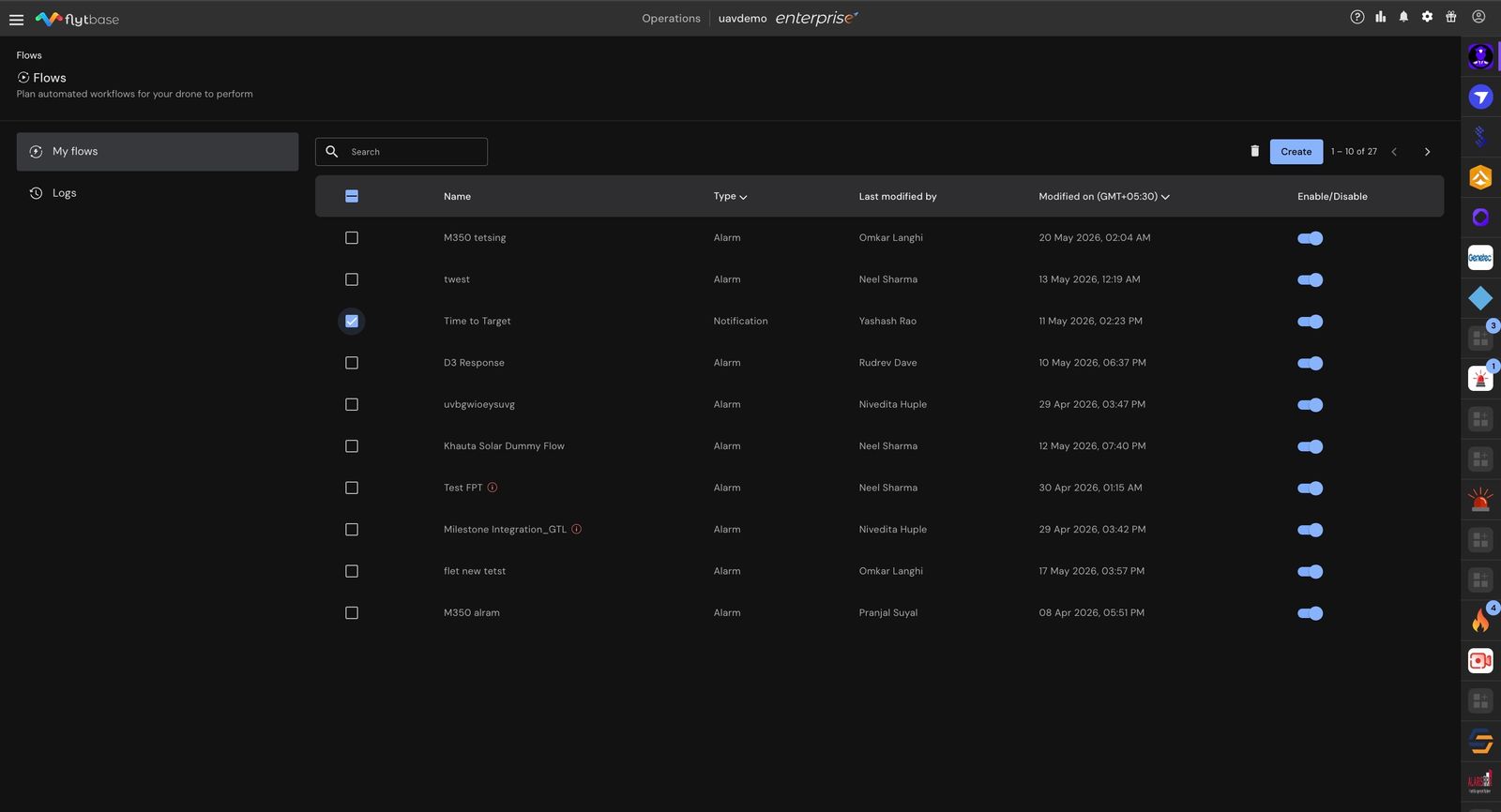
- Meu Flows: Aqui você pode criar, editar e excluir seu flows. Você também pode ativá-los e desativá-los quando necessário.
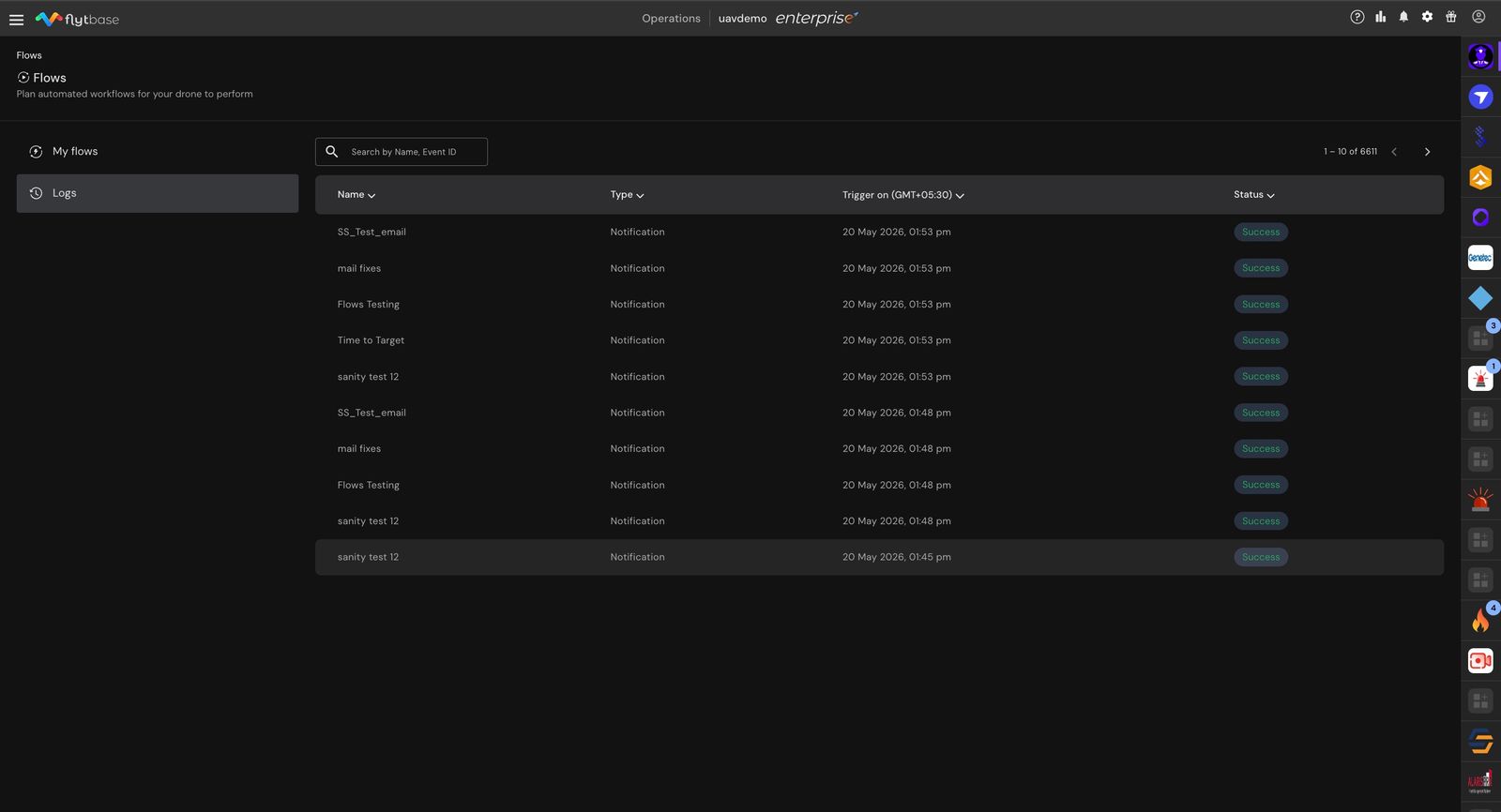
- Registros: esta guia registra o tempo de disparo e o status de cada fluxo.
Criando um novo fluxo
Para criar um novo Flow, siga as seguintes etapas:
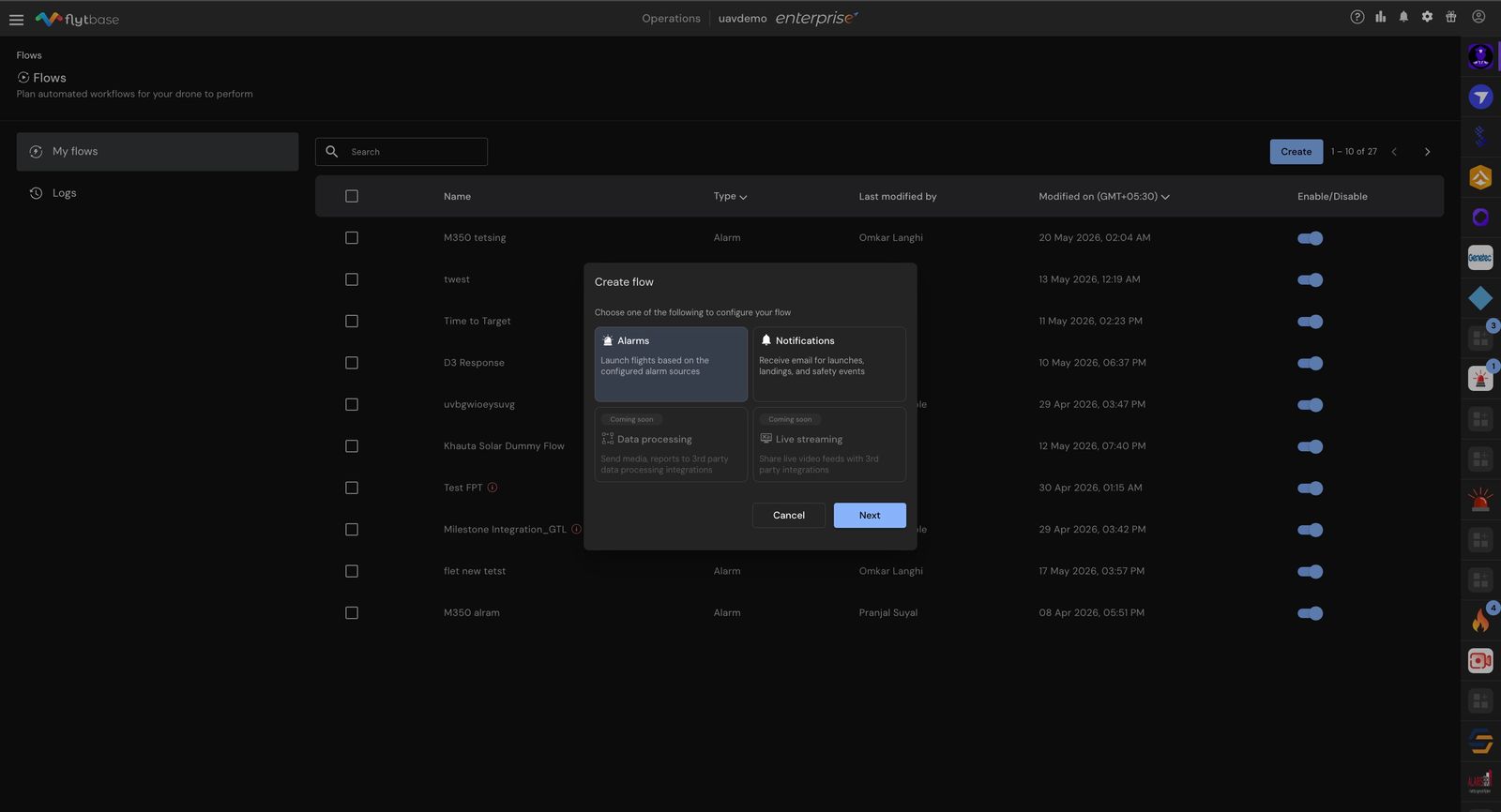
- NoMinhas automaçõesaba, clique noCriarbotão.
- Uma caixa de diálogo aparecerá solicitando que você selecione uma categoria.
Atualmente apenas alarmes e notificações baseados em flows são suportados.
Editando e Excluindo Flows:
- Paraeditarqualquer Flow, clique nele e modifique os parâmetros necessários.
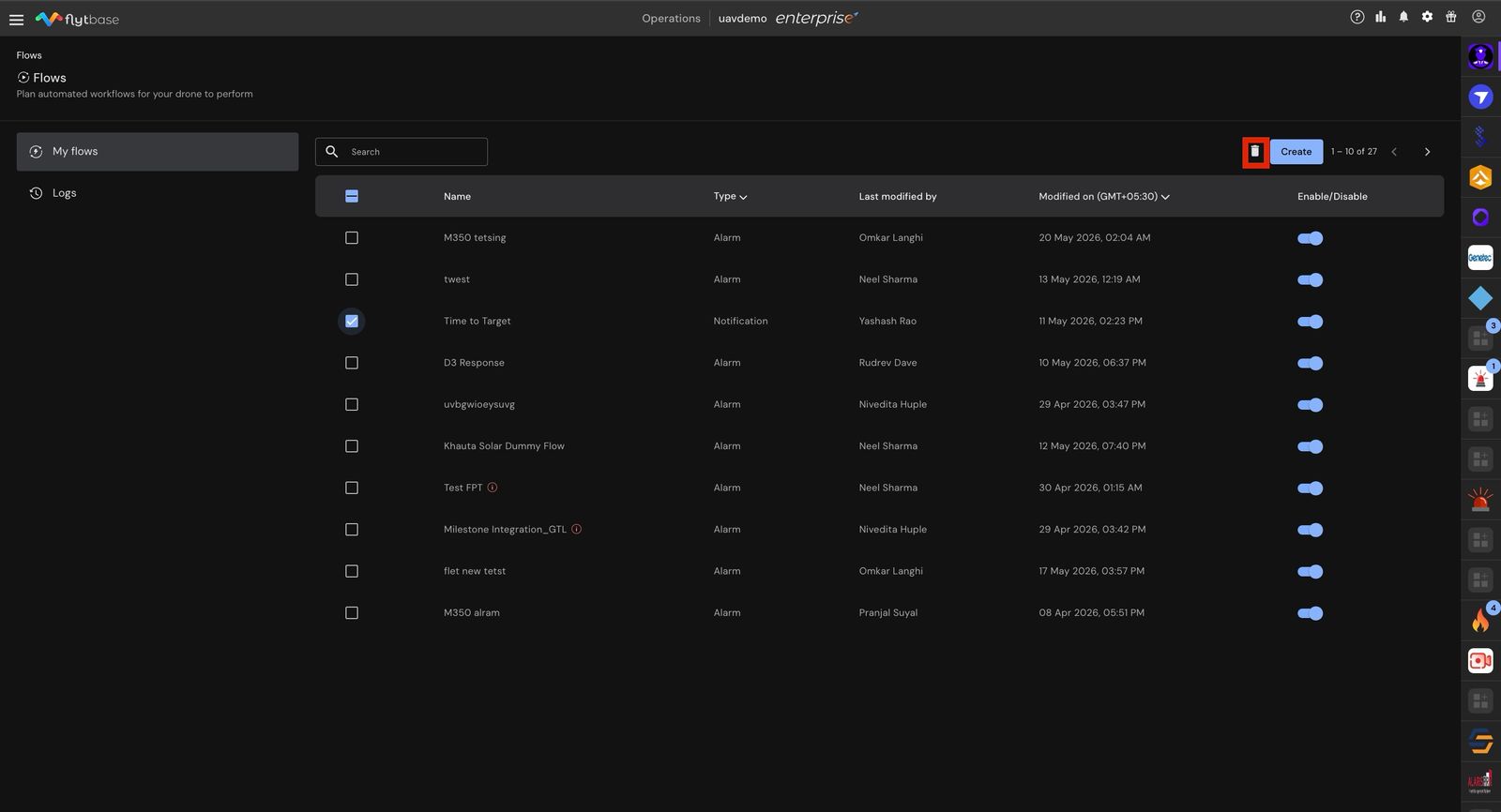
- Paraexcluira Fluxo, marque a caixa de seleção ao lado do fluxo e clique em. Confirme a exclusão no prompt que aparece.
Flows Registros
Os logs Flows fornecem um registro abrangente das atividades de automação, incluindo:
- Identificação de Notificação de Alarme/Operacional: Identifica qual alarme, evento de voo ou evento operacional iniciou a rotina de automação.
- Tempo: anota o horário em que o Flow foi ativado.
- Status: Mostra se a resposta do Flow foi bem-sucedida ou não.
Visualização detalhada do registro:
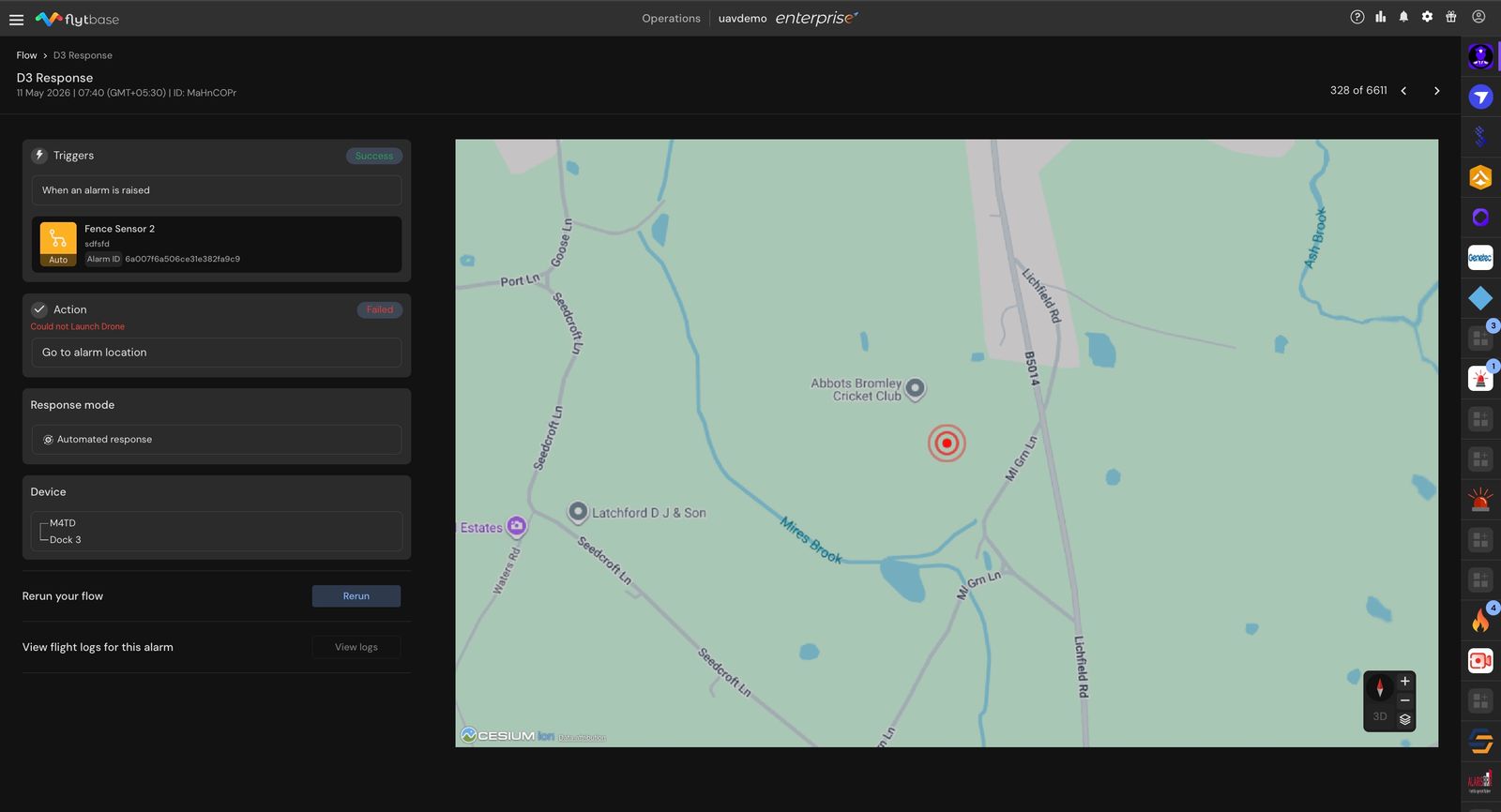
- Clicar em uma entrada de registro abre uma visualização detalhada, onde você pode ver:
- O alarme recebido e seu status.
- A ação tomada em resposta ao alarme e seu status.
- O modo de resposta e o dispositivo que respondeu.
- Opções Adicionais:
- Executar novamente o fluxo: permite executar o fluxo novamente, se necessário.
- Registros de voo: Acesse os registros do voo realizado em resposta ao alarme.
- À direita, é exibido um mapa centralizado na localização do alarme.
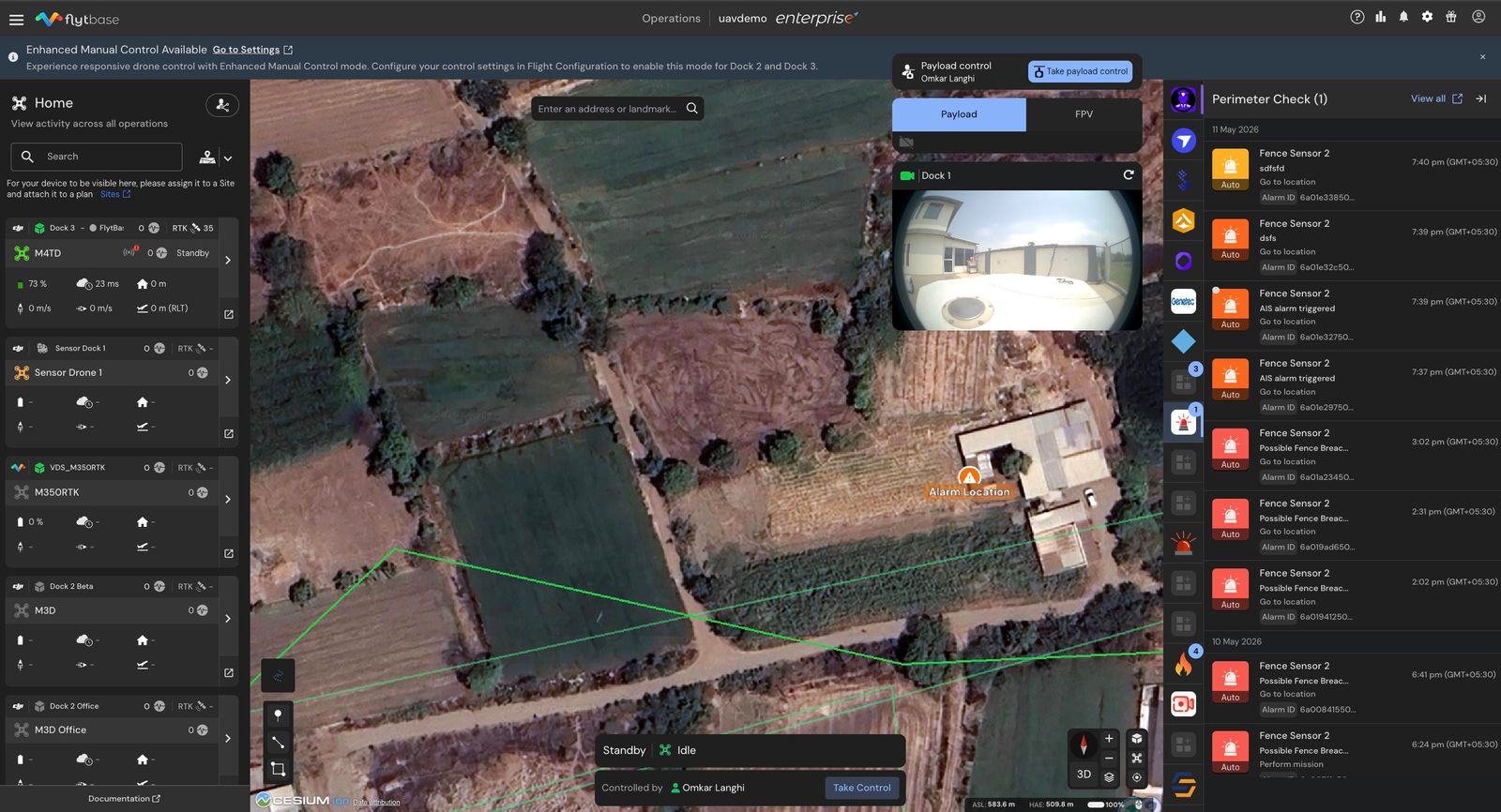
Alarme rápido e registros Flows:UMAversão condensadados registros de Alarmes e Flows podem ser encontrados noPainel de Integraçõesno lado direito do Painel. Este painel também exibe todos os Flinks, quaisquer alarmes acionados dentro desses Flinks. Além disso, se um fluxo estiver configurado com um alarme, você também poderá ver os detalhes da resposta.
Casos de uso
- Resposta de segurança automatizada:Vincule uma fonte de alarme de perímetro a umAutomatizadaalarme Fluxo para que um drone seja lançado no local da violação no instante em que um alarme é acionado — sem necessidade de operador.
- Despacho do operador no loop:Para sites confidenciais, use umManualFluxo de alarme para que um humano confirme cada lançamento comEnviar drone.
- Rotas de incidentes com script:UsarRealizar missãocom uma missão RTH pré-planejada quando você deseja que o drone voe em um caminho de inspeção conhecido e repetível em resposta a um evento.
- Manter as partes interessadas informadas:Use um fluxo de notificação para enviar e-mails automaticamente às pessoas certas sempre que ocorrer um evento importante de voo, como um alerta térmico ou detecção de objeto.
Was this helpful?