
Configurar armazenamento em nuvem privada (AWS S3)
Siga as instruções neste guia para configurar seu armazenamento em nuvem privada usando AWS S3 e habilitar o armazenamento de mídia em uma nuvem segura para suas operações autônomas de drones BVLOS.
FlytBase oferece suporte ao upload e armazenamento de mídia capturada durante operações de drones em um bucket privado do Amazon S3. Cliqueaquipara saber mais sobre o Amazon S3 e siga as instruções abaixo para configurar seu próprio bucket S3.
Etapa 1: crie/faça login em sua conta AWS
Faça login em sua conta AWS aqui:https://aws.amazon.com/.Clique emCrie uma contase uma conta não existir.
Etapa 2: criar intervalo
Vá para oBaldeno console do Amazon S3. Clique emCriar intervalopara criar um bucket na região preferencial.
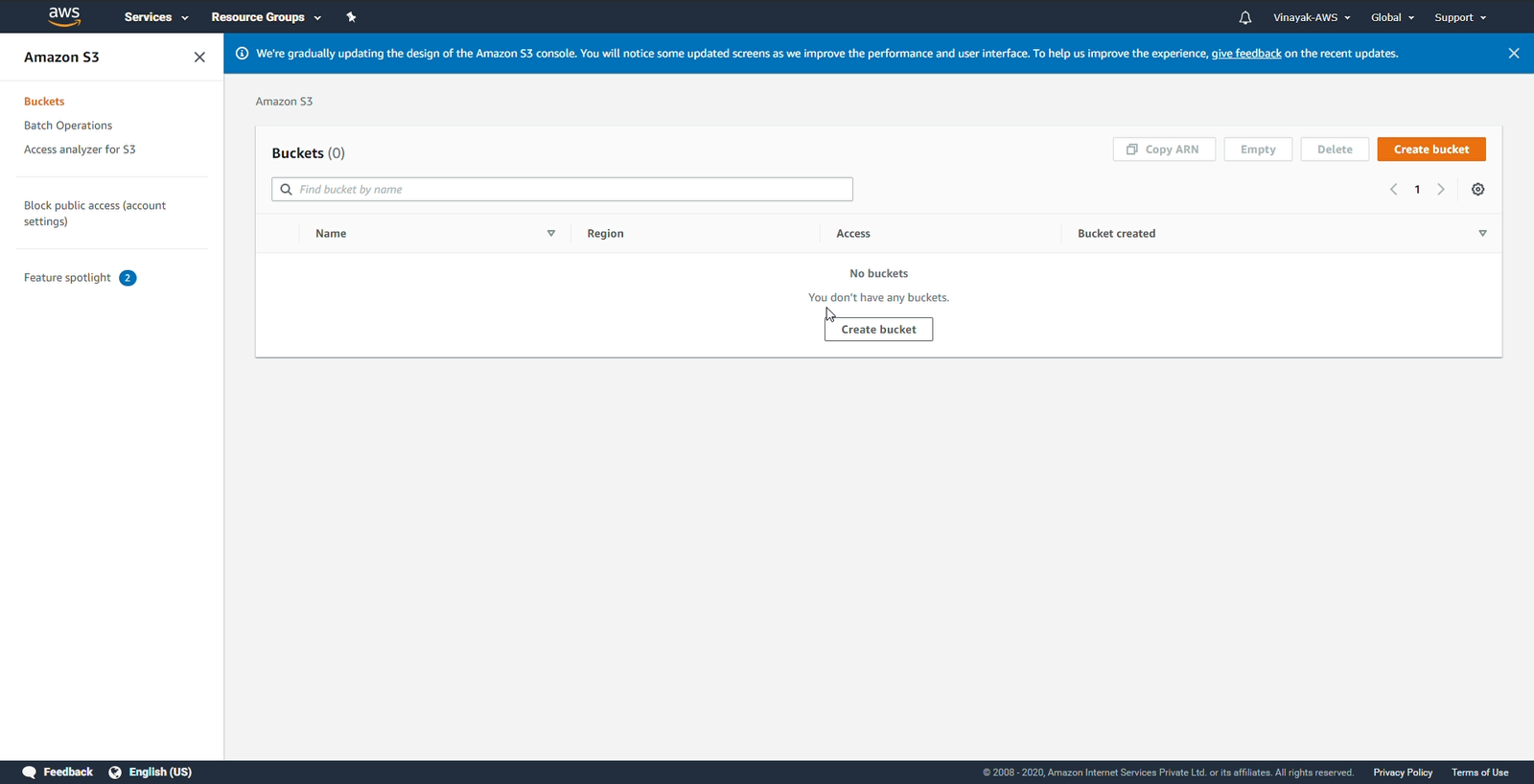
Etapa 3: ACL e propriedade do objeto
Clique emACLs habilitadase selecione Propriedade do objeto paraProprietário do bucket preferencial.
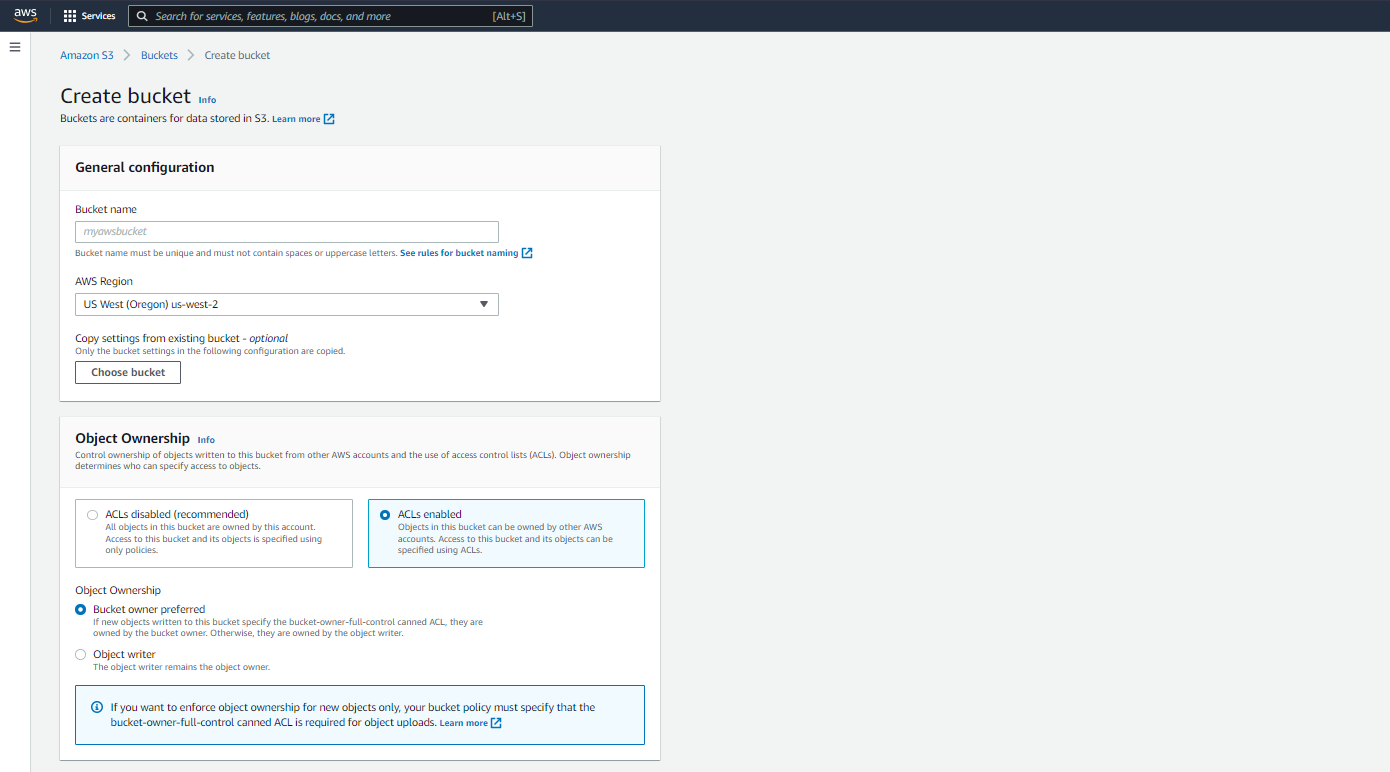
Etapa 4: editar o bloqueio de acesso público
Sob oEditar Bloquear acesso públicoguia, ativarBloquear **todos** acesso públicomarcando a caixa quadrada.
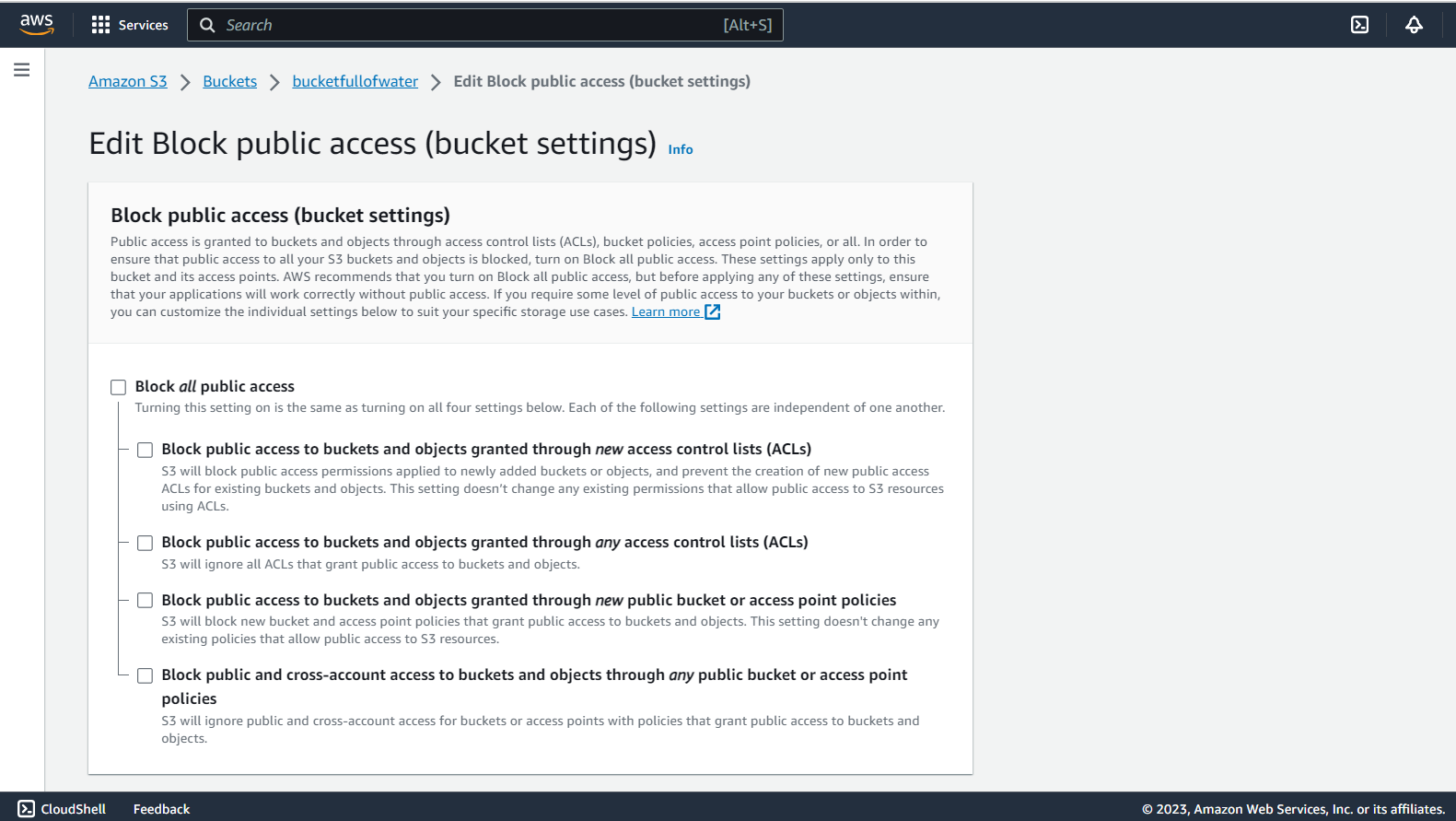
Etapa 5: controle de versão do bucket
Sob oVersionamento de bucketguia, clique emDesativar.
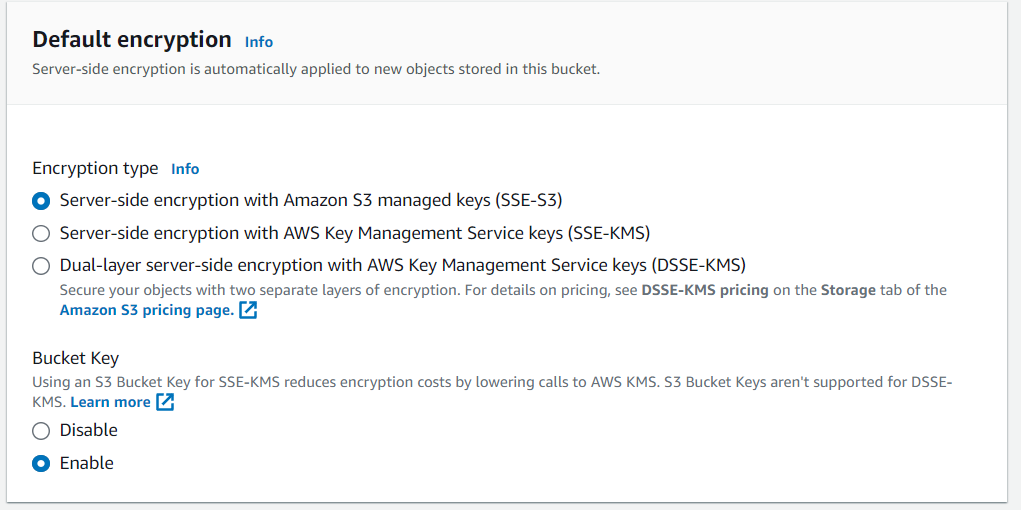
Etapa 6: configurar a criptografia padrão
Agora, na guia Criptografia padrão, defina as seguintes opções:
- ParaTipo de criptografia, selecioneCriptografia no lado do servidor com chaves gerenciadas do Amazon S3 (SSE-S3)
- DefinirChave do baldeparaHabilitar
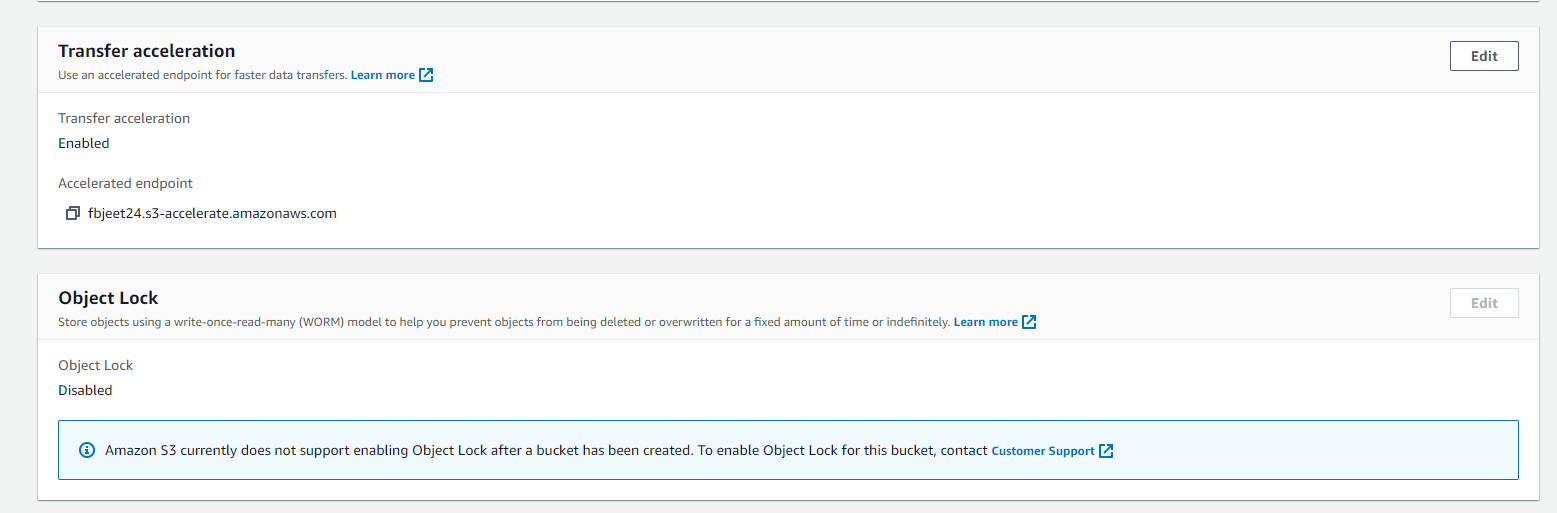
Etapa 7: ativar a aceleração de transferência
Depois que o bucket for criado com sucesso, navegue atéNome do intervalo -> Propriedades -> Aceleração de transferênciae edite-o paraHabilitada.
Etapa 8: Editando a Política de Bucket
Navegue atéNome do intervalo -> Permissões -> Política de intervalo. Cole o seguinte snippet de código JSON e substituaBucket_Namecom o nome real do Bucket.
{
    "Version": "2012-10-17",
    "Id": "Policy1586431420805",
    "Statement": [{
        "Sid": "Stmt1586431413927",
        "Effect": "Allow",
        "Principal": {
            "AWS": "arn:aws:iam::805060674250:user/storage-flytbase"
        },
        "Action": "*",
        "Resource": [
            "arn:aws:s3:::Bucket_Name",
            "arn:aws:s3:::Bucket_Name/*"
        ]
    }]
}
Etapa 9: atualizar a configuração do CORS
Agora, prossiga paraNome do intervalo -> Permissões -> Configuração do CORS. Para atualizar a configuração do CORS, você precisará do URL da organização FlytBase.
Por exemplo, se o URL da sua organização fororg_sub_domain.flytbase.com, em seguida, atualize oPermitidoOrigensmatriz da seguinte forma:
[
    {
        "AllowedHeaders": [
            "*"
        ],
        "AllowedMethods": [
            "GET"
        ],
        "AllowedOrigins": [
            "https://org_sub_domain.flytbase.com/*"
        ],
        "ExposeHeaders": [],
        "MaxAgeSeconds": 1800
    }
]
Etapa 10: Informe o suporte FlytBase para ativação do bucket S3
Depois de concluir todas as etapas, compartilhe oNome do intervaloe oID da região da AWSparasuporte@flytbase.com. Nossa equipe de suporte vinculará seu AWS S3 Bucket à sua organização.
Depois de criar sua organização e vincular um AWS S3 Bucket a ela, os arquivos de mídia capturados durante os voos serão carregados automaticamente em seu armazenamento em nuvem privada.
Was this helpful?