
Missão do Caminho
Guia sobre como fazer uma missão Path usando Waypoints no painel FlytBase.
UMAMissão do Caminhorefere-se a uma operação de voo predefinida onde o drone segue uma rota específica mapeada usandopontos de referência. O drone pode realizar certas ações em pontos de referência e ajustar a velocidade e a altitude enquanto viaja entre eles. Este tipo de missão é essencial para tarefas que exigem movimentos precisos ao longo de uma trajetória designada, oferecendo controle sobre o padrão de voo do drone.
Planejamento da Missão do Caminho
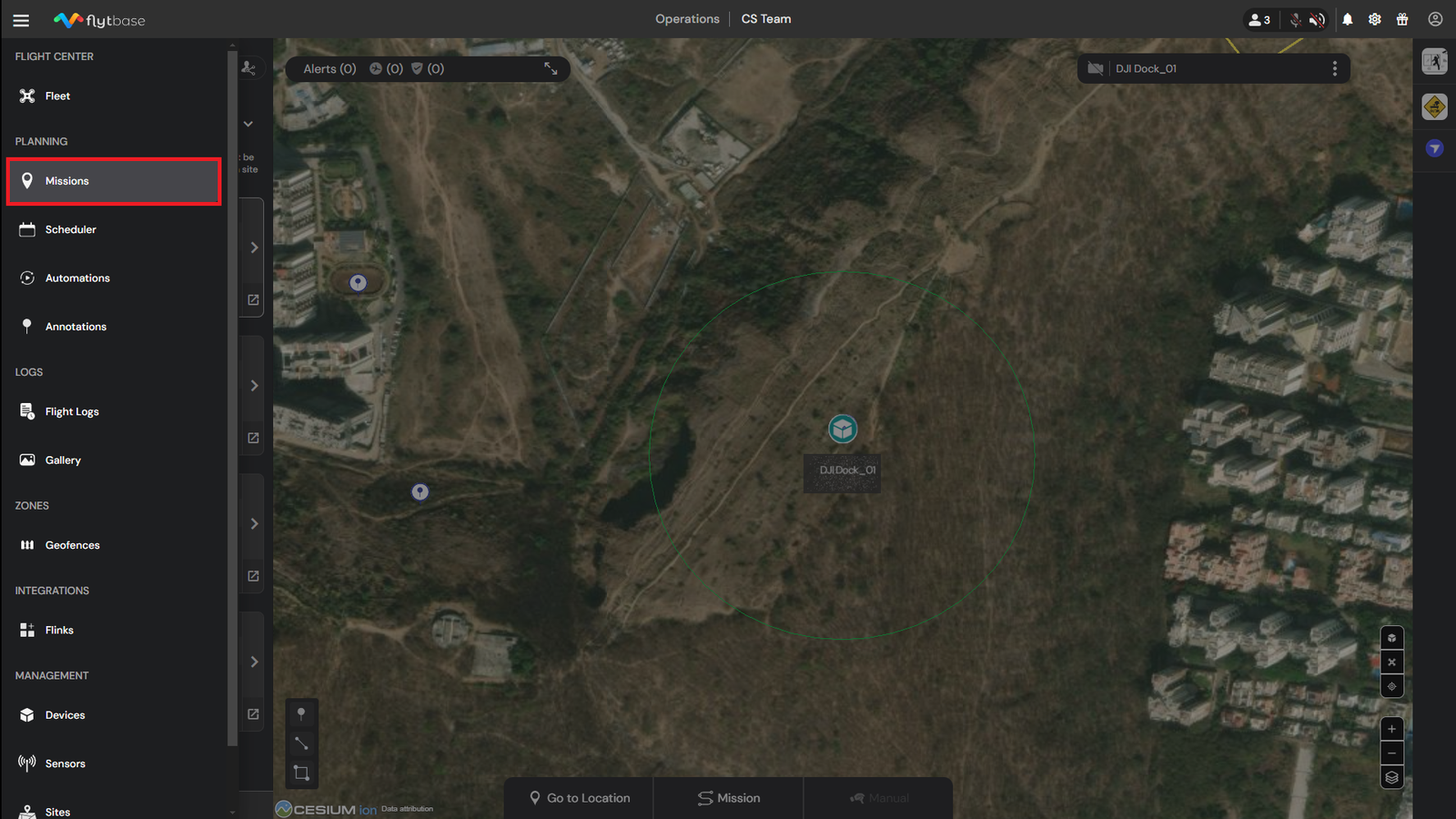
- Dentro doGaveta de navegação,selecione oMissõesguia sob oPlanejamentoseção.
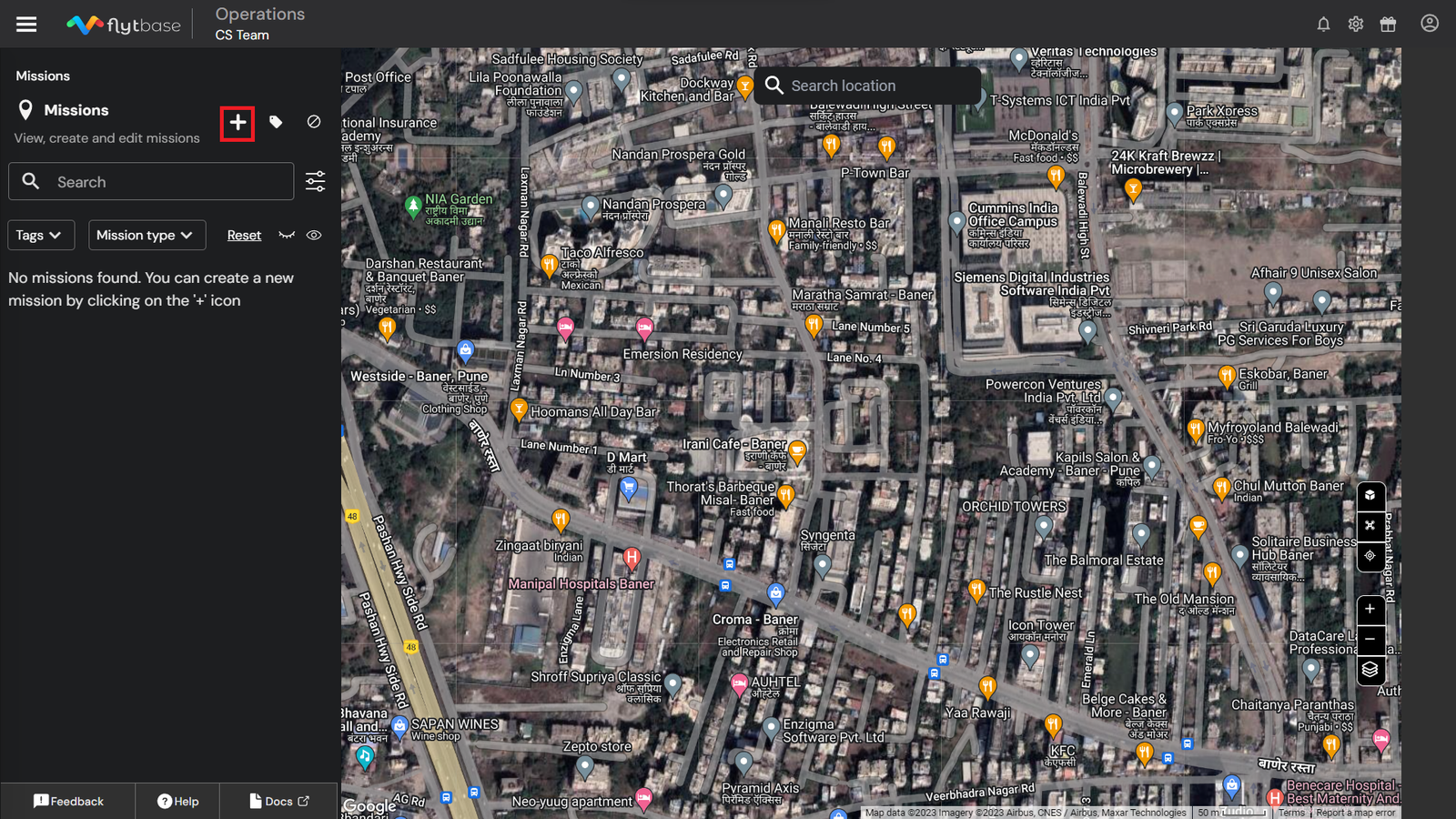
- Clique no ícone para adicionar missão.
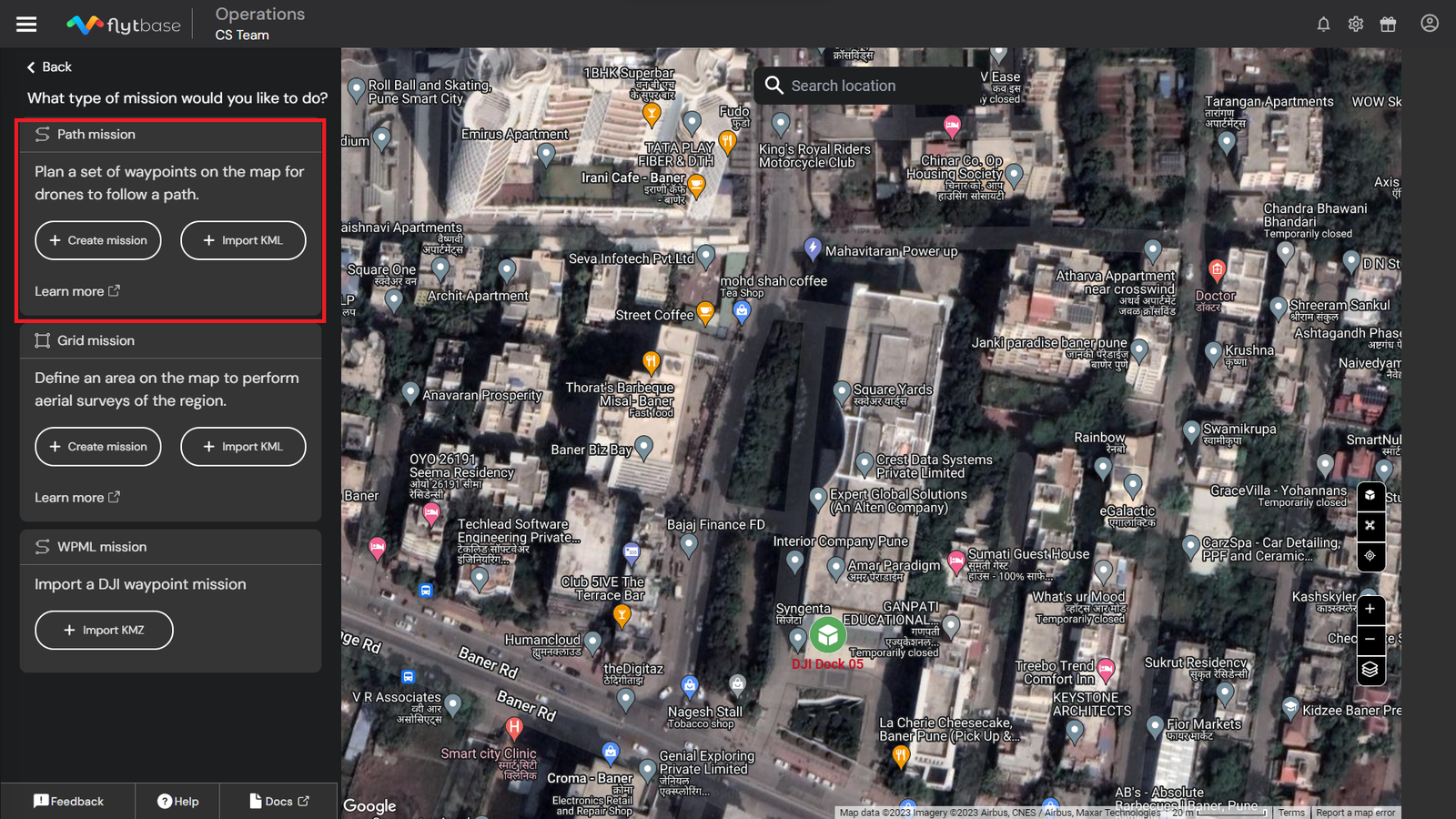
- Um operador pode planejar umMissão do Caminhousando dois métodos:
- Crie uma missão
- Importe uma missão usando um arquivo KML
Criando uma nova missão de caminho
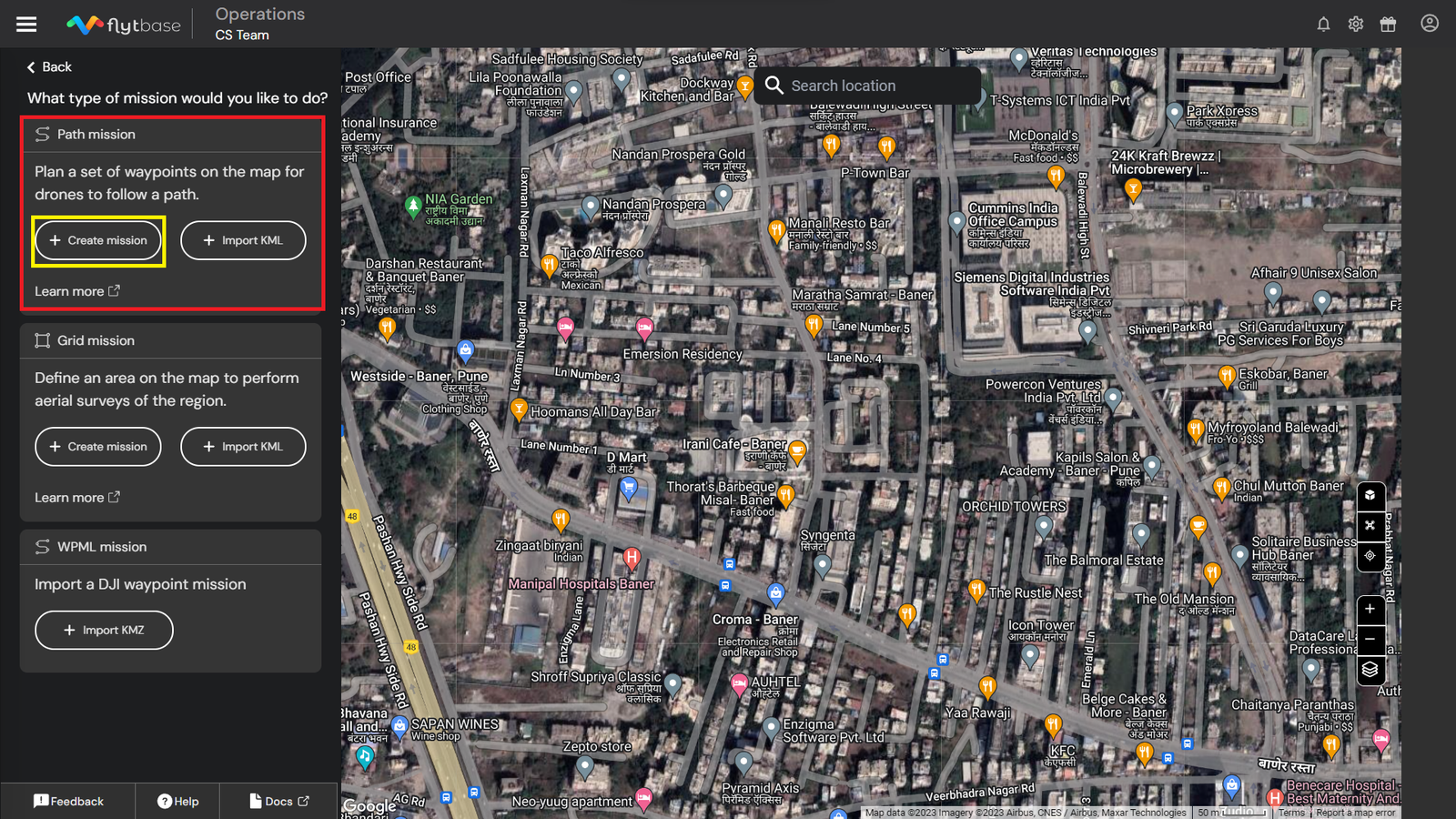
- Sob oMissão do Caminhoseção, selecione+ Criar missãoguia.
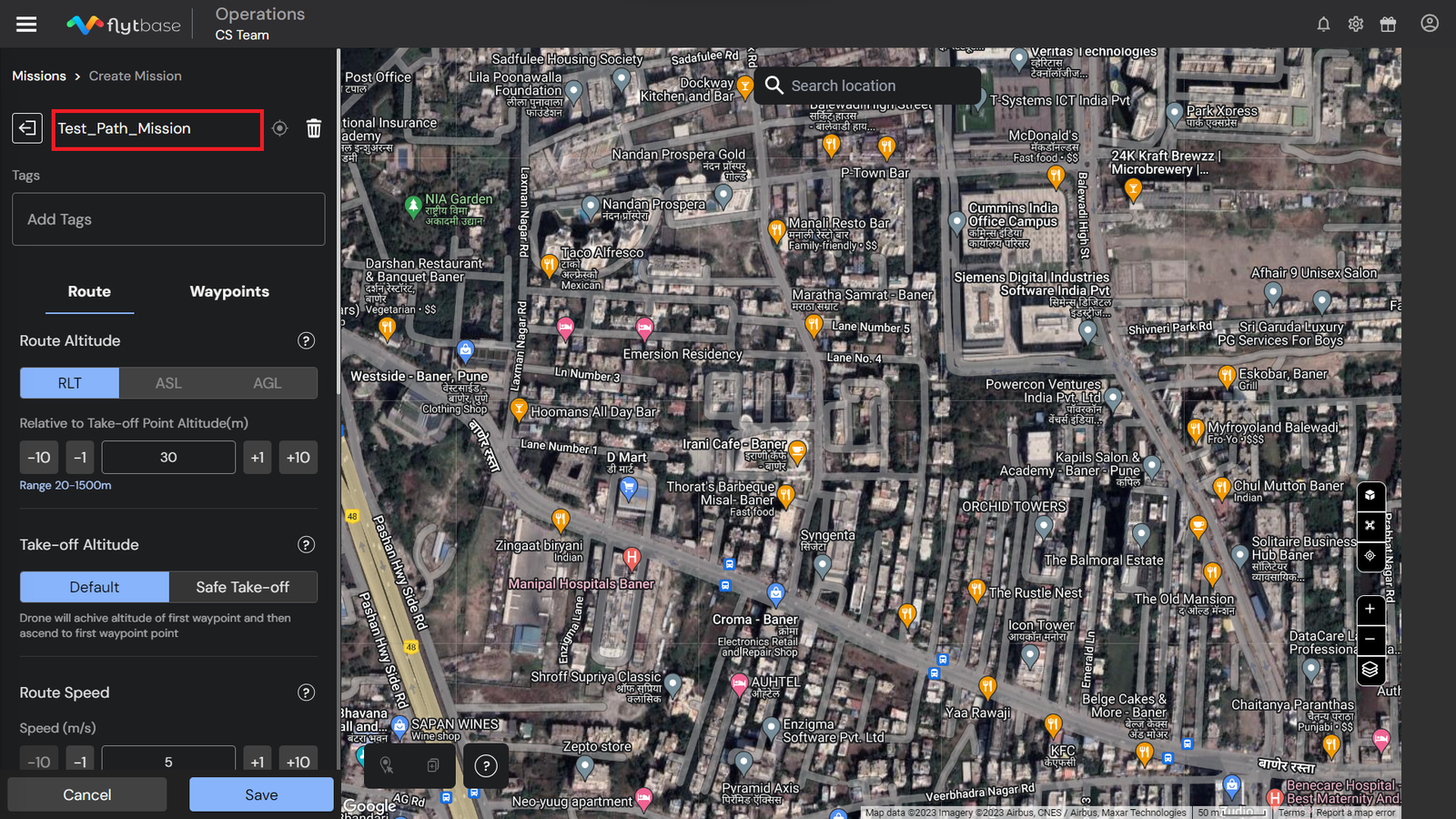
- Forneça um nome para a nova missão.
- Selecione oSitevocê deseja que a missão faça parte. Somente integrantes do local selecionado terão acesso à missão para operações com drones. Consulte a seguinte documentação para saber mais:
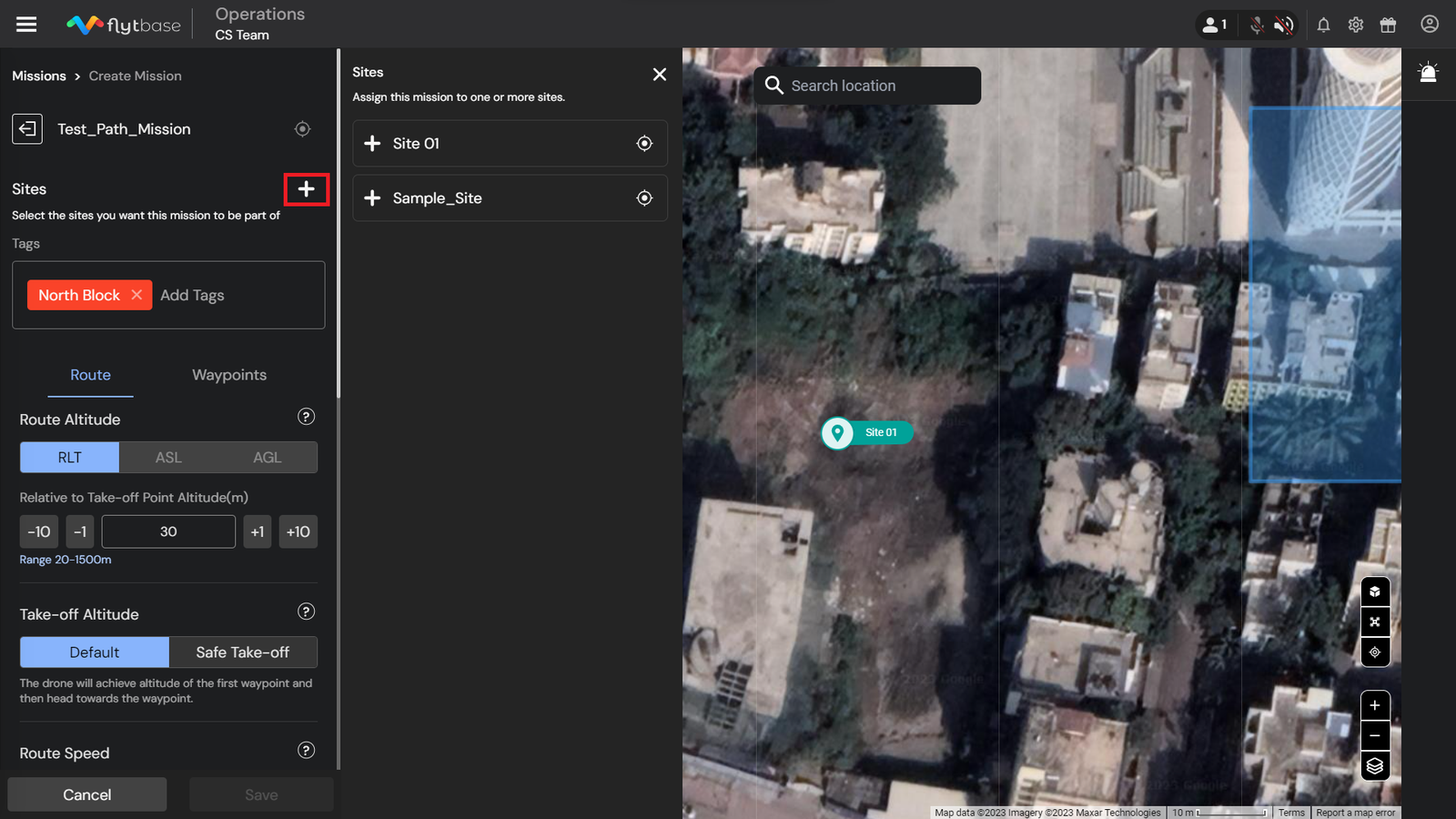
Você pode adicionar uma missão a vários locais.
- AtribuirEtiquetasà sua missão para um melhor gerenciamento da missão.
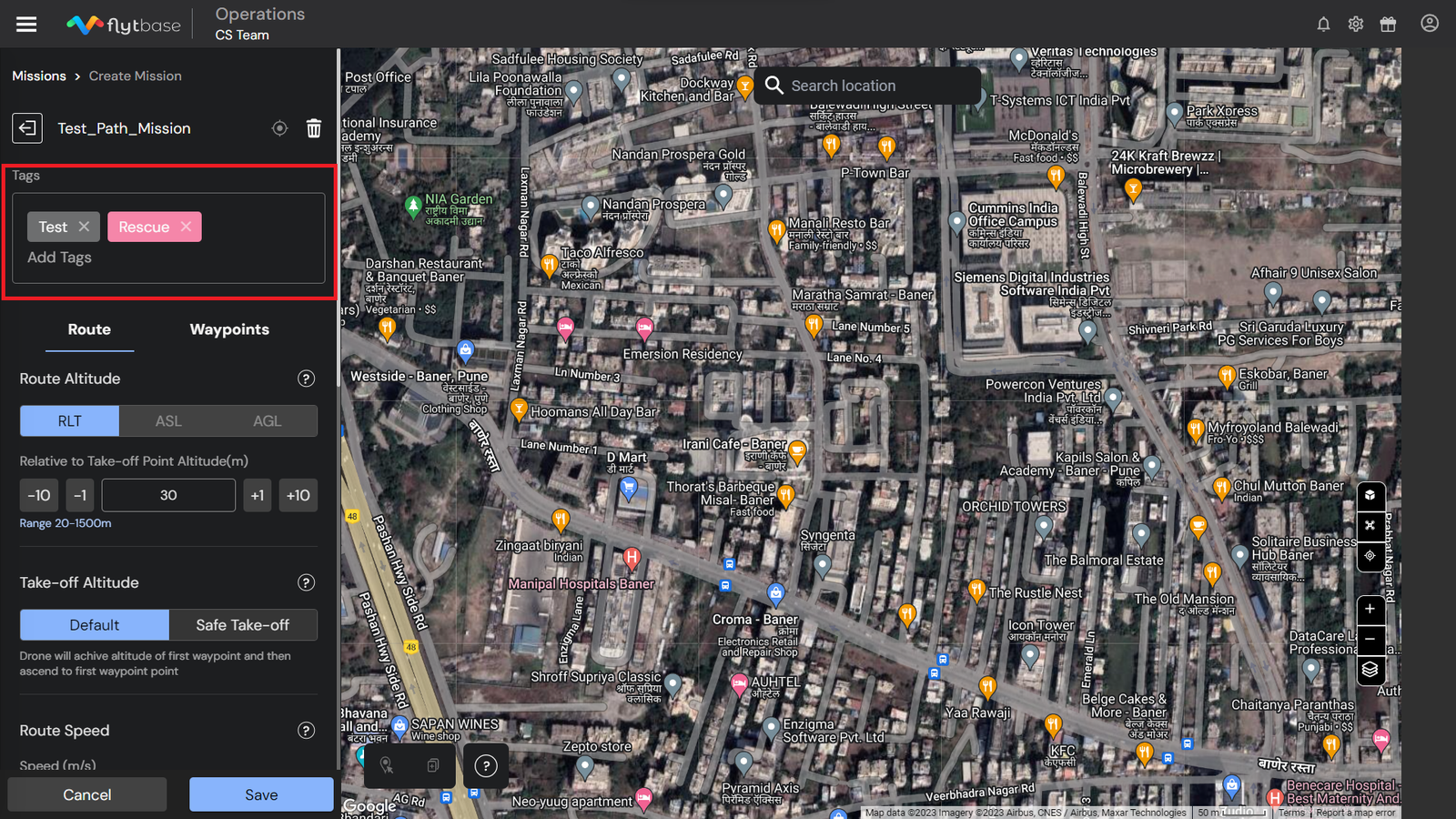
Para saber mais sobre gerenciamento de missão, consulte a documentação a seguir.
- Clique com o botão esquerdono mapa para adicionar um ponto de referência para a missão.
Centralize o mapa para o local da missão usando o ícone Recenter e exclua a missão usando o ícone excluir.
Os operadores podem planejar com eficiência missões de caminhos complexos com vários pontos de referência usandoFerramentas de seleção inteligente.
Configurando Parâmetros de Rota da Missão e Waypoint
Parâmetros da Rota da Missão
Você pode configurar os seguintes parâmetros Path Mission Route no FlytBase:
1. Altitude da rota
Esta é a altitude padrão na qual a missão será conduzida. Existem três tipos de referências de altitude de rota que você pode selecionar:
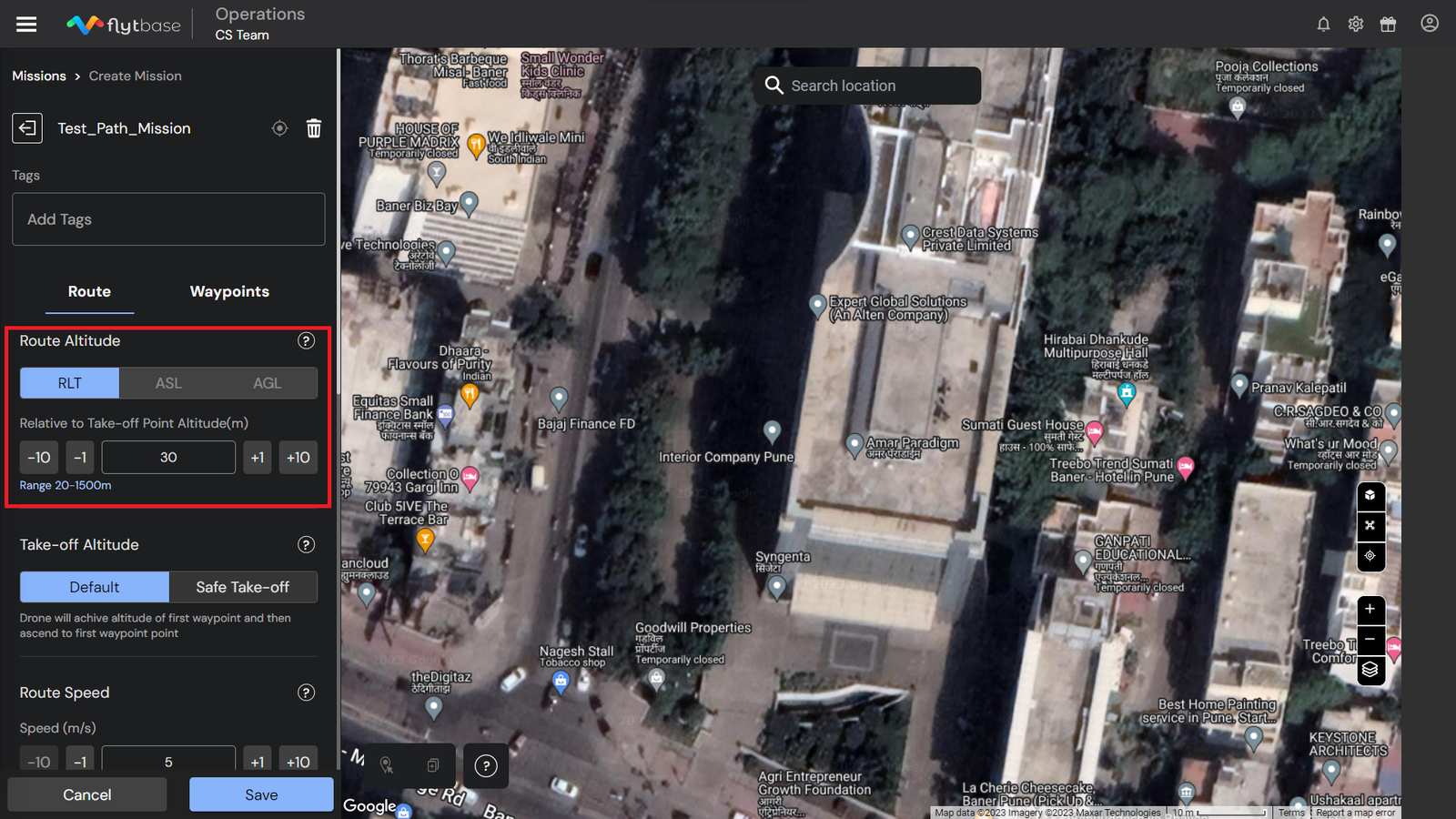
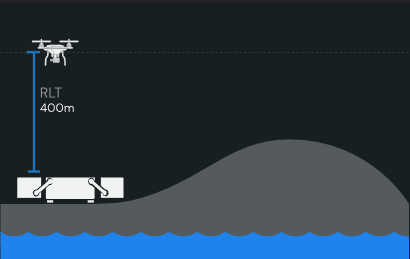
- Ponto de decolagem relativo (RTL)
A altitude é definida em relação aoPonto de decolagem de referênciaconforme marcado no mapa durante o planejamento de uma missão. Cuidados adicionais devem ser tomados ao planejar próximo ao solo em terrenos irregulares. A altitude da rota/ponto de referência precisa ser ajustada com base na altura do terreno.
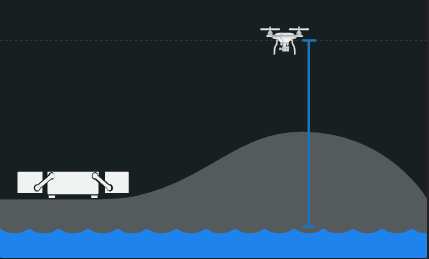
- Acima do nível do mar (ASL)
Altitude absoluta do drone conforme representado noAGEmodelo. Utilize o ASL para missões que exijam medições de altitude global, uma vez que a referência é definida para o nível do mar.
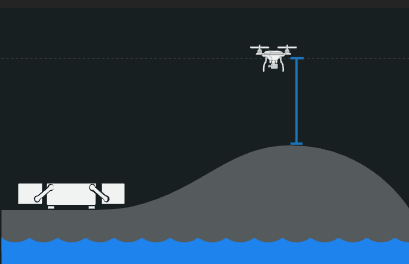
- Acima do nível do solo (AGL)
A altitude é definida em relação ao nível do solo. Dados confiáveis de elevação do solo são essenciais para usar esta opção com segurança. Este modo é mais adequado para seguir o terreno automaticamente e manter uma elevação específica acima do solo em qualquer ponto da missão.
Atualmente, apenas a altitude RTL pode ser definida no painel.
Você também pode definir oAltitude da Rota/Altitude de Vooindo paraConfigurações -> Configuração de voo -> Altitude de voo. A altitude da rota definida durante o planejamento da missão terá precedência sobre o valor especificado para a altitude de voo nas configurações.
2. Altitude de decolagem
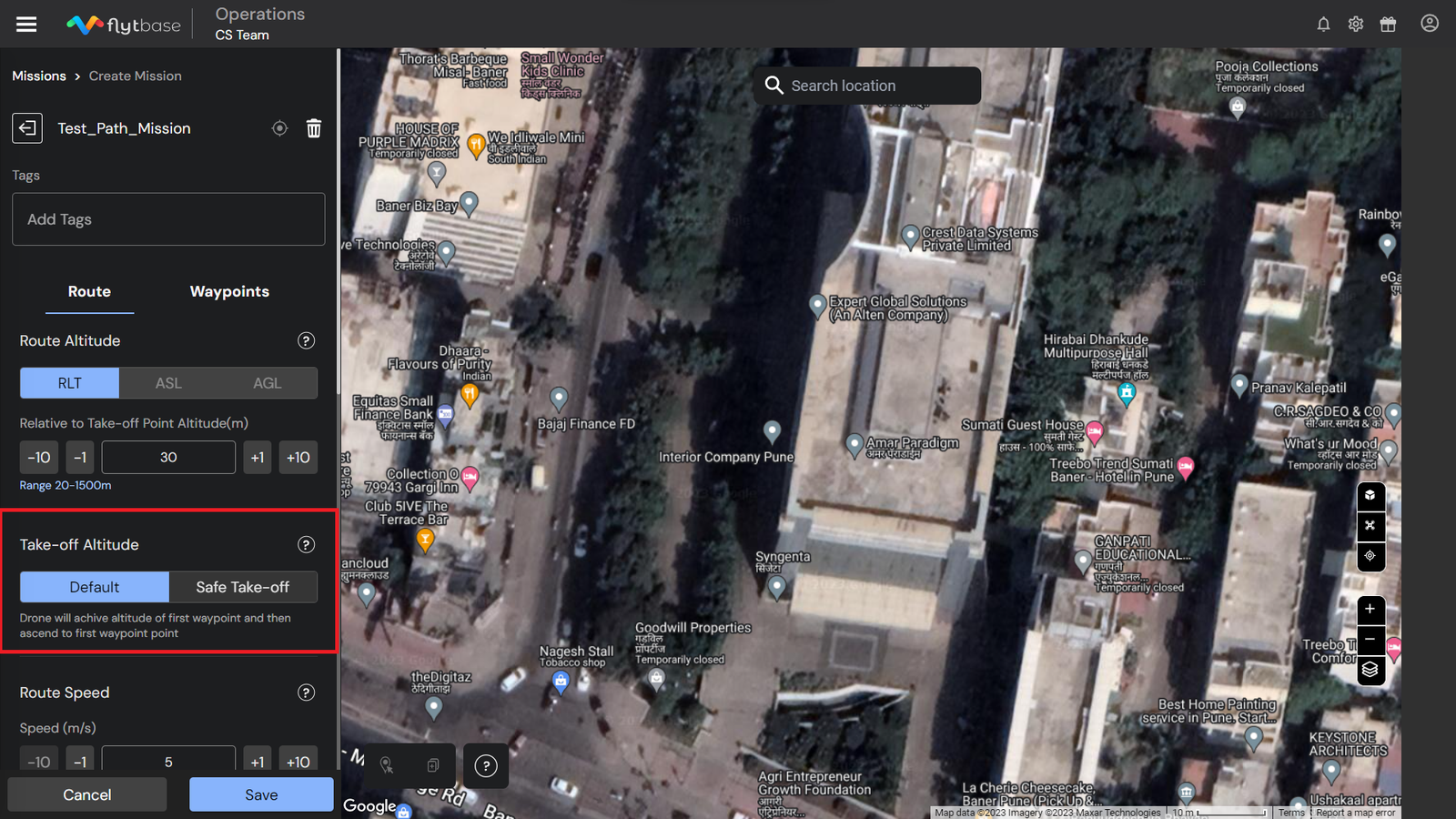
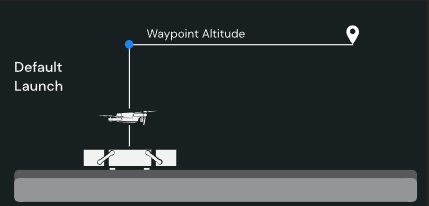
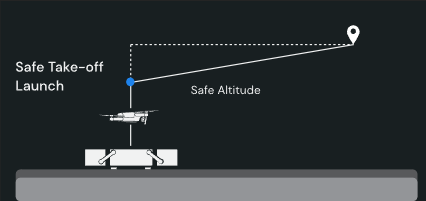
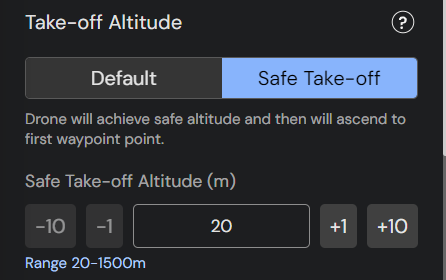
As configurações de altitude de decolagem permitem especificar uma altura que o drone deve alcançar durante a decolagem, garantindo que ele suba com segurança antes de prosseguir com sua missão. Assim que a altitude de decolagem designada for alcançada, o drone se moverá diagonalmente em direção ao primeiro waypoint. Existem dois métodos para definir a altitude de decolagem:
Você pode definir um dispositivo específicoAltitude de Decolagem/Altitude Seguraindo paraDispositivas -> Configurações do dispositivo -> Segurança do drone. A altitude segura de decolagem definida durante o planejamento da missão terá precedência sobre aquela definida noConfigurações do dispositivo.
- Altitude de decolagem padrão
O drone alcançará a altitude do primeiro waypoint e então se aproximará do primeiro waypoint.
- Altitude de decolagem segura
O drone alcançará oAltitude de decolagem segurae entãodiagonalmenteprossiga para o primeiro waypoint.
3. Velocidade da rota
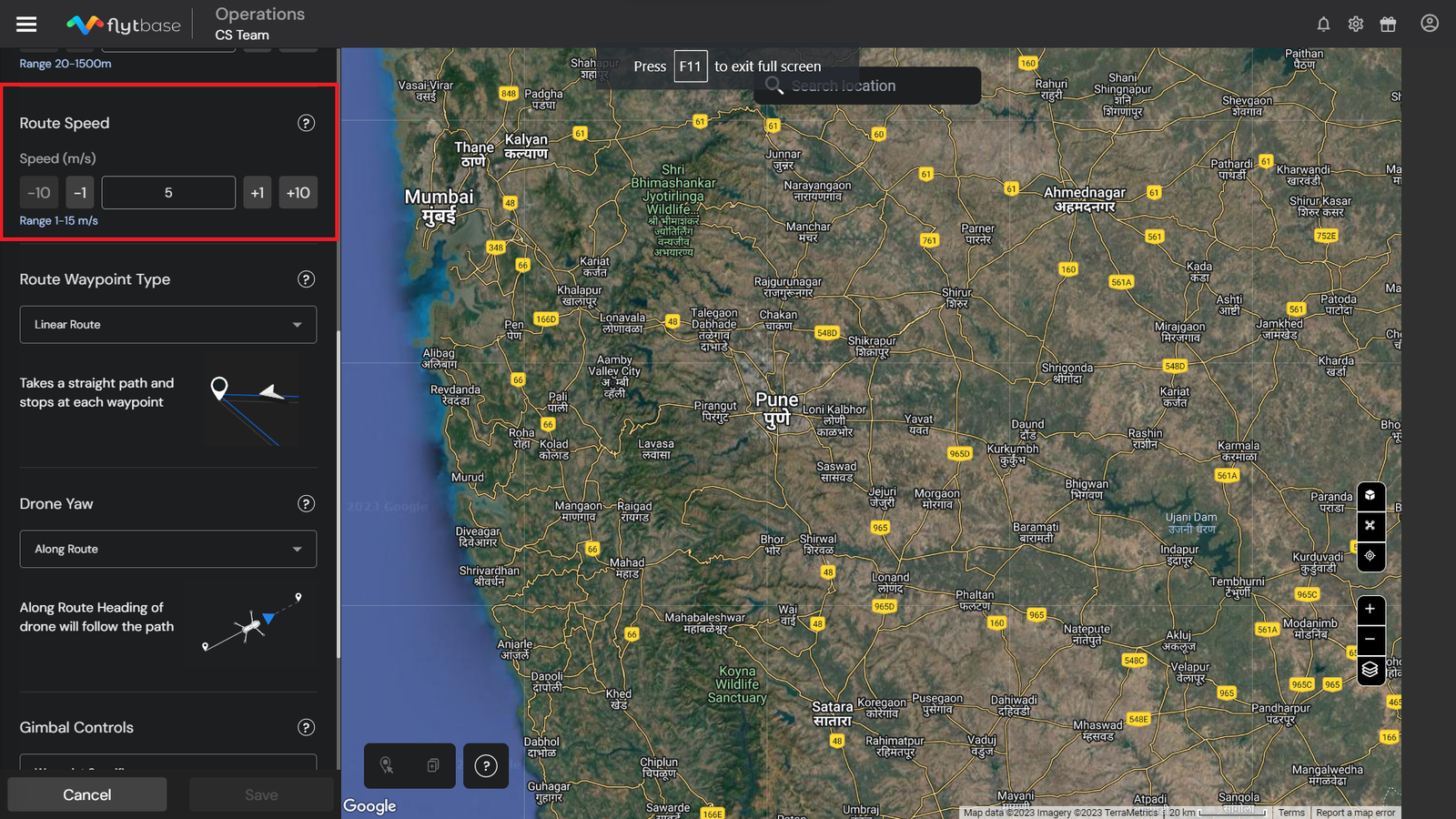
A velocidade definida aqui será a velocidade padrão na qual a missão será executada. No entanto, se for necessária uma velocidade diferente entre dois ou mais pontos de referência, ela poderá ser configurada em configurações específicas do ponto de referência.
A opção de selecionar oseguir rotaa velocidade vem ao especificar pontos de referência. Consulte o seguintedocumentaçãopara saber mais.
4. Tipo de waypoint de rota
Isso permite definir como o drone se aproximará de cada waypoint e, consequentemente, como seria o caminho. Existem cinco opções para escolher:
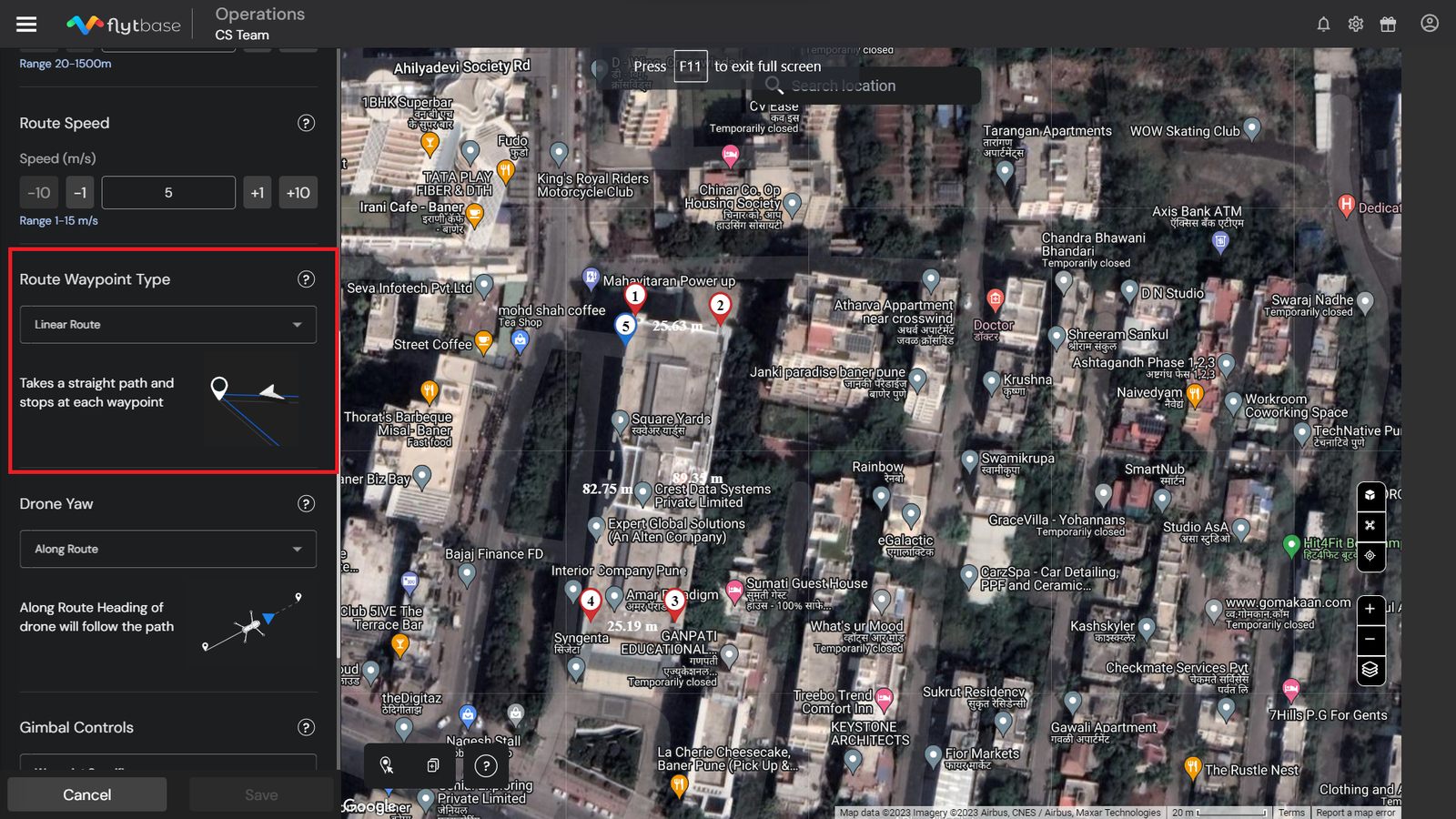
- Rota Linear
O drone segue um caminho reto e para em cada waypoint.
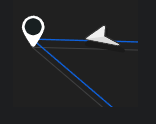
- Trânsito antes do Waypoint
O drone segue um caminho curvo antes de chegar a cada waypoint e voa através dele.
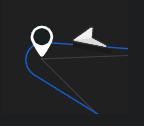
- Caminho curvo, para no waypoint
O drone segue um caminho curvo e para em cada waypoint.
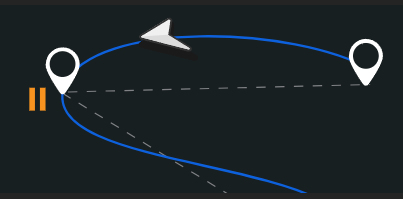
- Caminho curvo, move-se suavemente
O drone segue um caminho curvo e se move de forma constante a uma velocidade constante, sem parar em nenhum ponto de referência.
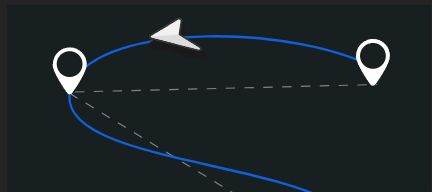
- Raio controlado
O drone irá virar antes do waypoint atual de forma que o raio de giro seja o raio controlado.
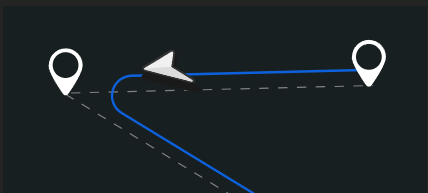
O drone só responderá às ações do waypoint nas rotas onde atingir o waypoint. Essas rotas incluem lineares, curvas com paradas e curvas com movimento suave.
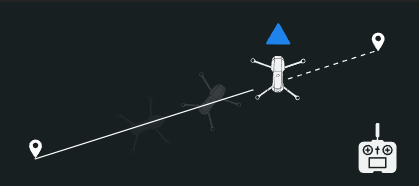
5. Guinada do Drone
Você pode escolher entre os seguintes modos de guinada do drone enquanto voa entre os pontos de referência da missão:
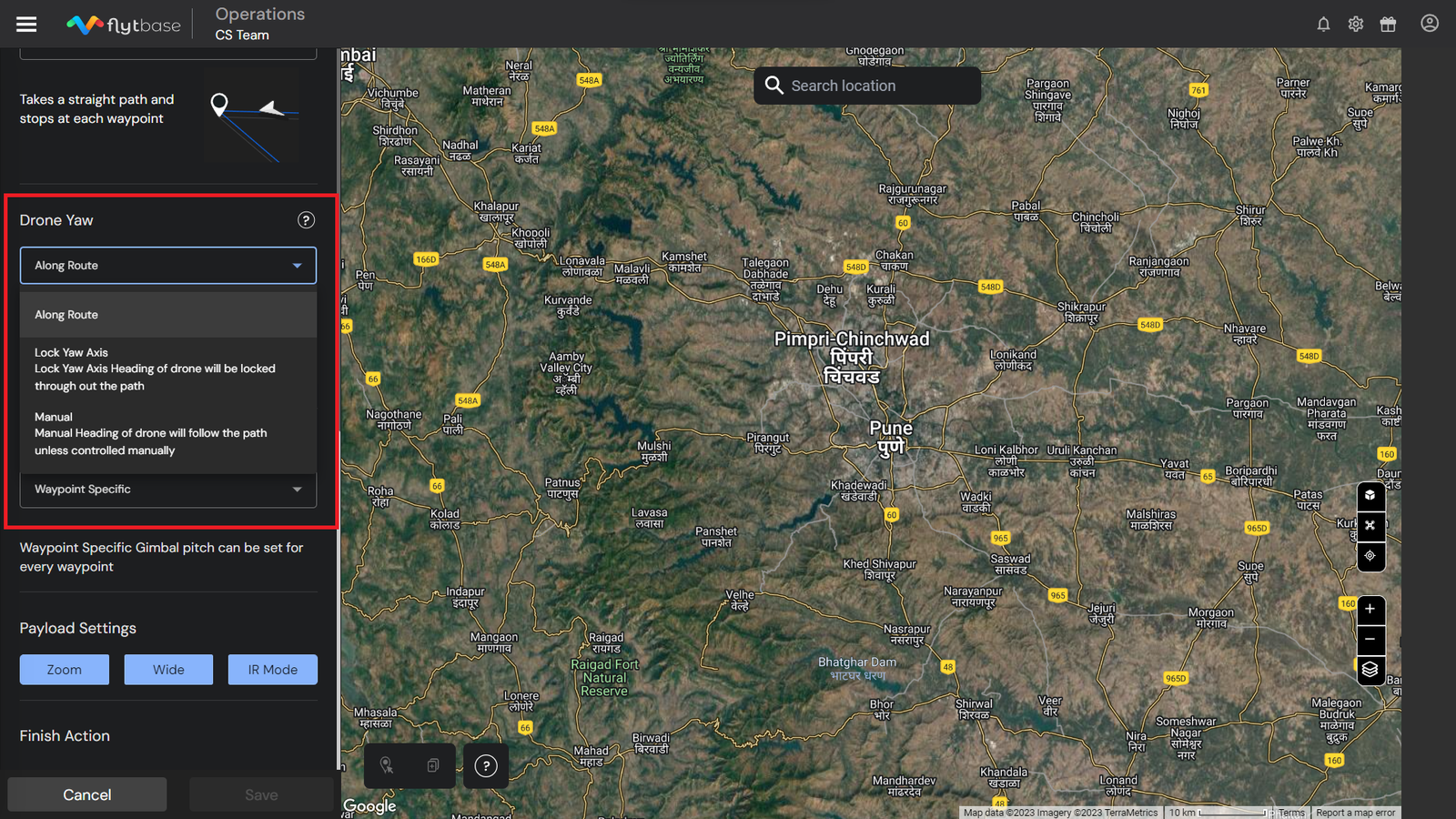
- Ao longo do percurso:A direção do drone corresponderá ao caminho da missão após cada waypoint. Ele redefinirá o ângulo de guinada enquanto deixa o waypoint para corresponder ao do caminho.
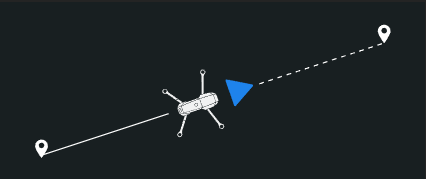
- Bloquear eixo de guinada:O rumo do drone será travado na última posição do waypoint anterior e manterá esse ângulo enquanto voa em direção ao próximo waypoint.
- Manual:A direção do drone se alinhará com o caminho em direção ao próximo waypoint por padrão, a menos que seja alterado através do controle remoto.
6. Gimbal / Controle de carga útil
Você pode definir entre os seguintes modos de inclinação do gimbal enquanto voa entre pontos de referência da missão:
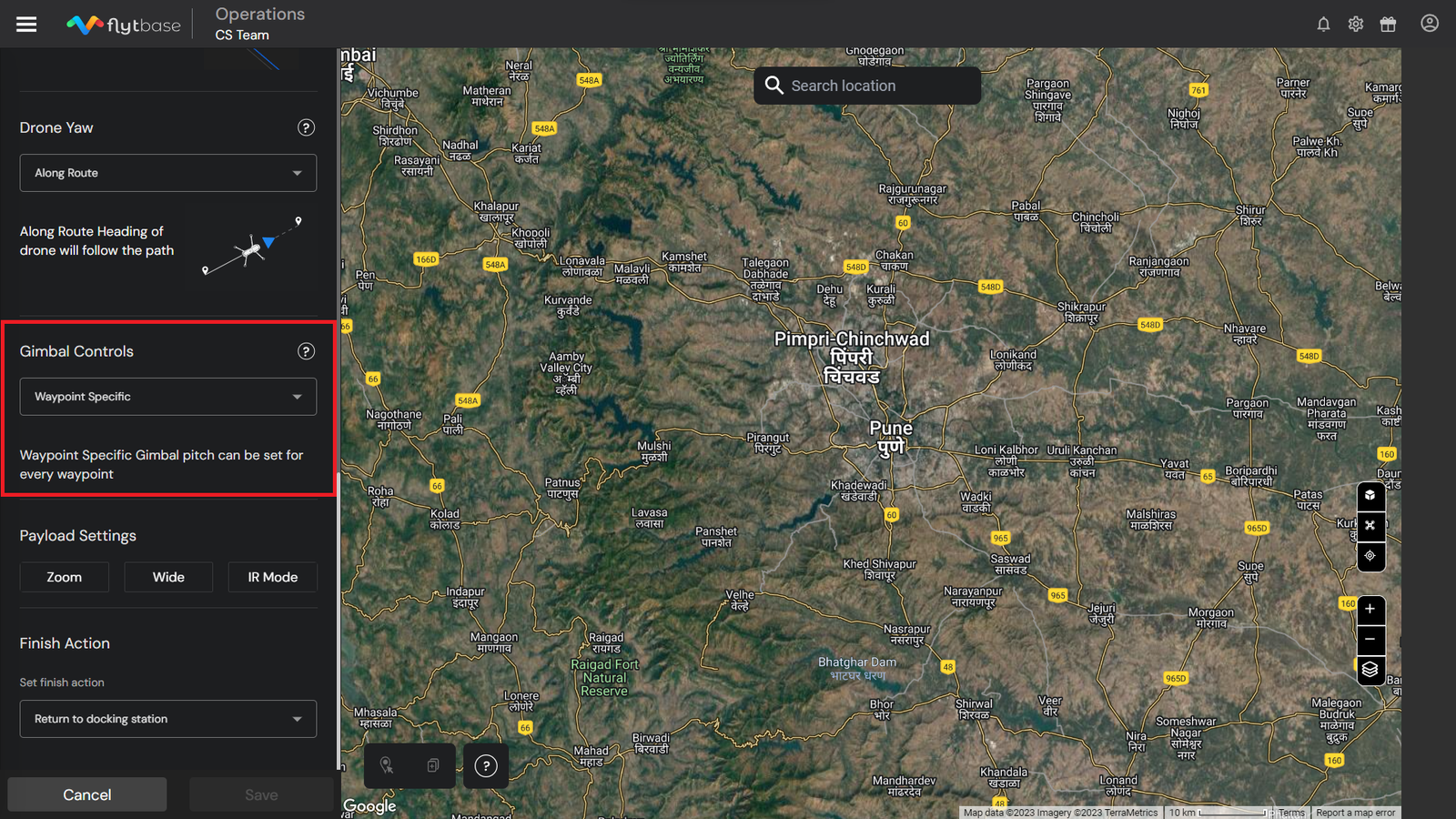
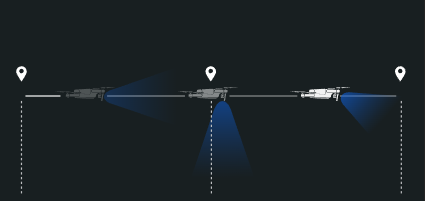
- Específico do ponto de referência- A inclinação do gimbal pode ser definida para cada waypoint específico para se aproximar do próximo waypoint. Depois de realizar todas as ações do waypoint, o drone irá redefinir seu gimbal para o ângulo especificado.
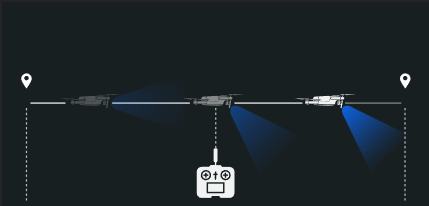
- Manual- O gimbal manterá sua última posição do waypoint anterior, a menos que seja alterado através do controle remoto.
7. Configurações de carga útil:
Você pode selecionar quais sensores de imagem devem ser usados durante a missão a partir das seguintes opções:
- Zoom
- Largo
- Modo IR/Modo Térmico
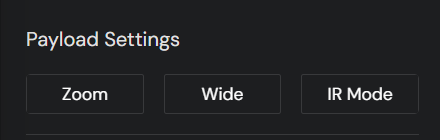
Consulte a documentação a seguir para saber mais sobrecontroles de carga útil.
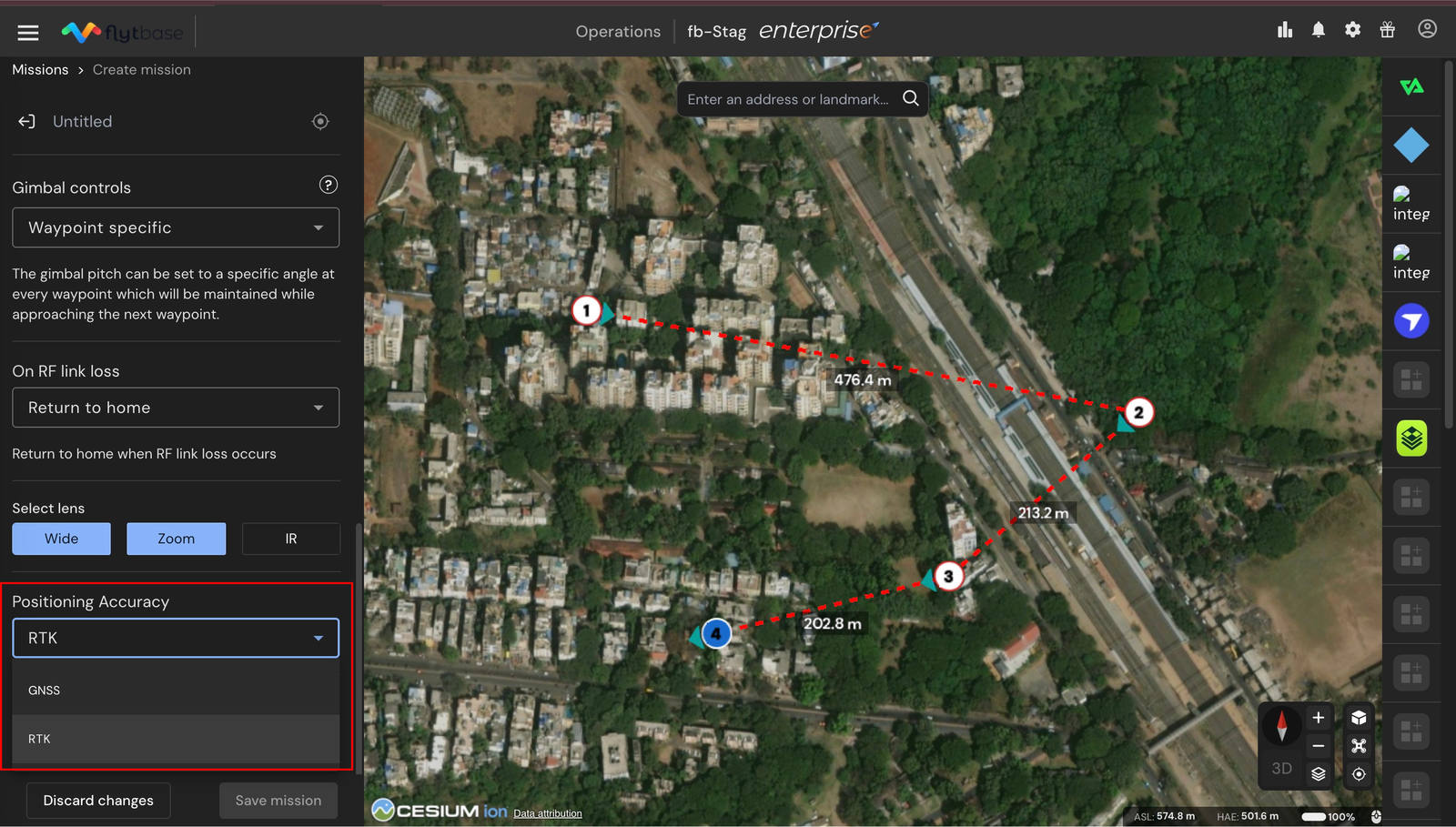
8. Precisão de posicionamento
Escolha Aqui estão as diferentes opções de precisão de posicionamento que você pode configurar:
- GNSS: Depende exclusivamente do posicionamento por satélite para guiar o drone. Adequado para operações onde a precisão em nível centimétrico não é crítica. A faixa de precisão é a seguinte:
- Horizontal: ±1,5m
- Vertical: ±0,5m
- RTK: Muda para correções cinemáticas em tempo real para navegação ultraprecisa Recomendado para aplicações que exigem manutenção de estação ultraprecisa (por exemplo, inspeções ou mapeamento de alta resolução), onde o drone deve permanecer exatamente em um ponto fixo. A faixa de precisão é a seguinte:
- Horizontal: ±0,1m
- Vertical: ±0,1 m
9. Concluir ação
Escolha a ação final para o drone quando ele atingir o último waypoint da missão. Aqui estão as diferentes ações de finalização que você pode configurar:
- Retorno para casa (RTH)- O drone volta para a estação de acoplamento.
- Saia da missão e passe o mouse- O drone paira no último waypoint.
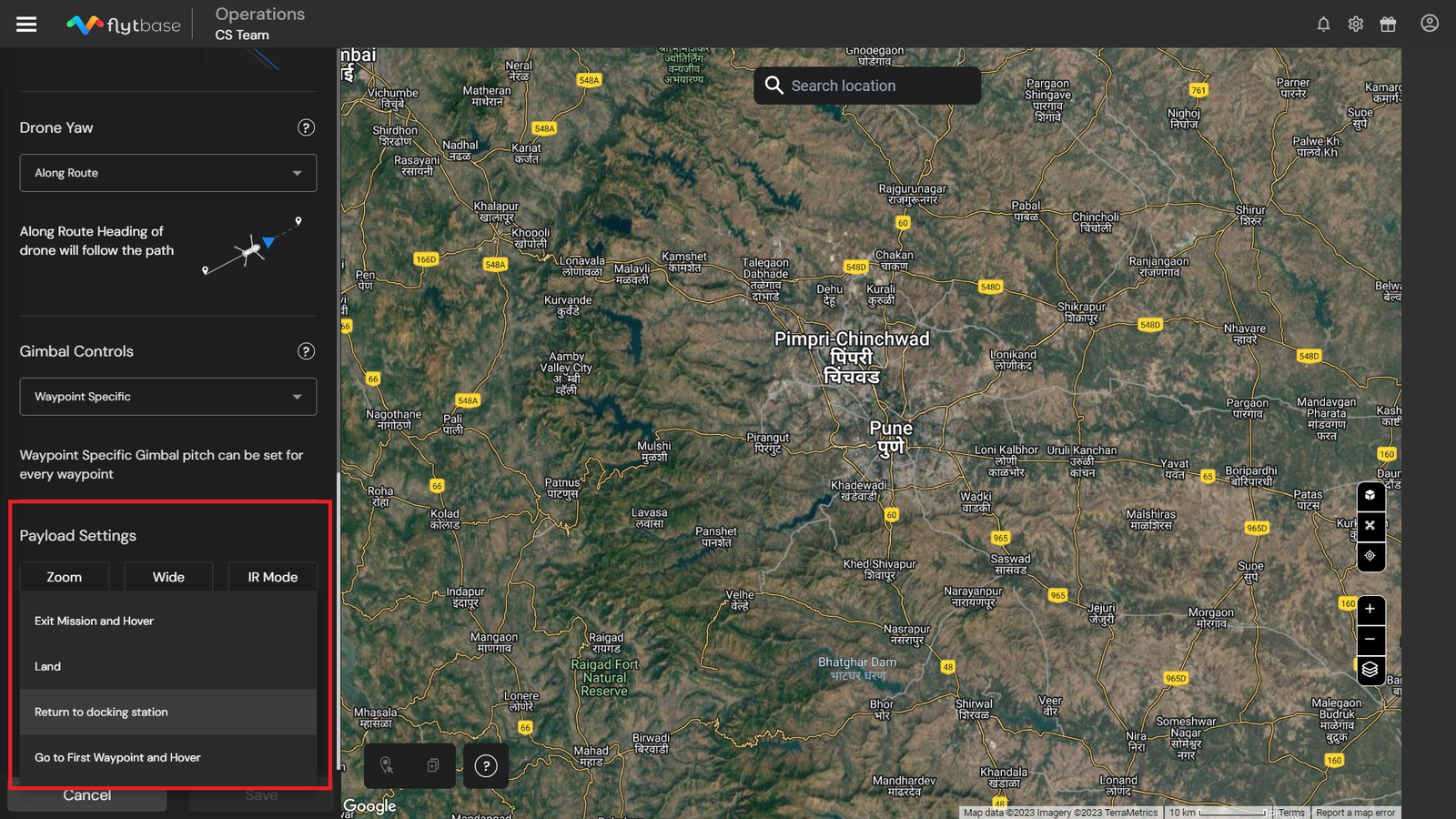
- Retorno para casa (RTH)- O drone volta para a estação de acoplamento.
- Saia da missão e passe o mouse- O drone paira no último waypoint.
- Vá para o primeiro waypoint e passe o mouse- O drone se move para o primeiro waypoint e começa a pairar.
Se o operador tiver uma configuração Drone-in-a-Box, é altamente recomendado que o operador defina a Ação de Finalização da Missão comoRetorno para casa (RTH).
Para configurar oParâmetros de ponto de referência, consulte o seguintelink.
Parâmetros de ponto de referência
Configurando Parâmetros de Waypoint
- Certifique-se de ter adicionado alguns pontos de referência no mapa.
Planeje com eficiência a missão do caminho usando as seguintes opções:
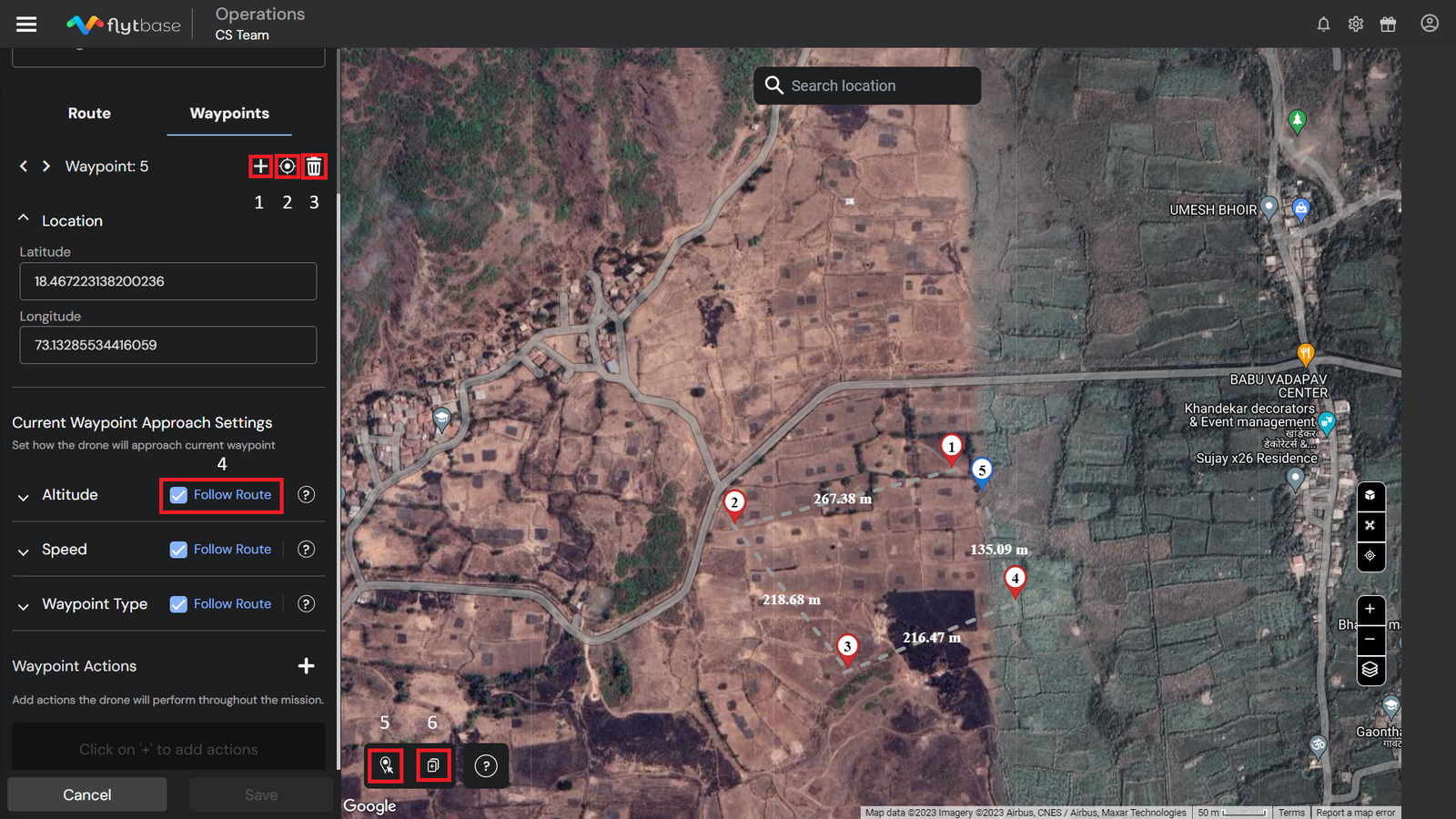
- Adicionar ponto de passagem: Para inserir um novo waypoint antes do selecionado, clique no ícone.
- Ponto de referência recente:Para centralizar novamente o mapa para a localização do waypoint, use o ícone Recenter.
- Excluir ponto de referência:Clique no ícone para excluir o waypoint selecionado.
- Siga a rota:Marque a caixa para seguir as configurações padrão de altitude, velocidade e tipo de waypoint para um waypoint específico ou desmarque a caixa para definir valores personalizados.
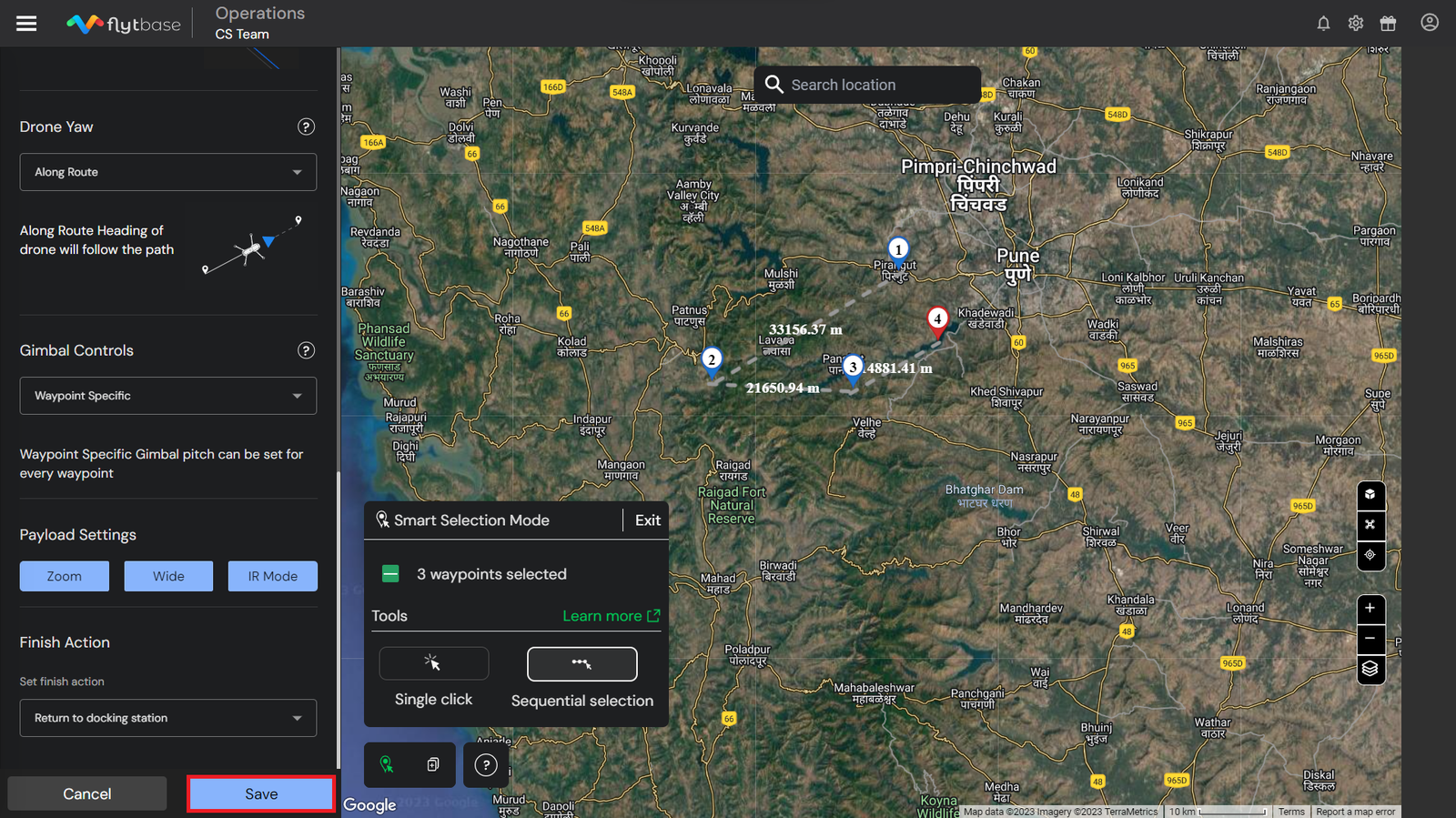
- Modo de seleção inteligente:Clicar no ícone ativa o Modo de Seleção Inteligente, que permite a seleção de vários waypoints e a configuração de suas configurações de uma só vez. Isso pode ser feito usando a ferramenta Clique Único ou a ferramenta Seleção Sequencial.
- Clique único:O operador pode clicar no botão para selecionar aleatoriamente vários pontos de referência conforme necessário e personalizar simultaneamente as ações, velocidade, altitude e raio do ponto de referência.
- Seleção sequencial:O operador pode clicar no botão para selecionar vários pontos de referência em sequência. Primeiro, selecione os waypoints inicial e final. Todos os waypoints entre estes serão selecionados automaticamente. Esse recurso permite que o operador personalize com eficiência vários pontos de referência de uma só vez, agilizando o processo de planejamento da missão.
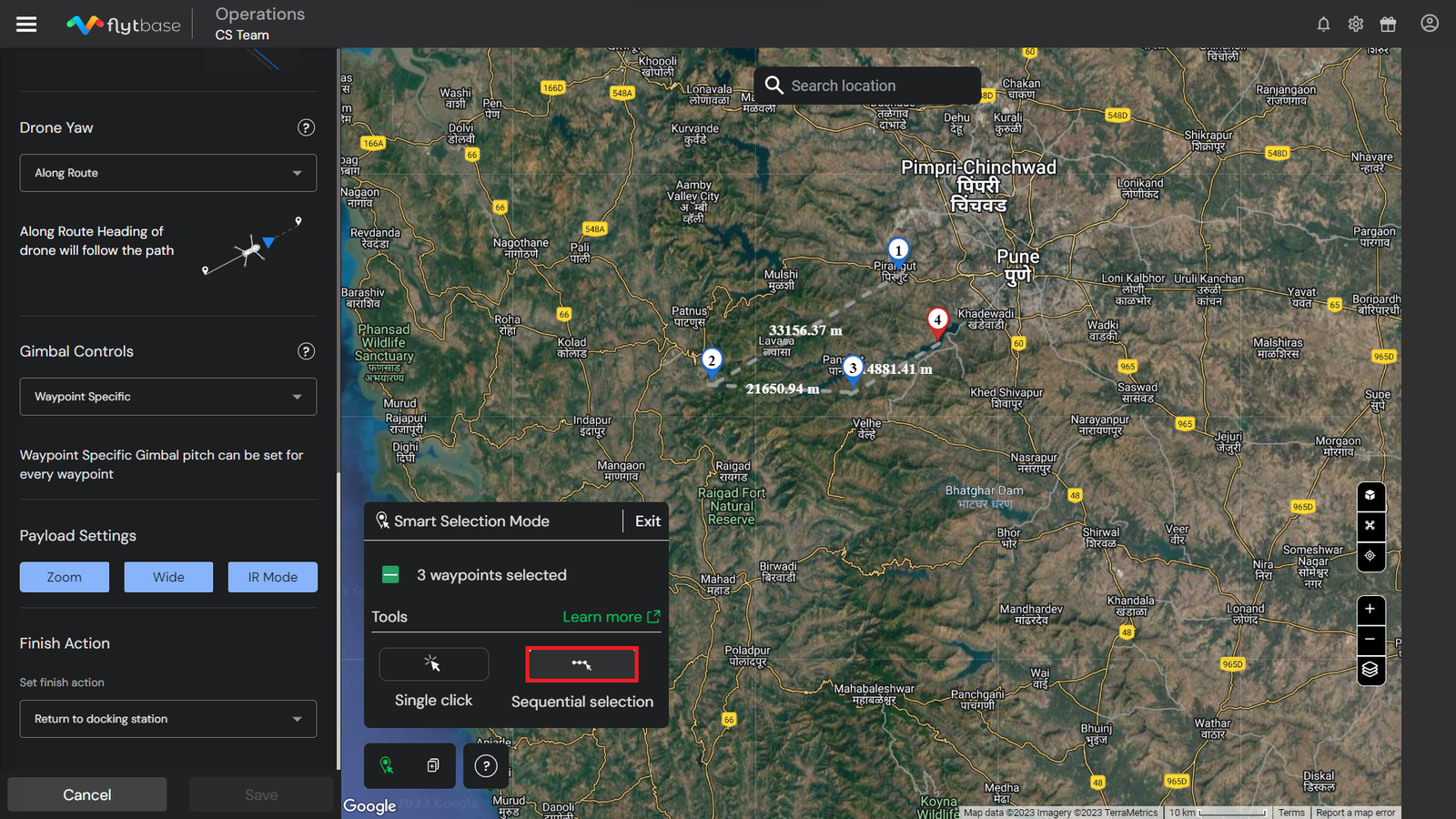
Ao usar oModo de seleção inteligenteplanejar uma missão, se um operador mudar doClique únicoferramenta para oSeleção sequencialferramenta, o próximo waypoint selecionado será automaticamente definido como o primeiro waypoint na sequência.
- Copie as configurações anteriores do waypoint:O operador pode definir as configurações de um waypoint individual e então ativar a cópia das configurações do waypoint anterior clicando no ícone. Uma vez ativado, adicionar pontos de referência subsequentes no mapa terá as mesmas configurações de pontos de referência do anterior.
Configurações atuais de aproximação do waypoint
- Altitude do ponto de passagem: O drone se ajusta à altitude designada em cada waypoint e mantém essa altitude até o próximo waypoint.
- Velocidade do ponto de passagem:O drone modifica sua velocidade para corresponder à velocidade especificada em cada waypoint, mantendo essa velocidade até atingir o próximo waypoint.
- Tipo de ponto de passagem:O movimento do drone através de cada waypoint é determinado pelo tipo de waypoint predefinido.
Ações de ponto de referência
Em cada waypoint, múltiplas ações de waypoint podem ser executadas. A seguir estão as ações de waypoint disponíveis:
- Drone
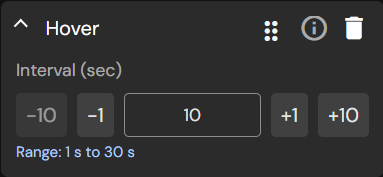
- Passe o mouse- Defina quanto tempo o drone irá pairar no waypoint atual.
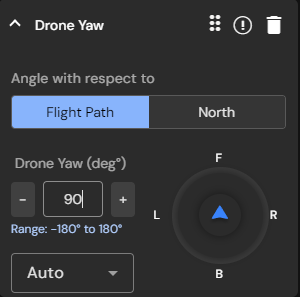
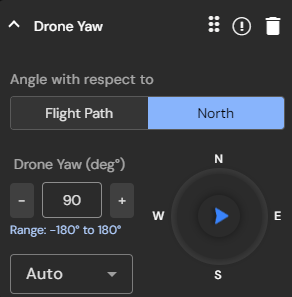
- Guinada do drone- Este recurso permite definir o ângulo de guinada do drone para o waypoint atual. Você pode configurar o ângulo de guinada do drone em relação à trajetória de voo ou ao Norte Verdadeiro. Além disso, você pode selecionar se o drone deve girar no sentido horário, anti-horário ou determinar a direção automaticamente para atingir o ângulo de guinada especificado.
- Gimbal
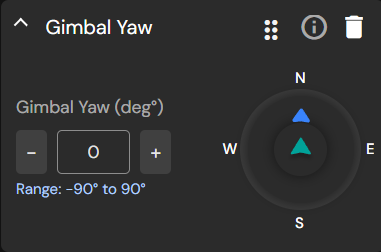
- Gimbal guinada- Defina o ângulo de guinada para o gimbal girar durante a missão.
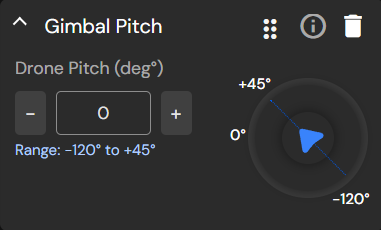
- Passo do cardan- Defina o ângulo de inclinação do gimbal para girar durante a missão.
- Câmera
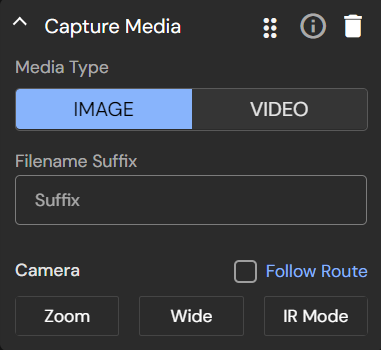
- Capturar mídia- Configure como capturar imagens ou iniciar a gravação de vídeo e salvar seus arquivos de mídia. Escolha também os sensores de imagem específicos para o waypoint, se necessário.
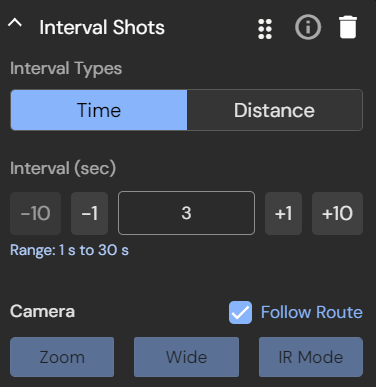
- Fotos de intervalo- Capture imagens repetidamente após uma distância ou tempo fixo.
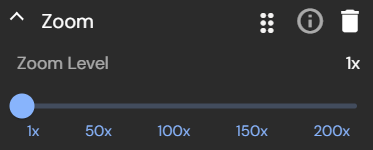
- Zoom da câmera- Usado para definir o zoom da câmera do drone para o waypoint atual.
- Pare de gravar- Defina quando parar a gravação do vídeo.
- Parar fotos de intervalo- Defina quando parar de tirar fotos com intervalo.
As ações do waypoint não serão executadas para o último waypoint.
Configurações de aproximação do próximo ponto de referência
Essas configurações controlam como o drone e a carga de imagem se orientam enquanto o drone voa em direção ao próximo waypoint.
- Modo de guinada do drone:a guinada do drone pode ser definida como padrão (ou seja, seguir a rota) ou uma configuração personalizada pode ser escolhida entre as seguintes opções:
- Ao longo do percurso:o rumo do drone está sempre alinhado com a trajetória de vôo entre os pontos de referência.
- Manual:o drone manteria sua guinada ao longo da rota até que uma entrada fosse recebida do controle remoto.
- Bloquear eixo de guinada:a guinada do drone é travada na orientação que tinha no waypoint anterior e o drone mantém essa guinada.
- Ajuste automático:se a configuração de guinada para dois pontos de referência for diferente, o drone fará a transição lenta de uma orientação para a próxima enquanto viaja entre os pontos de referência.
- Passo do cardan:o ângulo de inclinação necessário para a carga de imagem pode ser definido aqui.
As configurações de aproximação do próximo ponto de referência não podem ser feitas para todos os pontos selecionados usandoSeleção Inteligenteferramentas. Copiar configurações de waypoint anterioresA ferramenta aplica as configurações de Aproximação do Waypoint Atual e Próximo a todos os pontos feitos usando a ferramenta.
- Depois de feitas todas as configurações, clique emSalvar missão. A missão aparecerá então noMissõesguia no painel FlytBase.
Para saber como planejar umMissão de Grade, consulte a seguinte documentação.
Was this helpful?