
Relatórios
Gere facilmente relatórios estruturados de turnos e incidentes de suas missões usando FlytBase. Anote observações, anexe evidências da mídia e simplifique a documentação pós-voo.
Introdução
O recurso Relatórios foi projetado para transformar a forma como as equipes corporativas de drones registram, revisam e compartilham observações críticas. Esteja você gerenciando vigilância de rotina, inspeções de infraestrutura ou respostas rápidas a incidentes, esse recurso permite que as equipes gerem relatórios estruturados de turnos diurnos/noturnos e relatórios de incidentes com base em registros de voo de drones e mídia, tudo a partir do painel FlytBase.
Essa melhoria reduz o esforço de documentação manual, capacita a colaboração entre equipes e aprimora a análise pós-voo – particularmente valiosa em setores de alta segurança, como energia, logística, construção e segurança pública.
Criando um novo relatório
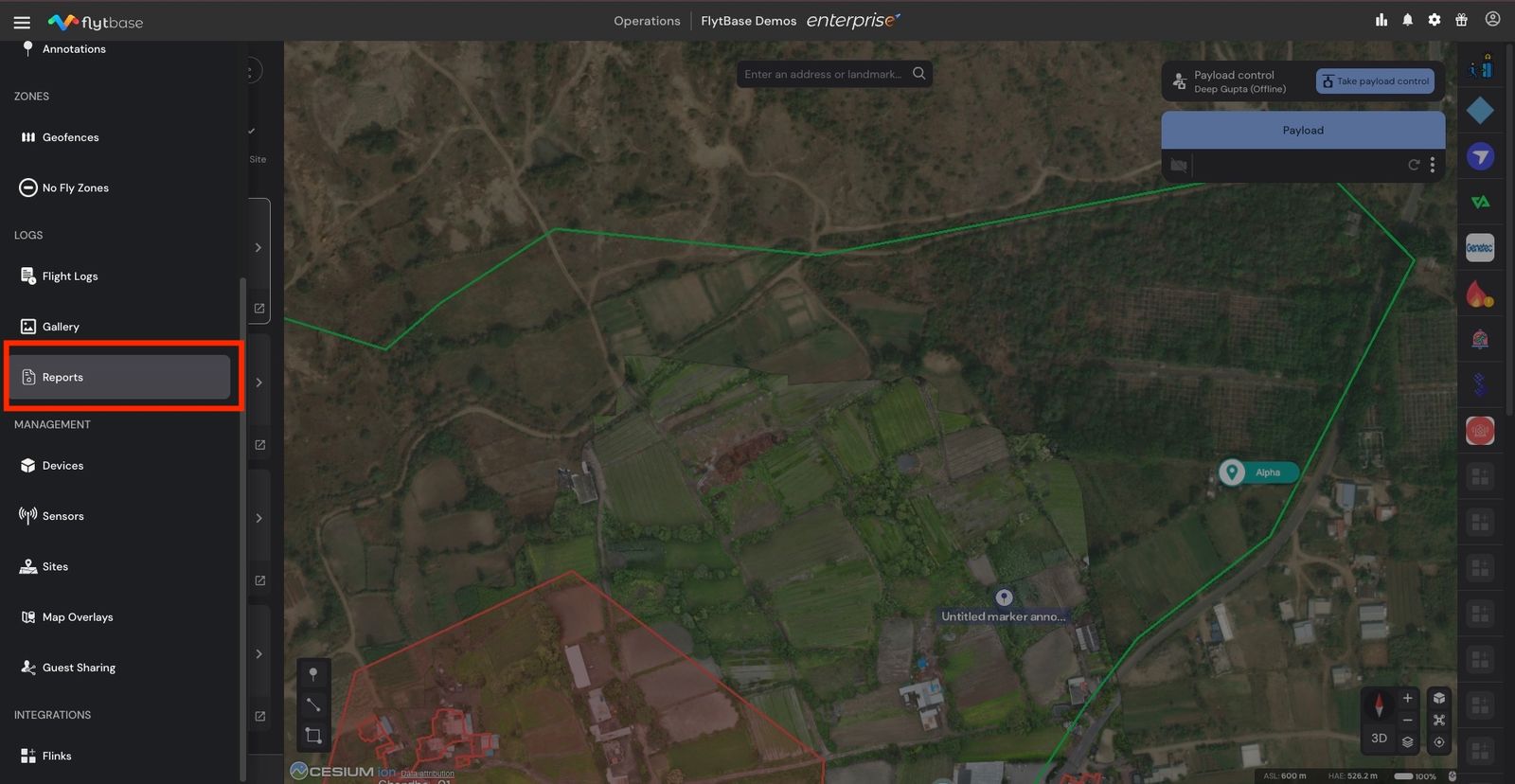
- Faça login no painel do FlytBase e abra oGaveta de navegação. SelecioneRelatórios.
- Escolha o tipo de relatório que deseja criar e clique no botãoCriar relatóriobotão.
- Relatório de turno- para relatórios rotineiros de turno diurno/noturno
- Relatório de incidente- para documentar incidentes específicos
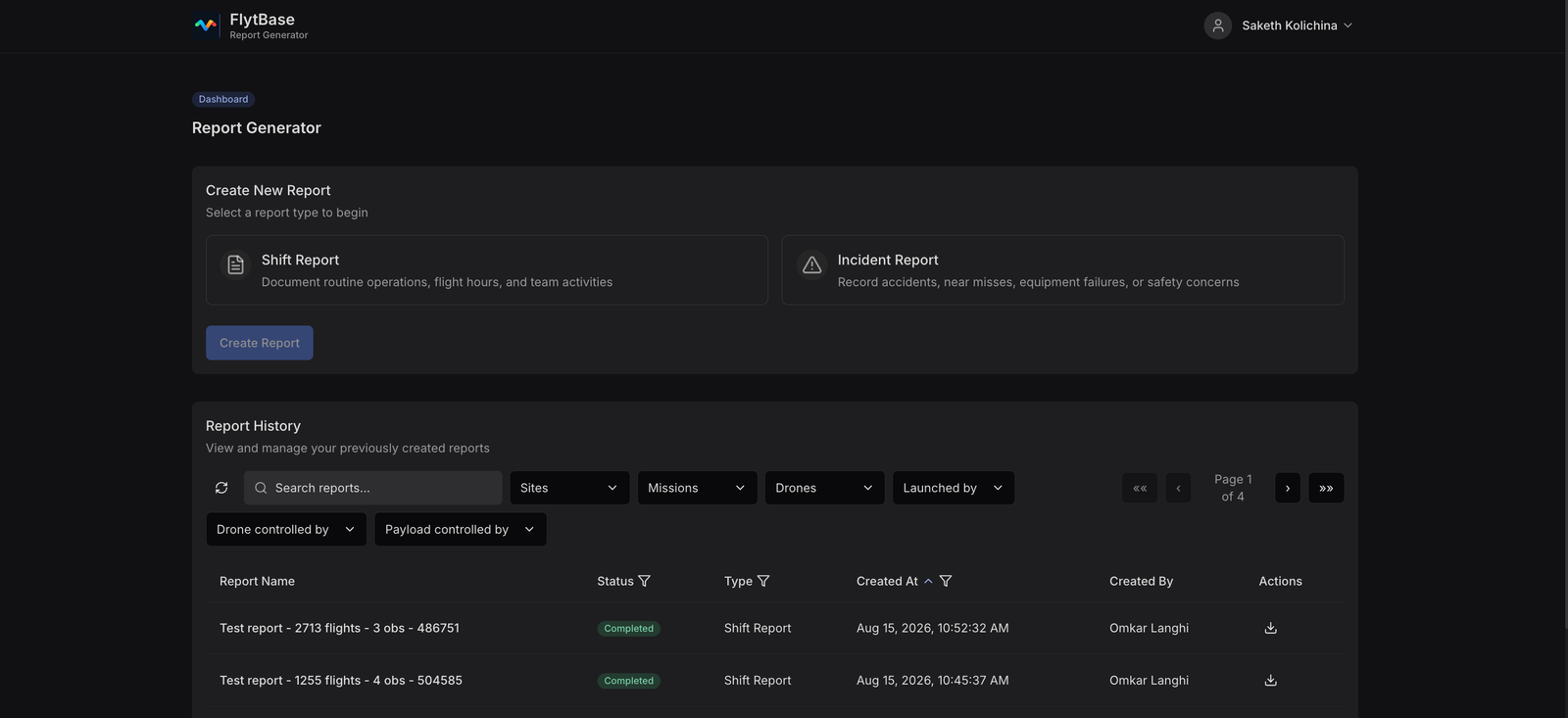
Intervalo de datas personalizadoestá disponível para relatórios de turnos e de incidentes. Para simplificar, você também pode escolherTurno DiurnoouTurno Noturnopara qualquer dia específico.Turno Diurno - 6h às 18h (06h00 às 18h00) Turno Noturno - 18h às 6h (dia seguinte) (18h às 6h)
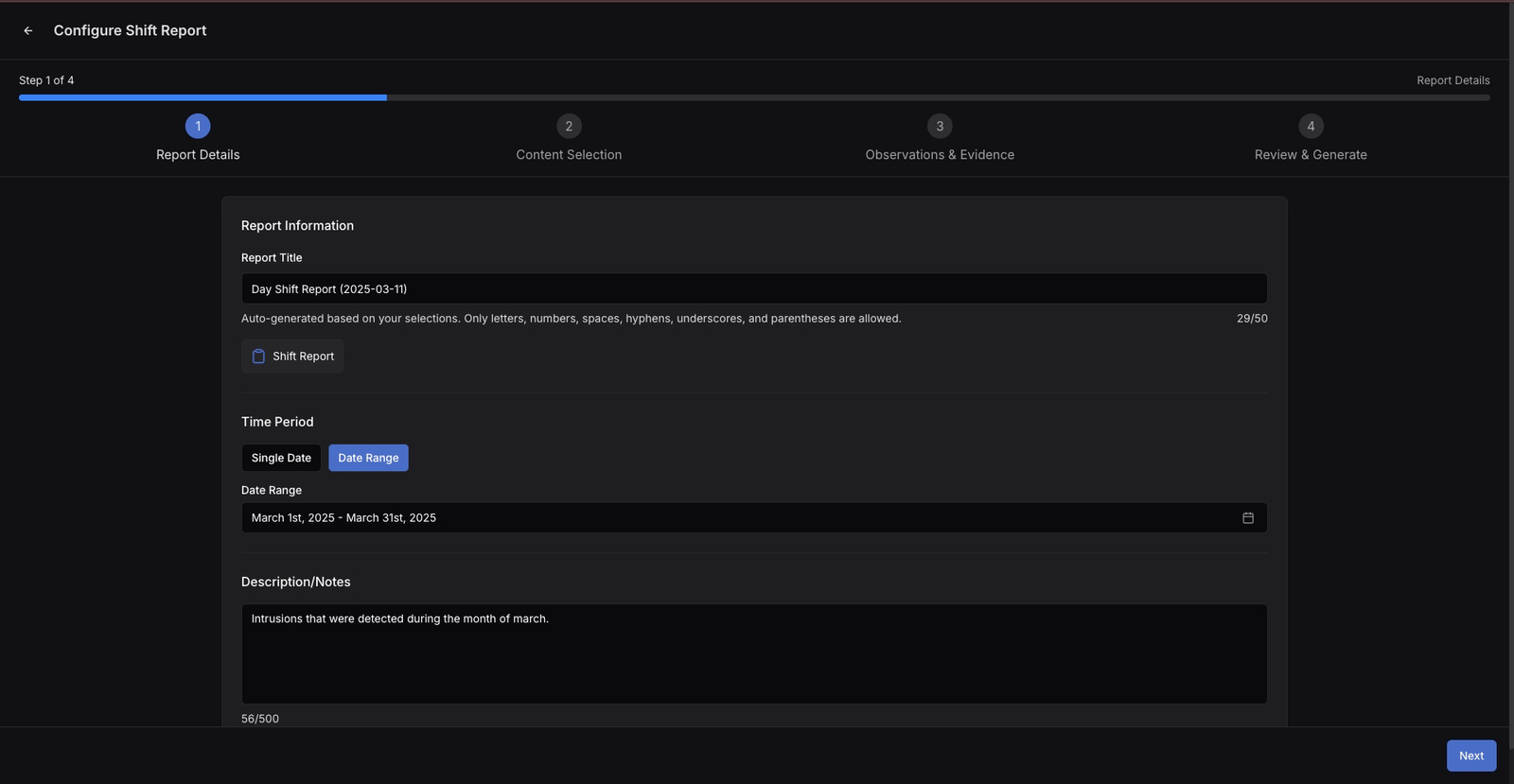
- NoDetalhes do relatórioseção:
- Defina operíodo de tempopara análise
- Adicione umDescriçãopara contexto e documentação interna
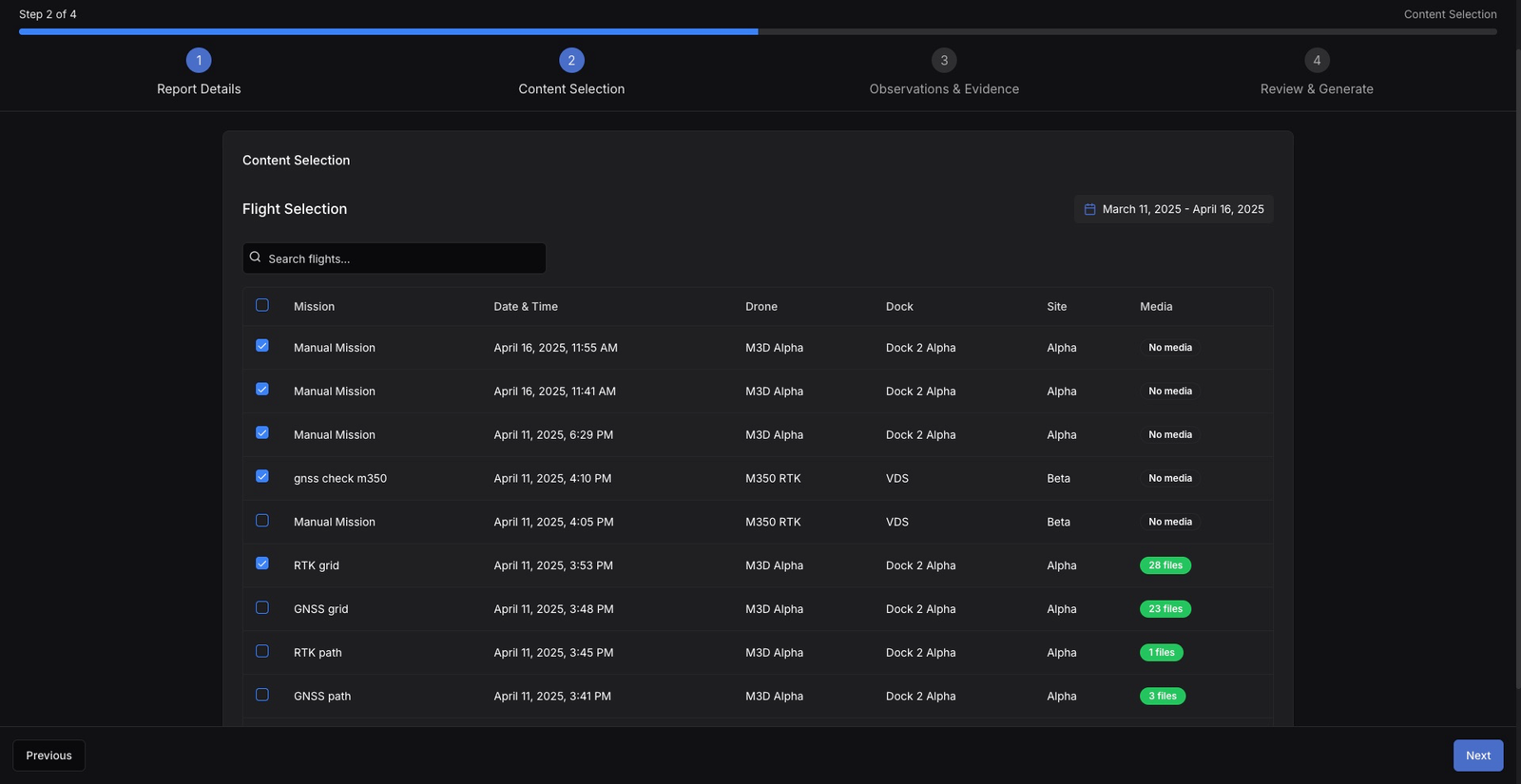
- Selecione voos relevantes:NoContenteseção, selecione um ou mais voos na lista suspensa. Você também verá ocontagem de arquivos de mídia associadospara cada voo para auxiliar na seleção rápida.
- Anotar e anexar mídia:Revise os arquivos de mídia vinculados aos voos selecionados
- Anote observações e marcaçõesdiretamente nas imagens conforme a necessidade
- Anexe mídia relevante com anotações comoevidências sob observações
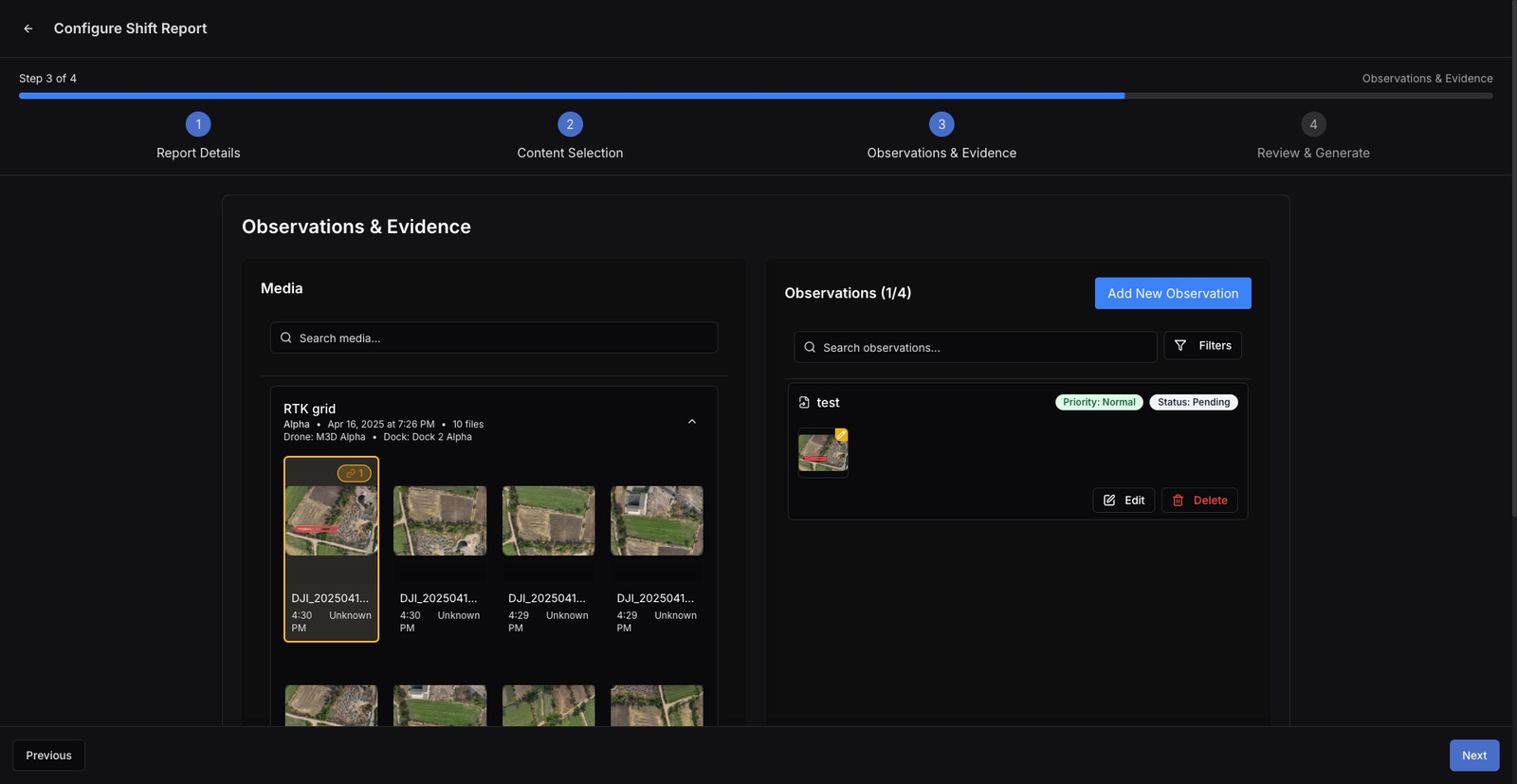
Para cada relatório, você pode adicionar até4 observações, ecada observação pode ter até 10 arquivos de mídiaapegada.
- Revise os detalhes do relatório:Antes de finalizar, revise os voos selecionados, as observações, as anotações e a mídia anexada para garantir que todas as informações críticas sejam documentadas com precisão.
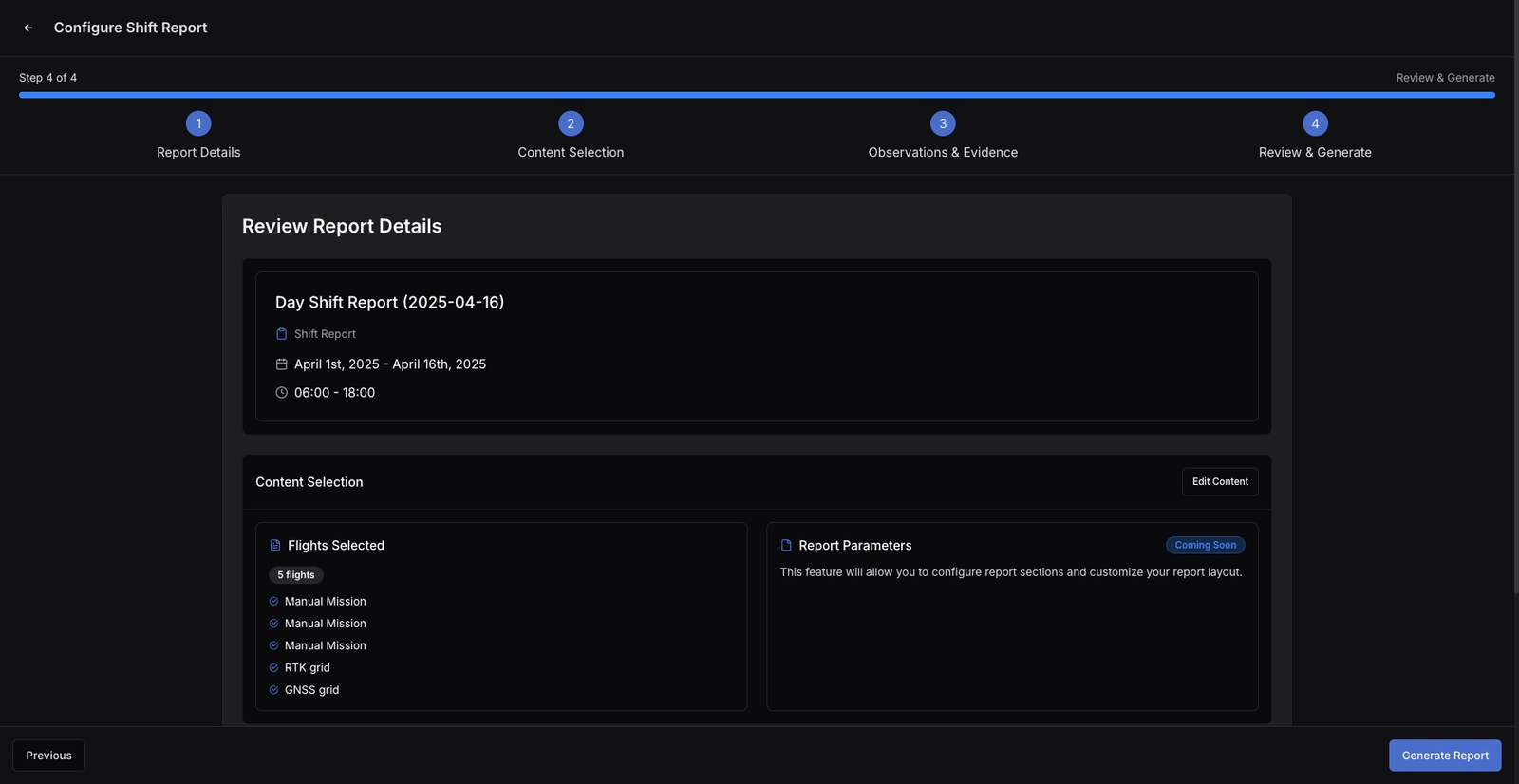
- Clique emGerar relatório. Esta ação irá direcioná-lo para oGerador de relatóriospágina inicial.
Baixando um relatório
Depois que um relatório for gerado, ele estará acessível a partir doHistórico de relatóriosseção sobre oGerador de relatóriospágina inicial.
- Para um novo relatório, depois de clicar emGerar relatório, você será direcionado paraGerador de relatóriospágina inicial. Aqui, você verá a entrada do relatório mais recente na parte superior daHistórico de relatórioslista, com seustatuscomoProcessamento.
- Clique no botão Atualizar após alguns segundos para atualizar o status do relatório. Quando o status muda paraConcluída, o relatório estará disponível para download em PDF.
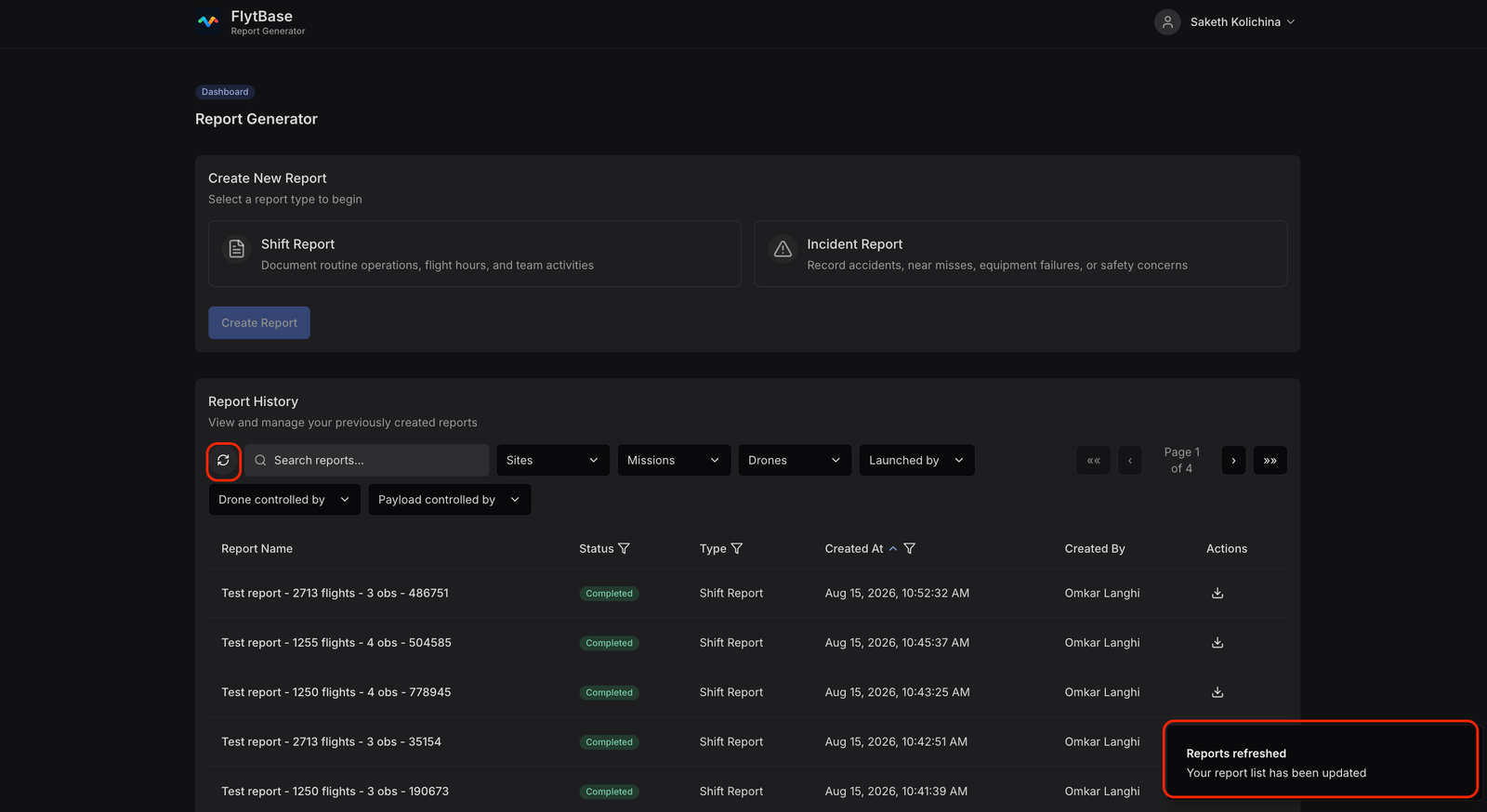
- Você pode baixar qualquer relatório doHistórico de relatóriosseção clicando noBotão de download.
- Dentro de cada relatório, você pode baixar os arquivos de mídia anexados em seu formato original ou anotado, conforme necessário.
Para cada relatório, olinks para download de mídiasãválido por 2 semanasdo dmomento da criação do relatório.
Was this helpful?