
Configuração de transmissão aprimorada 4G
Visão geral
Transmissão 4G aprimoradacombina a transmissão de vídeo RF padrão OcuSync com um link 4G LTE, permitindo que vídeo, dados diferenciais RTK e comandos de controle sejam transportados em ambos os links simultaneamente. Quando o sinal OcuSync é forte, o link 4G é mantido como uma conexão de espera sem transmissão ativa de dados, preservando o desempenho de baixa latência e minimizando o uso de dados. Quando o OcuSync fica fraco, bloqueado ou opera a longo alcance, o link 4G assume automaticamente o controle para manter a missão em execução sem acionar um Failsafe Return-to-Home (RTH).
A transmissão aprimorada 4G não substitui o link OcuSync RF. Ambos os links funcionam em paralelo quando ativados, com o 4G atuando apenas como substituto redundante.
Comportamento de transmissão por condição
| Doença | Link RF OcuSync | Conexão 4G | Resultado |
|---|---|---|---|
| Transmissão aprimoradaSOBRE | Forte | Espera | OcuSync lida com todos os dados de vídeo, RTK e controle. O link 4G permanece conectado sem transmissão ativa de dados. A missão continua ininterrupta. |
| Transmissão aprimoradaSOBRE, RF fraca ou interrompida | Fraco / Perdido | Ativa | O link 4G é ativado automaticamente e assume vídeo, RTK e dados de controle. Drone continua a missão perfeitamente. RTH à prova de falhas énãoprovocada. |
| Transmissão aprimoradaDESLIGADA | Ativa | Inativa | Apenas link OcuSync RF. Nenhum substituto 4G disponível se o link de RF degradar. |
| Transmissão aprimoradaDESLIGADA, RF perdida | Perdida | Inativa | O drone aciona a ação de perda de sinal configurada pelo usuário durante a criação da missão (por exemplo, retorno para casa, pairar ou pousar). Para GTL, o RTH é acionado. |
Pré-requisitos
Antes de começar, certifique-se de ter o seguinte:
- Dongles DJI 4G— um para o Dock e outro para o Drone. Dock 1/Dock 2 e Dock 3 usam dongles diferentes; eles sãonãointercambiável.
- Cartões SIM físicos— um SIM físico é recomendado em vez de eSIM para cada dongle.
- Credenciais de APN— obtenha o nome APN e nome de usuário/senha (se necessário) do provedor do cartão SIM antes da configuração.
- PC com Windows— necessário para a instalação única do driver dongle.
- Firmware recomendado- confirme se o Dock e o Drone estão com o firmware recomendado mais recente usando o Flytbase Dashboard.
Não prossiga sem credenciais APN confirmadas pela sua operadora. Um APN incorreto ou ausente impedirá que o dongle estabeleça uma conexão de dados.
Como ativar a transmissão aprimorada?
O procedimento ponta a ponta tem três partes:
- Execute a configuração e inicialização no dispositivo no RC.
- Ative a opção Alternar para modo 4G aprimorado nas configurações do dispositivo em Controle de drone no painel Flytbase.
- Verifique a conexão.
Passo 1: Configuração do Dongle SIM
Este é um processo único realizado em um PC com Windows para cada dongle individual antes da instalação em campo.
1.1 Insira o cartão SIM
Insira o cartão SIM físico no slot SIM do dongle.
1.2 Instale o driver Dongle
- Baixe o pacote do driver dongle no link fornecido pela DJI.
Se o driver não estiver disponível, entre em contato com support@flytbase.com
- Correr
setup.exepara instalar o driver. Siga as instruções na tela.
A interface de instalação do driver pode aparecer em mandarim. Use o Google Lens ou uma ferramenta de tradução semelhante para navegar pelas instruções.
1.3 Testar conectividade
- Desconecte o PC de todas as fontes de internet (Wi-Fi e Ethernet).
- Conecte o dongle (com o SIM inserido) e aguarde aproximadamente 20 segundos para que o LED verde acenda.
- Verifique se a Internet está acessível através do dongle.
- Se acessível— o dongle está pronto. Prossiga diretamente para a Etapa 2.
- Se não estiver acessível— o APN precisa ser configurado manualmente. Continue para a Etapa 1.4.
1.4 Configurar APN manualmente (se necessário)
- Correr
IG830apnsetting.exedo pacote baixado. - A IU aparecerá em chinês mandarim – use uma ferramenta de tradução conforme necessário.
- Digite oNome do APN, enome de usuário/senhase exigido pela sua operadora. Esses campos podem ser deixados em branco se sua operadora não os especificar.
- Clique no único botão na caixa de diálogo para aplicar as configurações. Uma janela de confirmação estilo terminal aparecerá indicando sucesso.
- Desconecte o dongle, aguarde alguns segundos e reconecte-o. Aguarde aproximadamente 20 segundos pelo LED verde.
- Verifique novamente a conectividade com a Internet através do dongle.
Este processo de configuração do APN deve ser repetido individualmente para cada dongle. As configurações são armazenadas por dispositivo e não são compartilhadas.
Etapa 2: instalação de hardware
2.1 Verifique a vinculação do controlador
Antes de inserir os dongles, confirme se:
- ODock está vinculado como Controlador Ae oRC está vinculado como Controlador Bpara o drone.
2.2 Insira os dongles
Insira os dongles configurados nos soquetes de dongle 4G dedicados no Dock e no Drone e ligue ambos os dispositivos.
- Doca DJI / Doca 2 & Doca3— insira o dongle do dock no soquete 4G dedicado no chassi do Dock. Consulte a documentação da DJI para saber a localização exata do soquete em seu modelo.
- Drone— insira o dongle do drone no soquete 4G dedicado no corpo da aeronave. Consulte a documentação relevante da aeronave DJI para obter a localização exata do soquete.
Cada soquete dongle é específico do modelo. Um dongle Dock 1 não pode ser usado em um Dock 2/Dock 3 e vice-versa.
Etapa 3: configuração no dispositivo
A configuração do RC no dispositivo é necessária apenas durante a primeira inicialização da Transmissão Aprimorada. Depois que o serviço for inicializado com sucesso e a doca e a aeronave mostraremConectada, o modo 4G aprimorado pode ser gerenciado diretamente no painel FlytBase ativando ou desativandoAtivar modo 4G avançado.
Para realizar a configuração no dispositivo, siga estas etapas:
- Redefinir conexões:Certifique-se de que o RC não esteja conectado diretamente à aeronave e que nenhuma conexão obsoleta esteja ativa.
- Sistema ligado:Ligue os dispositivos na seguinte ordem -Doca → Aeronave → RC. Confirme se um feed de vídeo ao vivo está disponível.
- Conectar dispositivos:Conecte o Dock à aeronave e, em seguida, conecte o RC ao Dock. Verifique se o RC aparece como Controlador B e o Dock aparece como Controlador A.
- Abra o aplicativo DJI Enterprise:No RC, abra o aplicativo DJI Enterprise. SelecioneDoca (Controlador A)e toque noChave inglesaícone no canto inferior direito.
- Navegue até Configurações de transmissão aprimoradas.
- Inicialização do gatilho(etapa crítica):
- Se a alternância já estiverSOBRE: desligue-o, aguarde 10 segundos, ligue-o novamente, aguarde tempo suficiente para que a conexão seja estabelecida e não saia da página imediatamente.
- Se a alternância forDESLIGADA: ligue-o. Se um pop-up aparecer informando"Definir primeiro e depois conectar ao serviço", tocarAlterar configurações, navegue de volta e digite novamenteConfigurações de transmissão aprimoradas.
- Ative o serviço de transmissão aprimorado:AlternarServiço de transmissão aprimoradoparaSOBREe espere 1–2 segundos.
- Verifique no aplicativo DJI Pilot:Abra o aplicativo DJI Pilot, digiteCâmera / Visualização ao vivo, toque no• • •menu (canto superior direito) e abraConfigurações de transmissão aprimoradas.
- Validar status:Confirme que ambosDocaeAeronavemostrarConectada.
- Você pode ver oÍcone 4Gno canto superior direito, indicando que a conexão 4G está ativa.
Configurações de transmissão aprimoradas: status conectado
A sequência de inicialização na Etapa 6 é crítica para inicializar o serviço de Transmissão Aprimorada. Não pule nem apresse esse processo. DJI confirmou que o tempo ou sequência incorreta pode impedir a ativação.
Habilite o modo 4G aprimorado no painel Flytbase
3.1 Confirmar status LTE
Antes de habilitar, verifique se os status da conexão estão sendo exibidos corretamente no Dashboard:
- Abra oPainel FlytBasee navegue até o cartão de dispositivo do drone relevante.
- Confirme que ambosDoca LTEeAeronave LTEmostrar umConfiguradastatus.
- Confirme issoConexão do servidormostra comoConectada.
Não ative o modo 4G aprimorado se o status do Dock LTE ou do Aircraft LTE não estiver sendo exibido comoConfigurada. Isso indica que o dongle ou SIM não está configurado corretamente. Revisite a Etapa 1 para solucionar problemas.
3.2 Habilite a alternância
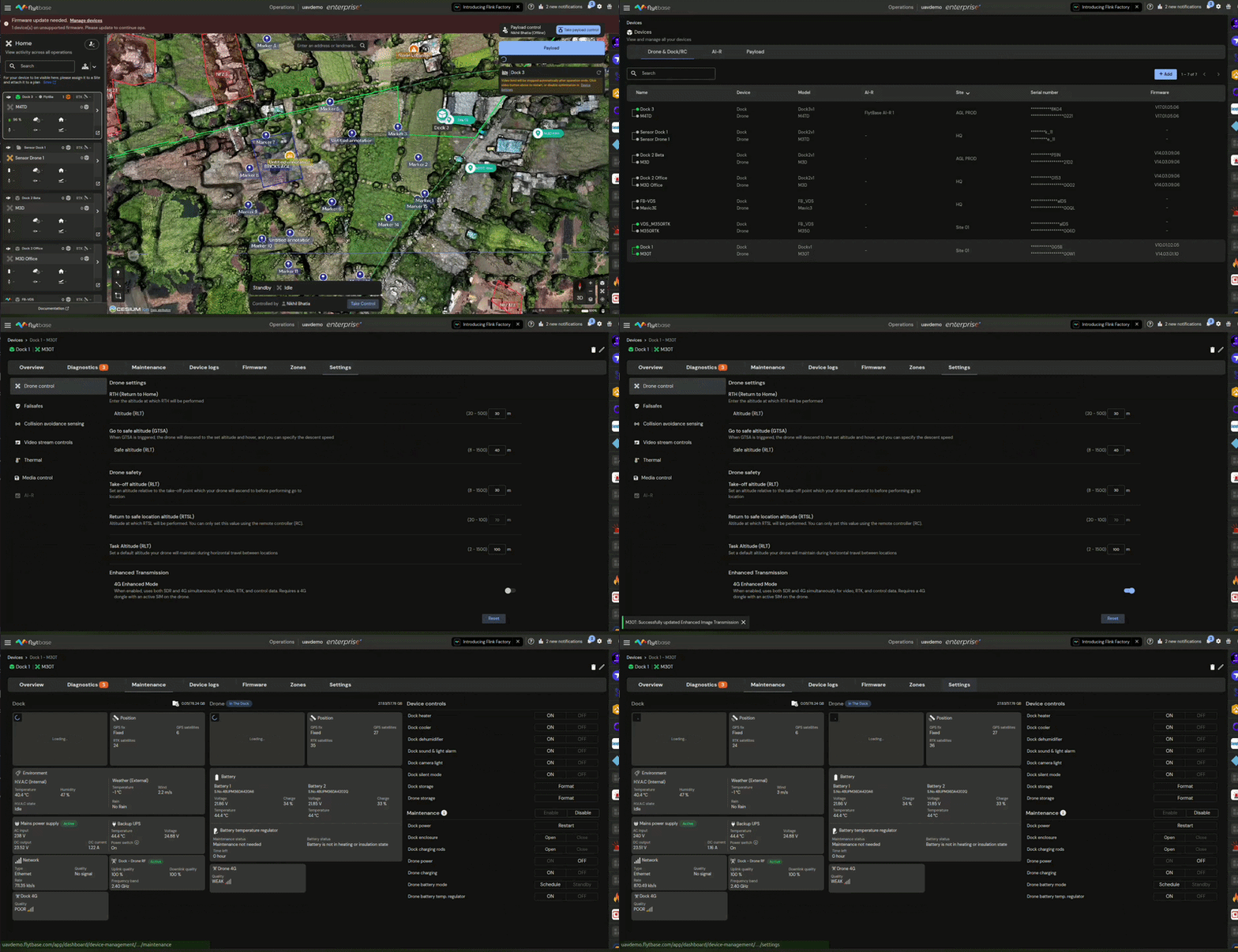
- Ative a opção Alternar para modo 4G aprimorado nas configurações do dispositivo em Controle de drone.
- O sistema inicializará o 4G como um link simultâneo junto com a conexão RF existente.

Etapa 4: verifique a conexão
Use qualquer um dos métodos a seguir para confirmar se o modo 4G avançado está ativo.
Vídeo de configuração
Acompanhe o vídeo abaixo para concluir a configuração:
Via painel FlytBase (remoto)
O status da conexão 4G é exibido em três locais no painel FlytBase:
- Ocartão de detalhes do dronena visualização Gerenciamento de dispositivos.
- Ojanela de manutenção do dispositivo.
- OVisão geral dos registros de vooseção após um vôo concluído.
Was this helpful?