
Ativando assinatura de dispositivo
Palavras-chave – Console de gerenciamento, assinatura de dispositivo, código de ativação
Device Management
Para começar suas operações com drones no FlytBase, você precisará ativar sua assinatura de dispositivo.
Contatosuporte@flytbase.compara obter seu código de ativação.
- Vá para o Console de gerenciamento:Clique no ícone no canto superior direito do painel FlytBase e selecioneMinhas organizações. Isso abrirá oConsole de gerenciamento.
- Gerencie sua organização:Clique noGerenciarbotão para a organização onde o novo dispositivo foi adicionado.
- Navegue até Assinaturas de dispositivos:SelecioneAssinaturas de dispositivosno painel esquerdo.
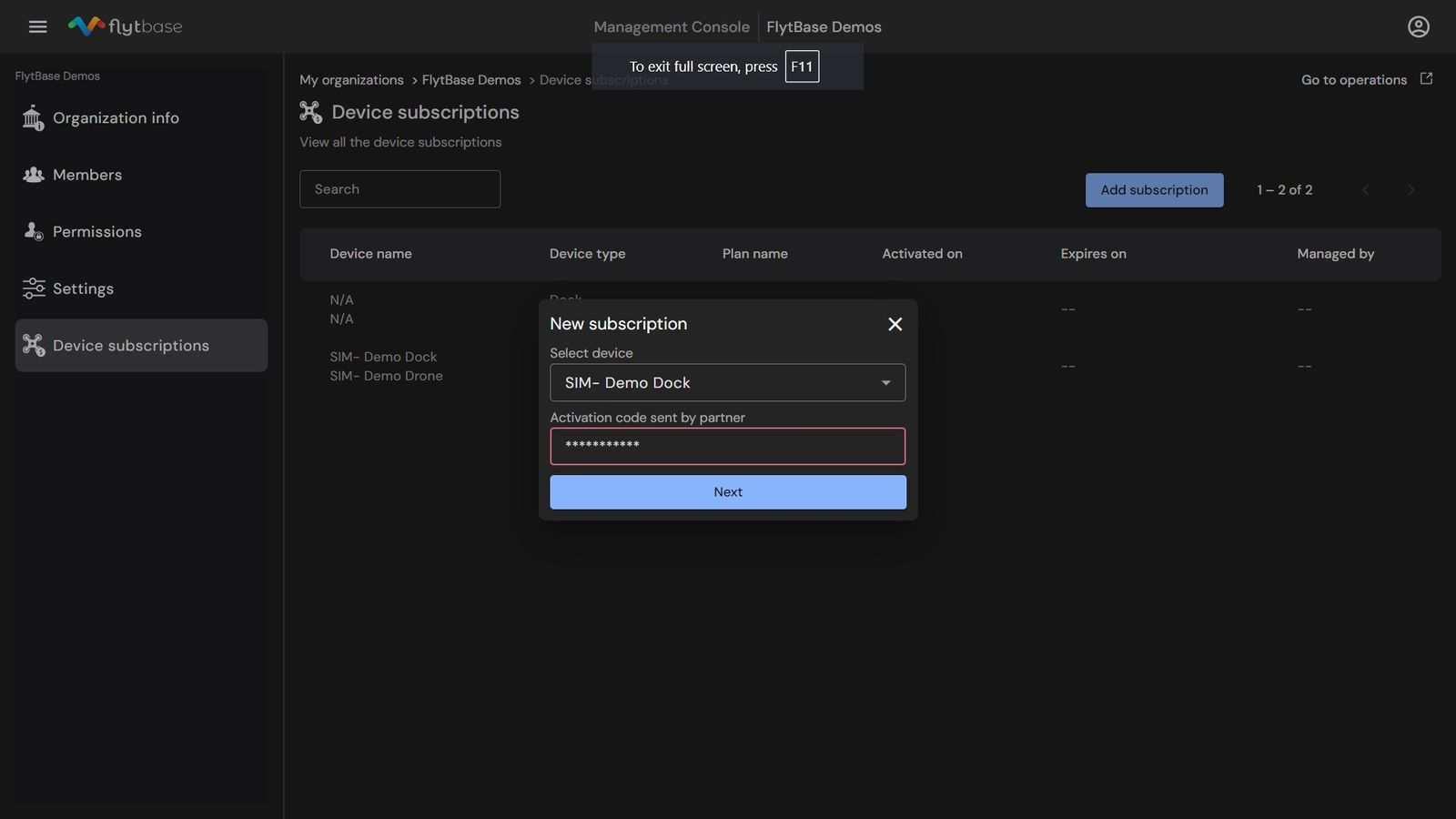
- Adicione uma nova assinatura:Clique noAdicionar assinaturabotão.
- Ative a assinatura:
- Na caixa de diálogo,selecione o dispositivona lista suspensa.
- Digite o código de ativaçãofornecido pela FlytBase e clique emPróxima.
- Verifique a assinatura:A assinatura será ativada e os detalhes da assinatura do Dispositivo aparecerão na lista de assinaturas.
Depois que a assinatura estiver ativa e seus detalhes forem verificados, você poderá começar a definir as configurações do dispositivo antes de executar as operações de voo.
Was this helpful?