
Flows : Alarmes
Fluxo de alarme no FlytBase para automatizar as respostas do drone quando um alarme é acionado. Selecionando a fonte do alarme, modo de resposta, dispositivo e ação.
Os alarmes permitem que você traga eventos do mundo fora do FlytBase, como sensores, câmeras, cercas, painéis de incêndio e outros sistemas de segurança ou monitoramento, diretamente para o seu Operations dashboard. Quando um desses sistemas detecta algo, ele envia umalarmepara FlytBase, onde aparece em tempo real e pode lançar automaticamente uma resposta do drone através de umFluxo.
Os alarmes são configurados usandoFlinks— Conectores FlytBase para aplicativos e sensores de terceiros. UmAlarme Flinkagrupa um ou maisfontes de alarme, e cada fonte fornece um endereço da Web seguro (um webhook) que seu sistema externo chama para disparar um alarme.
Como funcionam os alarmes
- Você cria umAlarme Flinke adicione um ou maisfontes de alarmepara isso.
- Cada fonte de alarme fornece umURL de gatilho(e um token de autorização). Você os fornece ao seu sistema externo.
- Quando o sistema externo detecta um evento, ele envia uma pequena mensagem (uma carga JSON) para esse URL.
- O alarme aparece instantaneamente no seu Operations dashboard e - se você conectou umFluxo– pode desencadear uma resposta automática ou confirmada pelo operador do drone.
Alarmes (Flinks) capturam e exibem eventos;Flowsdecidir o que acontece em resposta.
Configurando um novo fluxo com alarmes
Para criar um novo Flow, siga as seguintes etapas:
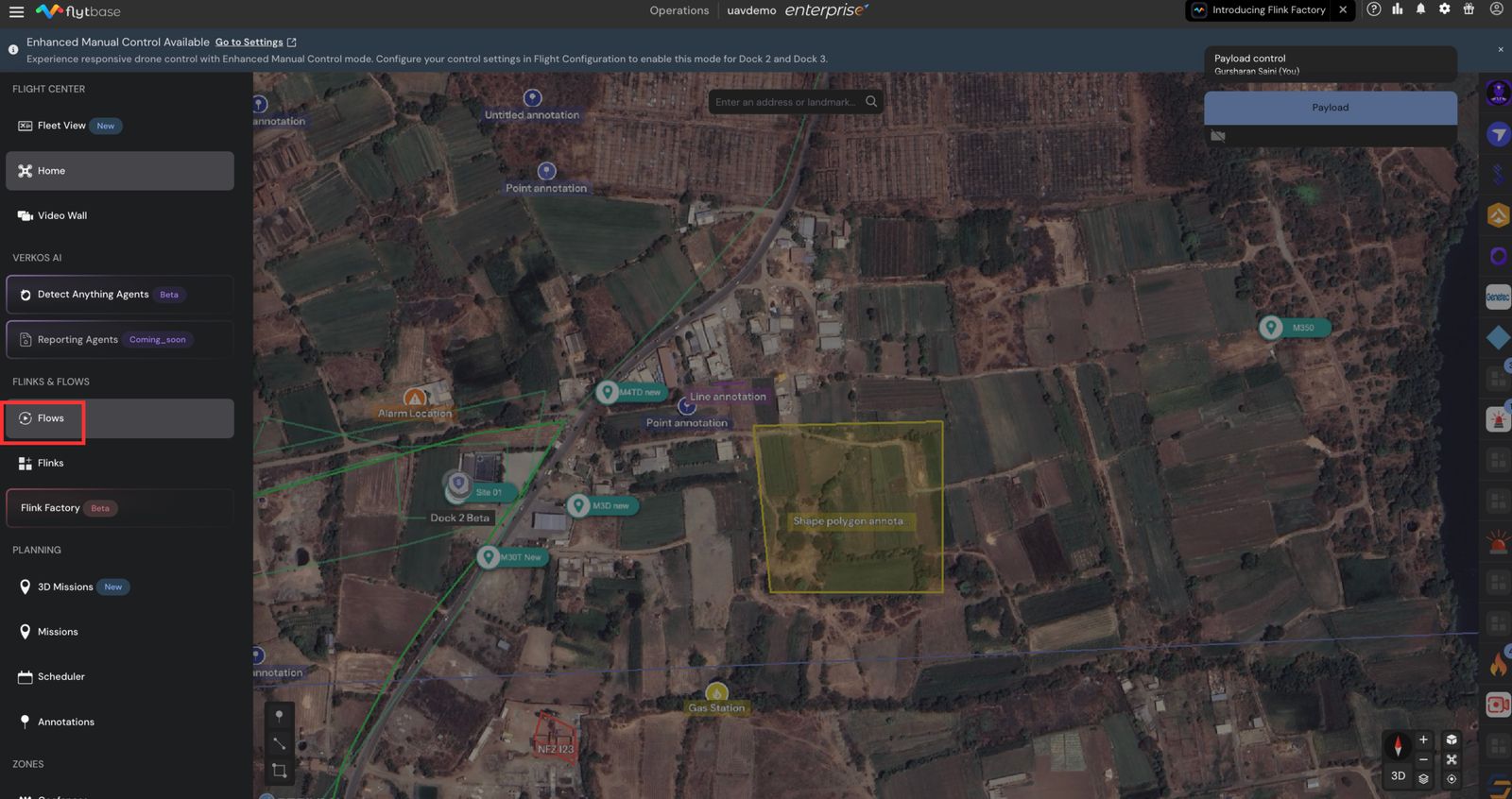
- No Operations dashboard, vá paraFlowse selecioneCriar.
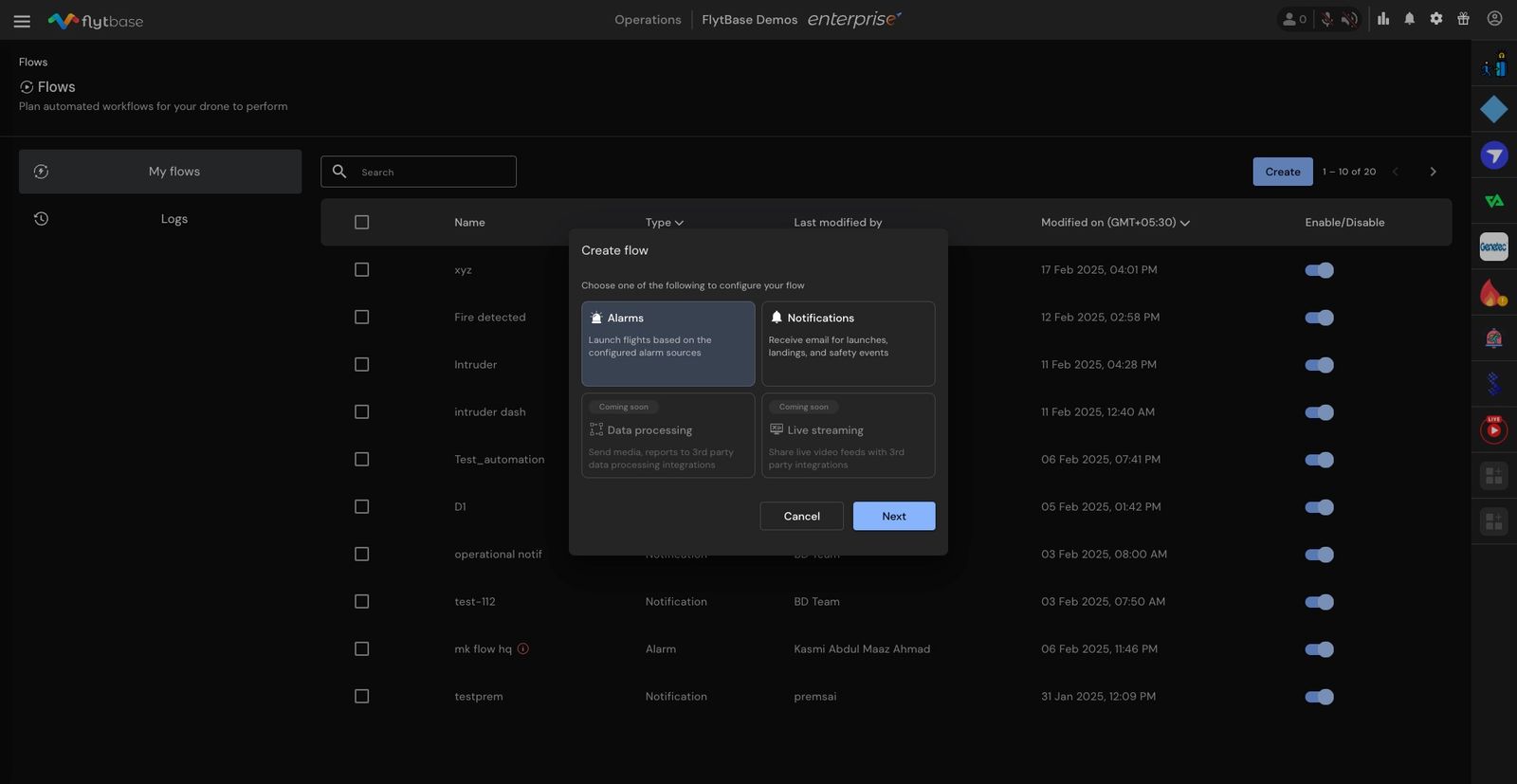
- EscolherAlarmesna caixa de diálogo e selecionePróxima.
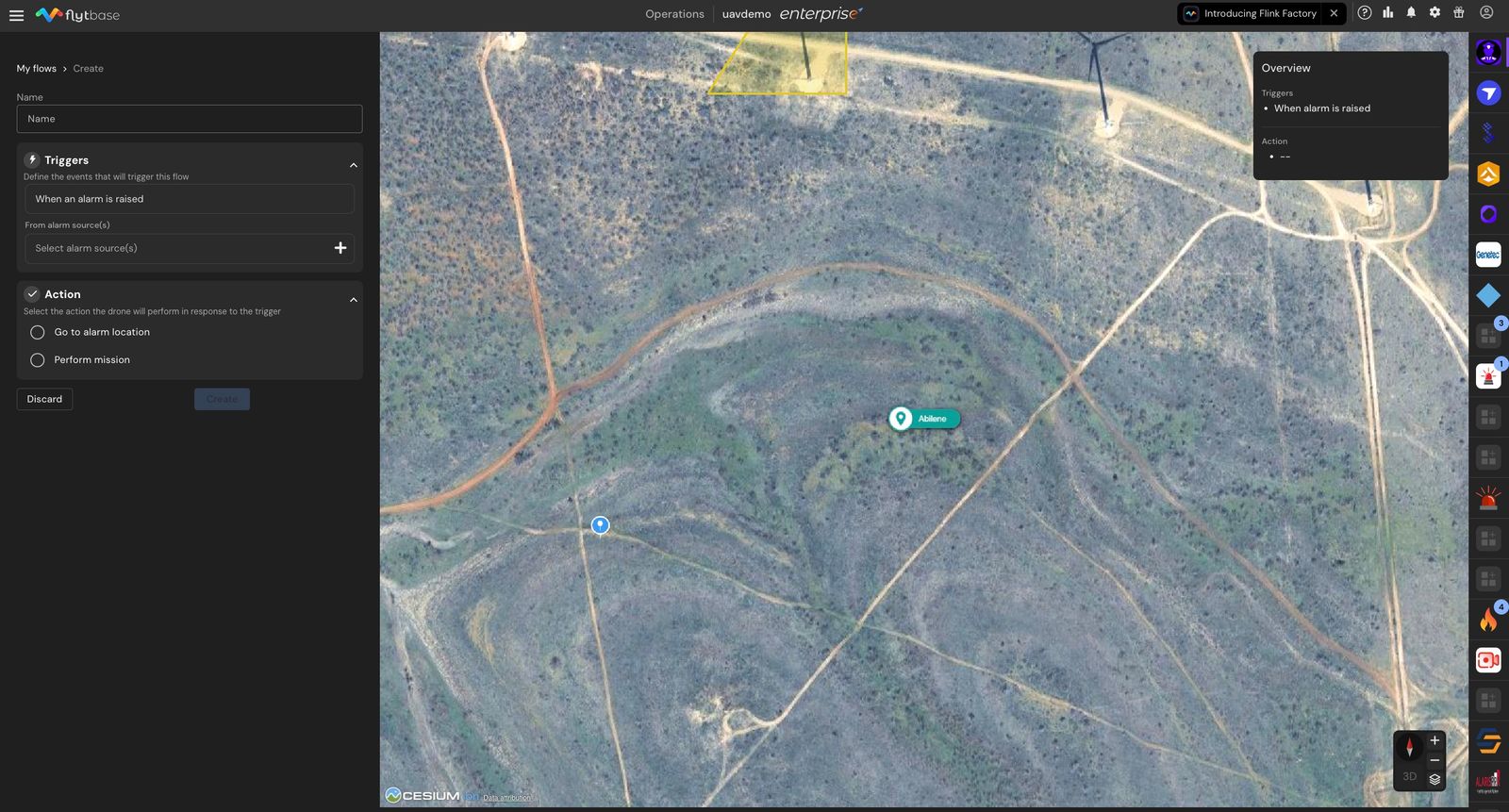
Nome
- Dê ao Flow uma imagem clara e reconhecívelnome. Os nomes devem ser exclusivos, para que você possa diferenciar seu Flows rapidamente.
Gatilho — escolha as fontes de alarme
- Sob oAcionarmenu suspenso, selecione oFontes de alarmepara associar a este Fluxo.
Você pode vincular várias fontes de alarme a um único fluxo se elas exigirem uma ação de resposta comum, enquanto cada fonte de alarme só pode ser vinculada a um fluxo para garantir uma resposta consistente.
Ação – o que o drone deve fazer
- Escolha umAção:
- Vá para o local do alarme— o drone voa direto para as coordenadas contidas no alarme.
- Realizar missão— o drone voa em uma missão pré-planejada que você seleciona.
Se você escolher "Executar missão"
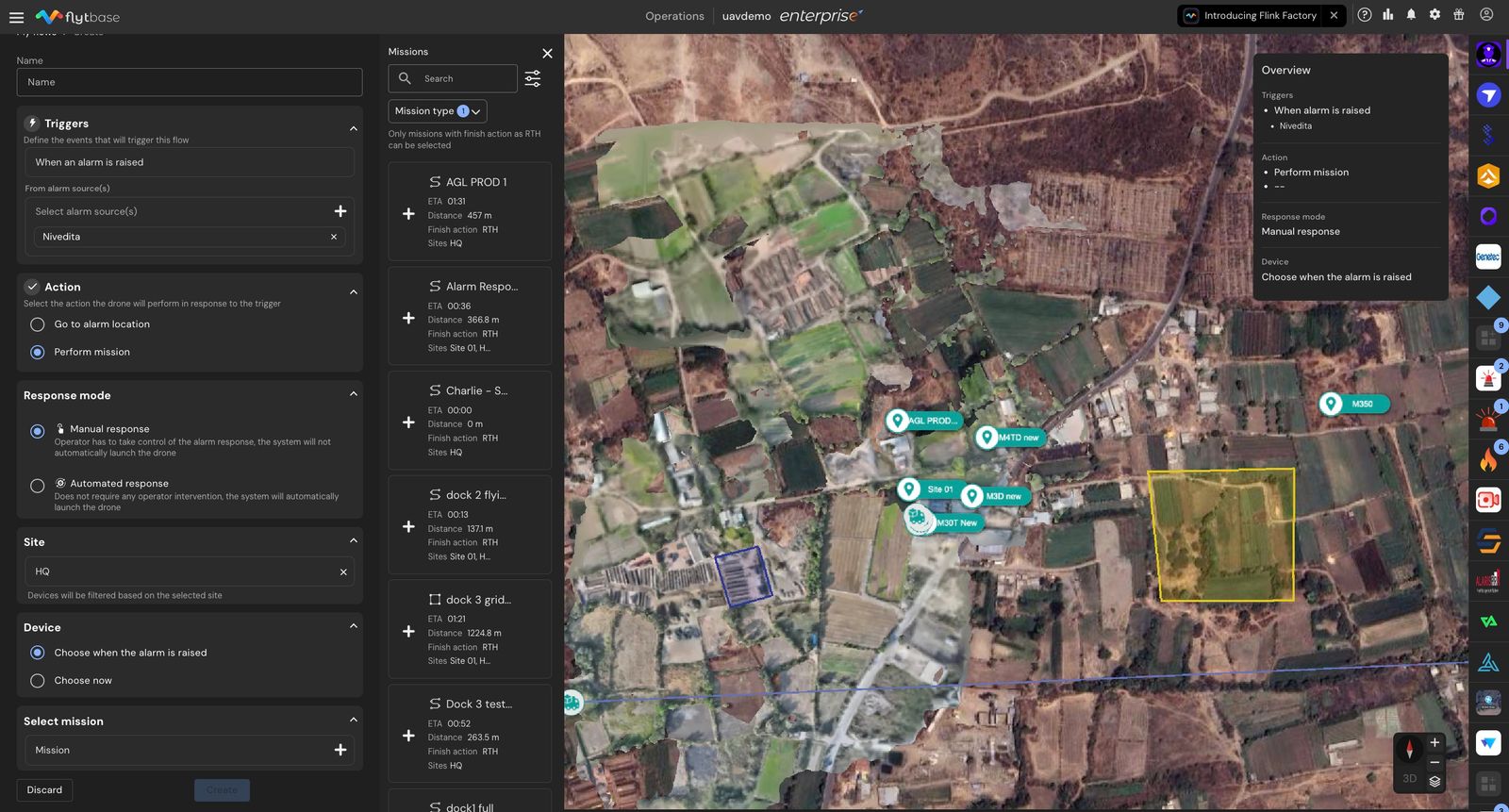
Selecione ummissãopara o drone voar. Para manter as respostas automatizadas seguras e previsíveis, apenas missões que:
- terminar com Retorno para Casa (RTH), e
- pertencem ao site escolhido
estão disponíveis para escolher. O cartão de missão mostra seu tipo, tempo estimado de voo, distância, ação final e local. A missão voa com os parâmetros planejados.
Se você escolher "Ir para o local do alarme"
Defina os parâmetros de voo para a resposta (o drone usa as coordenadas do alarme para o destino):
- Altitude de decolagem— altura para a subida inicial (em relação ao ponto de descolagem).
- Altitude da tarefa— a altitude de cruzeiro para o trânsito (mostrada para drones suportados).
- Altitude do ponto de referência— a altitude no destino.
- Velocidade do drone— a velocidade de trânsito (onde o drone suporta a configuração).
- Concluir ação- fixado emPasse o mouse, para que o drone permaneça no local na chegada, pronto para o operador.
- Cada campo mostra seu intervalo permitido para orientá-lo, e os valores são exibidos nas unidades preferidas da sua conta.
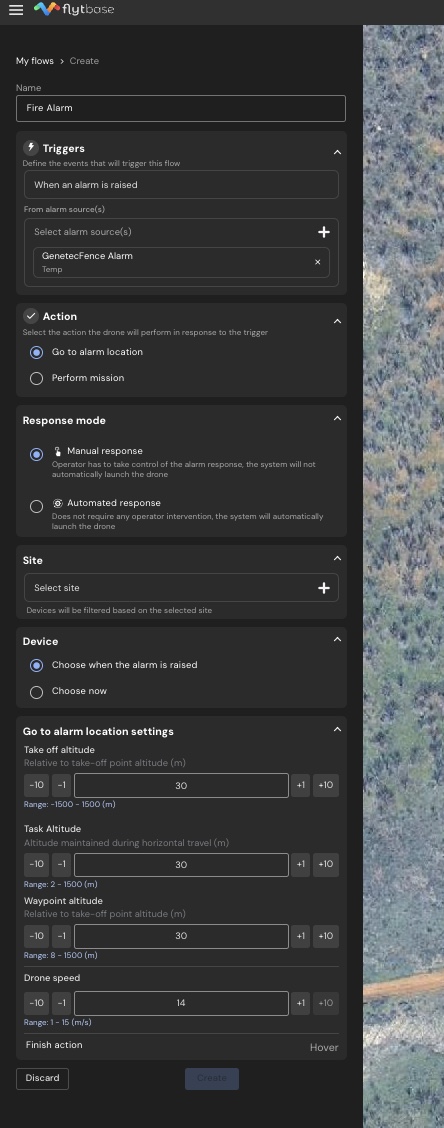
Modo de resposta — automático ou confirmado pelo operador
- Selecione oModo de resposta:
- Resposta manual: o Painel solicita que você selecione uma ação em resposta ao alarme quando ele for acionado.
- Resposta automatizada: O drone executa automaticamente a ação selecionada sem intervenção do operador quando um alarme é acionado.
Associar-se a um site
- Selecione um local para filtrar os dispositivos que responderão quando o alarme for acionado. Isso abrange as missões e dispositivos disponíveis para aquele local.
Dispositivo – qual drone responde
- Escolha a respostadispositiva(um drone e sua doca):
- Escolha quando o alarme é acionado— o operador escolhe um drone disponível no momento da resposta (somente respostas manuais).
- Escolha agora— atribua um drone específico e atraque-o ao Flow com antecedência.
Apenasum dispositivopode ser associado a um fluxo. As respostas automatizadas sempre exigem que um dispositivo seja escolhido com antecedência.
- Ação Ir para o local/Realizar missão:Dependendo da Ação escolhida, selecione uma missão pré-existente associada ao site ou defina parâmetros para aLocal de acessomanobra.
- Velocidade do drone:Defina a velocidade com que o drone se deslocará até o local do alarme.
Revise e salve
- Depois de definir todos os parâmetros, clique no botãoCriarbotão e seu fluxo de alarme aparecerá emMeu Flows.
- UmVisão geraldo fluxo pode ser visualizado no lado direito da tela.
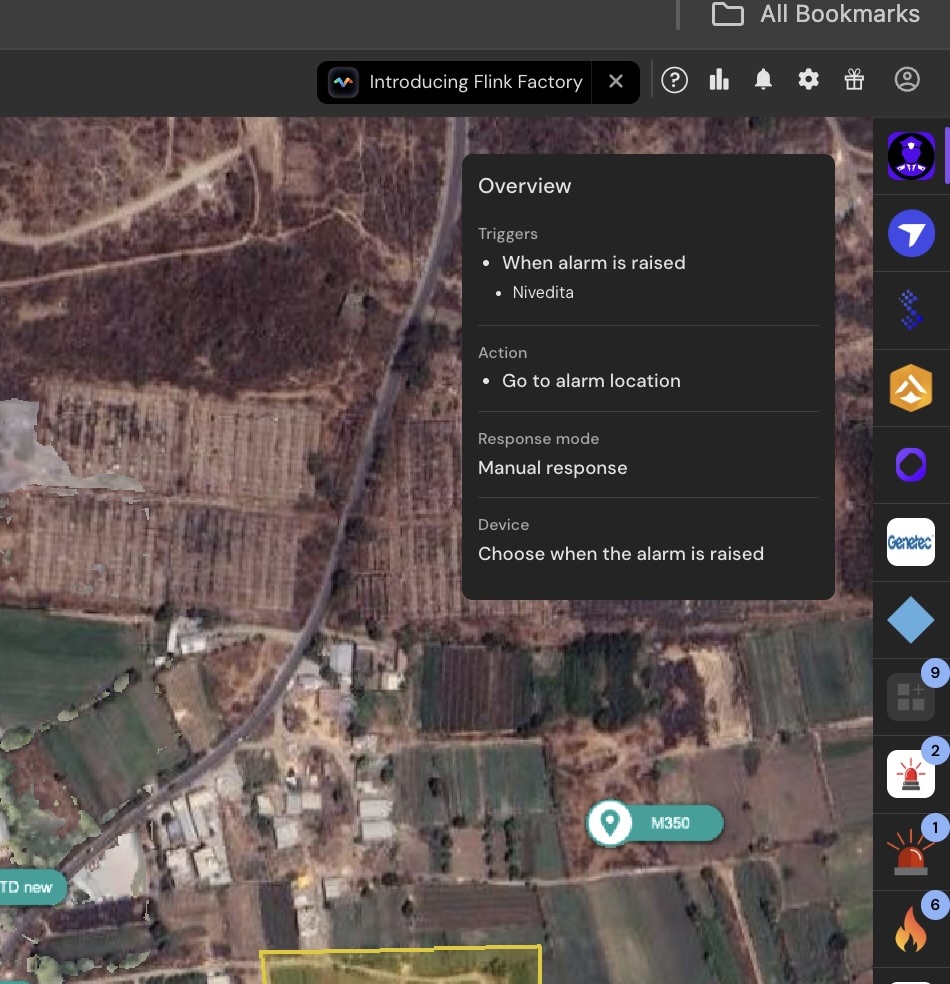
SelecioneCriarpara salvar (ouAtualizarao editar), ouDescartarpara cancelar.
Was this helpful?