
Visualização de terreno para missões
Um guia completo para usar o recurso Visualização de Terreno, que fornece uma estimativa das características do terreno ao longo de sua trajetória de voo, ajudando você a navegar com segurança durante toda sua missão.
Selecionando sua missão
- Navegue até oFrotaguia na gaveta de navegação.
- Clique no cartão do drone que você deseja controlar.
- Na visualização detalhada do drone, clique no botãoMissõesbotão no painel de controle.
- Selecione o caminho/missão de grade desejado na lista e clique em próximo.
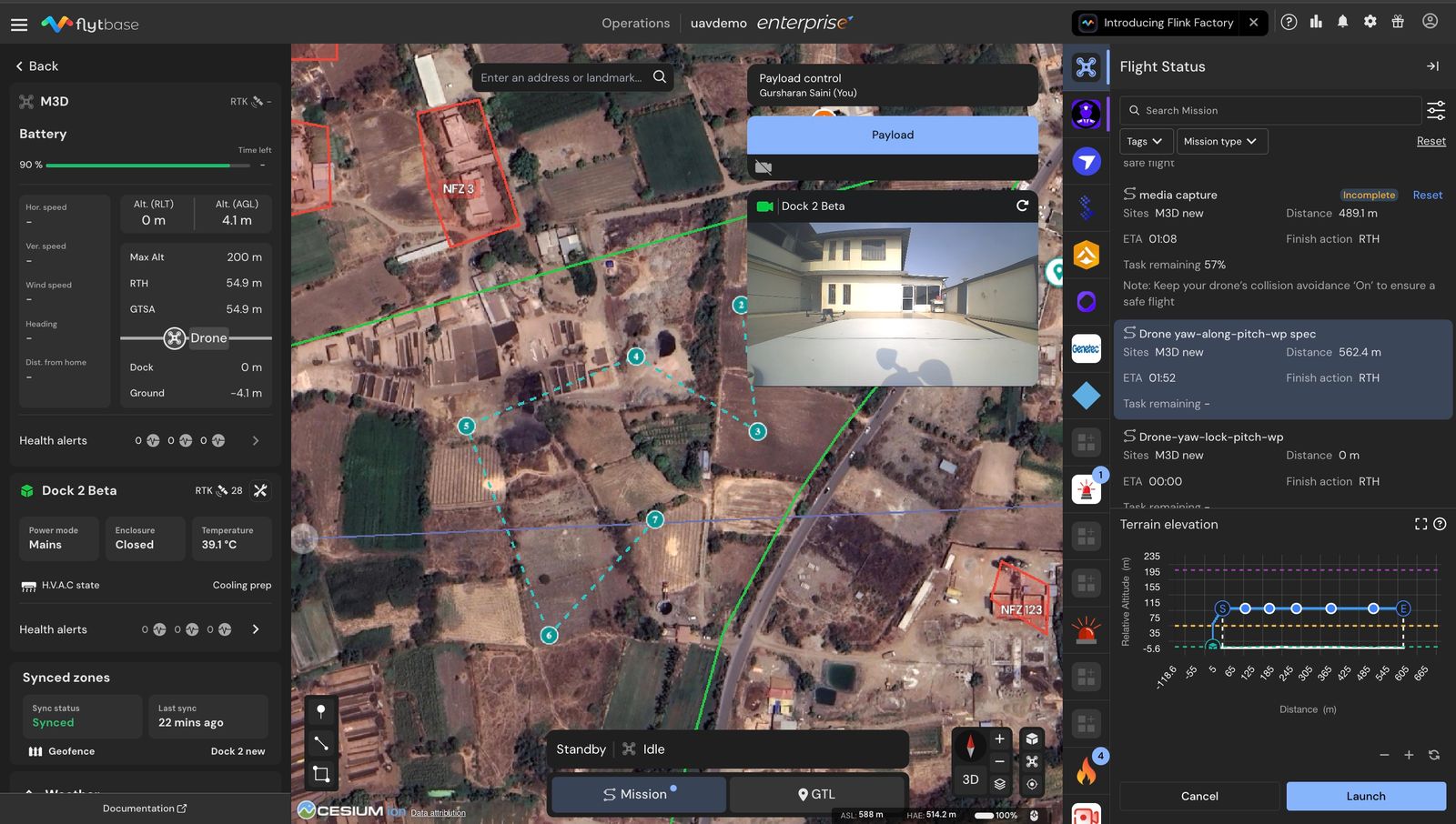
Visualização do terreno antes da execução da missão
A Visualização do Terreno não funciona para missões agendadas. Os usuários devem verificar planejando executar a missão uma vez antes de agendá-la.
1. Missões de Caminho
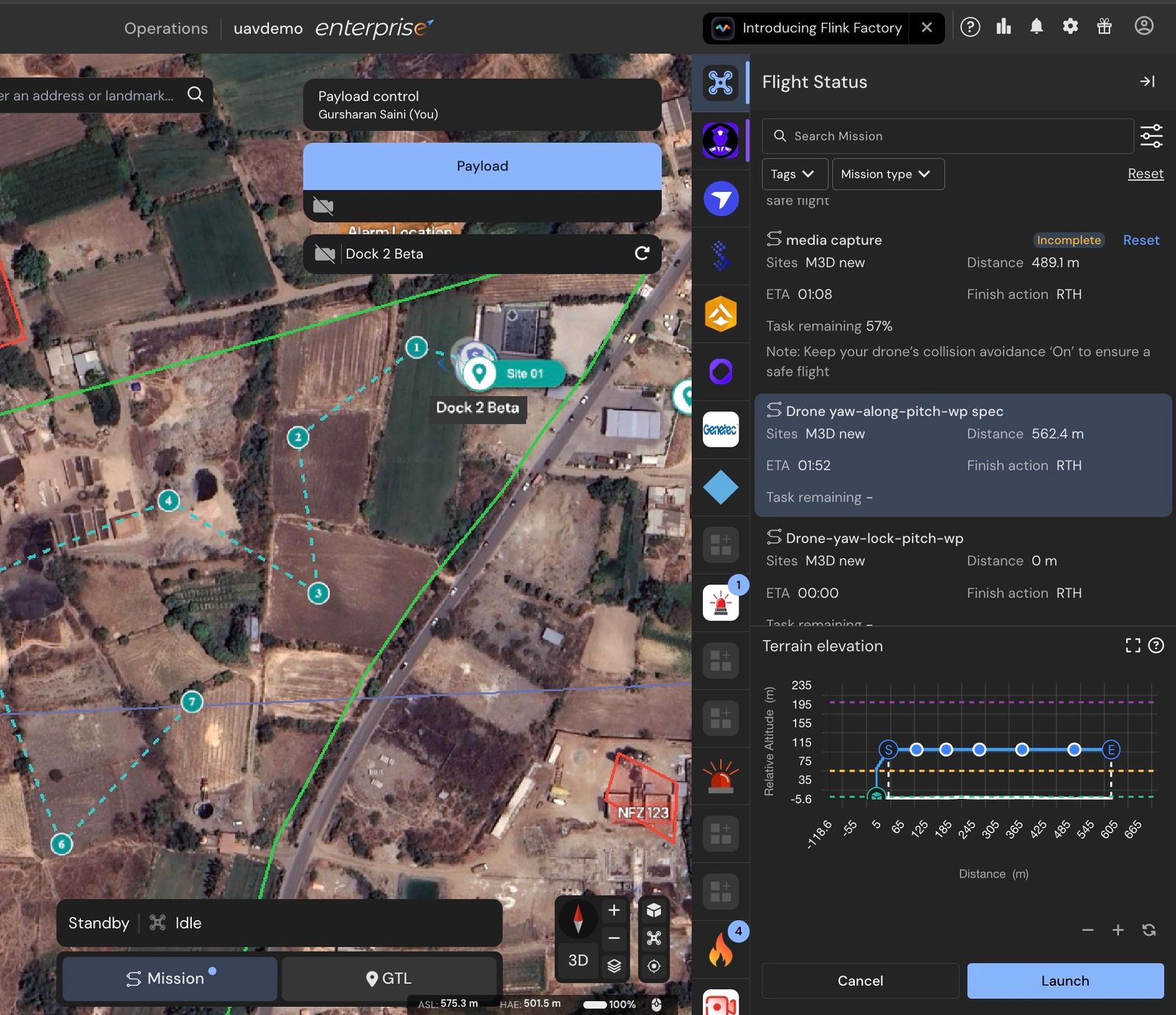
Antes de executar missões Path, você pode visualizar a altitude de cada waypoint usando ográfico de perfil do terreno. Isso permitirá que vocêavaliar variações de altitude ao longo da trajetória de voo usando a referência de altitude RLT no eixo Y e o contorno do terreno ao longo da trajetória de voo.
Isto permite uma comparação precisa das mudanças de elevação empontos de referência individuais, garantindo uma trajetória de voo segura para a missão.
2. Missões de Grade
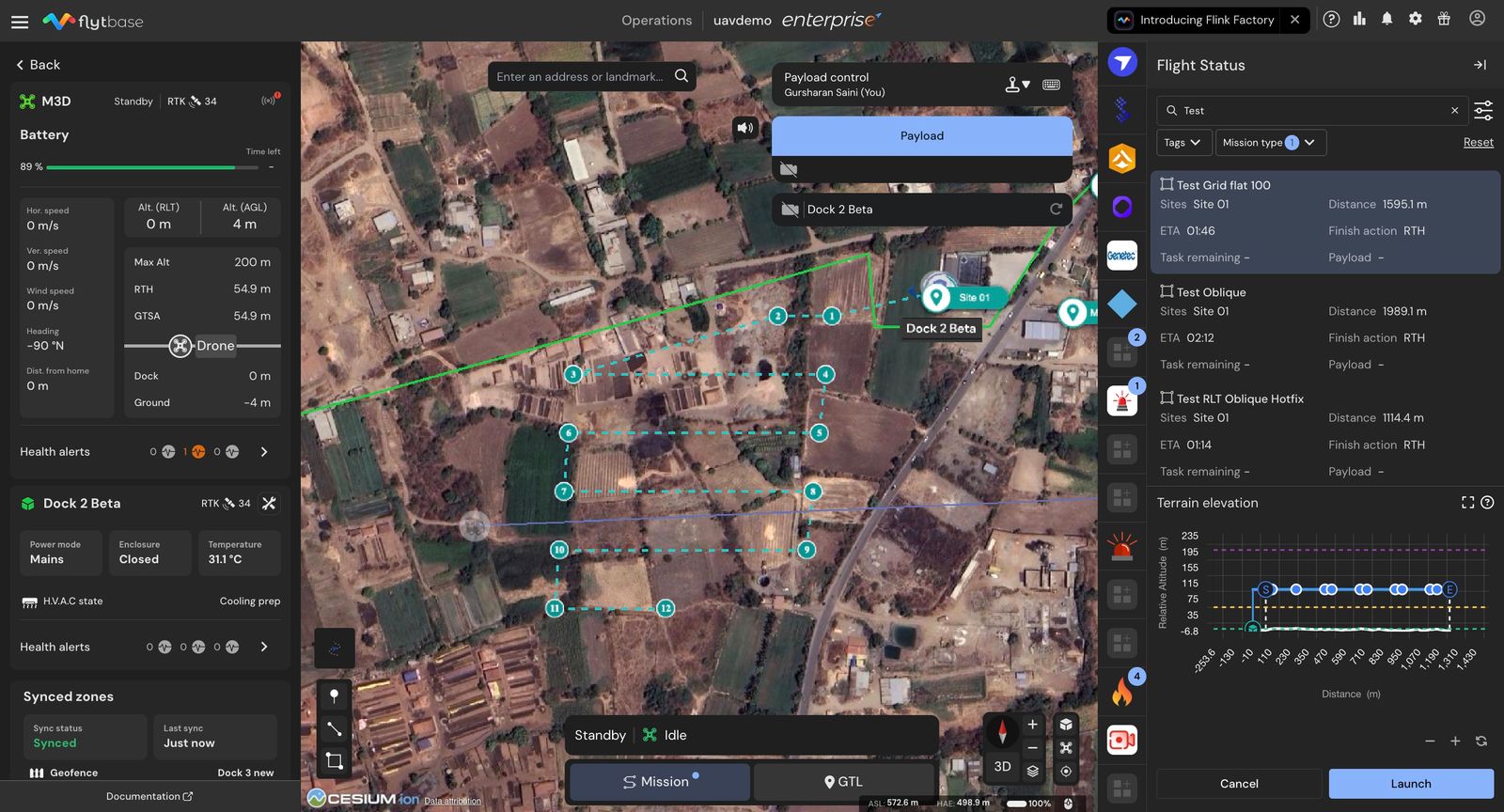
Uma visualização clara da altitude para todos os pontos da grade ficará visível usando ográfico de perfil do terreno, permitindo comparar mudanças de elevação ao longo da trajetória de voo.
3. Missões Breakpoint (Retomando missões incompletas)
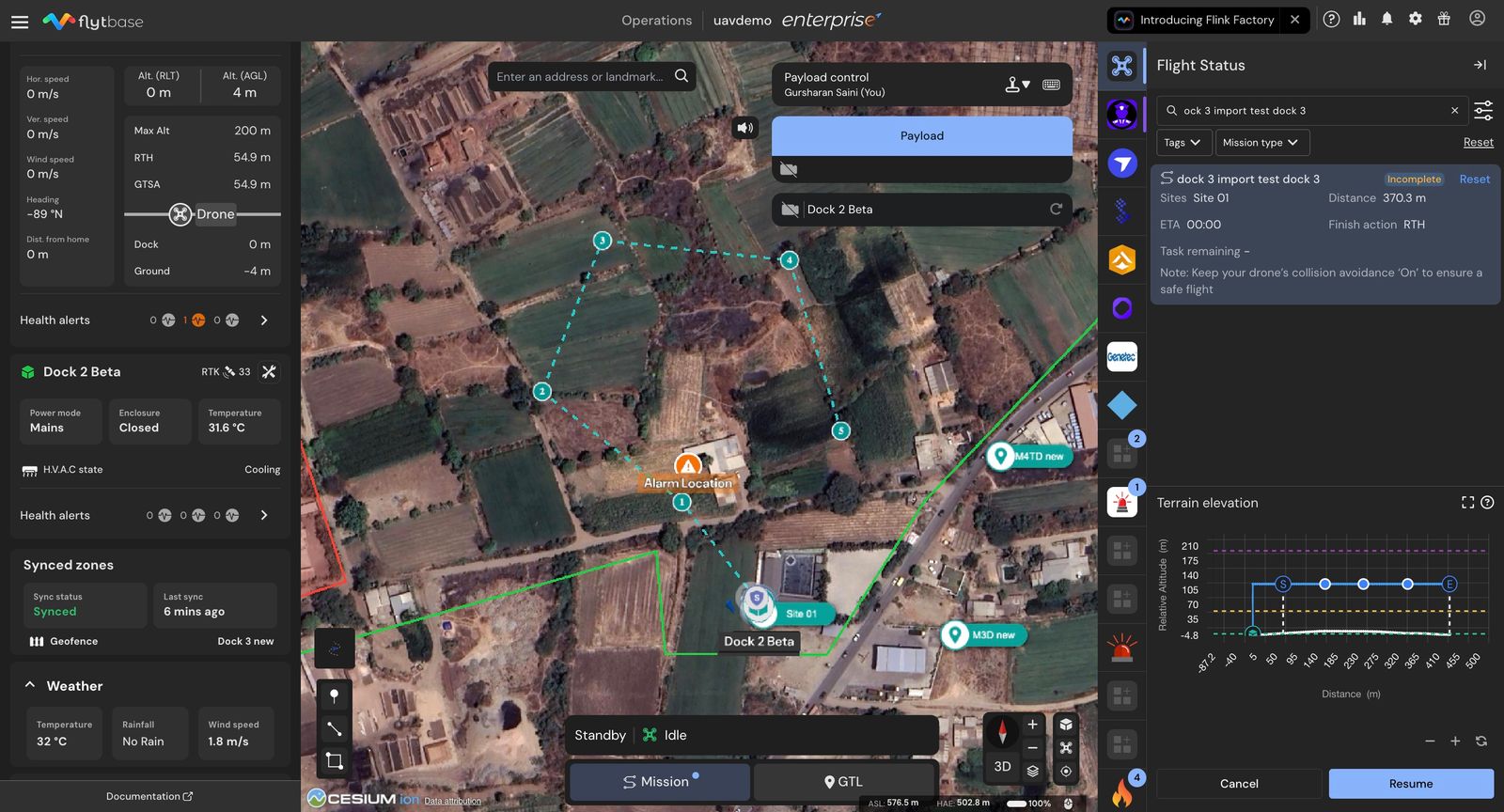
Para um waypoint ou missão de grade com um ponto de interrupção, você poderá visualizar o ponto de retomada na trajetória de voo rotulado comoB. Também será indicado emno gráfico de perfil do terreno, você poderá ver a posição atual com a elevação do terreno.
Avisos
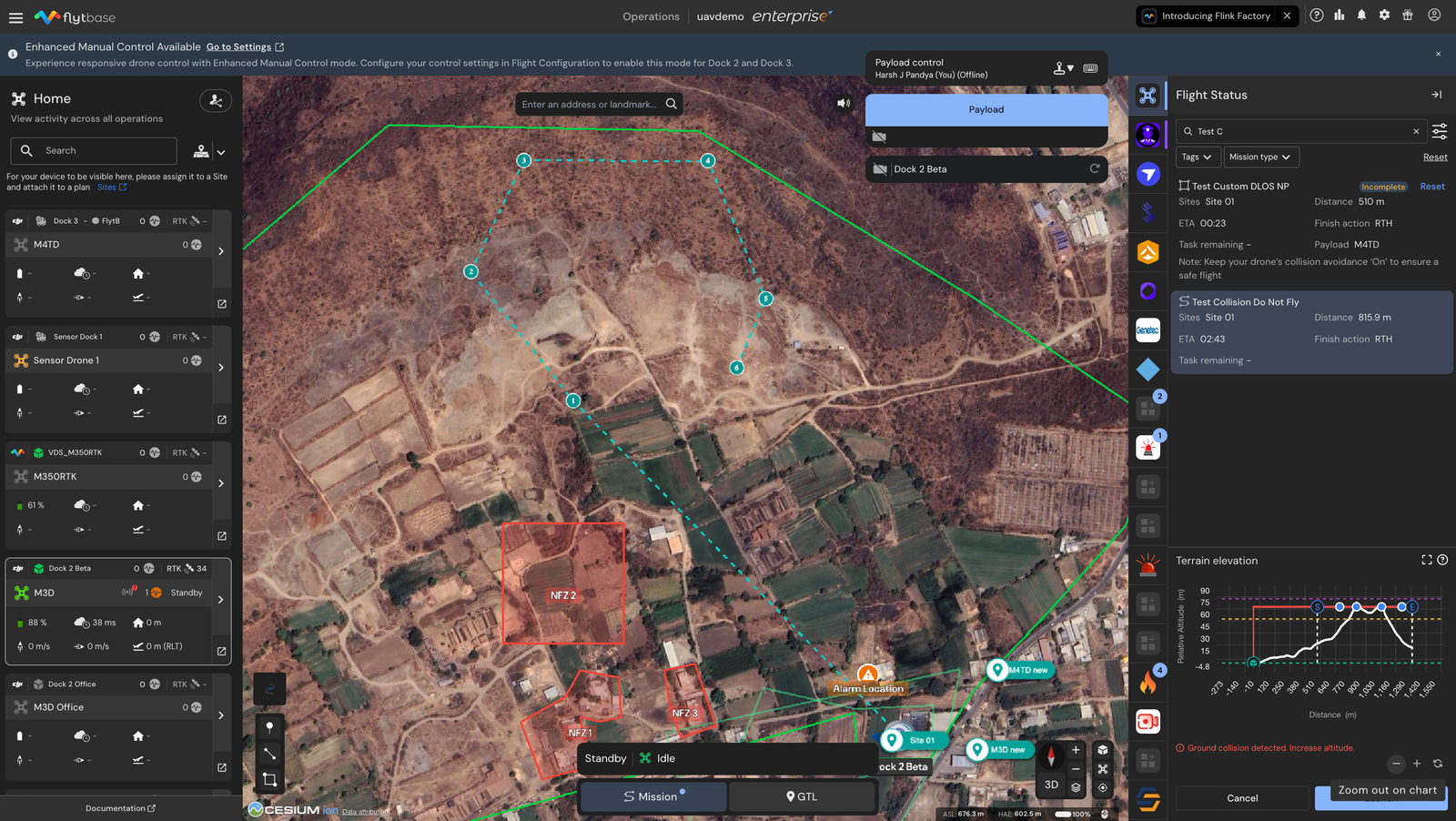
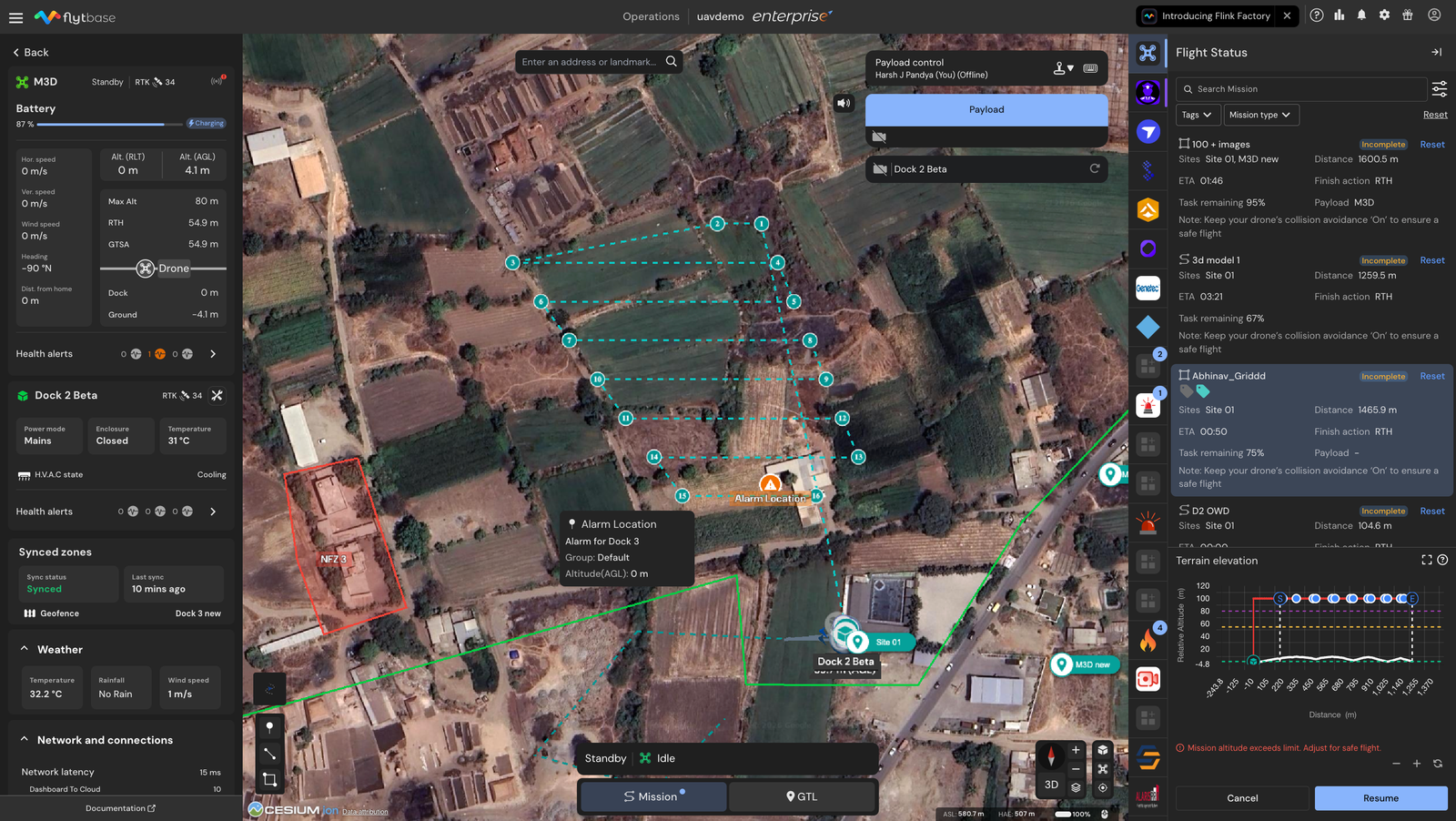
Caso os parâmetros de altitude planejados para a missão ultrapassem os limites ou criem conflito com o terreno, o FlytBase fornece um aviso imediato, garantindo o cumprimento dos protocolos de segurança.
Cores do caminho
A trajetória de voo planejada muda de cor com base em sua relação com o terreno e os limites de altitude:
| Cor | Significada |
|---|---|
| Azul | O caminho está seguro fora do terreno e dentro dos limites de altitude. |
| Âmbar | O caminho fica a 20 m do solo. Revise os parâmetros da missão. |
| Vermelho (terreno) | O caminho cruza o solo. A missão deve ser redefinida antes do lançamento. |
| Vermelho (altitude) | O caminho excede o limite máximo de altitude. Abaixe a altitude antes do lançamento. |
Os operadores poderão ver um aviso prévio no gráfico de perfil do terreno caso qualquer ponto no caminho da missão entre em contato próximo com o solo (dentro de 20 metros) quando a missão for selecionada. Neste caso, é fortemente recomendada uma revisão dos parâmetros da missão.
Os operadores poderão ver um aviso prévio no gráfico de perfil do terreno caso qualquer ponto no caminho da missão exceda o limite máximo de altitude especificado para o drone nas configurações do dispositivo quando a missão for selecionada. Neste caso recomenda-se uma revisão dos parâmetros da missão.
Was this helpful?