
Missão de Grade
Guia sobre como planejar uma missão de rede no FlytBase
Uma missão Grid consiste em uma série de trajetórias de vôo em linha reta paralelas umas às outras. Essas missões são comumente usadas para aplicações de imagem e levantamento topográfico. FlytBase permite a criação e modificação de missões de grade, permitindo aos usuários controlar parâmetros como Distância de Amostragem do Solo (GSD), Sobreposição Frontal, Sobreposição Lateral e muito mais.
Planeje uma missão de rede
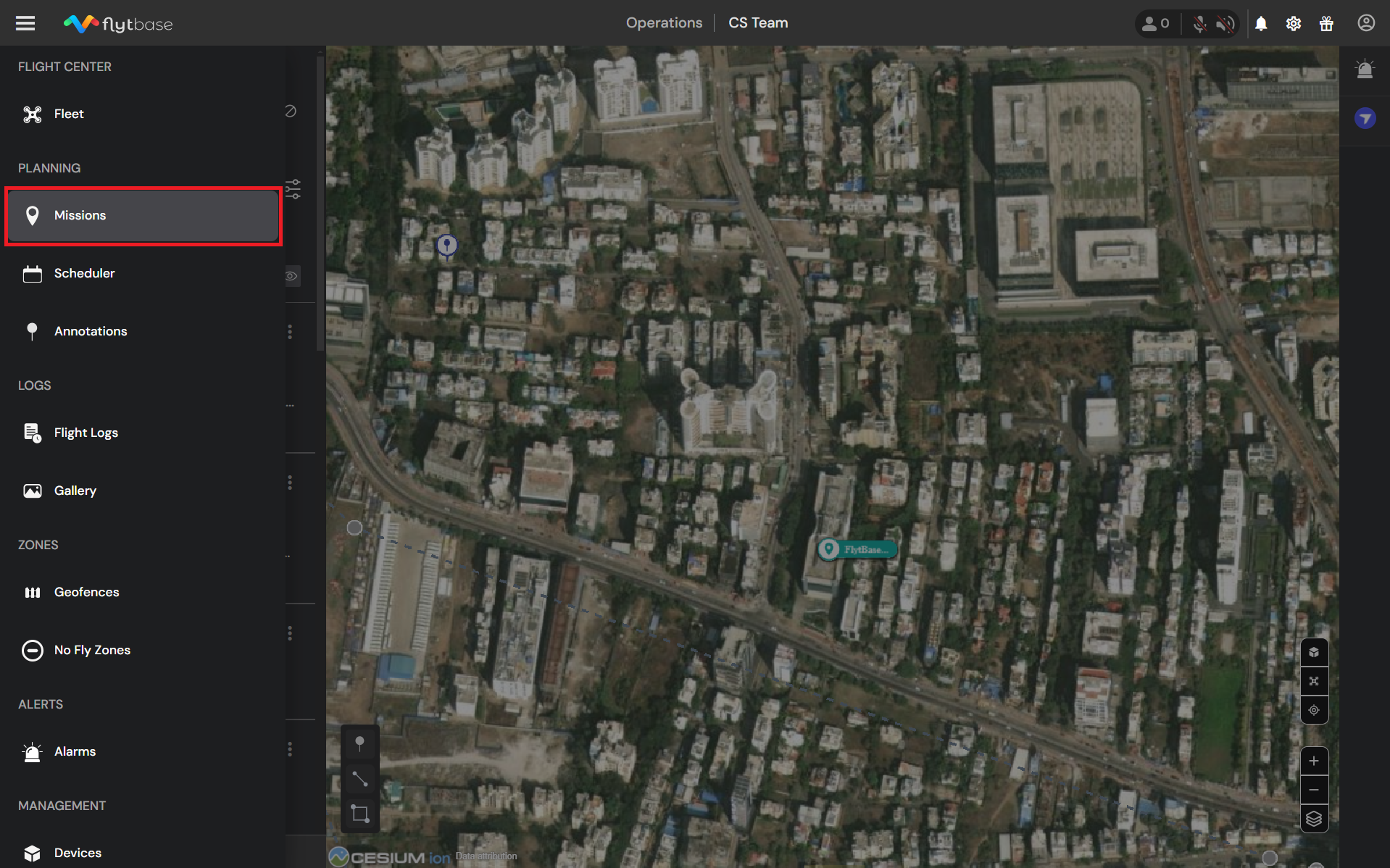
- Vá para oGaveta de navegaçãoe selecione oMissõesguia sob oPlanejamentoseção.
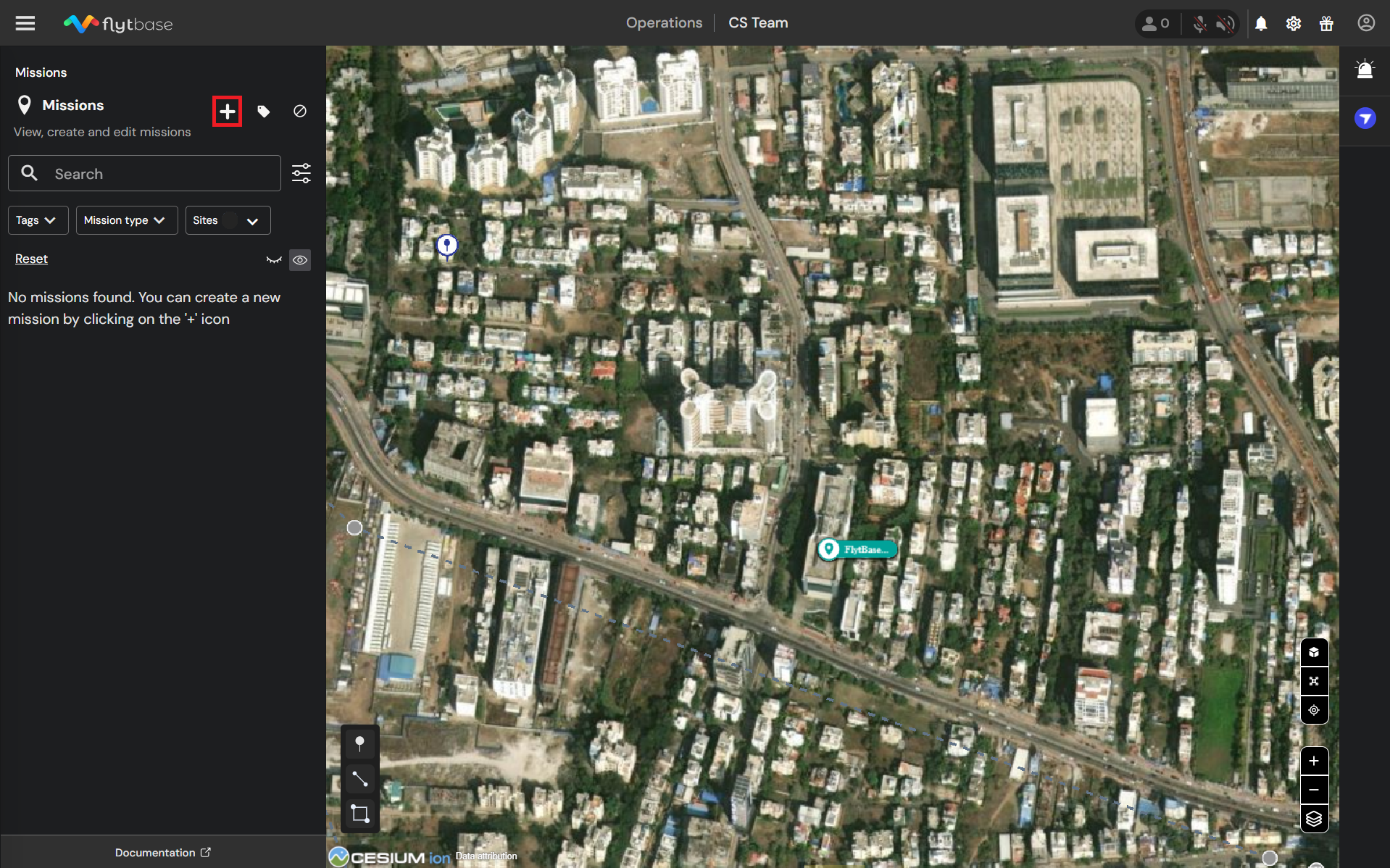
- Clique no ícone para adicionar uma missão.
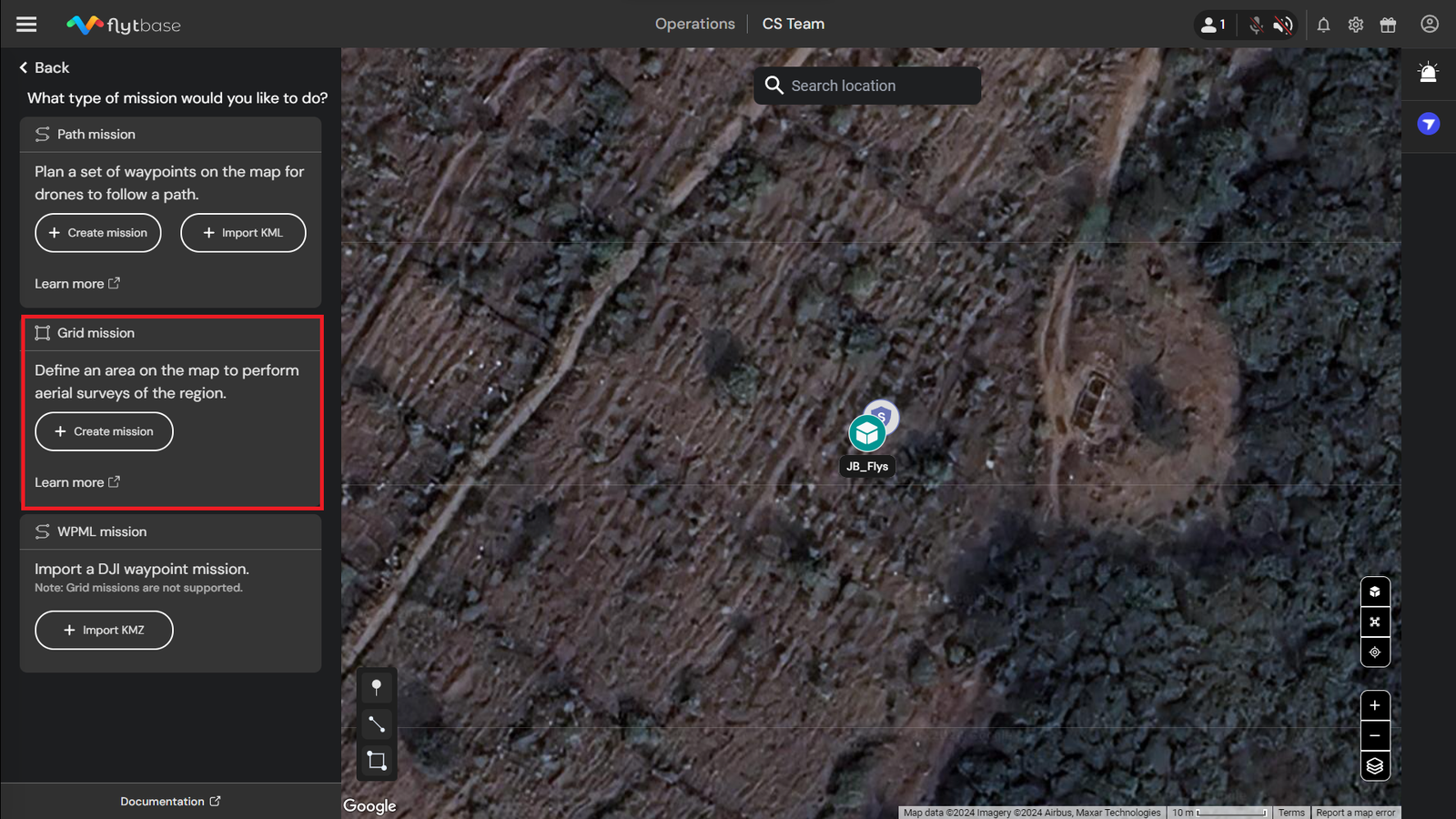
- Sob oGrade Missãoseção, selecioneCriar missão.
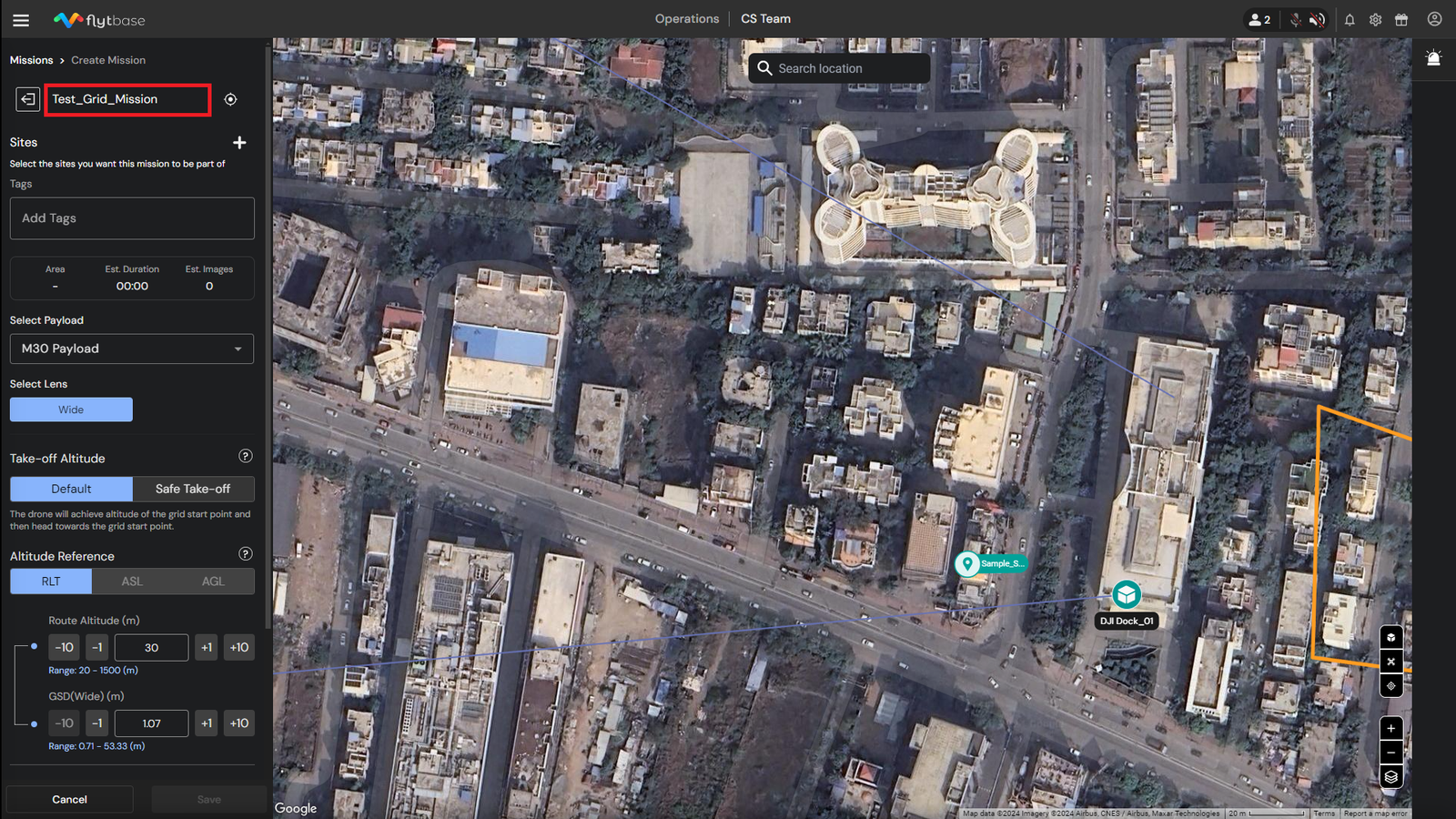
- Forneça um nome para a nova missão.
- Atribuir umSitepara a missão específica.
Você pode atribuir váriosLocaispara uma missão.
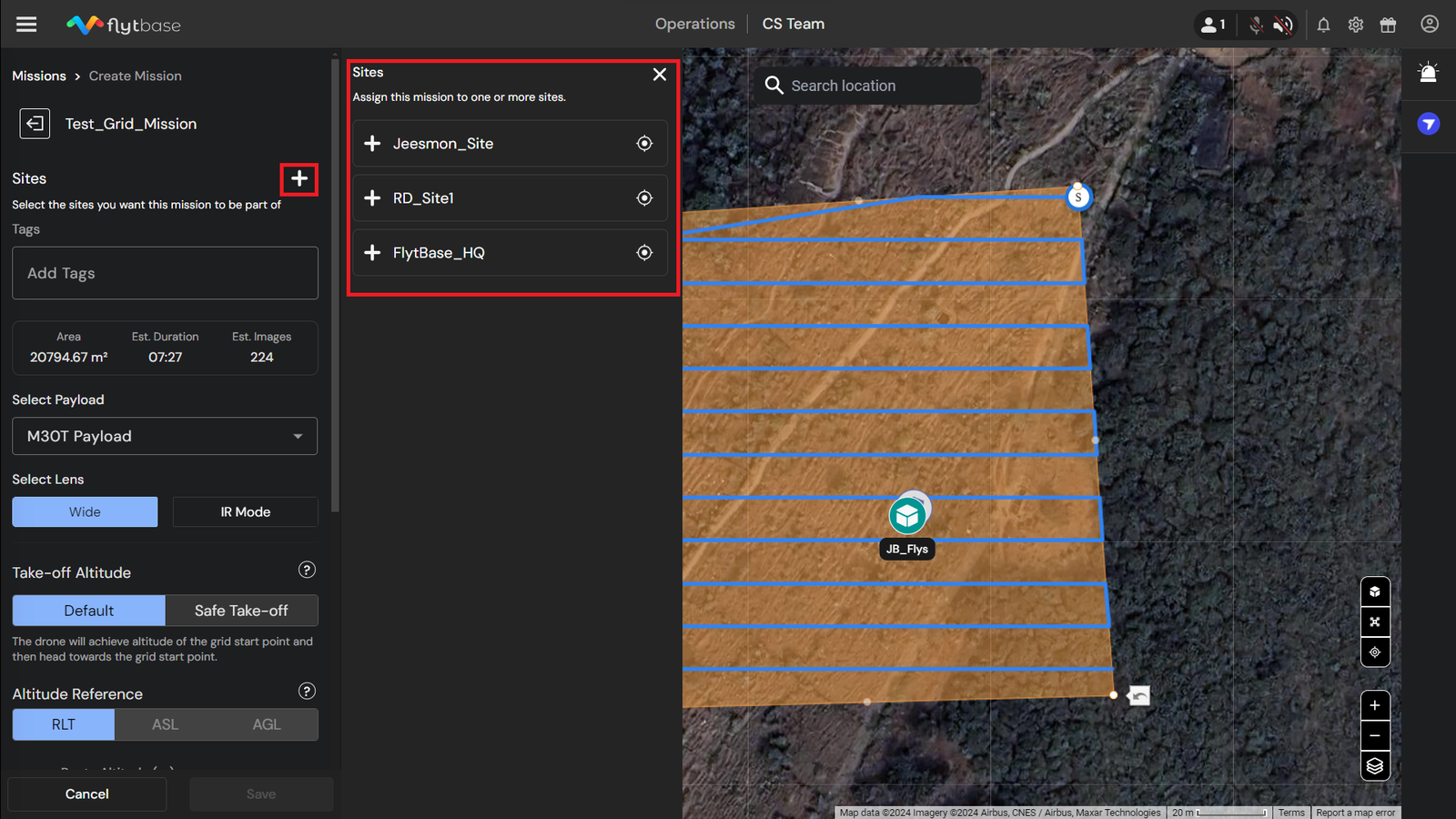
Para saber mais sobreLocais, consulte a seguinte documentação:
- AdicionarEtiquetasà sua missão para melhorar o gerenciamento da missão.
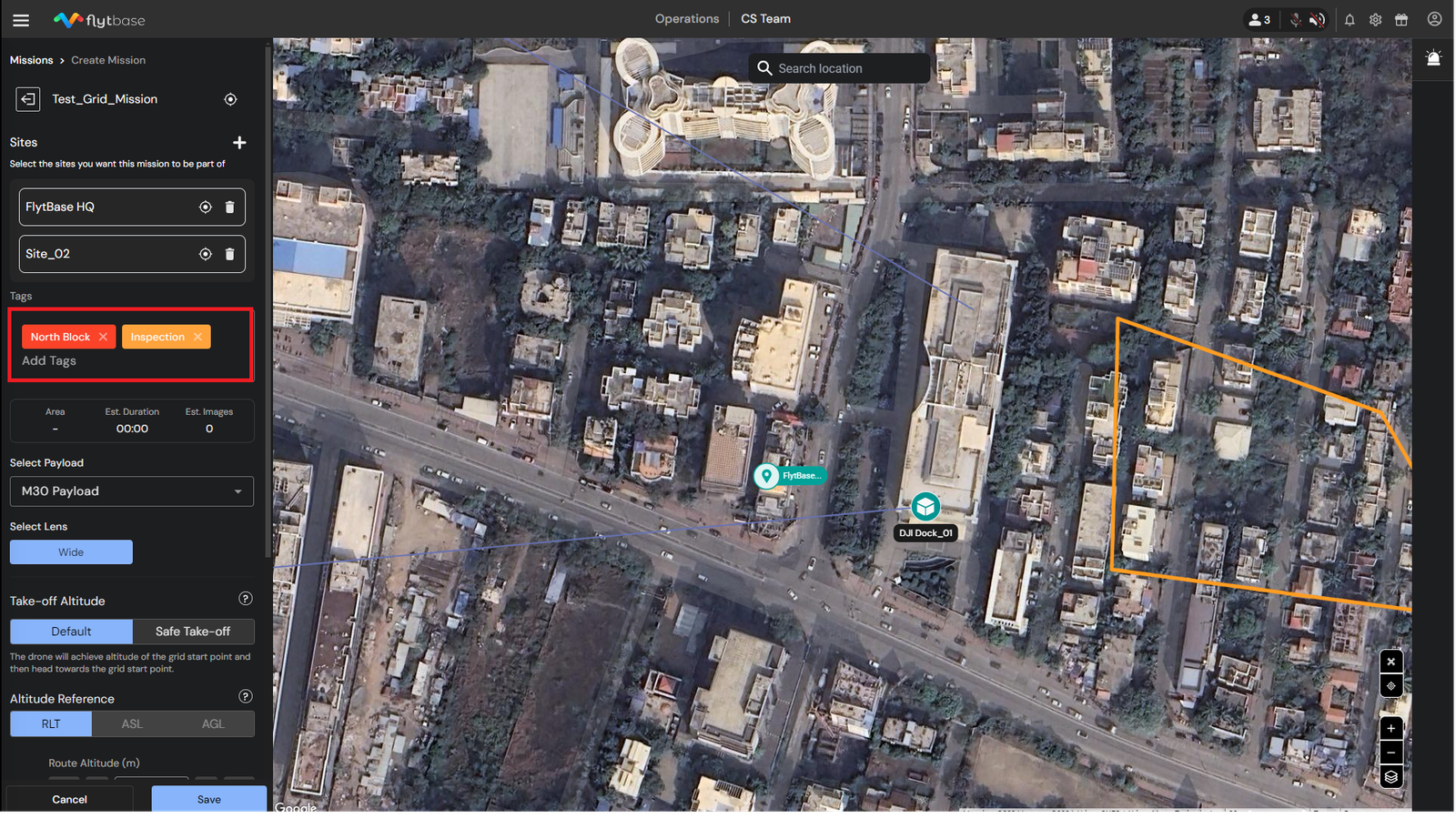
Para saber mais sobreGerenciamento de Missão, consulte a seguinte documentação:
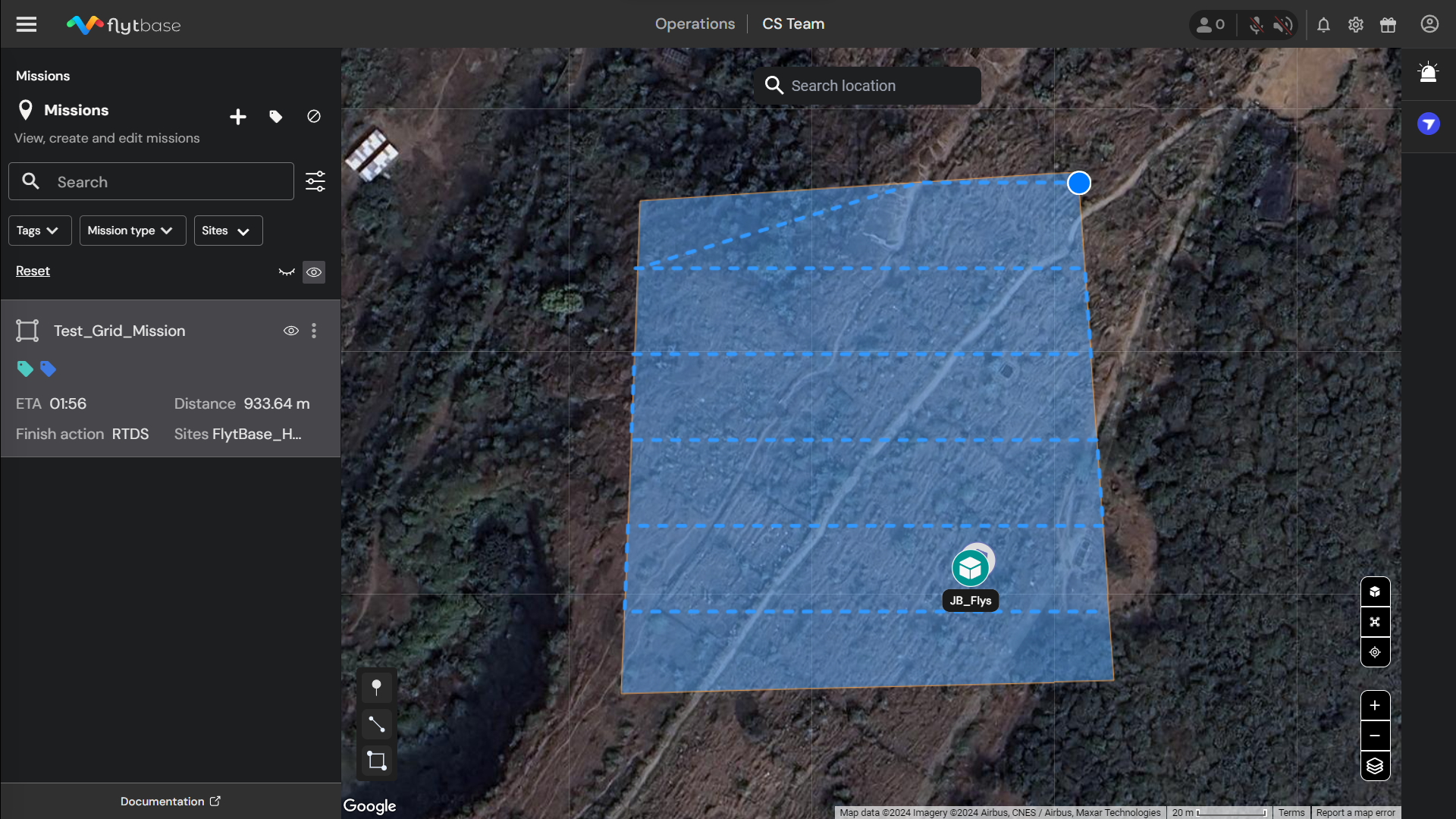
- Basta clicar com o botão esquerdo no mapa para criar uma grade. Ajuste os vértices do polígono de acordo com suas preferências. O**S**anotado na grade representa o ponto inicial da grade.
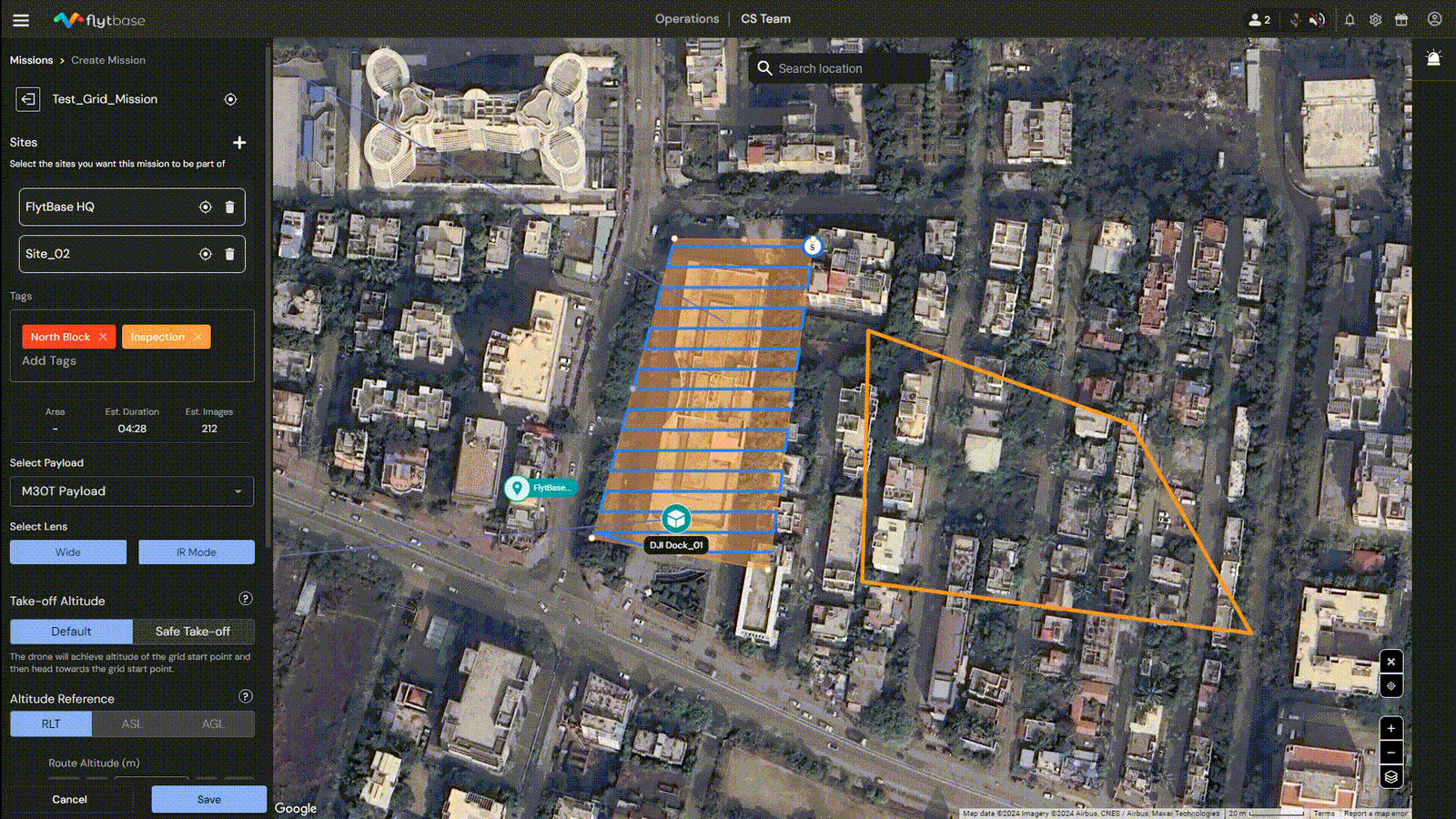
- Depois de criar a grade, detalhes da missão como oÁrea totalabordada,Tempo estimadopara completar, eNúmero estimado de imagensa serem tomadas podem ser encontradas abaixoEtiquetas. Essas informações auxiliam na personalização das configurações da missão de acordo com as preferências do usuário.
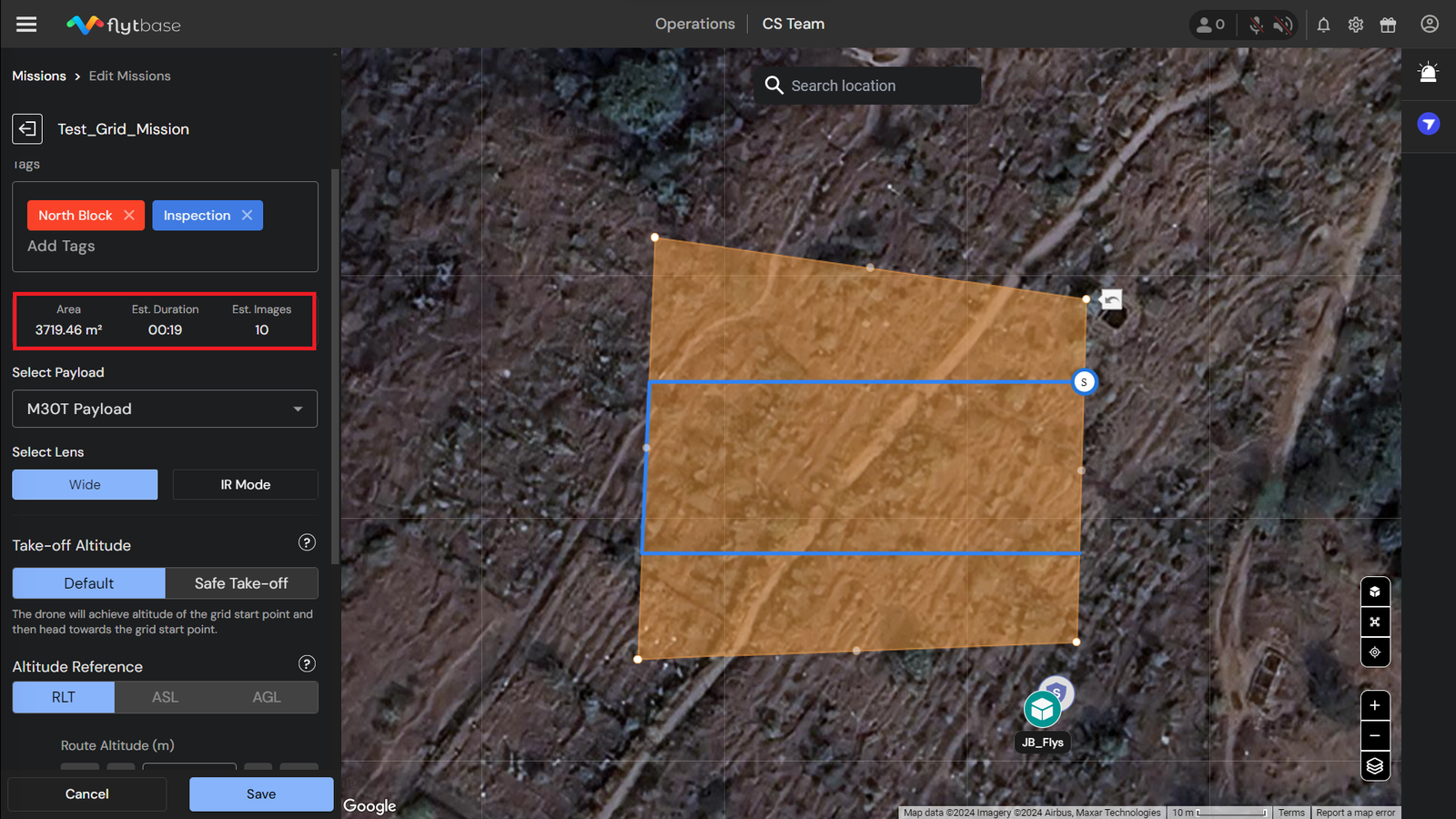
Configurando parâmetros de missão de grade
1. Selecione carga útil
Selecione a carga útil do drone a ser usada durante a missão. Você pode selecionarCarga M30ouCarga útil M30Tcom base no hardware disponível.
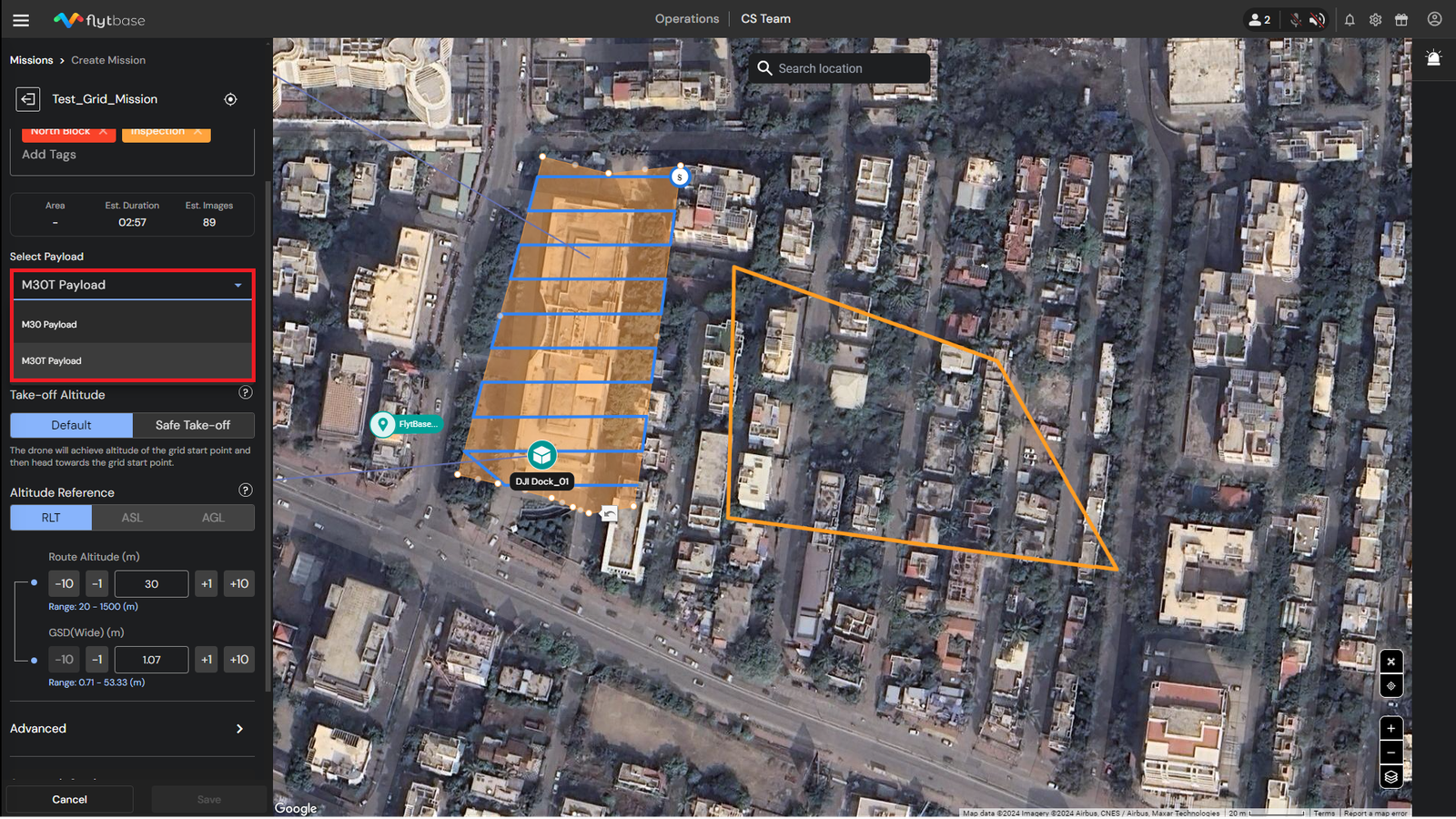
2. Selecione Lente (Sensor de Imagem)
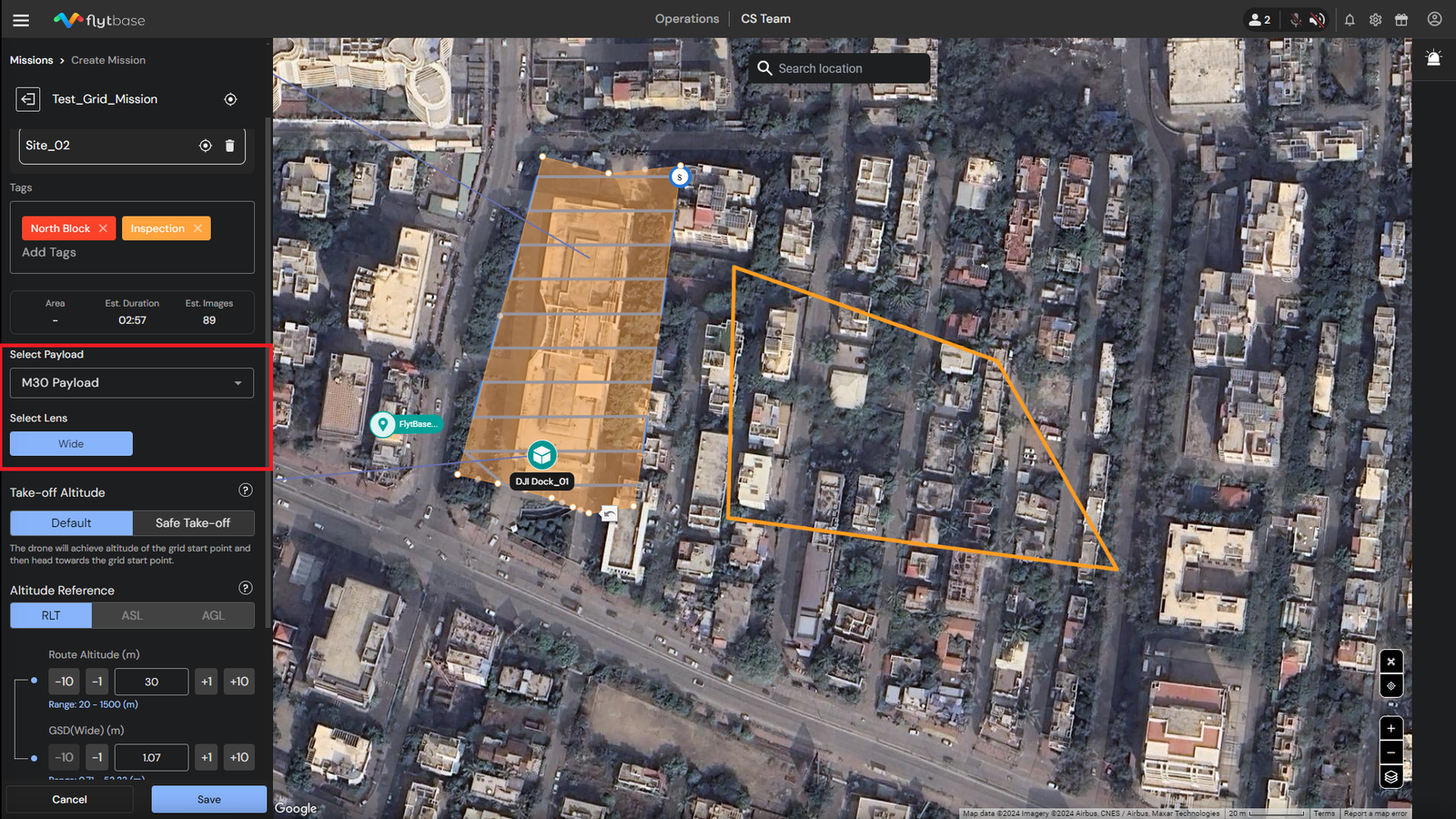
Com base na carga selecionada, agora você pode selecionar os sensores de imagem que serão usados durante a execução da missão.
- No caso deCarga M30, você pode usar oLargo-Lente angular.
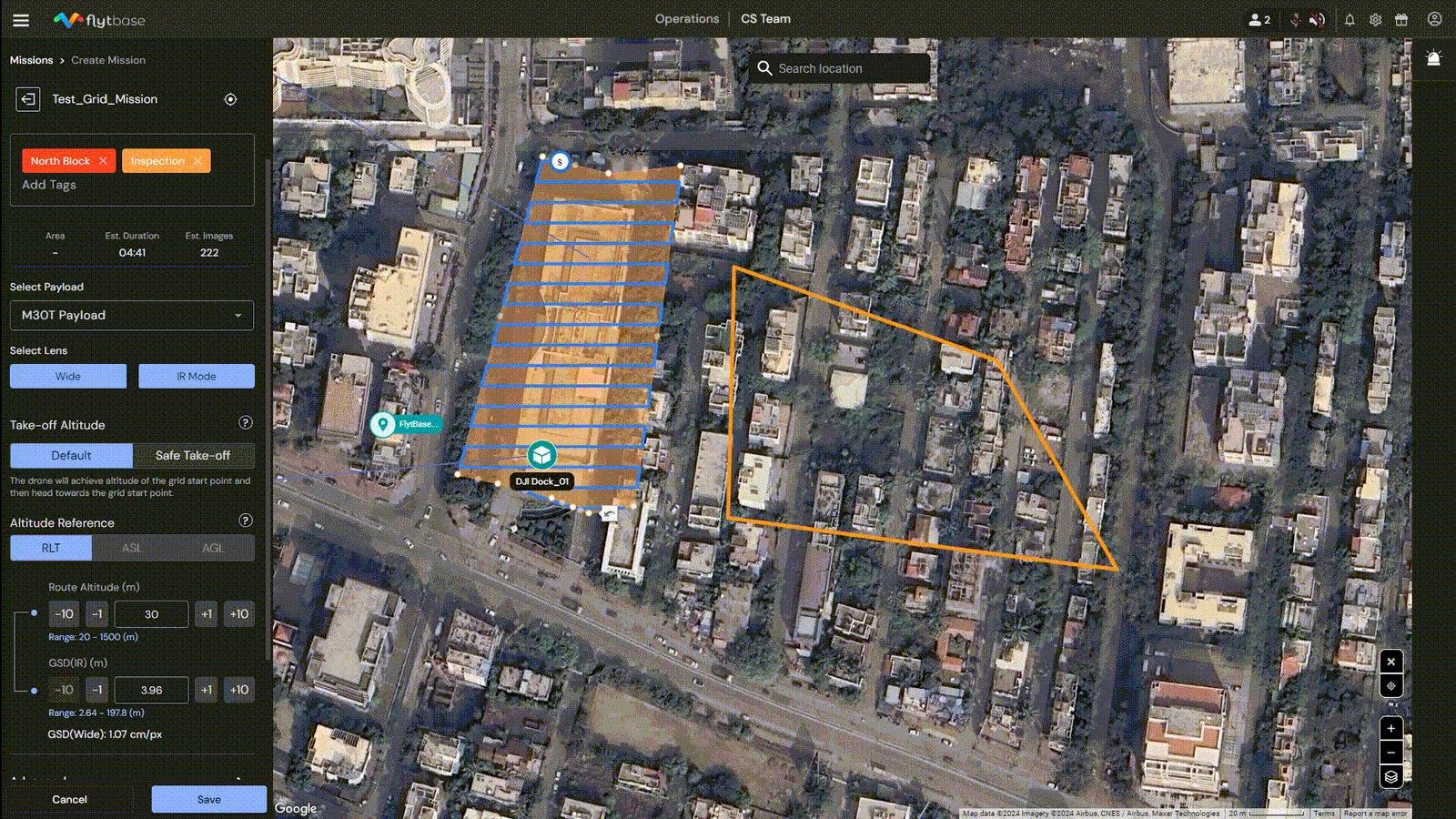
- No caso de umCarga útil M30T, você tem a opção de selecionar oLargo-Sensor de imagem de ângulo,Modo infravermelhosensor de imagem ou ambos. Quando ambos os sensores são selecionados, as configurações do GSD para eles são exibidas abaixo da guia Route Altitude.
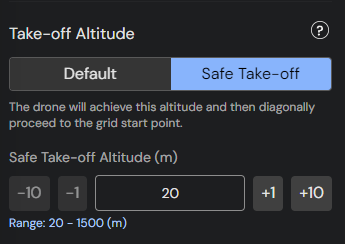
3. Altitude de decolagem
O drone atinge uma altitude de decolagem definida e então prossegue para iniciar a missão Grid. A seguir estão os diferentes modos que você pode selecionar:
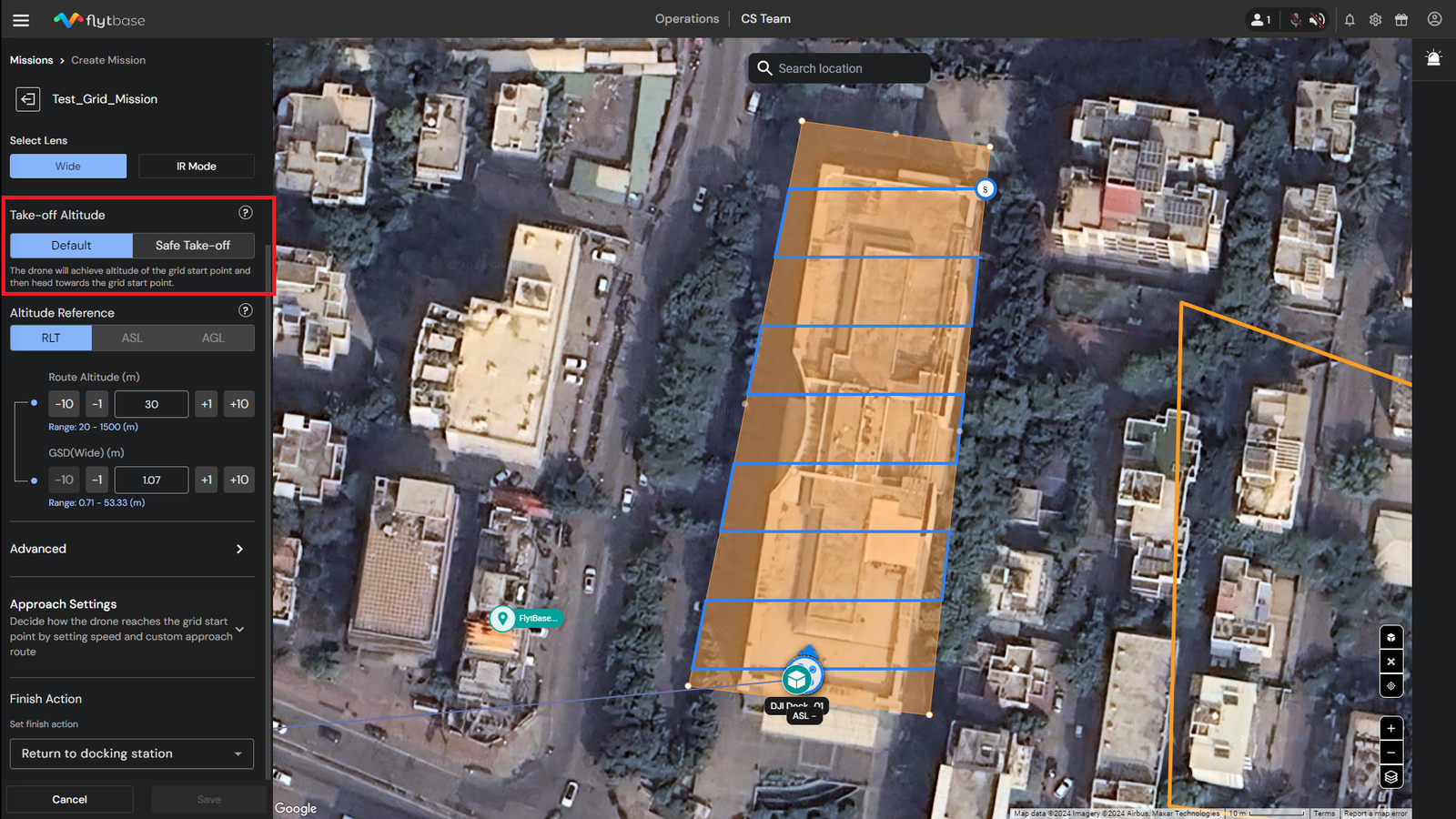
- Altitude de decolagem padrão
O drone atinge a altitude do Ponto Inicial da Grade (ou seja, Altitude da Rota) e então prossegue em direção a ele.
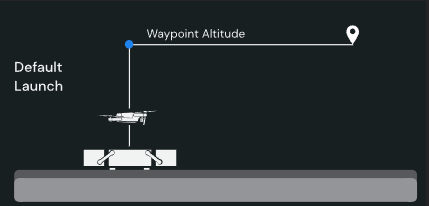
Você pode definir oAltitude de decolagempara um dispositivo específico navegando atéDispositivas -> Selecione o dispositivo -> Configurações -> Controle de drones. A altitude de decolagem definida durante o planejamento da missão terá precedência sobre os valores padrão definidos emConfigurações.
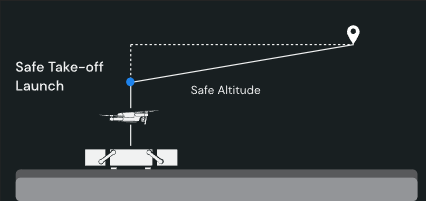
- Altitude de decolagem segura
O drone atinge a 'Altitude de Decolagem Segura' e entãodiagonalmenteprossegue para o ponto inicial da grade.
4. Referência de altitude, altitude de rota e GSD
Existem três tipos de referências de altitude que você pode selecionar:
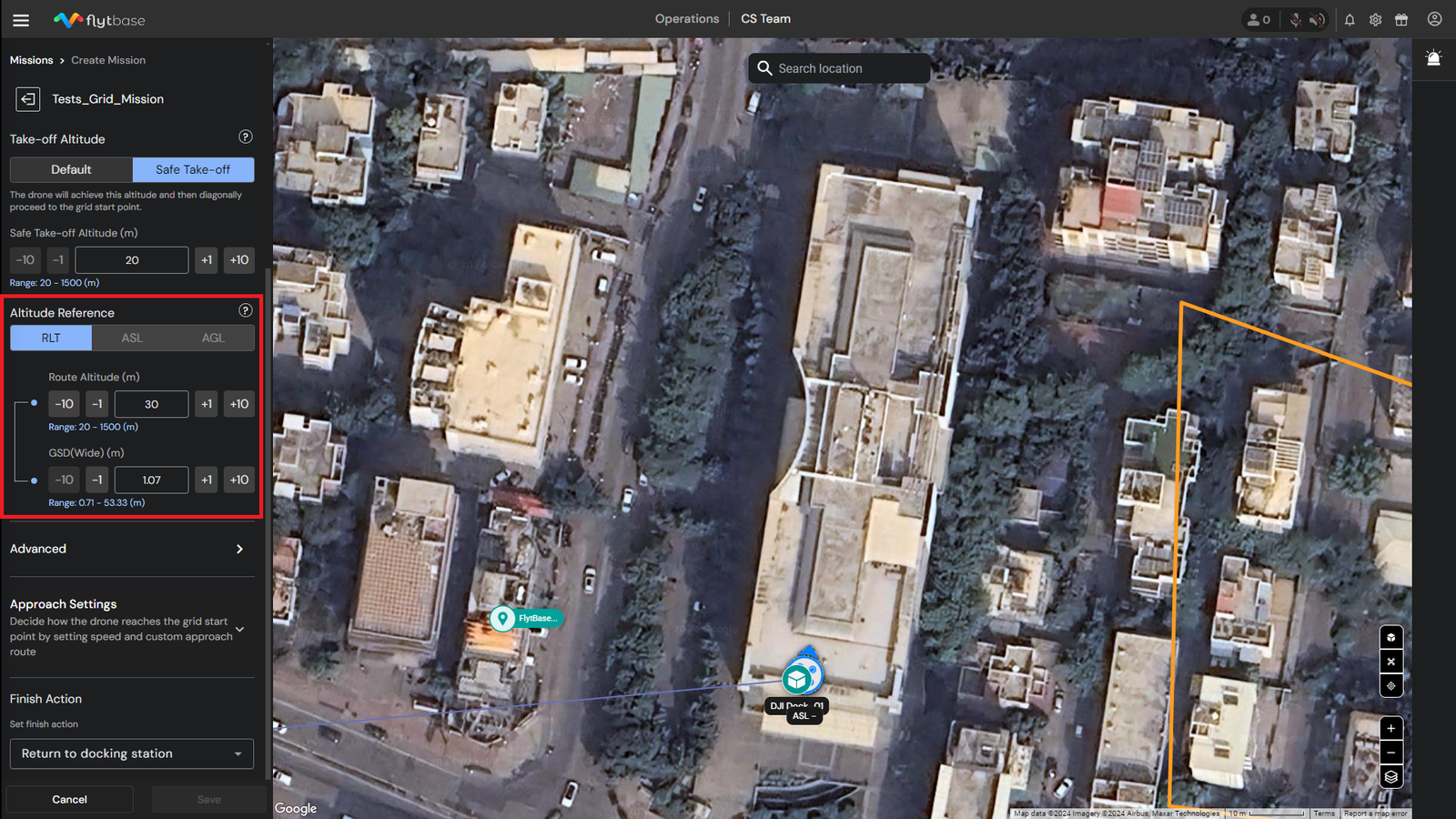
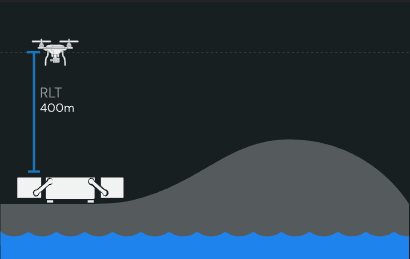
- Ponto Relativo de Decolagem (RLT)
A altitude relativa é medida a partir do ponto de decolagem. Cuidados adicionais devem ser tomados ao planejar próximo ao solo em terrenos irregulares. A altitude da rota/ponto de referência precisa ser ajustada com base na altura do terreno.
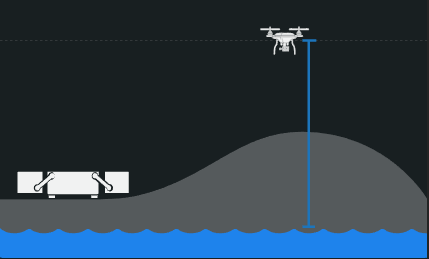
- Acima do nível do mar (ASL)
Altitude absoluta do drone conforme representado noAGEmodelo. Utilize o ASL para missões que exijam medições de altitude global, uma vez que a referência é definida para o nível do mar.
- Acima do nível do solo (AGL)
Altitude definida com referência ao nível do solo. Dados confiáveis de elevação do solo são essenciais para usar esta opção com segurança. Este modo é mais adequado para seguir o terreno automaticamente para manter uma elevação específica em relação ao solo em qualquer ponto da missão.
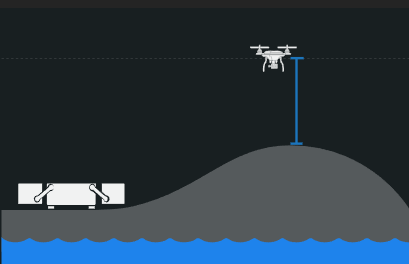
Atualmente, apenas o modo de configuração RLT Altitude está ativo no Dashboard.
- Após selecionar a Referência de Altitude, você pode definir os seguintes parâmetros de missão:
- Altitude da rota:A altitude na qual o drone executará a missão Grid.
- GSD (Distância de Amostra do Solo): GSD refere-se às dimensões de um único pixel em uma imagem (cm/px), conforme medido no solo. É calculado com base nas propriedades do sensor do drone e na distância focal, bem como na altitude em que o drone está executando a missão.
O GSD é calculado com base na Altitude da Rota e vice-versa.
Você também pode definir a Altitude da Rota acessandoConfigurações -> Configuração de voo. A altitude definida durante o planejamento da missão terá precedência sobre o valor padrão especificado para altitude de voo na Configuração de Voo.
Distância de Amostragem do Solo (GSD)ajuda no planejamento eficiente de missões de rede. Ele permite o cálculo da altitude e velocidade ideais em que o drone deve voar para atingir a resolução de imagem desejada, garantindo a cobertura da área alvo sem sobreposições ou lacunas desnecessárias de dados. Para medições precisas, inspeções detalhadas no local e cálculos volumétricos precisos, um GSD mais baixo é preferível, pois captura mais detalhes.
5. Configurações avançadas de missão
Você pode configurar os seguintes parâmetros de missão dentroConfigurações avançadas:
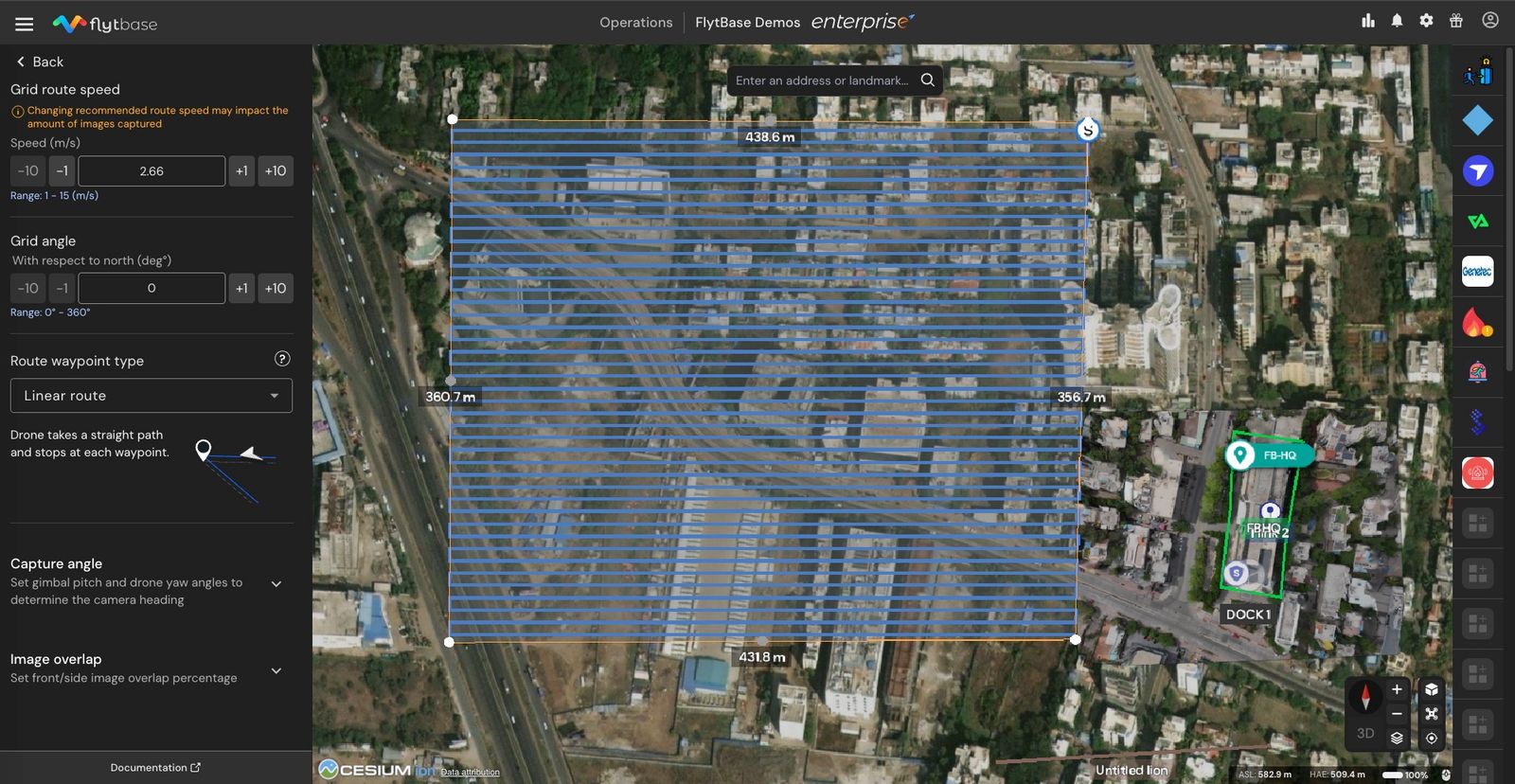
Velocidade da rota da grade
Defina a velocidade na qual o drone voaria sobre a trajetória de vôo da grade.
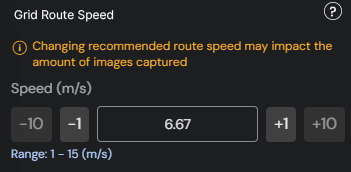
A velocidade da rota da grade sugerida é calculada de forma inteligente com base na altitude da rota e no GSD selecionados.
Alterar a velocidade de rota recomendada pode afetar a quantidade de imagens capturadas durante a missão.
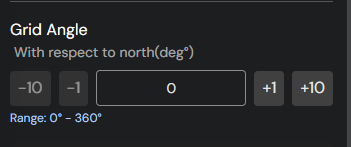
Ângulo da Grade
O ângulo da grade pode ser ajustado para alterar a orientação da grade.
Tipo de waypoint de rota
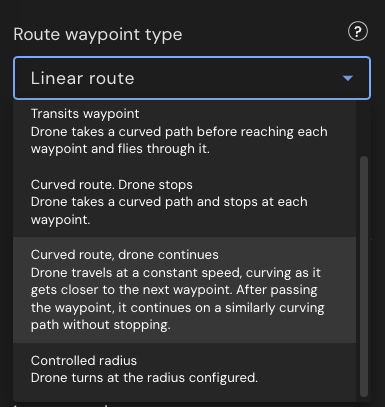
Você pode configurar a trajetória de voo do drone usando as seguintes opções de waypoint:
- Caminho linear
O drone segue um caminho reto e para em cada ponto de referência para tarefas precisas, como inspeção ou captura de imagem.
- Ponto de passagem de trânsito
O drone voa através de cada waypoint ao longo de um caminho curvo sem parar, ideal para missões rápidas e suaves
- Rota curva, paradas no waypoint
O drone segue um caminho curvo e para em cada ponto de referência para permitir transições suaves com captura de dados precisa
- Rota curva, drone continua
O drone se move a uma velocidade constante por caminhos curvos sem parar, perfeito para voos contínuos ou cinematográficos.
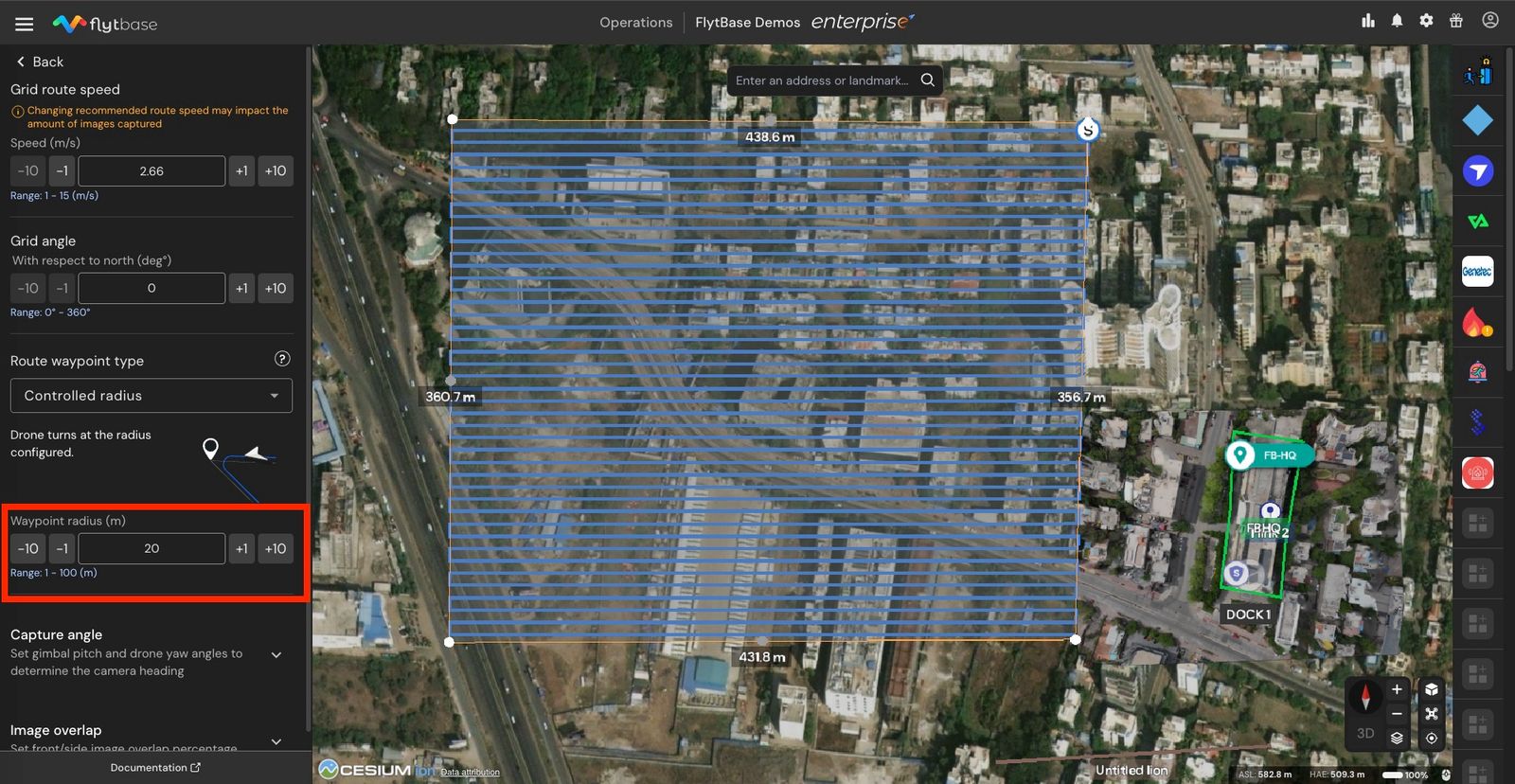
- Raio controlado
O drone gira em pontos de referência usando um raio de giro definido para curvas suaves e consistentes, úteis em mapeamento ou levantamento topográfico. O raio do waypoint precisaria ser especificado aqui.
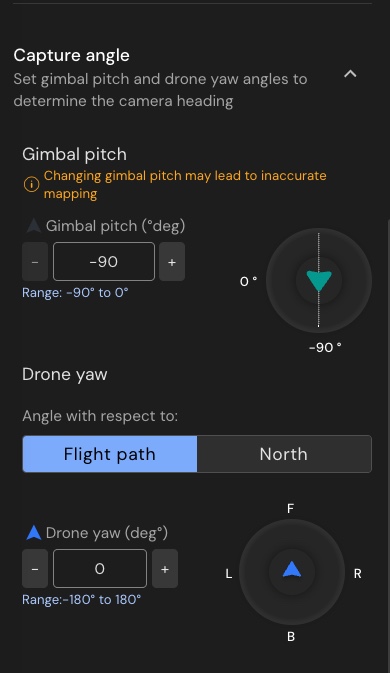
Ângulo de Captura
Os seguintes parâmetros podem ser definidos para orientar a câmera na direção desejada:
- Passo do cardan:A câmera apontará para cima ou para baixo dependendo do valor deste parâmetro.
- Guinada do drone:Defina o ângulo de guinada em que o drone conduziria a missão. O ângulo de guinada pode ser configurado em relação aoTrajetória de vôoouNortedependendo dos requisitos.
A guinada do drone é travada no ângulo definido em relação ao eixo de referência (Trajetória de vôoouNorte) e não mudará à medida que a missão avança.
Sobreposição de imagens
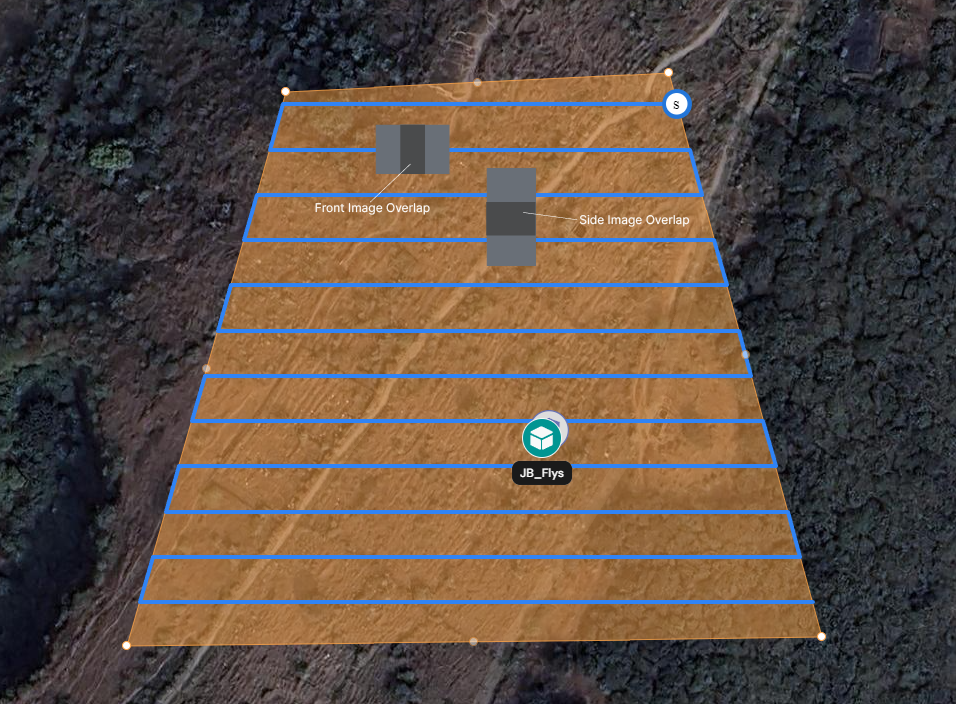
Os parâmetros de sobreposição de imagens afetam a porcentagem da região fotografada que seria comum entre duas imagens consecutivas tiradas ao longo da trajetória de voo ou duas imagens tiradas em trajetórias de voo adjacentes. As alterações nestes parâmetros afetam a velocidade da rota e o espaçamento da grade. Além disso, alterações nos parâmetros de sobreposição podem afetar o tempo necessário para processar as imagens e a qualidade da saída obtida após o processamento.
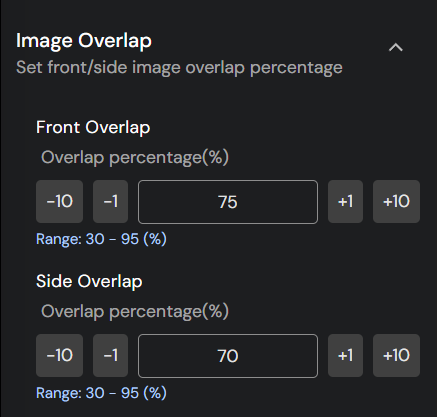
- Sobreposição frontal:Sobreposição frontal refere-se à sobreposição entre duas imagens consecutivas tiradas ao longo da trajetória de voo do drone. É a porcentagem de sobreposição entre o front-end de uma imagem e o back-end da imagem anterior. O objetivo principal da sobreposição frontal é garantir que haja cobertura e redundância suficientes nas imagens capturadas para a criação de mapas ou modelos 3D precisos e contínuos. A alta sobreposição frontal é essencial para a fotogrametria, onde vários pontos de vista da mesma área são necessários para unir as imagens com precisão.
- Sobreposição lateral:Sobreposição lateral refere-se à sobreposição entre imagens capturadas em trajetórias de voo adjacentes. É a porcentagem de sobreposição entre o lado de uma imagem e o lado de outra imagem de uma trajetória de voo paralela. Semelhante à sobreposição frontal, a sobreposição lateral garante uma cobertura abrangente da área que está sendo mapeada ou modelada. Ele ajuda a alinhar e unir com precisão imagens de diferentes linhas de voo, o que é crucial para a criação de mapas uniformes e de alta qualidade ou modelos 3D sem lacunas.
6. Configurações de abordagem
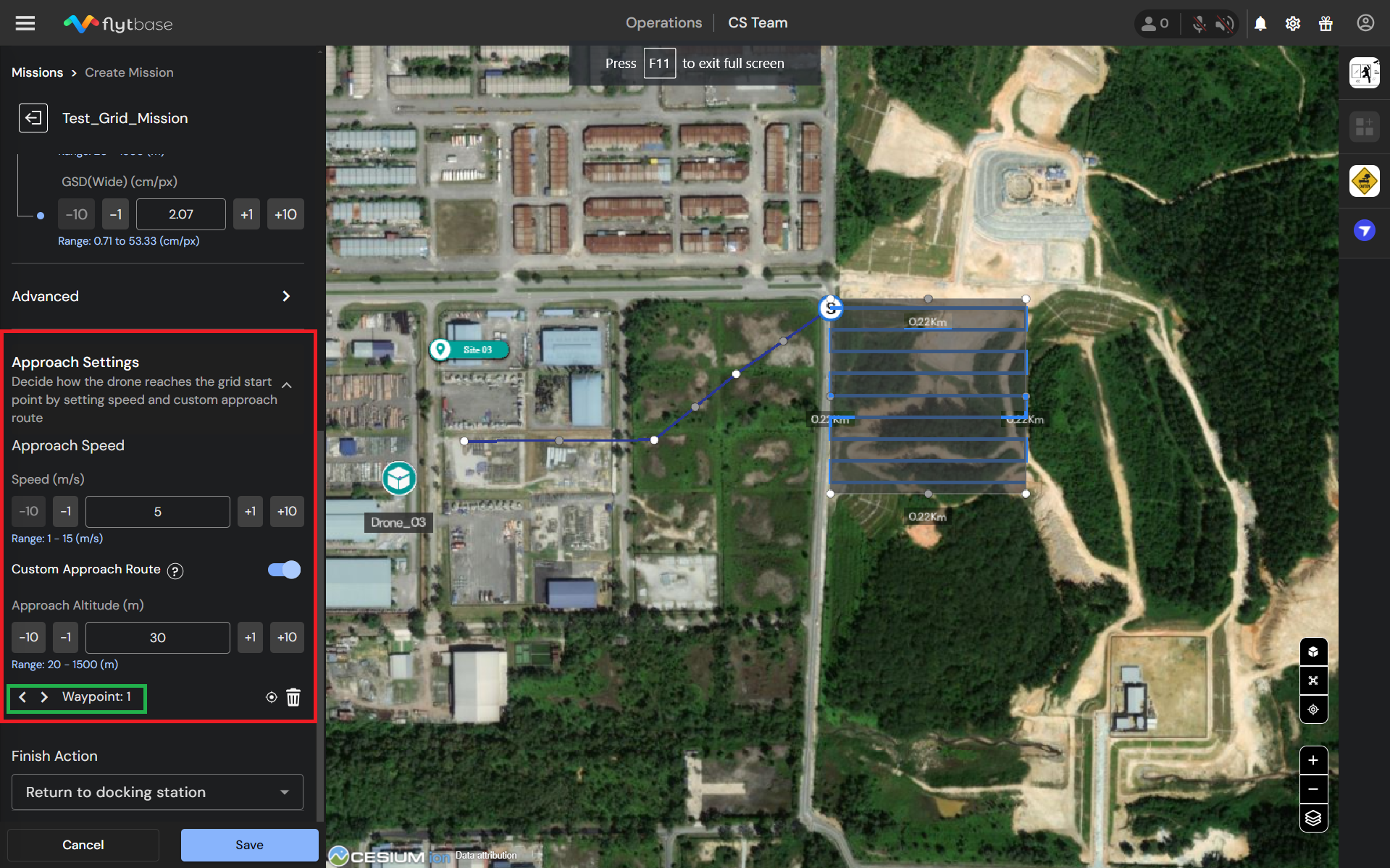
Para maior segurança e eficiência, os usuários podem configurar o caminho de aproximação e a velocidade que leva ao ponto inicial de uma missão de rede. Esse recurso proporciona maior flexibilidade no projeto e no alinhamento da missão da rede para atender a requisitos específicos. Os seguintes parâmetros de abordagem podem ser controlados:
- Velocidade de aproximação: Defina a velocidade do drone para se aproximar do ponto inicial da missão.
- Rota de abordagem personalizada: use o botão de alternância para ativar uma rota de aproximação personalizada. Se não estiver habilitado, o drone voará diretamente de sua doca até o ponto inicial da missão da grade em linha reta.
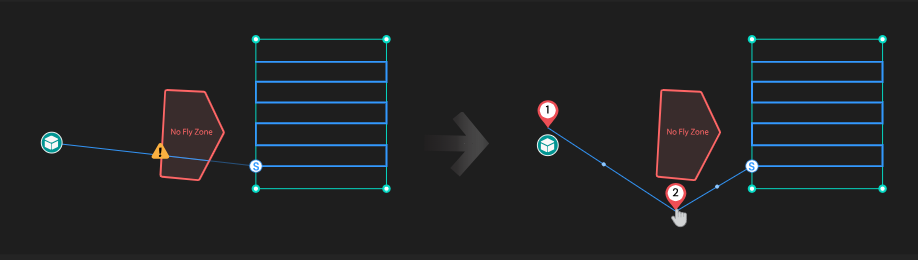
- Definir uma rota de abordagem:
- Clique no mapa para marcar o ponto inicial do caminho de aproximação.
- Arraste e solte waypoints (pontos médios de segmentos de linha reta) entre este ponto inicial e o ponto inicial da missão da grade para criar o caminho de aproximação desejado.
- Gerenciando pontos de referência:
- Os waypoints são listados para facilitar a navegação; use as setas esquerda e direita para visualizar todos os waypoints.
- Para remover um waypoint, clique no ícone.
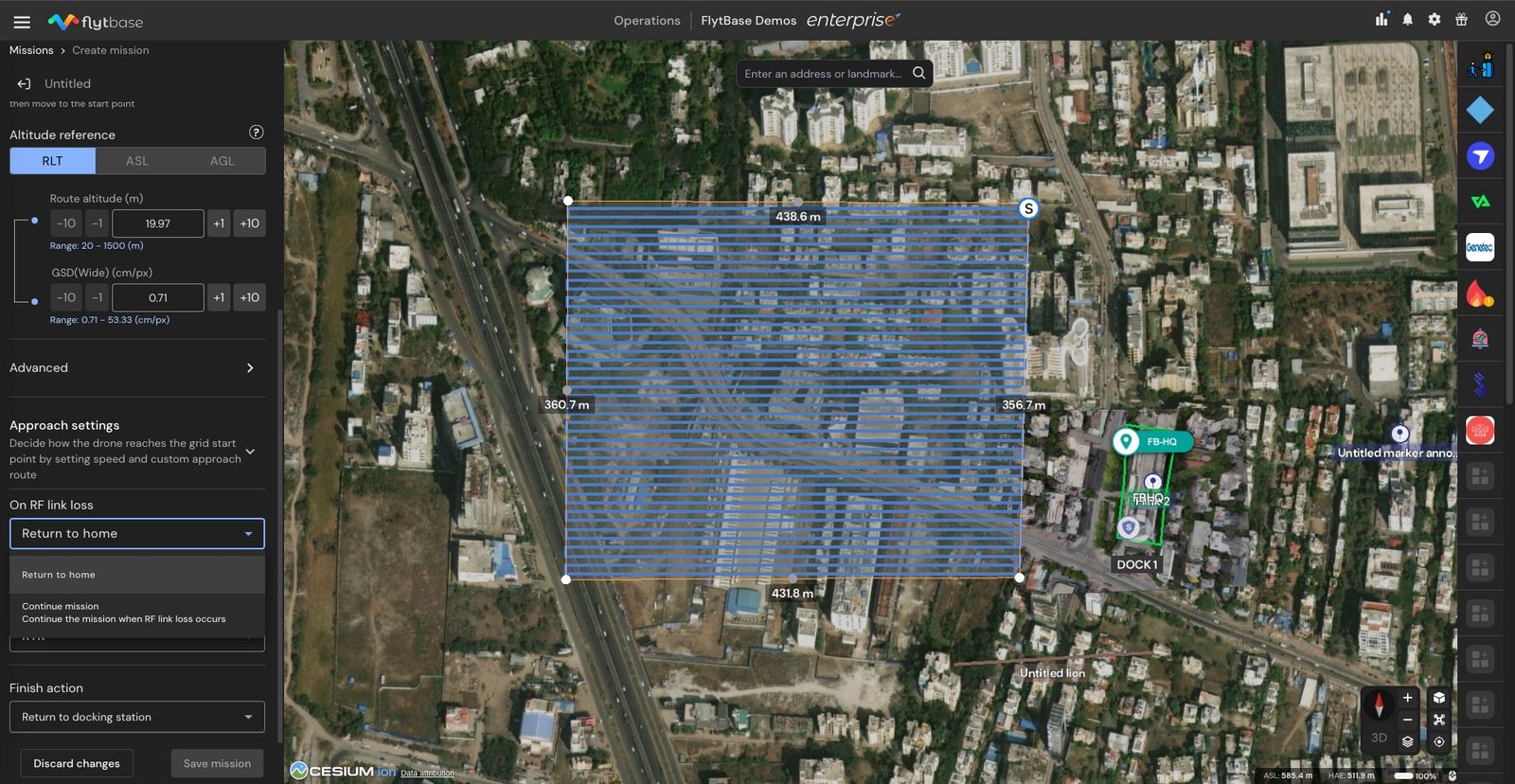
7. Condição de perda de link de RF
Esta configuração define o comportamento do drone em caso de perda do link de RF. Os usuários podem configurá-lo para continuar a missão ou iniciar um procedimento de Retorno para Casa (RTH).
8. Precisão de posicionamento
Diferentes opções de precisão de posicionamento podem ser configuradas aqui:
- GNSS: Depende exclusivamente do posicionamento por satélite para guiar o drone. Adequado para operações onde a precisão em nível centimétrico não é crítica. A faixa de precisão é a seguinte:
- Horizontal: ±1,5m
- Vertical: ±0,5m
- RTK: Muda para correções cinemáticas em tempo real para navegação ultraprecisa Recomendado para aplicações que exigem manutenção de estação ultraprecisa, como mapeamento usando missões de grade. A faixa de precisão é a seguinte:
- Horizontal: ±0,1m
- Vertical: ±0,1 m
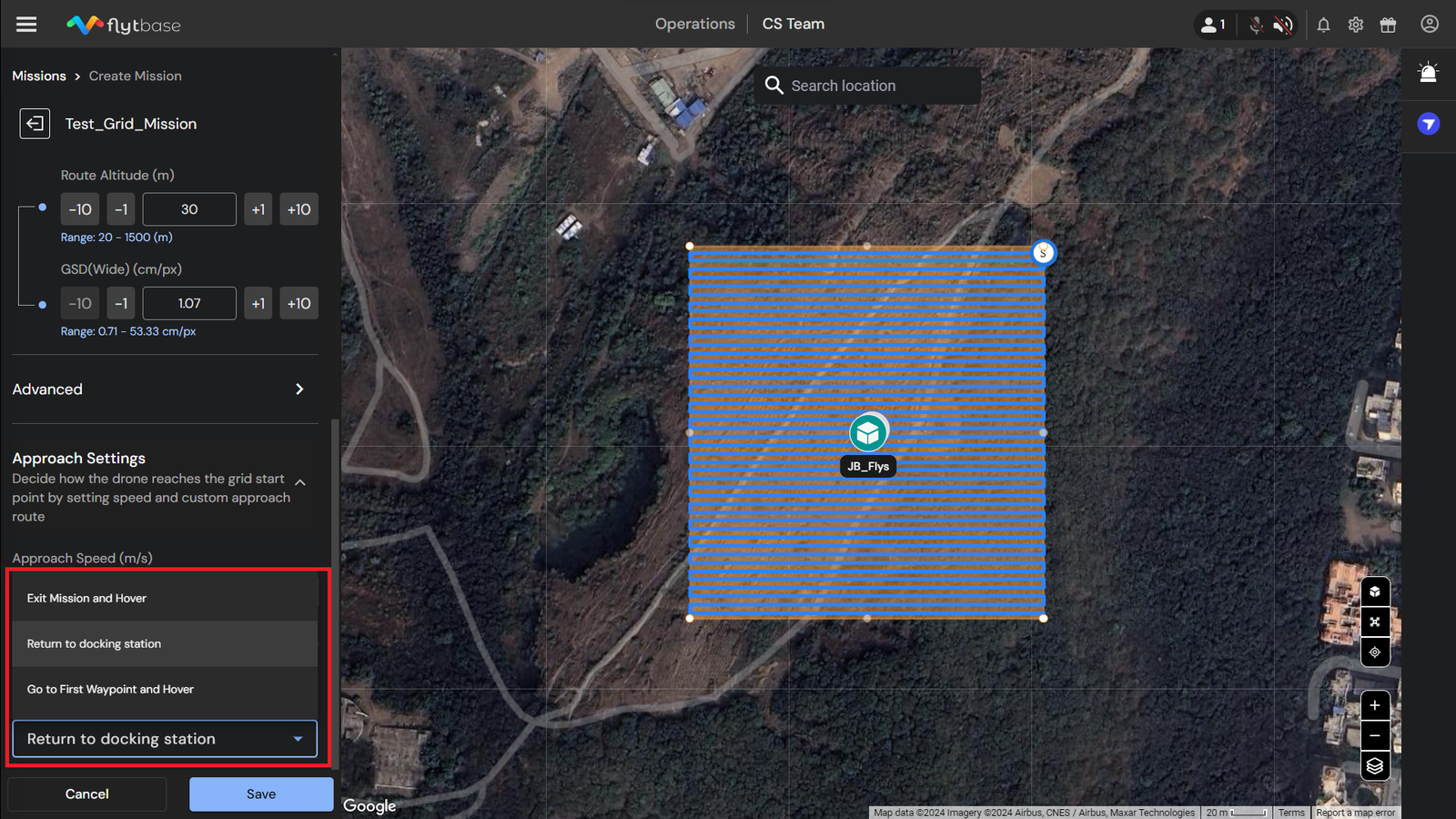
9. Concluir ação
Escolha a ação final para o drone quando ele completar a missão da grade. Aqui estão as diferentes ações de finalização que você pode configurar:
- Retorno para casa (RTH)- O drone volta para a estação de acoplamento.
- Saia da missão e passe o mouse- O drone paira no ponto final da grade.
- Vá para o primeiro waypoint e passe o mouse- O drone se move para o ponto inicial da grade e paira lá.
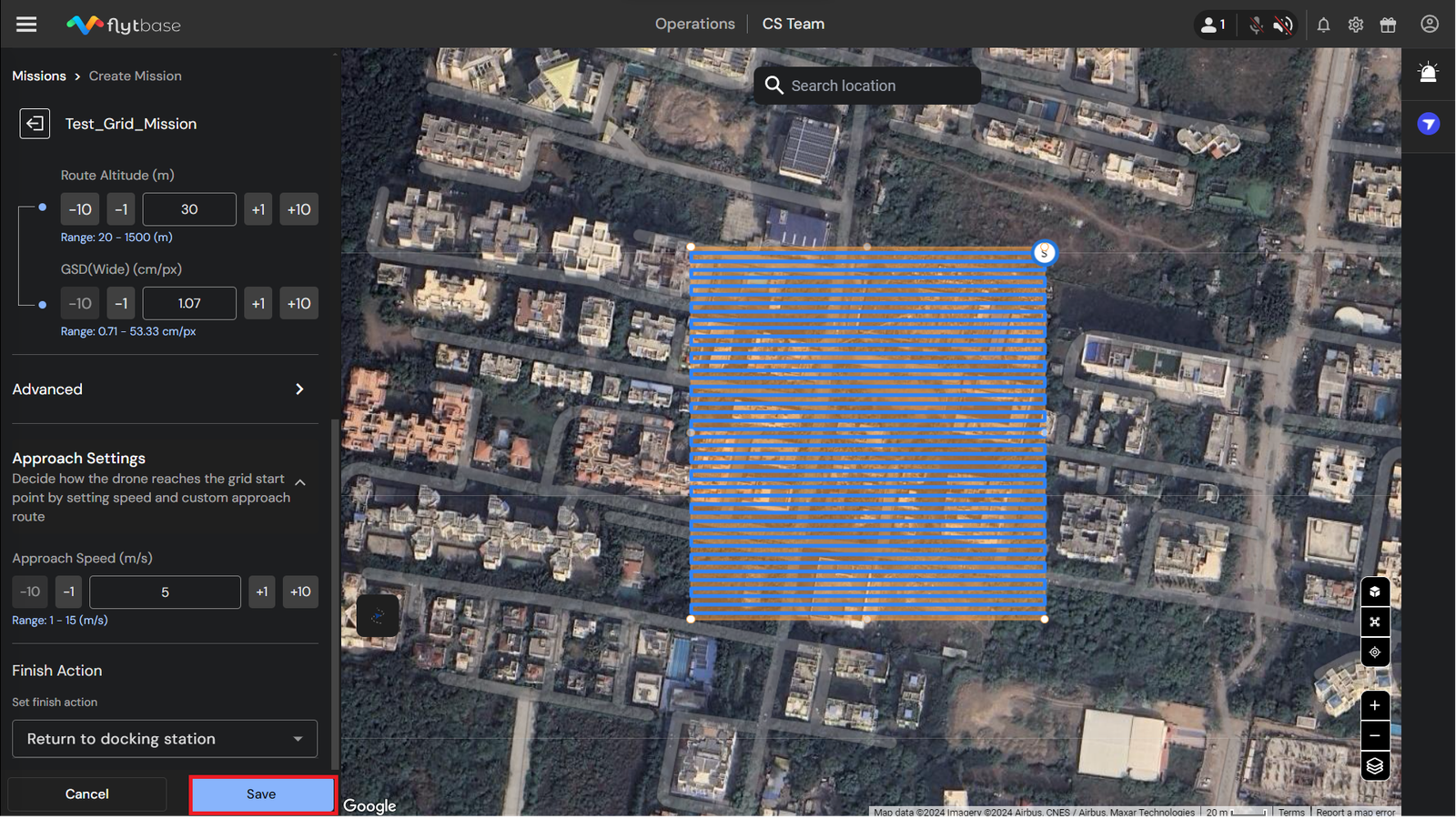
Depois de feitas todas as configurações, clique emSalvarpara salvar a missão. Esta missão aparecerá então noMissõesguia no painel FlytBase.
Para saber mais sobre comoimportar uma missão como um arquivo KML, consulte o seguintedocumentação.
Was this helpful?