
Gerenciando sua organização
Aprenda como gerenciar sua organização no FlytBase, incluindo visualizar informações da organização, gerenciar membros, configurar permissões, atualizar configurações e lidar com assinaturas de dispositivos.
Proprietários, administradores e usuários podem gerenciar uma organização clicando no botãoGerenciaropção na página Todas as organizações. Selecione a organização para abrir o Management Console.
Informações da organização
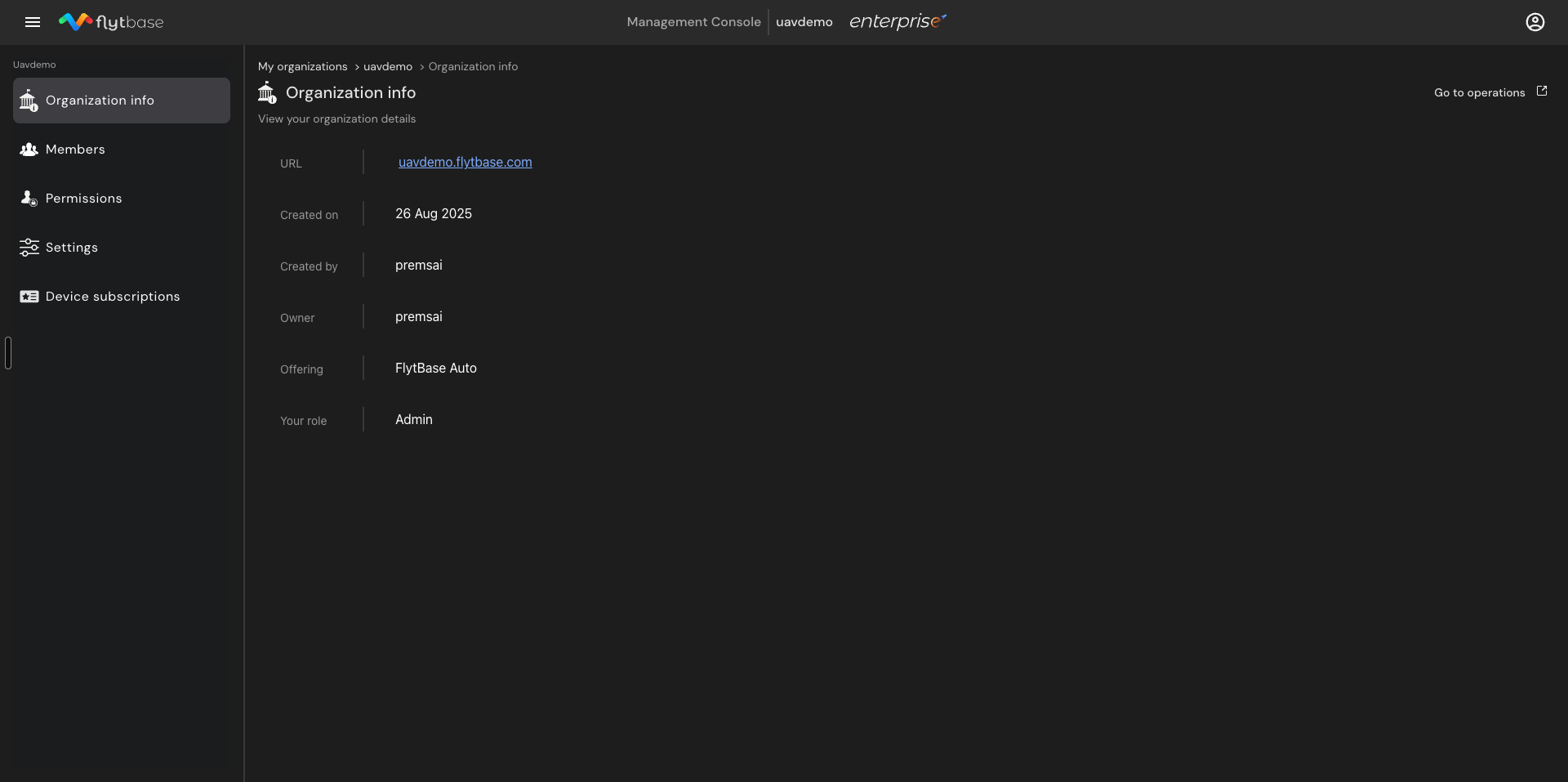
Navegue atéInformações da organizaçãopara visualizar detalhes importantes sobre a organização:
- URL- o URL FlytBase da organização
- Criado em- a data em que a organização foi criada
- Criado por- o usuário que criou a organização
- Proprietária- o atual proprietário da organização
- Oferta- o plano FlytBase associado à organização
- Seu papel- a função atribuída ao usuário atual
Membros
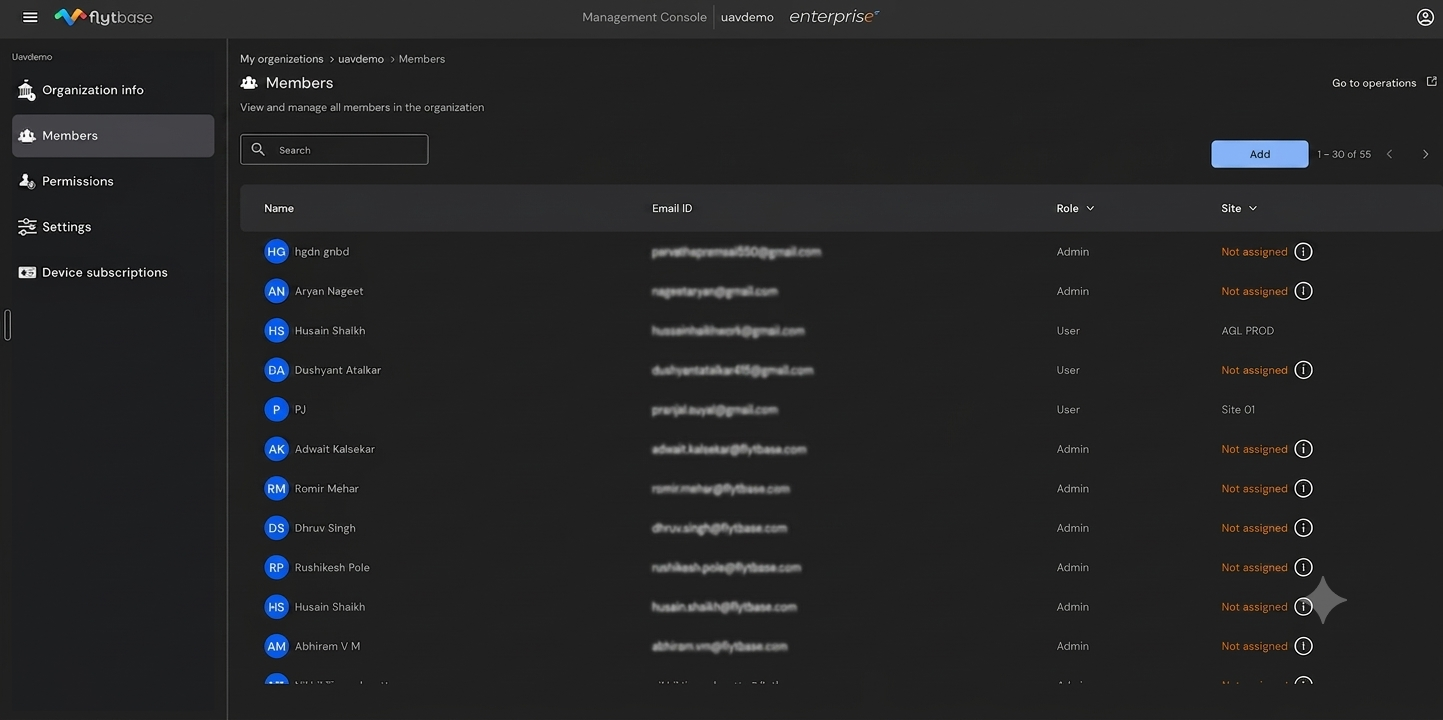
OMembrosexibe todos os membros da organização junto com seu nome, ID de e-mail, função e site atribuído.
Adicionando membros à organização
Proprietários e administradores podem adicionar novos membros à organização.
- CliquenoAdicionarbotão no canto superior direito da página Membros.
- Digitaro ID de e-mail do usuário a ser convidado.
- Selecionea função a ser atribuída ao usuário a partir doPapelsuspensa.
- CliquesobreEnviar convitepara enviar o convite.
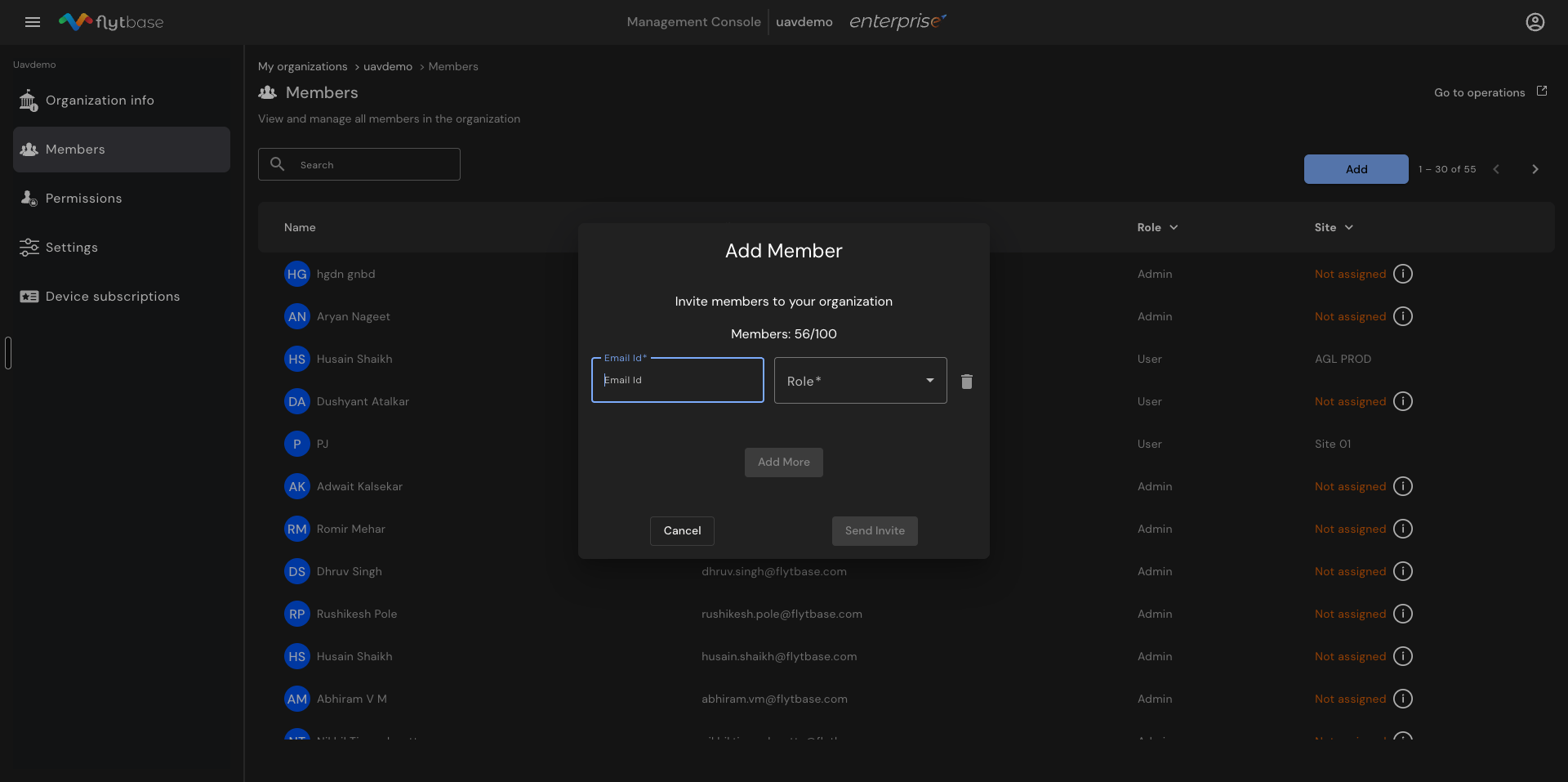
- Para adicionar vários usuários de uma vez,cliquenoAdicionar maisopção antes de enviar o convite.
- O usuário convidado ingressa na organização aceitando o convite enviado para seu email.
O número máximo de membros que podem ser adicionados a uma organização é 100. Monitore sua contagem atual exibida na caixa de diálogo Adicionar Membro.
Alterando a função de um usuário
Proprietários e administradores podem alterar as funções dos usuários na organização.
- NoMembrosguia,cliqueno usuário cuja função precisa ser alterada.
- Cliqueno menu suspenso de funções para selecionar a nova função.
- Fechara barra lateral para receber um prompt de confirmação.
- CliquesobreConfirmarpara aplicar a mudança de função.
Os administradores podem alterar a função de outros administradores e usuários. No entanto, os administradores não podem alterar a função do Proprietário.
Removendo usuários da organização
Proprietários e administradores podem remover usuários da organização.
- NoMembrosguia,cliqueno usuário para remover.
- LocalizaroRemover da organizaçãobotão no lado direito do painel.
- CliquesobreRemoverquando a mensagem de confirmação aparecer.
Proprietários e administradores podem remover administradores e usuários. No entanto, os administradores não têm autoridade para remover o Proprietário.
Permissões
OPermissõesexibe a matriz de controle de acesso baseado em função (RBAC) da organização. Ele mostra as ações disponíveis para cada função (Proprietário, Administrador e Usuário) nas seguintes categorias:
- Membros- Transferir propriedade, excluir organizações, criar organizações, editar informações de organizações, visualizar informações de organizações, adicionar/editar/remover membros
- Dispositivas- Adicionar/editar/excluir slots de dispositivos, adicionar/editar/excluir dispositivos, gerenciar faturamento
- Operações- Execute operações ao vivo, adicione/edite/exclua sites e muito mais
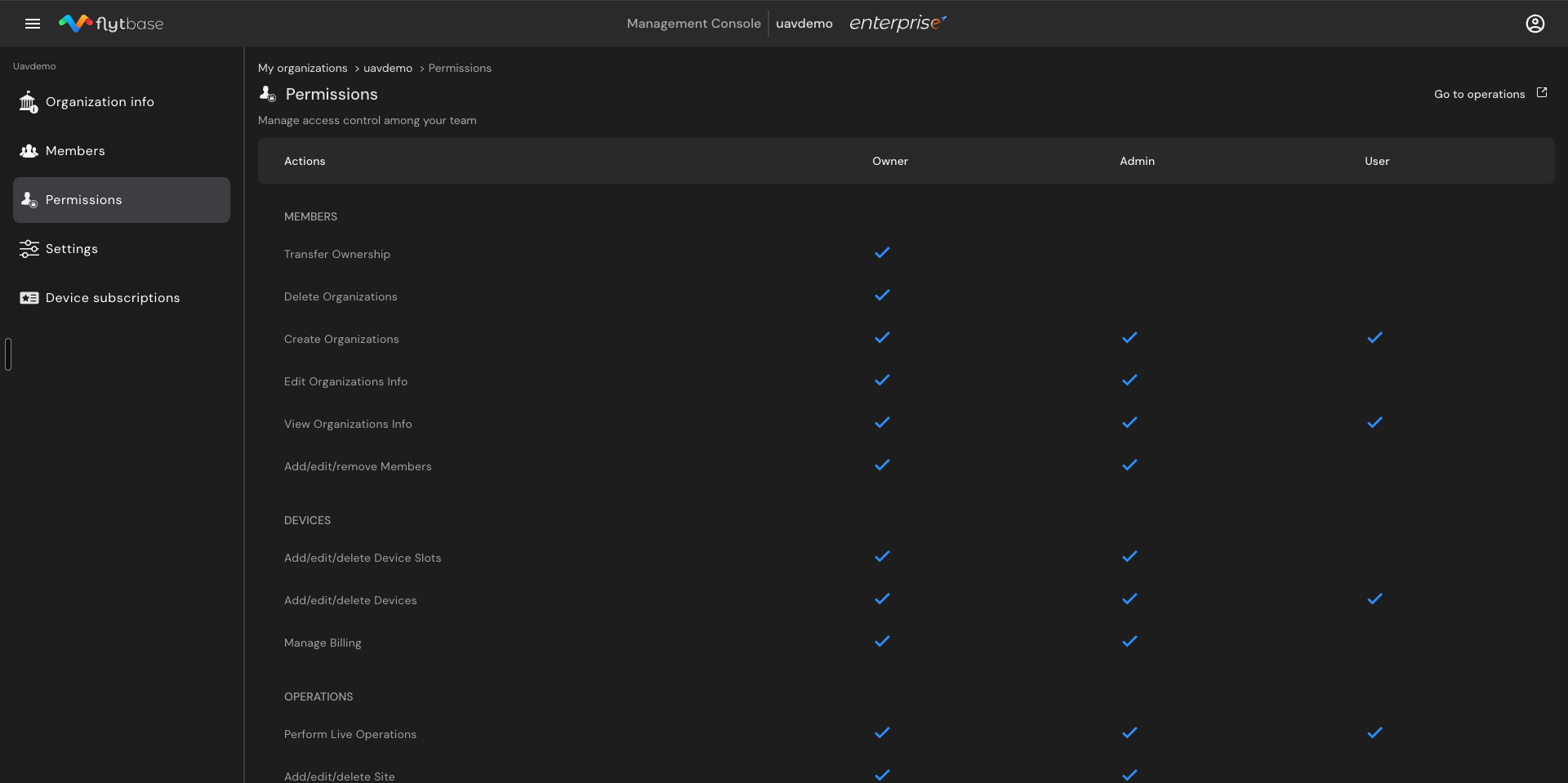
Use esta página para entender quais ações são permitidas, restritas ou configuráveis para cada função.
Configurações
Navegue atéConfiguraçõespara gerenciar o nome e o subdomínio da organização.
- Nome da organização - cliquesobreEditarpara alterar o nome da organização a qualquer momento.
- Subdomínio da organização - cliquesobreMudarpara atualizar o subdomínio usado no URL da organização.
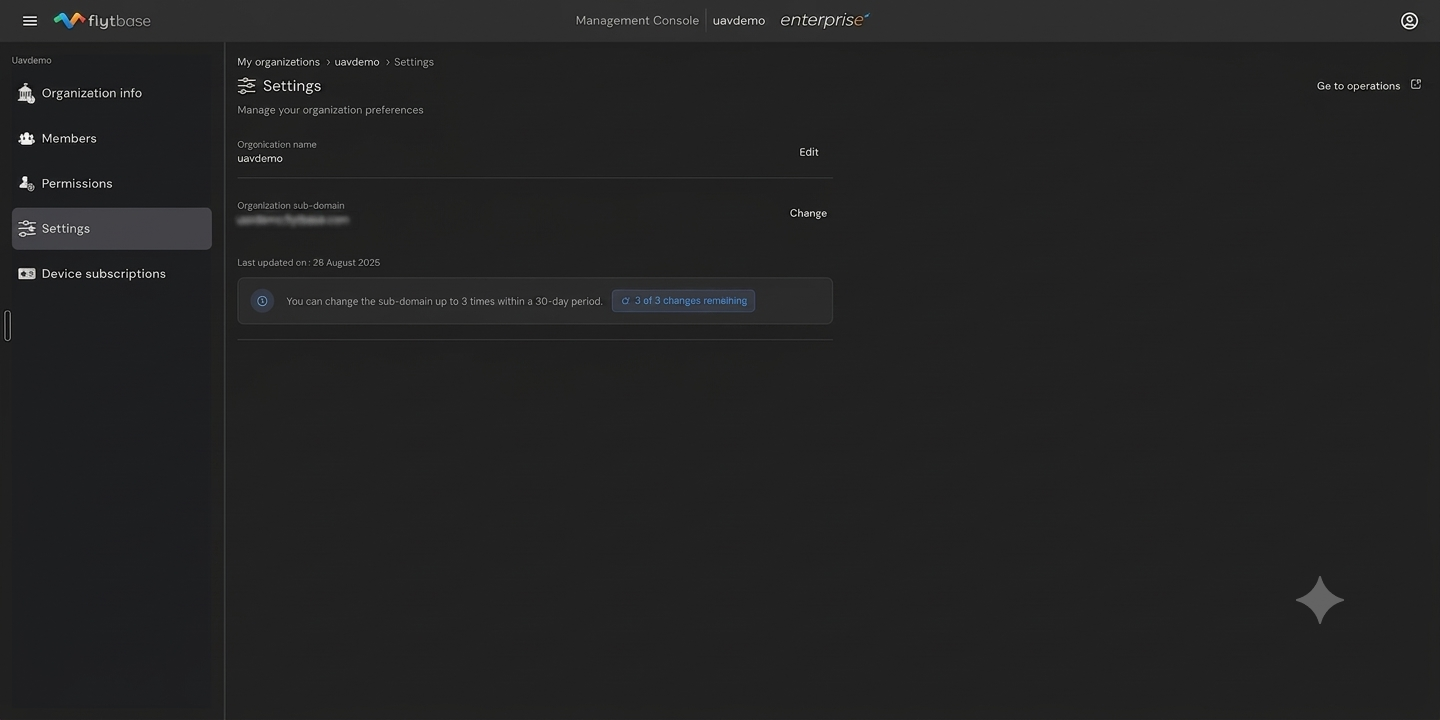
O subdomínio da organização só pode ser alterado até 3 vezes em um período de 30 dias. Informe a equipe de Engenharia de Soluções (SE) ou o suporte ao cliente antes de alterar o subdomínio para que eles possam se manter atualizados com o URL da organização.
Assinaturas de dispositivos
OAssinaturas de dispositivospágina tem duas abas:PlanaseMinutos do visualizador de vídeo.
Planas
A guia Planos exibe todas as assinaturas de dispositivos ativos, incluindo nome do plano, descrição, nome do dispositivo, ID da assinatura, datas de ativação e expiração e parceiro associado.
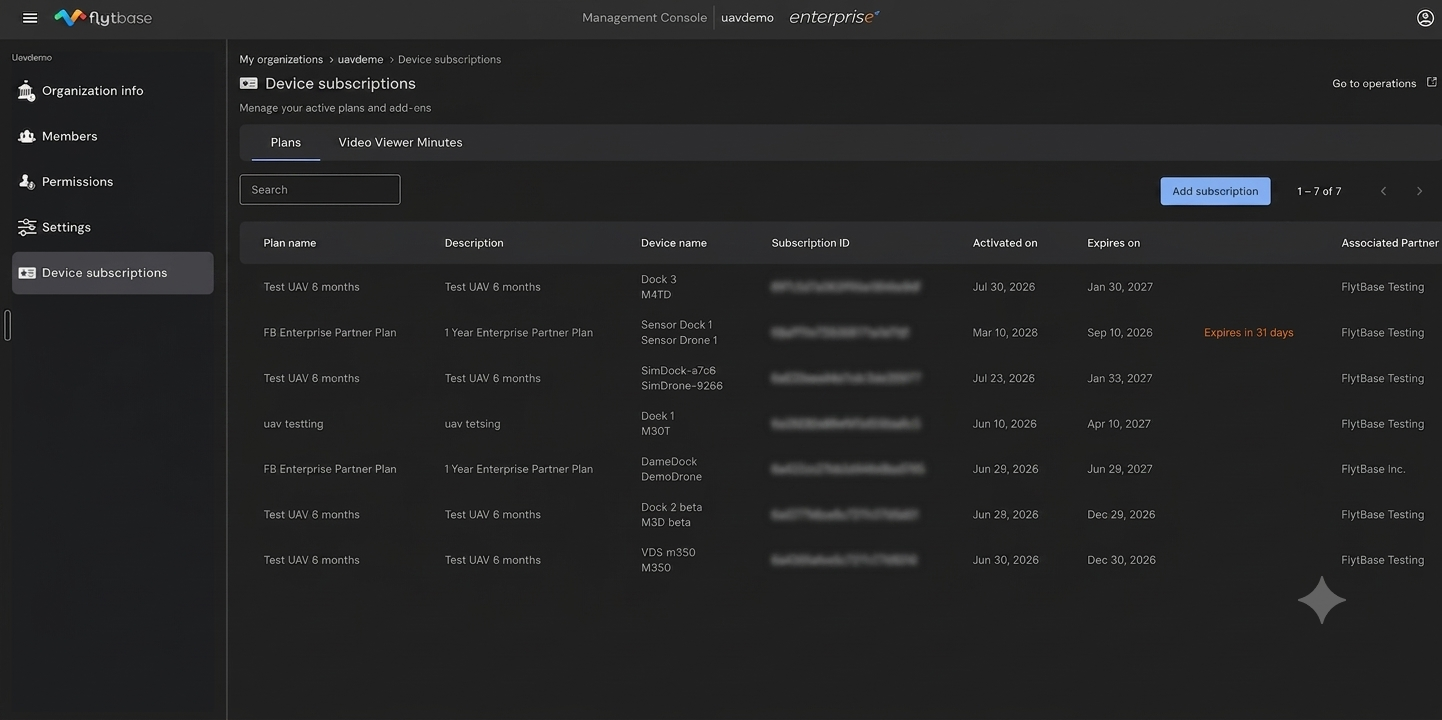
Para adicionar uma nova assinatura:
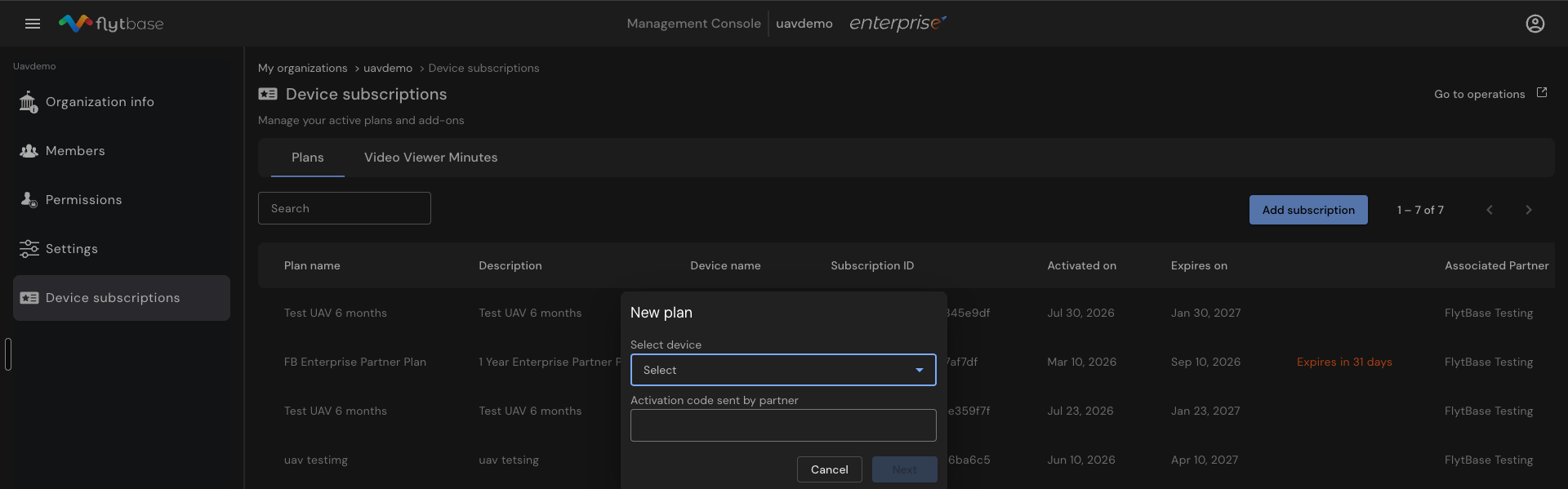
- CliquenoAdicionar assinaturabotão.
- Selecioneo dispositivo doSelecione o dispositivomenu suspenso - o dock e o drone cadastrados na plataforma aparecem aqui.
- Digitaro código de ativação fornecido pelo parceiro.
- CliquesobrePróximapara ativar a assinatura do dispositivo selecionado.
Minutos do visualizador de vídeo
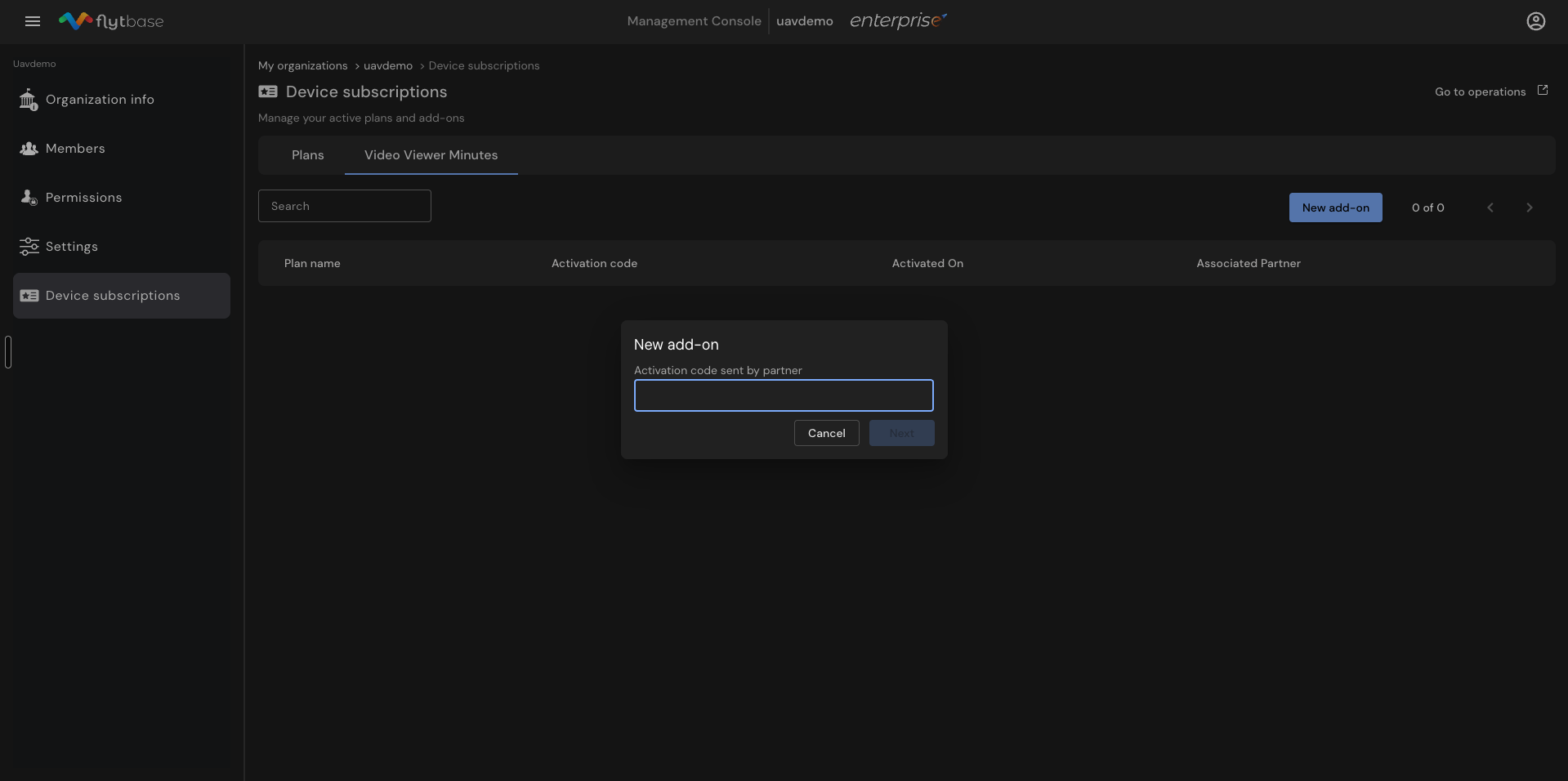
Minutos do visualizador de vídeo (VVM) estão disponíveis como complementos. Um código de ativação é compartilhado pelo parceiro ou diretamente pelo suporte ao cliente.
- CliquenoNovo complementobotão na guia Minutos do visualizador de vídeo.
- Digitaro código de ativação enviado pelo parceiro.
- CliquesobrePróximapara ativar o complemento.
Depois que uma organização for estabelecida e os membros adicionados, prossiga para criar um Site no mapa. Isso envolve adicionar dispositivos, missões e membros ao site enquanto implementa controles de acesso seletivos.
Was this helpful?