
Agendador de missões
Agende missões de drones com antecedência, atribua drones específicos a intervalos de tempo, defina frequências recorrentes e acompanhe os resultados da missão com o Mission Scheduler.
O Mission Scheduler fornece uma interface baseada em calendário para planejar e gerenciar missões de drones em uma frota. Os operadores podem agendar missões com antecedência, atribuir drones específicos a intervalos de tempo designados e configurar missões para serem repetidas em intervalos regulares. O programador funciona como a agenda de voo da frota – exibindo todas as missões futuras, ativas e concluídas em uma única visualização.
Cada cartão de missão no calendário indica o status atual do cronograma e fornece acesso rápido a detalhes como drone atribuído, tipo de missão e resultados de execução. Para missões concluídas, o cartão é vinculado diretamente ao registro de voo correspondente. Para missões fracassadas ou incompletas, o cartão exibe o motivo do resultado.
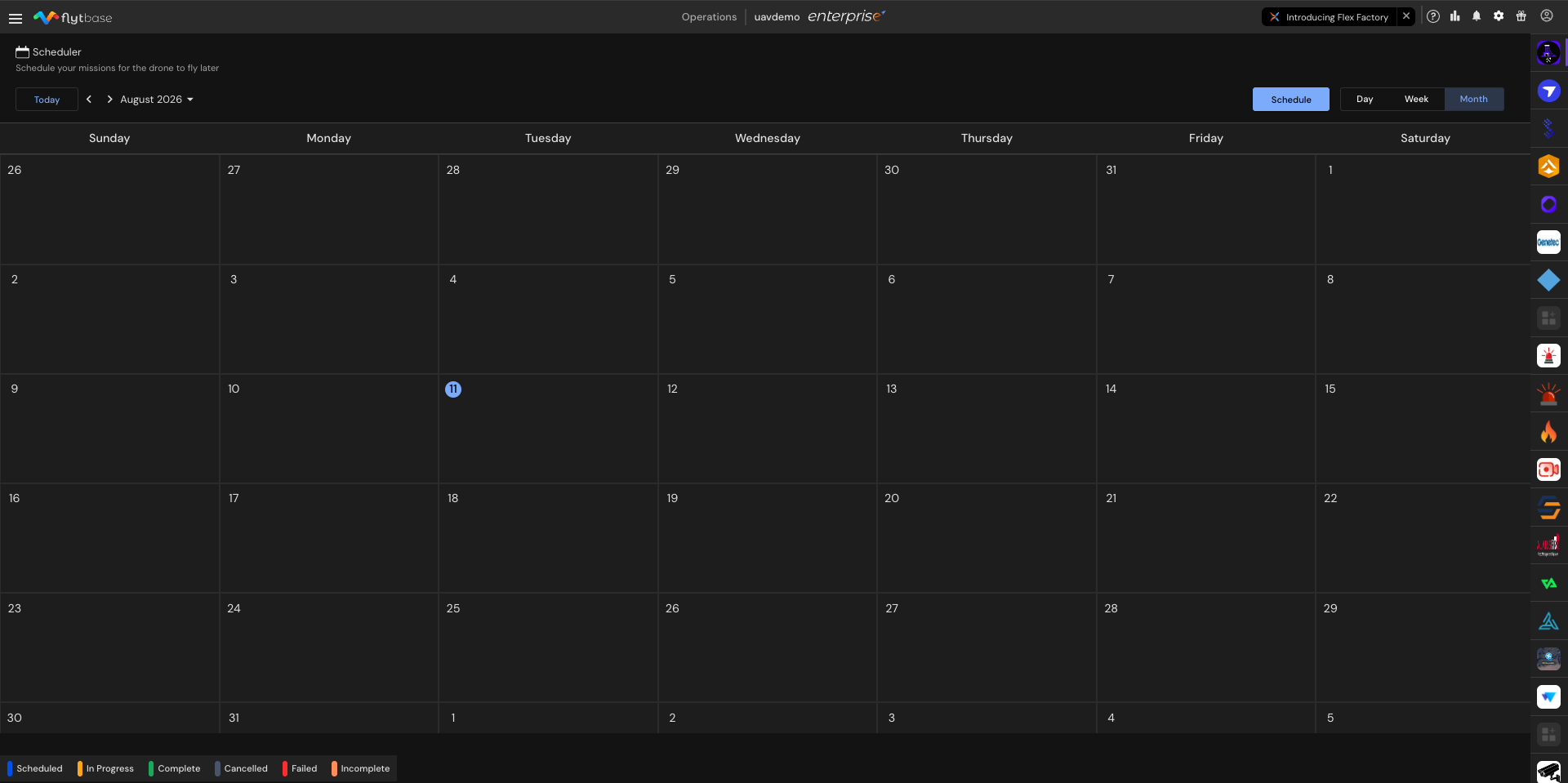
Visualizações de calendário
O agendador oferece três visualizações de calendário para organizar e revisar a programação do voo:
- Dia- exibe todas as missões agendadas para um único dia
- Semana- exibe missões em um período de sete dias
- Mês- exibe rapidamente a programação do mês completo
Use as setas de navegação e o menu suspenso de meses no lado esquerdo do agendador para alternar entre os meses e revisar a programação para qualquer período de tempo.Clique Hojepara retornar à data atual.
Agendando uma missão
Existem duas maneiras de criar uma nova programação:
- Clique diretamente em uma datano calendário para começar a agendar para esse dia. O campo de data é pré-preenchido automaticamente.
- CliqueoAgendarbotão no canto superior direito para abrir o formulário de agendamento manualmente. A data deve ser inserida manualmente neste caso.
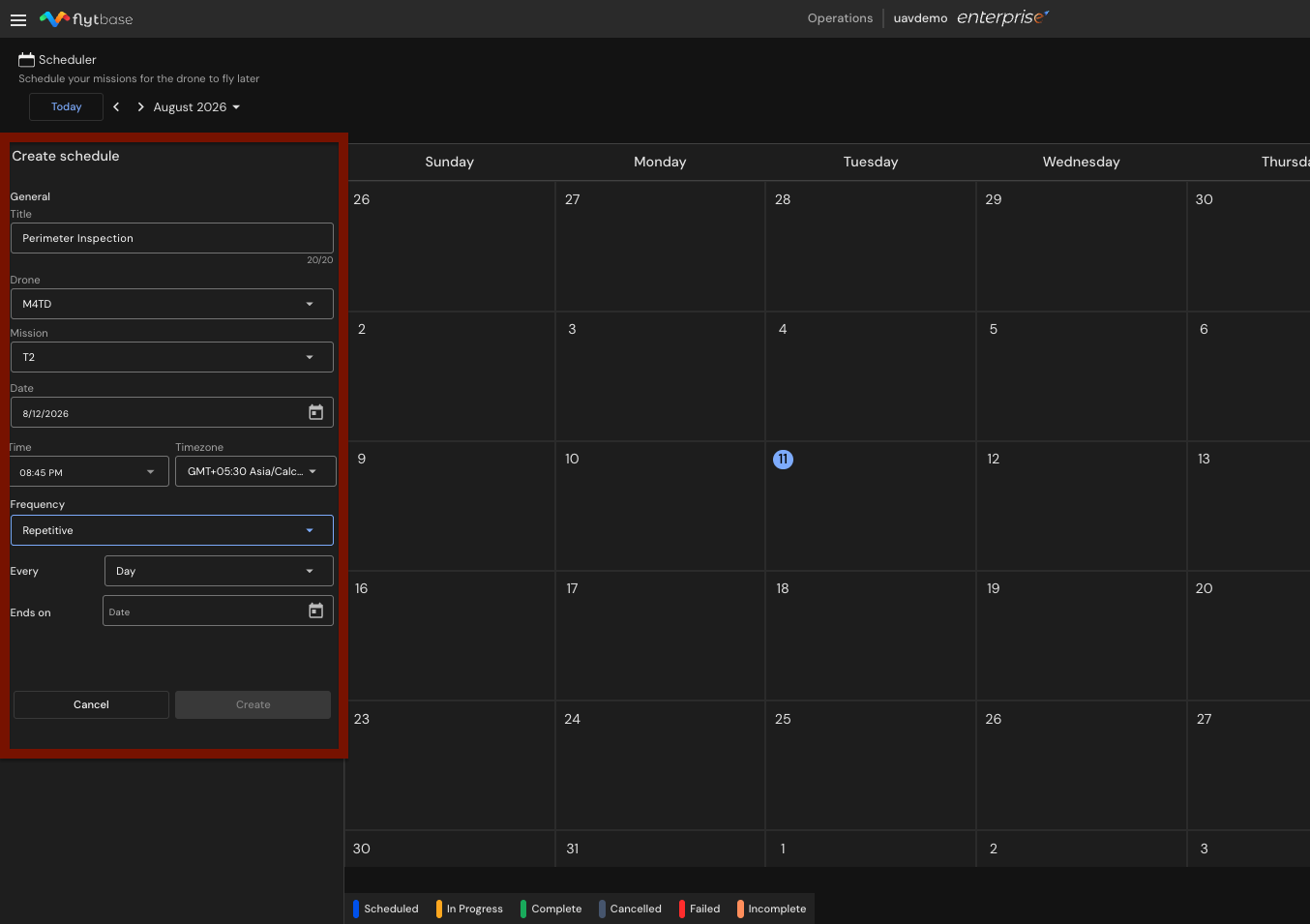
Após selecionar qualquer uma das opções, preencha os seguintes campos:
- Digitarum título para a programação (máximo 20 caracteres).
- Selecioneo drone doDronesuspensa.
- Selecionea missão doMissãosuspensa.
- Definira data, se não tiver sido pré-preenchida no calendário.
- Definiro momento em que a missão deve ser executada.
- Definiro fuso horário.
O fuso horário deve corresponder ao fuso horário local da operadora. Uma configuração incorreta de fuso horário altera o tempo de execução programado, potencialmente fazendo com que as missões sejam executadas em horários não intencionais.
- Selecionea frequência:
- Apenas uma vez- a missão é executada apenas na data e hora especificadas.
- Repetitiva- a missão se repete em intervalos regulares. Selecione umDiaouSemanadoTodamenu suspenso e defina uma data de término noTermina emcampo para a programação recorrente.
- Clique Criarpara finalizar o cronograma.
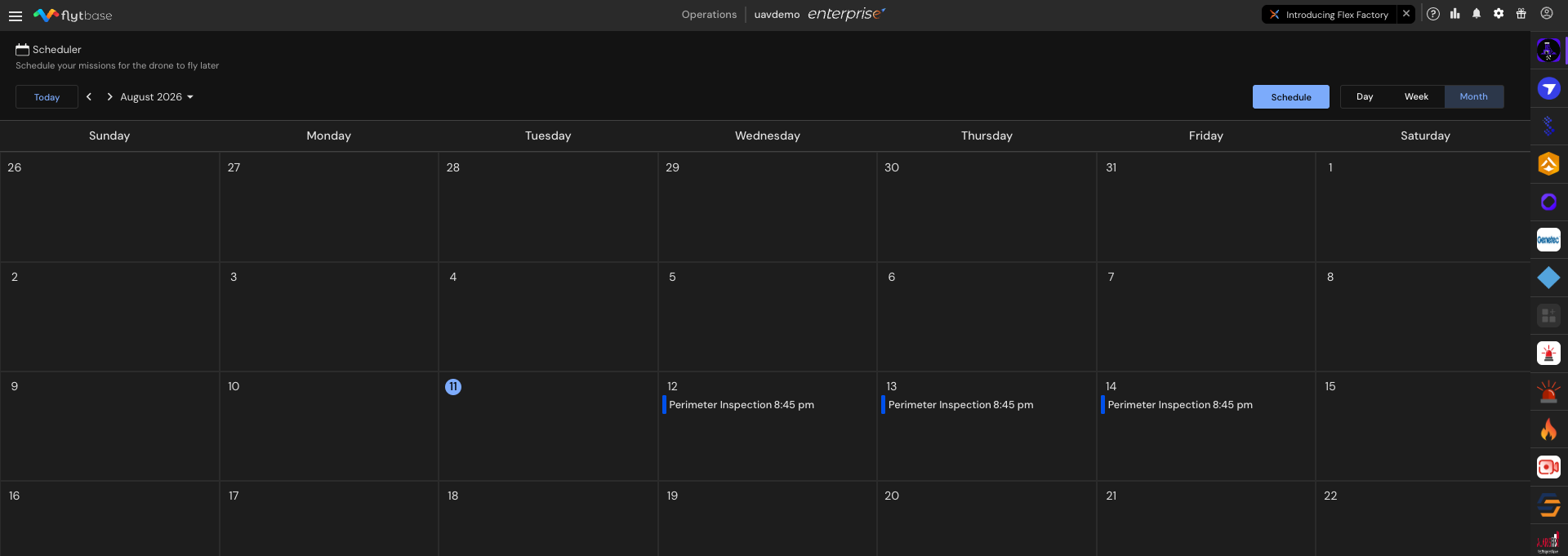
Gerenciando missões agendadas
Visualizando detalhes da missão
Cliqueem qualquer cartão de missão para visualizar os detalhes da missão, incluindo o nome da missão, drone atribuído, estação de acoplamento e horário programado.
Editar, cancelar, duplicar e excluir
Cliqueo menu de três pontos em um cartão de missão para acessar as seguintes opções:
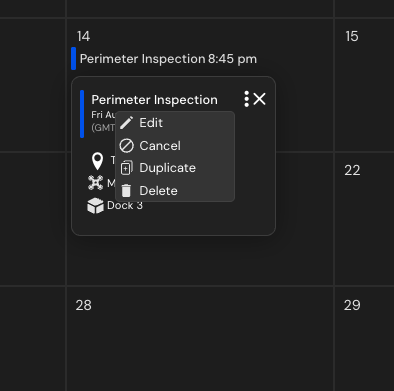
- Editar- modificar os parâmetros do cronograma
- Cancelar- cancelar a programação apenas para aquele dia específico
- Duplicada- crie uma cópia da programação
- Excluir- remover a missão agendada
Depois de cancelar uma programação, umRestaurara opção aparece no menu de três pontos. Use-o para restabelecer um agendamento cancelado sem recriá-lo.
Excluindo missões recorrentes
Ao excluir uma missão que faz parte de uma programação recorrente, três opções de exclusão ficam disponíveis:
- Excluir este evento- remove apenas a ocorrência selecionada
- Excluir este e os seguintes eventos- remove a ocorrência selecionada e todas as ocorrências futuras na série
- Excluir todos os eventos- remove todas as ocorrências da série recorrente
Tags de status da missão
O agendador usa seis tags codificadas por cores para indicar o estado atual ou o resultado de cada missão programada. A legenda de status é exibida na parte inferior do calendário.
| Cor da etiqueta | Status | Descrição |
|---|---|---|
| Azul | Agendada | A missão está agendada para uma data e hora futuras. |
| Amarela | Em andamento | O drone cumpriu o cronograma e atualmente está executando a missão. |
| Verde | Completa | O drone completou com sucesso a missão programada. |
| Cinza | Cancelada | A missão foi cancelada manualmente por um operador. Este status nunca é atribuído automaticamente. |
| Vermelha | Fracassada | O drone não conseguiu decolar ou executar a missão. As causas comuns incluem problemas de calibração, perda de conectividade de rede ou 4G e gatilhos à prova de falhas, como alta velocidade do vento, bateria fraca ou chuva. |
| Pêssego | Incompleta | O drone começou a executar a missão, mas não conseguiu completá-la. Isso ocorre quando uma condição à prova de falhas - como aumento da velocidade do vento, chuvas fortes ou queda da bateria - aciona um Retorno para Casa (RTH) no meio do voo. O drone retorna com a missão apenas parcialmente concluída. |
Was this helpful?