
Mapeamento usando Strayos
FLINKS AND FLOWS
O mapeamento Flinks permite transferir perfeitamente os dados coletados durante as missões FlytBase para a plataforma Strayos, permitindo que você crie mapas 3D detalhados para vários casos de uso.
Você precisará da licença corporativa antes de poder usar o Strayos Flink for Mapping. Você também precisará vincular sua chave de API para começar a usar o Flink.
Configurando seu Strayos Flink
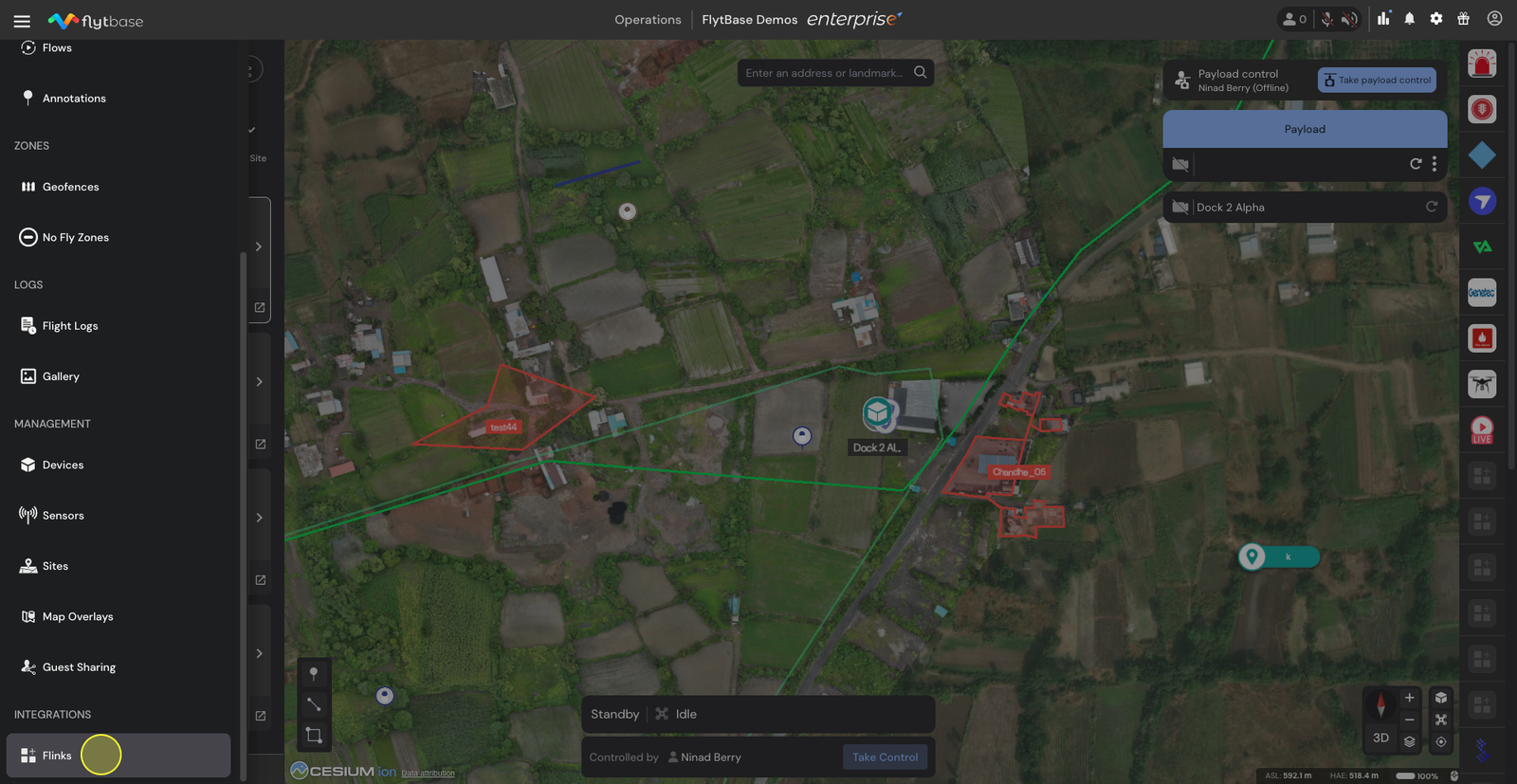
- Navegue até oOperations Dashboarde clique no menu Hambúrguer. No menu suspenso, selecioneFlinksem Integrações.
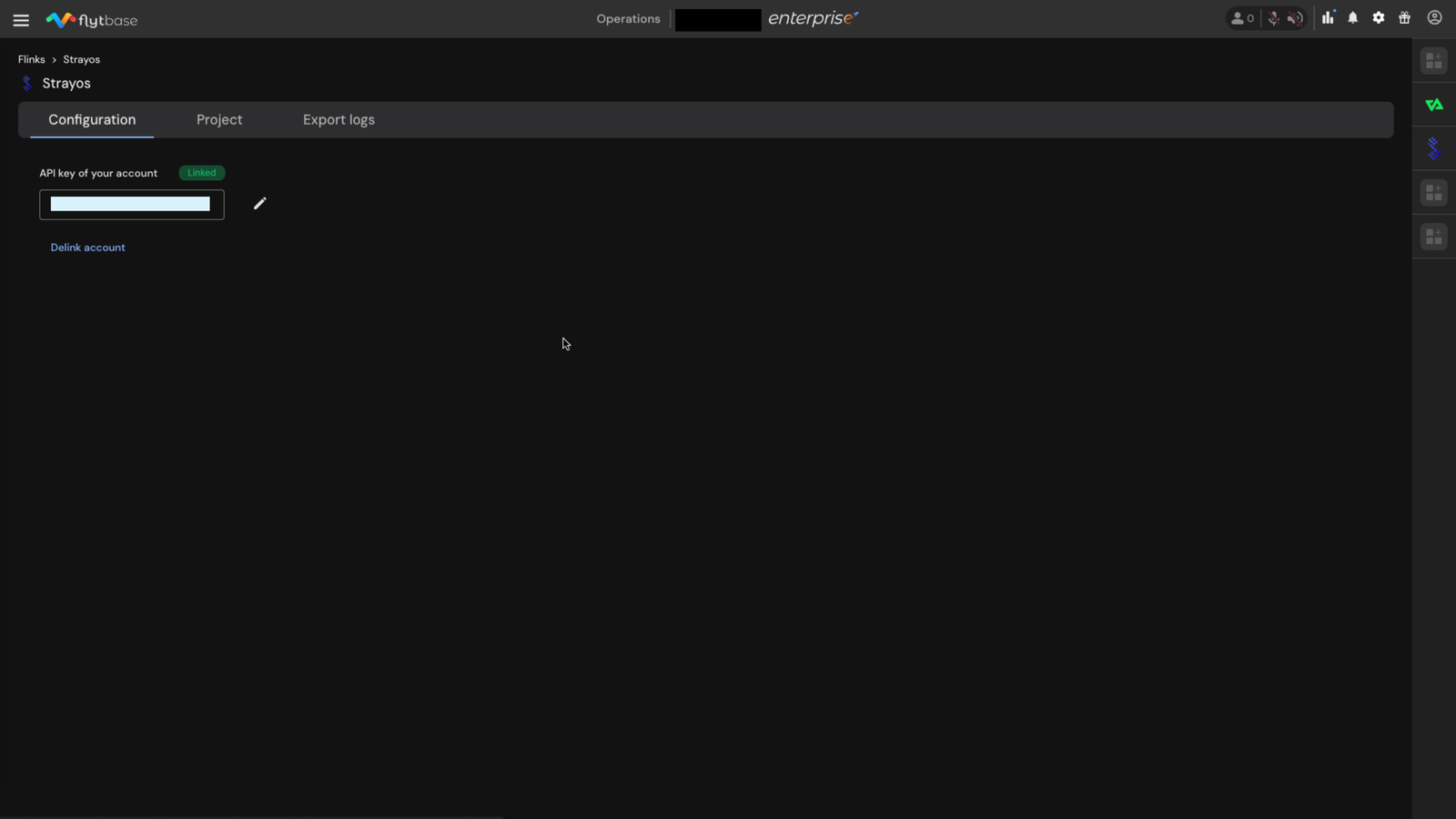
- Comece vinculando a chave API associada à sua conta Strayos ao FlytBase usando oLinkbotão.
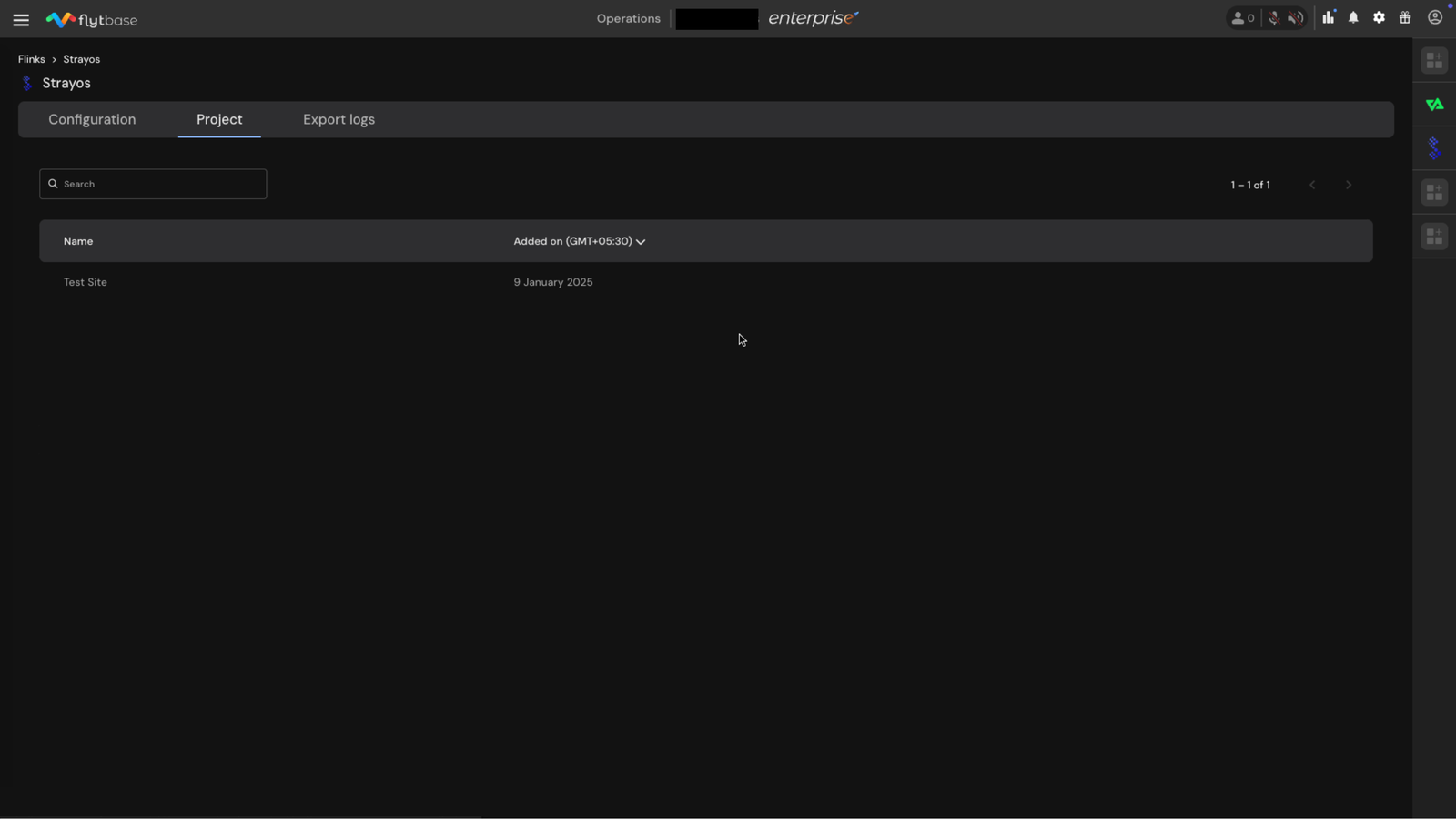
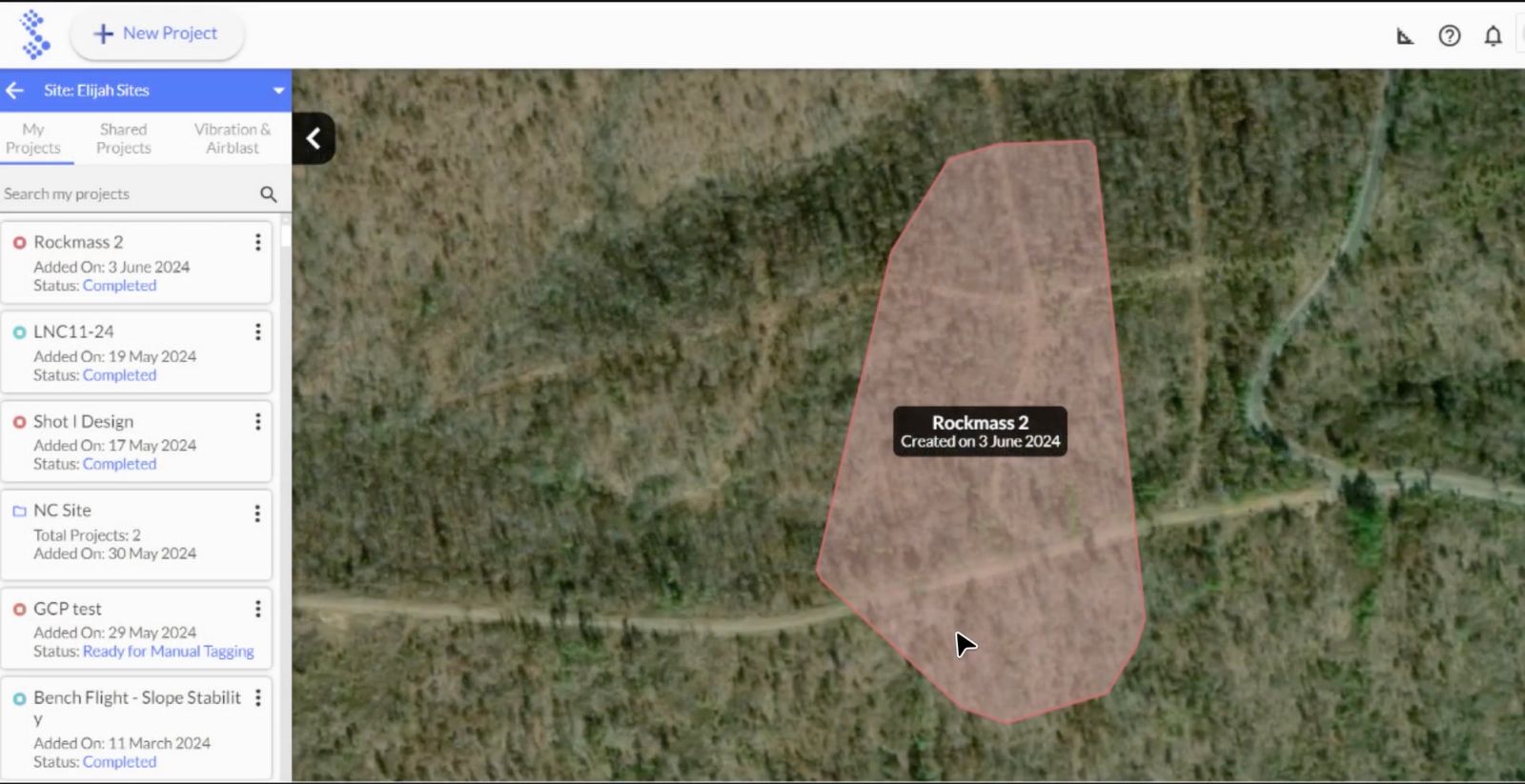
- Depois que a chave for vinculada, você poderá ver os projetos existentes na conta da sua organização emLocais.
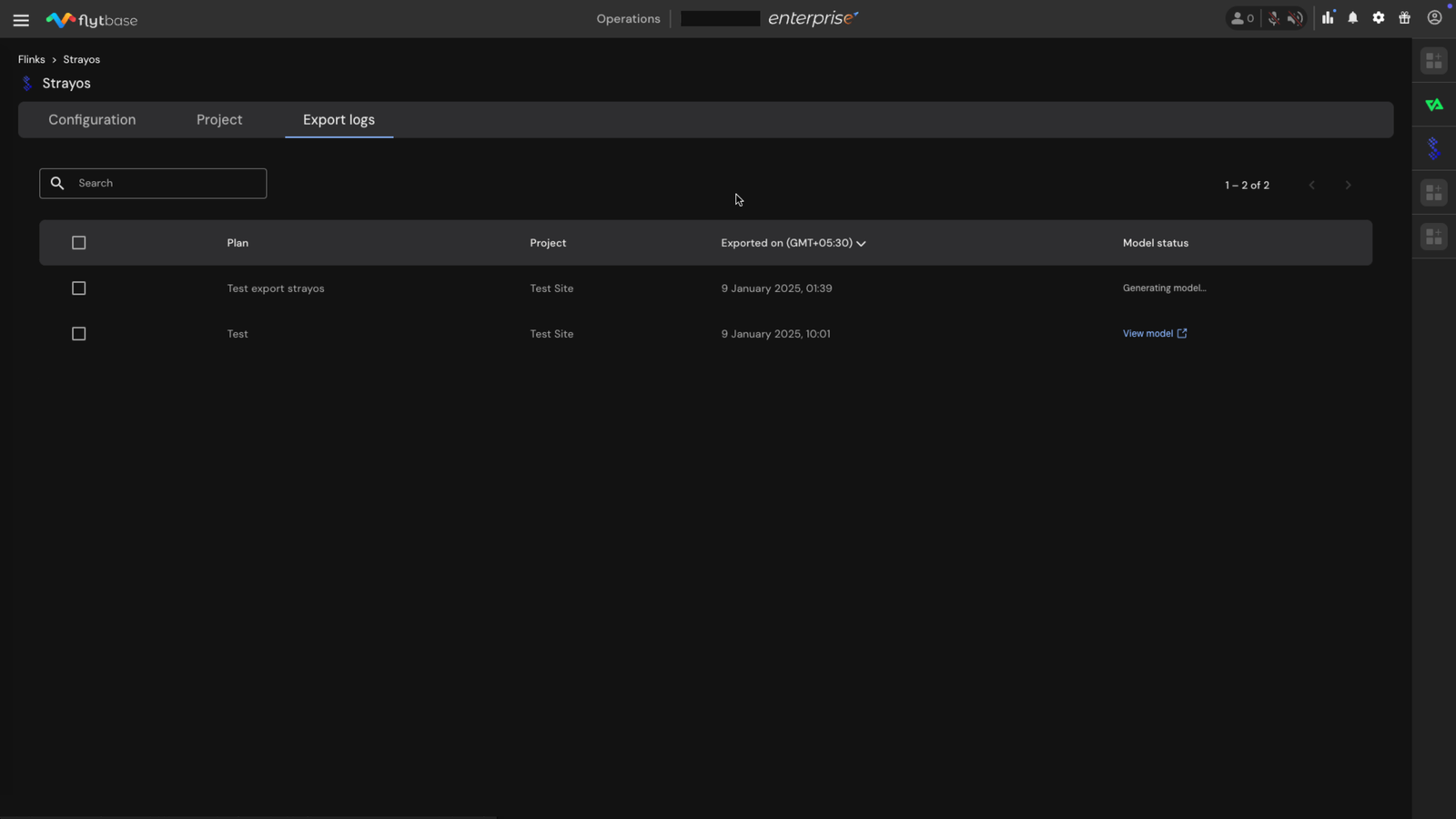
- Quaisquer exportações feitas usando a plataforma FlytBase seriam visíveis sob oExportar registros. Aqui você poderá ver o status dos modelos criados.
Transferindo dados do FlytBase para o Strayos Flink
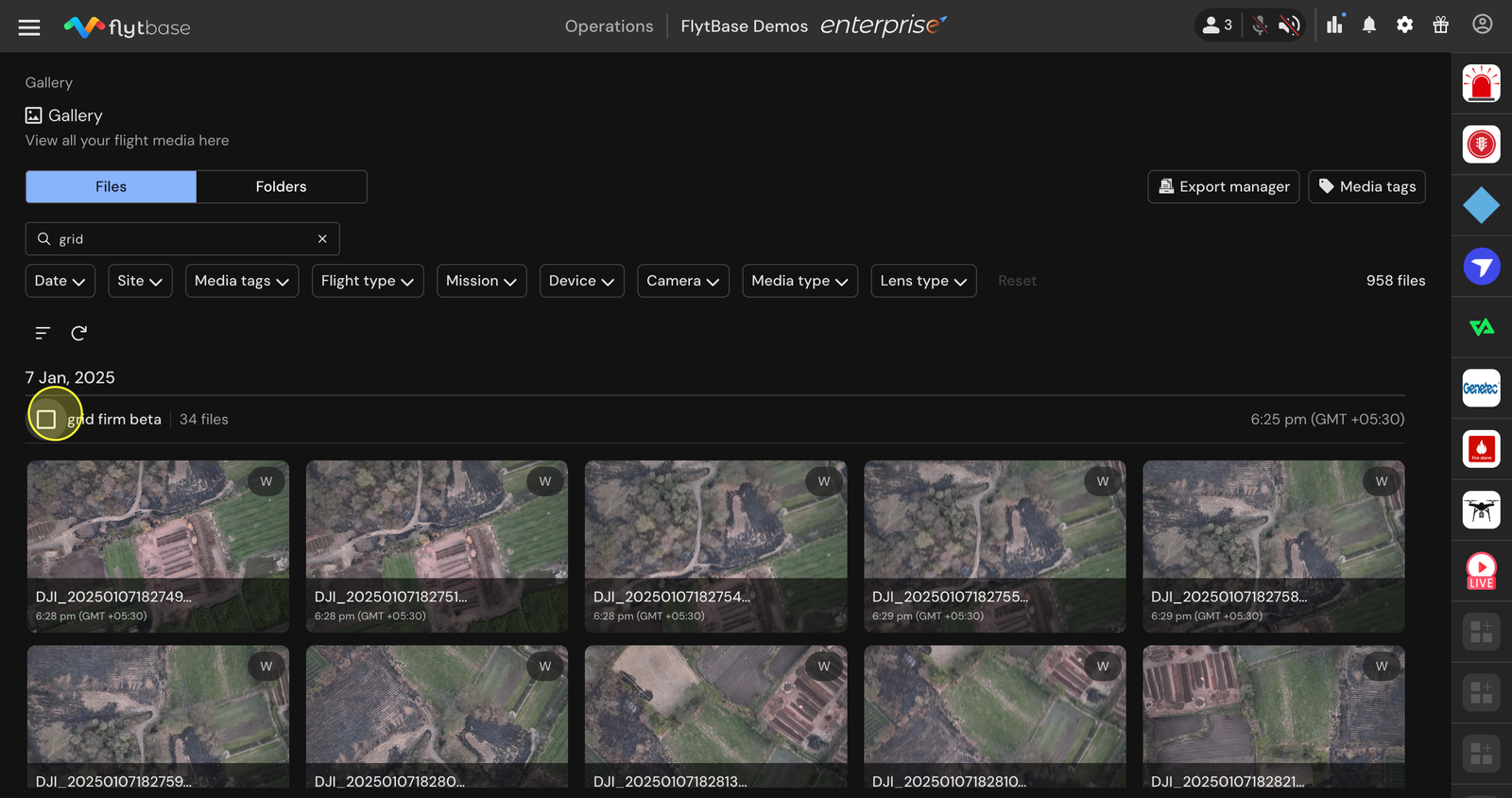
- Comece selecionando os arquivos de mídia da sua missão assim que estiverem disponíveis. Em seguida, selecione a opção exportar mídia
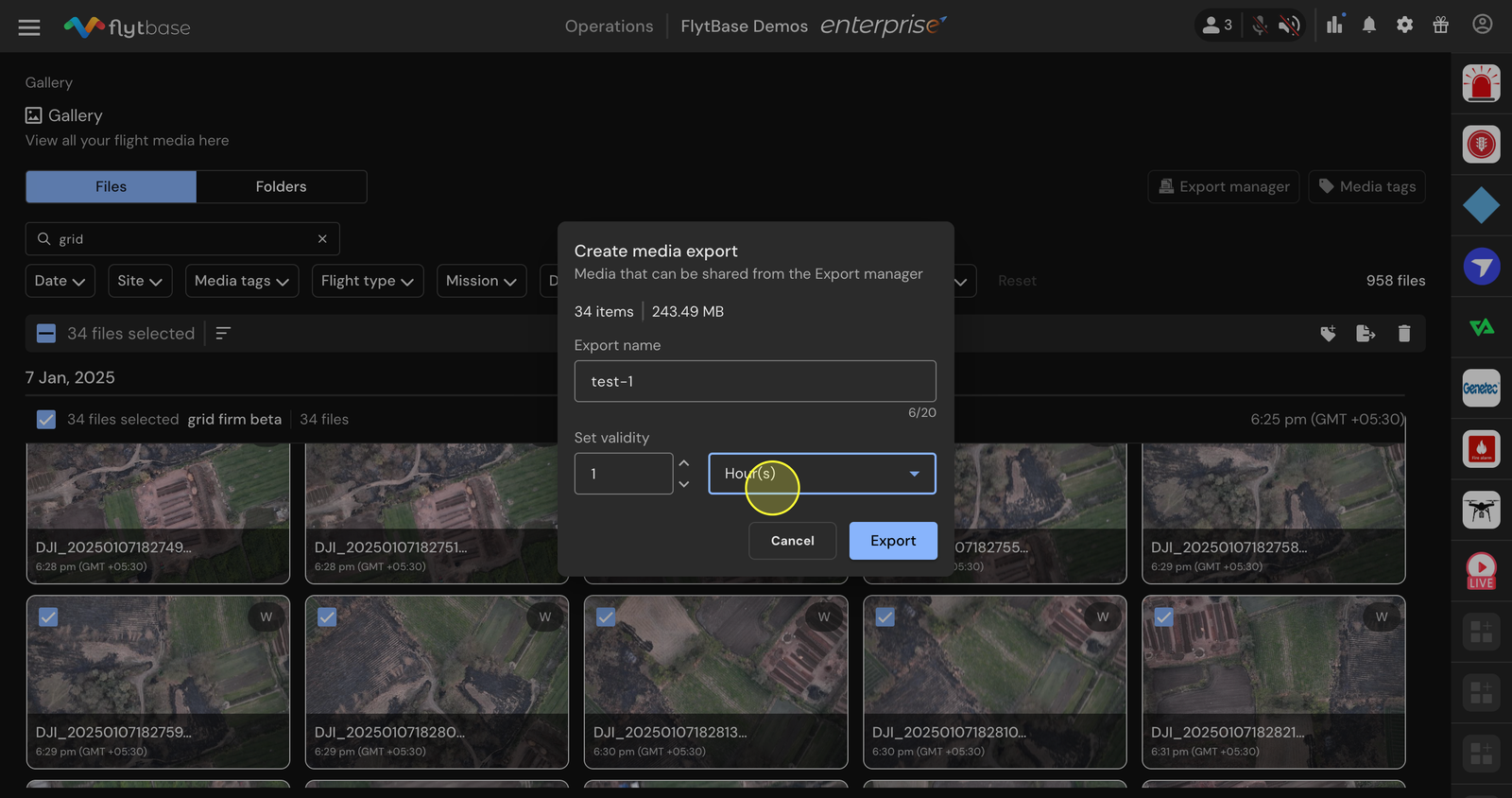
- Durante a exportação, defina um nome para a exportação e determine sua validade no Export Manager. A plataforma criará a exportação de mídia para você visualizar no gerenciador de exportação.
- Após a conclusão da exportação, você terá a opção de compartilhá-la diretamente com seu Strayos Flink.
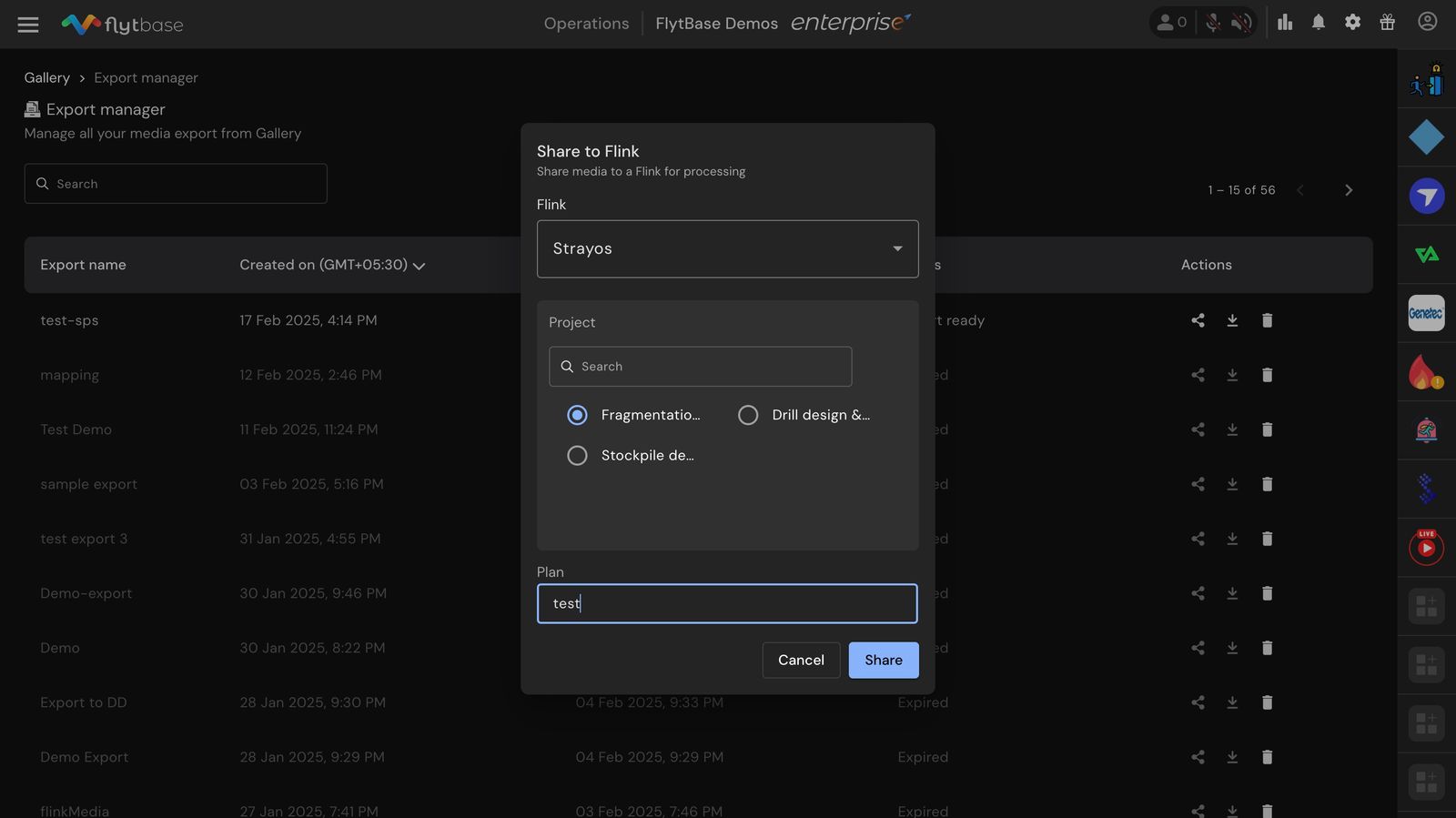
- Selecione o Strayos Flink e escolha o projeto do qual ele faz parte. Você também precisará definir o nome do plano.
- Clique em Compartilhar. Os arquivos serão então transferidos para o Strayos, onde você poderá visualizar e processar os modelos.
- Além disso, acessando o ícone Strayos noPainel de Integraçõespresente no lado direito, você pode acompanhar o andamento da criação de seus modelos.
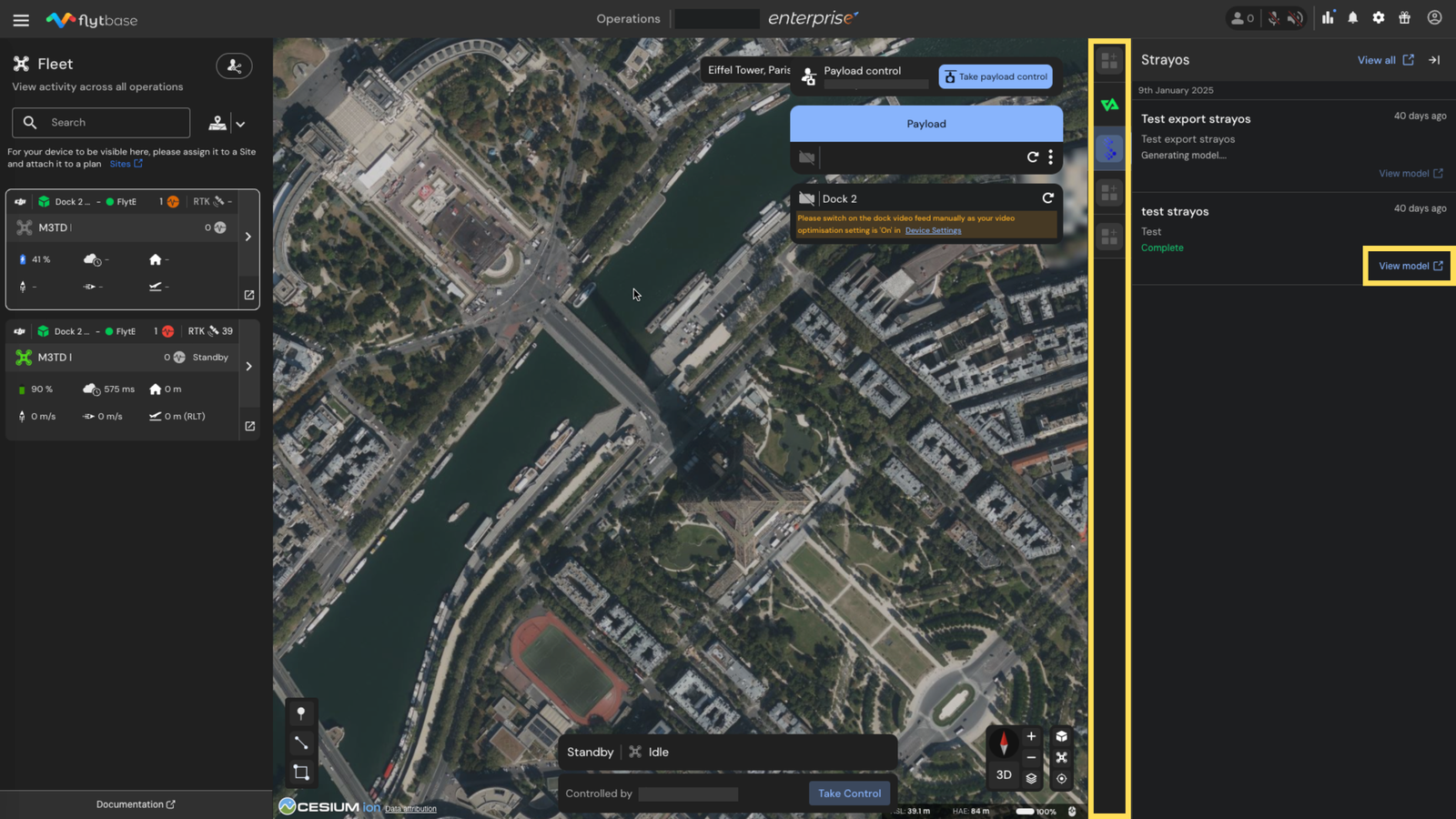
- Assim que a mídia tiver concluído o processamento, você pode clicar no botãover modeloopção que abriria um link externo do seu modelo Strayos processado.
Was this helpful?