
Copiar e colar pontos de referência em missões
FlytBase agora suporta copiar e colar pontos de referência em missões em 3D Mission Planner, permitindo que os operadores reutilizem pontos de referência criados anteriormente, incluindo ações de câmera, configurações de gimbal e lógica de inspeção em diferentes missões.
Isso permite a criação mais rápida de missões, elimina o trabalho repetitivo de configuração e permite que as missões de inspeção sejam montadas a partir de blocos de construção de pontos de referência existentes, em vez de serem recriadas do zero.

O problema da reutilização da missão
As missões de inspeção de edifícios requerem uma configuração cuidadosa:
• Os pontos de passagem devem ser posicionados com precisão • Os ângulos do gimbal e os níveis de zoom precisam de ajuste • As ações de disparo orientado e verificação de ponto de IA devem estar alinhadas corretamente
Para gravação de missão ao vivo, o investimento é ainda maior - o tempo real de voo é gasto enquadrando fotos e capturando pontos de referência um por um.
Anteriormente, uma vez criada uma missão, os seus waypoints eram bloqueados para essa missão. Quando os escopos de inspeção mudaram, os operadores tinham opções limitadas:
• Recrie a missão manualmente • Duplique uma missão e exclua pontos de passagem indesejados • Grave uma sessão de gravação de missão ao vivo totalmente nova
Isto tornou-se especialmente ineficiente quando os recursos foram registados em múltiplas missões. A execução dessas missões exigiu ciclos repetidos de lançamento, voo e retorno, desperdiçando bateria e tempo em trânsito redundante em vez de inspeção.
Os waypoints agora podem ser copiados de uma missão e colados em outra, transformando as missões existentes em bibliotecas de waypoints reutilizáveis.
Copiar e colar pontos de referência
Os waypoints agora podem ser copiados de uma missão e colados em outra, transformando as missões existentes em bibliotecas de waypoints reutilizáveis.
Tudo associado a um waypoint pode ser transferido:
• Posição e altitude • Ângulos do gimbal e zoom da câmera • Ações de waypoint • Configuração de filmagem orientada • Imagens de referência de AI Spot Check
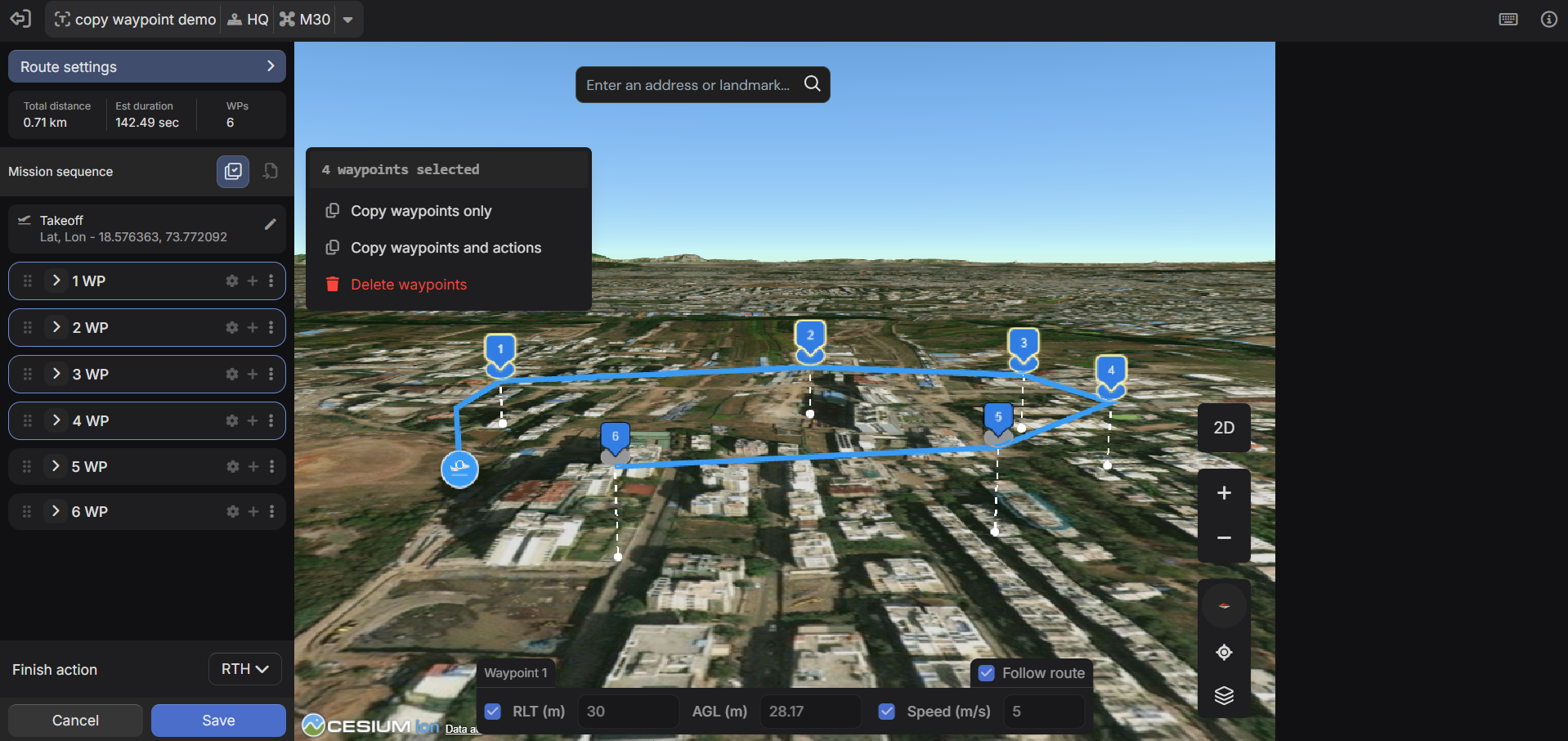
Os waypoints são copiados sem modificar a missão de origem, permitindo que as missões de gravação permaneçam intactas enquanto as missões de execução são consolidadas.
Dois modos de cópia
Duas opções de cópia estão disponíveis dependendo do caso de uso:
Copiar waypoints e açõesPreserva a configuração completa do waypoint, incluindo ações, configurações do gimbal e parâmetros da câmera. Recomendado ao reutilizar waypoints de inspeção ou gravação de missão ao vivo.
Copiar apenas pontos de referênciaTransfere posições de waypoints sem ações. Útil ao reutilizar uma trajetória de voo para uma finalidade operacional diferente.
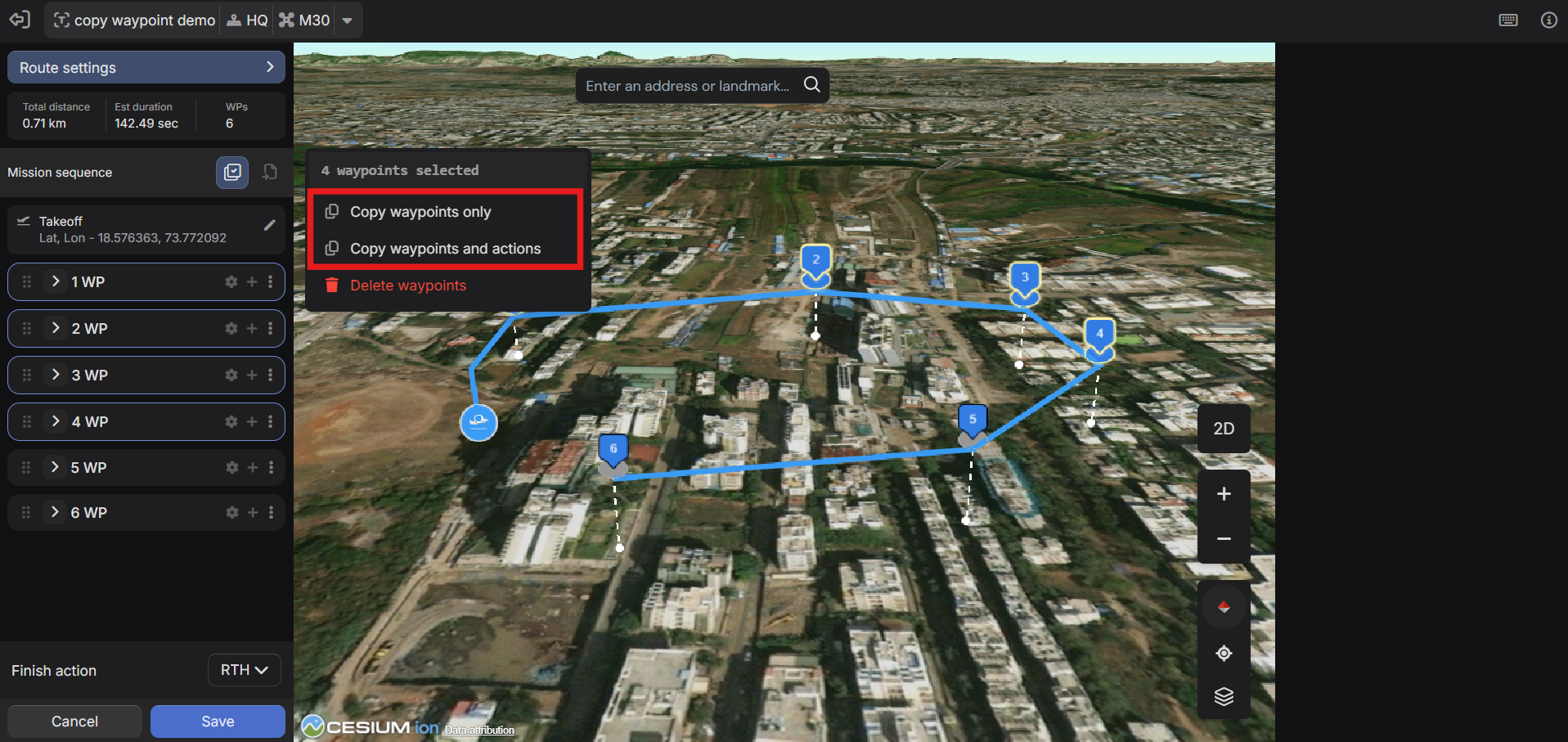
Copiando Waypoints: Passo a Passo
1. Abra a missão de origem
Abra a missão que contém os waypoints que deseja reutilizar no 3D Mission Planner.
2. Entre no modo de seleção múltipla
Ative a seleção múltipla de waypoint na barra de ferramentas ou pressione Ctrl/Cmd + M.
3. Selecione pontos de referência
• Ctrl/Cmd + Clique - selecione pontos de referência individuais • Shift + Clique - selecione um intervalo • Ctrl/Cmd + A - selecione todos • Escape - limpe a seleção
4. Copie
Clique em qualquer waypoint selecionado e escolha:
• Copiar apenas pontos de referência ou • Copiar pontos de referência e ações
5. Mude para a missão de destino
Abra uma missão existente ou crie uma nova em uma aba separada. Selecione o waypoint após o qual os waypoints copiados devem ser inseridos.
6. Importar
Clique em Importar Waypoints na barra de ferramentas e selecione Waypoints Copiados.
Os waypoints copiados são inseridos imediatamente após o waypoint selecionado, mantendo sua ordem original. Todas as ações e configurações de câmera são preservadas se incluídas durante a cópia.
Nota: Se as missões de origem e destino usarem hardware incompatível, serão gerados erros de validação.
Por que isso muda o planejamento da missão
Consolidando Sessões de Gravação de Missão ao Vivo
A gravação de missão ao vivo exige muito tempo para ser criada, mas rápida para ser executada. Quando as gravações são divididas em múltiplas missões, a execução torna-se ineficiente devido aos repetidos ciclos de lançamento e trânsito.
Copiar e colar permite que os operadores:
• Combine pontos de passagem de múltiplas missões de gravação • Execute todas as inspeções em um único voo • Reduza o trânsito redundante entre a doca e o local
As missões de gravação permanecem intactas e reutilizáveis para fluxos de trabalho futuros.
Cobertura de ativos combinada
Diferentes cenários de inspeção exigem diferentes combinações de ativos:
• Inspeções de rotina • Avaliações pós-evento • Acompanhamentos direcionados
Em vez de reconstruir missões, os operadores podem agora transferir os pontos de referência necessários para uma nova missão. As missões tornam-se bibliotecas modulares de recursos, em vez de planos de voo fixos.
Melhorias na edição de missões
Copiar e colar é suportado por vários aprimoramentos de edição de missão.
Reordenação de waypoints com arrastar e soltar
Os waypoints podem ser reordenados diretamente na lista de waypoints:
• Arraste pontos de referência para reposicioná-los • Use Alt/Opt + Espaço e, em seguida, seta para cima/para baixo para reordenar o teclado
A trajetória de voo é atualizada instantaneamente no mapa 3D.

Inserir Waypoints em sequências existentes
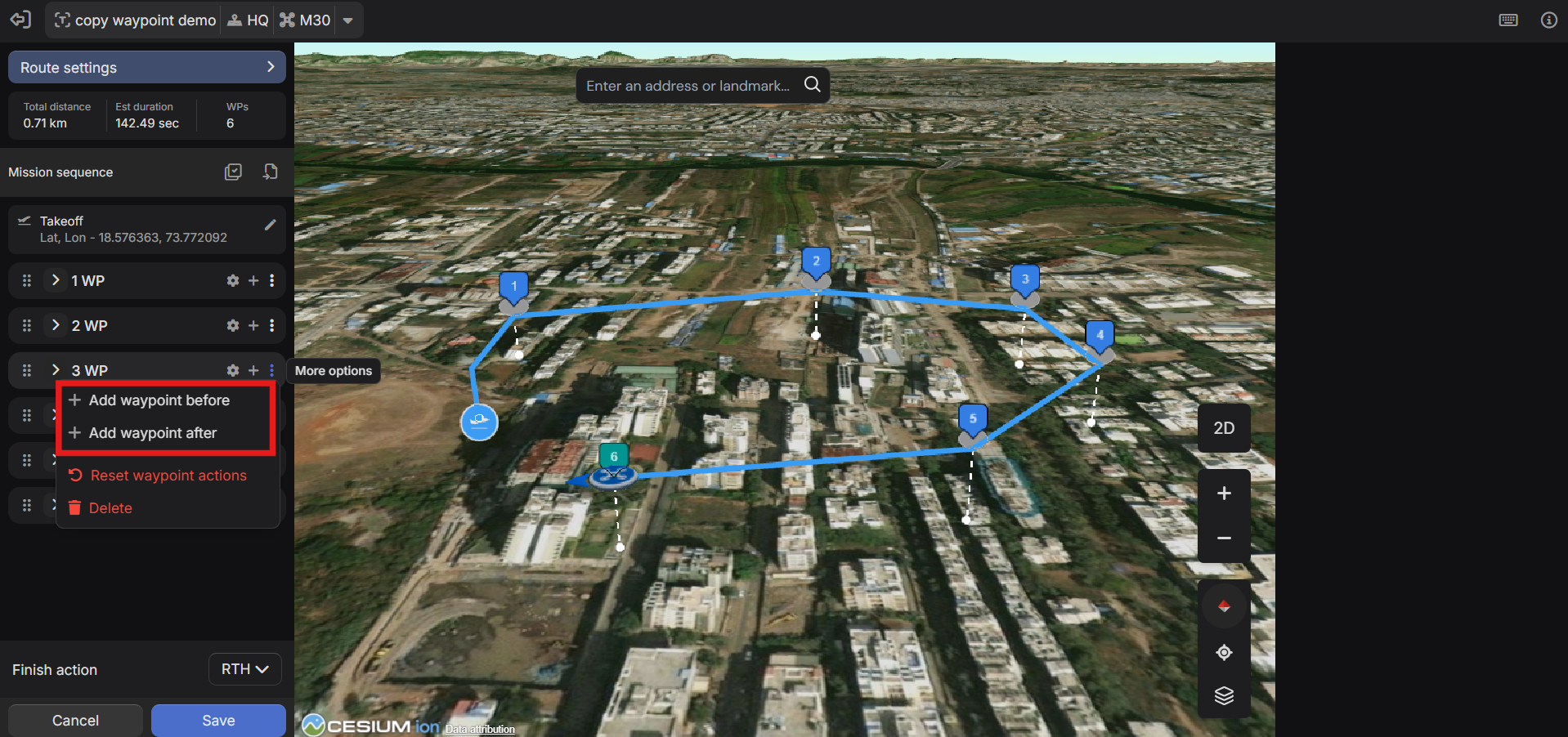
Novos waypoints podem ser adicionados antes ou depois de qualquer waypoint existente, e não apenas anexados no final. Isso simplifica as edições no meio da missão.
Seleção múltipla e exclusão em massa
Vários waypoints podem ser selecionados e excluídos em uma única ação, tornando a limpeza da missão mais rápida e precisa.
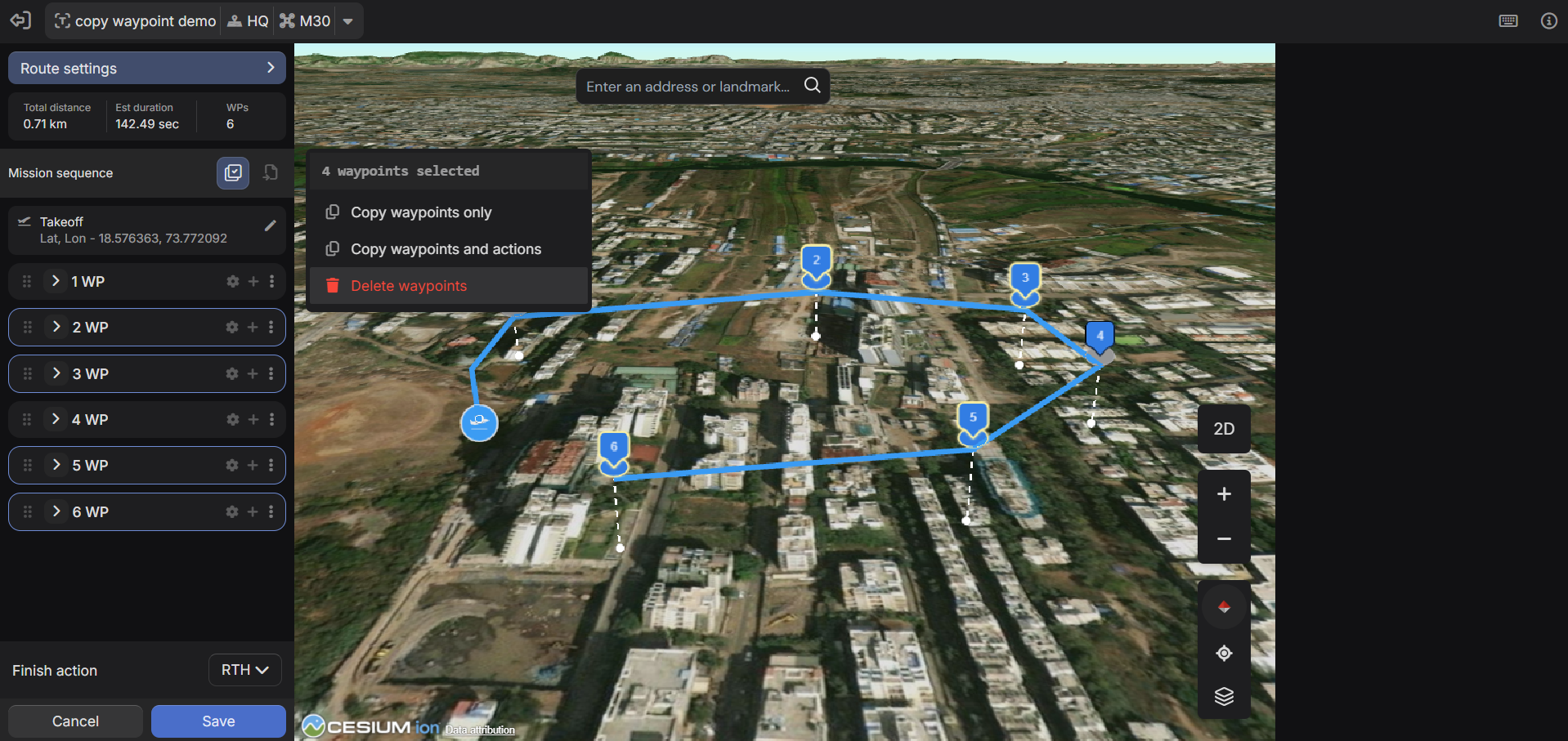
Erros e sugestões de waypoints
O 3D Mission Planner agora valida a configuração da missão e apresenta problemas em um painel de sugestões e erros.
Os exemplos incluem:
• Parar a gravação sem uma ação inicial correspondente • Configurações de waypoint inválidas ou conflitantes
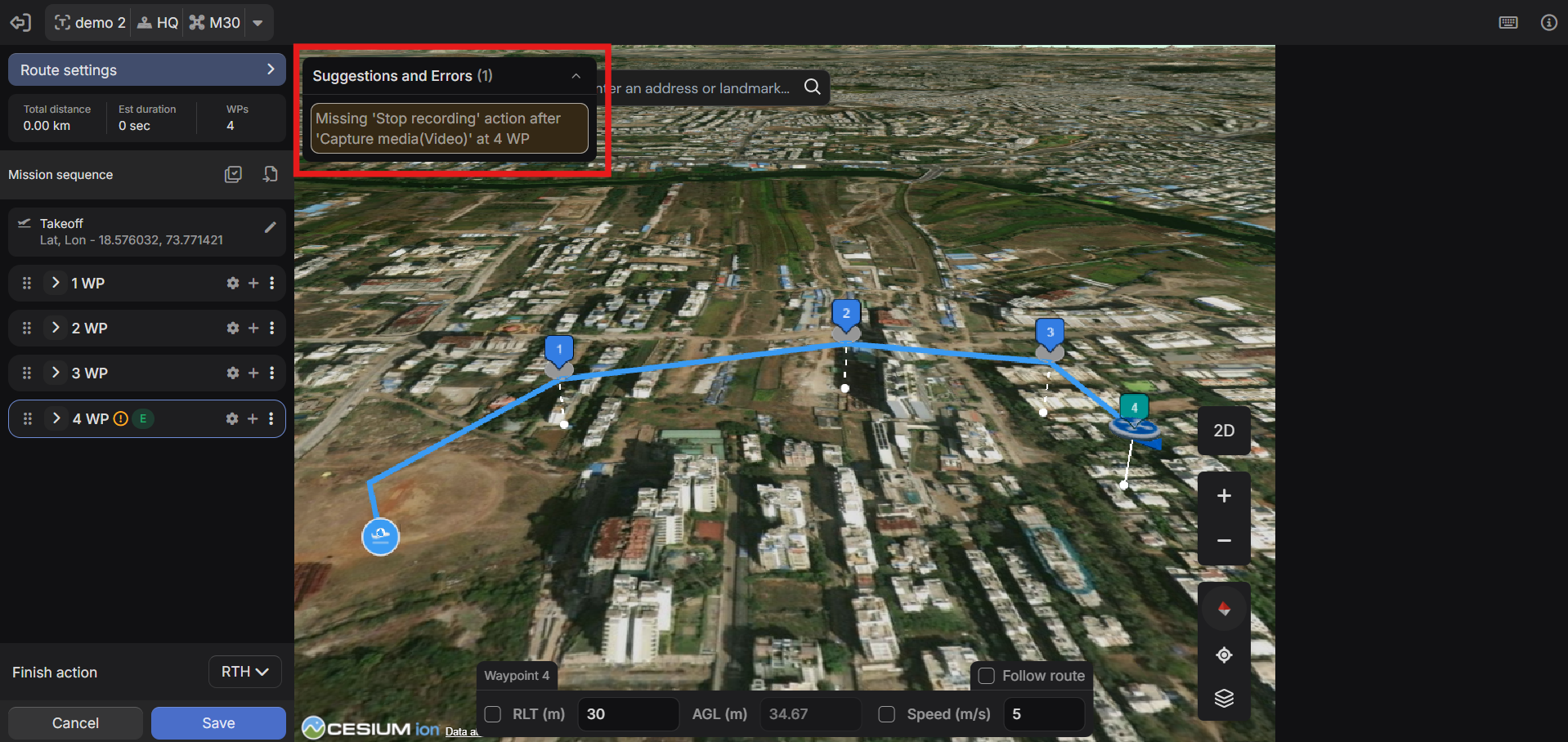
Os erros são sinalizados durante o planejamento, antes da execução da missão.
Importação de KML
Arquivos KML de linha agora podem ser importados durante a criação da missão.
• Os vértices KML são convertidos em pontos de referência • Os pontos de referência importados podem ser editados, reordenados e aprimorados com ações
Isso é útil para equipes que mantêm rotas ou localizações de ativos em ferramentas GIS ou no Google Earth.
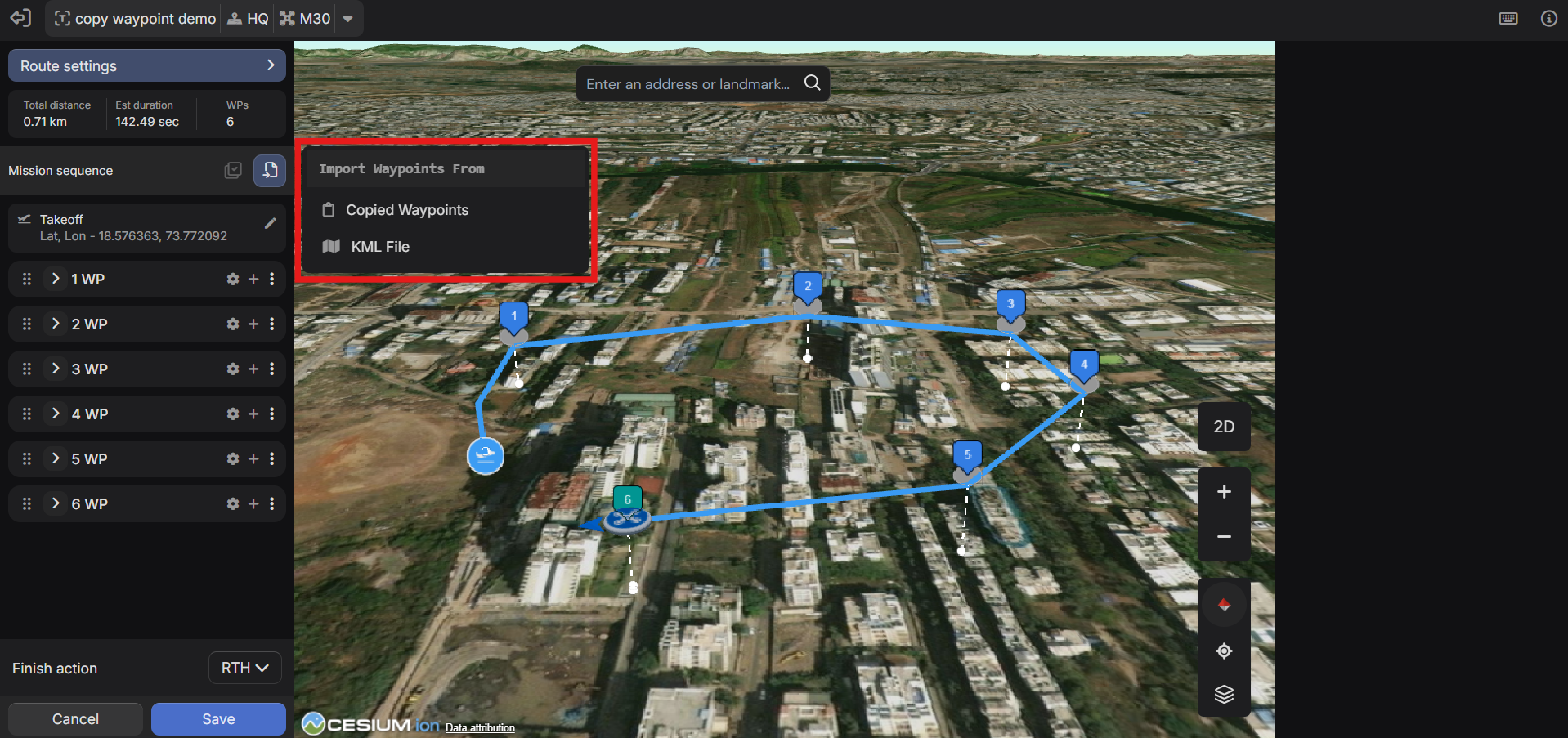
Observações: • Somente KMLs de linha • KMLs de polígonos não são suportados • Sem interpolação entre vértices
Controles de teclado
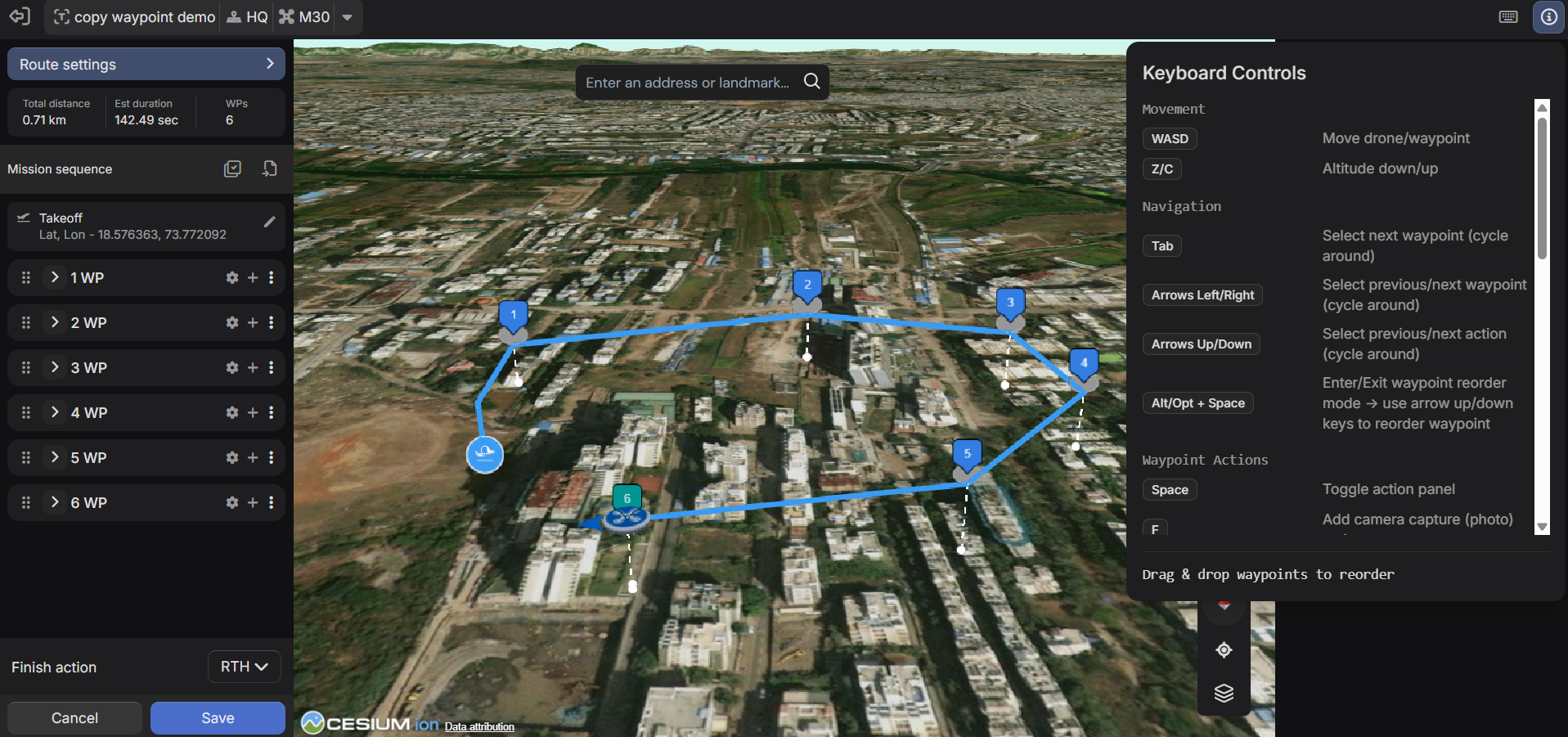
Um sistema abrangente de controle de teclado está disponível para gerenciamento de waypoints.
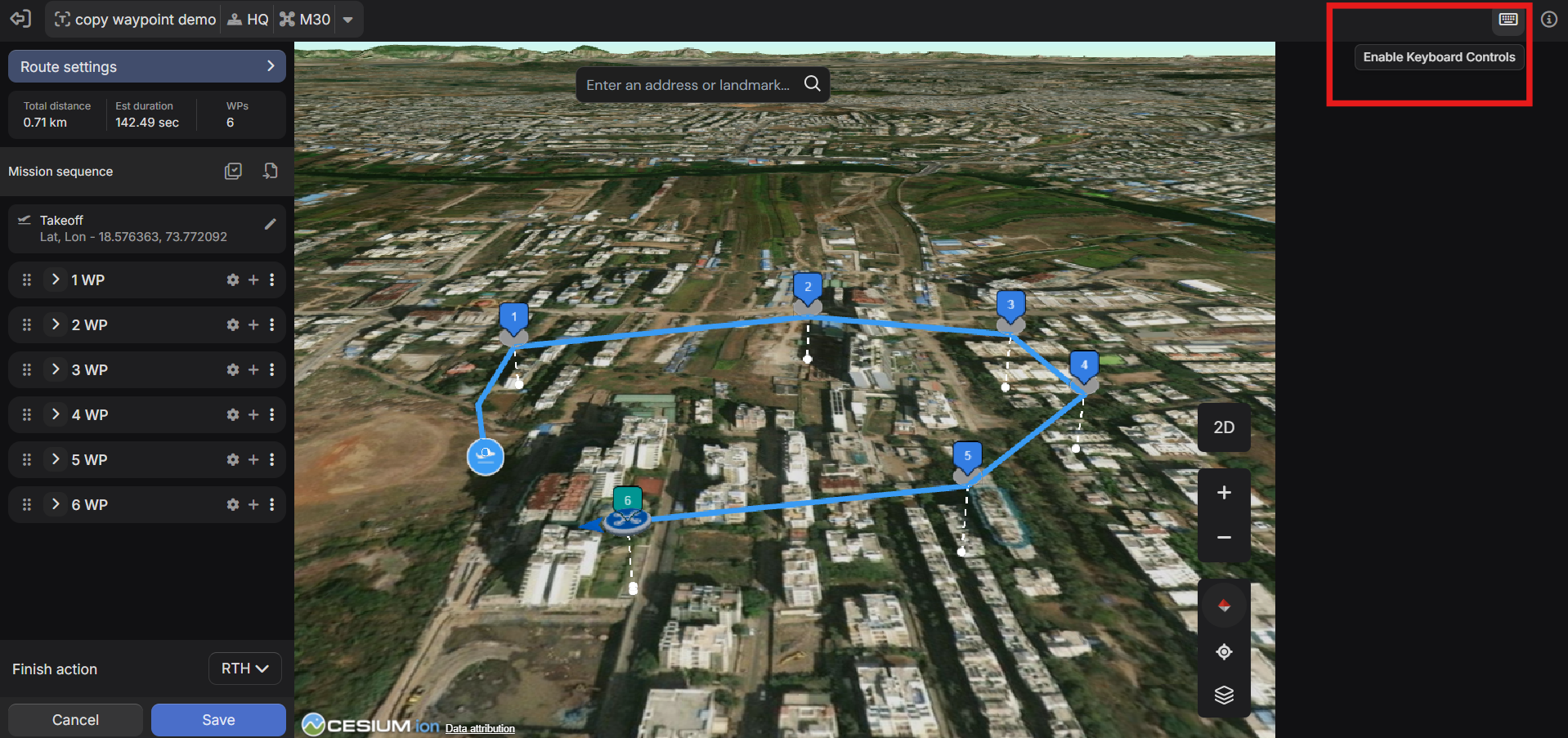
Os controles do teclado estão desabilitados por padrão e podem ser habilitados na barra de ferramentas inferior. Uma referência completa do mapa de teclado pode ser acessada através do painel de informações.
Áreas de controle suportadas
Movimento
- WASD para movimento horizontal
- Z/C para ajuste de altitude
Navegação
- Guia - percorrer waypoints
- Teclas de seta - navegue por waypoints e ações
- Alt/Opt + Espaço - modo de reordenação
Ações de ponto de referência
- Atalhos de tecla única para ações comuns, como captura de fotos, gravação de vídeo, passar o mouse, guinada e zoom
Seleção múltipla
- Ctrl/Cmd + M - alterna seleção múltipla
- Ctrl/Cmd + Clique, Shift + Clique - seleção
- Ctrl/Cmd + A – selecionar tudo
- Escape - limpar seleção
Os controles do teclado reduzem significativamente o tempo de edição para missões complexas com muitos pontos de referência.
Was this helpful?