
Streaming de câmera externa + layouts Video Wall
Integre câmeras externas ao FlytBase Video Wall com controle de layout.
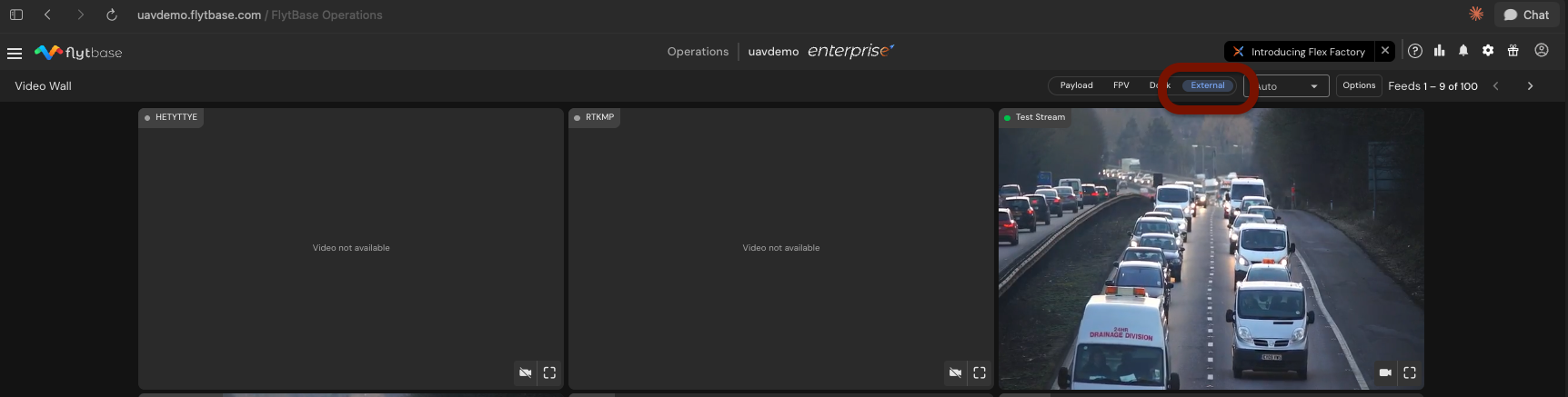
A integração de streaming de câmeras externas no FlytBase Video Wall fornece uma solução de vigilância abrangente, permitindo que os usuários incorporem câmeras fixas existentes, como câmeras CCTV e de perímetro, na plataforma. Este recurso aborda a limitação anterior, onde apenas feeds de vídeo de drones podiam ser exibidos, melhorando assim os recursos de monitoramento ao fornecer uma interface unificada para todas as fontes de vídeo. Os operadores agora podem gerenciar esses feeds externos juntamente com imagens de drones, oferecendo uma visão mais completa do ambiente. Os novos controles de layout do Video Wall aprimoram ainda mais esse recurso, permitindo aos usuários escolher layouts de grade, reordenar blocos e destacar feeds específicos para melhor foco durante operações críticas. Esse recurso é particularmente benéfico para equipes de segurança e gerentes de instalações que exigem vigilância constante e recursos de resposta rápida. Ao integrar a infraestrutura de câmeras existente, os usuários podem otimizar suas operações de monitoramento, levando ao aumento da eficiência e à redução da supervisão.
Como funciona
A integração de streaming de câmera externa na plataforma FlytBase envolve vários componentes principais que trabalham juntos para fornecer uma experiência perfeita. Quando um usuário adiciona uma câmera, ele pode fazer isso manualmente inserindo o URL do stream e as credenciais de autenticação opcionais. Isso permite um controle preciso sobre quais câmeras estão integradas e como elas são acessadas. Como alternativa, os usuários podem importar várias câmeras de uma só vez usando um arquivo CSV, o que é particularmente útil para implantações grandes. Esse processo de adição em massa fornece feedback sobre quaisquer erros encontrados, garantindo que todas as câmeras estejam configuradas corretamente.
Outro método para adicionar câmeras é através da integração com o Milestone XProtect, um popular sistema de gerenciamento de vídeo. Essa integração permite a descoberta automática e importação de câmeras de um servidor Milestone XProtect, agilizando o processo para usuários que já utilizam este sistema. Uma vez adicionadas as câmeras, elas podem ser gerenciadas através da interface FlytBase, onde os operadores podem ativar ou desativar as câmeras individualmente ou em massa e colocá-las em um mapa associado a docas específicas.
O recurso de layout Video Wall foi projetado para fornecer flexibilidade na forma como os feeds de vídeo são exibidos. Os operadores podem selecionar entre vários layouts de grade, incluindo Automático, 2×2, 3×3 ou 4×4, dependendo de suas necessidades de monitoramento. O layout pode ser personalizado arrastando os blocos na ordem de sua preferência, permitindo uma experiência de visualização personalizada. Além disso, os usuários podem destacar um feed específico, tornando-o mais proeminente na tela, o que é útil durante cenários críticos de monitoramento. O sistema oferece suporte a vários tipos de fluxo, como RTSP, RTSPS, RTMP, RTMPS, SRT e HLS, e recodifica automaticamente fluxos incompatíveis para reprodução no navegador, garantindo uma operação suave em diferentes dispositivos.
Pré-requisitos
Antes de usar o recurso de streaming de câmera externa, certifique-se de que os seguintes pré-requisitos sejam atendidos:
- O
fontes_de_vídeo_externaso sinalizador de recurso deve estar habilitado para sua organização. Entre em contato com o produto FlytBase ou com a equipe de engenharia para ativar esse recurso. - Certifique-se de que suas câmeras suportem um dos tipos de fluxo compatíveis: RTSP, RTSPS, RTMP, RTMPS, SRT ou HLS.
- Se estiver integrando com o Milestone XProtect, certifique-se de ter o endereço do API Gateway e as credenciais básicas do usuário para acesso.
Configuração passo a passo
- Navegue até Fontes de vídeo externasna interface FlytBase.
- Esta seção permite gerenciar todas as câmeras externas, oferecendo opções para visualizar, editar e ativar ou desativar cada fonte.
!Interface FlytBase para gerenciamento de fontes de vídeo externas

- CliquesobreAdicionar fontepara adicionar manualmente uma nova câmera.
- Insira o nome da câmera, URL do stream e coordenadas opcionais. Esta informação é usada para configurar a câmera dentro do sistema FlytBase.
!Adicionar modal de origem para inserir detalhes da câmera

- SelecioneoImportação de CSVopção se desejar adicionar várias câmeras de uma vez.
- Carregue um arquivo CSV contendo os detalhes necessários da câmera. O sistema processará o arquivo e fornecerá feedback sobre quaisquer erros encontrados.
- IntegrarcomMarco XProtectse aplicável.
- Use o recurso de descoberta automática para importar câmeras do seu servidor Milestone XProtect, simplificando o processo de configuração.
- Personalizaro layout Video Wall selecionando uma opção de grade.
- Arraste e solte blocos para reordená-los ou destaque um feed específico para monitoramento focado.
Restrições e Limitações
| Componente | Detalhes |
|---|---|
| Tipos de fluxo | RTSP, RTSPS, RTMP, RTMPS, SRT, HLS |
| Capacidade | Até 100 câmeras por organização |
| Credenciais da câmera | Opcional por câmera; armazenado criptografado |
| Endereços SRT | Deve incluir um número de porta |
| Endereços HLS | Deve apontar para um.m3u8lista de reprodução |
| Integração VMS | Milestone XProtect (requer endereço do API Gateway e usuário básico) |
| Video Wall Layouts | Automático, 2×2, 3×3, 4×4 |
| Persistência de layout | Lembrado por navegador, não por conta |
As restrições desse recurso foram projetadas para garantir desempenho e segurança ideais. Por exemplo, os tipos de fluxo suportados são limitados a protocolos amplamente utilizados para manter a compatibilidade e a confiabilidade. O limite de capacidade de 100 câmeras por organização foi definido para evitar sobrecarga do sistema e garantir o bom funcionamento. O armazenamento das credenciais da câmera em um formato criptografado protege informações confidenciais, enquanto os requisitos específicos para endereços SRT e HLS garantem a configuração adequada do fluxo. A integração com o Milestone XProtect requer credenciais específicas para manter o acesso seguro.
Casos extremos e solução de problemas
- Problema: O fluxo da câmera não é exibido.
- Causa: URL do stream incorreto ou formato incompatível.
- Solução: verifique o URL do stream e certifique-se de que ele usa um protocolo compatível (RTSP, RTSPS, RTMP, RTMPS, SRT, HLS).
- Problema: Não é possível importar câmeras do CSV.
- Causa: formato de arquivo CSV incorreto ou campos obrigatórios ausentes.
- Solução: verifique a formatação correta do arquivo CSV e certifique-se de que todos os campos necessários estejam incluídos.
- Problema: A integração do Milestone XProtect falha.
- Causa: endereço do API Gateway ou credenciais de usuário incorretos.
- Solução: verifique o endereço e as credenciais do API Gateway usados para a integração.
- Problema: Video Wall layout não salva.
- Causa: configurações do navegador que impedem a persistência do layout.
- Solução: verifique se as configurações do navegador permitem o armazenamento de dados e tente salvar o layout novamente.
Páginas relacionadas
Was this helpful?